 FAQ
FAQ
FAQ
FAQ
Si la fonctionnalité Afficher les références de feuilles existantes (sous-table de référence) n’affiche pas les données comme prévu, commencez par suivre ces étapes de vérification de base avant de contacter le support.
Commencez par vous assurer que la fonctionnalité Afficher les références de feuilles existantes est bien configurée. Vérifiez également combien de sous-tables de référence ont été ajoutées et laquelle ne fonctionne pas comme attendu.
La meilleure méthode consiste à aller dans le mode design, puis dans Outils formulaire > Liaison des feuilles > Afficher les références de feuilles existantes. Cette section liste toutes les sous-tables de référence créées avec cette fonctionnalité.
Par exemple, dans l’image ci-dessous, la feuille "Clients" contient une sous-table de référence provenant de la feuille "Commandes clients".
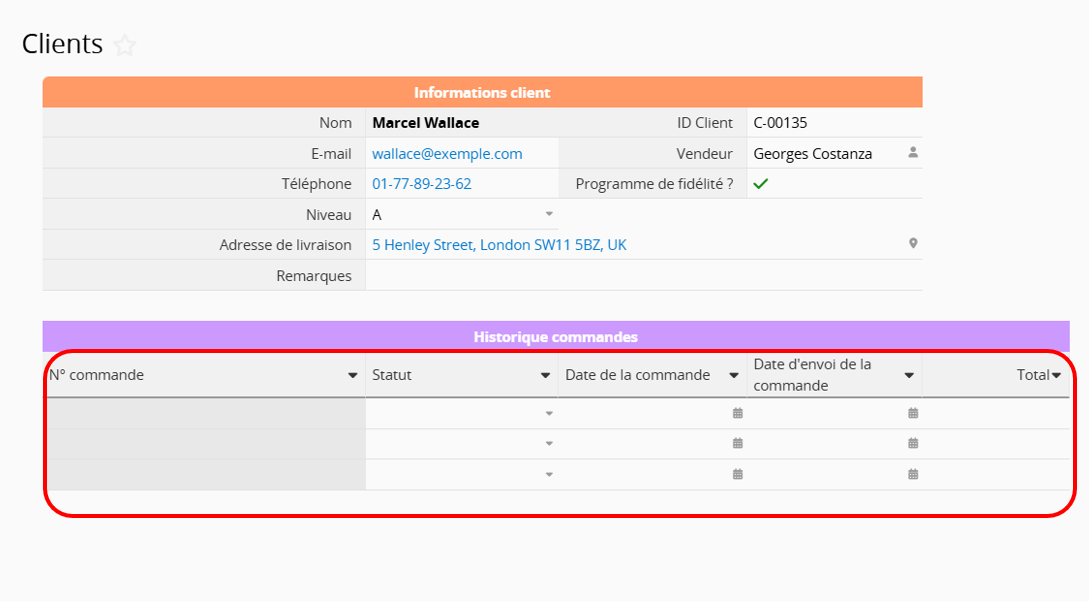
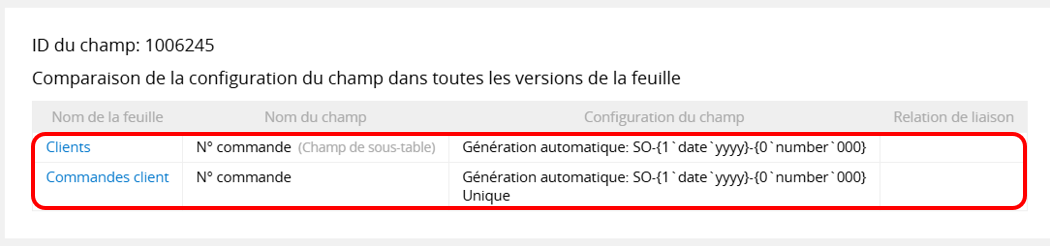
Si plusieurs feuilles apparaissent dans cette section, cela signifie qu’il existe plusieurs sous-tables de référence. Vous pouvez identifier la feuille source de chacune en consultant les informations de champ : les champs référencés partagent le même ID de champ que leurs équivalents dans la feuille source.
Si vous avez un doute, faites un clic droit sur un champ de la sous-table (par exemple "Référence de la commande") et sélectionnez Informations de champ. Si l’ID de champ correspond à celui de la feuille source, cela confirme qu’il s’agit bien d’une sous-table de référence.
Si vous pensez avoir configuré des références mais que rien n’apparaît dans Afficher les références de feuilles existantes, il est possible que vous ayez utilisé une autre fonctionnalité, comme Lier et charger.
Après avoir confirmé que Afficher les références de feuilles existantes est bien configuré, vérifiez si toutes les données sont absentes ou seulement certaines.
Par exemple, si la sous-table "Historique de commande" dans la feuille "Clients" (référencée depuis "Commandes client") est vide ou incomplète :
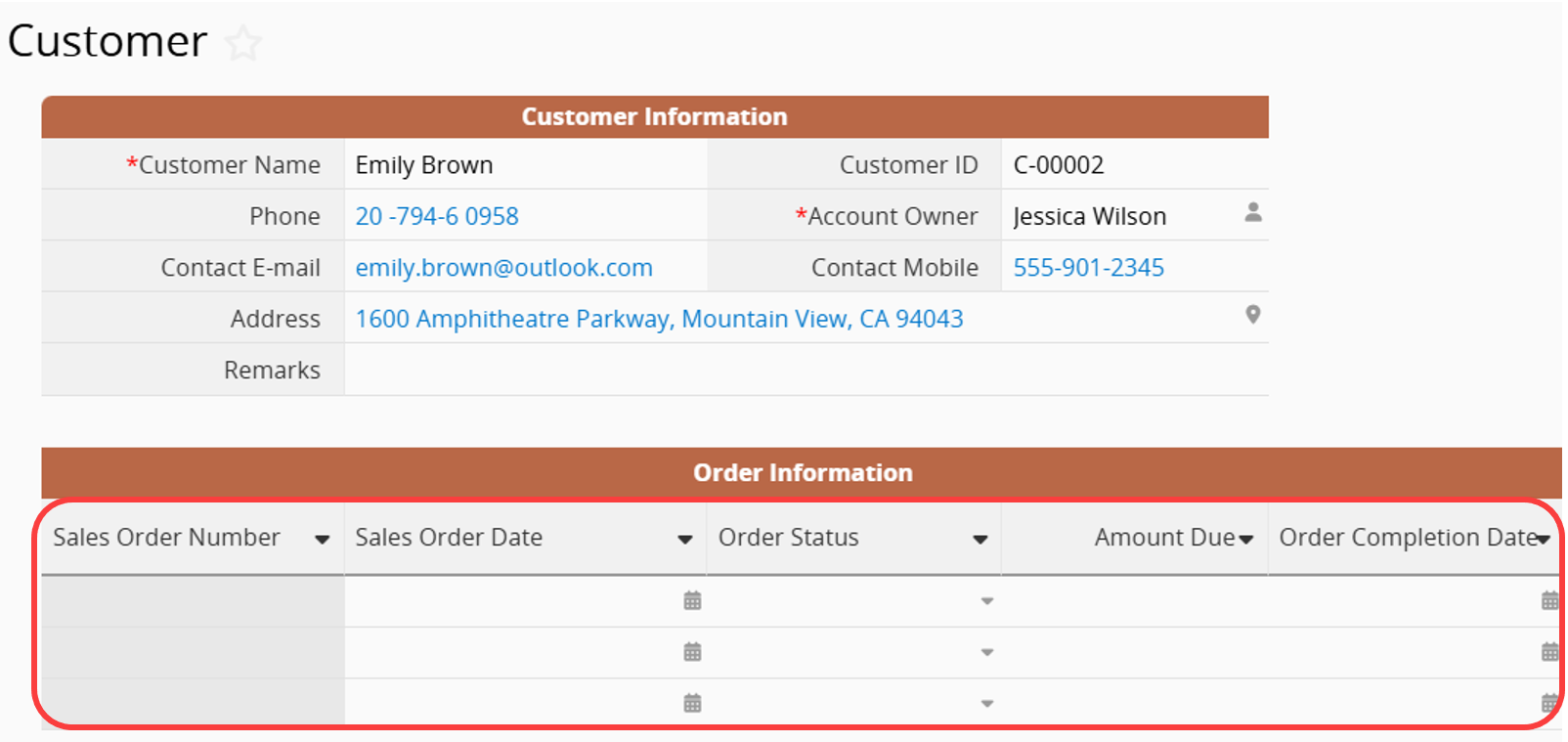
1. Vérifiez la présence de filtres : une icône en forme d’entonnoir dans l’en-tête indique un filtre actif, qui peut masquer certaines données. Supprimez-le pour afficher toutes les données.
2. Vérifiez le champ de liaison : s'il n'y a pas de problème lié à un éventuel filtre, assurez-vous que les enregistrements sont correctement liés.
Par exemple, dans la feuille "Clients", la sous-table "Historique de commande" est une sous-table de référence provenant de la feuille "Commandes client". Chaque fiche client doit afficher l’ensemble des commandes associées à ce client. Si "l’ID client" est "C-00001", vérifiez que toutes les commandes liées à "C-00001" sont bien affichées.
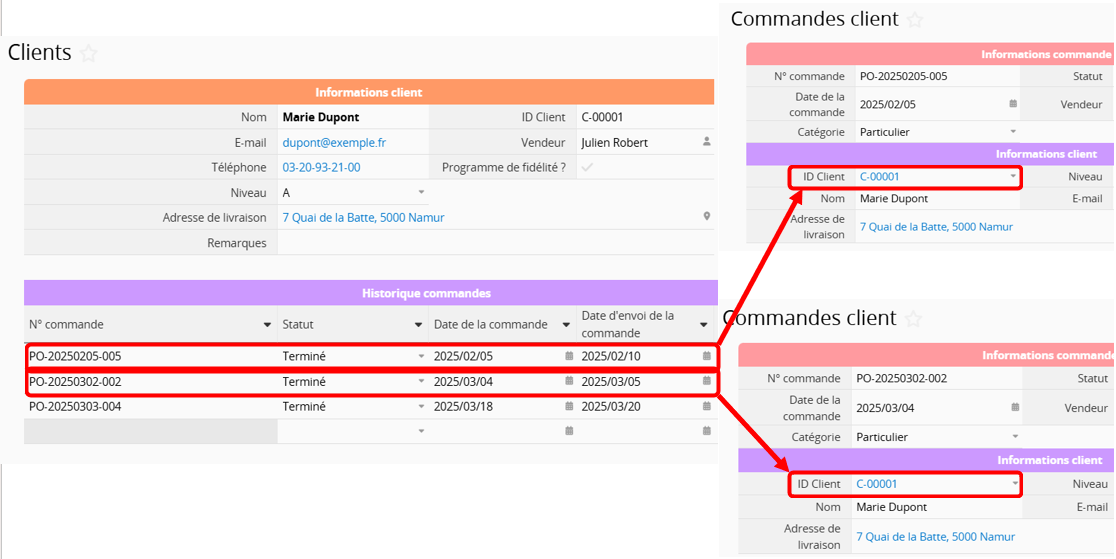
Ainsi, si la sous-table de référence n’affiche aucune donnée ou semble incomplète, accédez à la feuille source (par exemple "Commandes client") et appliquez un filtre sur le champ lié (par exemple "ID client"). Vérifiez ensuite si les résultats filtrés correspondent aux données affichées dans la sous-table référencée.
Par exemple, si vous souhaitez vérifier les enregistrements pour le client "C-00001", filtrez la feuille "Commandes client" avec "ID client = C-00001" et vérifiez si les résultats correspondent aux quatre enregistrements affichés dans la sous-table de référence.

Si les résultats correspondent, la sous-table de référence fonctionne correctement. Le problème peut provenir de valeurs de champ lié manquantes ou incorrectes lors de la saisie. Dans ce cas, il est recommandé de revoir le processus de saisie des données.
Si les résultats ne correspondent pas et que vous avez confirmé que le bon champ lié a été utilisé pour le filtrage, veuillez contacter support@ragic.com pour obtenir de l’aide.
Si certains champs affichent des données tandis que d’autres non, vérifiez si ces champs sont bien liés avec la fonctionnalité Afficher les références de feuilles existantes. Dans certains cas, des champs de la sous-table référencée sont ajoutés manuellement ou avec Lier et charger, ce qui empêche leur synchronisation correcte, même si les noms de champ sont identiques.
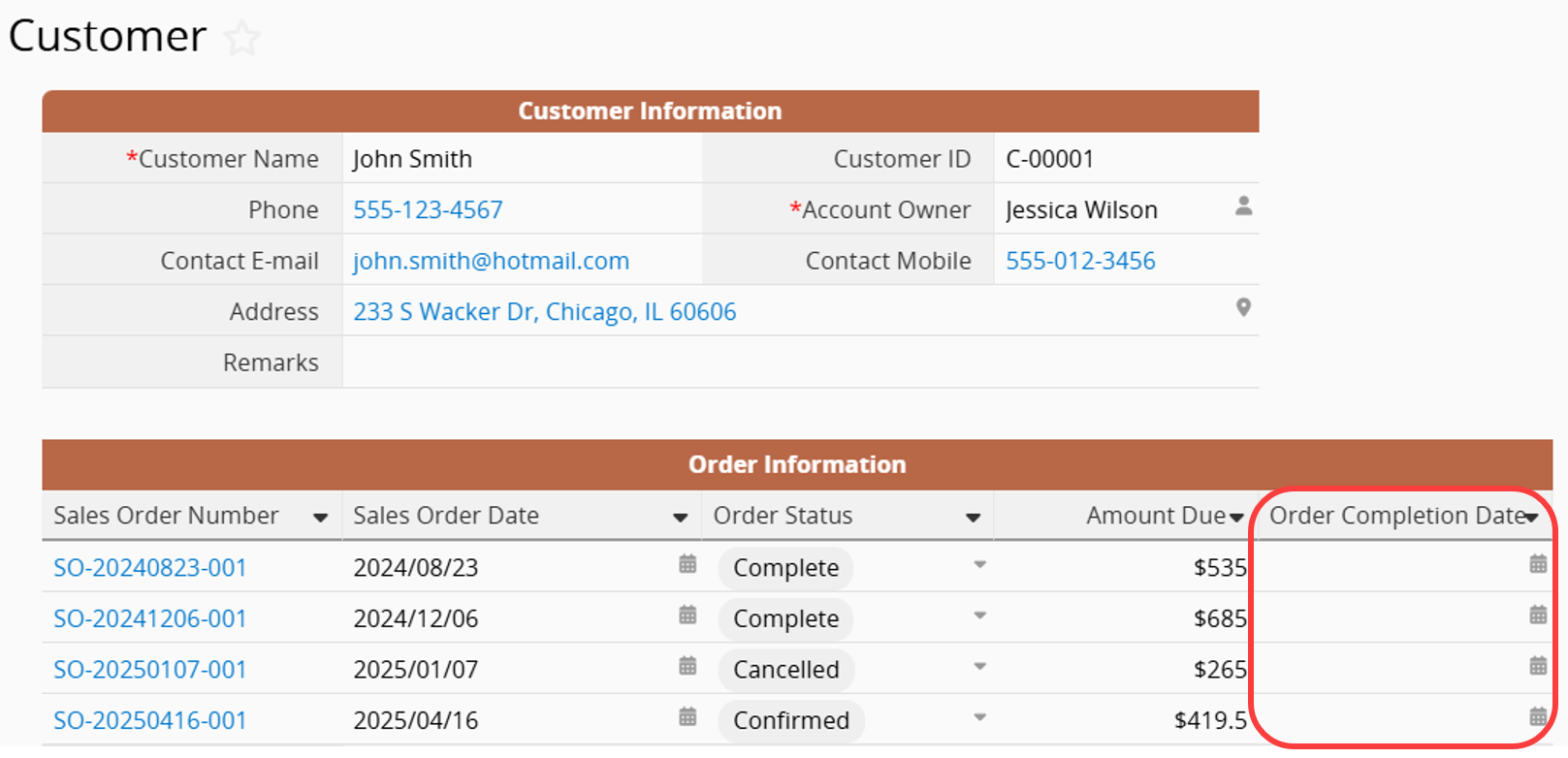
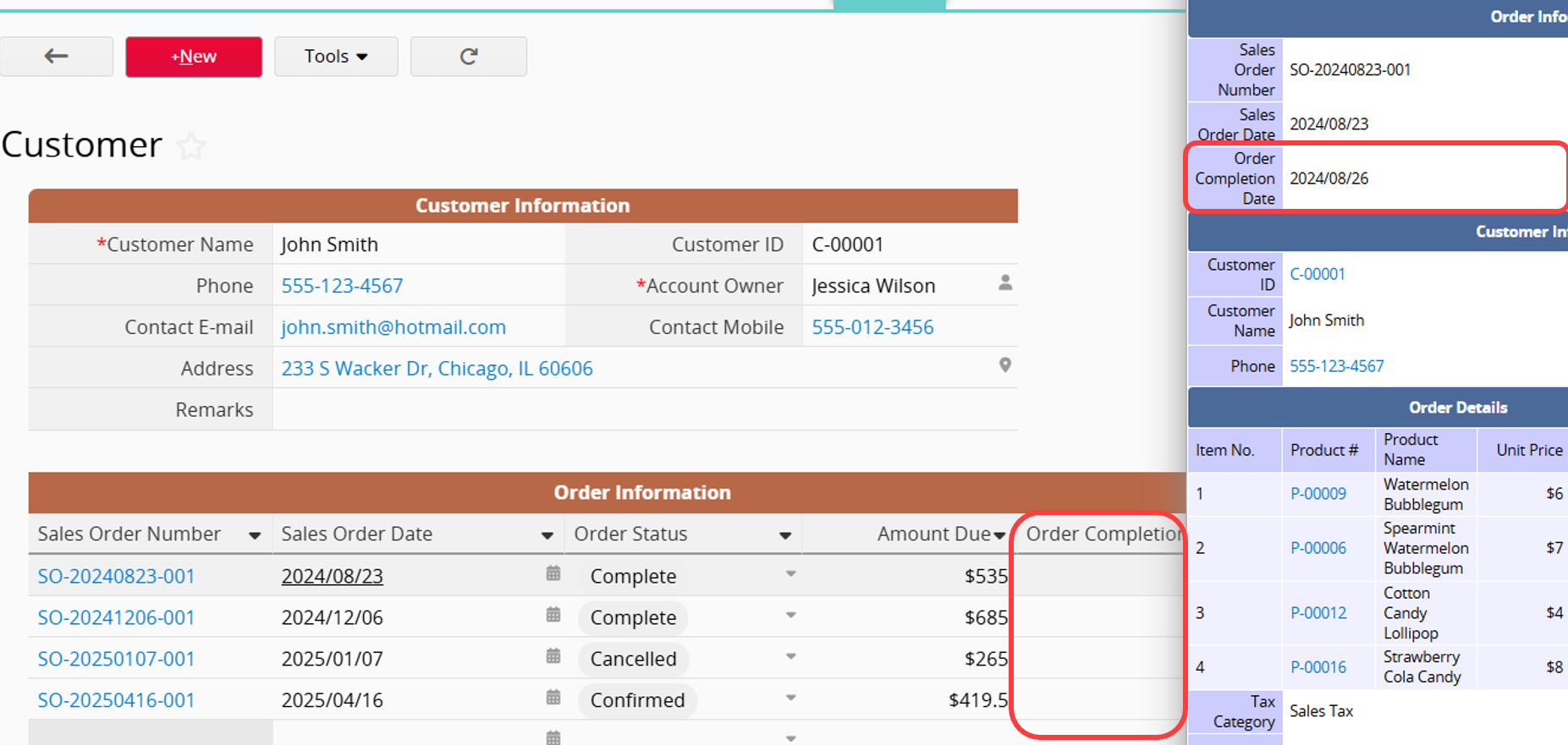
Par exemple, dans la feuille "Clients", la sous-table "Historique de commande" (référencée depuis "Commandes client") peut afficher la majorité des données de commande, mais pas le champ "Date d'envoi de la commande", même si ce champ contient des données dans la feuille "Commandes client", comme illustré ci-dessous.
1. Vérifier l’ID de champ grâce à Informations de champ
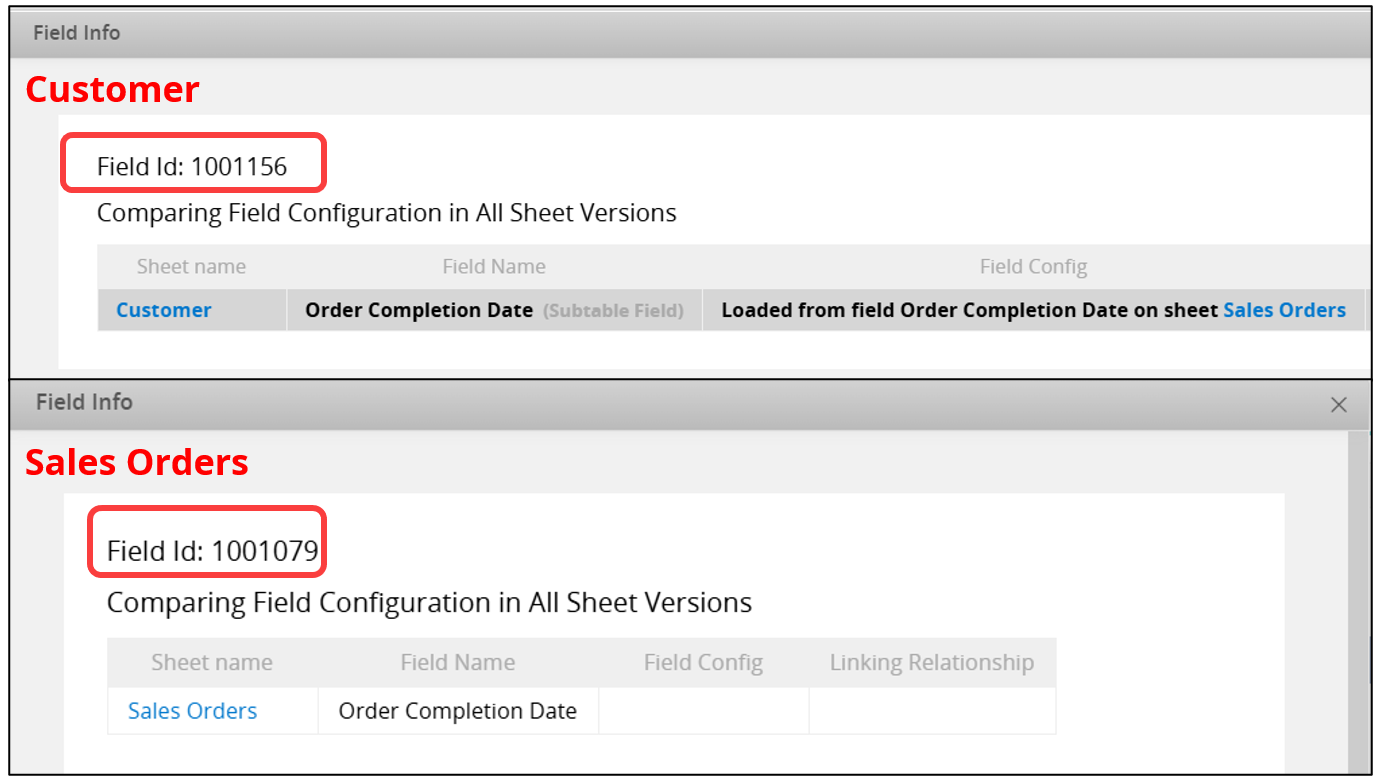
Vérifiez si l’ID de champ du champ non affiché correspond à celui de la feuille source dans les Informations de champ, afin de confirmer s’il s’agit bien d’un champ référencé.
Par exemple, comme illustré ci-dessous, le champ "Date d'envoi de la commande" dans "Commandes client" a un ID de champ différent de celui du même champ dans "Clients". Cela indique que ce champ dans "Clients" n’a pas été ajouté avec la fonctionnalité Afficher les références de feuilles existantes.
2.Vérifier la méthode de création du champ
À l’aide des Informations de champ et du gestionnaire de lien, vous pouvez vérifier si le champ sans données a été créé avec Lier et charger à partir du champ "ID client" dans la même sous-table.
Contrairement à Afficher les références de feuilles existantes, qui affiche automatiquement les valeurs correspondantes, Lier et charger ne se déclenche que lors de la saisie de données. Dans ce cas, les utilisateurs doivent cliquer manuellement sur le champ lié ou le synchroniser pour afficher les valeurs.
Si un champ de la sous-table "Historique de commande" affiche des données ne provenant pas de "Commandes client", c’est parce que Ragic permet d’ajouter manuellement des champs dans une sous-table référencée (par exemple un champ "Remarque"). Ces champs ajoutés manuellement ne sont pas synchronisés avec la feuille source.
3. Corriger la configuration
Si votre objectif est de synchroniser automatiquement et afficher les données de la feuille source, vous ne devez pas utiliser de champs ajoutés manuellement ni la fonctionnalité Lier et charger, car ces méthodes ne se synchronisent pas automatiquement.
Procédez comme suit :
(1) Supprimez les champs créés incorrectement : déplacez les champs ajoutés manuellement ou avec Lier et charger à l’extrémité droite de la sous-table, puis supprimez-les.
(2) Dans Liaison des feuilles > Afficher les références de feuilles existantes, modifiez la sous-table référencée concernée et sélectionnez les champs à afficher en vous assurant qu’ils partagent le même ID de champ que dans la feuille source. Pour plus d’informations, consultez ce guide.
La fonctionnalité Afficher les références de feuilles existantes permet d’afficher des données liées au sein d’un enregistrement sous forme de sous-table référencée (une ligne par enregistrement). Elle prend en charge les champs indépendants provenant d’autres feuilles, mais ne prend pas en charge les champs de sous-table (puisqu’un enregistrement peut correspondre à plusieurs lignes de sous-table).
Pour afficher des données de sous-table provenant d’une autre feuille, vous devez d’abord utiliser la fonctionnalité Nouvelle feuille à partir d’une sous-table afin de générer une nouvelle feuille contenant ces données. Ensuite, utilisez Afficher les références de feuilles existantes pour ajouter une sous-table référencée à partir de cette nouvelle feuille. (Pour les étapes détaillées, consultez ce guide.)
Après avoir configuré cela, si certaines valeurs de champ ne s’affichent pas, vérifiez les deux situations suivantes :
Situation 1 : les valeurs de champ provenant de la nouvelle feuille créée à partir de la sous-table ne sont pas synchronisées avec la sous-table référencée.
Situation 2 : certains champs de la nouvelle feuille créée à partir de la sous-table ne sont pas synchronisés avec la sous-table d’origine.
En prenant comme exemple les feuilles "Clients" et "Commandes client", la sous-table "Historique articles achetés" dans la feuille "Clients" utilise la fonctionnalité Afficher les références de feuilles existantes pour afficher les données de la feuille "Détails de commande", qui a été créée à partir d’une sous-table de "Commandes client".
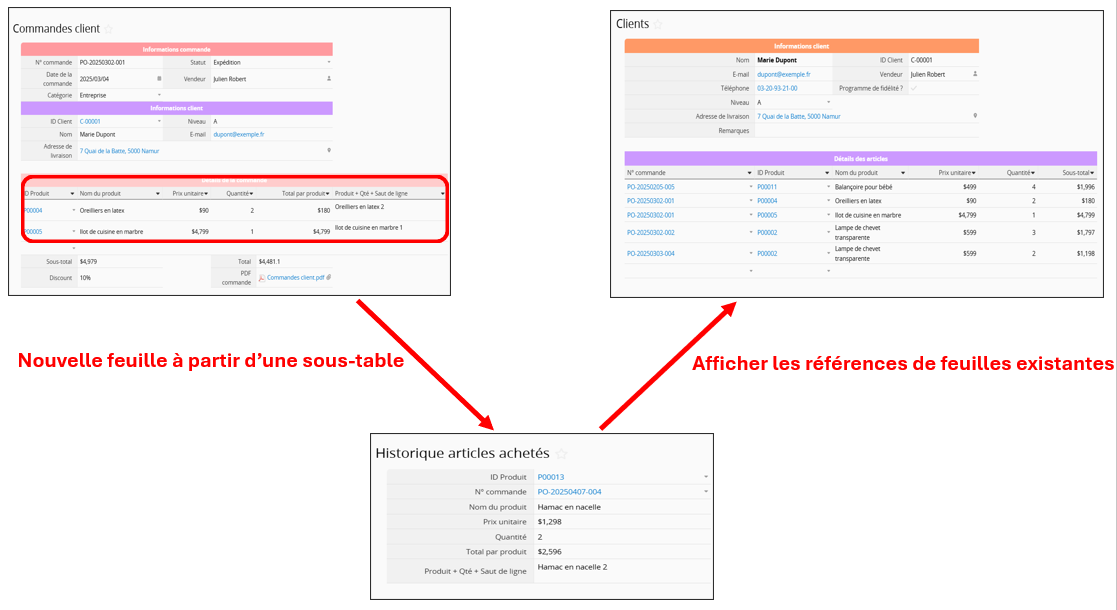
Si le champ "Sous-total" ne s’affiche pas correctement, vérifiez son ID de champ dans les Informations de champ afin de voir s’il correspond à celui de la feuille source. Si ce n’est pas le cas, suivez les étapes ci-dessus pour corriger le problème.
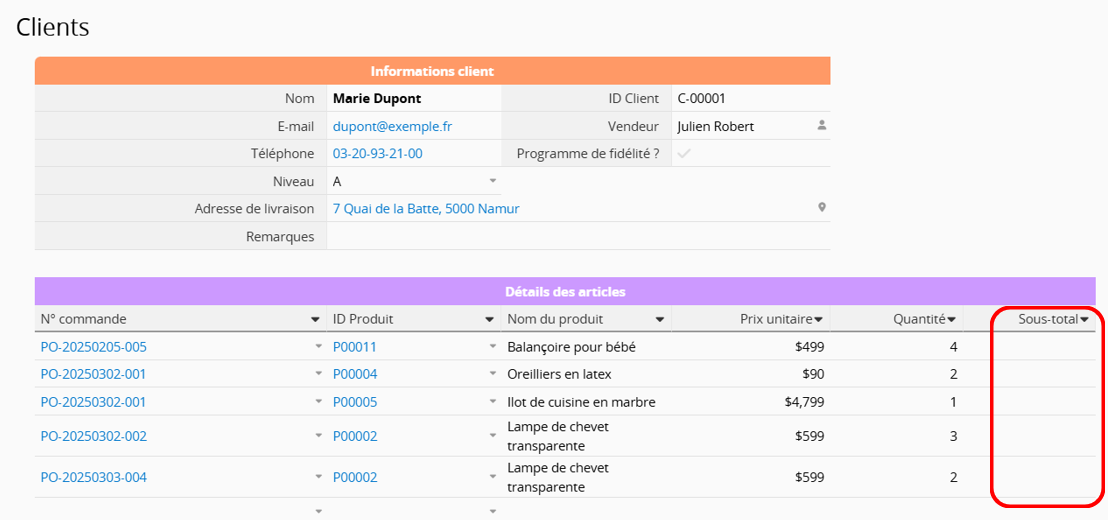
Si le champ "Sous-total" dans la sous-table "Historique articles achetés" et dans la feuille "Détails de commande" est bien le même champ (avec le même ID de champ), vous pouvez vérifier les situations suivantes :
Situation 1 : la feuille "Détails de commande" contient des valeurs, mais celles-ci ne s’affichent pas dans la sous-table "Historique articles achetés".
Situation 2 : La feuille "Détails de commande" ne contient pas de valeur pour ce champ, alors que la feuille d’origine "Commandes client" contient bien la valeur "Sous-total".
Si le champ "Sous-total" ne contient aucune valeur dans "Détails de commande" , le problème ne vient pas de la configuration de Afficher les références de feuilles existantes, mais de la synchronisation lors de la création de la feuille avec Nouvelle feuille à partir d’une sous-table. Cela peut se produire si le champ a été ajouté manuellement ou avec Lier et charger.
Dans ce cas, commencez par utiliser la fonctionnalité Informations de champ pour vérifier le champ "Sous-total" dans "Commandes client" et dans "Détails de commande". Si les ID de champ ne correspondent pas, supprimez le champ incorrect, puis recréez la feuille avec Nouvelle feuille à partir d’une sous-table afin d’assurer une synchronisation correcte.
 Merci pour votre précieux retour !
