 Guía de diseño
Guía de diseño
Guía de diseño
Haz clic en el ícono de hamburguesa en la parte superior izquierda de la página y selecciona Configuración de acceso a funciones en Acceso de usuario.
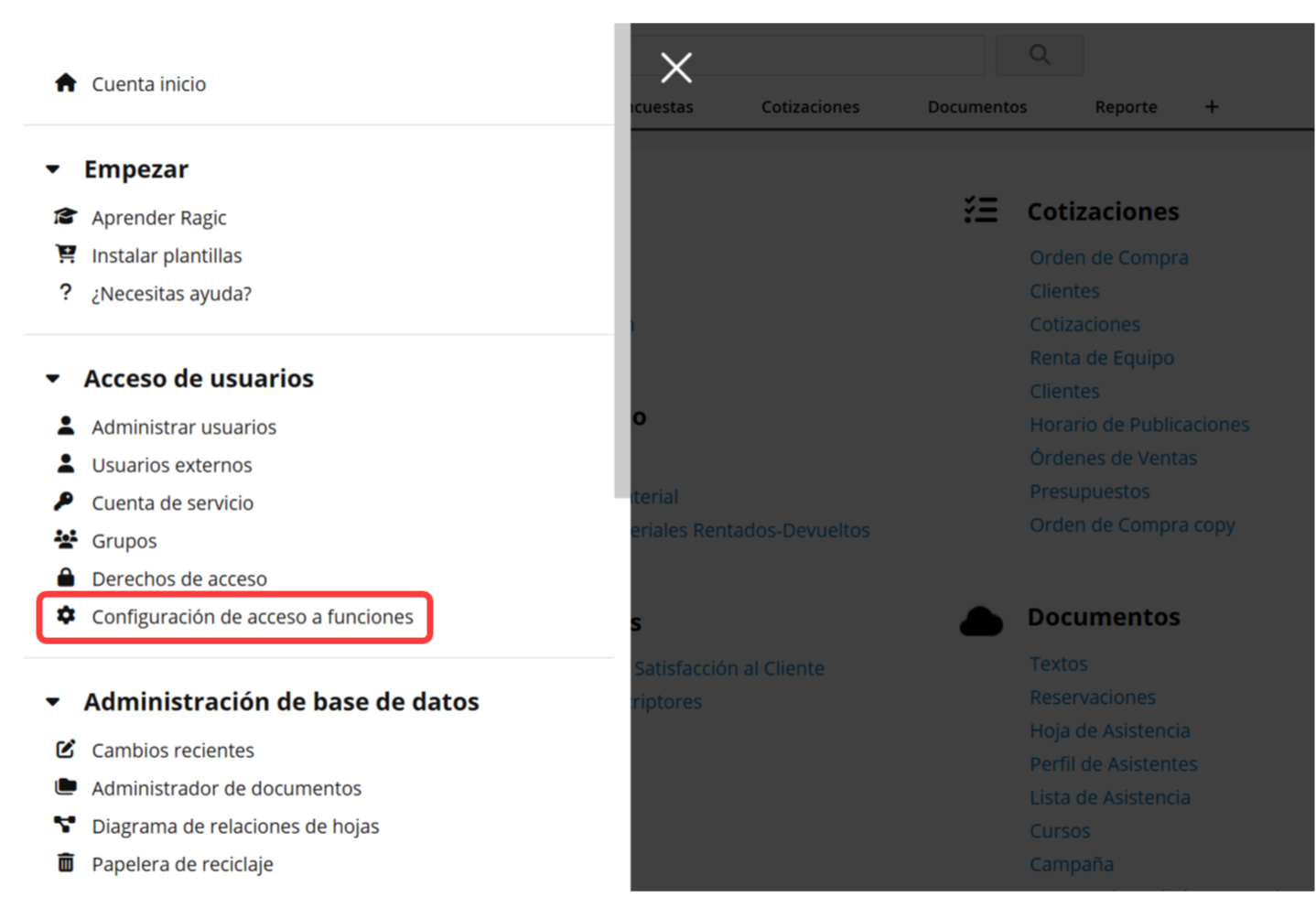
Puedes configurar las funciones accesibles para cada grupo de usuarios en la Configuración de acceso a funciones.
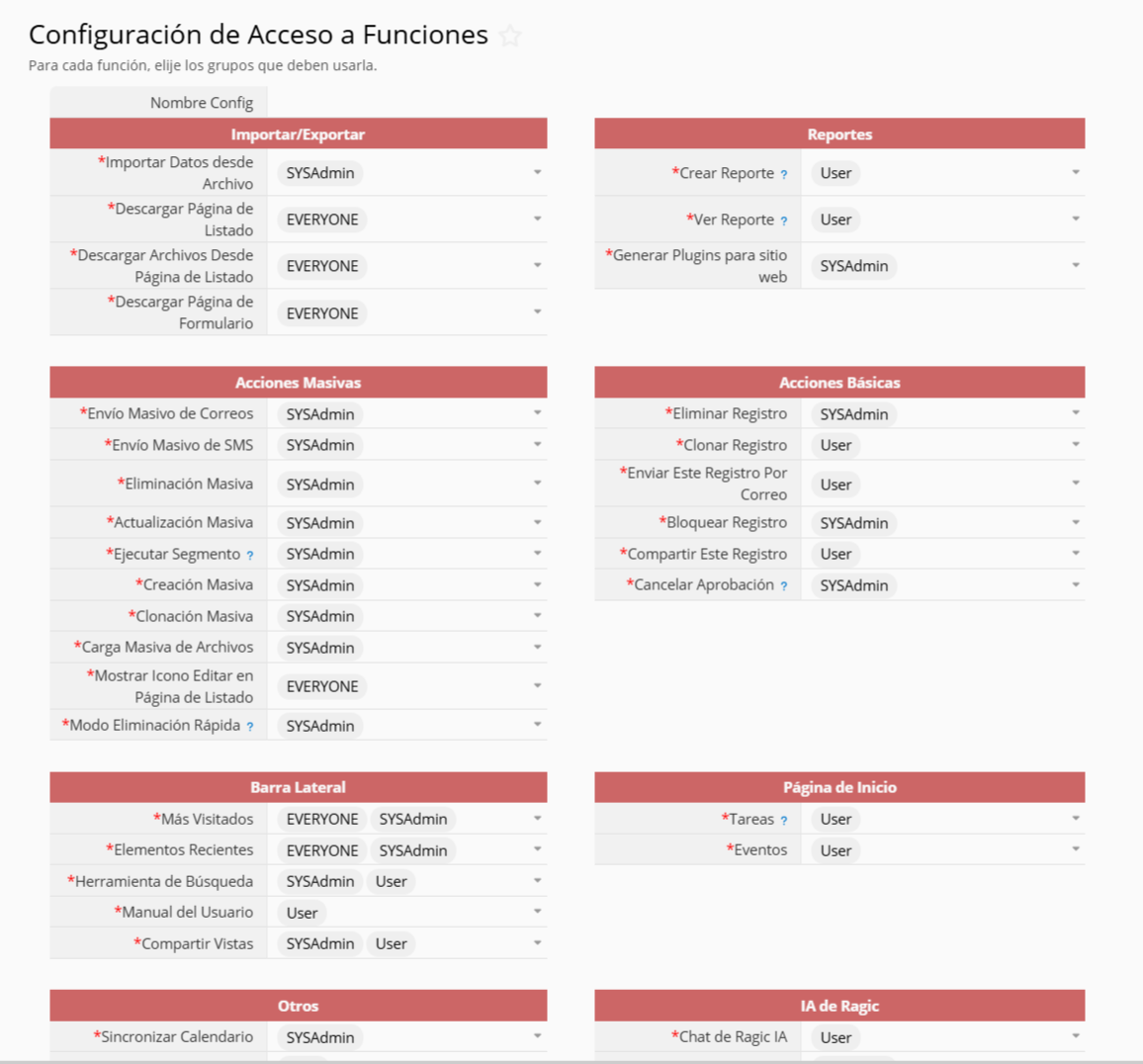
A continuación se enumeran las funciones disponibles en el menú de configuración de acceso a funciones:
Nota: La opción "Editar múltiples registros" de las herramientas de la página de listado no es compatible con la configuración de funciones. Actualmente, solo los usuarios configurados como SYSAdmin o Usuario Normal (quienes solo podrán editar los registros a los que tengan acceso) pueden utilizar esta función.
| Configuración de acceso a funciones | Descripción | Configuración predeterminada |
|---|---|---|
| Importar/Exportar | ||
| Importar datos desde archivo | Si el usuario puede importar datos desde archivos CSV o XLS, incluyendo la actualización de registros mediante la importación. | SYSAdmin |
| Descargar desde la página de listado | Si el usuario puede exportar datos desde la página de listado, incluyendo Exportación de datos y Combinación de correspondencia. | EVERYONE |
| Descargar archivos desde la página de listado | Si el usuario puede descargar archivos desde el campo de carga de archivos, incluyendo la Descarga masiva de archivos. | EVERYONE |
| Descargar desde la página de formulario | Si el usuario puede descargar registros individuales desde la página de formulario, incluyendo Exportación de datos y Combinación de correspondencia. | EVERYONE |
| Acciones masivas | ||
| Envío masivo de correos | Si el usuario puede hacer envíos masivos de correos. | SYSAdmin |
| Envío masivo de SMS | Si el usuario puede hacer envíos masivos de SMS. | SYSAdmin |
| Eliminación masiva | Si el usuario puede eliminar múltiples registros en la página de listado. Los usuarios deben tener derechos de acceso de Administrador o Usuario Normal; esto significa que la función solo puede utilizarse si se tienen derechos de gestión sobre EVERYONE los registros a los que se tiene acceso. | SYSAdmin |
| Actualización masiva de registros | Si el usuario puede realizar una actualización masiva. Los usuarios necesitan derechos de acceso de Administrador o Usuario de encuestas y no tener restricciones de No editar; esto significa que la función solo puede utilizarse si se tienen derechos de gestión sobre EVERYONE los registros a los que se tiene acceso. | SYSAdmin |
| Ejecución por segmentos | Si el usuario puede realizar una ejecución por lotes. Los usuarios necesitan derechos de acceso de Administrador o Usuario Normal y no tener restricciones de No editar; esto significa que la función solo puede utilizarse si se tienen derechos de gestión sobre EVERYONE los registros a los que se tiene acceso. Para realizar el bloqueo o desbloqueo masivo de registros, también necesita acceso a la función Bloquear registro. | EVERYONE |
| Creación masiva | Si el usuario puede ejecutar la creación masiva. | SYSAdmin |
| Clonación masiva | Si el usuario puede ejecutar la clonación masiva. | SYSAdmin |
| Carga masiva de archivos | Si el usuario puede cargar varios archivos en registros existentes de una hoja. | SYSAdmin |
| Mostrar ícono de edición en la página de listado | Si la página de listado muestra el ícono de edición  para acceder al modo de edición de múltiples registros. para acceder al modo de edición de múltiples registros. |
EVERYONE |
| Función de eliminación rápida | Si el usuario puede utilizar el modo de eliminación rápida al eliminar registros. Los usuarios solo pueden utilizar la eliminación rápida cuando esta está permitida en la configuración de la empresa. | SYSAdmin |
| Barra lateral | ||
| Más visitados | Indica si el panel lateral izquierdo muestra Más visitados (hojas visitadas con frecuencia). | EVERYONE |
| Elementos recientes | Indica si el panel lateral izquierdo muestra Elementos recientes. | EVERYONE |
| Vistas | Indica si el panel lateral izquierdo muestra la herramienta de búsqueda. | EVERYONE |
| Usuario Manual | Si la página de inicio muestra el Manual de usuario para usuarios que no son SYSAdmin. | EVERYONE |
| Compartir vistas | Si los usuarios que no son administradores del sistema pueden crear Compartir vistas. | SYSAdmin |
| Otros | ||
| Sincronización de calendario | Si los usuarios que no son SYSAdmin pueden ejecutar la Sincronización de calendario. | SYSAdmin |
| Compartir esta hoja | Si el usuario puede utilizar la función Compartir esta hoja. | EVERYONE |
| Información del registro | Si el usuario puede ver la información del registro en la esquina inferior derecha. | EVERYONE |
| Mencionar a usuario/grupo | Si el usuario puede utilizar @Mención. | User |
| API MCP | Si el usuario puede leer hojas y campos para los que tiene permiso a través de MCP. | SYSAdmin |
| Reportes | ||
| Crear reporte | Si el usuario puede generar reportes para las hojas a las que tiene acceso. Por defecto, esta opción está habilitada para todos los usuarios internos; no se puede conceder a grupos de usuarios externos y solo el SYSAdmin puede guardar reportes. | EVERYONE |
| Ver reporte | Si el usuario puede ver los reportes guardados correspondientes a las hojas a las que tiene acceso. Por defecto, esta opción está habilitada para todos los usuarios internos y externos. Nota: Si no se conceden simultáneamente los permisos de Crear reporte y Ver reporte, los usuarios no podrán ver la pestaña "Reportes", lo que hará que tampoco tengan acceso a los reportes del sistema (p. ej., reportes de aprobación). | EVERYONE |
| Generar plugins para sitios web | Si el usuario puede generar un plugin para sitios web mediante la herramienta de incrustación web. | SYSAdmin |
| Acciones básicas | ||
| Eliminar registro | Si el usuario puede eliminar un registro. Cuando se concede a grupos distintos de SYSAdmin, los usuarios deben tener derechos de administrador de registro (por consiguiente, los Usuarios avanzados no pueden eliminar registros que pueden ver pero no editar). | SYSAdmin |
| Clonar registro | Si el usuario puede clonar un registro. | EVERYONE |
| Enviar registro por correo | Si el usuario puede enviar este registro por correo. | EVERYONE |
| Bloquear registro | Si el usuario puede utilizar la función Bloquear registro para impedir que una entrada se edite hasta que se desbloquee. | SYSAdmin |
| Compartir este registro | Si el usuario puede compartir este registro, generando un enlace que los usuarios invitados (usuarios sin inicio de sesión) pueden utilizar para verla o modificarla. | EVERYONE |
| Cancelar aprobación | Si el grupo de usuarios seleccionado puede cancelar cualquier proceso de aprobación en curso o completado (por defecto, solo SYSAdmin y el Administrador del grupo —quien gestiona la pestaña del grupo asociada a la hoja— pueden cancelar cualquier proceso de aprobación; el iniciador de la aprobación solo puede cancelar procesos de aprobación en curso). | SYSAdmin |
| Página de inicio | ||
| Tareas | Si la página de inicio muestra Tareas para los usuarios que no son SYSAdmin. Restringir esta función también afectará al uso de la función de tareas situada en la esquina superior derecha y a su visualización en la página de inicio. | EVERYONE |
| Eventos | Si la página de inicio muestra Eventos en el lado derecho para los usuarios que no son SYSAdmin. | EVERYONE |
| IA de Ragic | ||
| Chat de IA de Ragic | Si el usuario puede acceder a la IA de Ragic. | Todos |
| Agente de IA de Ragic | Si el usuario puede utilizar la función de Agente de IA. | Administrador del sistema |
| Mención a @Ragic AI | Si el usuario puede utilizar @Mención a Ragic AI. | Usuario |
1. Importar/Exportar: Descargar página de listado, descargar página de formulario
2. Acciones Básicas: Clonar registro, compartir este registro (incluyendo compartir este registro con WhatsApp)
3. Barra Lateral
4. Página de Inicio
5. Reportar: Ver Reporte, Generar Plugins de website
6. Otros: Sincronizar calendario, compartir esta hoja, información de registro, IA de Ragic
Los SYSAdmins y los Administradores de grupo (en las pestañas de grupo) son los usuarios con mayores privilegios; no están limitados por la configuración de acceso a las funciones ni por los derechos de acceso a las hojas. Pueden modificar el diseño, acceder a todos los registros y utilizar todas las funciones.
Si cuentas con una suscripción de plan profesional o superior, puedes personalizar los derechos de acceso a funciones específicas para distintos grupos de usuarios. Además, mediante los derechos de acceso a las hojas, puedes determinar qué funciones podrá utilizar cada usuario en cada hoja. Los dos ejemplos siguientes ilustran cómo funciona esta combinación.
Amy pertenece tanto al grupo de usuarios "Ventas" como al de "RR. HH.". El grupo "Ventas" tiene acceso a la función de exportar datos, mientras que el grupo "RR. HH." no lo tiene.
1. En la hoja "Pedido de ventas", el grupo "Ventas" tiene derechos de acceso de Administrador, por lo que Amy puede exportar datos desde esta hoja.
2. En la hoja "Ausencias", el grupo "Ventas" está configurado como Sin acceso y el grupo "RR. HH." tiene derechos de acceso de Administrador. Amy puede ver, agregar y editar todos los registros de esta hoja, pero sigue sin poder exportar datos, ya que al grupo "RR. HH." no se le ha otorgado acceso a esta función.
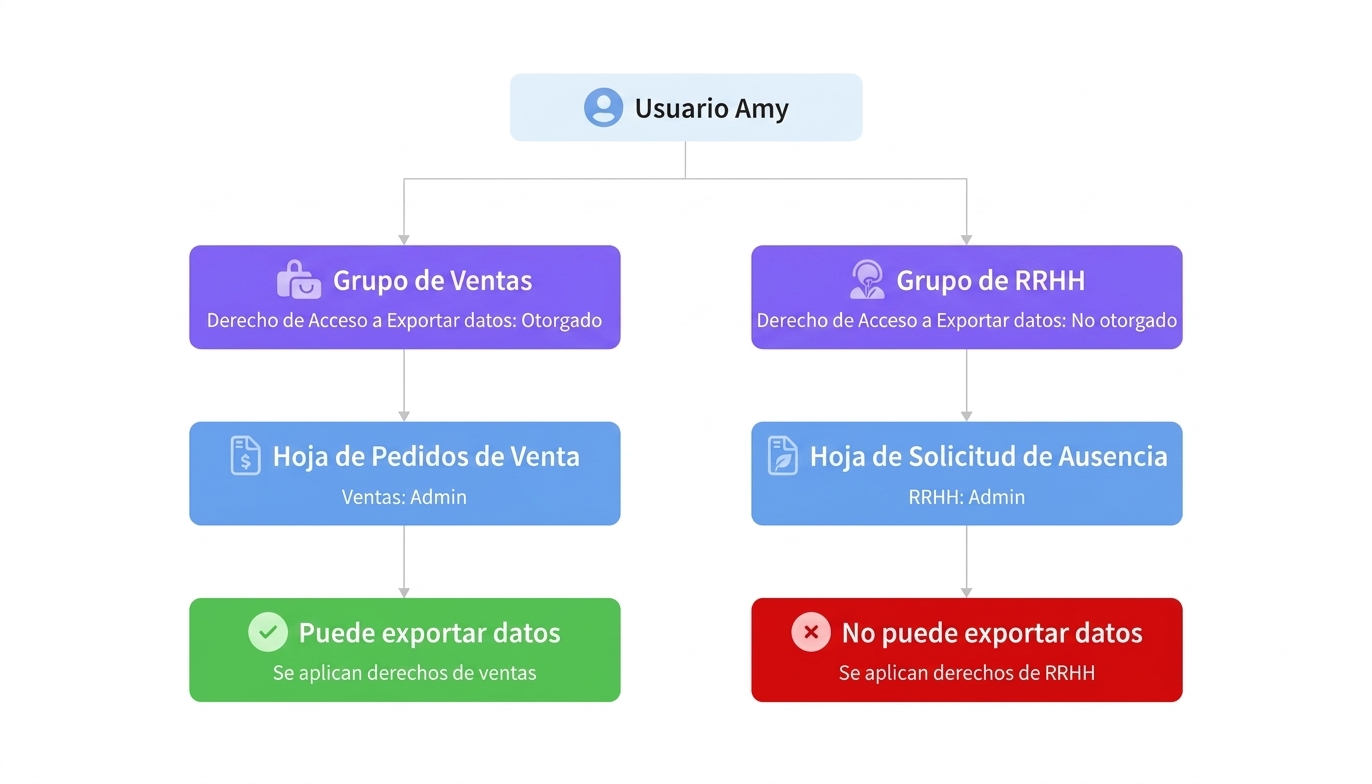
Conclusión: La posibilidad de que un usuario utilice una función en una hoja determinada depende del grupo de usuarios a través del cual acceda a dicha hoja. Si deseas que una función esté disponible para ciertos usuarios únicamente en hojas específicas, puedes crear un nuevo grupo de usuarios y otorgarle tanto el acceso a la función como los derechos de acceso a la hoja.
Amy pertenece al grupo de usuarios "Ventas". El grupo "Ventas" no tiene permiso para utilizar la función Descargar página del formulario, pero el grupo "EVERYONE" sí lo tiene.
1. En la hoja "Pedido de ventas", el grupo "EVERYONE" no tiene derechos de acceso a la hoja en sí, pero el grupo "Ventas" tiene acceso de tipo Usuario normal, lo que otorga a Amy acceso a dicha hoja.
2. Siempre que Amy tenga acceso a la hoja, se sigue aplicando el acceso a funciones del grupo "EVERYONE", por lo que Amy puede utilizar la función Descargar página del formulario en esta hoja.
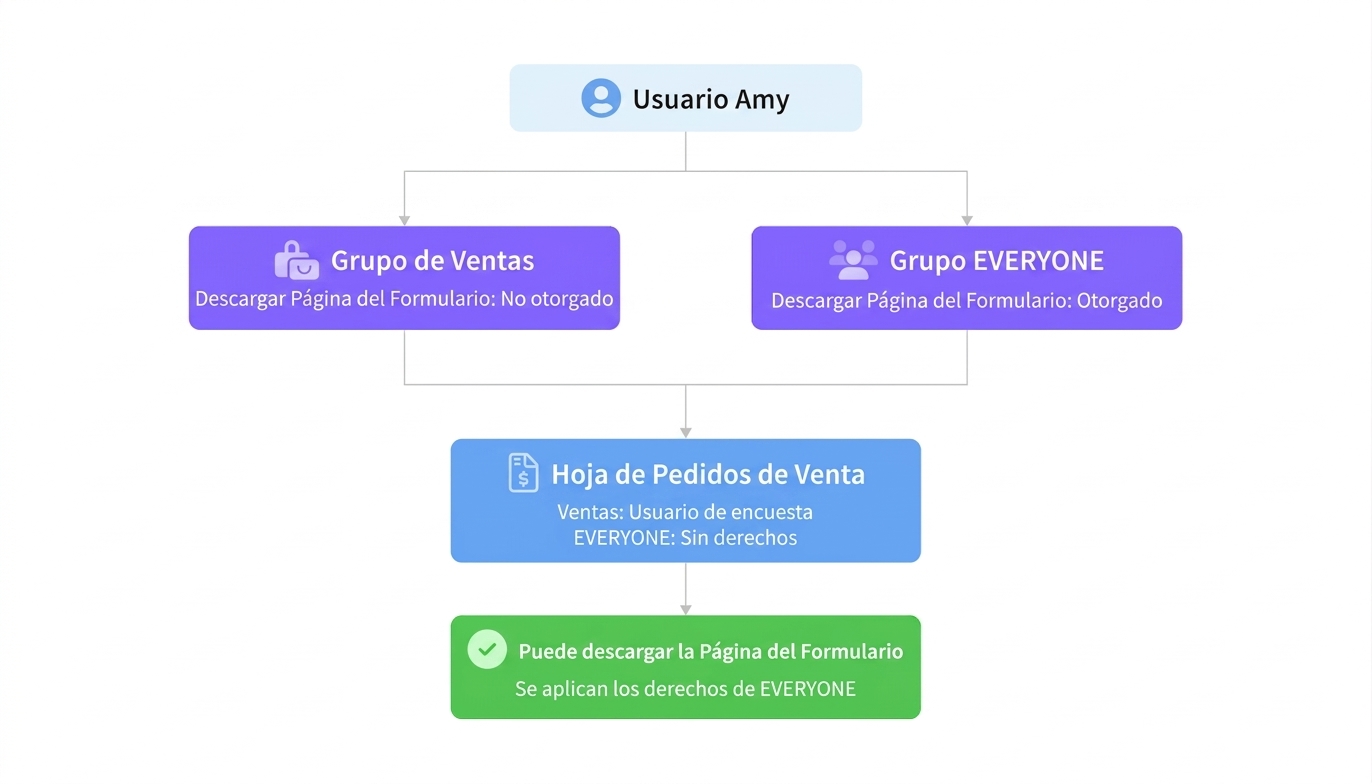
Conclusión: Cuando se asigna una funcionalidad al grupo "EVERYONE", esta se aplica siempre que el usuario tenga acceso a la hoja a través de cualquier grupo de usuarios, independientemente de si el propio grupo "EVERYONE" tiene acceso a dicha hoja. Si no necesitas restringir las hojas en las que está disponible una funcionalidad, simplemente asígnala al grupo "EVERYONE" en lugar de crear un grupo independiente.
 ¡Gracias por sus valiosos comentarios!
