 Guía de diseño
Guía de diseño
Guía de diseño
El botón de acción Enviar mensaje instantáneo te permite crear plantillas que incluyen valores guardados en tu base de datos. Los usuarios pueden presionarlo para enviar mensajes directamente a los destinatarios designados. Esta función ofrece mayor flexibilidad de personalización. Actualmente, puedes usarlo para enviar mensajes personalizados como recordatorios de citas, promociones de marketing o notificaciones de recogida a través de SMS.
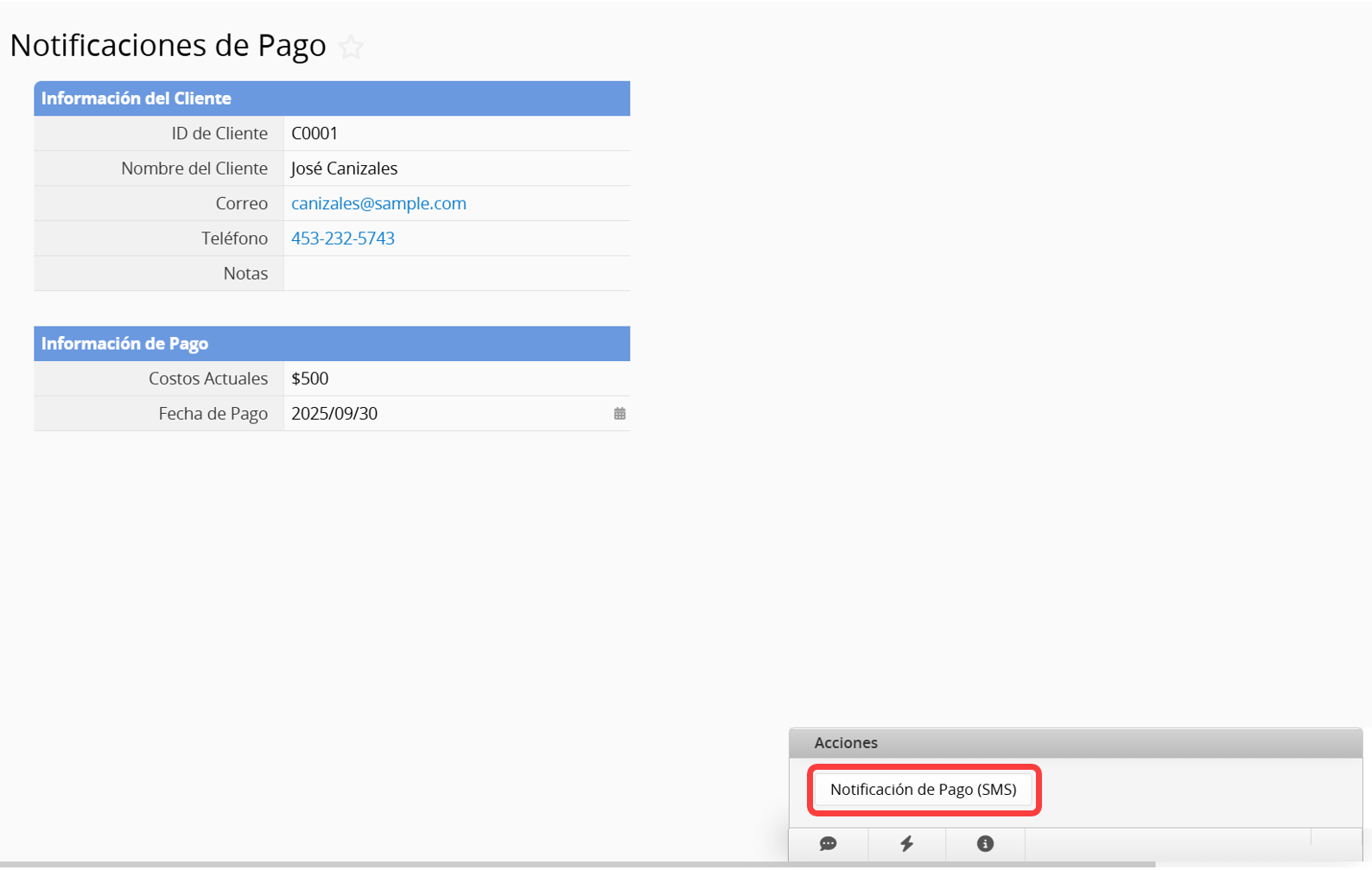

Notas: Esta función no es compatible con el plan on-premise.
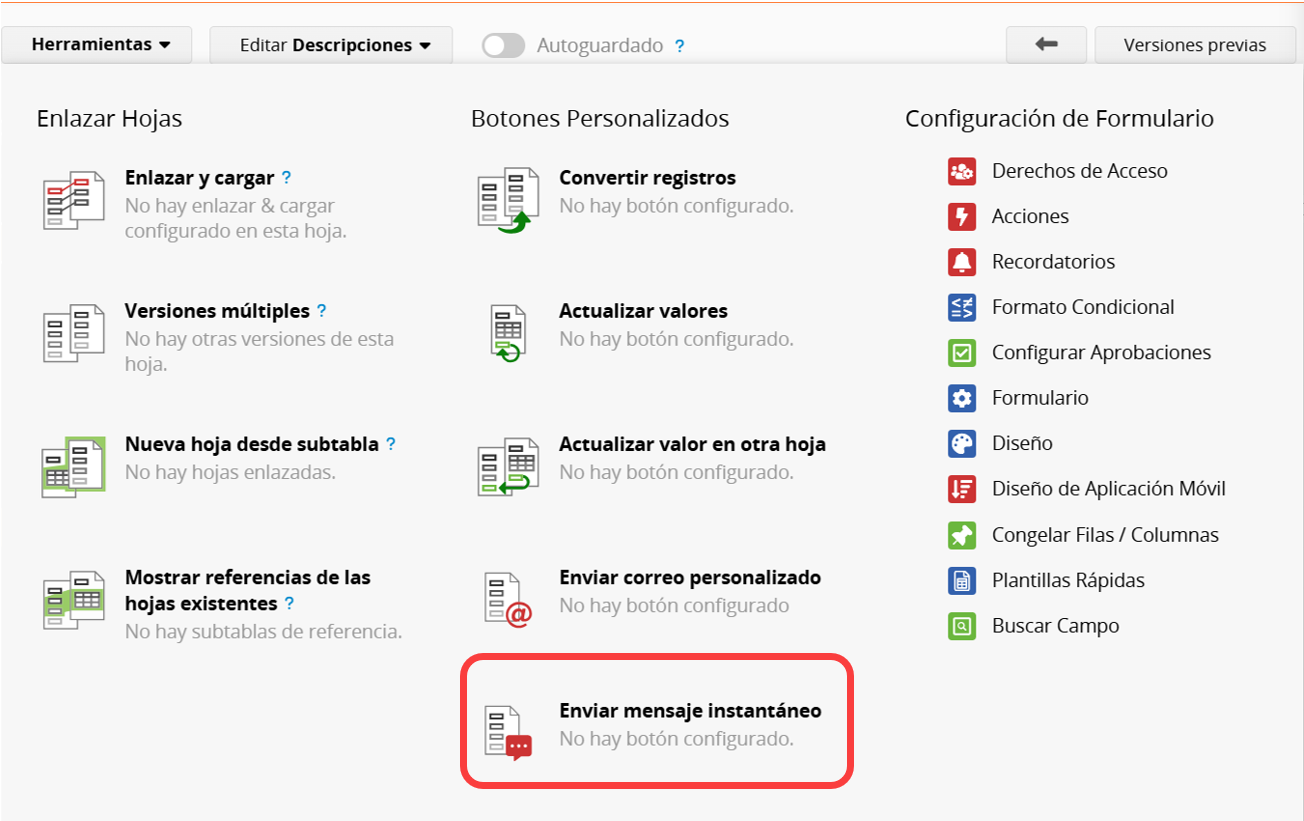
Ve al Modo de diseño en su página de formulario y haga clic en Herramientas > Enviar mensaje instantáneo en la sección Botones Personalizados.
Esta función solo está disponible para usuarios con el Plan Profesional o superior y requiere la compra de Créditos SMS.
Si es la primera vez que utiliza la función de SMS, deberás completar un formulario para su revisión y verificar que el propósito del SMS sea legítimo.
Una vez aprobado, puedes proceder a configurar los mensajes SMS.
Nota: Puedes usar variables para personalizar los mensajes. Consulta aquí para obtener más información sobre las variables compatibles.
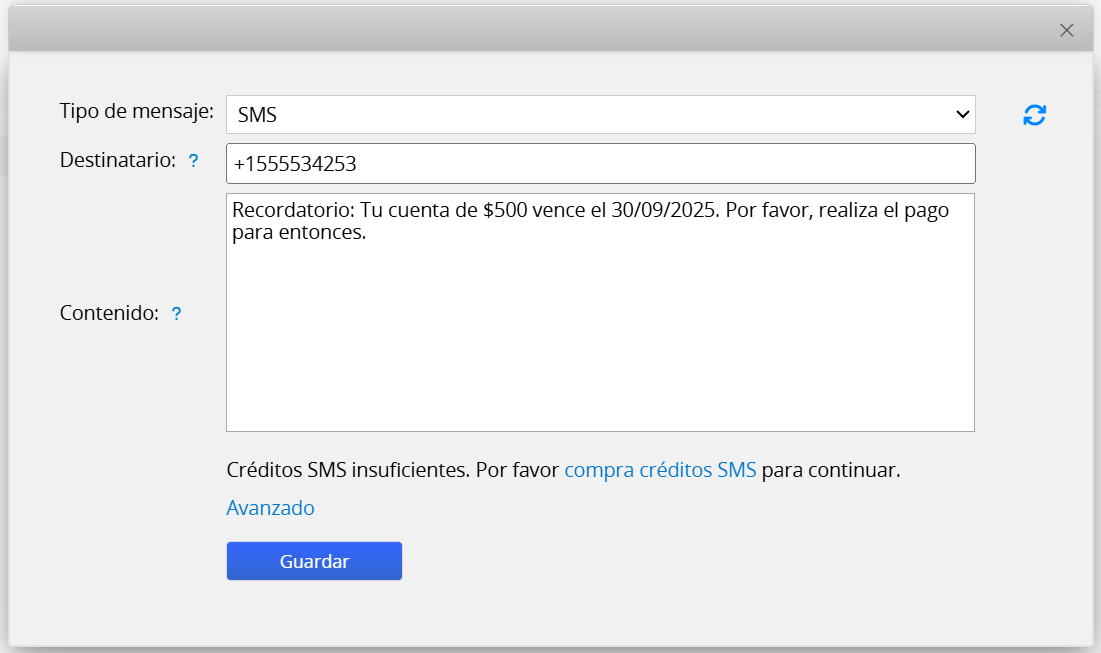
1. Destinatario: Ingrese el número de teléfono con el código del país (por ejemplo, +15555551234). Si utiliza el modo de entrada por selección, consulte esta sección para obtener instrucciones sobre cómo ajustar el formato del número de teléfono. Puede agregar varios números o seleccionar varios campos. Tenga en cuenta que cada SMS se puede enviar a un máximo de 20 destinatarios.
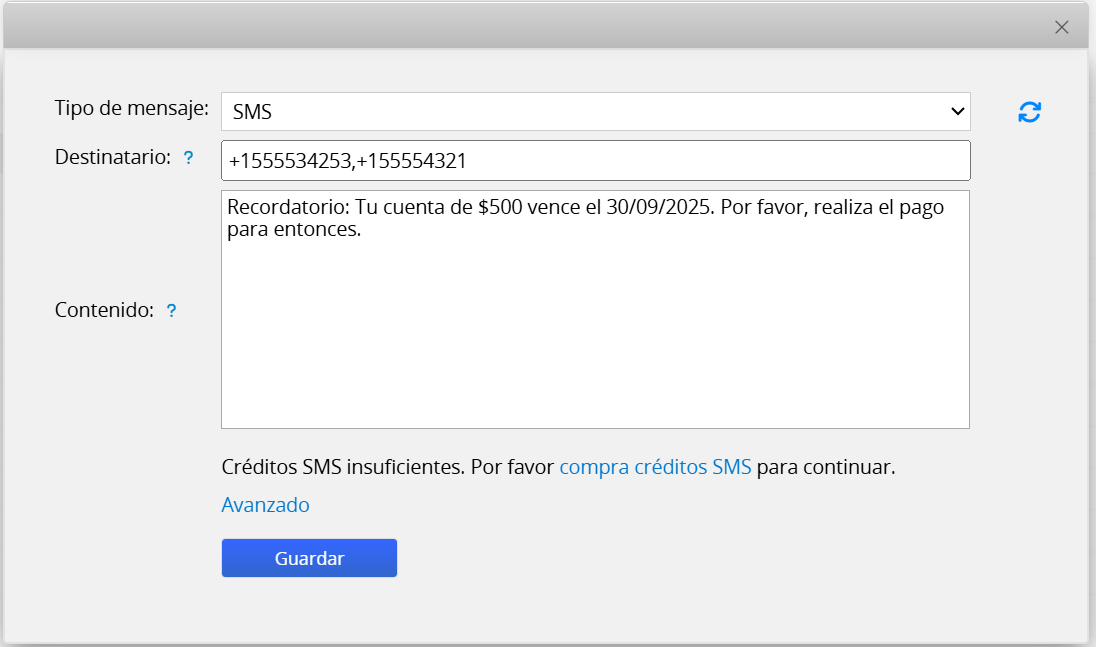
2. Contenido: Cada SMS tiene un límite de 160 caracteres (alfanuméricos, de ancho medio) o 70 caracteres (chino/inglés/números, incluyendo puntuación). Si el mensaje supera el límite, se dividirá en varios SMS y se cobrará una tarifa por mensaje. Consulta esta sección para obtener más información. Se admiten variables; consulta aquí para ver las variables admitidas.
Nota: Para conocer los cargos por SMS, consulta esta sección.
Además de usar el botón Enviar SMS instantáneo, los usuarios también pueden filtrar varios registros desde la página de listado y Envío Masivo de SMS a la vez. Las diferencias se muestran a continuación:
| Función | Casos de Uso y Funcionalidad | Dónde Usar | Configurado por |
|---|---|---|---|
| Enviar Mensaje SMS Instantáneo |
Para mensajes personalizados Se puede ejecutar para uno o varios registros (se pueden configurar varios destinatarios o usar el Botón de acción de ejecución por lotes) Puede guardar varias plantillas Admite variables |
Página de formulario
Página de listado |
SYSAdmin |
| Envío Masivo de SMS |
Para enviar mensajes idénticos rápidamente Se utiliza principalmente para envíos por segmentos; la operación con un solo registro es menos práctica No se pueden guardar plantillas No admite variables |
Sólo en página de listado | Usuario |
En la configuración avanzada, puedes marcar la opción Ejecutar automáticamente al guardar. Por defecto, el envío de los mensajes se ejecutará automáticamente solo en la creación inicial del registro.
Para enviar el mensaje automáticamente cada vez que se guarda un registro (incluidas las creaciones y modificaciones), desmarque esta opción.
Nota: Solo se puede configurar un botón para que se ejecute automáticamente en una hoja.
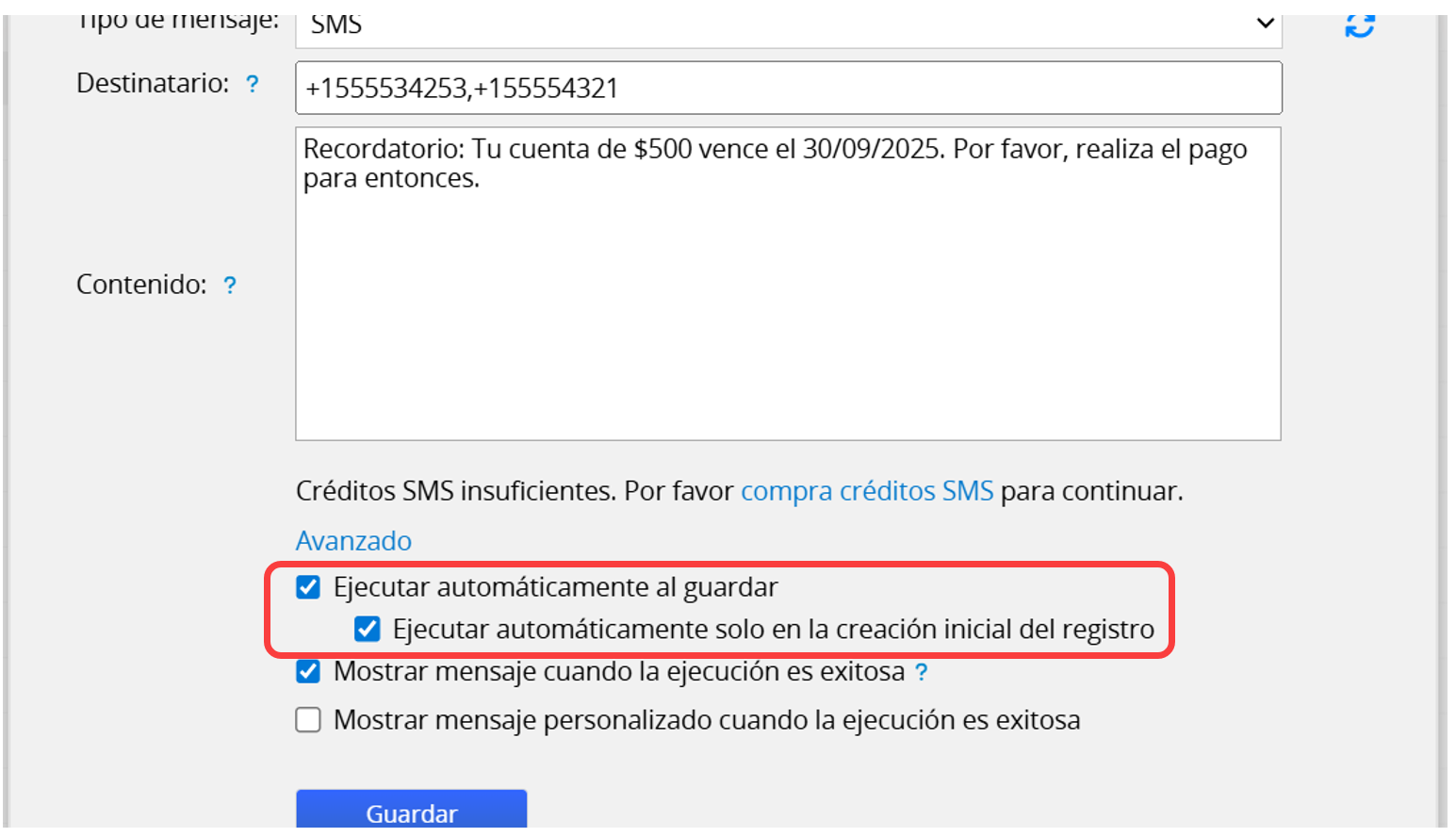
En la Configuración avanzada, puede elegir si desea Mostrar mensaje cuando la ejecución es exitosa. Se recomienda mantener esta opción marcada. Si no está marcada, puede resultar difícil confirmar el éxito durante tiempos de ejecución prolongados.
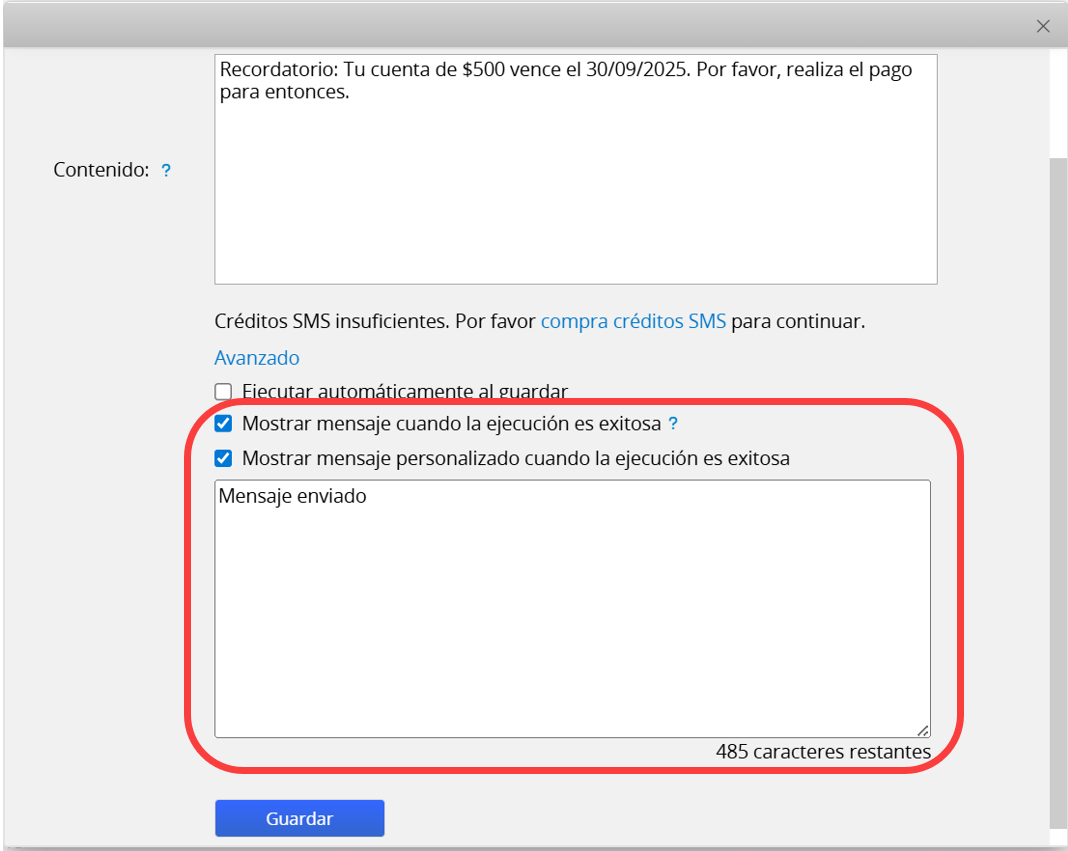
También puedes marcar la opción para personalizar el mensaje. Después de marcarla, puedes escribir un mensaje personalizado en el campo que aparece a continuación. Ten en cuenta el límite de caracteres.
Si desea eliminar el botón de acción, puede consultar este artículo.
Alternativamente, si necesita configuraciones adicionales para el Botón de Acción, como restringir los derechos de acceso del usuario para usar el Botón de Acción, puede consultar este artículo.
 ¡Gracias por sus valiosos comentarios!
