 Guía de diseño
Guía de diseño
Guía de diseño
Cada registro en Ragic tiene un administrador de registro correspondiente. Los administradores de registros trabajan junto con la hoja derechos de acceso para determinar si un usuario puede acceder o editar un registro específico.
Los administradores de registros son adecuados para escenarios donde los derechos de acceso a los registros deben ampliarse de forma flexible. Por ejemplo, cuando un usuario pertenece a un grupo cuyo derecho de acceso a la hoja está configurado como Usuario normal, el usuario solo puede crear y editar sus propios registros. Si el usuario también necesita permiso para editar registros creados por otros usuarios, puedes utilizar la función asignar. Los usuarios asignados se añadirán como administradores de registro para el registro, lo que les permitirá acceder y editar el registro asignado.
En Ragic, los usuarios pueden convertirse en administradores de un registro mediante los siguientes métodos:
1. Creador del registro: El usuario que crea y guarda el registro se convertirá automáticamente en su administrador por defecto.
2. Usuarios o grupos asignados: Mediante los campos seleccionar usuario o seleccionar grupo de una hoja, selecciona la opción Fijar usuario/grupo seleccionado como administrador de registro. El sistema otorgará acceso a los usuarios o grupos seleccionados y los agregará como administradores de registros. Para obtener instrucciones detalladas, consulta este artículo.
3. Aprobadores de registros: Cuando se inicia un flujo de aprobación, el sistema agregará automáticamente al aprobador de cada paso de aprobación como administrador de registro cuando la aprobación llegue a ese paso, otorgándole permiso para administrar y editar el registro.
4. Usuarios invitados:
Cuando un usuario invitado accede a un registro a través de un enlace recibido por correo electrónico, su correo electrónico se añadirá automáticamente como administrador de registro para dicho registro.
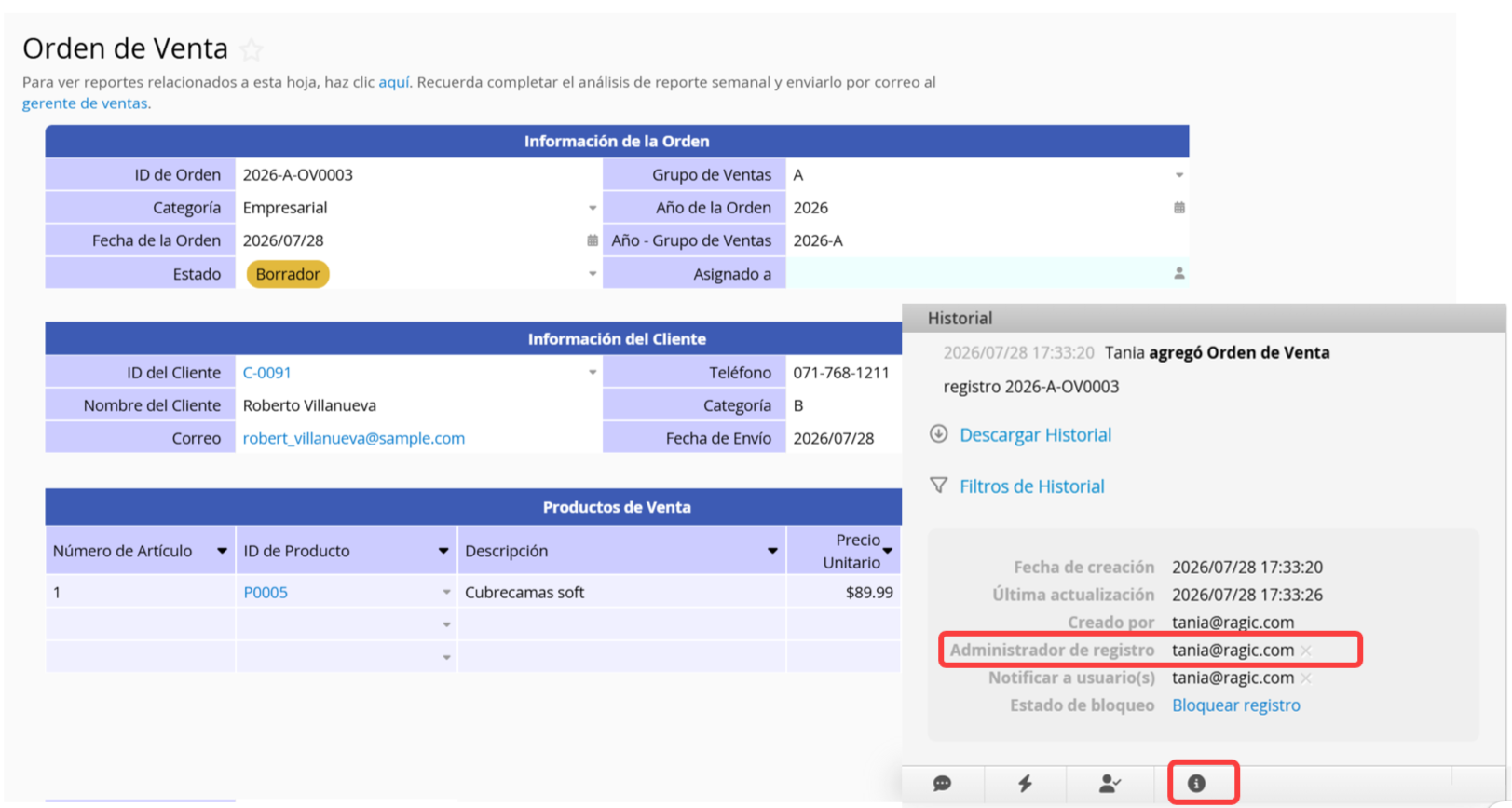
Para ver los administradores de un registro, haz clic en el ícono i situado en la esquina inferior derecha de la página del formulario. En la lista de administradores de registro, los usuarios habituales se muestran por su dirección de correo electrónico, mientras que los grupos se muestran como "@Nombre del grupo". Si un registro tiene varios administradores de registro, se mostrarán separados por comas.
Convertirse en administrador de un registro no significa que el usuario tenga acceso completo a dicho registro. Las acciones del usuario siguen estando restringidas por los derechos de acceso a la hoja. Por ejemplo:
1. Los permisos de acceso a la hoja están configurados como Usuario normal con la configuración avanzada No editar:
Cuando un usuario se convierte en administrador del registro, solo puede verlo y no puede editarlo.
2. Los permisos de acceso a la hoja están configurados como Espectador o Sin permisos:
Espectador: Incluso si se le asigna como administrador de registro, el usuario solo puede ver el registro y no puede editarlo.
Sin acceso: Aunque se le asigne como administrador de registro, el usuario no puede ver el registro porque no tiene permiso para acceder a la hoja.
Al crear una nueva hoja a partir de una subtabla, cada fila de la subtabla se trata como un registro independiente en la nueva hoja.
El siguiente ejemplo explica cómo se asigna el administrador en diferentes condiciones.
Escenario de ejemplo:
1. Existe una hoja llamada "Proyecto" (la Hoja Madre).
2. Esta hoja contiene una subtabla que enumera las distintas tareas del proyecto.
3. A partir de la subtabla, se genera una nueva hoja llamada "Lista de Tareas" (en adelante, la Nueva Hoja).
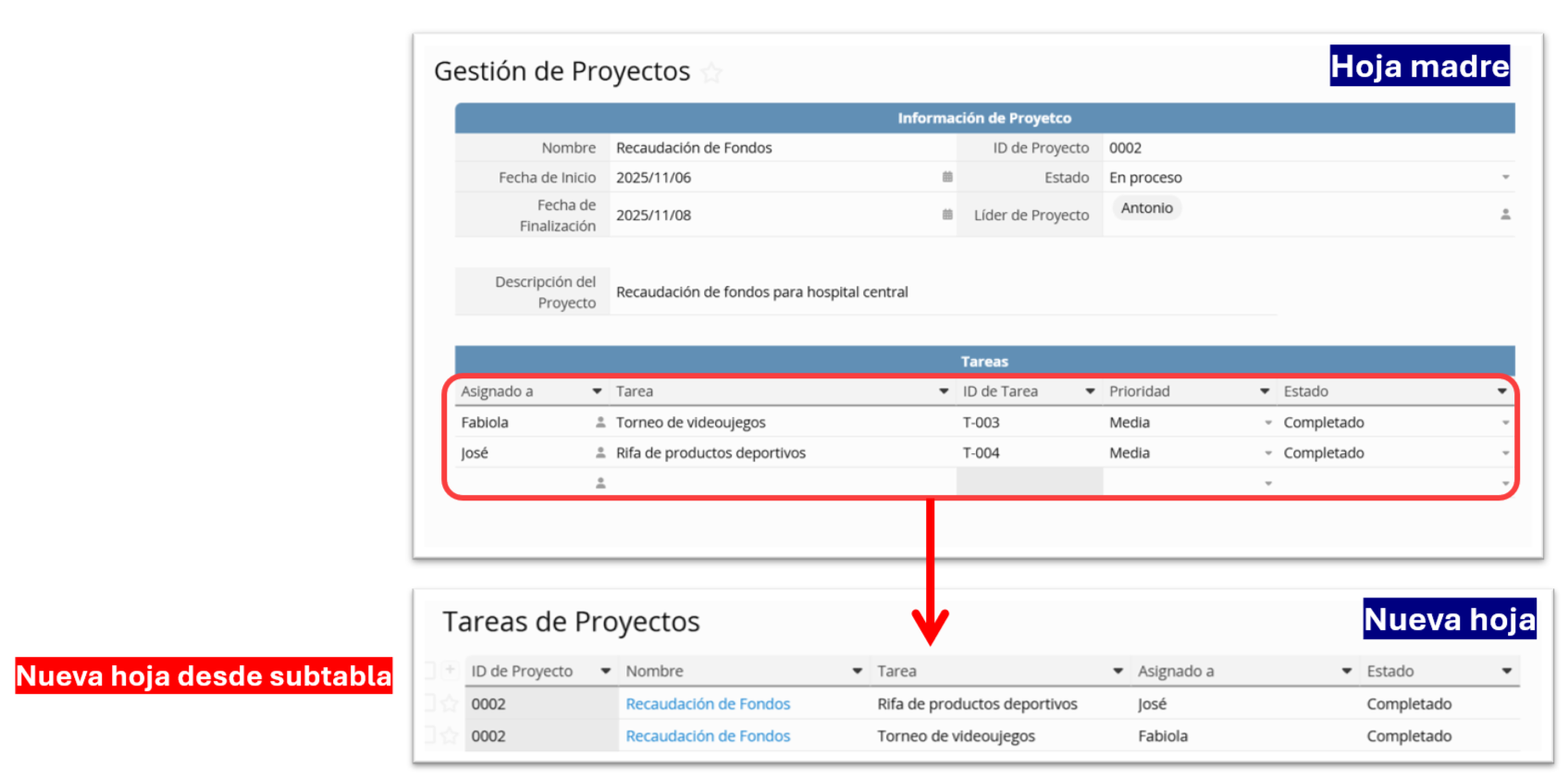
(1) Cuando el registro se crea en la hoja madre: Si se genera una nueva hoja a partir de una subtabla, el usuario que creó el registro en la hoja madre se asigna automáticamente como administrador del registro correspondiente en la nueva hoja, ya que el registro es creado esencialmente por el mismo usuario.
(2) Cuando el registro se crea directamente en la nueva hoja: El usuario que crea el registro se convierte en su administrador de registro. Esto no afecta al administrador del registro relacionado en la hoja madre.
Solo las asignaciones en campos independientes otorgan a los usuarios derechos de administrador de registro. Asignar un usuario en un campo de subtabla no lo convierte en el administrador del registro correspondiente.
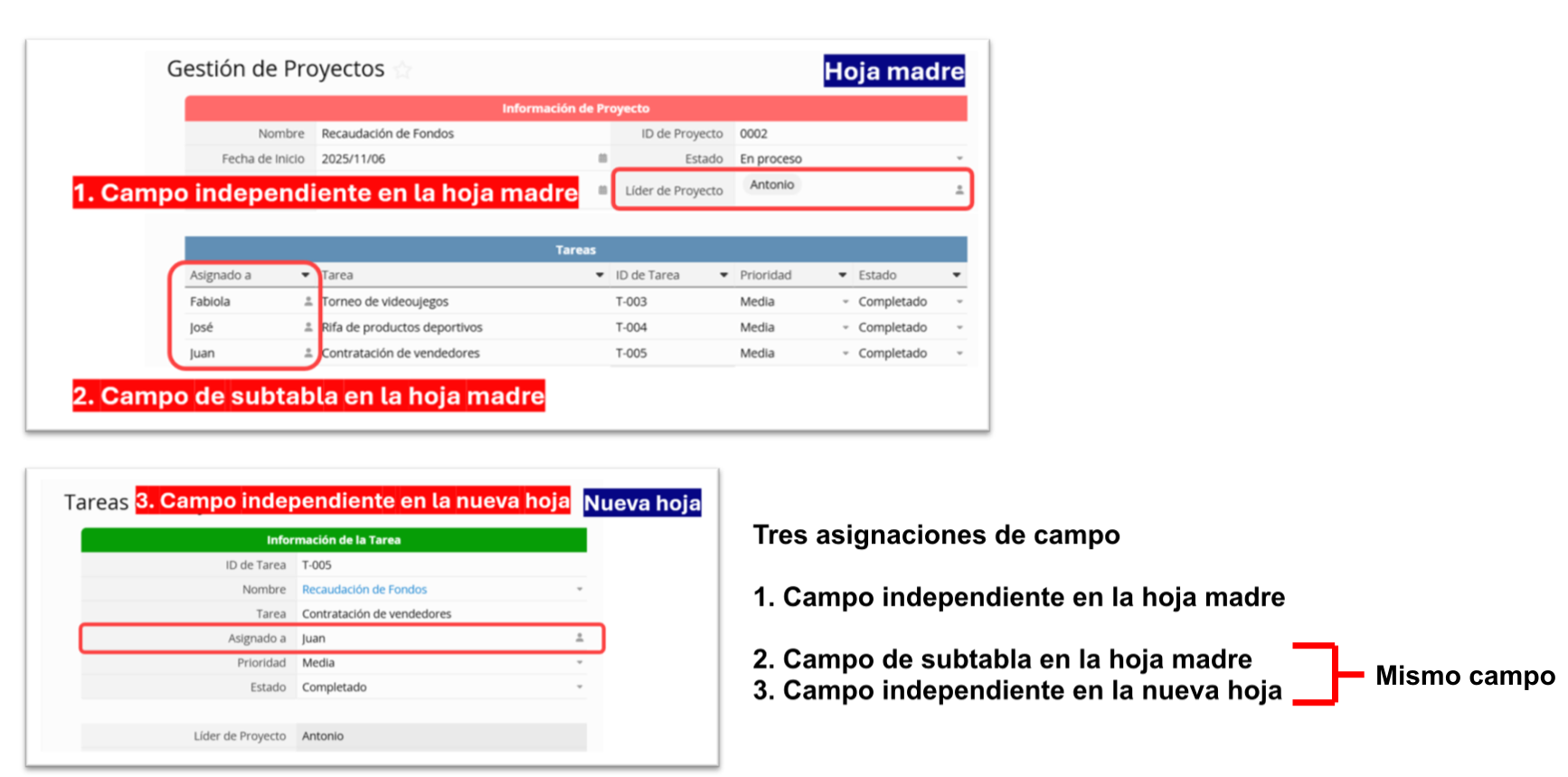
Después de crear una nueva hoja a partir de una subtabla, el efecto de la asignación depende de la ubicación del campo asignado. A continuación, se presentan tres escenarios comunes:
| Ubicación de la asignación | Rango de registros de la nueva hoja asignados al administrador de registro |
|---|---|
| 1. Campo independiente en la hoja madre ("Líder del proyecto") | Todos los registros de la nueva hoja generados a partir de la subtabla de esa hoja madre |
| 2. Campo de subtabla en la hoja madre ("Propietario de la tarea") | Solo el registro de la nueva hoja generado a partir de la fila específica de la subtabla |
| 3. Campo independiente en la nueva Hoja ("Propietario de la tarea") | Solo ese registro específico de la Nueva Hoja |
Notas adicionales:
(1) Si desea que los usuarios con acceso a la hoja madre se conviertan automáticamente en administradores de registro al crear registros en la nueva hoja, añada el campo asignación de la hoja madre ("Jefe de proyecto") a la nueva hoja mediante enlazar campos de hojas madre. Esto garantizará que el usuario asignado de la hoja madre se transfiera y se establezca como el administrador de registros en la nueva hoja.
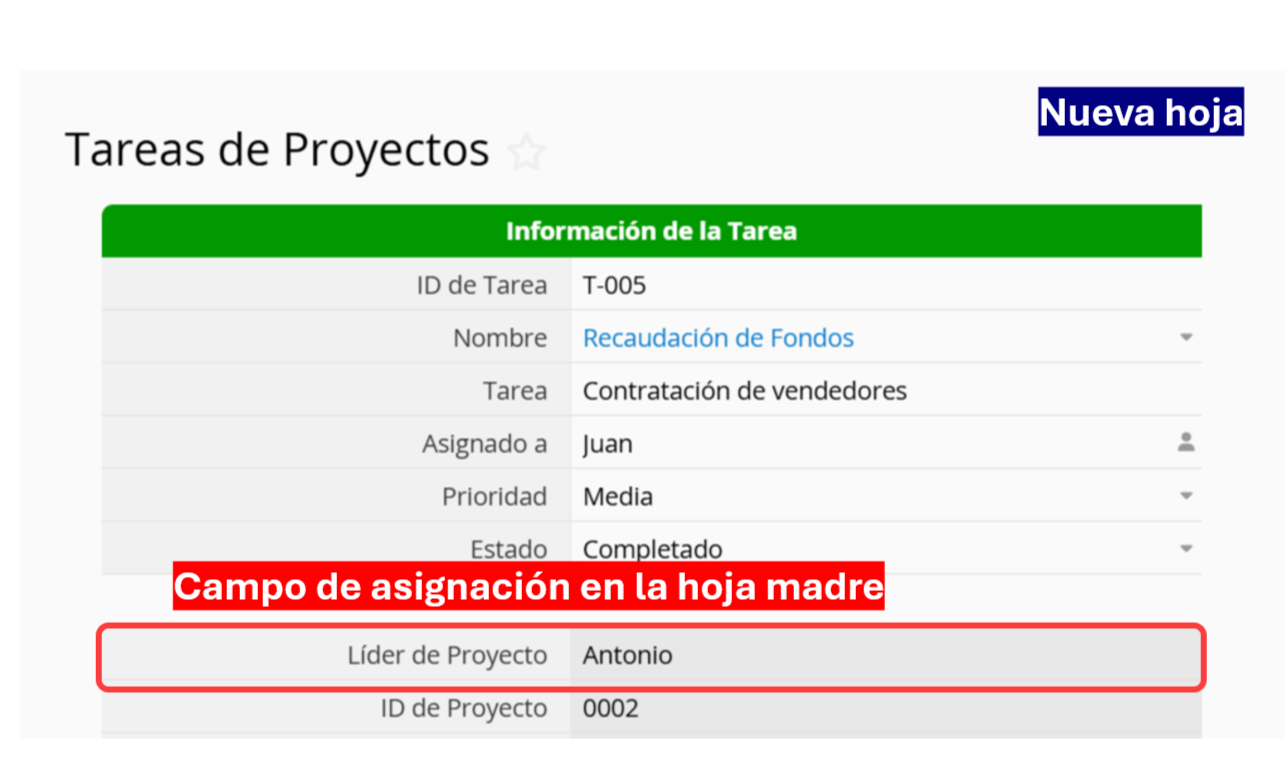
(2) Para los registros creados directamente en la hoja nueva, los administradores de registro no serán el usuario asignado en la hoja madre. Sin embargo, si actualiza o vuelve a aplicar la asignación en el campo independiente ("Líder del proyecto") en la hoja madre, los administradores de registro de esos nuevos registros se actualizarán en consecuencia.
(1) Si el proceso de aprobación se inicia desde la hoja madre: El aprobador se convierte en el administrador de registros tanto del registro de la hoja madre como de sus registros correspondientes en la nueva hoja.
(2) Si el proceso de aprobación se inicia desde la nueva hoja: El aprobador se convierte en el administrador de registros únicamente de ese registro en la nueva hoja.
Los permisos de usuario invitado solo se aplican a campos independientes, lo que permite a los usuarios invitados convertirse en administradores de los registros correspondientes. El uso de campos invitados en una subtabla no afecta a los administradores de los registros correspondientes.
(1) Si se otorgan permisos a través de un campo invitado independiente en la hoja madre: El usuario invitado se convierte en administrador de registro únicamente del registro de la hoja madre.
(2) Si se otorgan permisos a través de un campo invitado independiente en la hoja nueva: El usuario invitado se convierte en administrador de registro únicamente del registro de la hoja nueva.
Si necesitas eliminar los permisos de administrador de registro de un usuario, puedes utilizar los siguientes métodos:
1. Eliminar el valor del campo de asignación: Si el permiso se otorgó mediante asignación, puede eliminar el valor del usuario o grupo del campo de asignación en el registro. Después de guardar, el sistema eliminará automáticamente los permisos de administrador de registro del usuario o grupo.
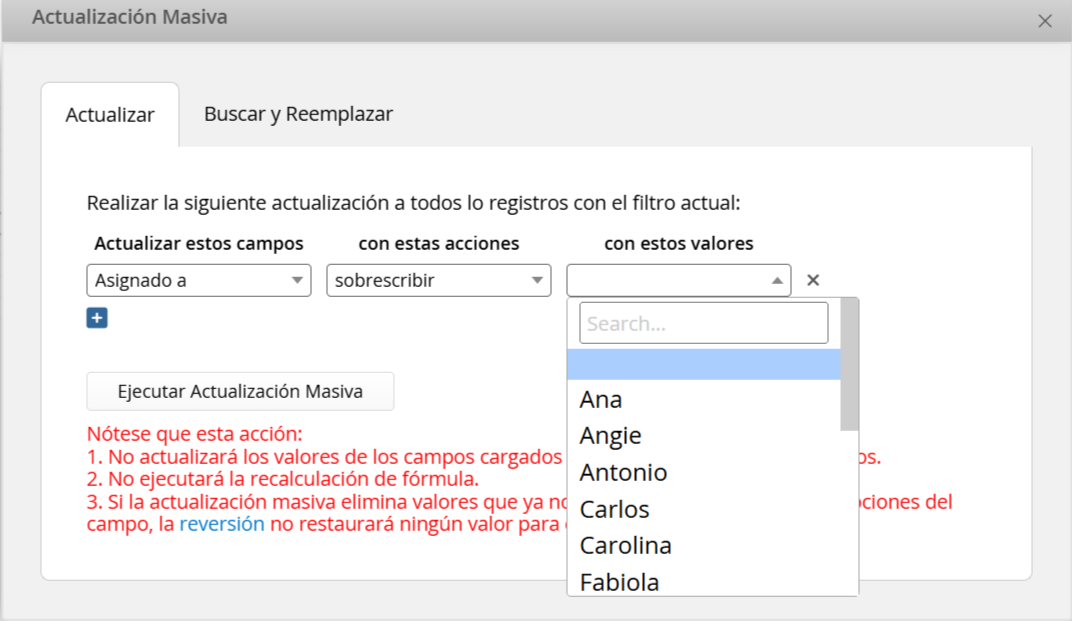
2. Eliminar mediante actualización masiva: Utiliza actualización masiva para borrar el valor del campo asignación o eliminar directamente administradores de registro específicos de varios registros a la vez.
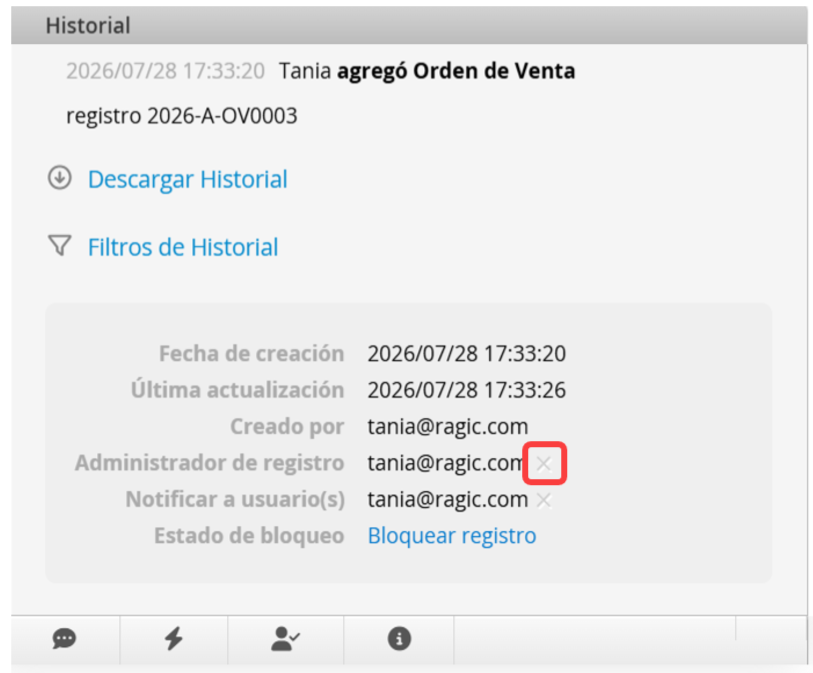
3. Eliminar manualmente: En la ventana de información i ubicada en la esquina inferior derecha del registro, haz clic en la x junto al nombre de un usuario o grupo para eliminar sus derechos de administración. Salvo que sea necesario, no se recomienda la eliminación manual, ya que puede generar discrepancias entre los administradores de registro actuales y el historial del registro.
1. En el modo de diseño, cambiar un campo de asignación por un campo de usuario o un campo de grupo (deshabilitando la opción Fijar usuario/grupo seleccionado como administrador de registro) no afectará las listas de administradores de los registros existentes.
2. En el modo de diseño, habilitar o deshabilitar la opción Validación de correo electrónico de usuario invitado en un campo de correo electrónico independiente no actualizará automáticamente las listas de registros existentes del administrador de registros.
1. Al realizar una actualización masiva (que incluye la modificación de campos de asignación, campos de usuario invitado o la eliminación de administradores de registro) y revertir los cambios, el sistema solo actualizará los administradores de registro de la hoja madre y no sincronizará los administradores de registro en las nuevas hojas generadas mediante crear una nueva hoja a partir de una subtabla.
2. Después de realizar una actualización masiva en los campos de usuario invitado, revertir los cambios no eliminará a los usuarios invitados que ya se hayan agregado como administradores de registro.
1. Si se cancela un flujo de aprobación para un registro, los usuarios agregados como administradores de registros mediante dicho flujo no se eliminarán automáticamente.
2. Al eliminar manualmente el valor de un campo de invitado independiente, los usuarios invitados que ya hayan sido añadidos como administradores de registros no se eliminarán de la lista de administradores de registros.
 ¡Gracias por sus valiosos comentarios!
