 Guía de diseño
Guía de diseño
Guía de diseño
Al ingresar a tu base de datos Ragic, verás una lista de hojas disponibles bajo cada pestaña a las que tienes derechos de acceso en la página de inicio del usuario. Puedes desplazarte hacia abajo para buscar la hoja a la que deseas acceder, o navegar desde la Pestaña en la parte superior.
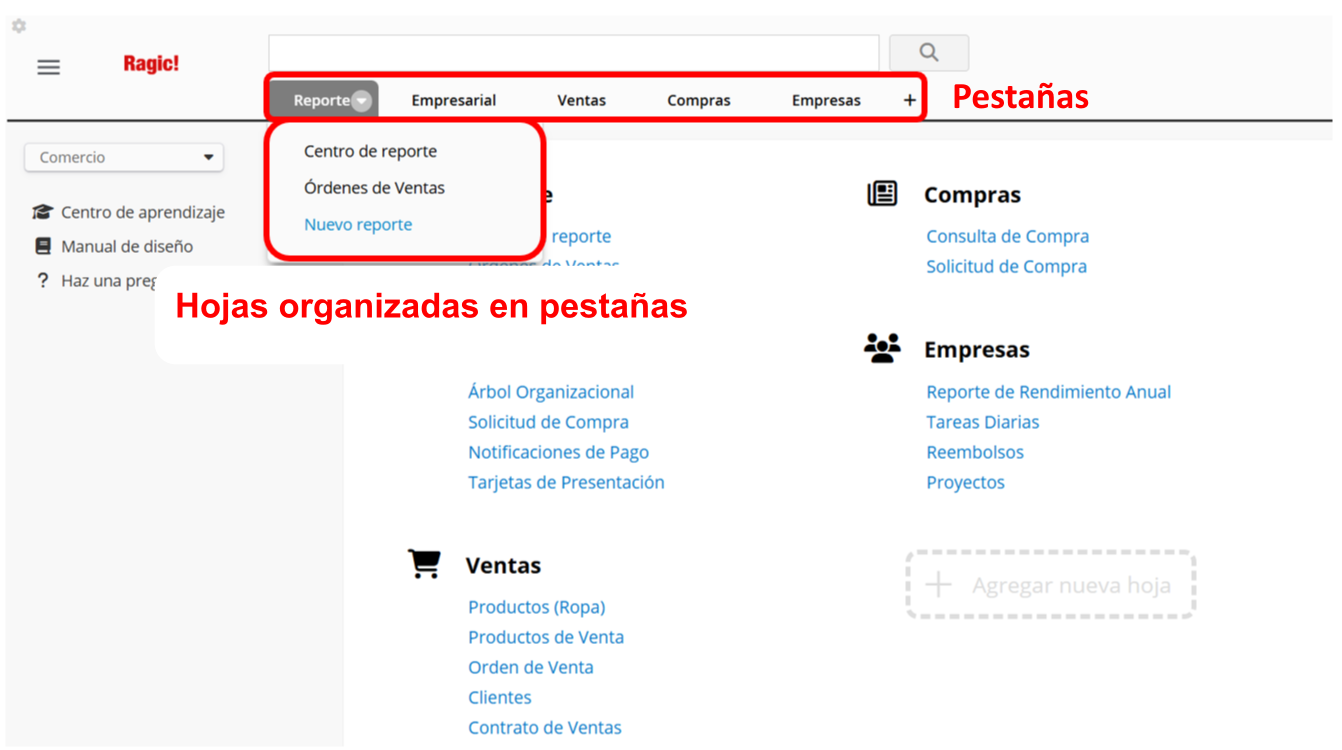
A medida que el número de pestañas (carpetas de hojas) aumenta, encontrar tus hojas puede volverse un problema. Aquí es cuando el Menú de Pestañas puede ayudar. Puedes categorizar las pestañas en diferentes grupos (menús de pestañas) tal como “ERP”, “HR”, o “Marketing”. Cada menú de pestaña tendrá su propia página de inicio.
El grupo de pestañas al que se dirige a todos los usuarios al iniciar sesión de forma predeterminada. No se puede eliminar, cambiar de nombre ni ocultar a los usuarios.
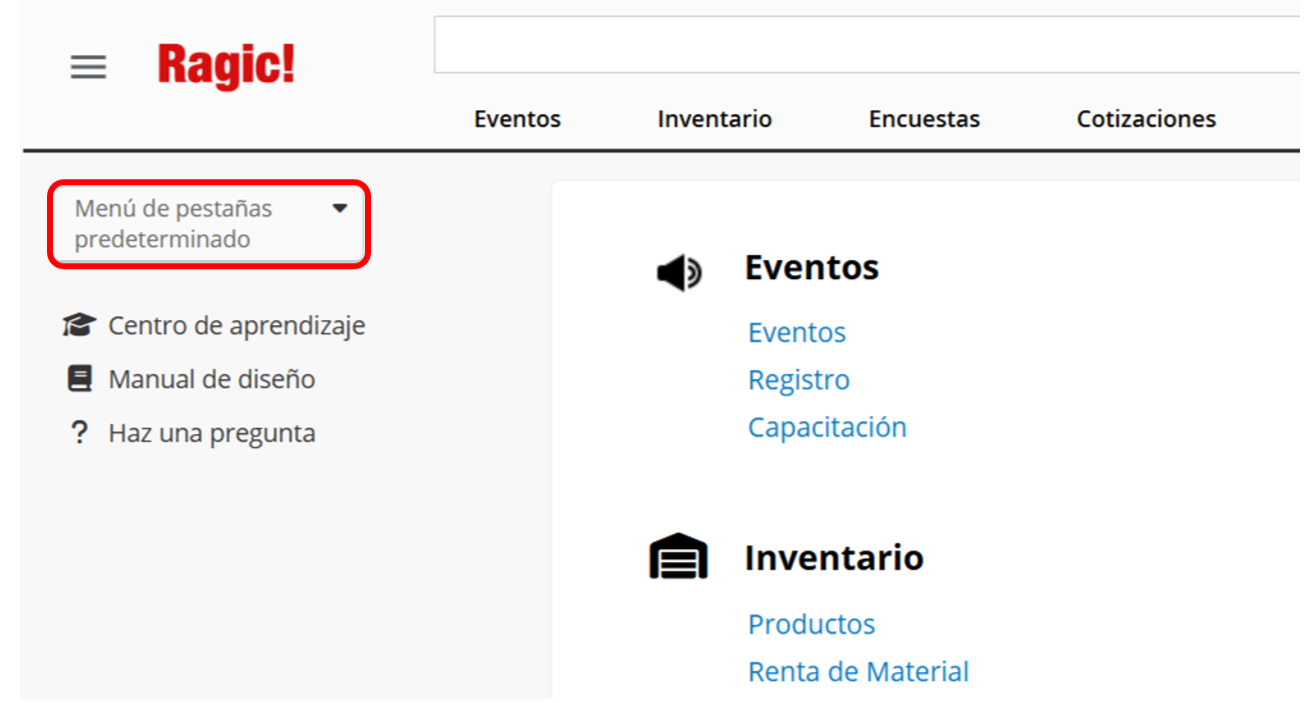
Si deseas que los usuarios sean dirigidos a un grupo de pestañas específico al iniciar sesión, en lugar del grupo de pestañas predeterminado, puedes ver esta sección.
Nota: Incluso si se configura un grupo de pestañas predeterminado específico, los usuarios aún pueden cambiar al Menú de pestañas predeterminado.
Si un usuario puede ver y acceder a un grupo de pestañas, esto dependerá de sus derechos de acceso A las pestañas y hojas dentro de ese grupo. Si un grupo de pestañas no contiene hojas a las que el usuario tenga permiso de acceso, no podrá verlo.
Nota: Todos los usuarios pueden ingresar al menú de pestañas predeterminado, pero no podrán ver las hojas o pestañas a las que no tienen acceso.
Puedes editar los menús de pestañas a través del administrador de pestañas, accesible de dos formas:
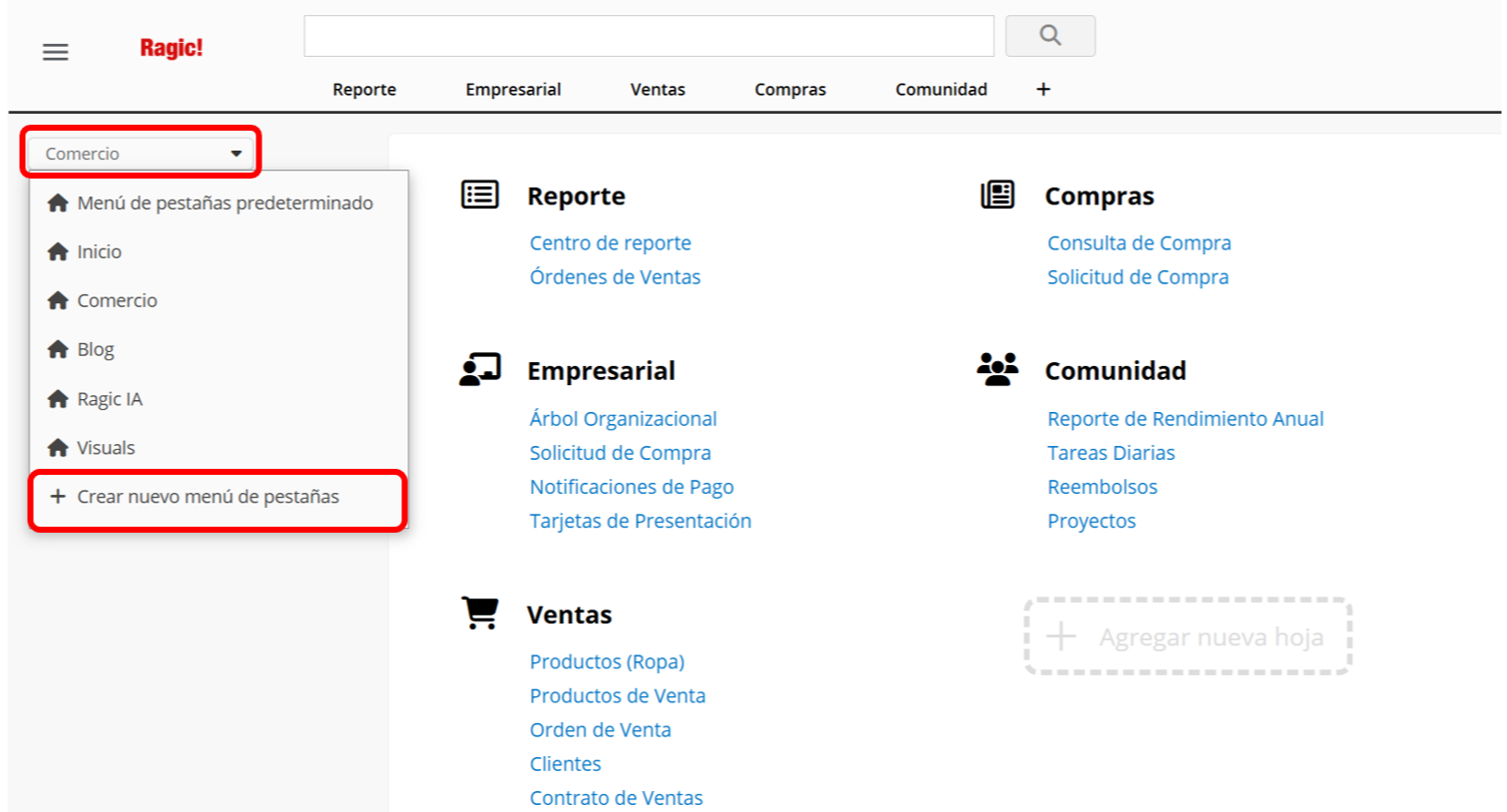
1. Haz clic en el menú desplegable en la esquina superior izquierda de la página, verás el Menú Predeterminado, el cual incluye las pestañas no categorizadas. Selecciona Crear nuevo menú de pestañas junto al símbolo “+”.
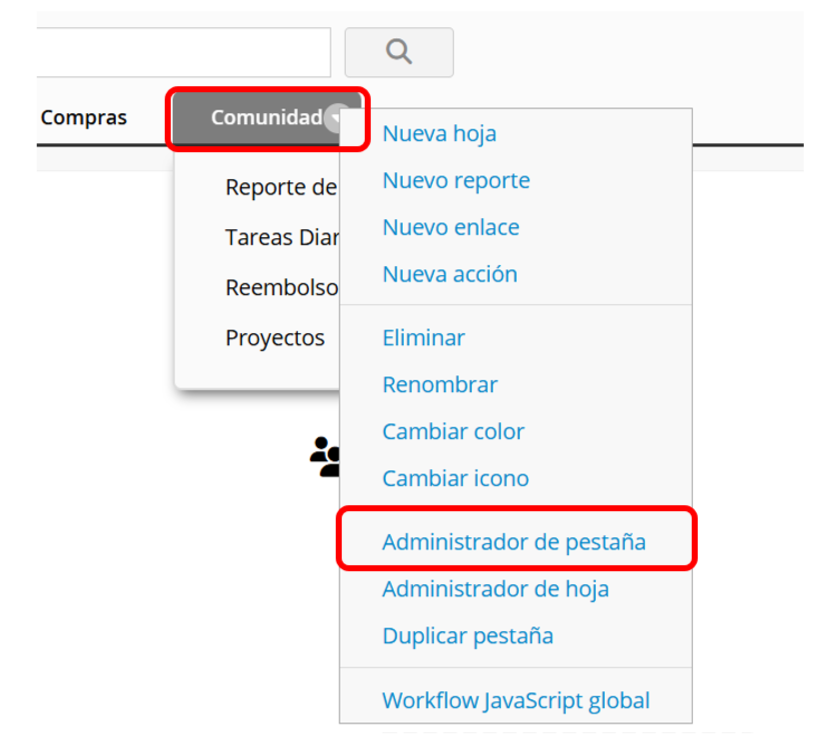
2. Haz clic derecho en cualquier pestaña y selecciona Administrador de pestañas.
Para crear un nuevo menú de pestañas, haz clic en Crear nuevo menú de pestañas y nómbralo.
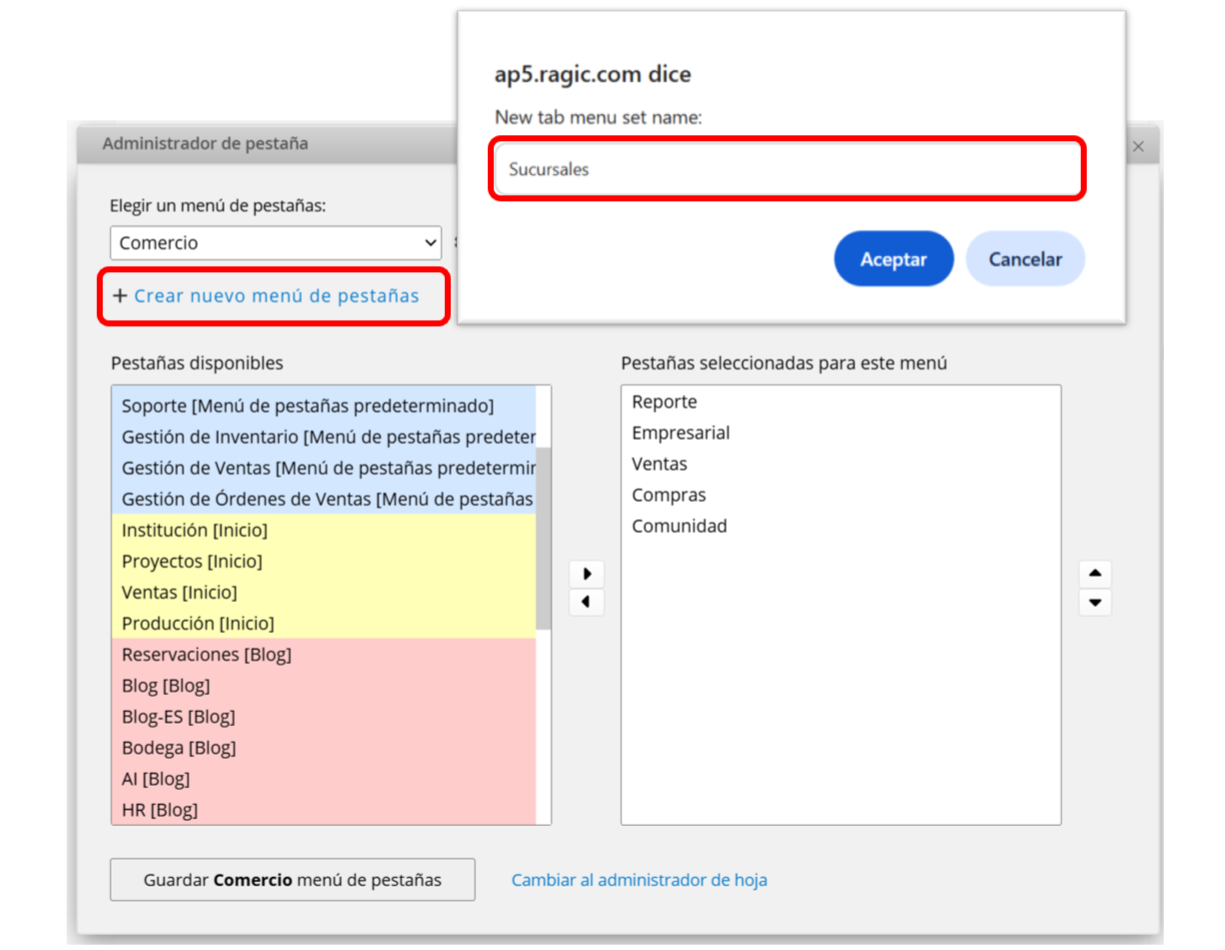
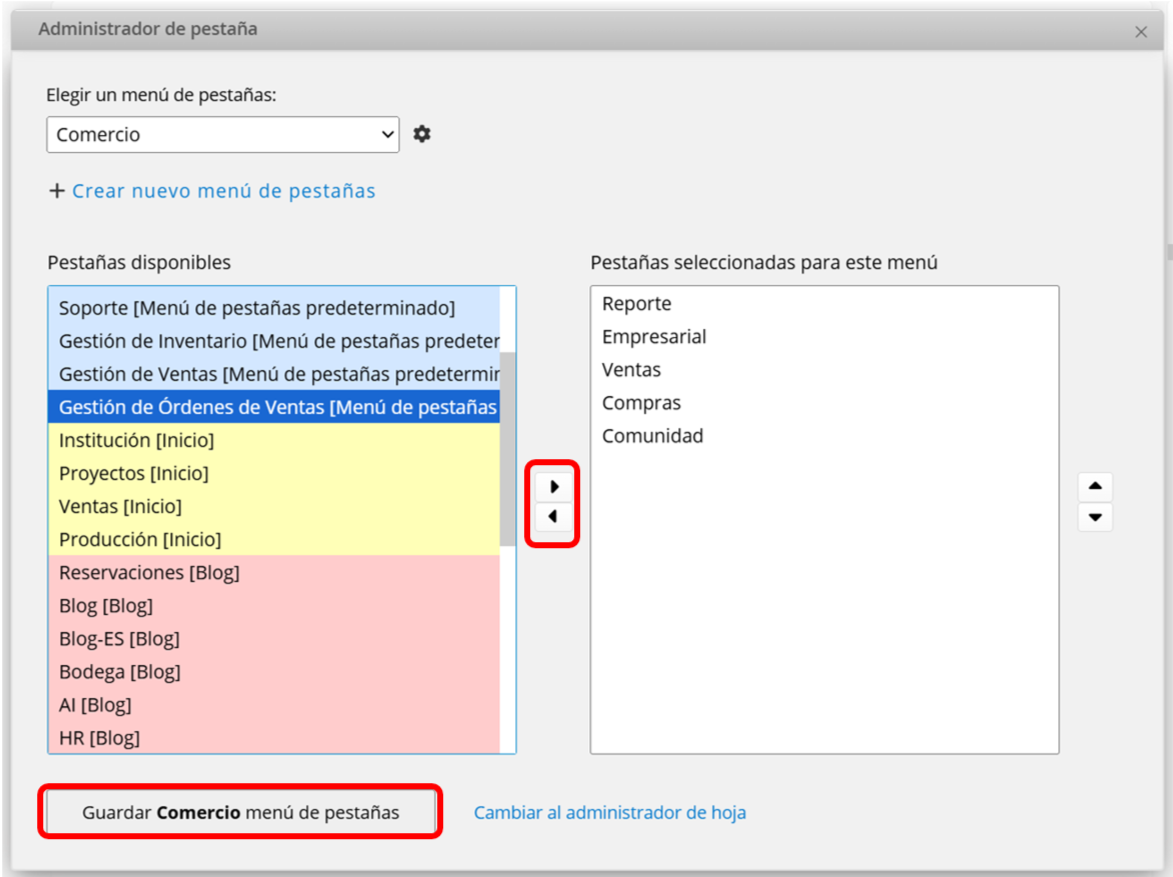
Selecciona las pestañas que deseas agregar en el nuevo menú de pestañas y haz clic en guardar.
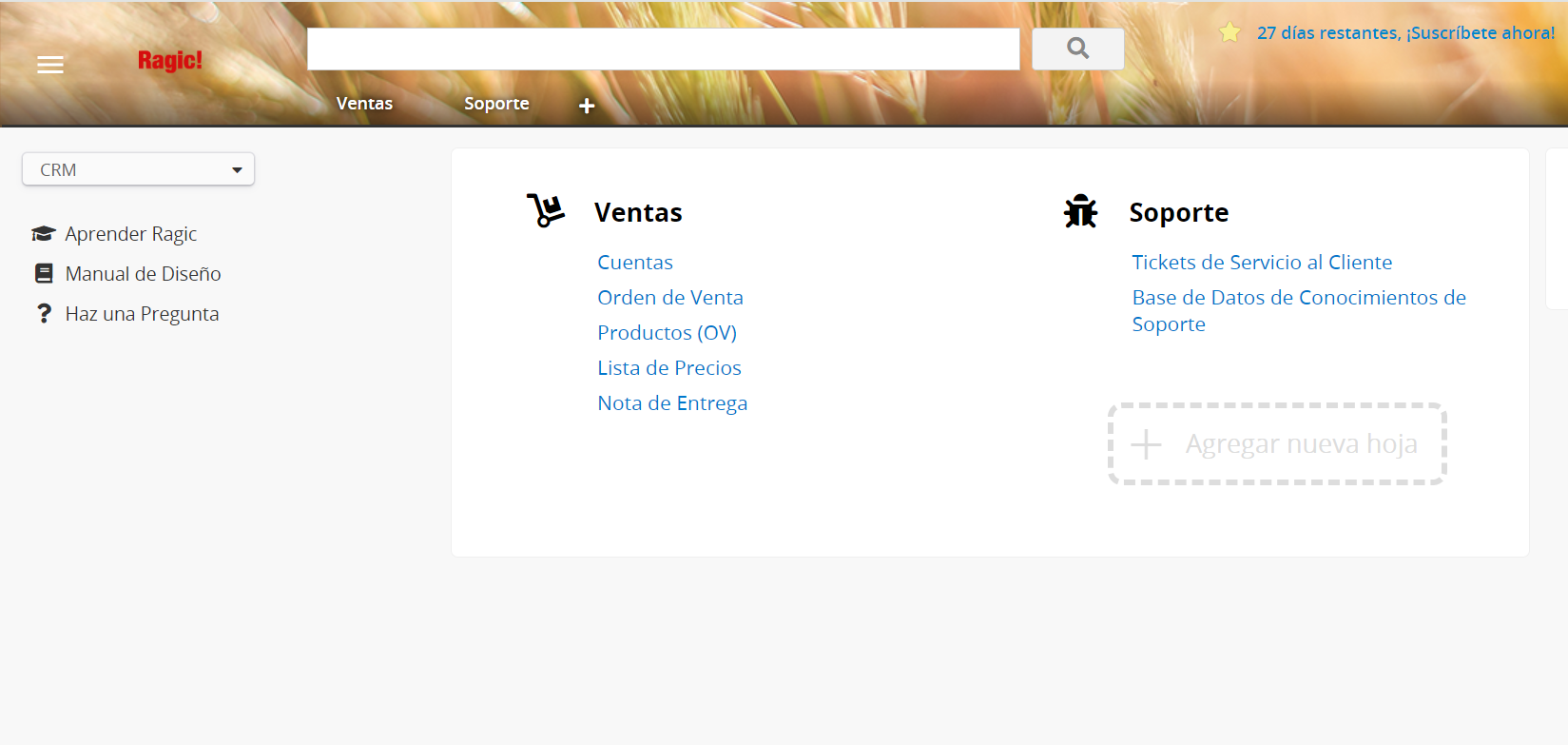
Ingresa el nuevo menú de pestañas al seleccionarlo desde le menú desplegable en la esquina superior izquierda. Sólo las pestañas que hayas agregado se mostrarán en esta página. También puedes agregar diferentes logos y banners a cada menú de pestañas.
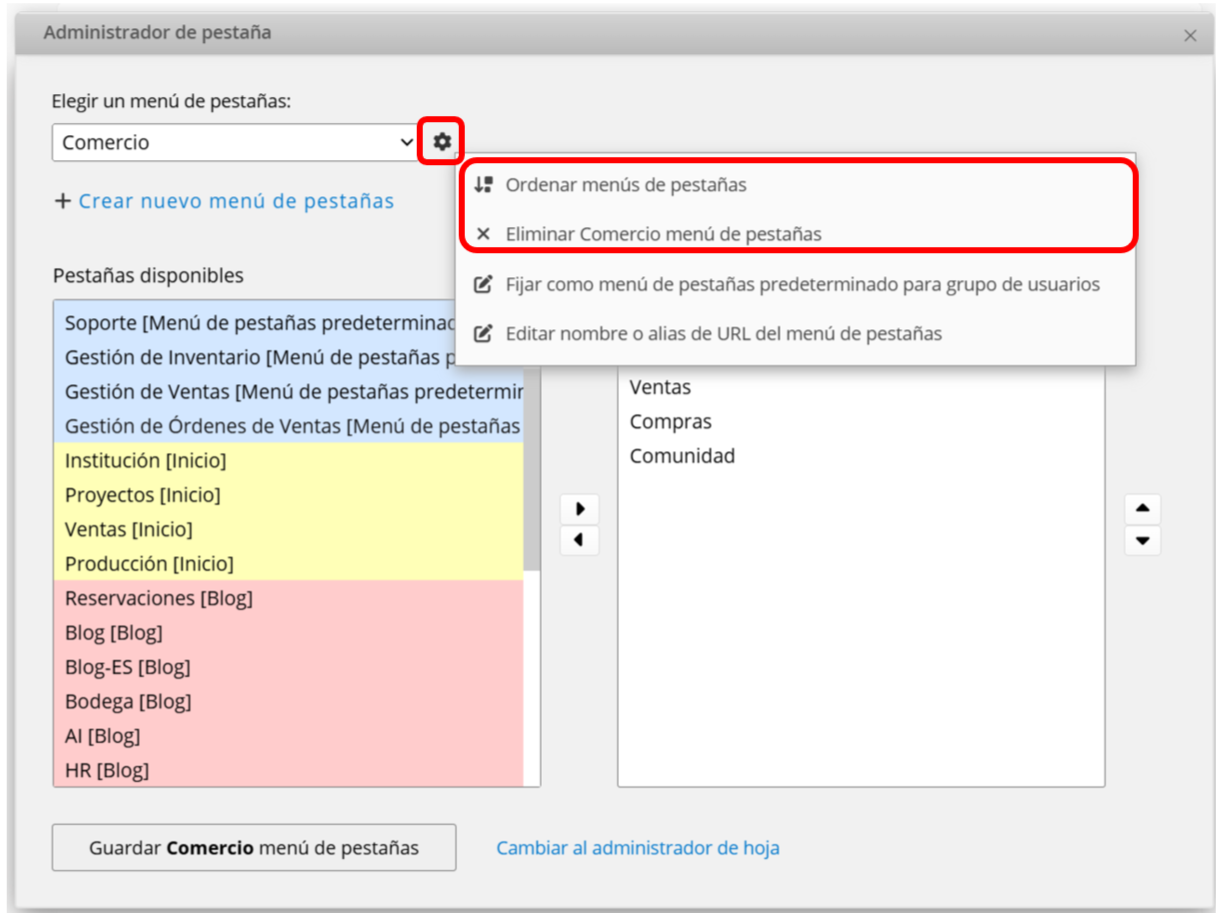
Haz clic en el ícono de configuraciones junto al menú de pestañas para ordenar los menús de pestañas o eliminarlos.
Nota:
1. Las pestañas agregadas a otros menús de pestañas ya no se mostrarán en el menú predeterminado de pestañas.
2. Los reportes se moverán junto a sus hojas fuente.
Haz clic en el icono de engranaje junto al nombre del conjunto de menús de pestañas y selecciona Editar nombre o alias de URL del menú de pestañas.
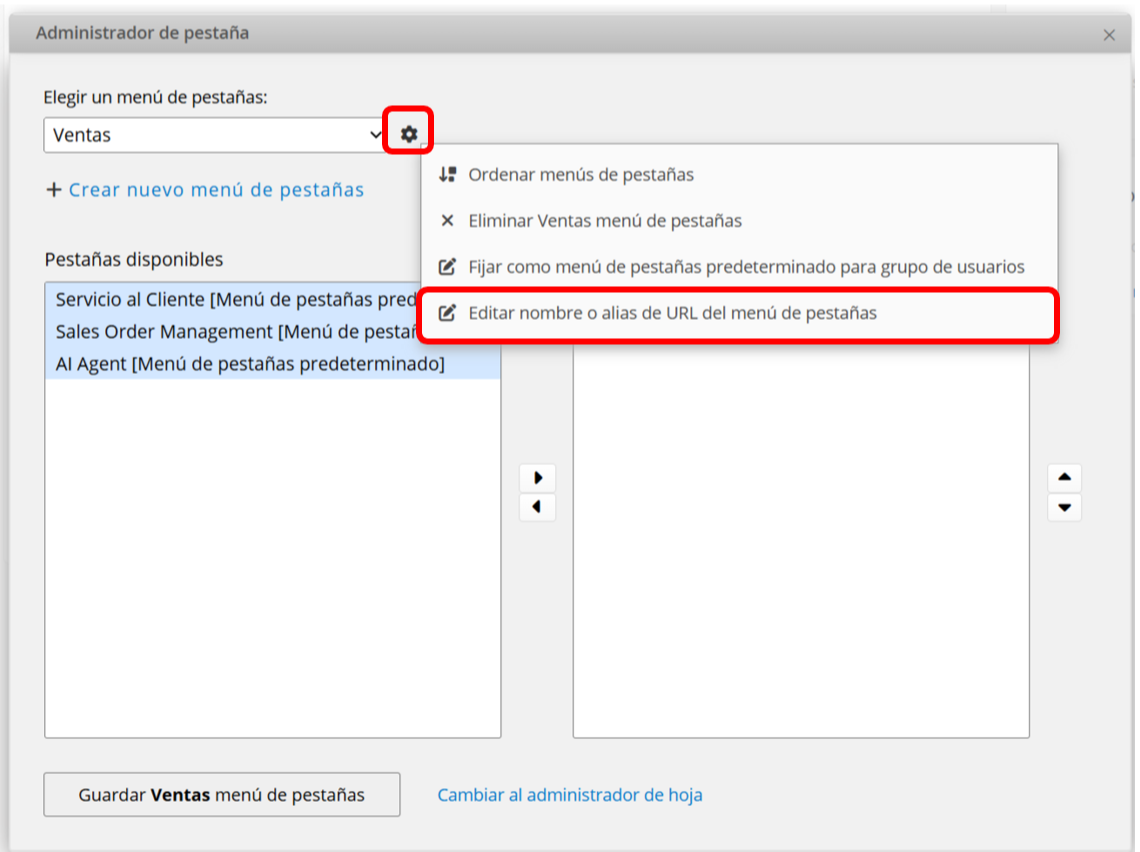
En esta ventana, puedes cambiar el nombre del menú de pestañas. A continuación, se muestra una vista previa del alias de la URL. Dado que la URL se genera según el orden del conjunto de menús de pestañas, si cambia el orden o elimina conjuntos de menús de pestañas, la URL cambiará. Puede definir el alias de la URL del conjunto de menús de pestañas para mantenerlo fijo.
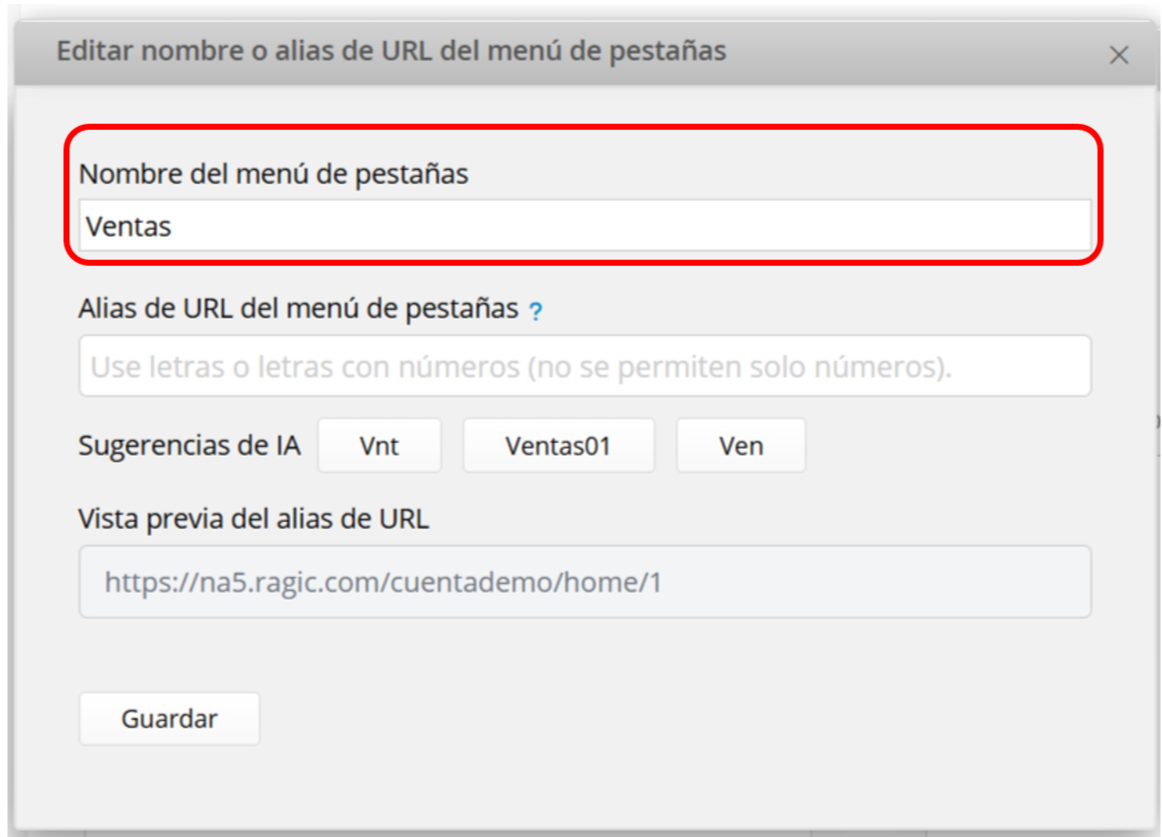
Puedes utilizar las sugerencias generadas por la IA o introducir tu propio alias personalizado.
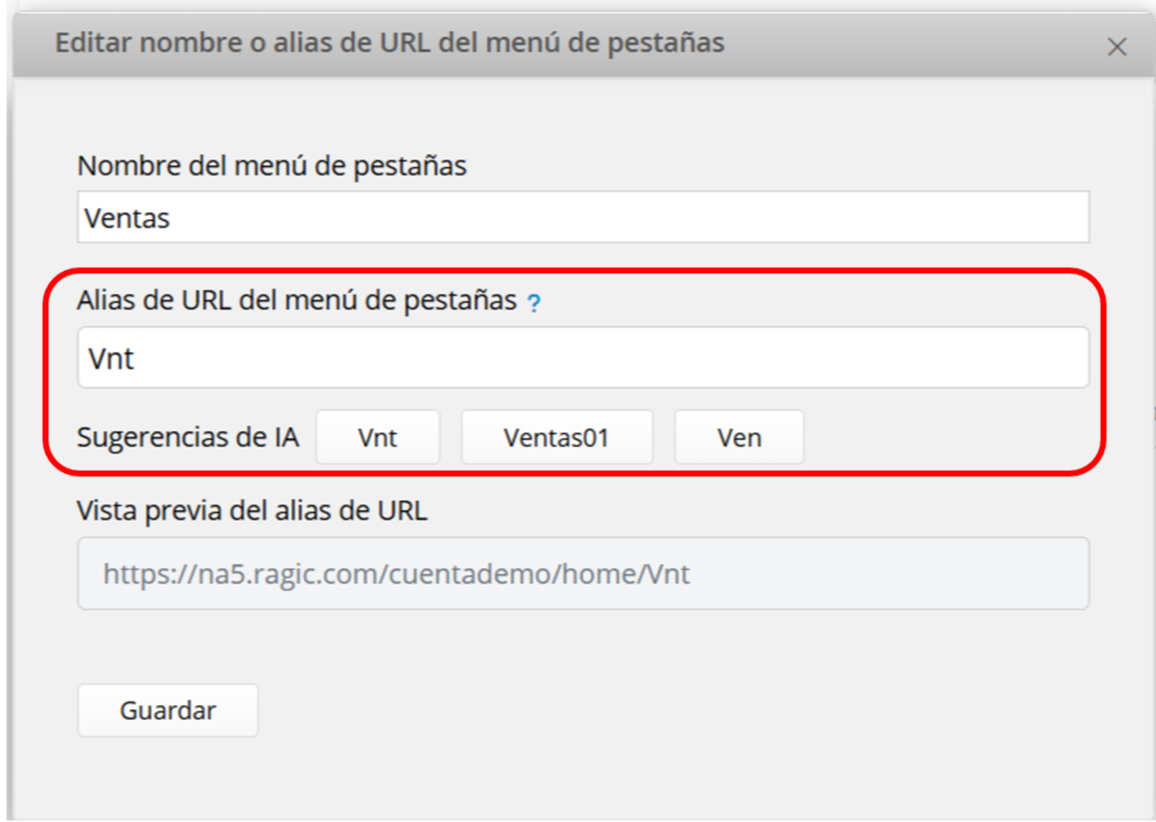
Si tienes una pestaña de "Gestión de Ventas" y hay relaciones de enlace entre hojas dentro de ella, y deseas duplicar un conjunto idéntico de diseños (incluyendo las relaciones de enlace, pero excluyendo datos), puedes usar Duplicar pestaña en lugar de copiar una hoja individual y ajustar el enlace manualmente.
Haz clic en el ícono del triángulo invertido junto al nombre de la pestaña o haz clic derecho y elige Duplicar pestaña.
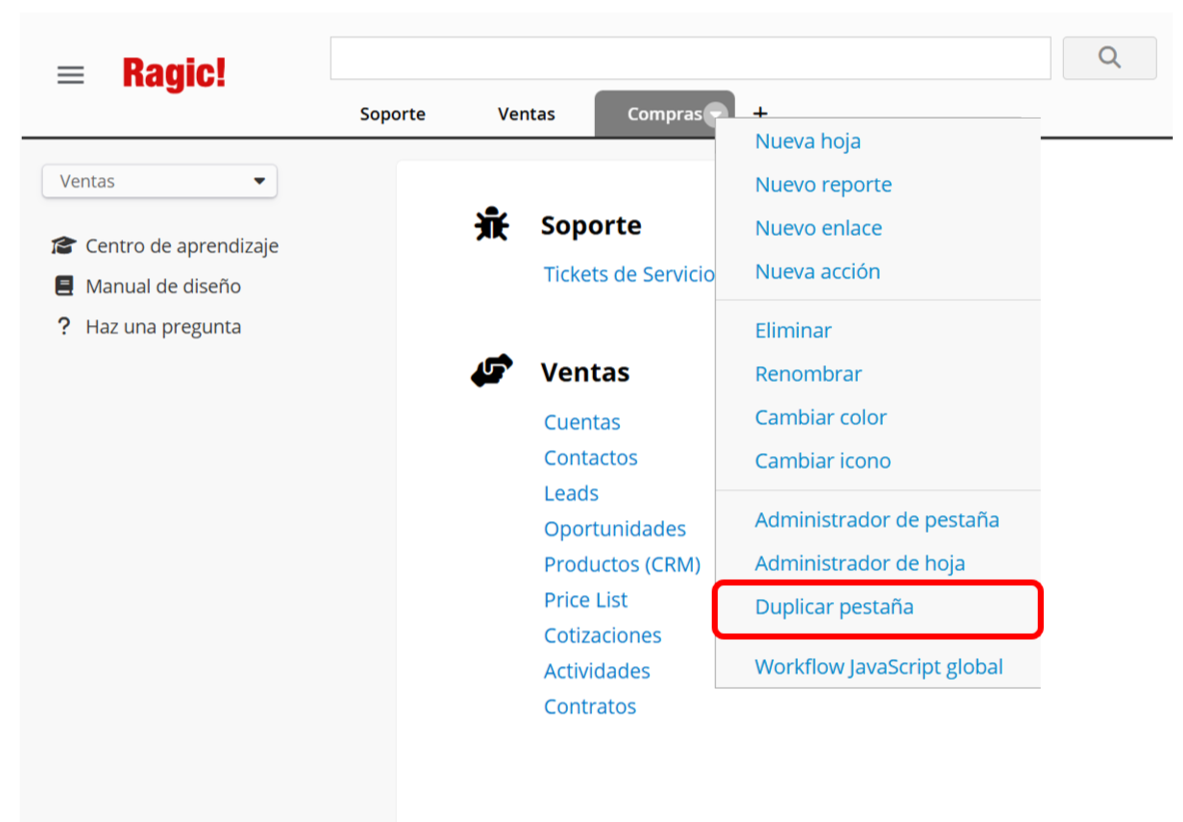
Selecciona las hojas que deseas copiar.
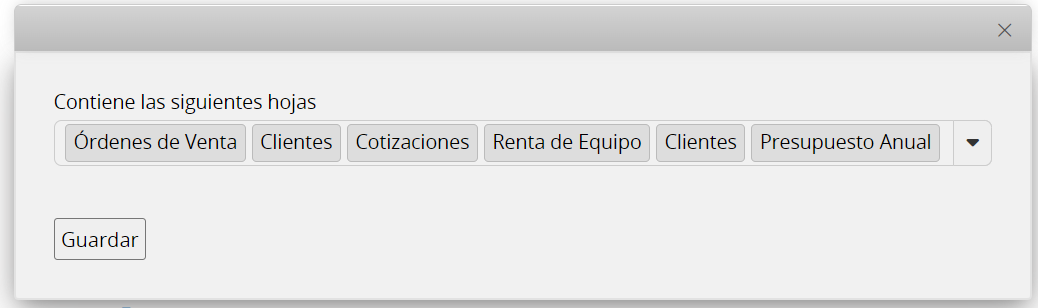
Después de completar, todas las hojas seleccionadas serán copiadas al mismo tiempo. Las relaciones de enlace entre las hojas serán transferidas al nuevo conjunto de hojas copiadas, no a las hojas fuente.
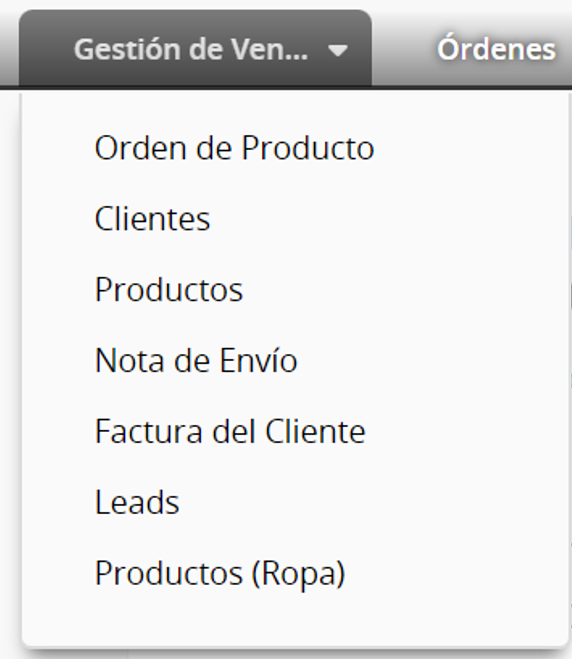
Esta función es para duplicar toda la pestaña y los diseños de hoja. A diferencia de versiones múltiples, los datos no serán sincronizados después de la duplicación.
Si tu base de datos tiene muchos conjuntos de menús de pestañas, y deseas agilizar el proceso de búsqueda de hojas para los usuarios dirigiéndolos al conjunto de menús de pestañas de uso común, puedes aplicar esta configuración. Por ejemplo, los usuarios del grupo "Ventas" pueden ser dirigidos al conjunto de menús de la pestaña "ERP", mientras que los usuarios del grupo "RRHH" pueden ser dirigidos al conjunto de menús de la pestaña "RRHH".
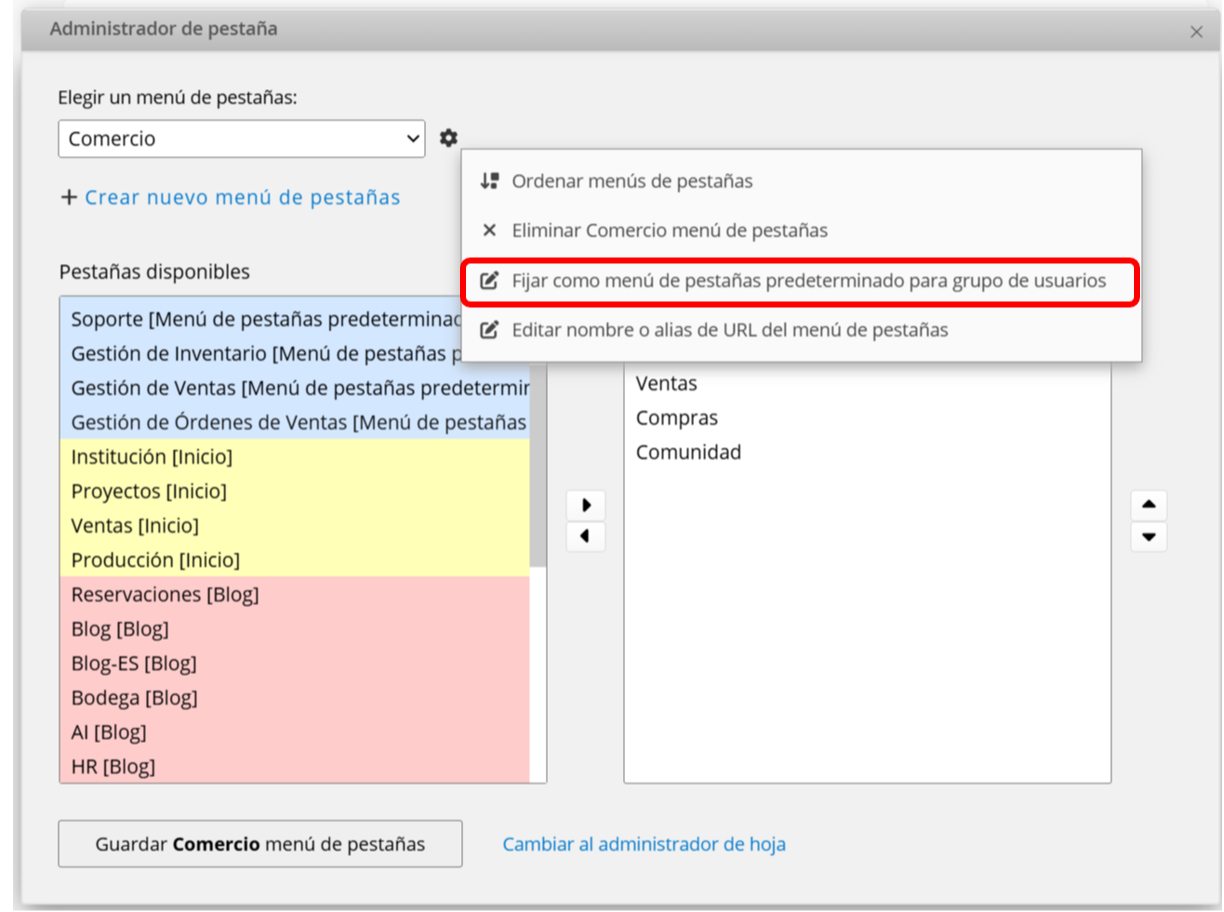
Primero, abre el Administrador de Pestañas, selecciona el menú de pestañas que deseas configurar, y haz clic en el ícono de configuraciones junto a él. Elige Fijar como menú de pestañas predeterminado para un grupo de usuarios..
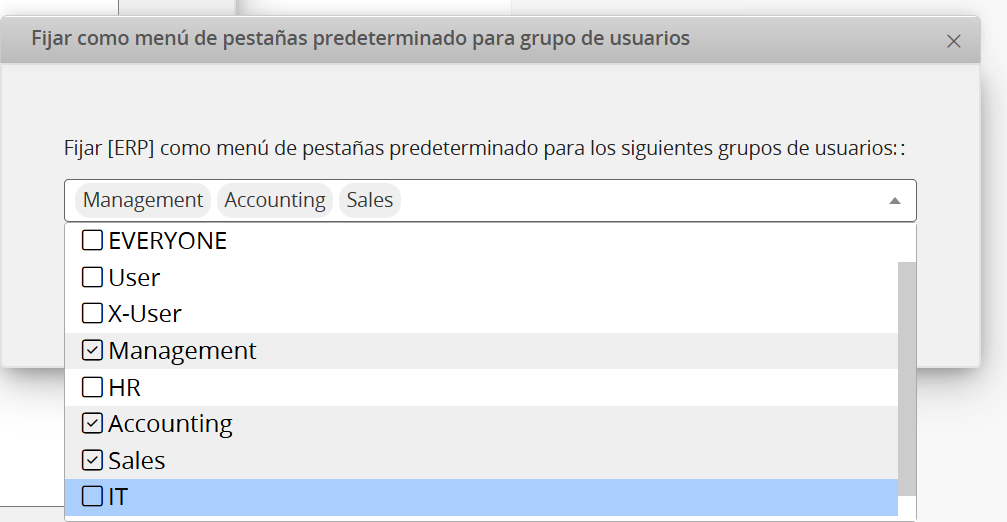
En la ventana, indica cuáles Grupos deben tener este menú de pestañas como predeterminado, y recuerda Guardar. Una vez hecho, los usuarios de ese grupo serán redirigidos a este menú de pestañas al iniciar sesión.
Nota: Si los usuarios pertenecen a varios grupos, cada uno configurado con un menú de pestañas predeterminado diferente, su menú predeterminado estará determinado por el orden de estos conjuntos. Si los usuarios no pueden acceder a ninguna hoja o pestaña de un set, serán redirigidos al siguiente. Si ninguno cumple con los criterios, será dirigido al menú de pestañas predeterminado de la base de datos.
Selecciona la hoja que deseas ver y haz clic derecho para acceder a Información de hoja.
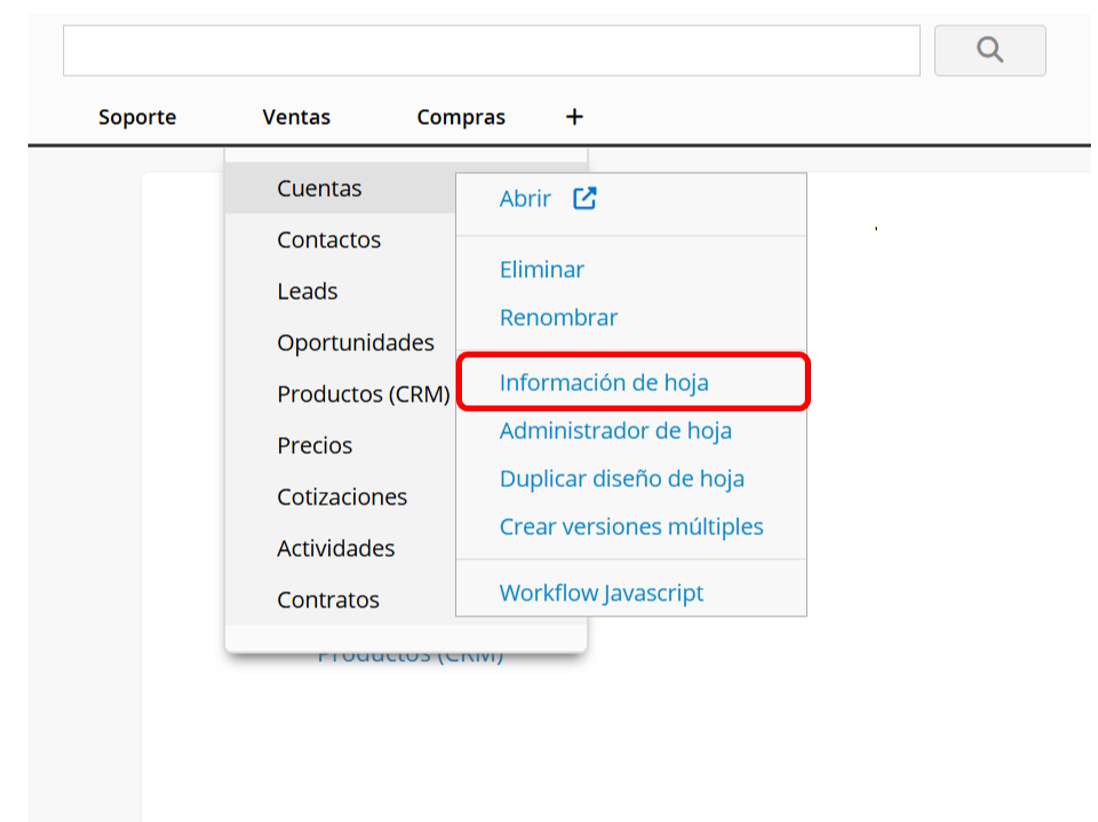
En la ventana, puedes ver la siguiente información.
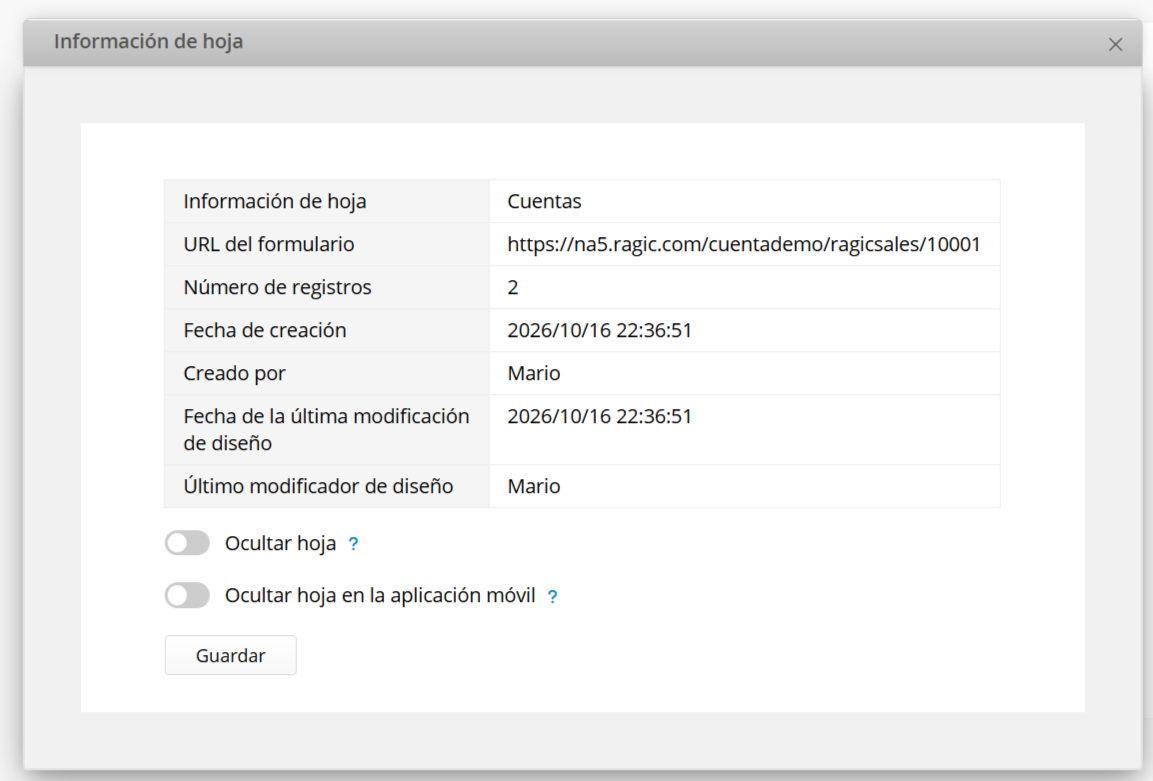
En la sección de información de la hoja, puedes ocultar una hoja a los usuarios que no tengan derechos de acceso de SYSAdmin. Esto ayuda a mantener una interfaz ordenada al ocultar la hoja. También puedes por ocultar la hoja en la aplicación móvil.
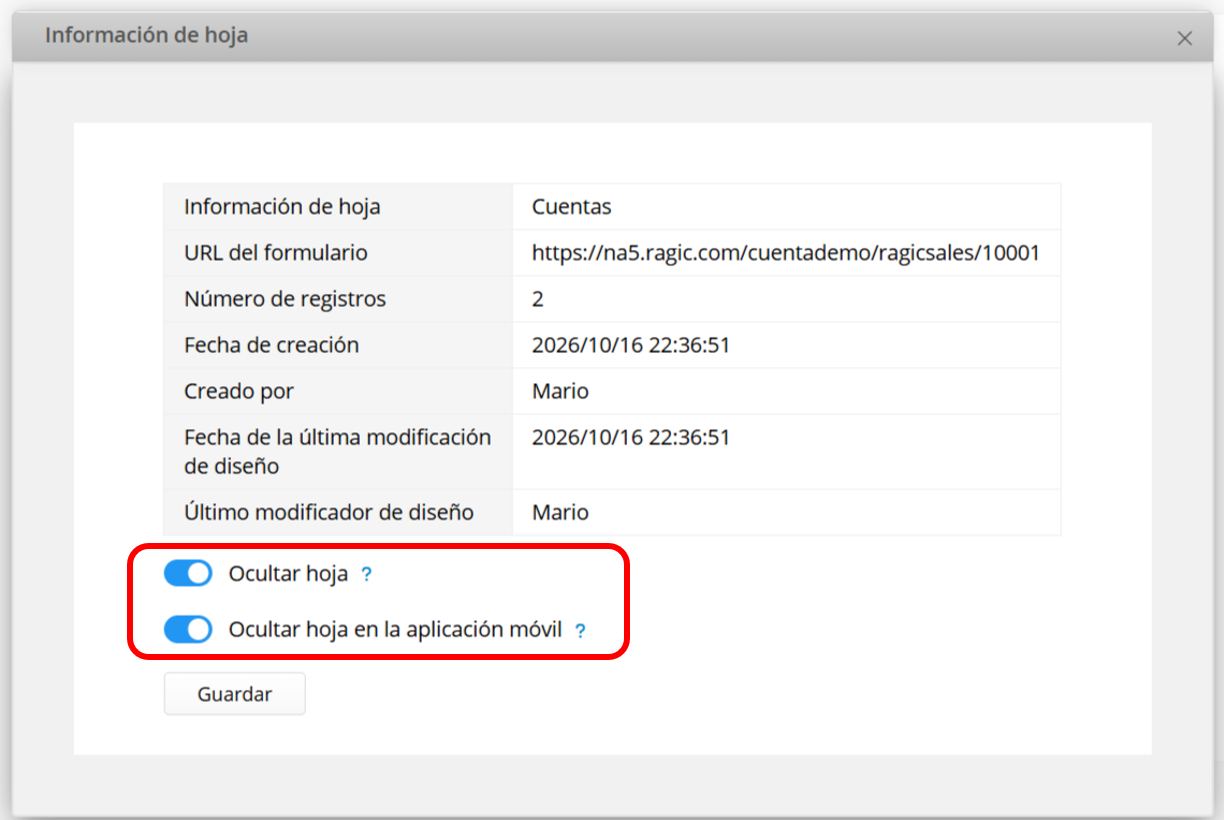
Los usuarios aún pueden acceder a esta hoja vía su URL. Si esta hoja es una hoja enlazada con la función enlazar y cargar, continuará siendo accesible en esas configuraciones.
Si deseas cambiar el orden de hojas, puedes desplazarte sobre cualquier pestaña u hoja y hacer clic derecho para abrir el Administrador de Hojas.
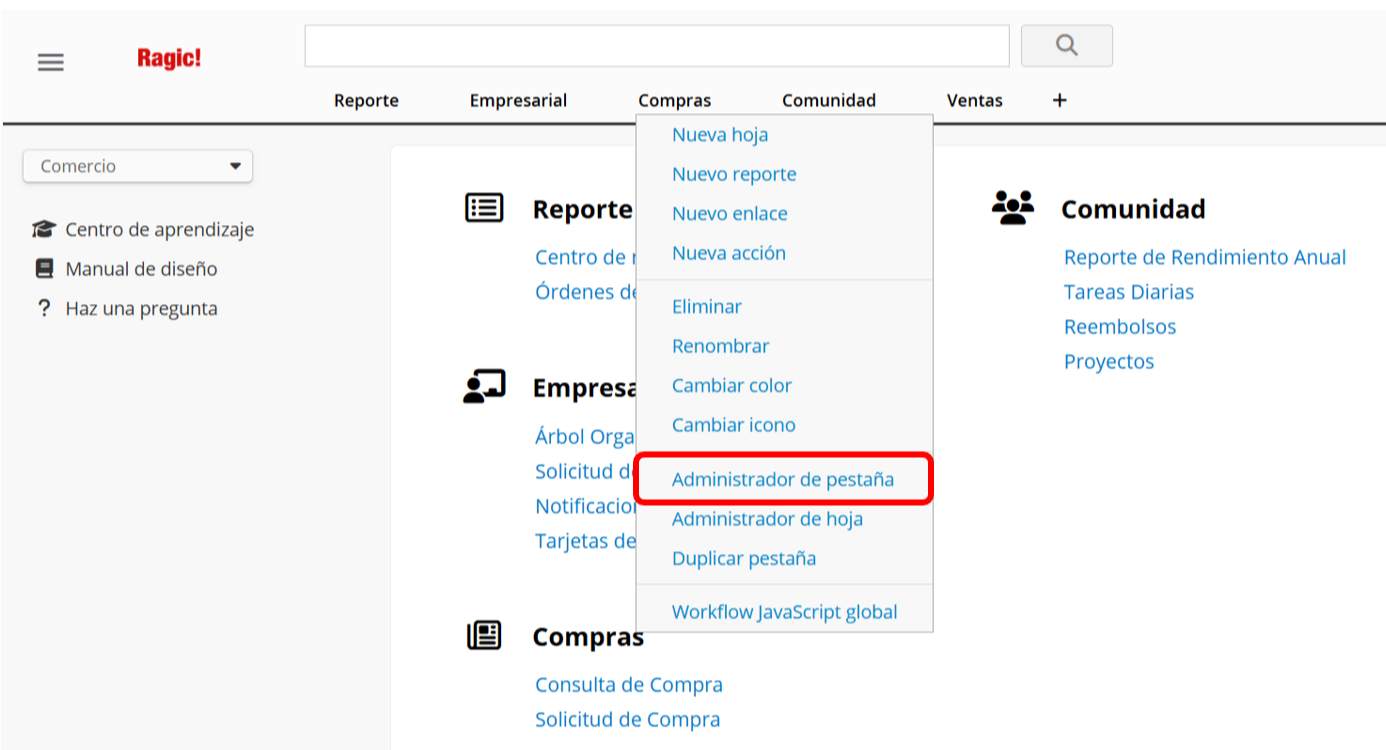
Selecciona una hoja y haz clic en las flechas horizontales para moverla a otras pestañas o haz clic en las flechas verticales para cambiar el orden en la misma pestaña.
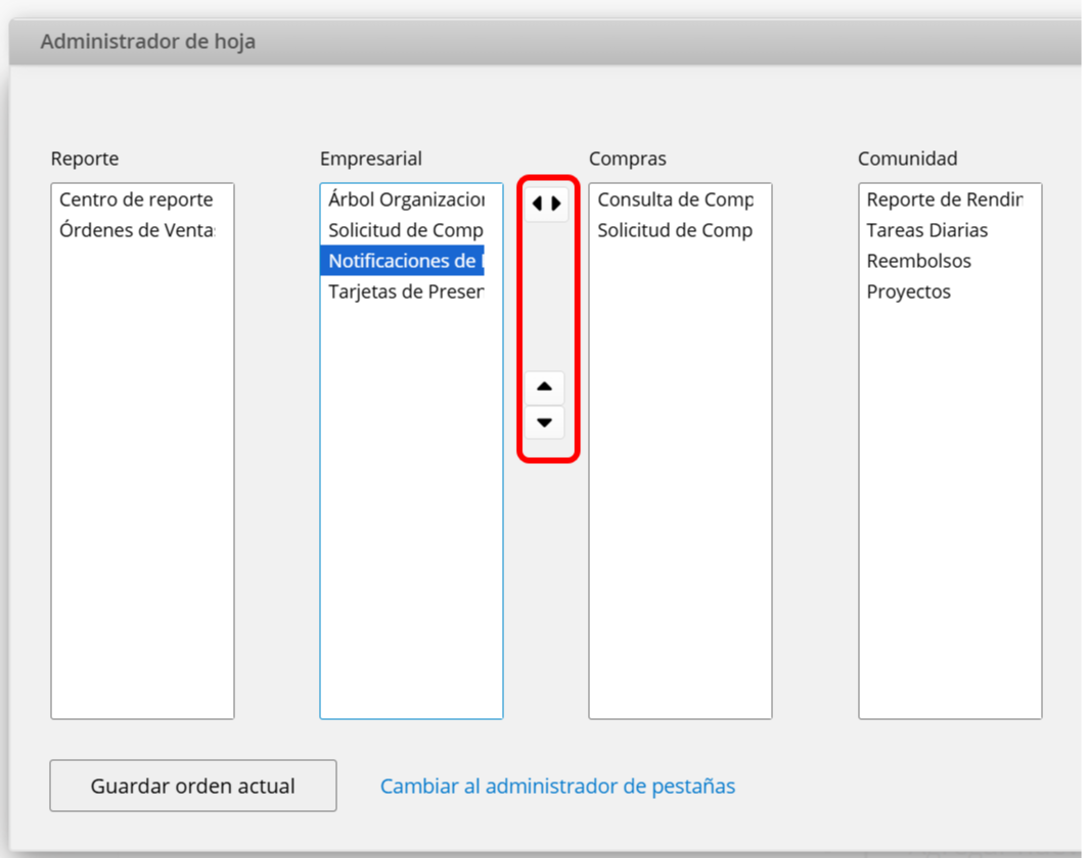
Recuerda guardar los cambios en el orden actual antes de salir.
Para eliminar la hoja o pestaña, desplaza el cursor sobre ella y aparecerá un icono de "flecha" a la derecha. Haz clic en la flecha y selecciona "Eliminar" para eliminarla. Alternativamente, haz clic derecho en la hoja o pestaña que deseas eliminar y luego selecciona "Eliminar".
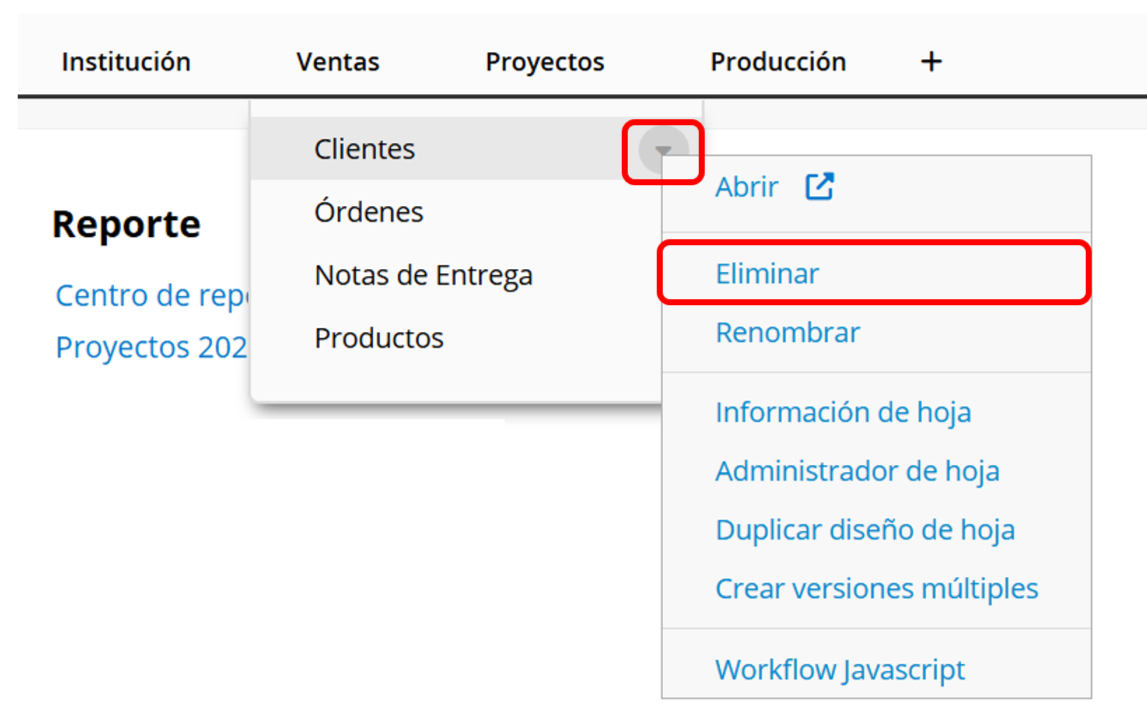
Si el sistema no te permite eliminar una hoja, por favor véase este documento.
Si accidentalmente eliminaste una pestaña de aplicación u hoja y quieres recuperarla, puedes ver si está bajo la papelera de reciclaje.
 ¡Gracias por sus valiosos comentarios!
