 Guía de diseño
Guía de diseño
Guía de diseño
1. Convertir Registros: Generar Borrador o Guardar Directamente
3. Actualizar Valor en Otra Hoja
4. Enviar Correo Personalizado
5. Enviar Mensaje SMS Instantáneo
6. Combinar Botones te permite ejecutar varias acciones con un solo clic, por ejemplo, ejecutar simultáneamente "Crear nota de entrega" (Convertir registros: Guardar directamente) y "Completar orden de venta" (Actualizar valores)
7. Crear botones de acción para acceder a tus herramientas de uso frecuente.
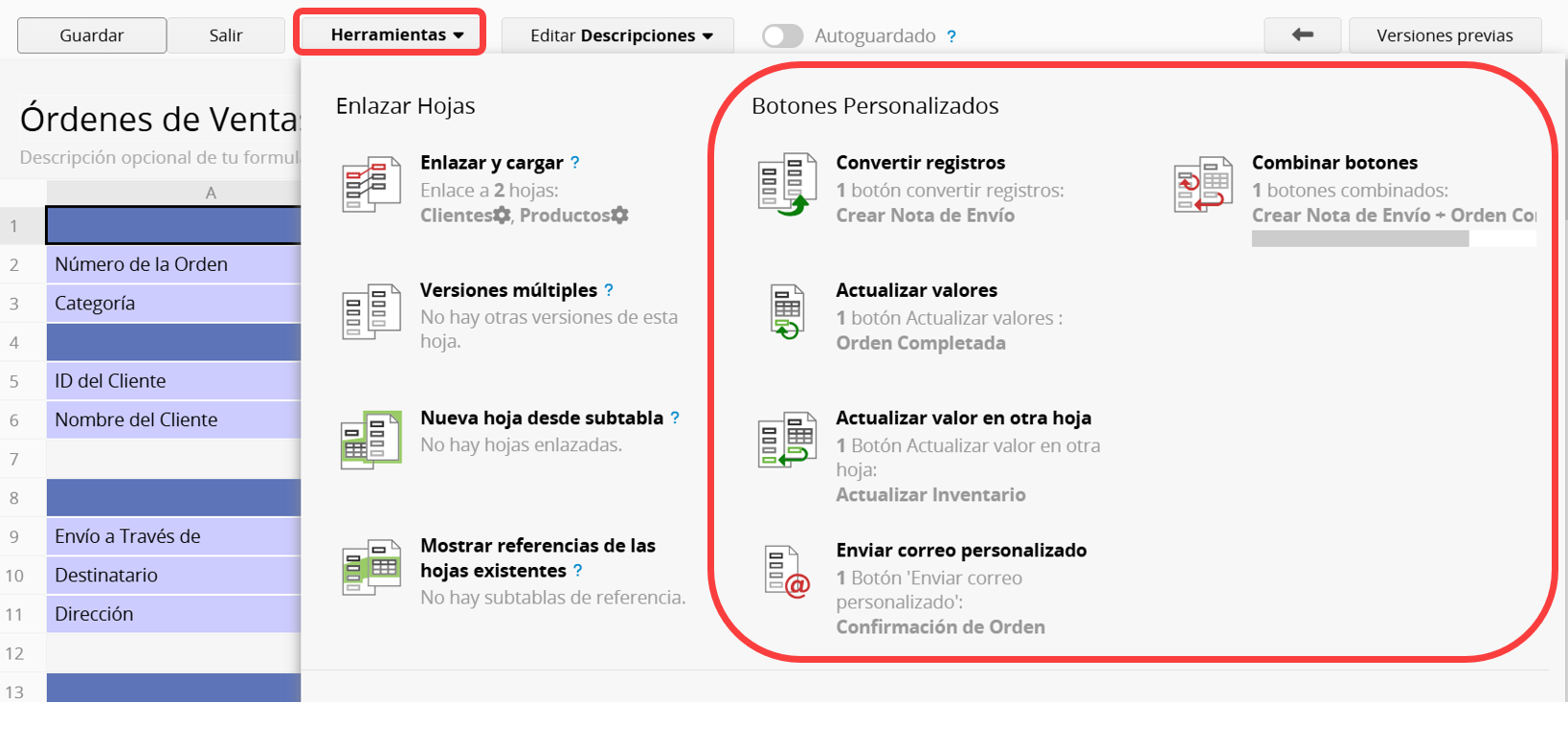
Estas configuraciones se encuentran bajo Modo Diseño > Formulario > Acciones.
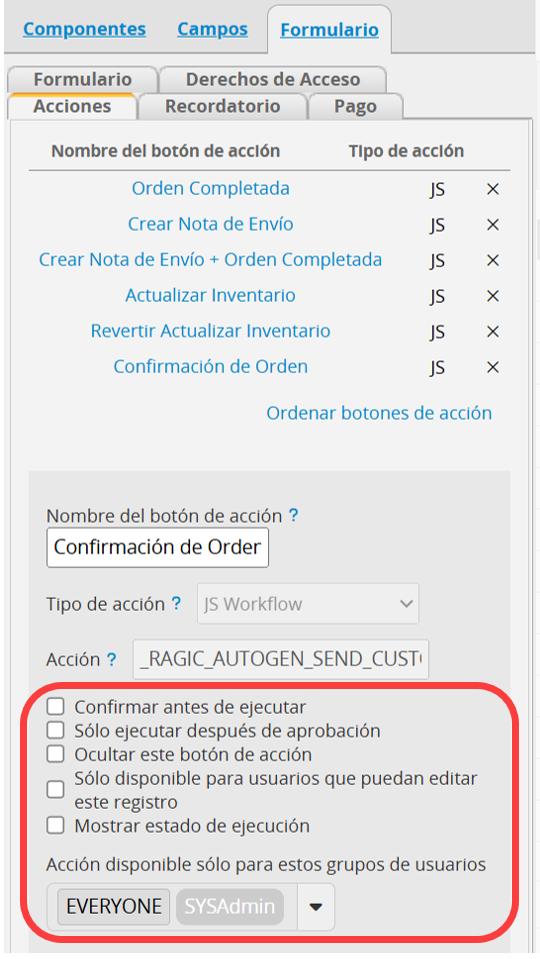
Nota: Los botones personalizados bajo herramientas de formulario, incluyendo Convertir Registro, Actualizar Valores, Actualizar Valor en Otra Hoja, y Enviar Correo Personalizado, no pueden ser agregados a través de la barra lateral izquierda o copiando el código. Estos se deben agregar a través de la interfaz de configuración de botones.
Para prevenir que los usuarios accidentalmente hagan clic en los botones de acción, puedes configurar Confirmar antes de ejecutar. Con esta configuración, los usuarios tendrán que confirmar si desean ejecutar el botón de acción.
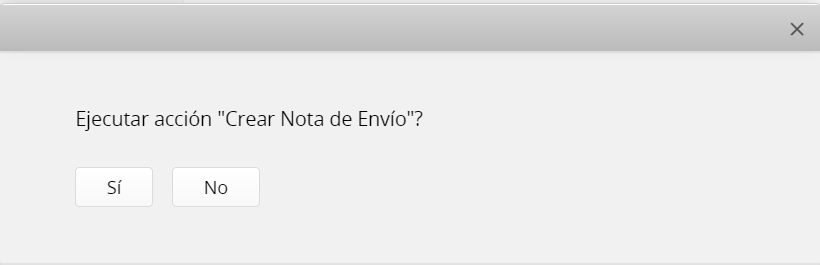
Puedes personalizar el mensaje de confirmación antes de ejecutar un botón de acción con BBCodes.
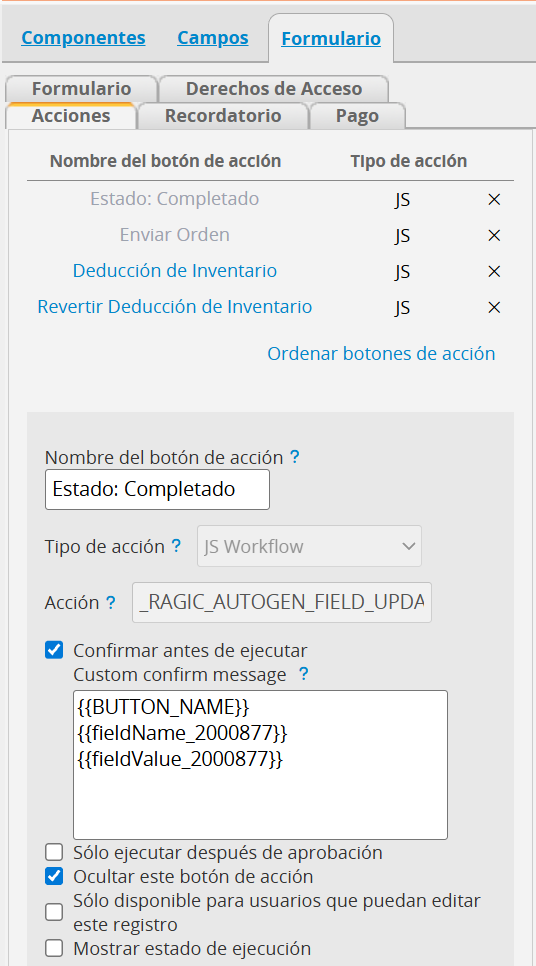
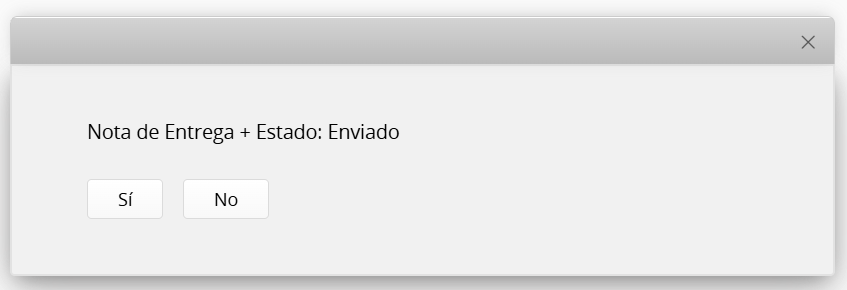
Se admiten los siguientes parámetros:
| Parámetro | Descripción |
|---|---|
| {{BUTTON_NAME}} | Muestra el nombre del botón de acción. |
| {{fieldName_FieldID}} | Muestra el nombre del campo especificado. |
| {{fieldValue_FieldID}} | Muestra el nombre del valor del campo especificado. |
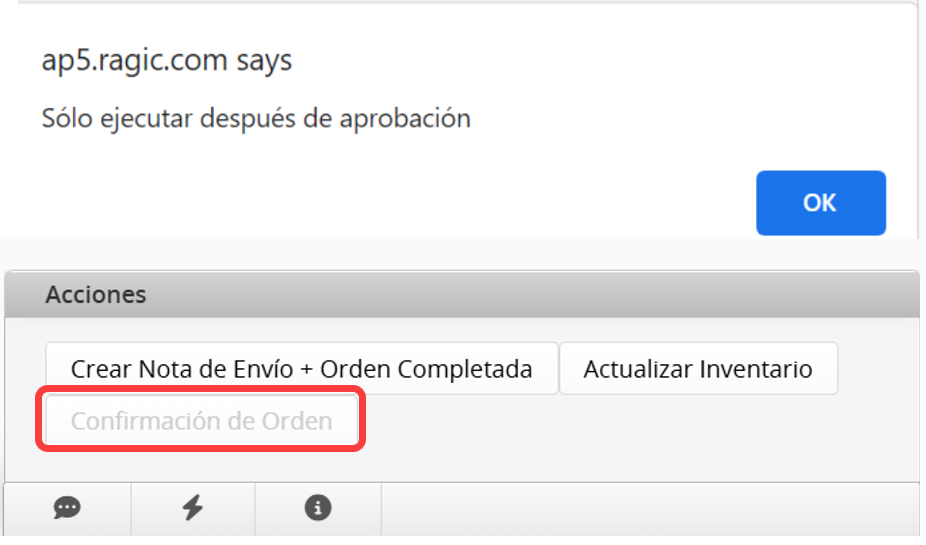
En algunas situaciones, al ejecutar los botones de acción se producen cambios significativos en los registros y puede requerir aprobación antes de ejecutarse. Puedes configurar los botones de acción con la opción Sólo ejecutar después de aprobación. Asegúrate de que el registro esté aprobado antes de hacer clic.
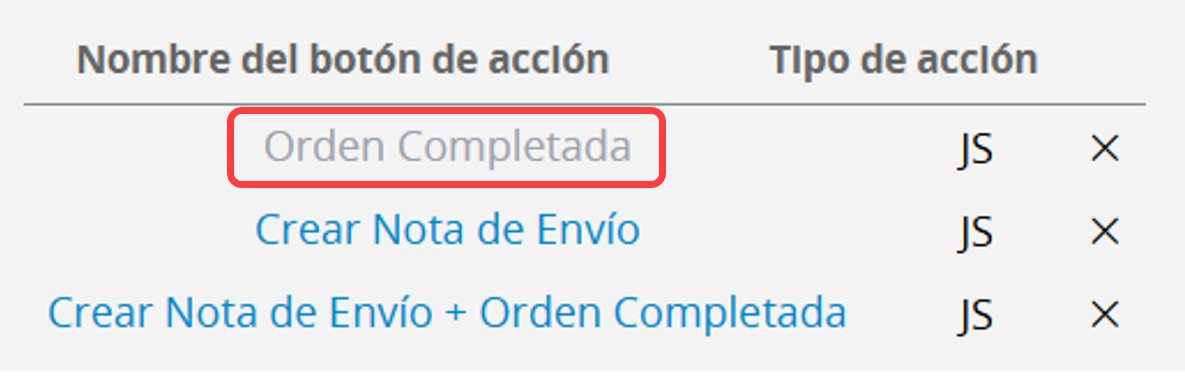
Si deseas ocultar algunos botones de acción, por ejemplo, después de combinar dos botones de acción, no tendrás la opción de eliminar los botones de acción previos, pero puedes ocultarlos para prevener que sean ejecutados accidentalmente.
Los botones ocultos se mostrarán en color gris claro en la lista de botones de acción.
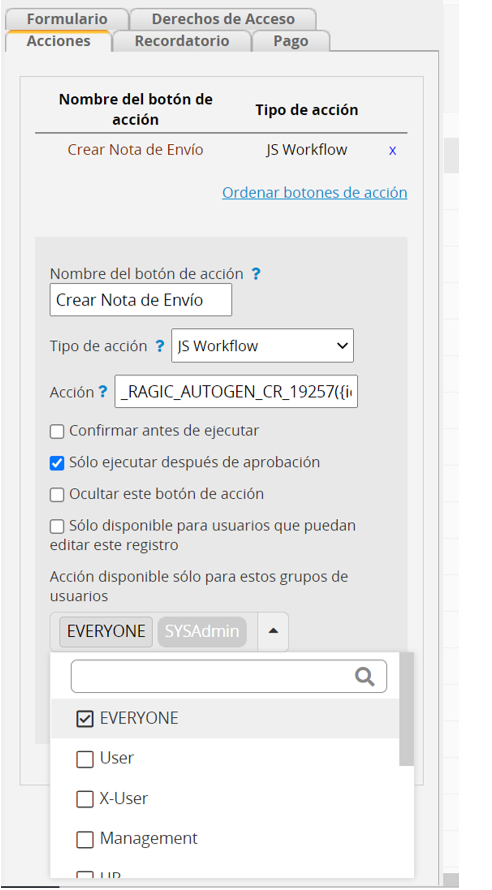
Es muy común que una hoja sea accesible para múltiples grupos de usuarios, con diferentes premisos de acceso.
Por ejemplo, algunos grupos de usuarios puede ser "Espectadores" y sólo pueden ver los registros, mientras que los "Administradores" o "Usuarios Avanzados" pueden modificar registros. Generalmente los "Espectadores", no podrán ejecutar botones de acción. Por defecto, los botones de acción están disponibles para el grupo de usuarios EVERYONE (Todos), lo que significa que quien sea que tenga acceso a la hoja podrá ejecutar esta acción.
Desde el menú desplegable bajo Acción disponible sólo para estos grupos de usuarios, puedes seleccionar cuáles grupos pueden hacer clic en el botón.
Si en ocasiones deseas permitir a los usuarios modificar registros con botones de acción, pero sólo los registros en los que tienen permisos de edición, puedes elegir Sólo disponible para usuarios que puedan editar este registro. Con esta configuración, el botón de acción estará disponible sólo en los registros que los usuarios pueden editar, y no en los registros que sólo pueden ver.
Al agregar un botón de workflow JS, habilitar esta configuración mostrará un indicador de progreso en la esquina inferior izquierda. Esto ayuda a prevenir malentendidos o dudas sobre el funcionamiento del botón o fallas del sistema cuando algunas acciones toman más tiempo para ejecutar.
Al agregar un botón de URL, al activar esta opción, la pestaña actual se dirigirá a la URL especificada al hacer clic en el botón, sin abrir una nueva pestaña.
Al agregar un botón de URL, al activar esta opción, la URL se abrirá y actualizará en una nueva pestaña fija al hacer clic en el botón, en lugar de abrir varias pestañas nuevas.
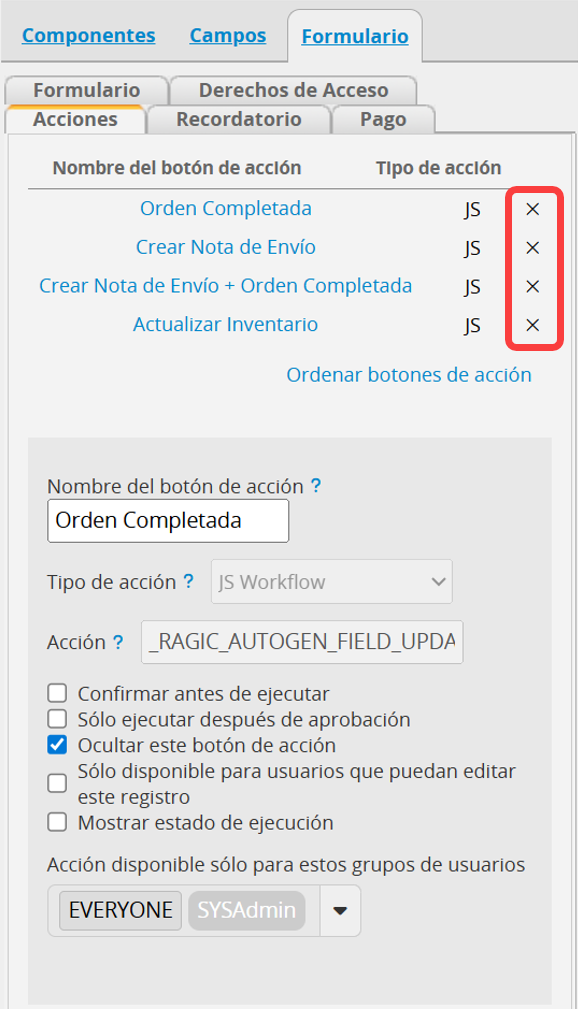
Puedes quitar los botones de acción bajo el Modo Diseño > Formulario > Acciones > clic en la x junto al botón de acción que no necesitas > Guarda los cambios.
1. Escanear código QR para ejecutar botones de acción usando acción código de barra.
2. Agregar botones de acción en campos.
3. Ocultar o bloquear botones de acción a través de formato condicional.
4. En el enlace de dirección de un botón de acción de tipo URL además de escribir el enlace a la página, puedes agregar ID de campos como un parámetros. Esto te permite ir a diferentes páginas según los diferentes valores de campos.
 ¡Gracias por sus valiosos comentarios!
