 Guía de diseño
Guía de diseño
Guía de diseño
Para consultar la clasificación de los registros, puede usar el Reporte de Ranking de los reportes de Ragic. Además, puedes comparar las diferencias a lo largo del tiempo y generar gráficos de pastel. Por ejemplo, puede realizar un seguimiento de la clasificación de ventas de productos, la clasificación del rendimiento de ventas o comparar los presupuestos de eventos, etc.
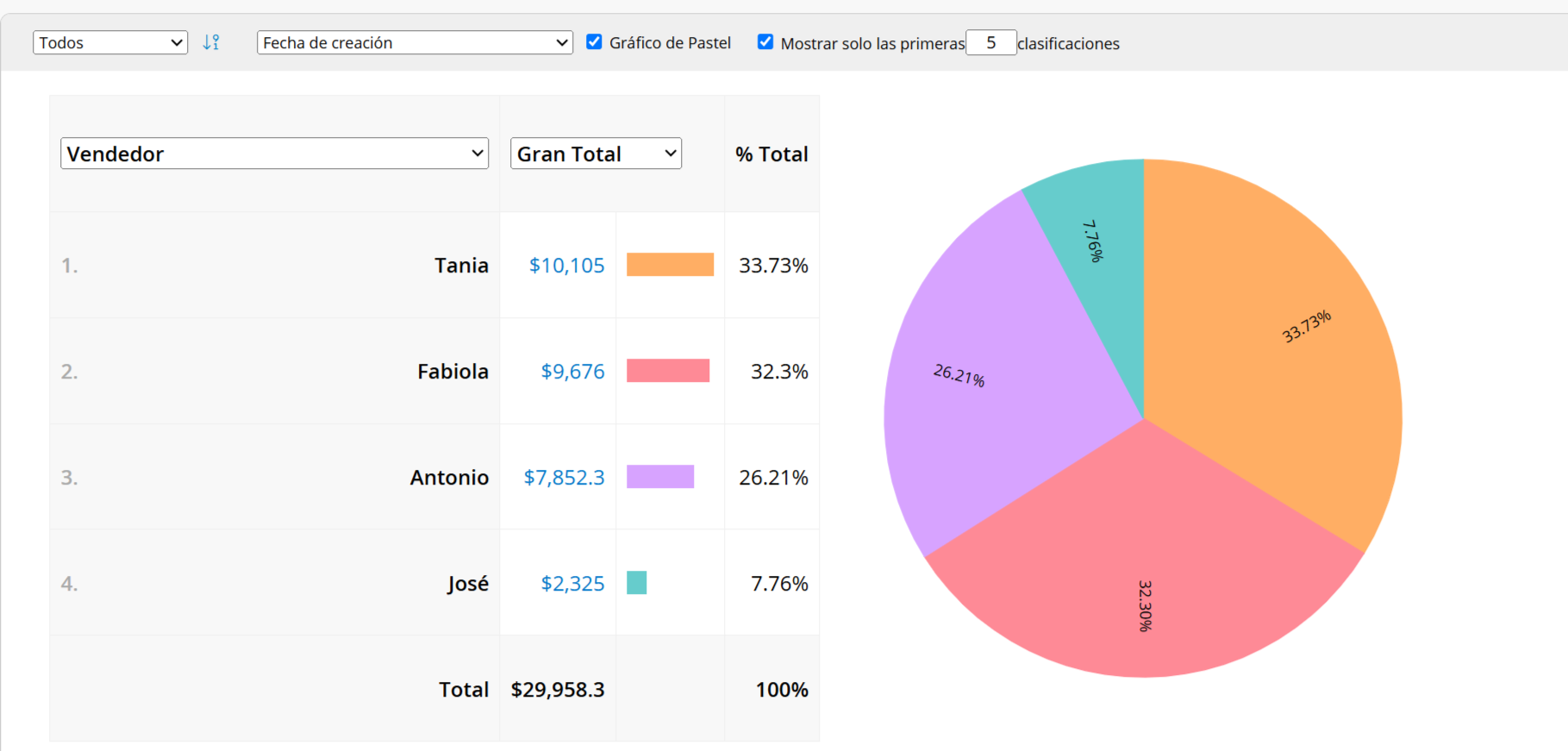
Nota: El reporte de ranking podría no ser adecuado si hay demasiados elementos para comparar o si las diferencias entre ellos son muy pequeñas. En tales casos, los resultados de la clasificación podrían mostrar diferencias mínimas, y generar un gráfico de pastel podría resultar en demasiados segmentos, lo que dificultaría el análisis.
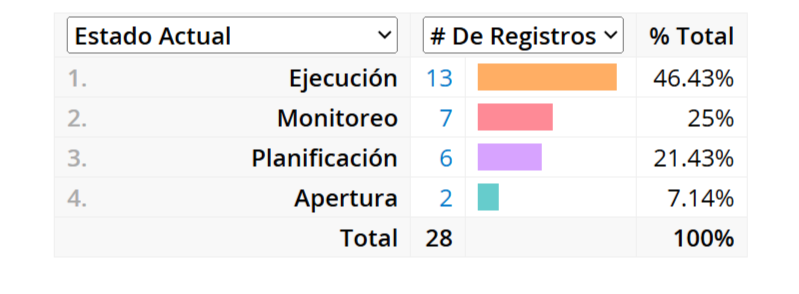
Después de crear el reporte de ranking, aparecerá la siguiente página.
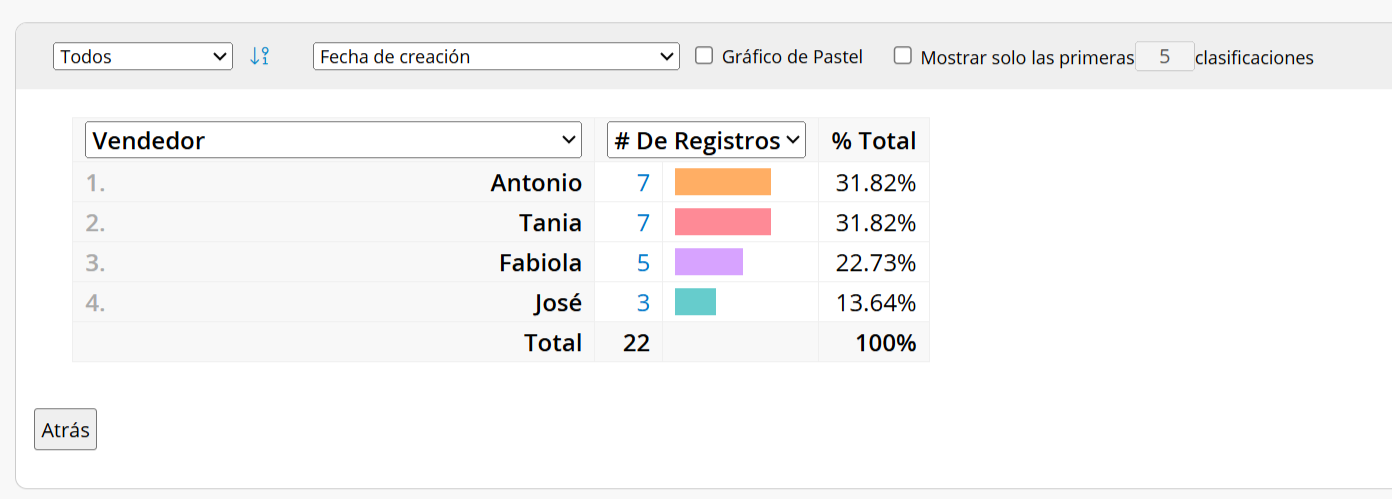
A continuación se explican los ajustes para el reporte de ranking:
En esta sección, elige los campos y datos que deseas clasificar.
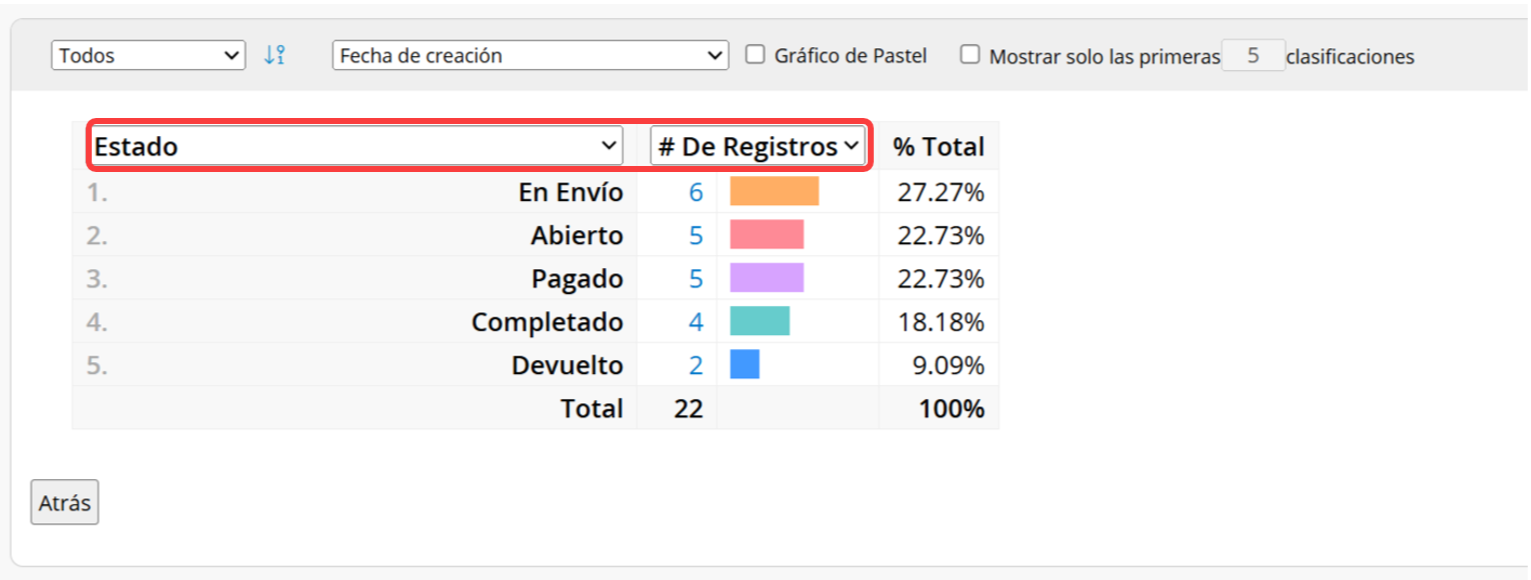
Para los campos de clasificación, se pueden seleccionar todos los campos excepto los de las subtablas.
Para los datos de clasificación, solo puedes elegir entre "# de registros" o campos de tipo numérico, porcentaje o moneda.
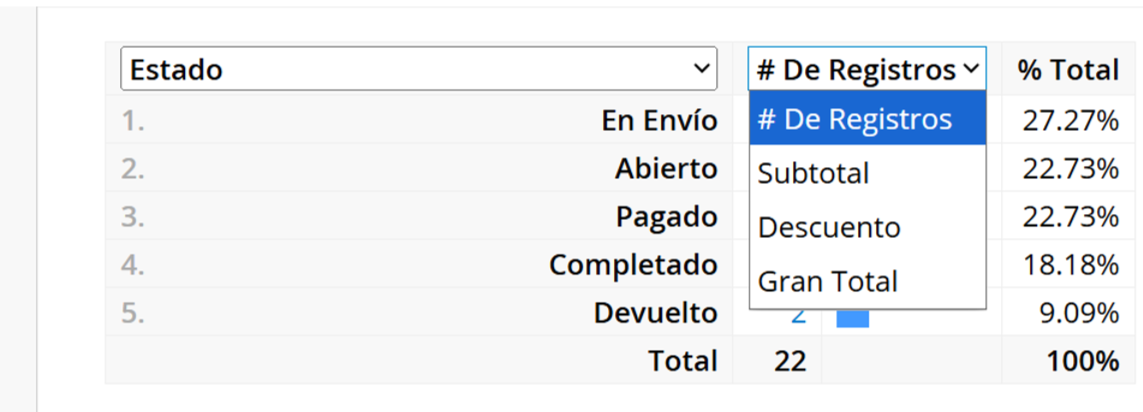
El reporte ranking se generará según los campos seleccionados. Mostrará los valores totales de los campos de clasificación seleccionados, así como gráficos de barras y porcentajes del total.
En la sección superior, selecciona el período de tiempo para la clasificación y el campo de origen para el período de tiempo.
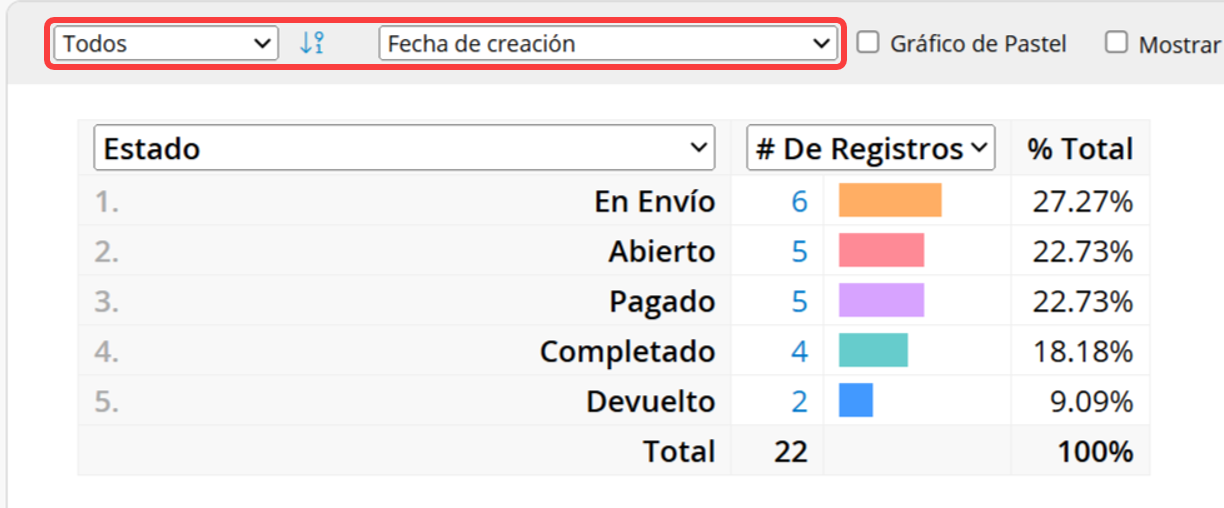
Período de tiempo para la clasificación: Elige por mes, por año o selecciona todo el tiempo.
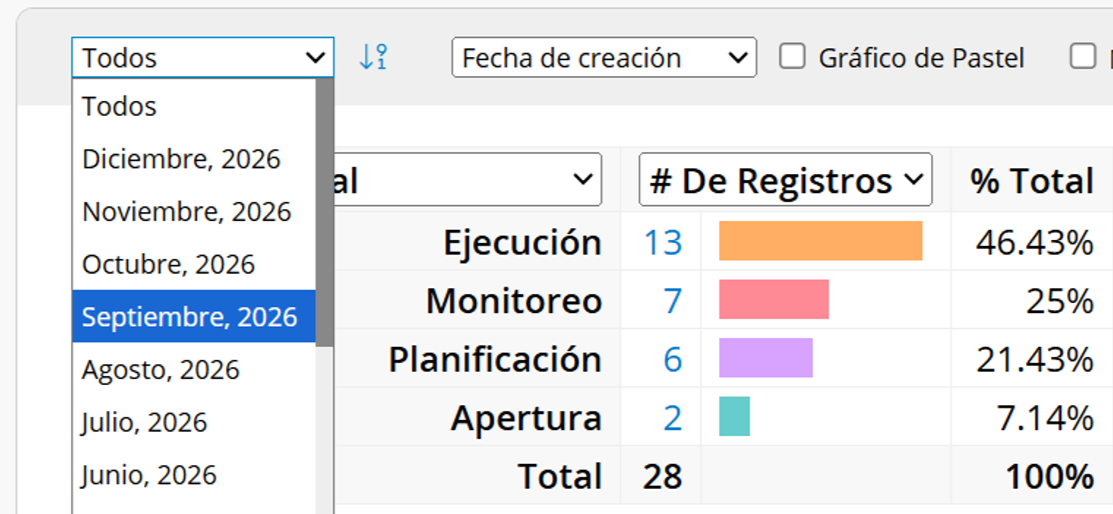
Nota: Puedes ajustar el orden de clasificación para el campo "Periodo de tiempo para la clasificación".

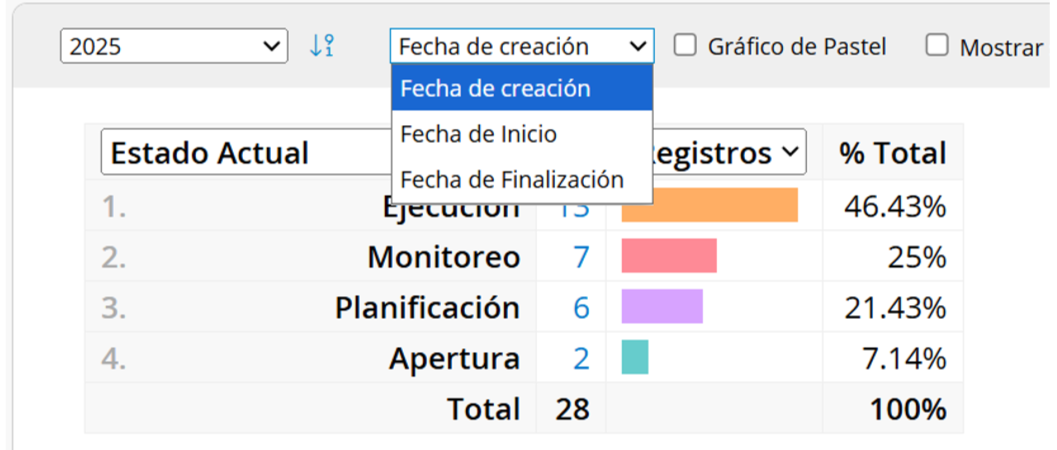
Campo de origen para el período de tiempo: Selecciona el campo fecha en la hoja para filtrar los datos.
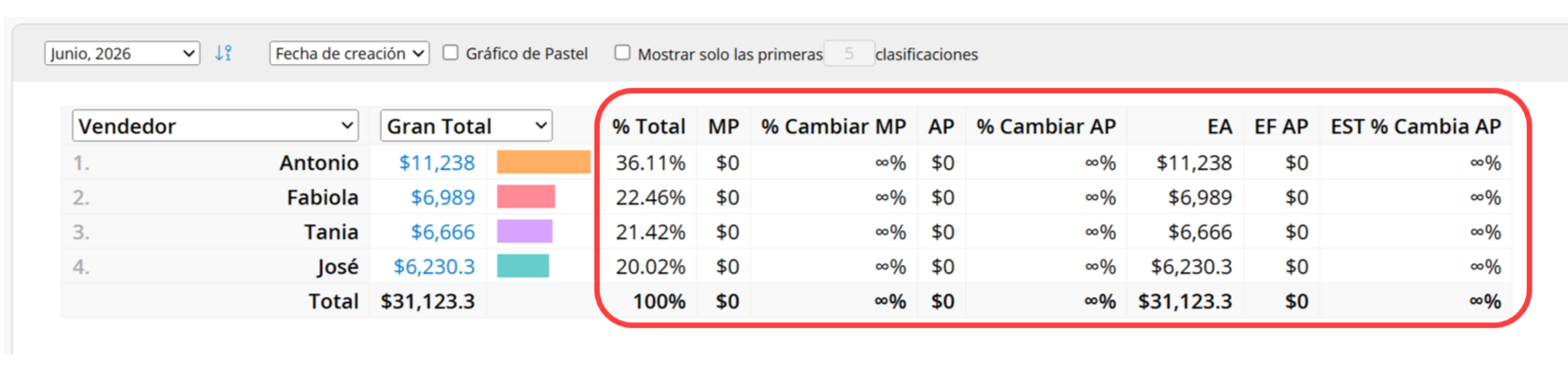
Si selecciona un período de tiempo específico, como por ejemplo los pedidos a partir de "junio de 2026", el reporte también mostrará datos del mes anterior y del mismo mes del año anterior, junto con una comparación de las diferencias.
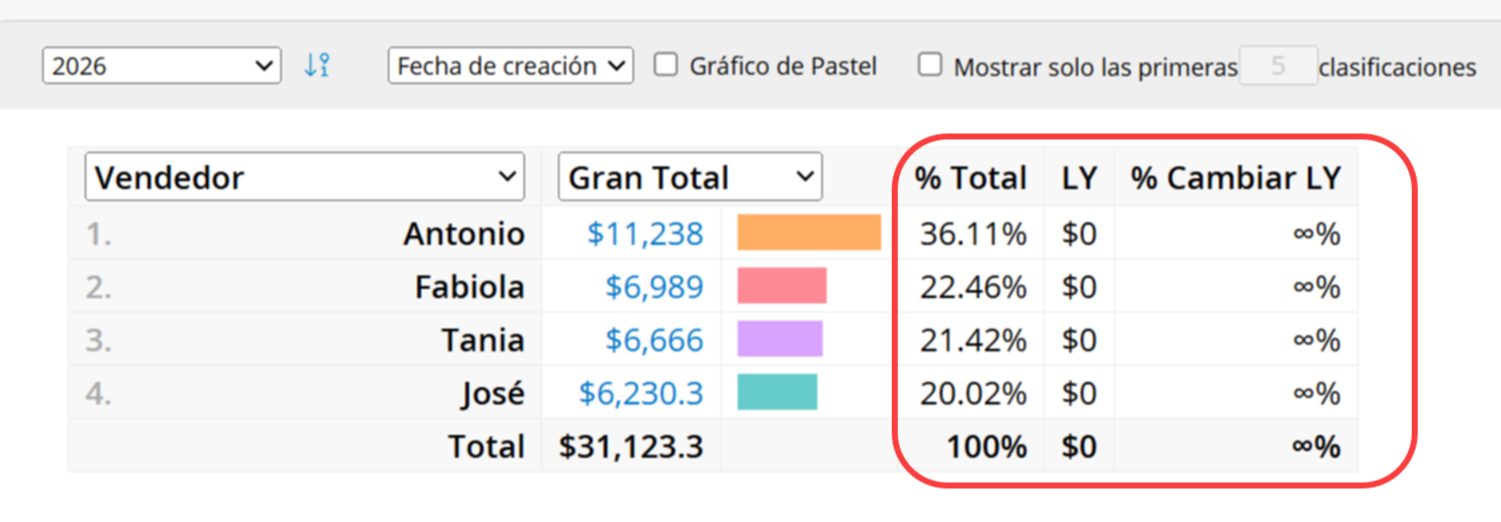
Si seleccionas un "año", el reporte solo mostrará datos del año anterior y una comparación.
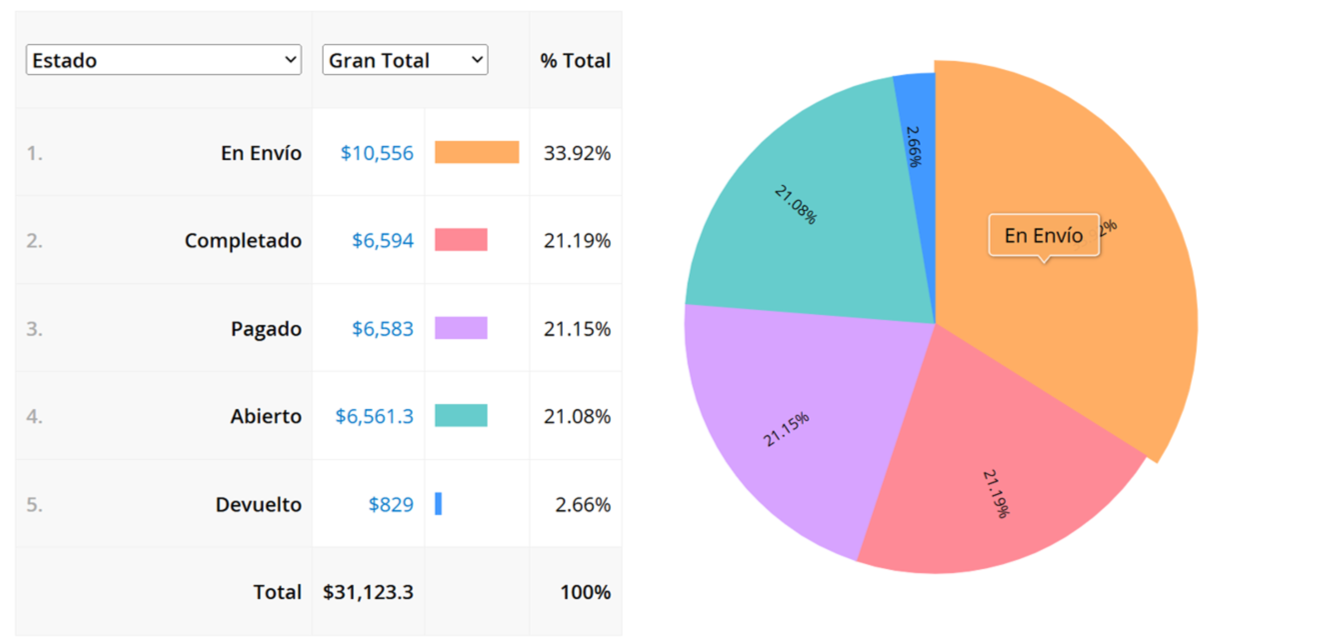
Marca la opción Mostrar gráfico de pastel en la parte superior para visualizar un gráfico de pastel en el lado derecho del reporte. Pasa el cursor sobre una sección del gráfico para ver el nombre del elemento correspondiente.

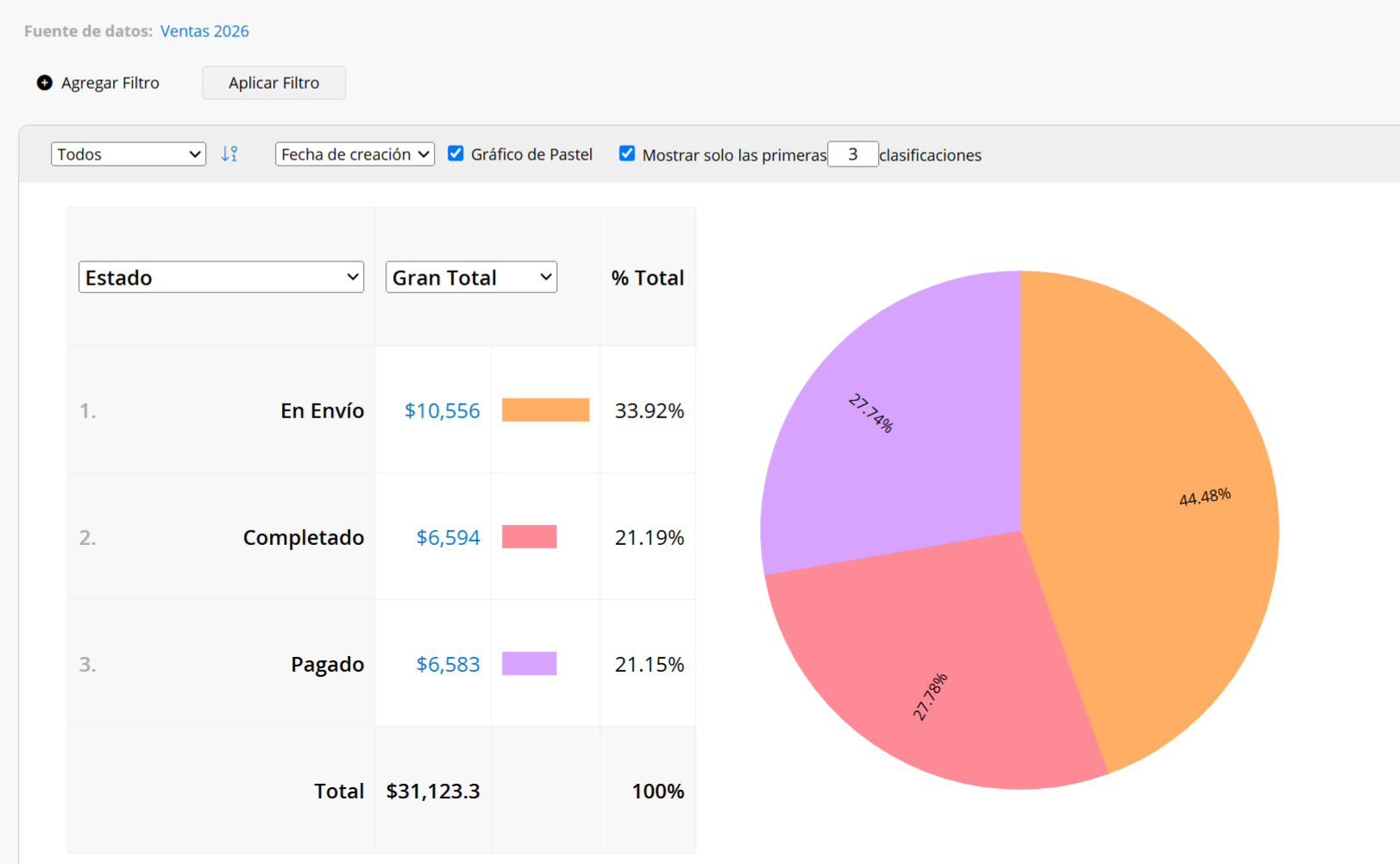
Cuando hay demasiados elementos, lo que dificulta el análisis, puedes seleccionar la opción Mostrar solo las primeras clasificaciones en la parte superior e introducir un número. Por ejemplo, si introduce "3", el reporte mostrará solo los 3 primeros resultados.
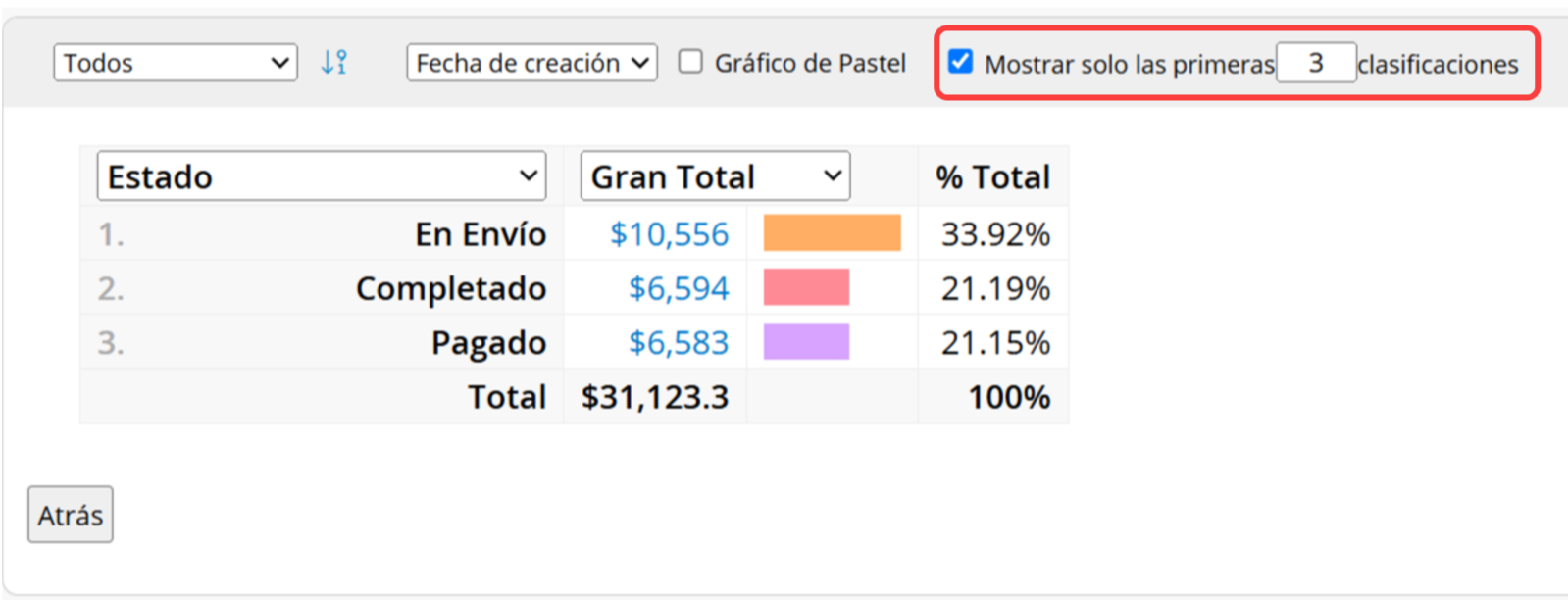
Si también se selecciona la opción Mostrar gráfico de pastel, igualmente solo se mostrarán los 3 primeros resultados.
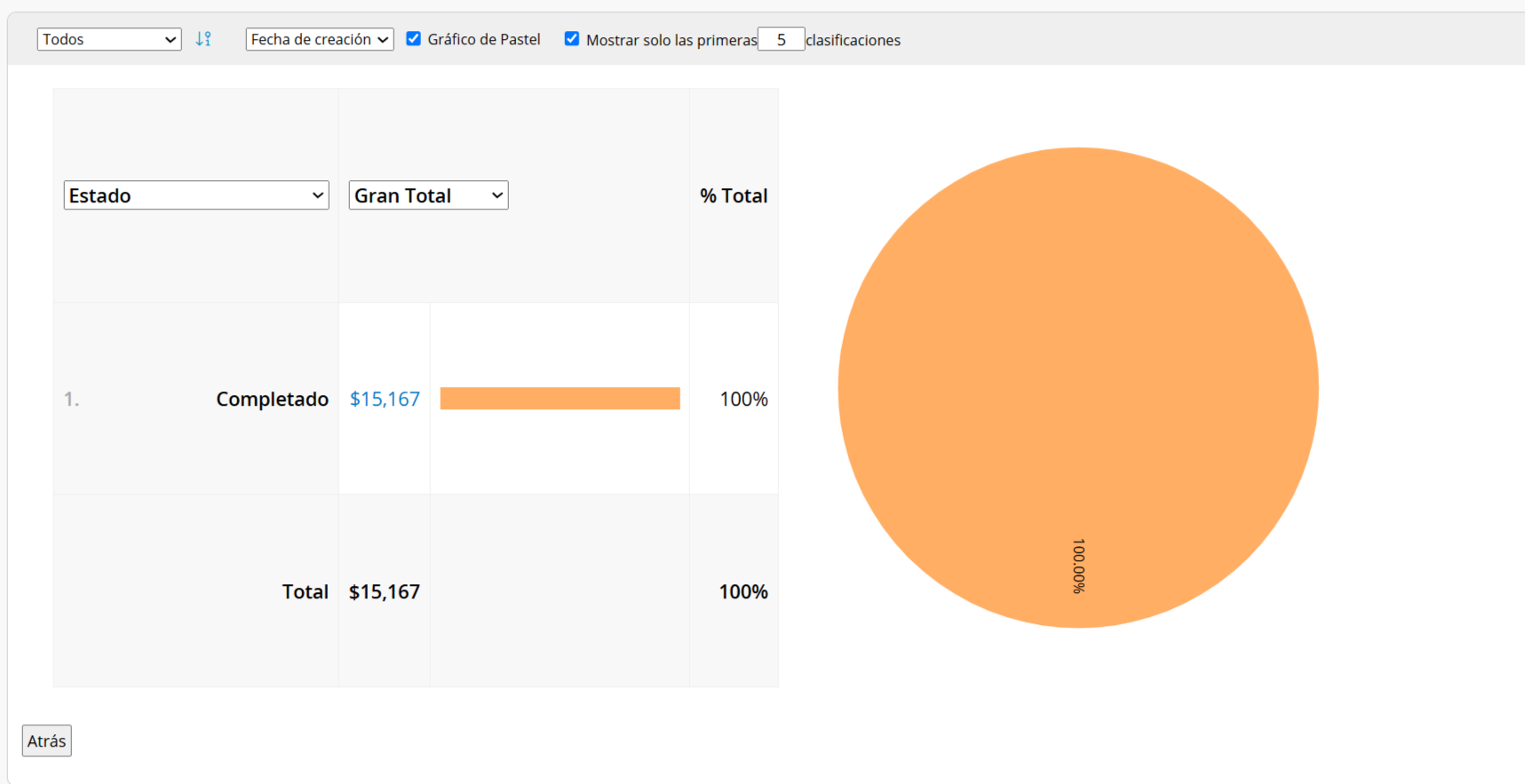
Haz clic en un "dato" o en una "sección del gráfico de pastel" para acceder directamente a la página de listado de la hoja. Los registros se filtrarán según los criterios y el período de tiempo seleccionados. Por ejemplo, si selecciona datos de tiendas de conveniencia en el informe, se filtrarán automáticamente para mostrar solo los registros de tiendas de conveniencia.
Nota: La hoja mostrará solo los registros filtrados, por lo que al volver al reporte de ranking solo se mostrarán los registros que haya filtrado.
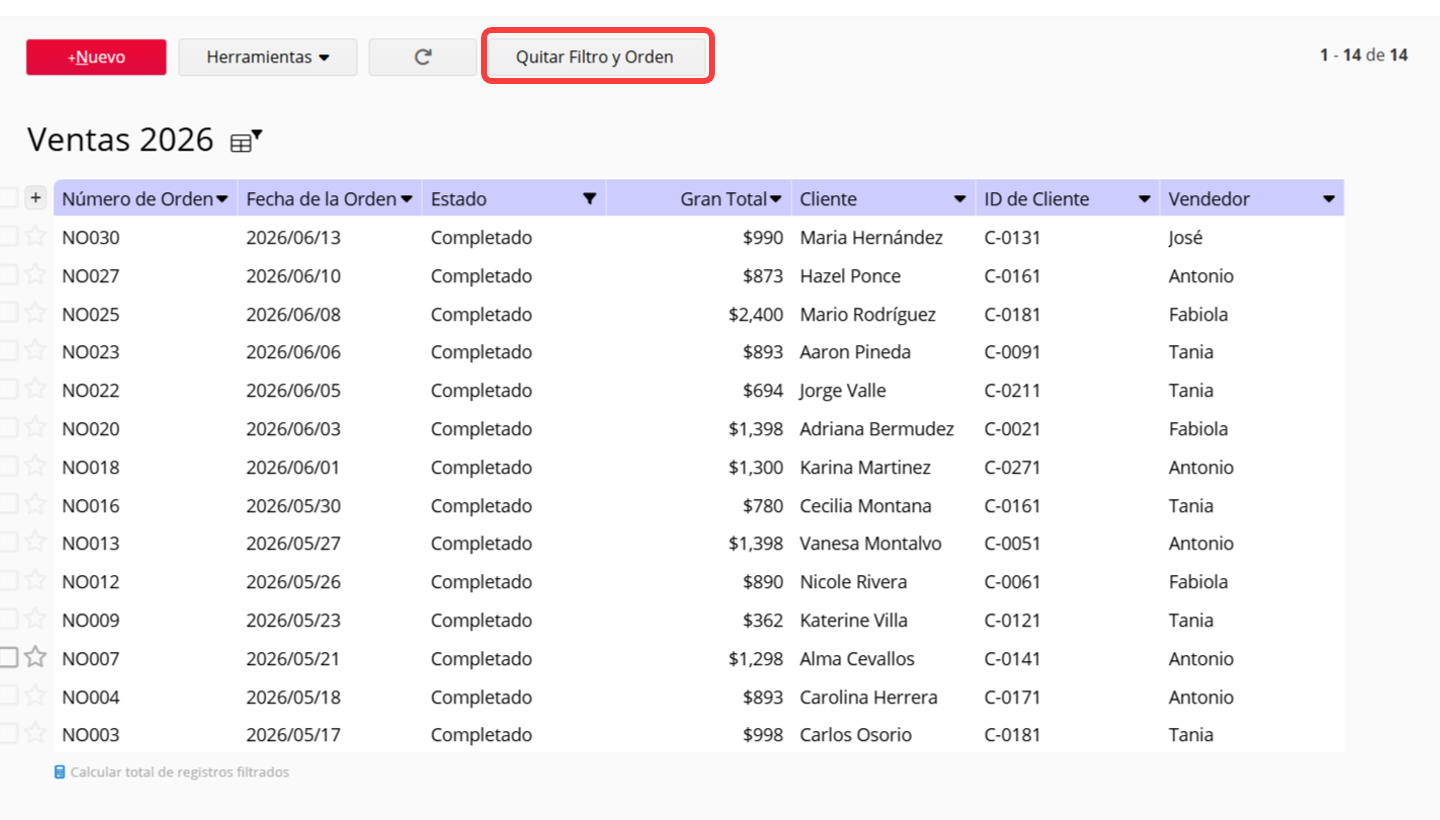
Para volver al reporte y ver todos los registros, primero haz clic en Quitar Filtro y Orden en la página de listado de la hoja y, a continuación, vuelve al reporte.
Si usas este reporte con frecuencia, puedes guardarlo para acceder a él fácilmente. Además, puedes exportar el reporte como archivo PDF o imprimirlo.
Puedes aplicar filtros para generar el reporte deseado.
Puedes incrustar el reporte en tu sitio web o compartir un enlace a otros.
En la configuración de reportes, puedes ajustar los estilos, incluyendo fuente, tamaño de la fuente, márgenes, filtro y derechos de acceso.
Una vez guardado un reporte, puedes programar una instantánea del reporte para guardar automáticamente una instantánea del reporte en intervalos regulares y ver su estado en diferentes momentos en el centro de reportes.
Puede crear una instantánea editable del reporte para resaltar datos, aplicar estilos al contenido del reporte (por ejemplo, negrita, subrayado o color de fuente) o agregar tablas y texto explicativo.
 ¡Gracias por sus valiosos comentarios!
