 Guía de diseño
Guía de diseño
Guía de diseño
El botón Convertir Registros permite a los usuarios copiar los valores de campos específicos de un registro a otra hoja. Convertir registros es diferente a usar versiones múltiples. Al convertir un registro, los datos se copian a otra hoja sin ningún vínculo entre ambos conjuntos de datos, por lo que modificar el registro convertido no afectará al registro original.
La función convertir registros ofrece dos modos:
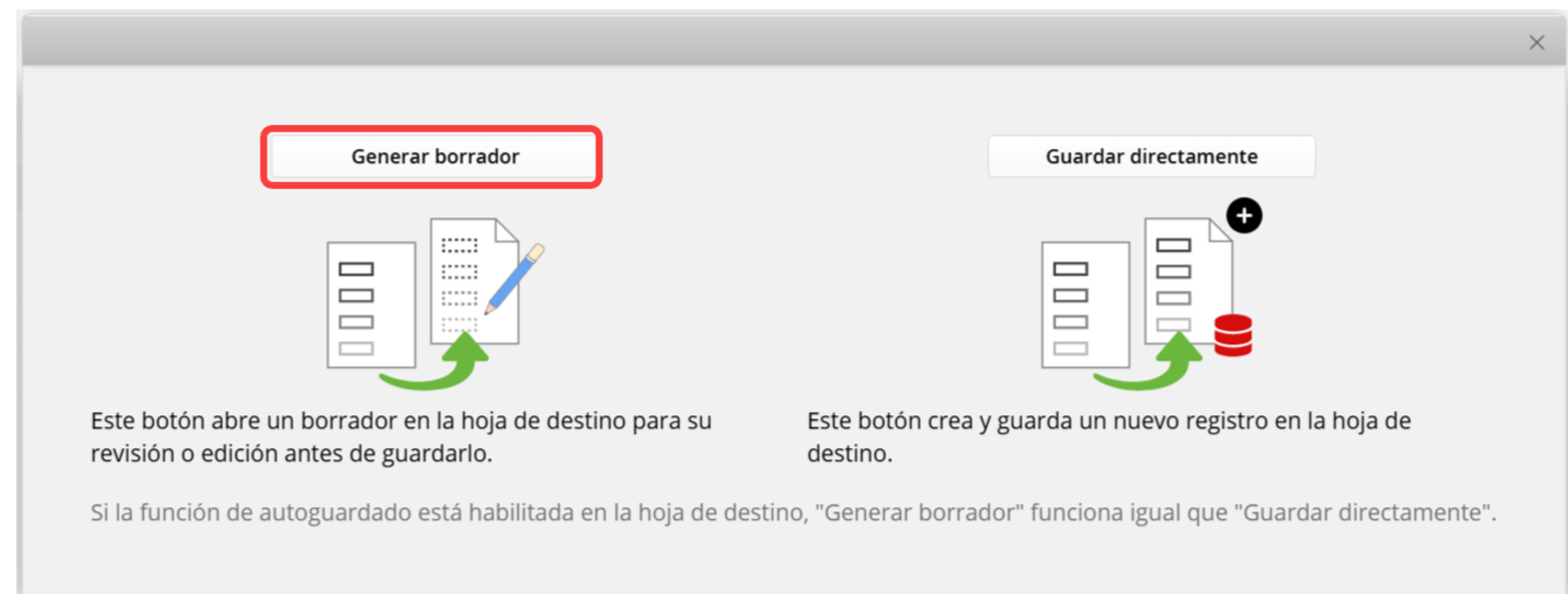
1. Convertir registros: Generar borrador: Abre un borrador en la hoja de destino para su revisión o edición antes de guardarlo.
2. Convertir registros: Guardar directamente: Crea y guarda un nuevo registro directamente en la hoja de destino. Para obtener más información, consulta Convertir registros: Guardar directamente.
Convertir registros: Generar borrador es adecuado cuando necesita revisar o ajustar el contenido convertido antes de guardarlo. Por ejemplo, al convertir una "Solicitud de compra" en una "Consulta de compra", el contenido convertido se puede revisar y ajustar antes de guardarlo.
Nota: Si guardado automático está habilitado en la hoja de destino, "Generar borrador" funciona igual que "Guardado directo".
A continuación se utiliza como ejemplo la conversión de una "Consulta de compra" a "Solicitud de compra", para mostrar cómo la función Convertir registros puede transferir los datos de artículos y cantidades a la hoja de destino sin necesidad de volver a introducirlos.
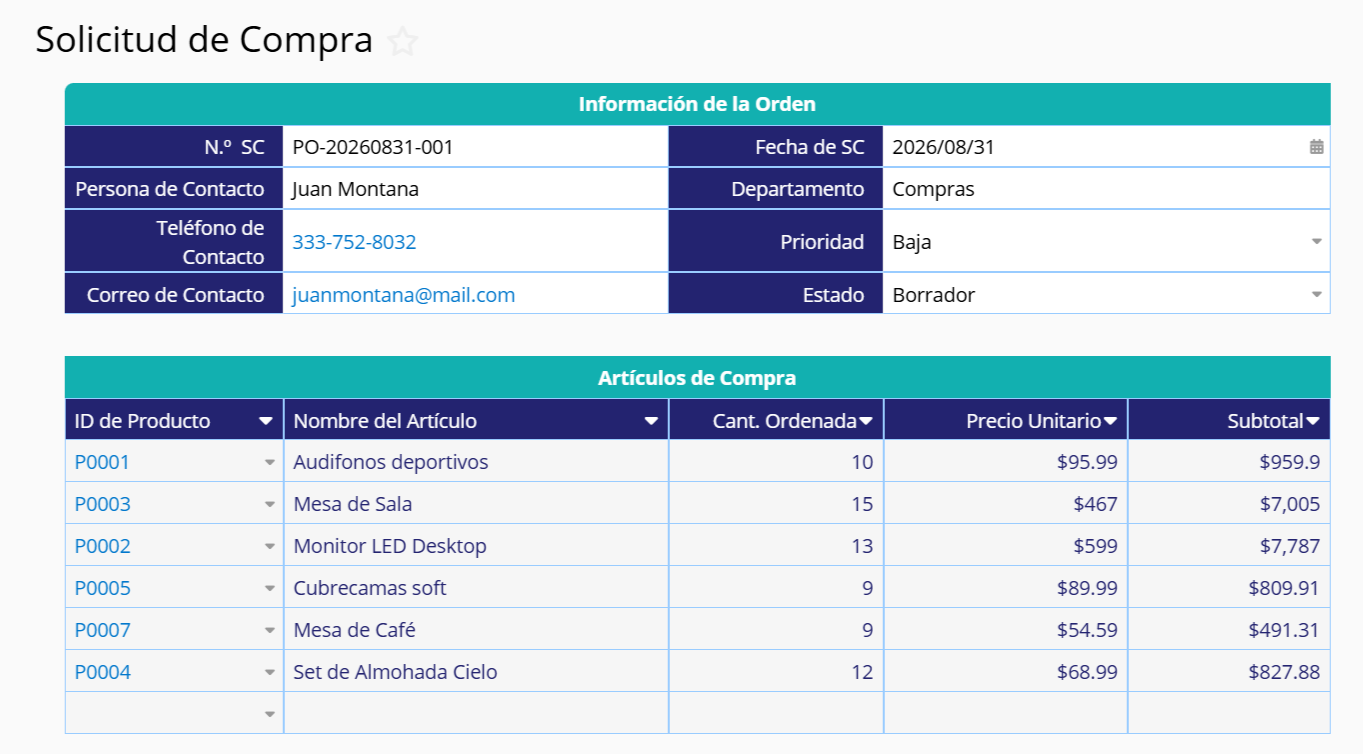
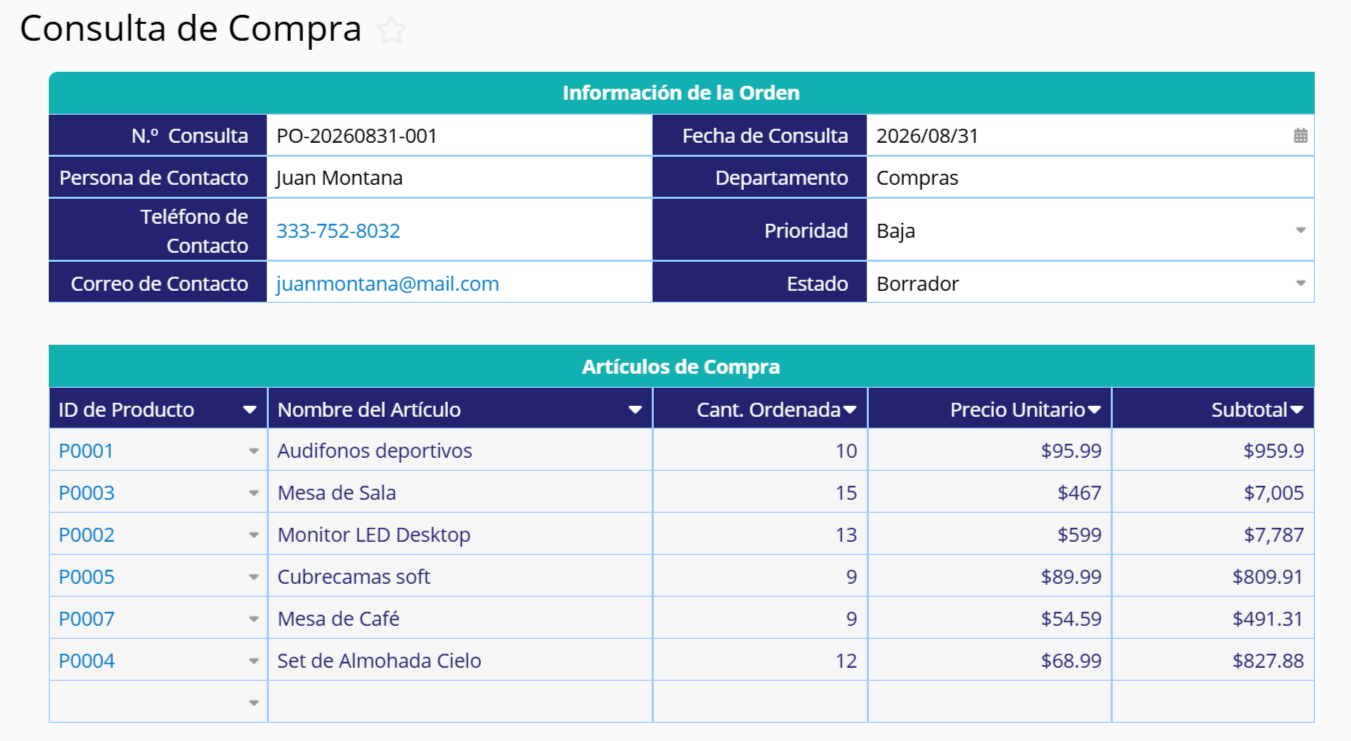
La "Consulta de Compra" tiene una estructura similar a la "Solicitud de Compra". Si bien esto no es necesario para convertir registros, un diseño consistente facilita las modificaciones y la identificación.
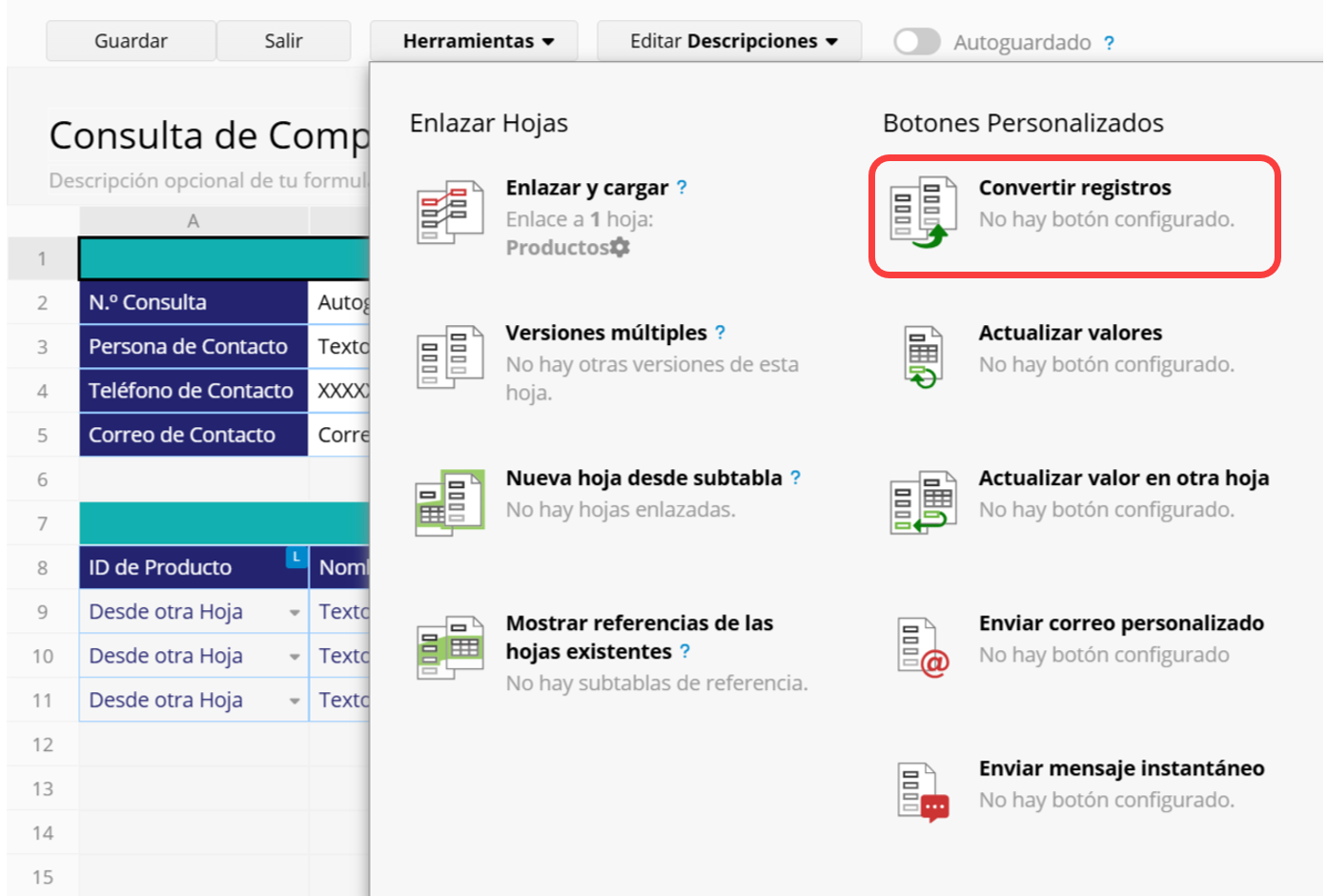
Navega al modo de diseño de la hoja de origen. Haz clic en Herramientas y selecciona Convertir Registros en la sección Botones Personalizados.
Selecciona Generar borrador para acceder a la interfaz de configuración.
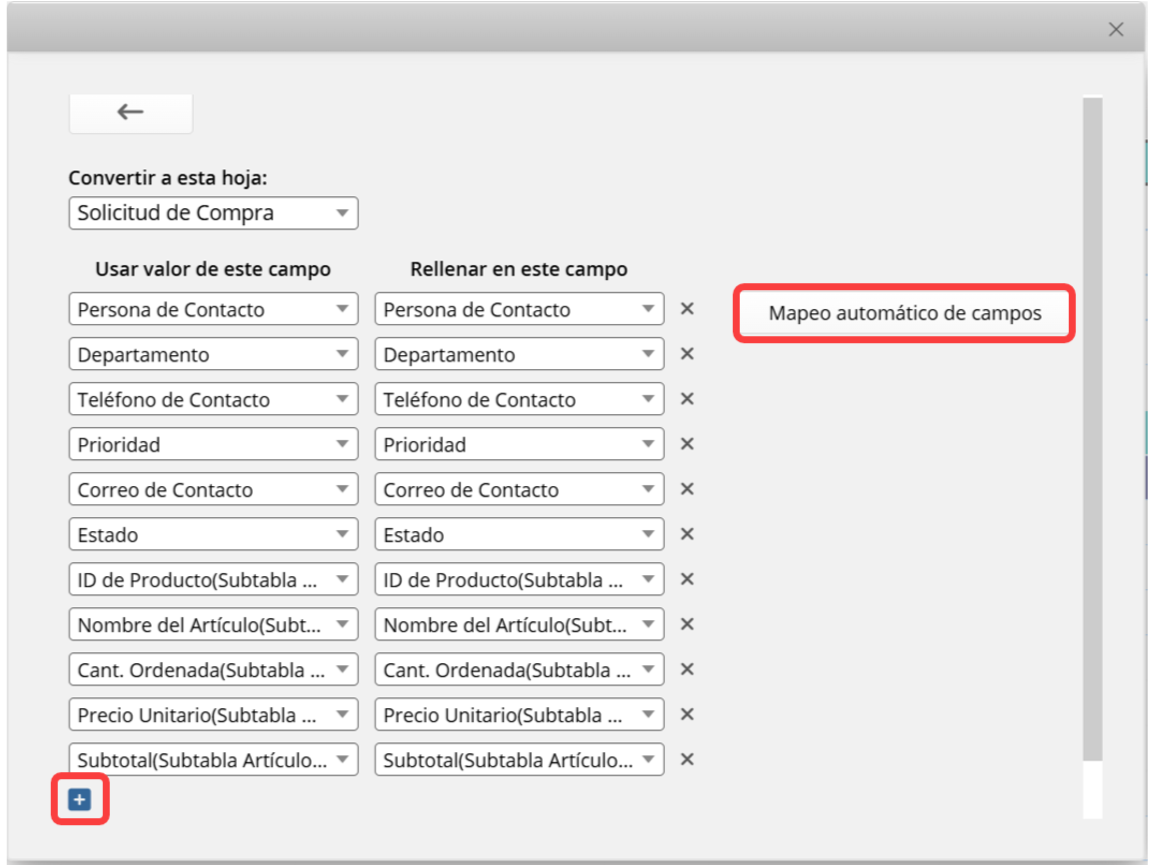
Selecciona la hoja de destino y configura qué campos de la hoja actual se copiarán a qué campos de la hoja de destino. Puedes agregar los campos correspondientes con el botón + o usar la opción Mapeo automático de campos a la derecha para rellenar automáticamente los campos con nombres coincidentes en ambas hojas.
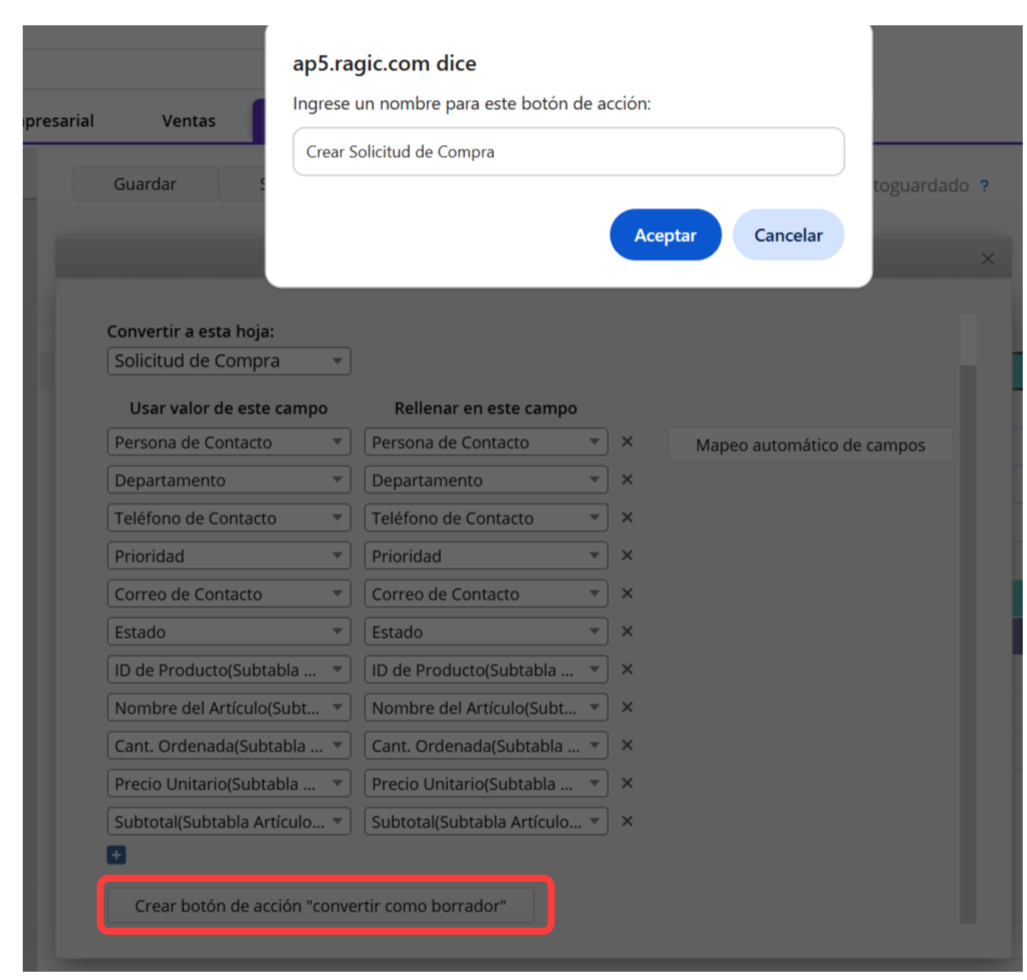
Después de configurarlo, haz clic en el botón Crear botón de acción "convertir como borrador" y asígnale un nombre. Se recomienda utilizar un nombre claro y conciso que permita a los usuarios identificar rápidamente su propósito.
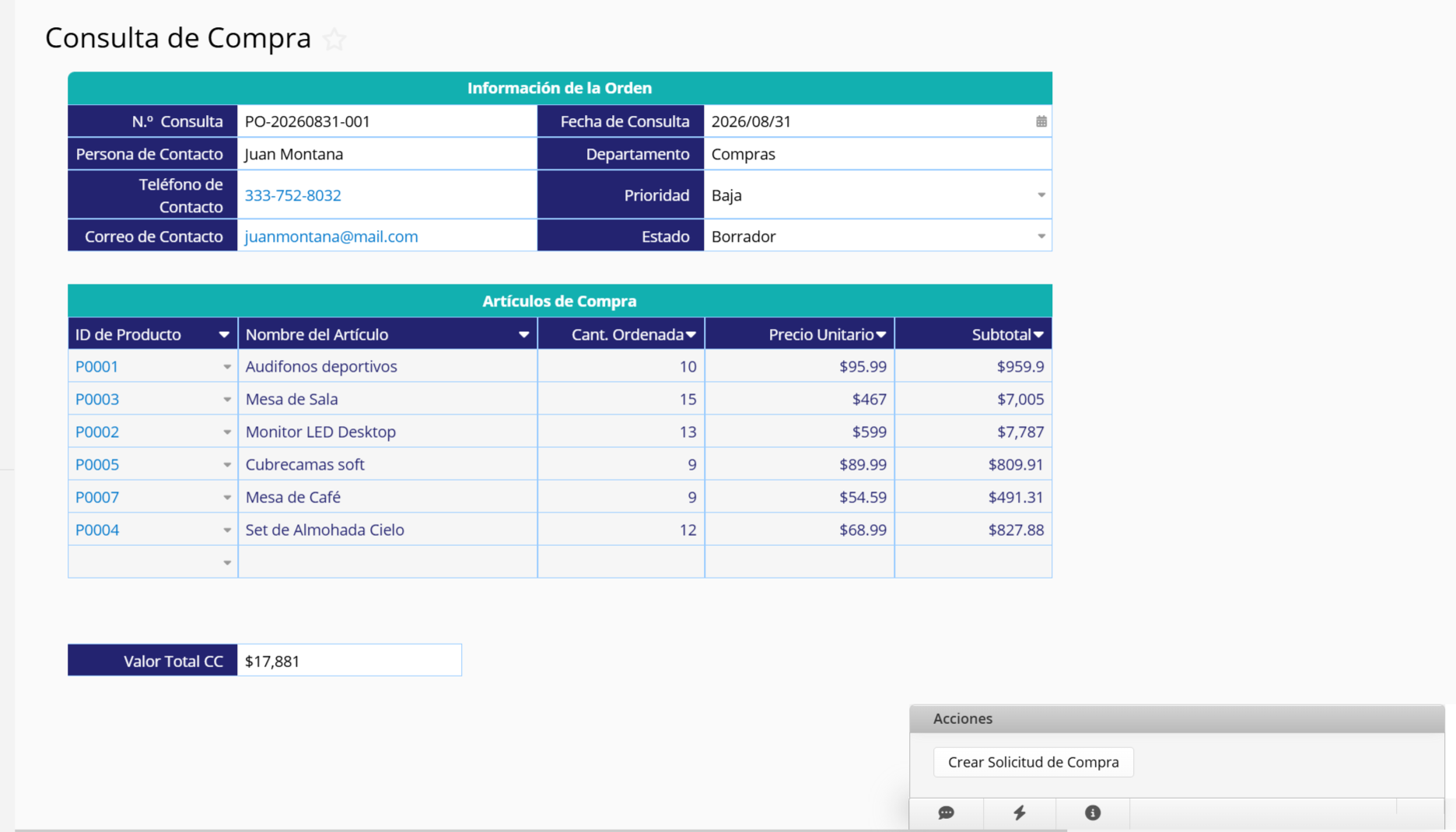
Después de guardar y salir del modo de diseño, verá el botón añadido en la esquina inferior derecha de la hoja de código fuente.
Cuando un usuario hace clic en el botón, el sistema abre un borrador en la hoja de destino con los valores de los campos importados del registro de origen, incluyendo tanto campos independientes como elementos de subtabla. Después de revisar o modificar el contenido, el usuario puede guardar el registro manualmente.
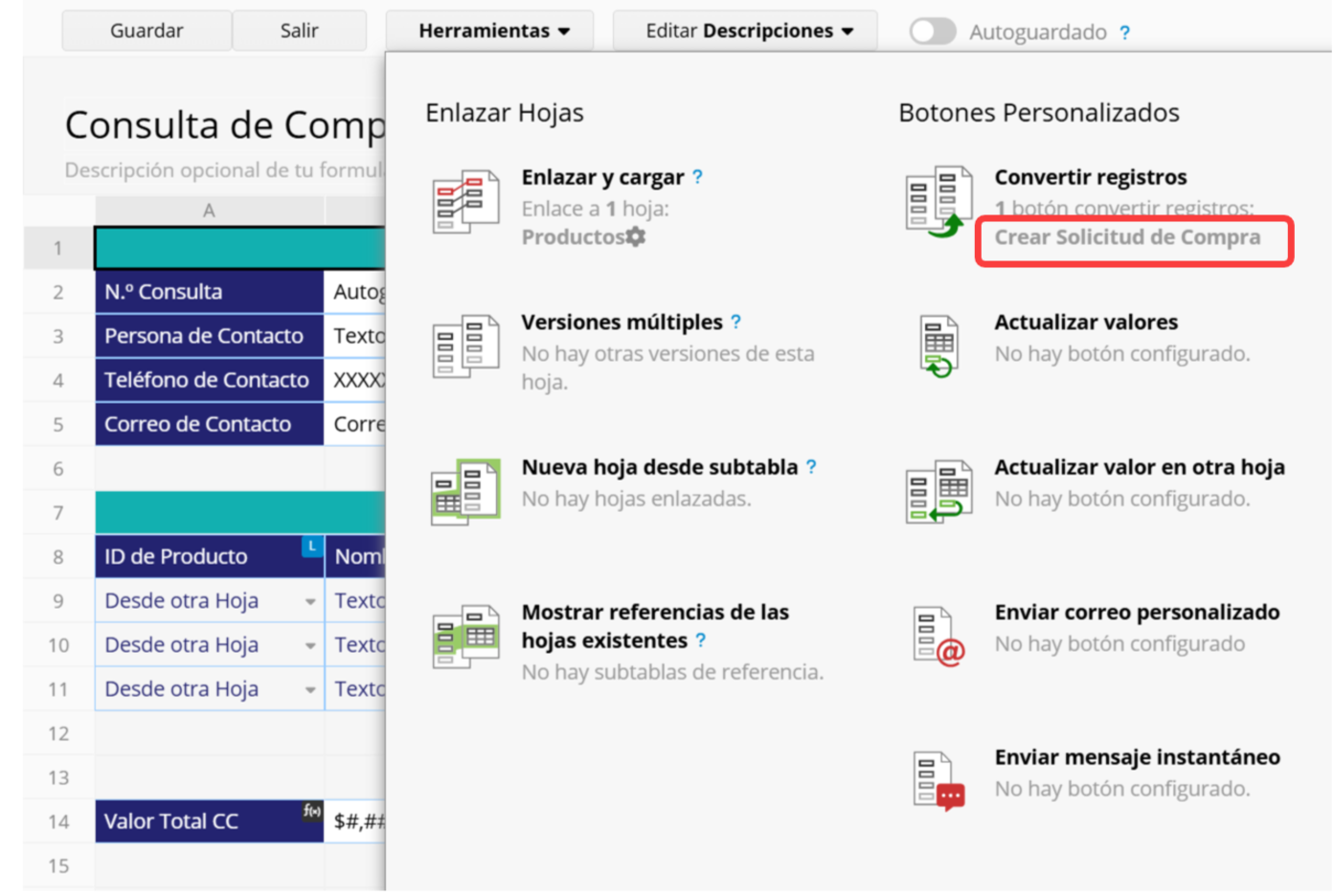
Para editar de nuevo el botón Convertir registro, puedes volver al modo de diseño, buscar este botón en el menú Herramientas, hacer clic en el nombre del botón y realizar las modificaciones.
La tabla que aparece a continuación muestra las reglas de asignación de campos para la función Generar borrador. Ten en cuenta que, dado que una subtabla puede contener varias filas de datos, no se admite la asignación de un campo independiente a un campo de subtabla ni viceversa.
| A un campo independiente | A campos de subtabla | |
|---|---|---|
| Desde un campo independiente | ✔ | ✘ |
| Desde campos de subtabla | ✘ | ✔ |
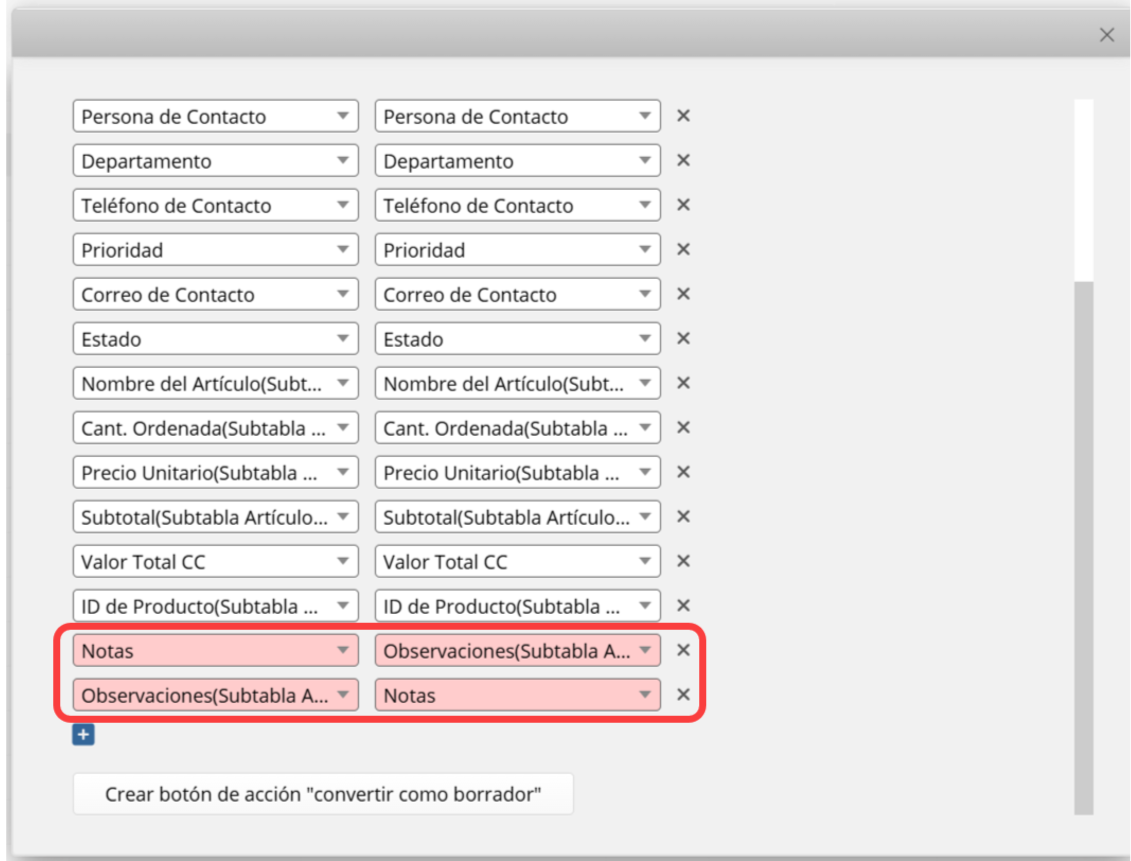
Al asignar campos, si se selecciona un campo independiente asignado a un campo de subtabla o un campo de subtabla asignado a un campo independiente, el sistema marcará la fila en rojo para evitar selecciones accidentales.
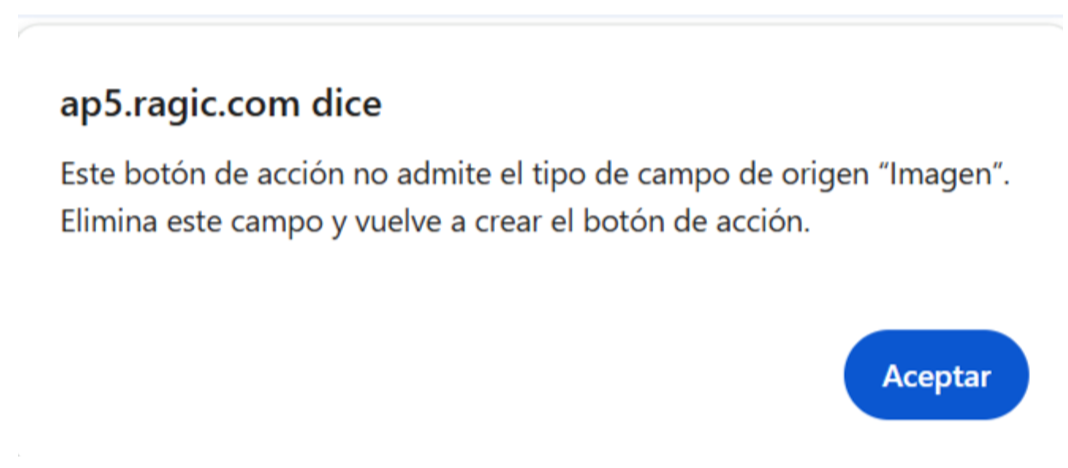
1. Los siguientes tipos de campos no son compatibles como campo fuente o campo destino: archivo adjunto, imagen adjunta, firma, código de barras, texto enmascarado, fecha recurrente, revisor, agregado, acción código de barras, tasa de cambio.
Los campos autogenerados y de solo lectura no se pueden utilizar como campo de destino; pero pueden utilizarse como campo fuente.
Los tipos de campo que no son compatibles no serán mapeados automáticamente al utilizar la asignación automática de campos. Si la asignación de campos de origen o destino incluye alguno de estos tipos, aparecerá una advertencia al guardar la configuración del botón.
2. No se puede agregar una combinación de botones.
3. No es compatible con la configuración avanzada del flujo de aprobación Ejecutar botón de acción después de la aprobación.
4. No es compatible con ejecución por segmentos.
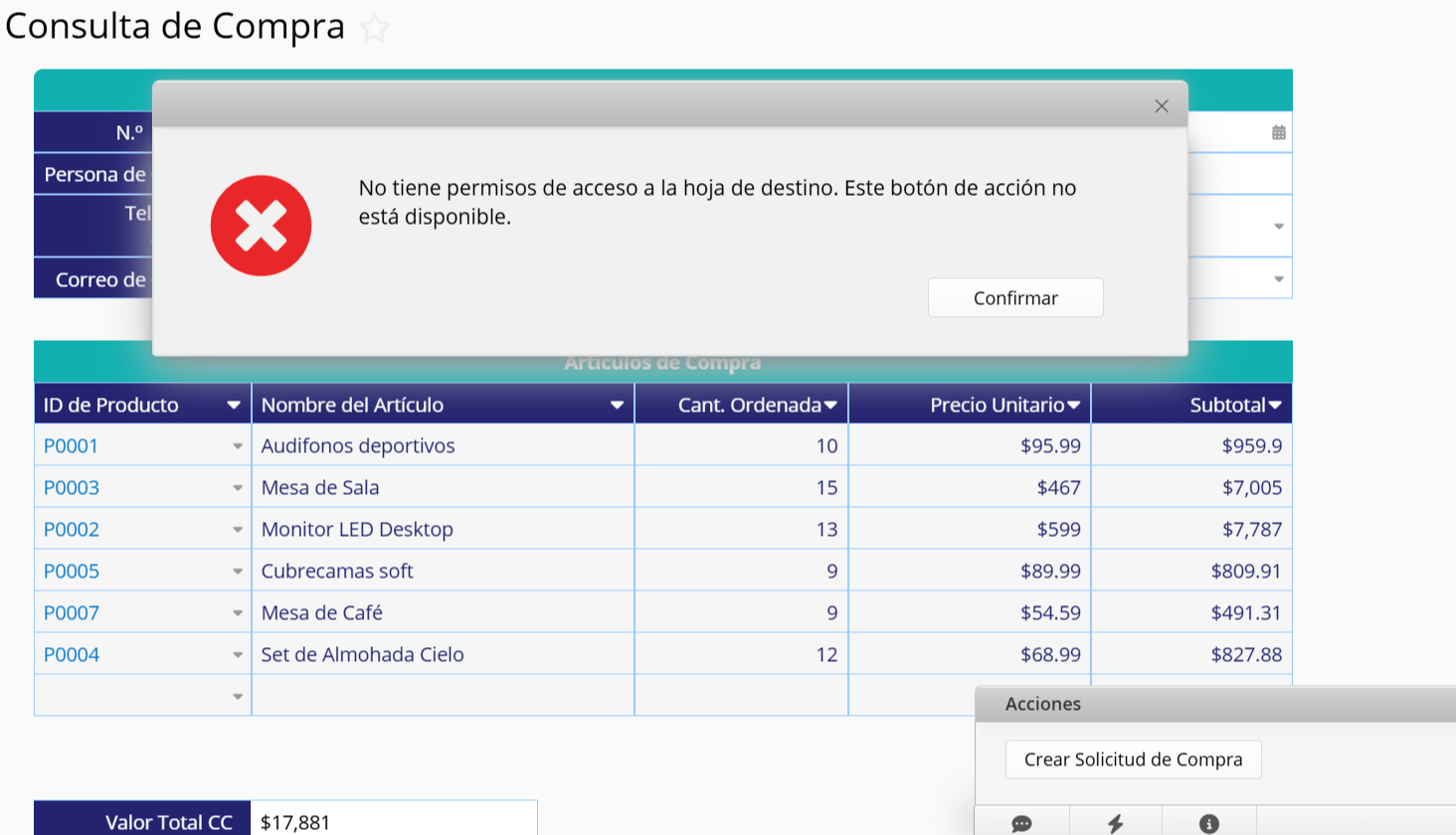
5. Si el usuario no tiene derechos de acceso a la hoja de destino, aparecerá un mensaje de error al ejecutar Generar borrador.
Si desea eliminar el botón de acción, puede consultar este artículo.
Además, si necesitas configuraciones adicionales para el botón de acción, como restringir los derechos de acceso del usuario para usar el botón de acción, puedes consultar este artículo.
 ¡Gracias por sus valiosos comentarios!
