 Guía de diseño
Guía de diseño
Guía de diseño
Puede utilizar el campo revisor para asignar usuarios específicos para revisar ciertos registros.
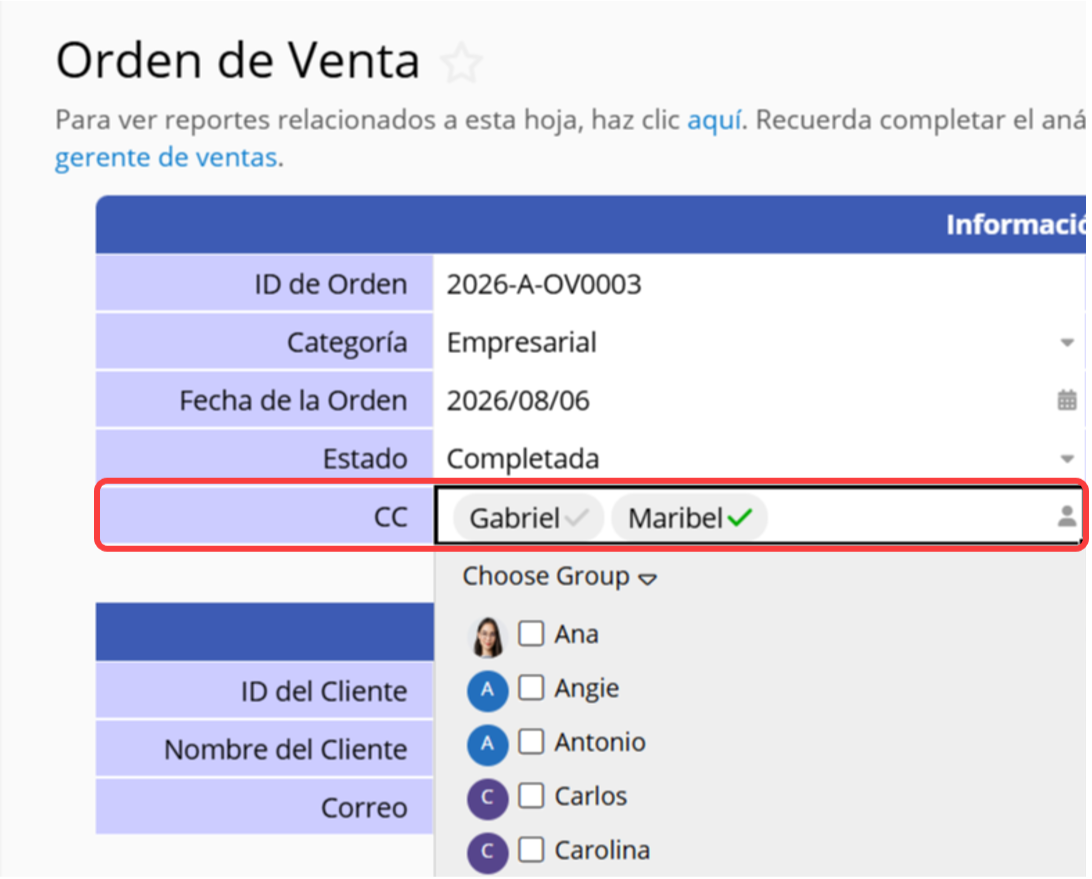
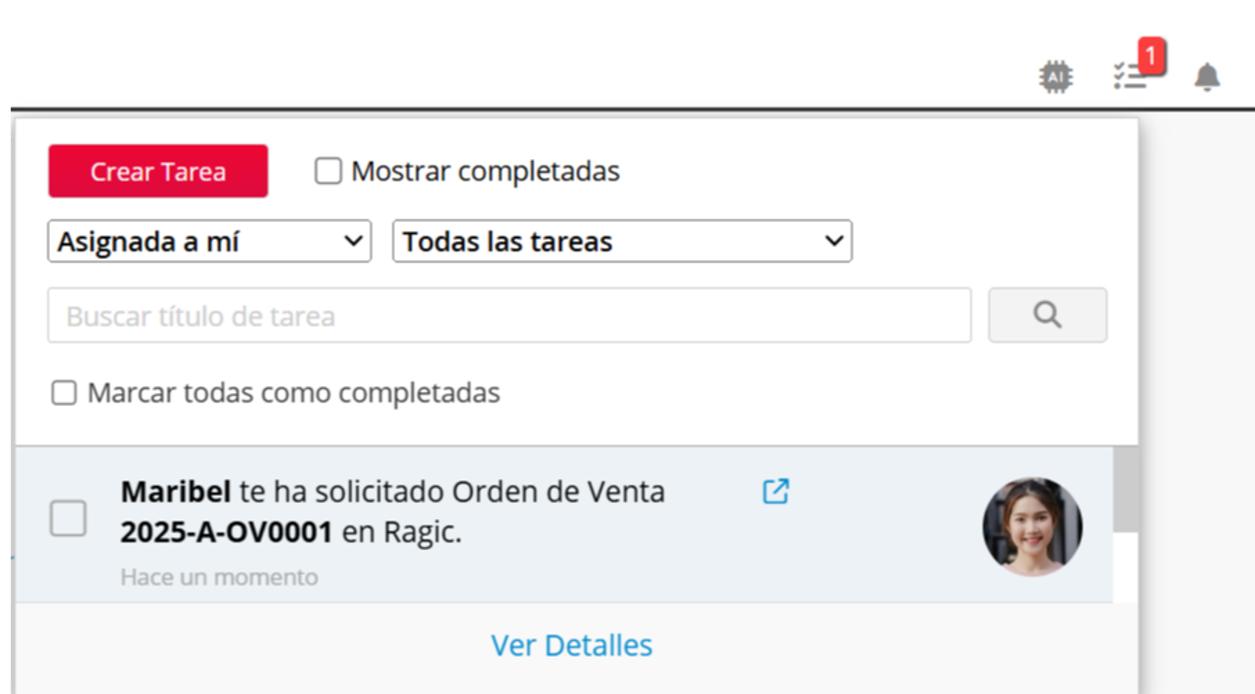
Los usuarios recibirán una notificación sobre la revisión.
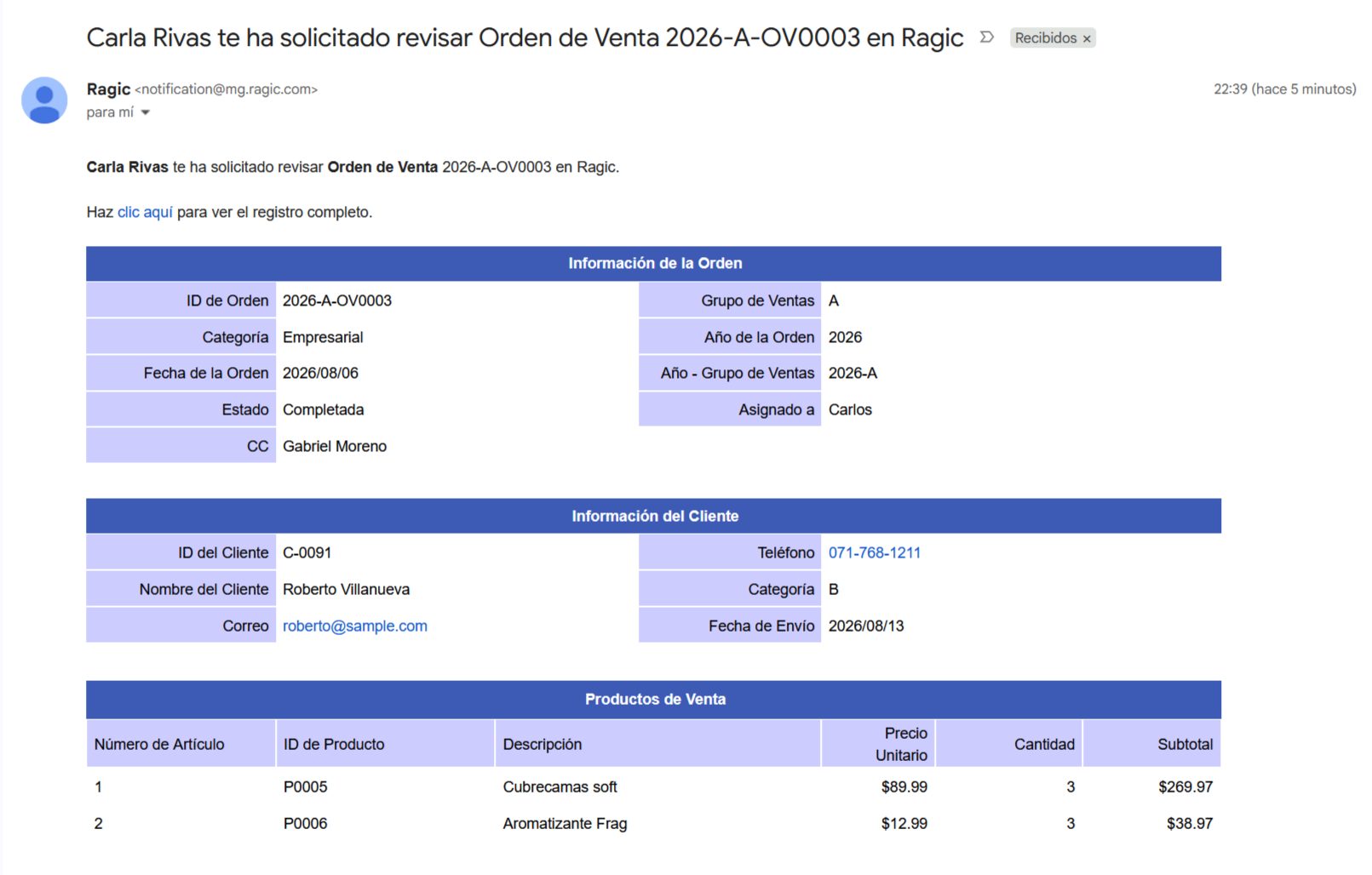
También aparecerá una notificación como tarea.
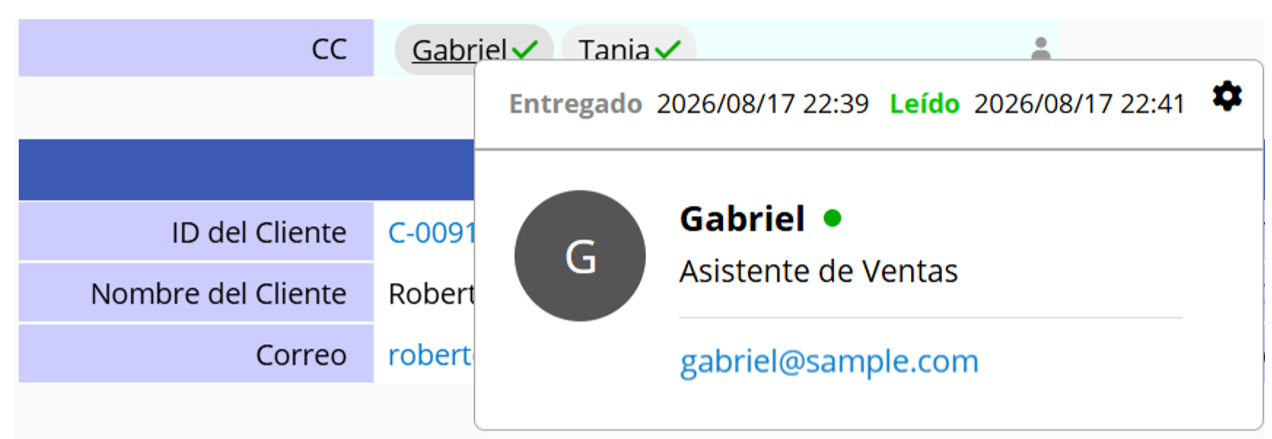
Una vez que los usuarios abran el registro, se mostrará automáticamente una marca de verificación verde y el tiempo de lectura.
Nota:
Esta función envía una notificación solo la primera vez, cuando se seleccionan usuarios en el campo Revisor y se guarda la entrada. Si el registro se modifica posteriormente, el sistema no enviará automáticamente notificaciones adicionales a los revisores.
Además, esta función está pensada para usuarios que ya tienen acceso al registro. Si un revisor no tiene suficientes derechos de acceso, recibirá una notificación y una tarea de revisión, pero no podrá acceder al registro.
Si deseas que los usuarios continúen recibiendo notificaciones de actualización o concederles derechos de administración de registro, utiliza la función Asignar Registros en su lugar, y asegúrate de que hayan habilitado la configuración de notificaciones correspondiente en la hoja.
Agrega un campo revisor en la hoja o crea un campo seleccionar usuario y elige la opción Invitar al usuario a revisar este registro.
Nota: Al usar un campo de revisor en una subtabla, el sistema envía la notificación de revisión de todo el registro a los usuarios especificados en la subtabla. Si se selecciona "Fijar usuario seleccionado como administrador de registro" (equivalente a Asignar), no se asignarán usuarios como administradores de registro dentro de la Subtabla. Para obtener más detalles, consulta aquí.
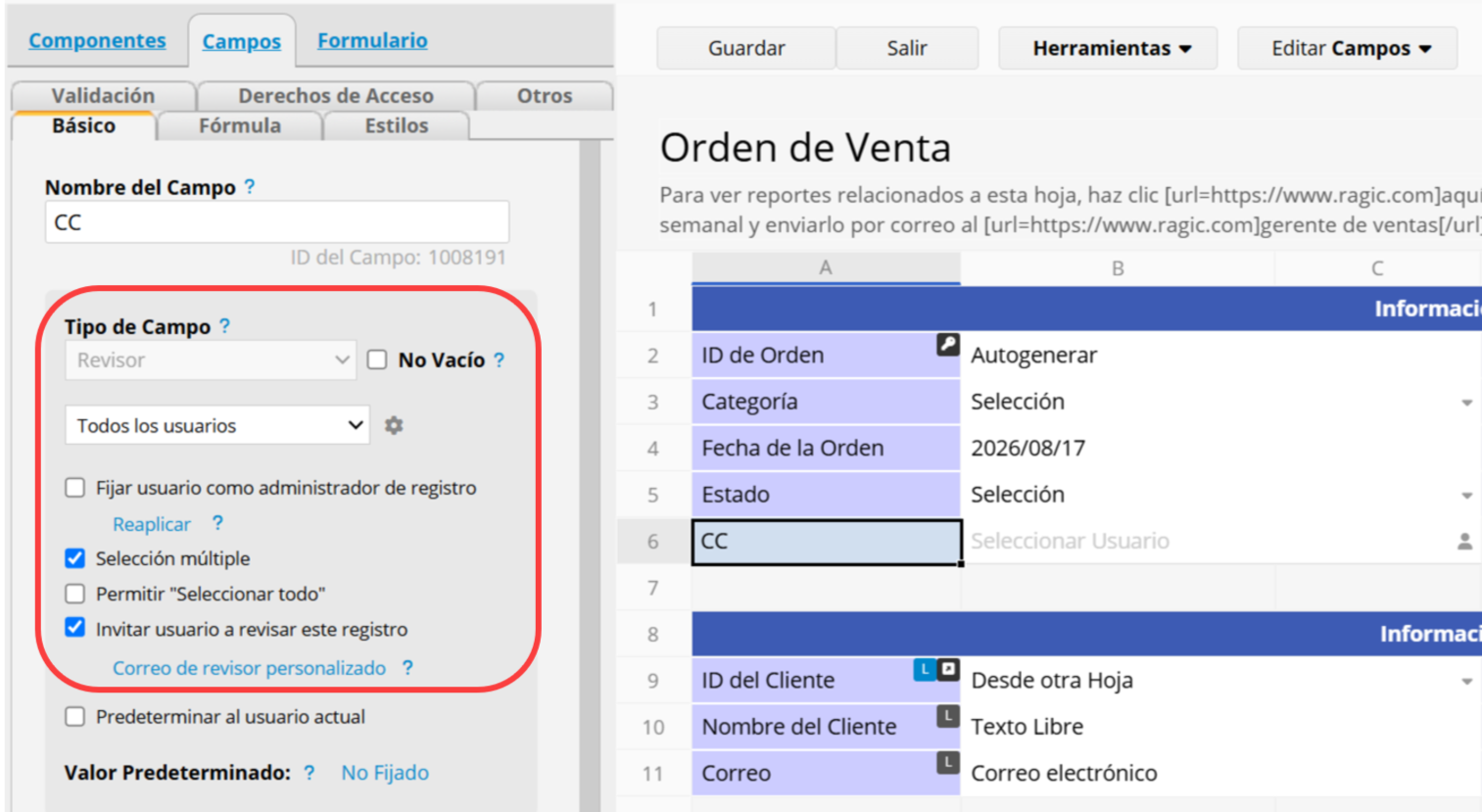
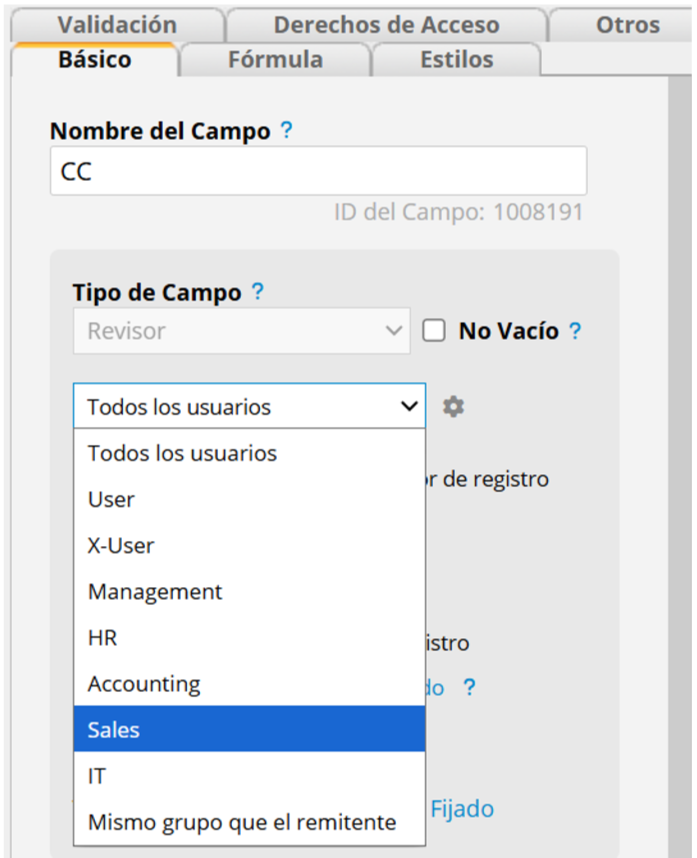
Por defecto, todos los usuarios con acceso a esta hoja pueden seleccionarse como revisores. Si es necesario, puede especificar un grupo, como el grupo "Departamento de Ventas", limitando la selección a los usuarios que pertenezcan a dicho grupo.
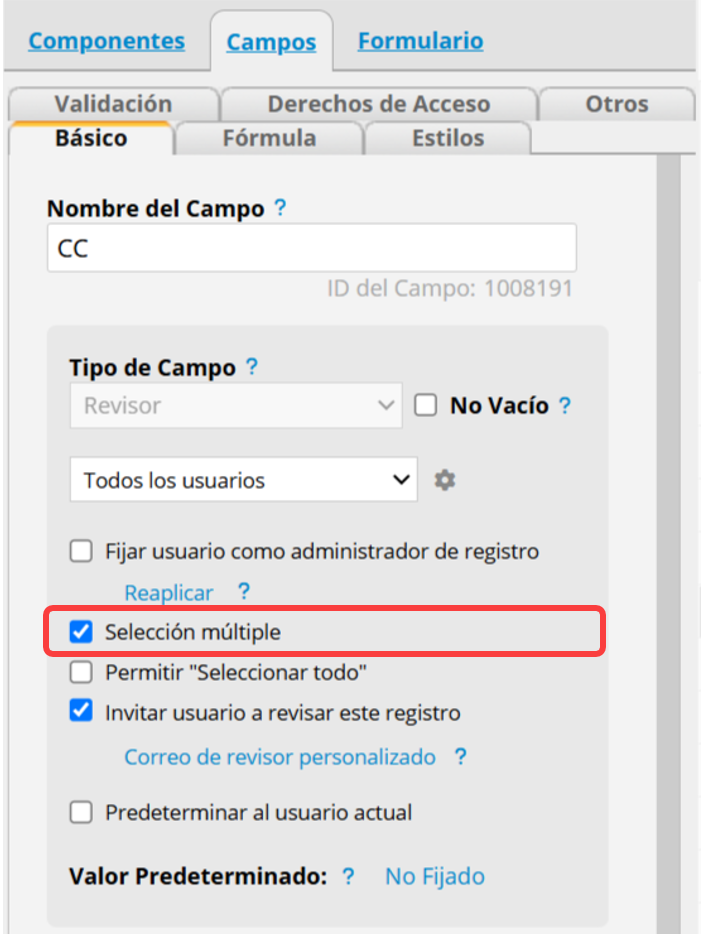
También puedes designar a varios usuarios como revisores marcando la opción Selección múltiple.
Puedes personalizar el asunto y el contenido del correo electrónico de notificación de revisión.
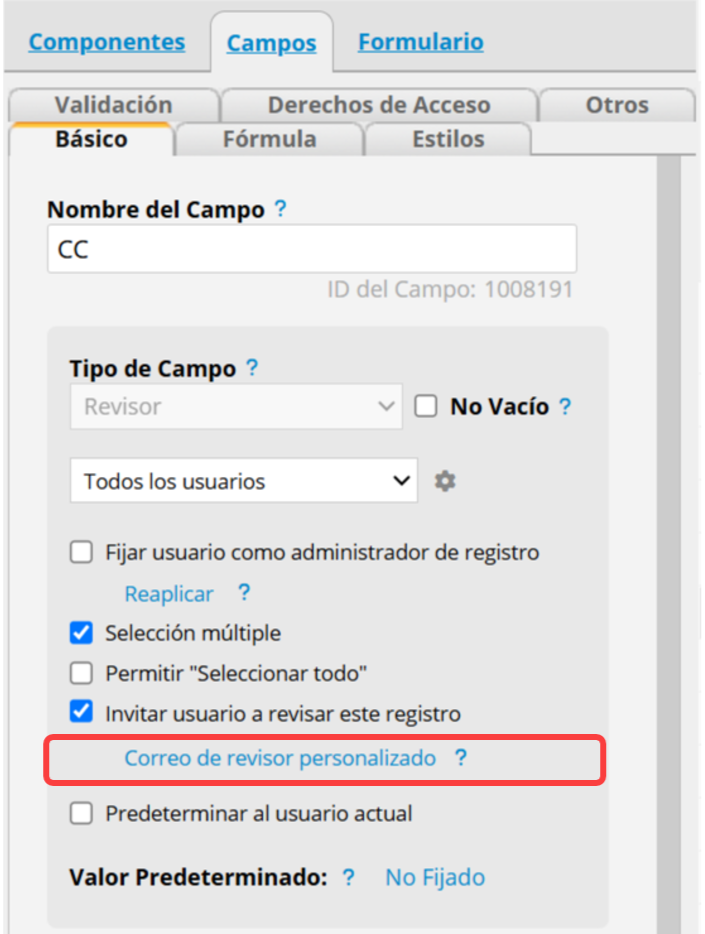
En la configuración de plantillas personalizadas, puedes introducir texto o aplicar variables compatibles para diseñar la plantilla. Para obtener información detallada sobre la configuración, consulta este artículo.
Nota: Las variables no se pueden aplicar a un solo campo de subtabla. Solo pueden mostrar todos los datos de campo en la subtabla. Para obtener más detalles, consulta este artículo
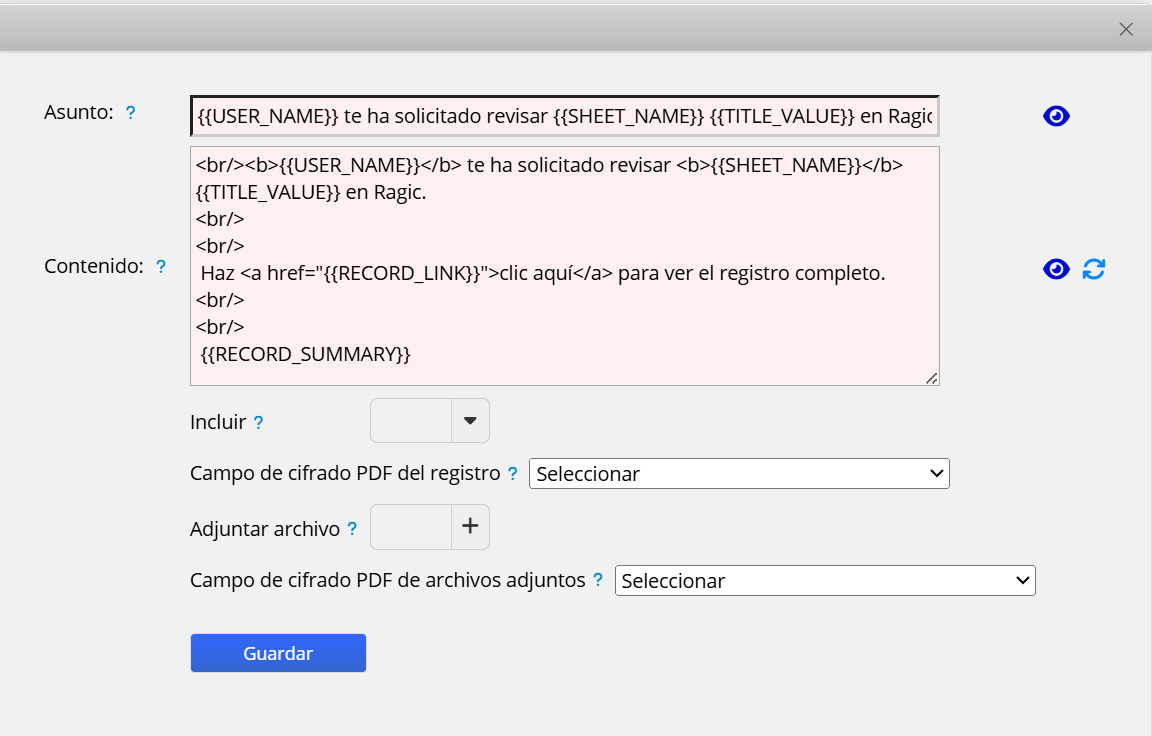
Recuerda guardar los cambios antes de cerrar la ventana.
 ¡Gracias por sus valiosos comentarios!
