 Guía de diseño
Guía de diseño
Guía de diseño
Enlazar dos campos en diferentes formularios consiste en crear un Campo Enlazado y los Campos Cargados correspondientes.
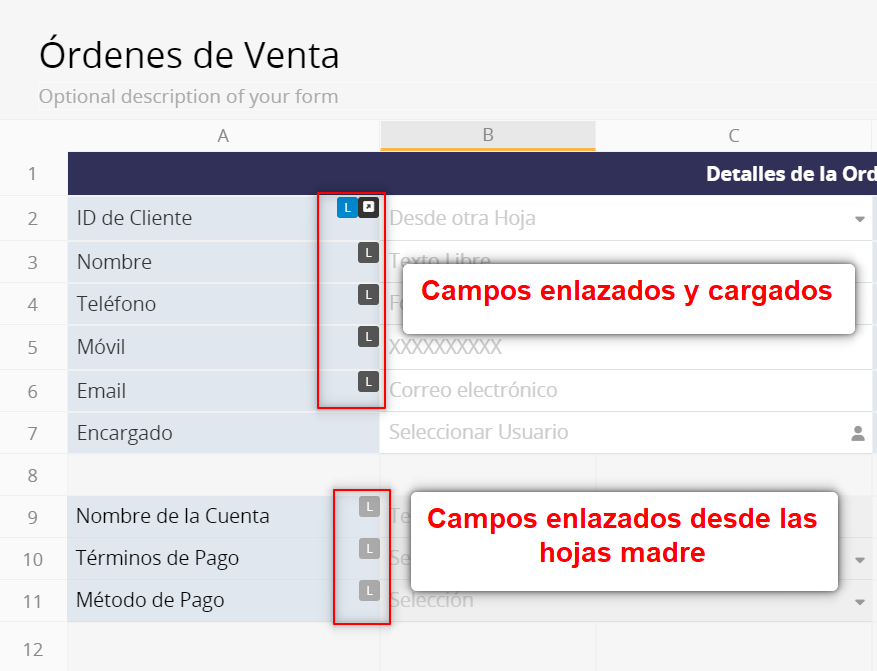
Por ejemplo, al ingresar información en una "Orden de Venta", los datos de la hoja "Clientes" pueden completarse automáticamente. En este caso, el "ID de Cliente" en la "Orden de Ventas" es el Campo Enlazado, el cual está configurado para seleccionar valores desde el campo "ID de Cliente" en la hoja "Clientes".
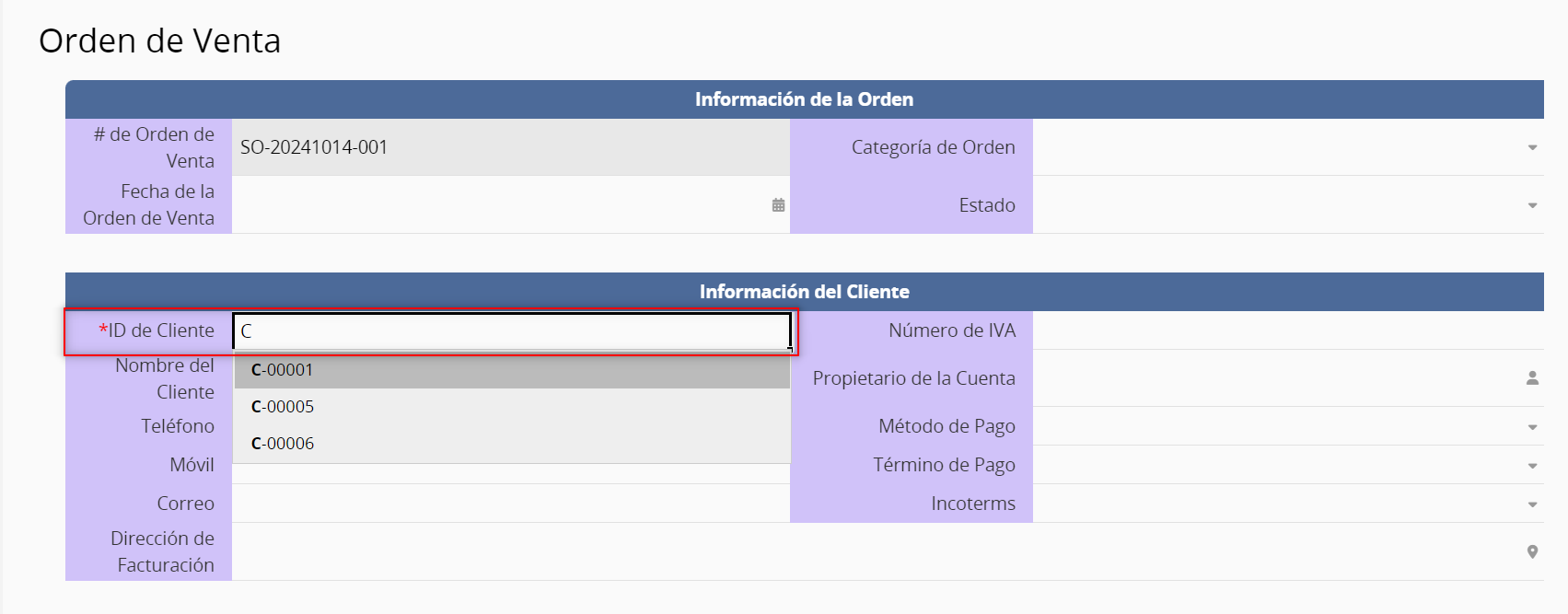
Después de seleccionar el "ID de Cliente", otra información correspondiente tal como "teléfono", "dirección" y "correo" será completada automáticamente. Estos campos son denominados Campo Cargados.
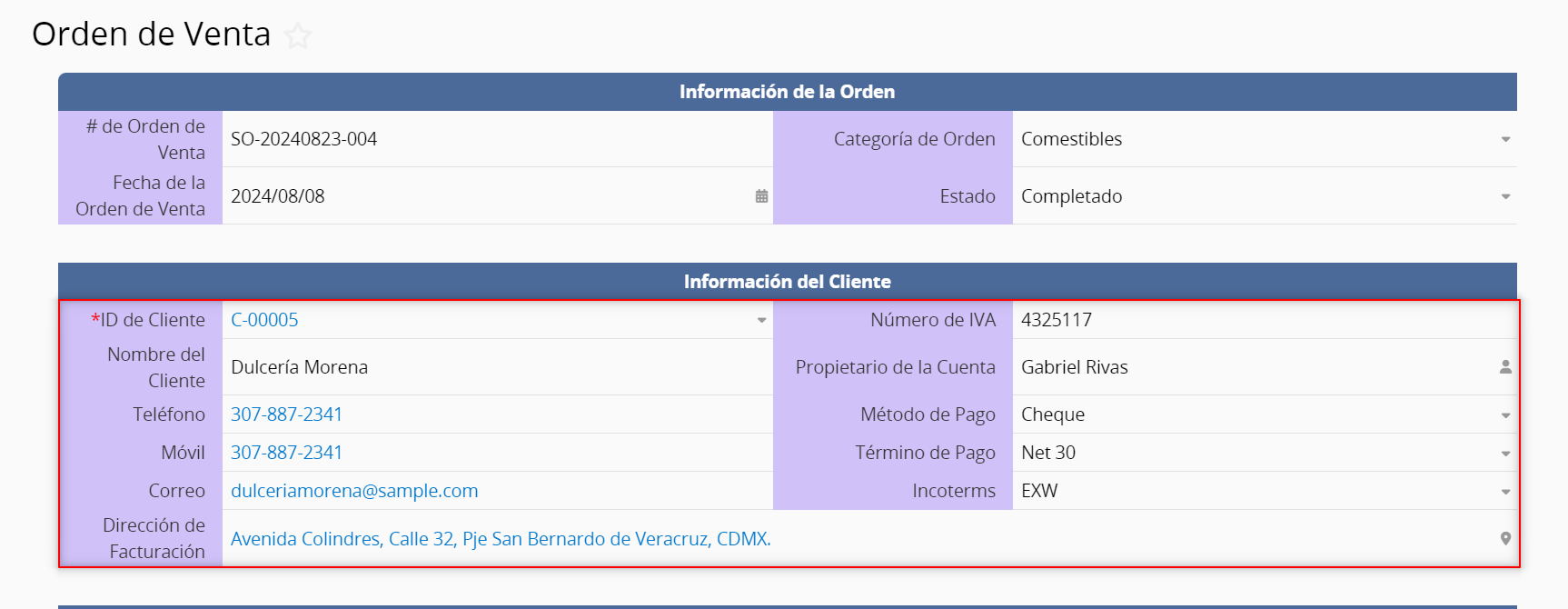
El uso de campos enlazados y cargados puede reducir el tiempo de ingreso de datos de forma significativa y además previene errores manuales.
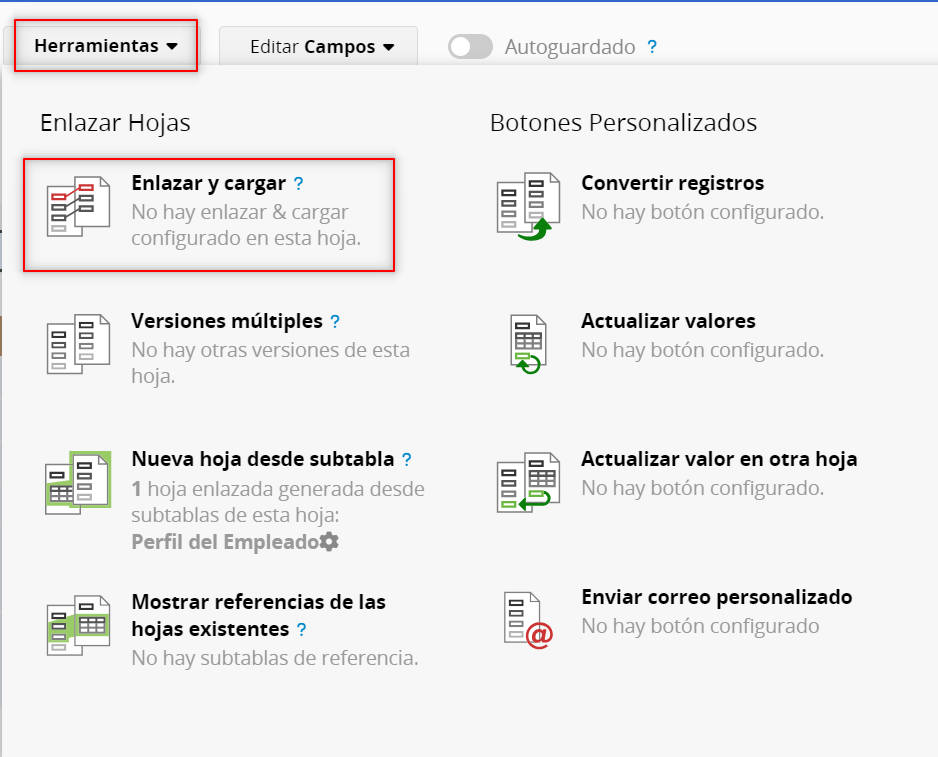
El Campo Enlazado y los Campos Cargados son fáciles de configurar en el Administrador de Enlaces. En el Modo Diseño de la Página de Formulario haz clic en Herramientas y elige Enlazar y Cargar bajo las opciones Enlazar Hojas.
En la esquina inferior derecha de la página del Administrador de enlaces, puedes elegir la pestaña y la hoja que deseas enlazar o seleccionar diferentes campos dentro de la misma hoja a enlazar.
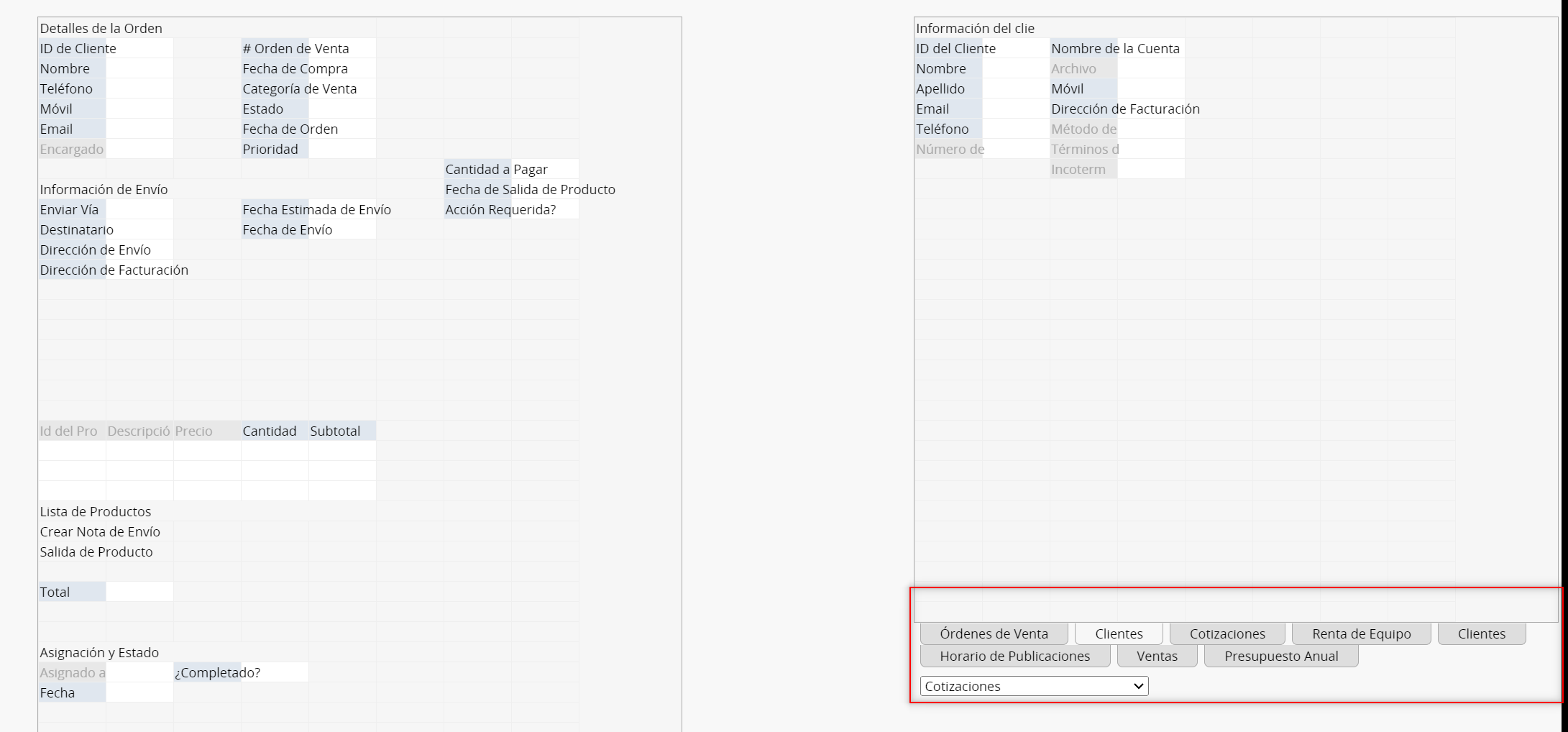
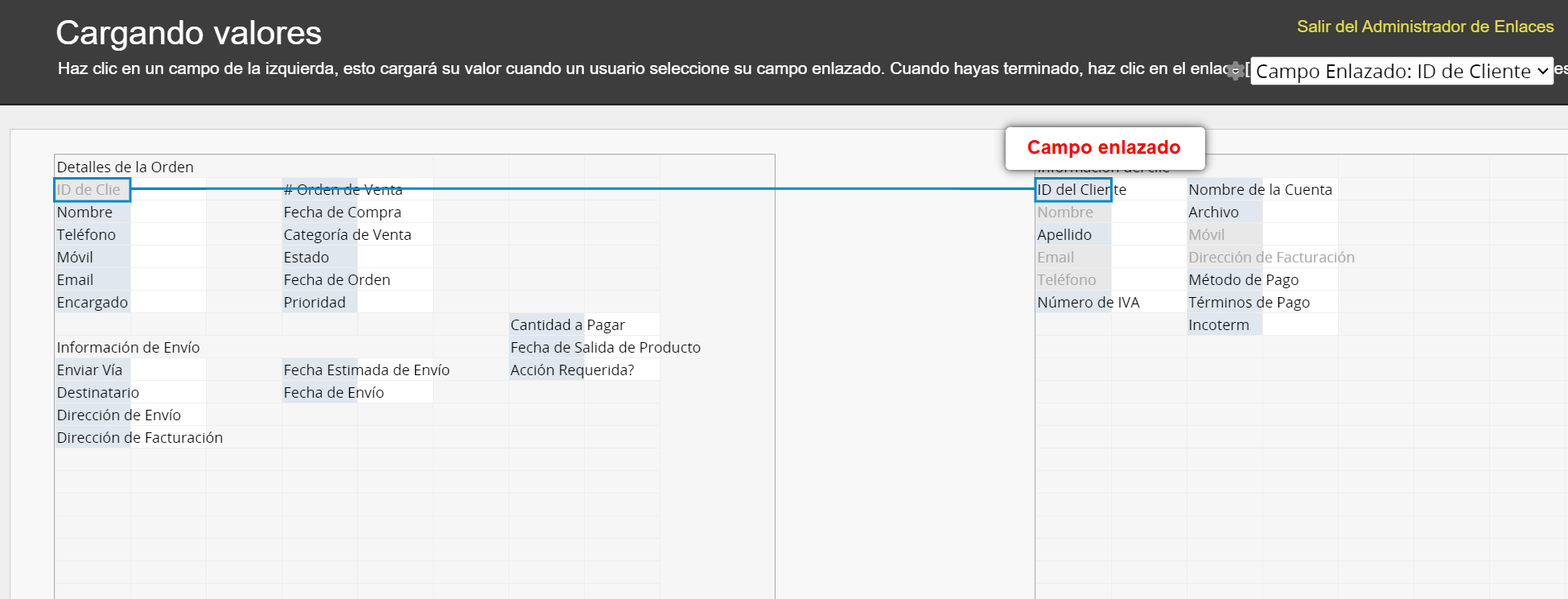
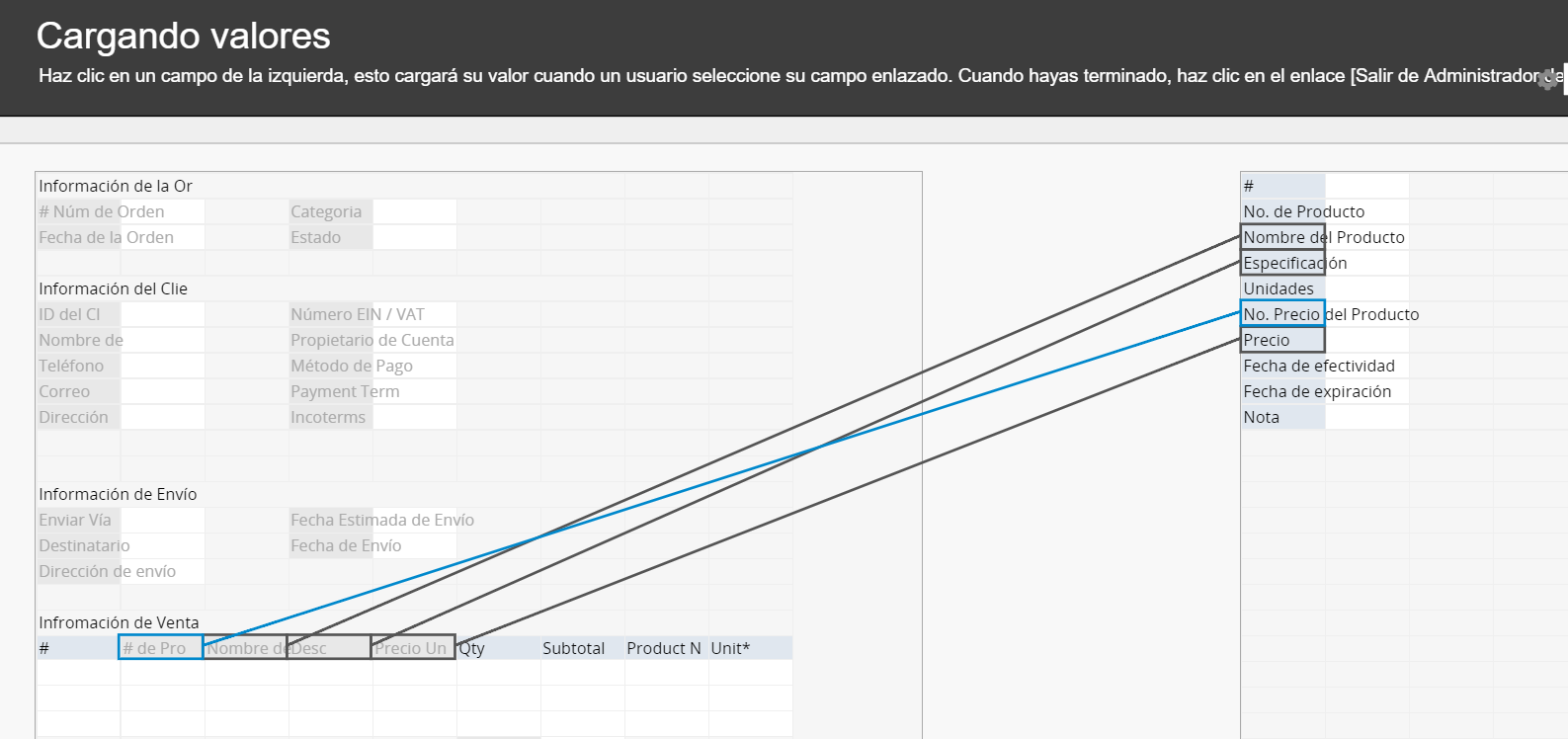
Primero, selecciona un encabezado de campo en el lado derecho de la página. Se convertirá en el Campo Enlazado, que se muestra en "azul". El Campo Enlazado debe tener el Valor Único para que el sistema pueda identificar correctamente cada registro.
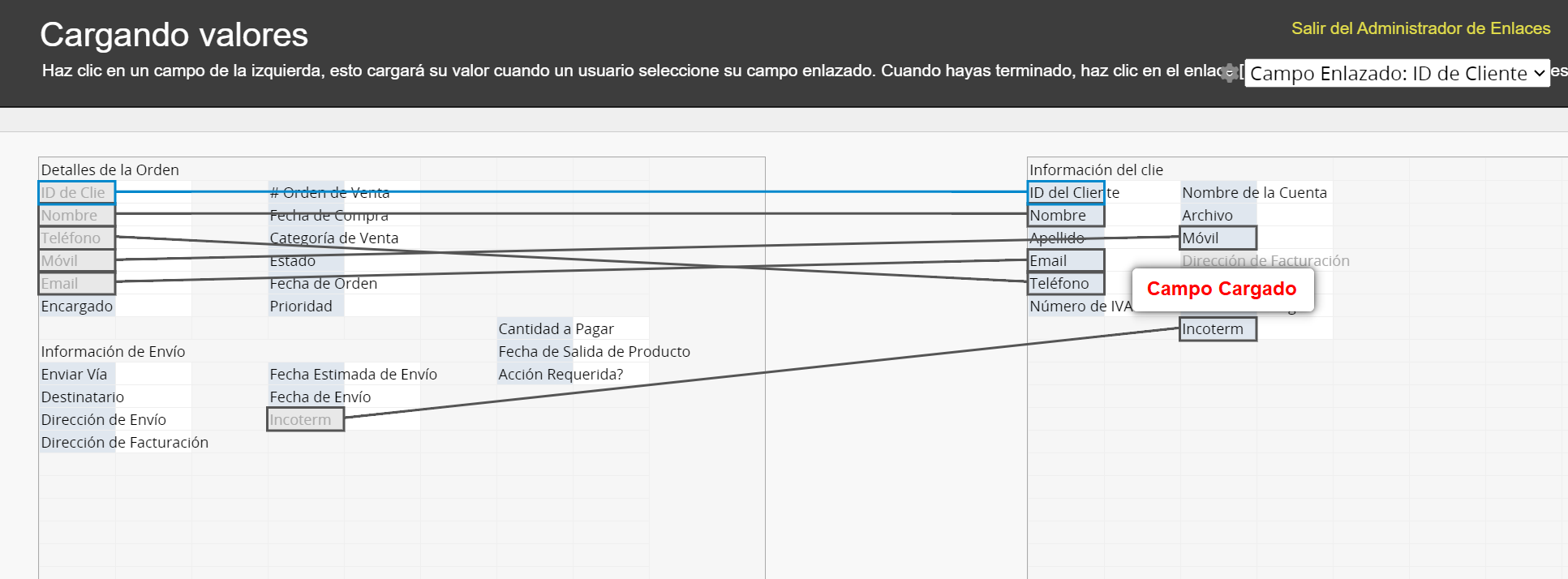
Después de configurar los Campos Enlazados, enlaza los Campos Cargados correspondientes en las páginas izquierda y derecha. Los Campos Cargados se mostrarán con bordes grises y puede haber varias instancias. Puedes arrastrar un Campo Cargado a un campo existente o simplemente seleccionar un espacio vacío en la página izquierda, y el campo correspondiente se agregará automáticamente.
Si ya hay campos Enlazados y Cargados configurados en la hoja, puedes seleccionar directamente el campo y hacer clic en "Ir al Administrador de enlaces" en la barra lateral izquierda.
Si ya hay campos enlazados y cargados configurados en la hoja, puede seleccionar directamente el campo y hacer clic en "Ir al Administrador de enlaces" en la barra lateral izquierda.
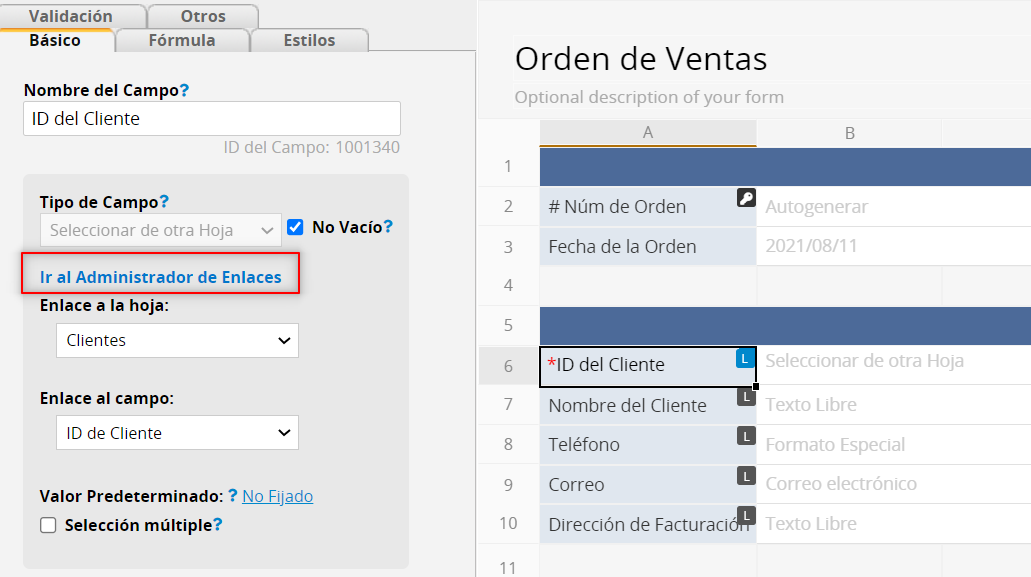
Se mostrará un ícono con una L azul en el campo enlazado, una L gris en los campos cargados.
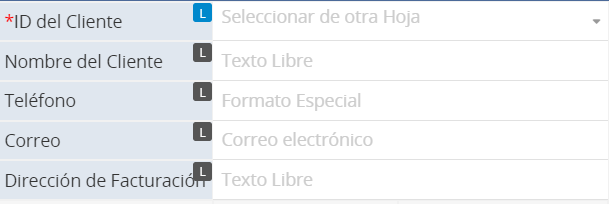
Al hacer clic en el ícono, el sistema automáticamente resaltará todos los campos del mismo conjunto de enlaces de Enlazar y Cargar.
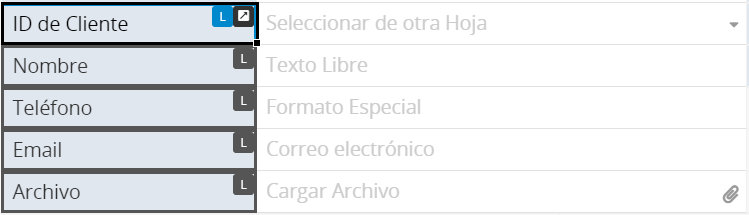
Nota: Si se muestra un ícono "L" gris claro en la parte superior derecha del campo cargado, indica que el campo está Enlazado Desde Hojas Madre. Para obtener más detalles, consulte este documento.
Puedes enlazar y cargar datos de otros formularios como subtabla. Esto funciona mejor si deseas seleccionar manualmente (o escribir texto para ver opciones) en un campo de datos y cargar la información correspondiente en otros campos en una fila de la subtabla, como el tener múltiples líneas de elementos para enlistar los productos de una orden de venta.
Para más opciones de enlaces relacionadas con subtablas, por favor vea las instrucciones para crear nueva hoja desde subtabla y agregar subtabla de referencia .
Si hay un Campo Enlazado en la subtabla, puedes habilitar la opción Múltiples filas de subtabla a la vez. Sólo puedes habilitar una configuración, ya sea Múltiples filas de subtabla a la vez o Selección Múltiple para un Campo Enlazado.
Nota: Si la opción Selección múltiple está marcada, el campo enlazado ya no admitirá la configuración de Campo cargado. Si los campos cargados correspondientes ya están configurados para el campo vinculado, la configuración se cancelará automáticamente al marcar la opción de selección múltiple, pero los valores originales del campo no se verán afectados.
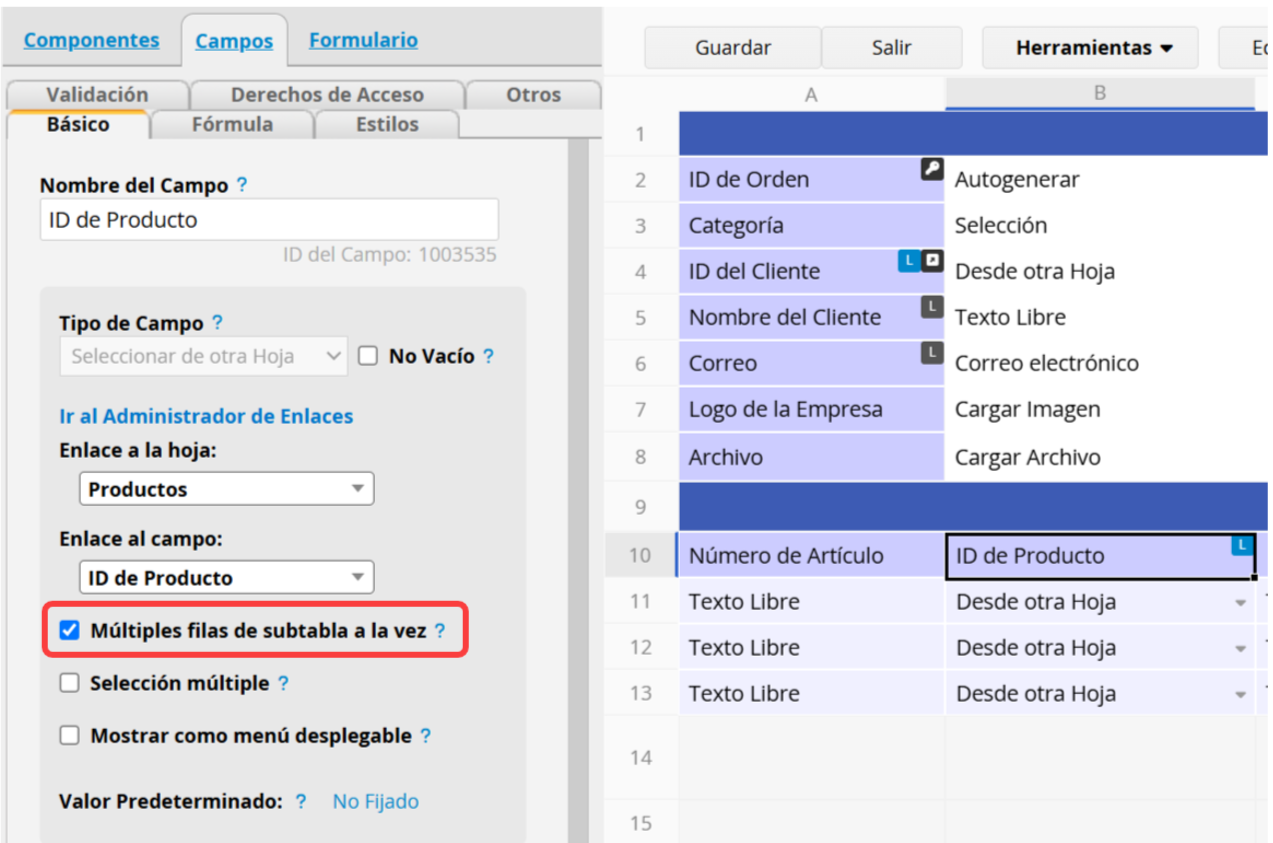
Puedes seleccionar múltiples registros de una vez y rellenarlos en la subtabla.
Nota: Debes cerrar la ventana manualmente después de ingresar los datos. Si no seleccionas la configuración Múltiples filas de subtabla a la vez, la ventana se cerrará después de seleccionar un registro.
Después de enlazar a un campo independiente, puedes elegir cargar todos los datos de la Subtabla de la hoja de origen. Por ejemplo, en una hoja de "Paquete de productos" donde la subtabla enumera productos individuales incluidos en el paquete, al agregar un paquete de productos a una hoja de "Cotización", puede usar un Campo enlazado para cargar todos los detalles del producto de la subtabla sin seleccionar manualmente cada producto.
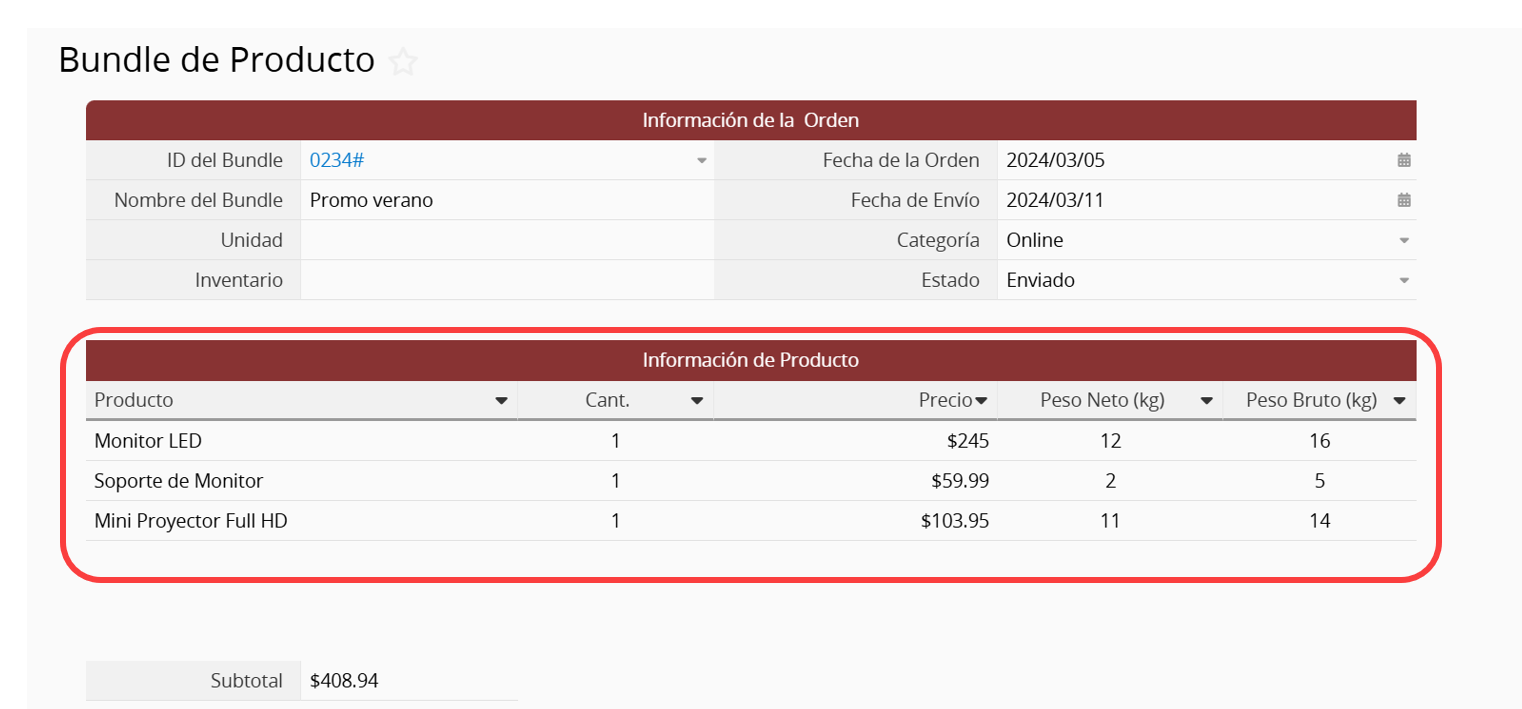
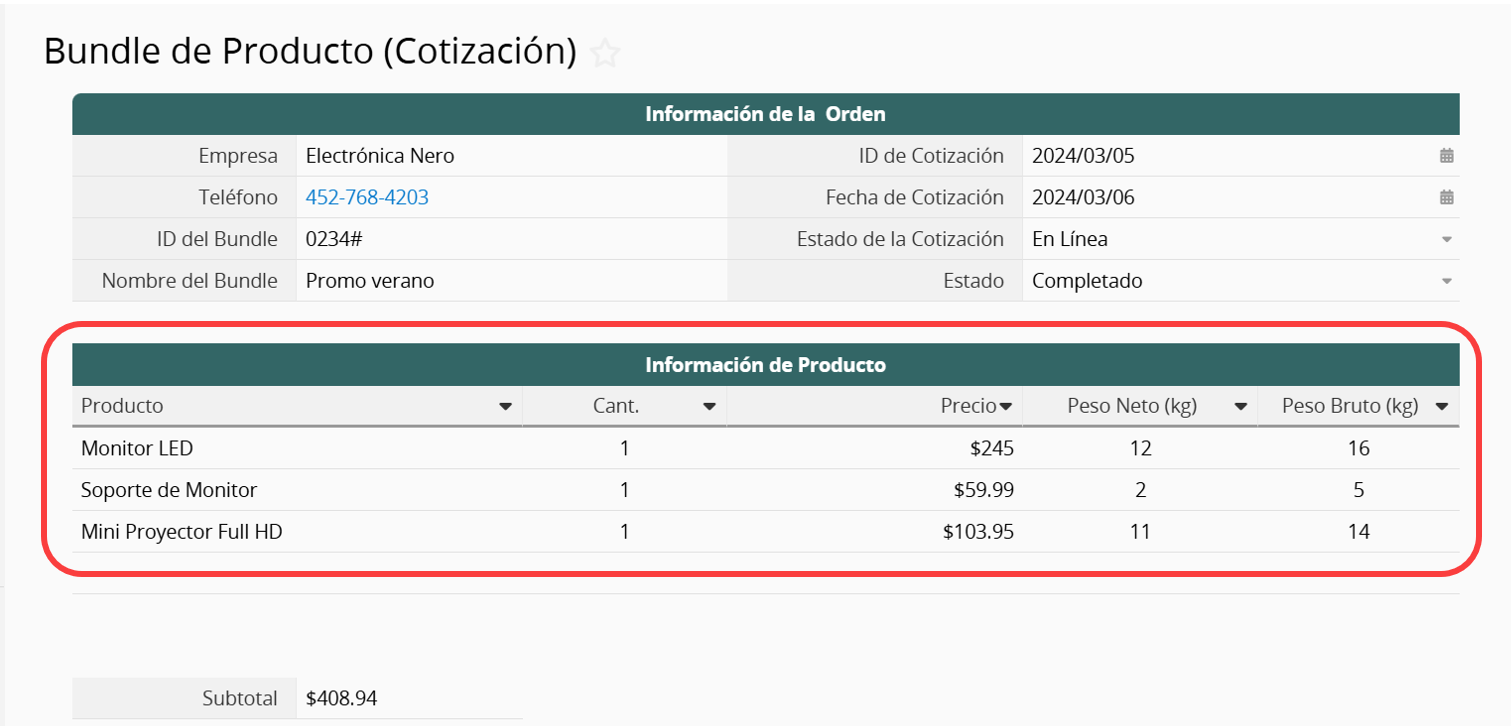
Dado que la carga de datos de subtablas es una función única, existen varias limitaciones de configuración y funcionamiento. Consulta las secciones a continuación.
1. En el Administrador de enlaces, los campos de subtabla solo se pueden asignar a campos de subtabla existentes en la hoja de destino. No se puede arrastrar un campo de subtabla de origen a un área en blanco para crear uno nuevo. Cree primero la subtabla en modo de diseño y luego configura los campos cargados.
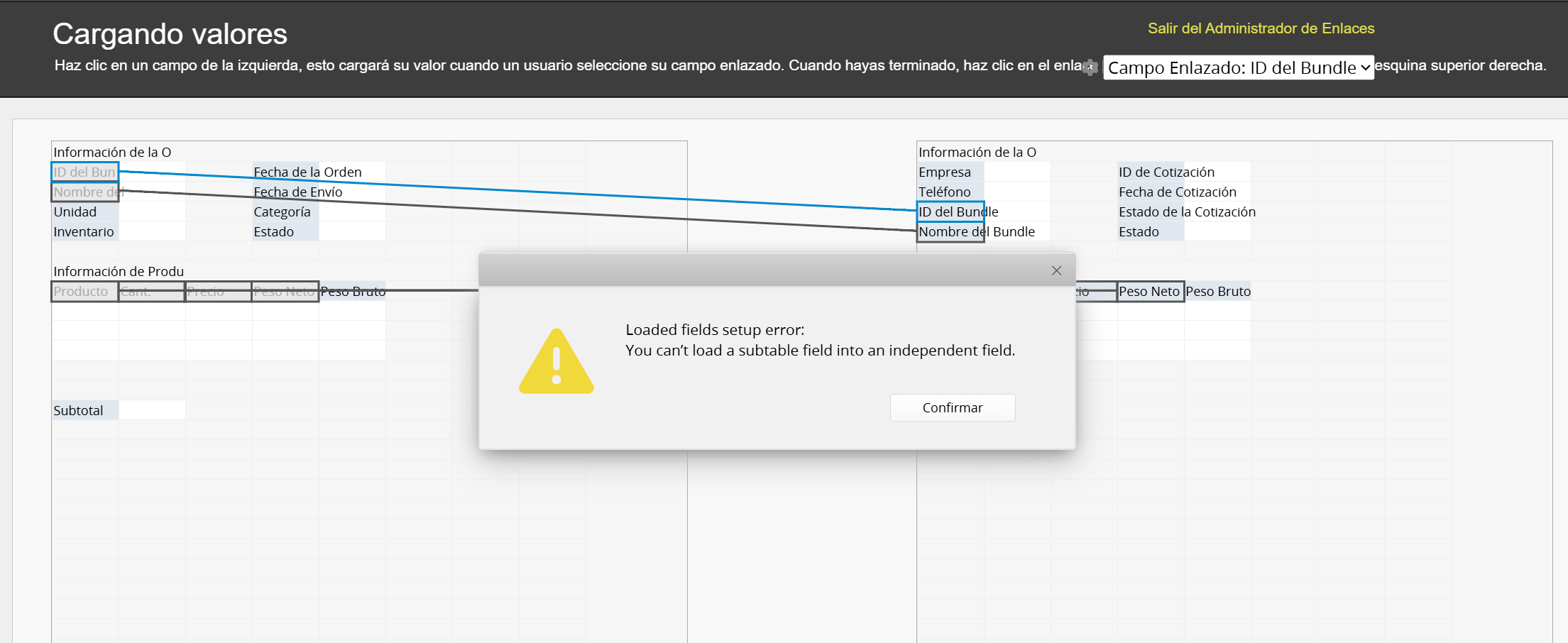
2. Restricciones de tipo de campo
Campos enlazados: Deben ser campos independientes asignados a otros campos independientes.
Campos cargados: Los campos de subtabla solo se pueden asignar a campos de subtabla; no se pueden cargar en campos independientes.
3. Reglas de mapeo de subtabla
(1) Un solo campo enlazado no puede cargar varias subtablas.
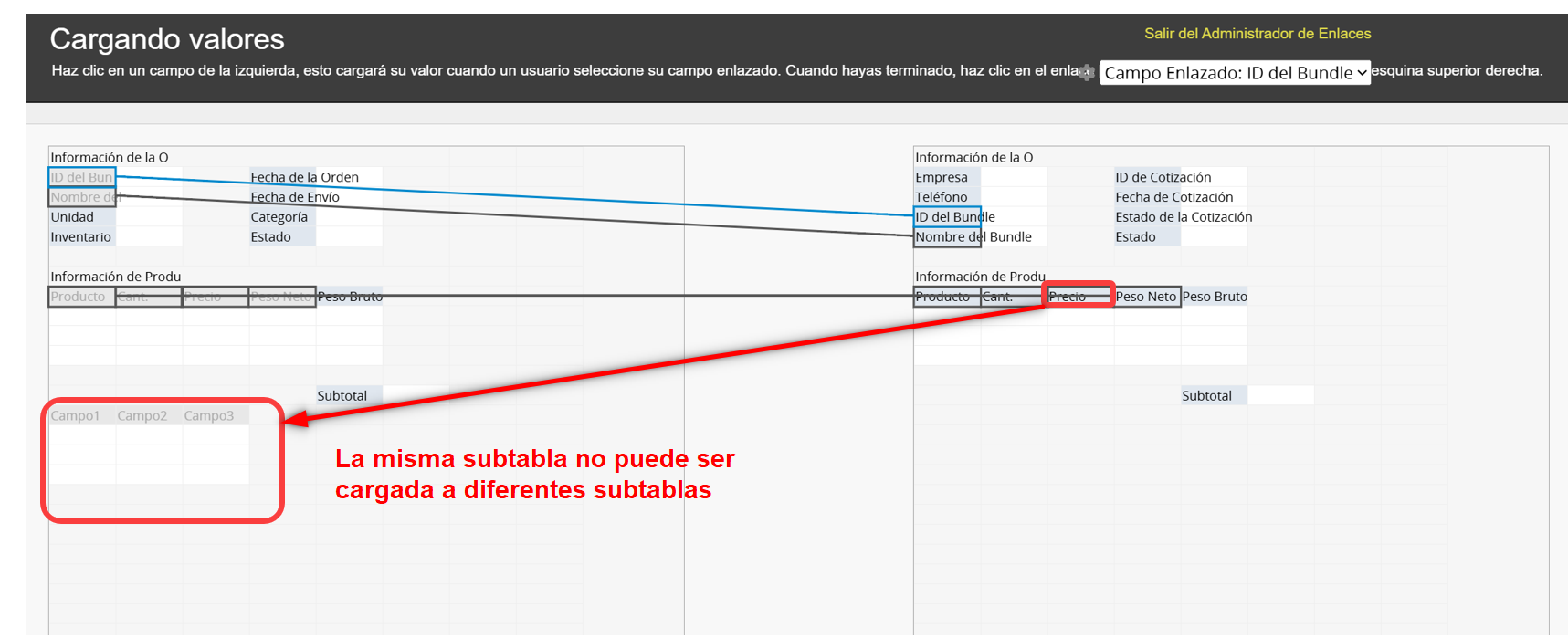
(2) La misma subtabla de la hoja de origen no se puede cargar en varias subtablas de la hoja de destino utilizando el mismo enlace.
(3) No se pueden cargar dos subtablas diferentes de la hoja de origen en la misma subtabla en la hoja de destino utilizando el mismo enlace.
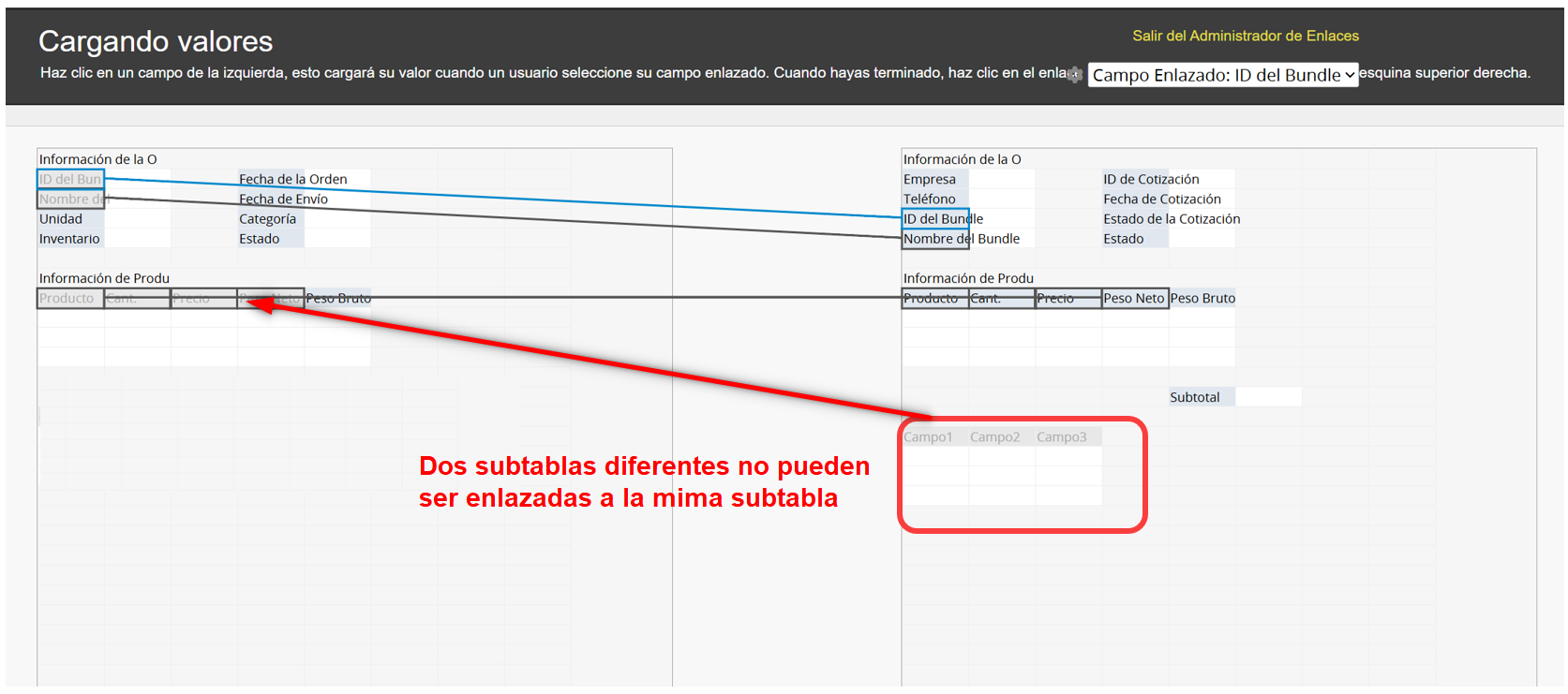
(4) Una vez configurada una subtabla con este tipo de enlace y carga, no se puede asignar a otro conjunto de enlaces. Si cambia a otro conjunto de enlaces, la subtabla aparecerá en gris y no podrá seleccionarse.
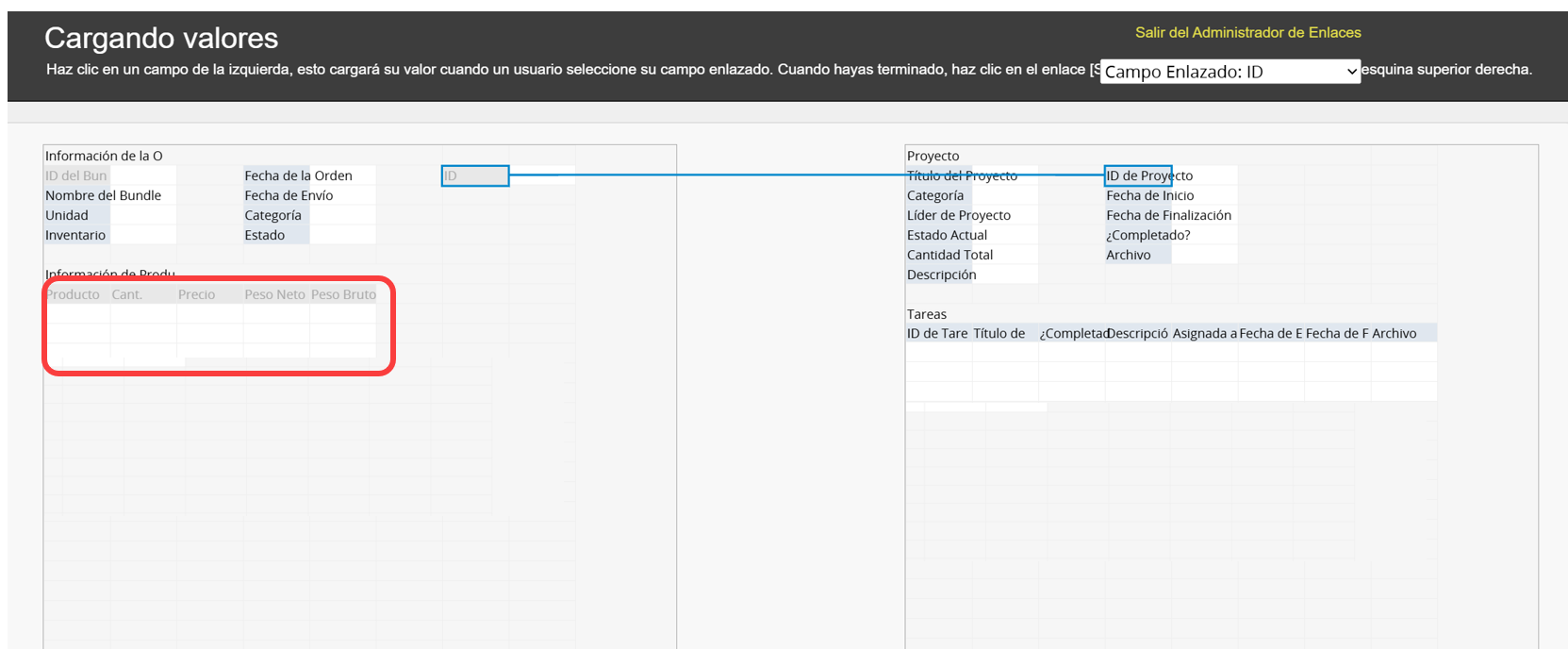
4. Los cambios en la carga de subtablas en el administrador de enlaces no se registran en las Versiones anteriores en el modo de diseño.
5. Sincronización de campos enlazados y cargados no aplica a los campos cargados de subtabla.
1. Escenarios no compatibles:
(1) La carga de subtablas no se activa al usar convertir registros.
(2) La carga de subtabla no se activa durante la importación.
2. Reglas de carga y retención de datos
(1) Una vez cargados y guardados los datos de la subtabla, al modificar el campo enlazado, se añadirán nuevos datos sin borrar ni sobrescribir automáticamente los existentes. Se recomienda borrar los datos de la subtabla antes de modificar el campo enlazado.
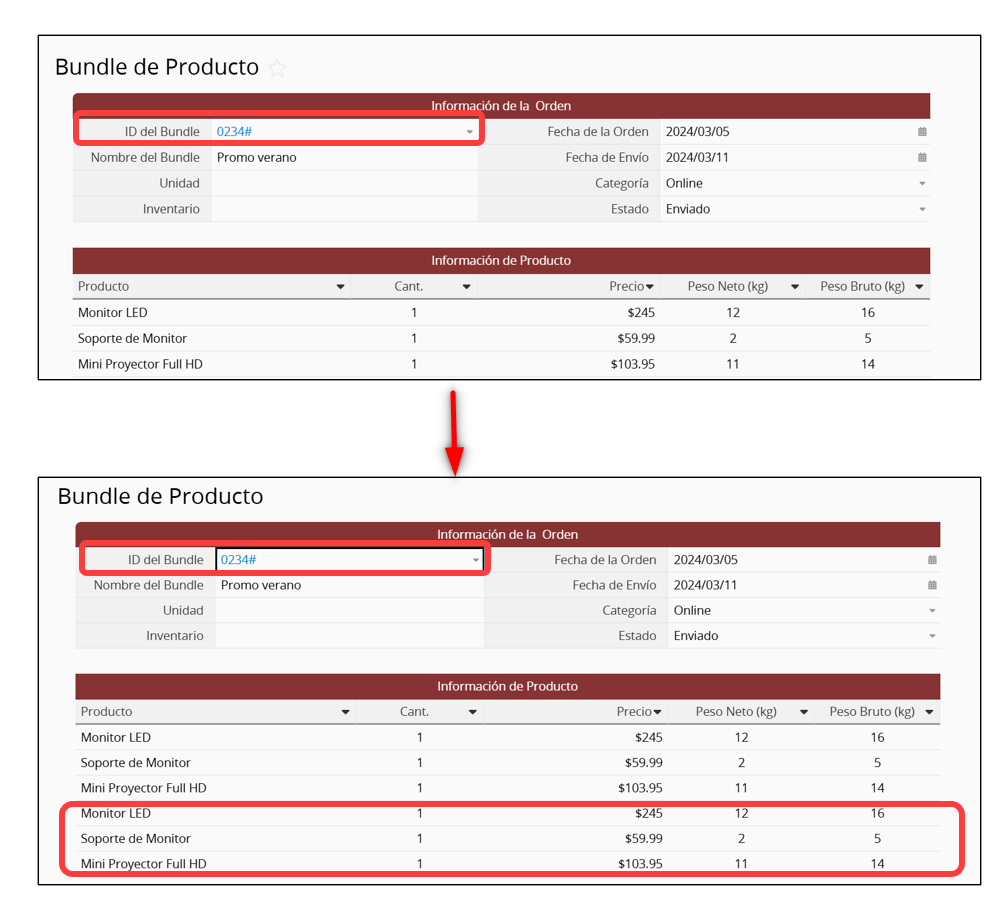
(2) Si la subtabla ya contiene datos ingresados manualmente, elimina los datos antes de cargar para evitar errores.
(3) Si modificas o eliminas un campo enlazado antes de guardar, también se borrarán los datos de la subtabla que no se hayan guardado.
3. Si la hoja de origen tiene una vista fija y el tipo de campo de la subtabla es seleccionar de otra hoja, la carga podría causar un error.
1. No se admite la carga de subtablas al completar hojas en la Ragic App.
2. No se admite la carga de subtablas al completar formularios incrustados.
Si necesitas enlazar y cargar datos diferentes de la misma hoja varias veces, como cuando el "Ordenador" y el "Destinatario" en una hoja "Orden de venta" son diferentes pero ambos provienen de la hoja "Cliente", esta situación no es adecuada para enlazar y cargar en subtabla.
Por ejemplo:
Abre el Administrador de enlaces y verás el primer conjunto de enlazar y cargar desde "Cliente" en la hoja "Orden de venta". En el menú en la parte superior derecha, puede seleccionar crear un nuevo conjunto de enlaces.
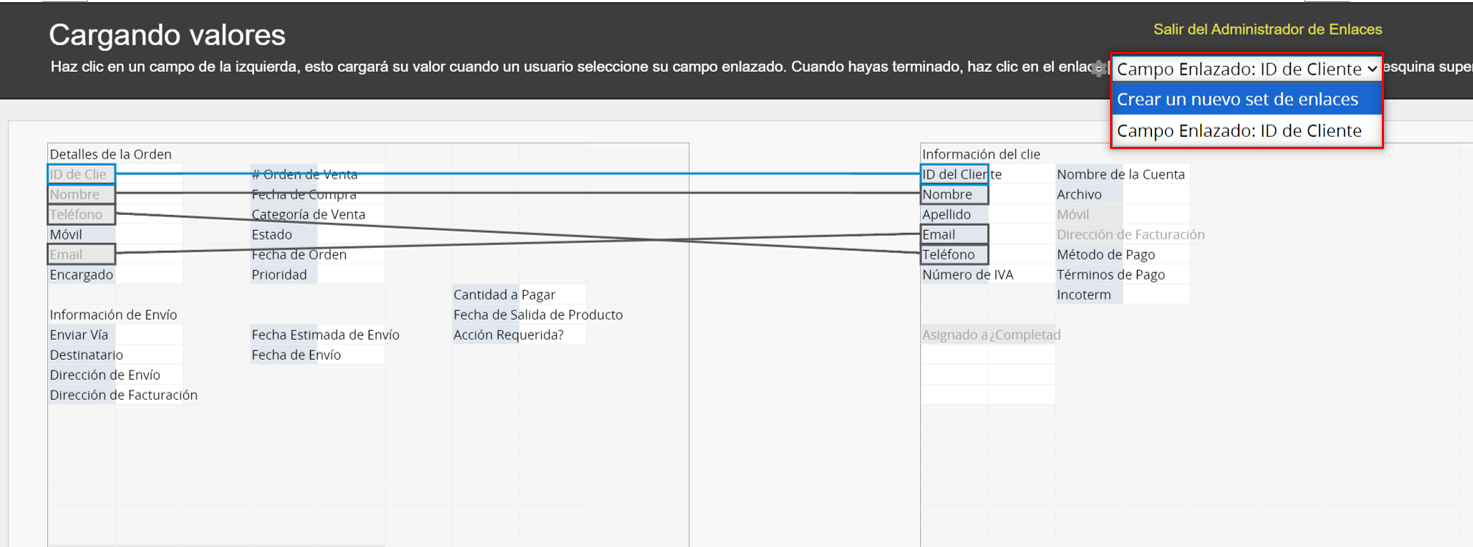
Luego puedes crear un segundo conjunto de enlazar y cargar desde la misma hoja.
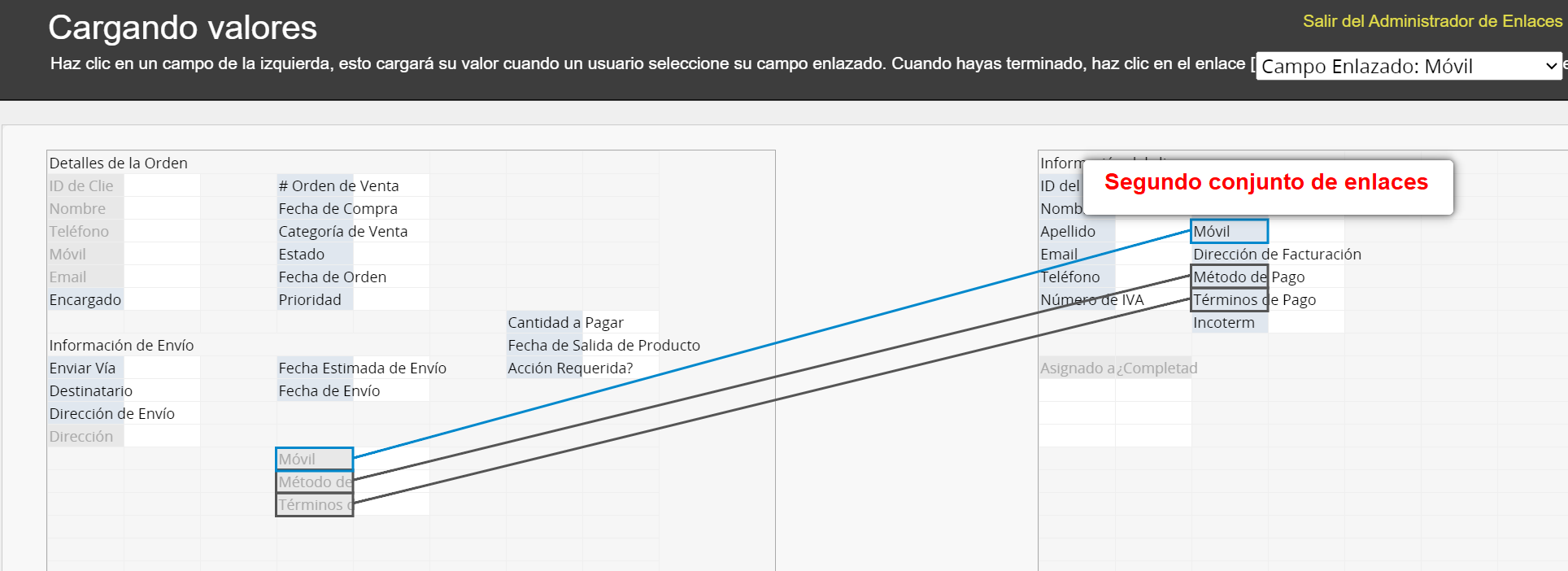
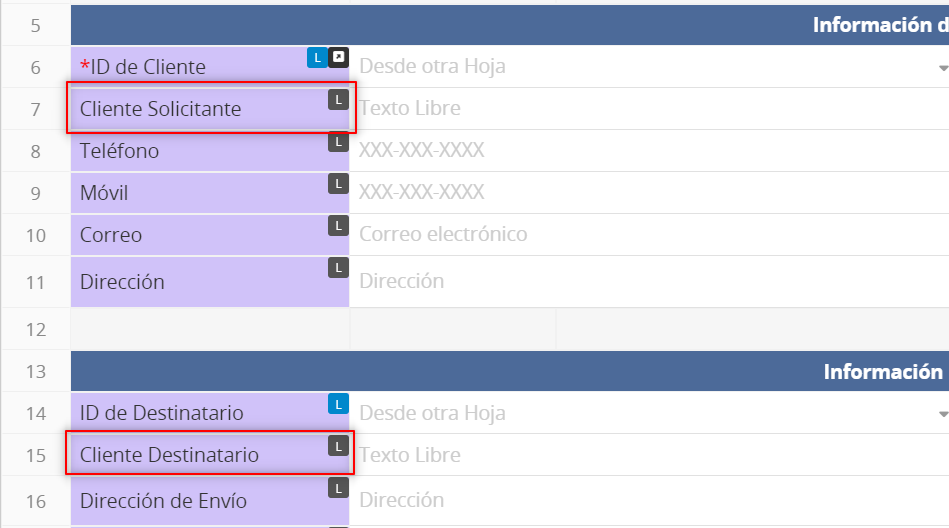
Se recomienda editar los nombres de los campos para garantizar que la información esté claramente definida. Por ejemplo, en la hoja "Orden de ventas", los dos conjuntos de enlazar y cargar desde la misma fuente se pueden etiquetar como "Cliente Solicitante" y "Cliente Destinatario".
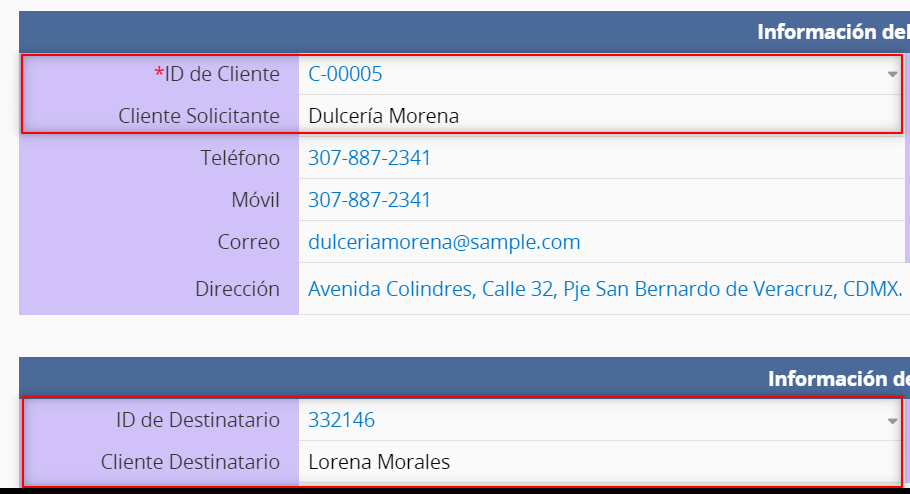
Al terminar, podrás enlazar y cargar la información de cliente dos veces.
Para eliminar un enlace existente, puedes hacerlo desde el administrador de enlaces, y hacer clic en el ícono rojo de cancelar junto al enlace que deseas eliminar. Si eliminas el enlace del Campo Enlazado de la línea azul, todos los Campos Cargados correspondientes también serán eliminados.
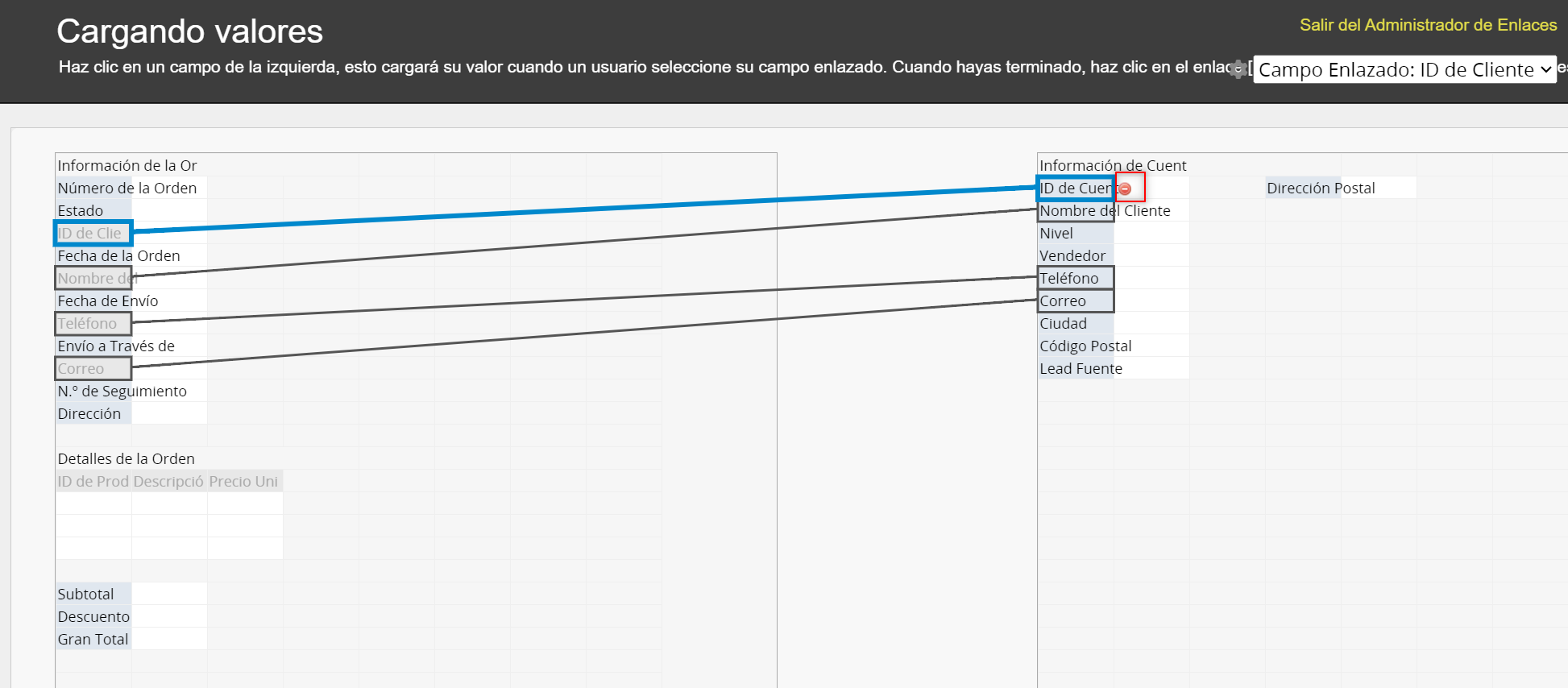
Si necesitas cambiar el Campo Enlazado, puedes simplemente arrastrarlo al campo deseado sin desenlazar todos los campos ni restablecer Enlazar y Cargar.
Ejemplo:
En la hoja “Órdenes de venta”, el Nombre del Cliente está enlazado desde la hoja de Clientes. Sin embargo, ya que podrían haber clientes con el mismo nombre, es mejor cambiar el campo enlazado al ID de Cliente, el cual podrá identificar al cliente más efectivamente.
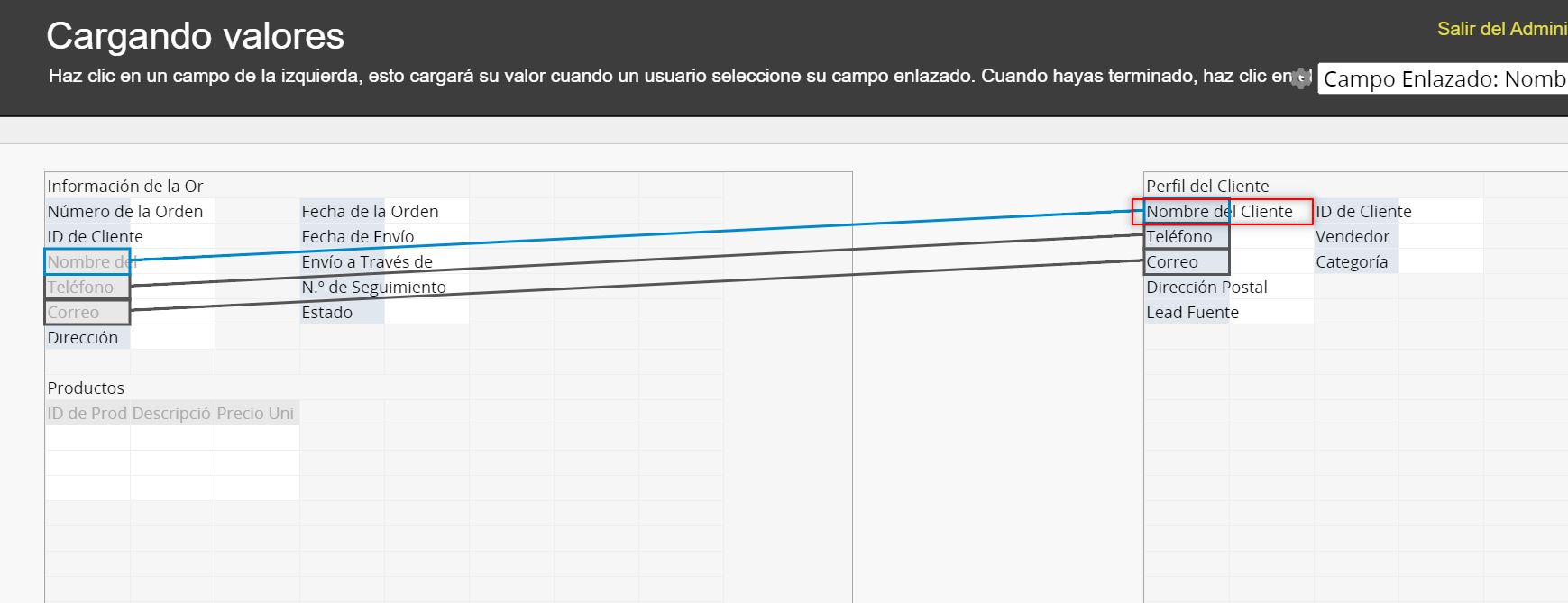
Para cambiar el campo enlazado, simplemente haz clic y mantén presionado el botón izquierdo del mouse en el campo "Nombre del Cliente", y arrástralo al campo "ID de Cliente", luego suelta el botón para completar el cambio.
Puedes ajustar los nombres de los campos, y los usuarios podrán seleccionar desde la hoja "Clientes" según el "ID de Cliente". Los registros previamente guardados también tendrán el "ID de Cliente" como el enlace.
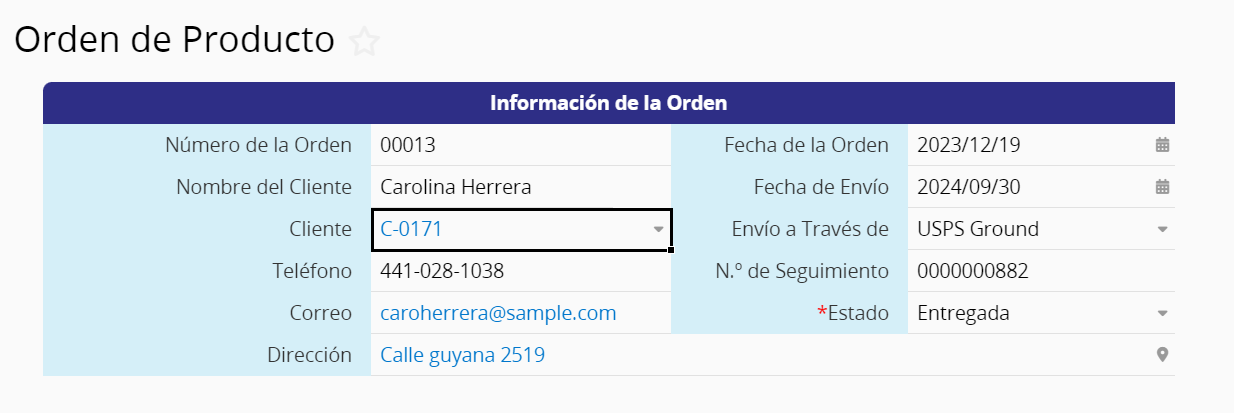
Nota: También puede cambiar el campo cargado de la misma manera. Ten en cuenta que, al cambiar el campo cargado, los valores cargados existentes se actualizarán en consecuencia. Para más detalles, consulta este artículo.
Al configurar enlazar y cargar, los campos de la hoja fuente que no se puedan enlazar aparecerán en gris y no podrán ser seleccionados para evitar enlaces incorrectos.
A continuación, se presentan algunos errores de enlace más comunes:
El campo enlazado es un tipo de campo de selección (seleccionar desde otra hoja ).
Para garantizar que cada selección sea identificable de forma única, el campo enlazado debe provenir de un campo de valor único en la hoja de origen (por ejemplo, número de identificación, número de serie). Si algunos campos en el lado derecho aparecen en gris durante la configuración, generalmente se debe a que son campos de selección, campos enlazados o campos numéricos, que normalmente no califican como campo de valor único y no se pueden usar como campo enlazado.
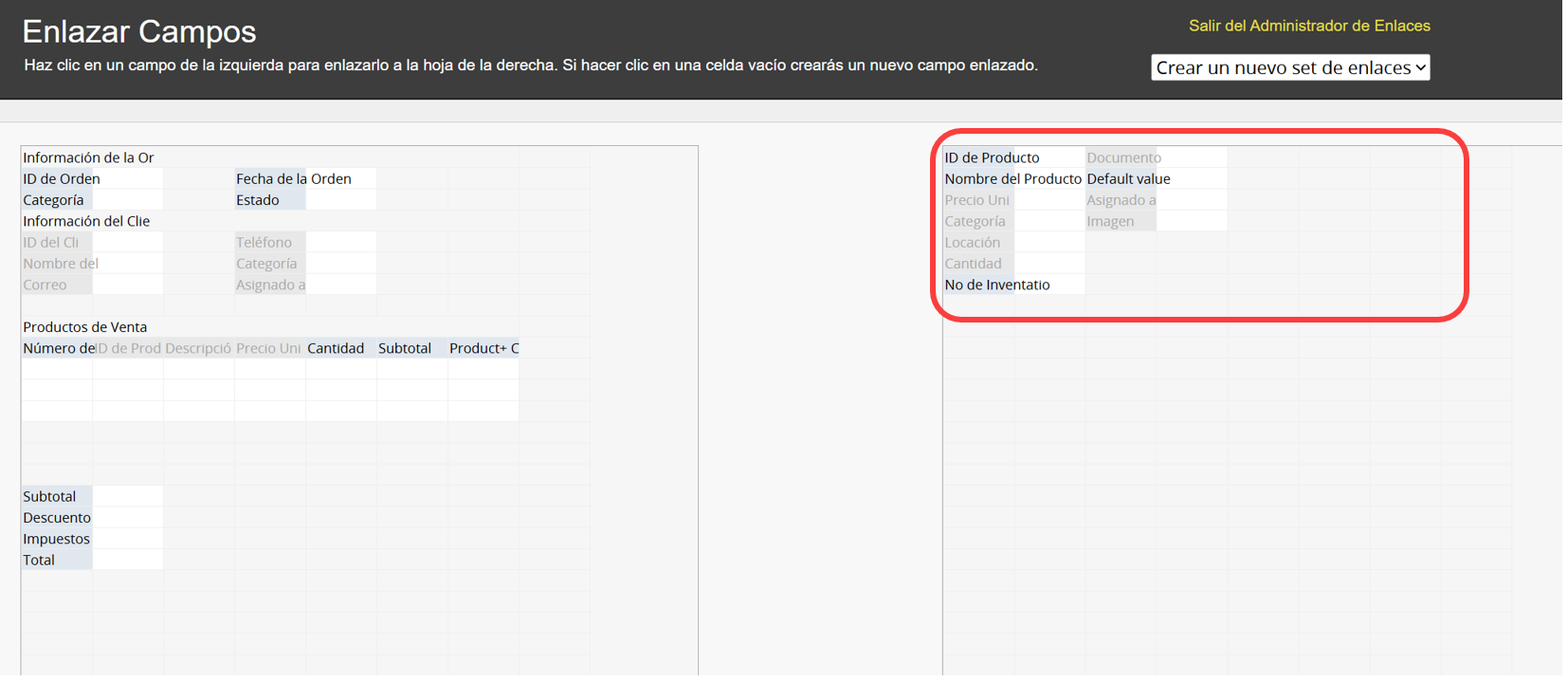
Cuando el campo enlazado es un campo independiente:
Los campos cargados deben ser campos independientes asignados a campos independientes, y los campos de subtabla deben asignarse únicamente a campos de subtabla.
Para conocer las restricciones sobre la carga de datos de subtabla a través de campos enlazados independientes, consulta esta sección.
Cuando el campo enlazado es un campo de subtabla:
Los campos cargados deben ser únicamente campos de subtabla.
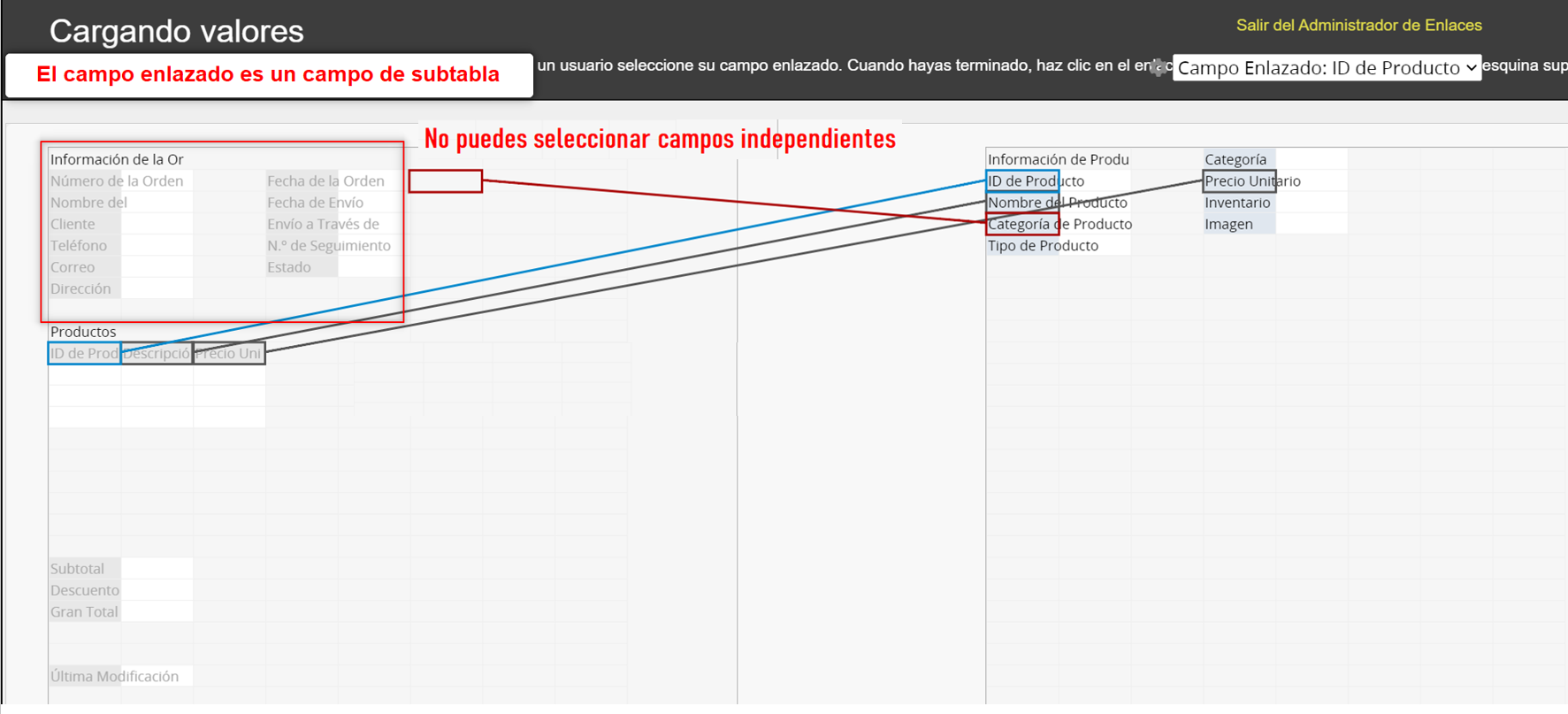
Enlazar diferentes subtablas simultáneamente
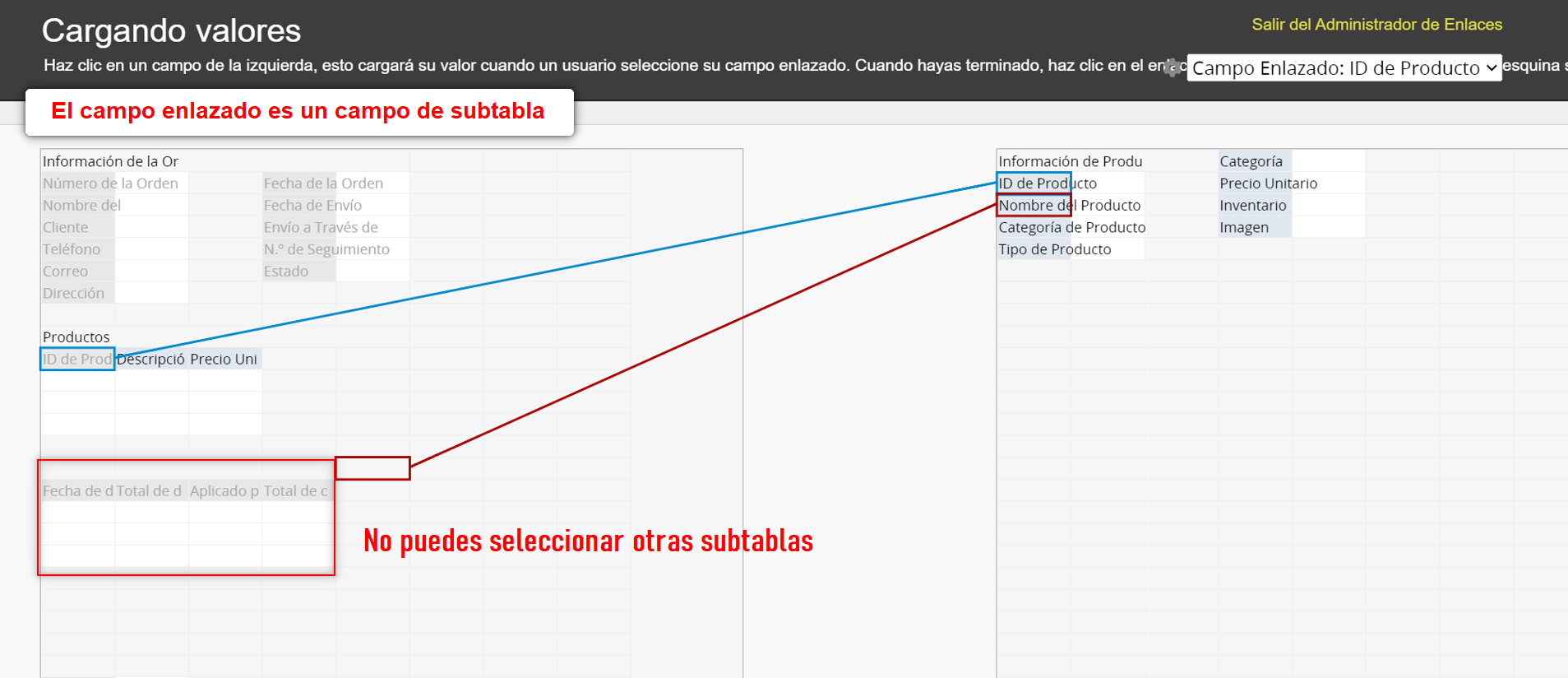
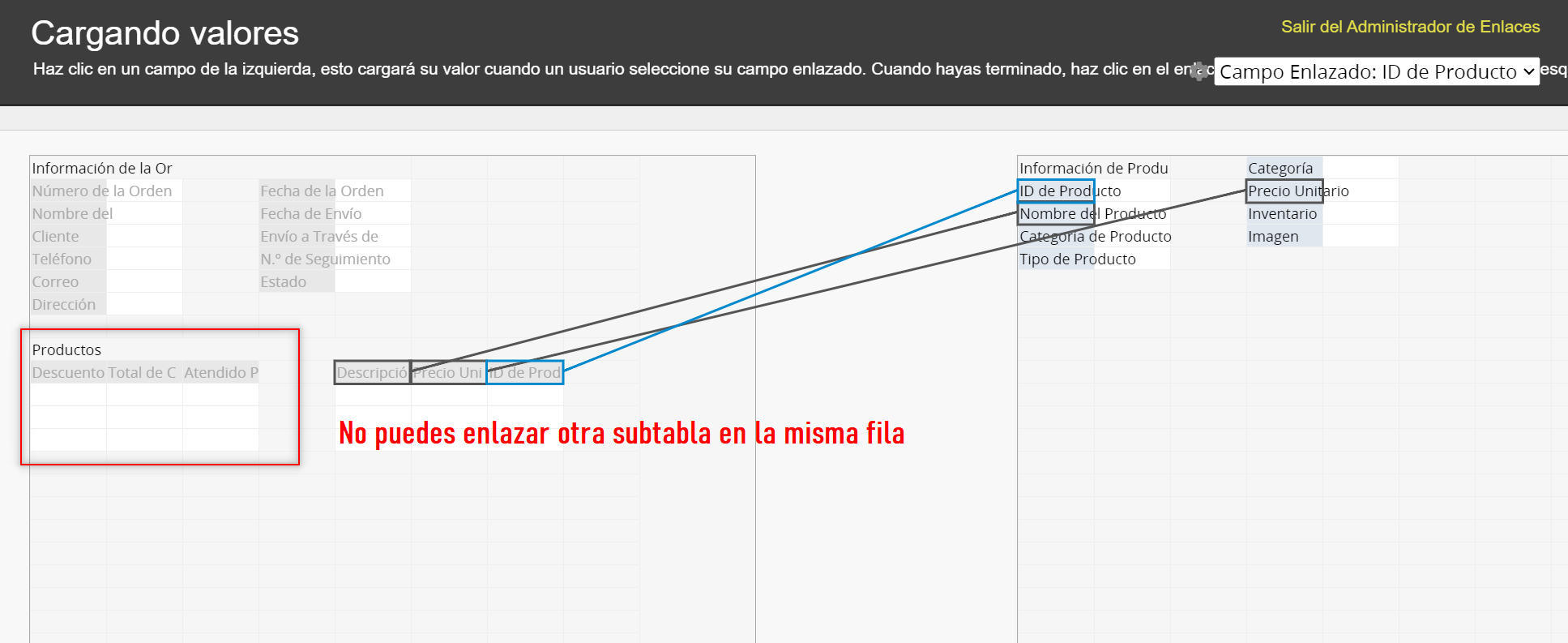
No puedes enlazar diferentes subtablas simultáneamente porque cada subtabla almacena datos de forma independiente. Esto evita la transferencia de datos seleccionados de la Subtabla A a la Subtabla B. Una vez enlazados a una subtabla, las demás aparecerán atenuadas y no se podrán seleccionar.
No habrá ningún problema técnico, pero tener diferentes subtablas en la misma fila podría generar confusión.
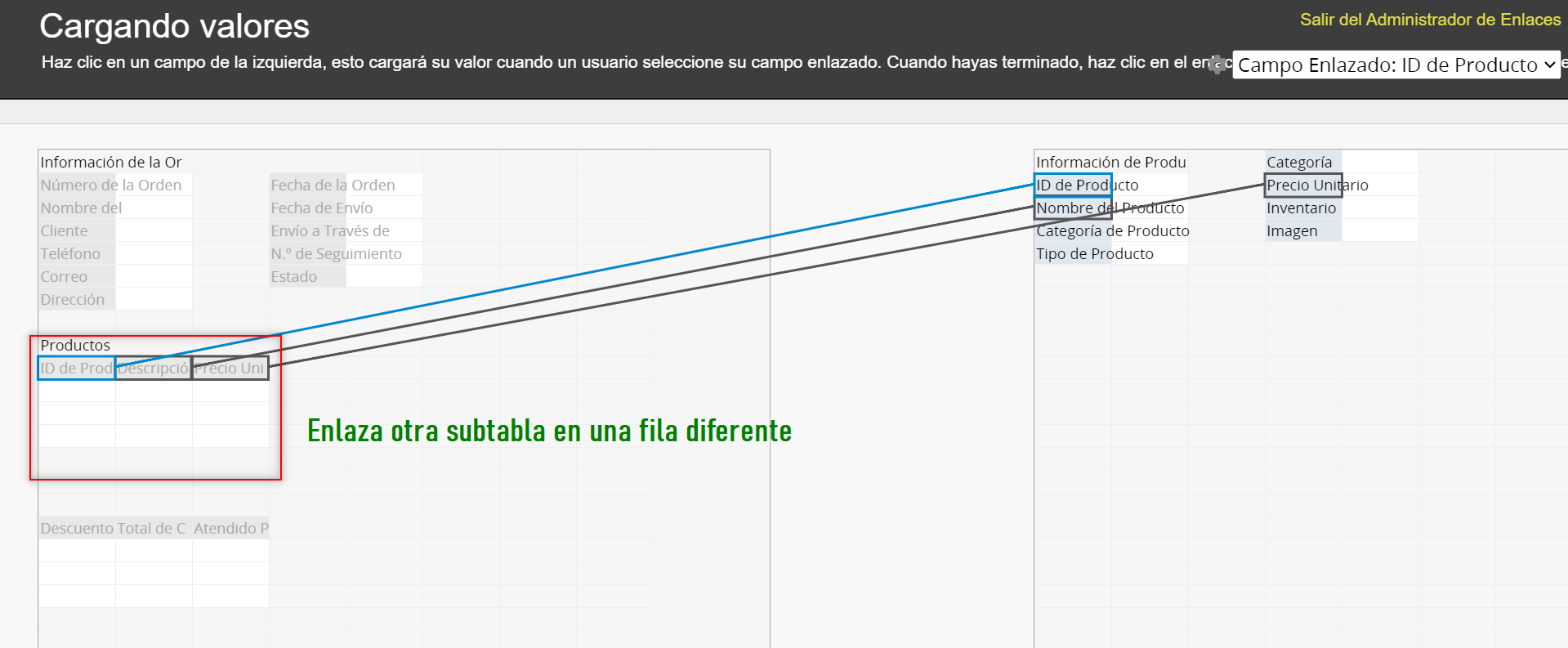
En su lugar, se recomienda enlazar a otra fila de subtablas.
No puedes volver a cargar un campo si ya se ha cargado en otra hoja Versión Múltiple.
Por ejemplo, considera una "Nota de Entrega (para ventas)" y una hoja de versiones múltiples denominada "Nota de Entrega (para logística)". En "Nota de Entrega (Para Ventas)", ya has cargado los datos del campo "Nombre del Cliente".
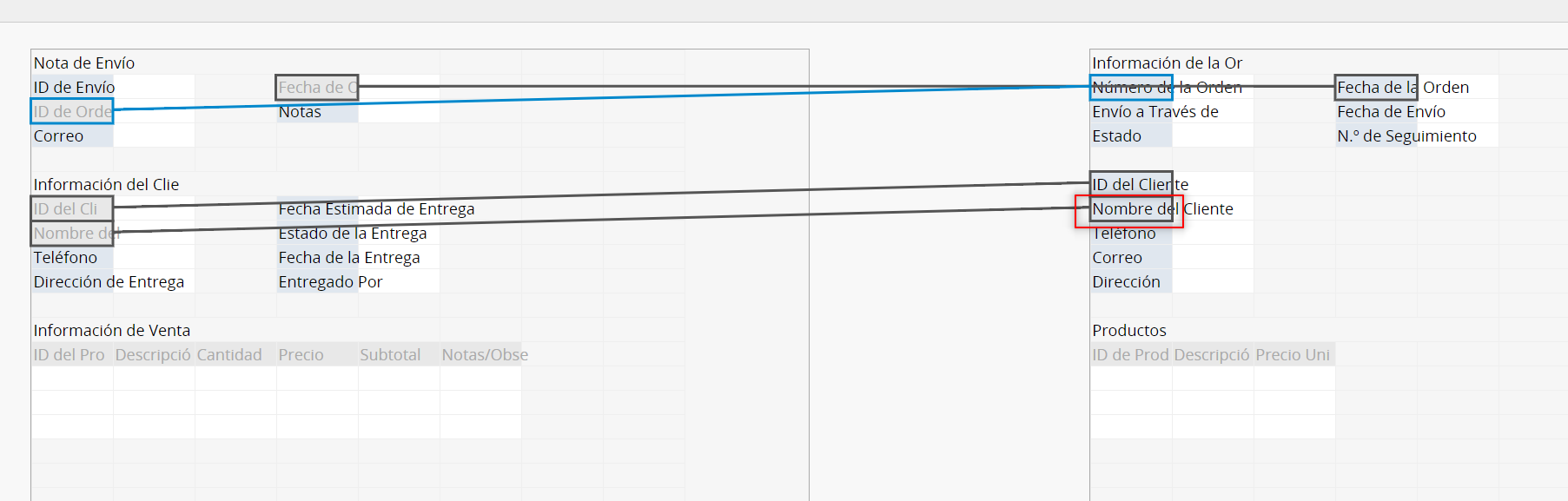
En la hoja de Versiones múltiples "Nota de Entrega (para logística)", incluso si eliminas el campo "Nombre del cliente", no podrás seleccionarlo nuevamente para cargar (aparece atenuado). Si deseas volver a agregar el campo, consulta este artículo.
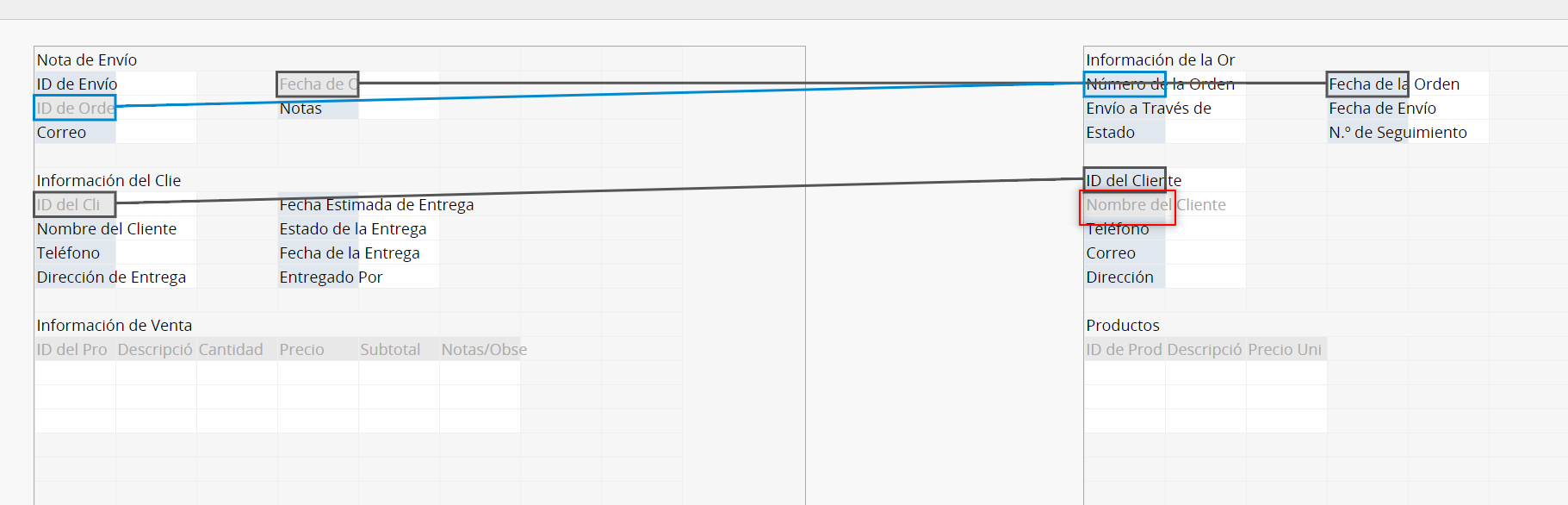
Los campos con derechos de acceso a nivel de campo no se pueden configurar como campos enlazados. Aparecerán en gris en el administrador de enlaces y no se podrán seleccionar.
Por ejemplo, si el campo "Número de Seguro Social (SSN)" en la hoja "Empleado" está configurado con Derechos de acceso a nivel de campo, no se puede seleccionar como un campo enlazado.
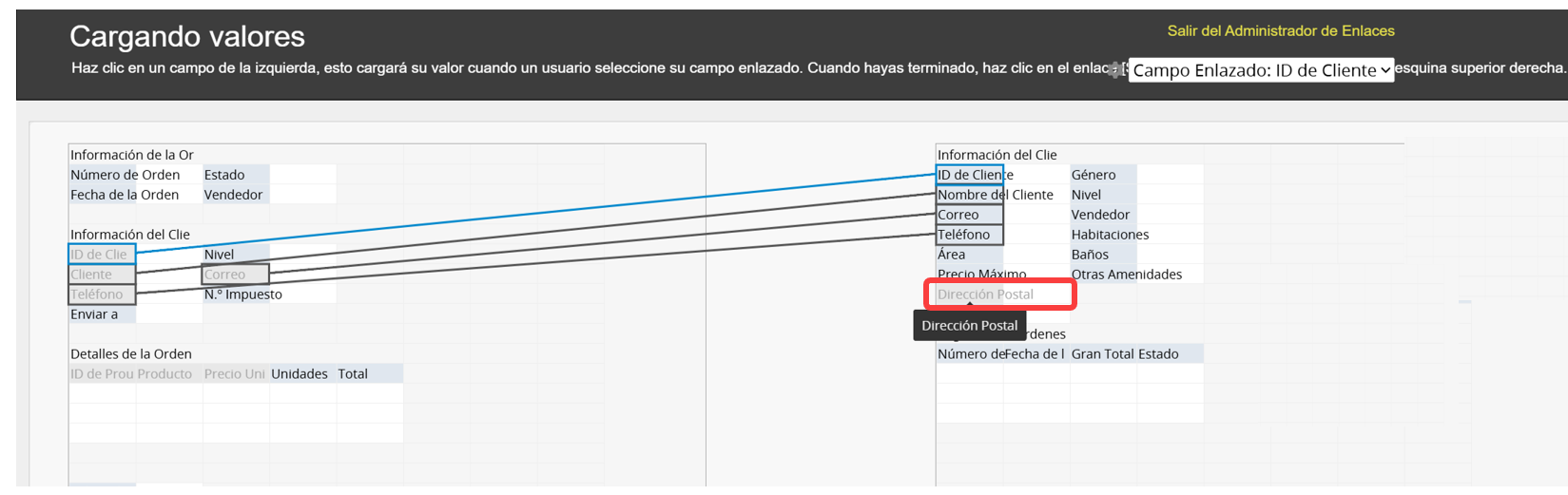
Si cargamos datos en la hoja A desde la hoja B usando el método enlazar y cargar, los cambios realizados en la hoja B no se verán reflejados en los valores previamente cargados en los registros de la hoja A.
La razón de esto la podemos explicar con un ejemplo. Supongamos que la hoja A es Órdenes de Ventas y la hoja B es Clientes. Cuando una orden de venta es ingresada por el usuario Martha Stewart, su dirección es rellenada con Enlazar y Cargar en la hoja Órdenes de Venta. Si Martha cambia su dirección, su orden de venta anterior aún tendrá su antigua dirección, pero sus nuevas órdenes serán guardadas con su nueva dirección.
Sabemos que esta no es la forma en la que uses enlazar y cargar, y que necesitarás rellenar los campos cargados en todos los registros previos en hoja A.
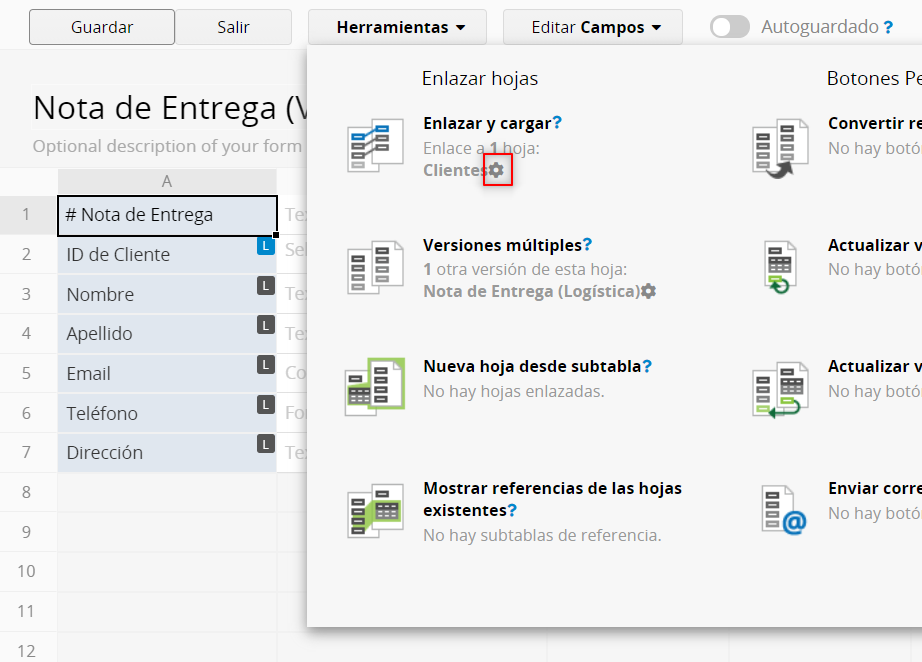
Para ello, desde el formulario, navega hacia el Modo Diseño, haz clic en Herramientas para ver la lista de hojas que están enlazadas bajo la sección Enlazar y Cargar. Haz clic en el ícono configuraciones junto a la hoja correspondiente.
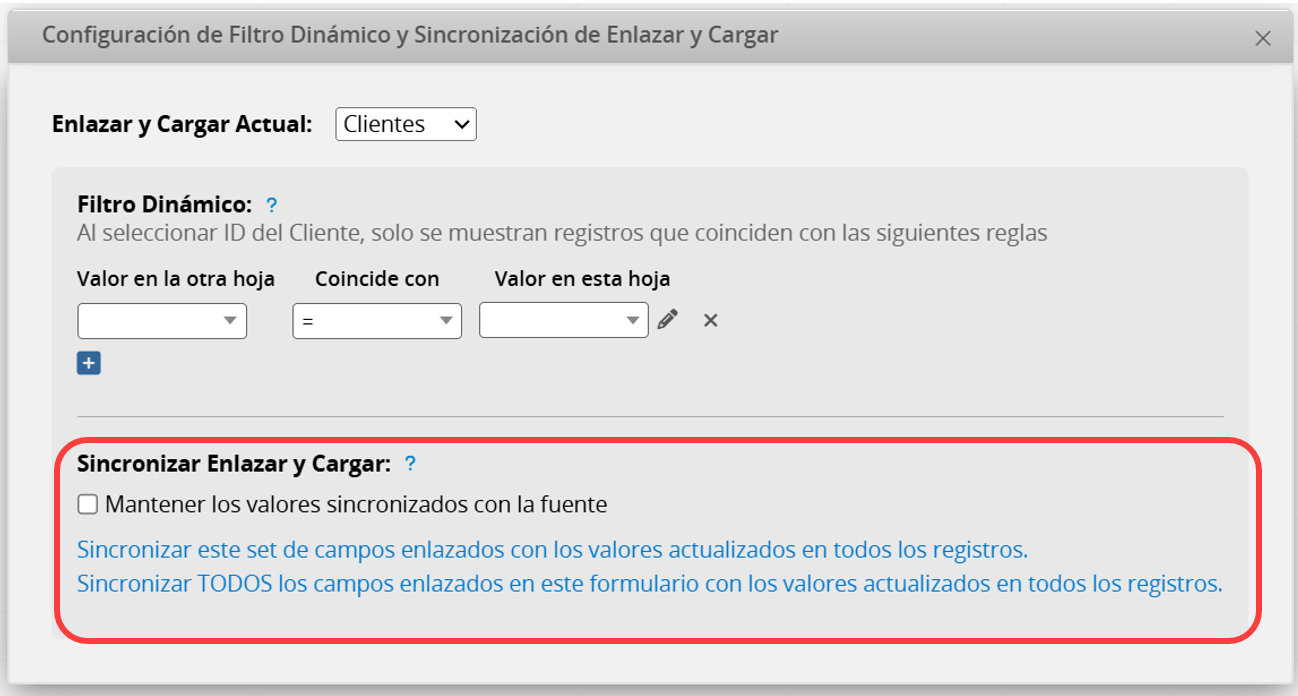
En la ventana emergente puedes elegir:
1. Para sincronizar este conjunto de campos enlazados o TODOS los campos enlazados con los valores actualizado en la fuente para todos los registros de una vez
2. Para mantener los valores cargados actualizados cuando la hoja fuente es modificada, selecciona Mantener los valores sincronizados con la fuente. Esto activará la sincronización cuando la hoja fuente sea modificada.
Nota:
1. El límite máximo para Mantener los valores sincronizados con la fuente en un conjunto individual de campos enlazados, es 500 registros. Sin embargo, al ejecutar la sincronización de enlazar y cargar manualmente, no hay límite de registros.
2. La opción Mantener los valores sincronizados con la fuente está desactivada para las importaciones. Los usuarios deberán sincronizar manualmente la función enlazar y cargar después de la importación.
3. Al enlazar y cargar desde la misma hoja, no se puede activar la opción Mantener los valores sincronizados con la fuente.
Para completar automáticamente los valores de campos como el nombre de la empresa, el puesto de trabajo y los datos de contacto junto con la información de los usuarios cuando completan una hoja, puede utilizar enlazar y cargar siguiendo estos pasos:
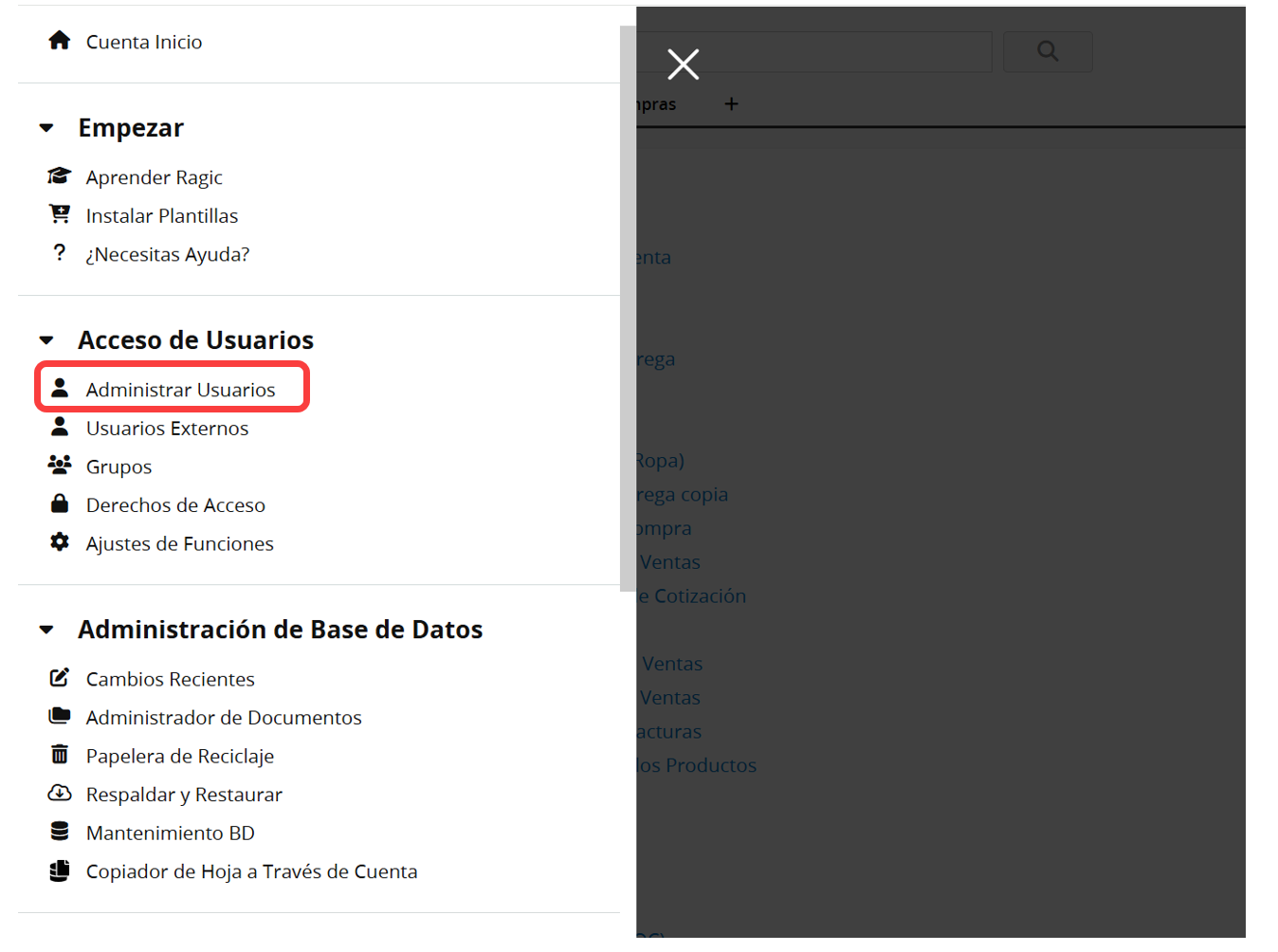
1. Haz clic en el icono de hamburguesa en la parte superior izquierda de la página y selecciona Administrar usuarios en Acceso de usuario.
Asegúrate de que los campos destinados a enlazar y cargar desde otra hoja existan en la Hoja de usuario.
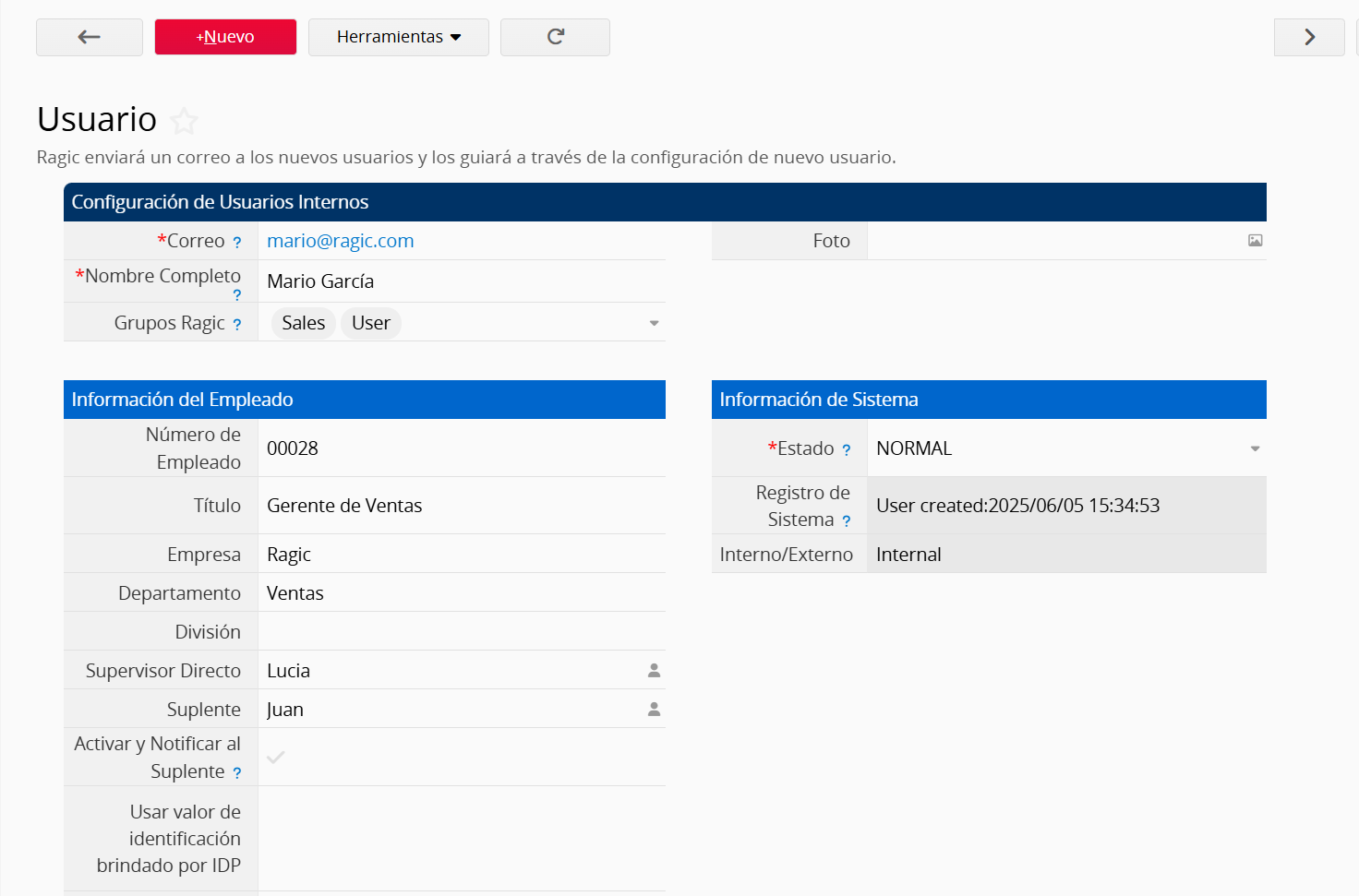
En caso contrario, puedes agregarlos a la hoja de Usuario, pero no elimines los campos predeterminados.
2. Regresa a la hoja donde desees que los campos se rellenen automáticamente. Crea un campo "Seleccionar usuario".
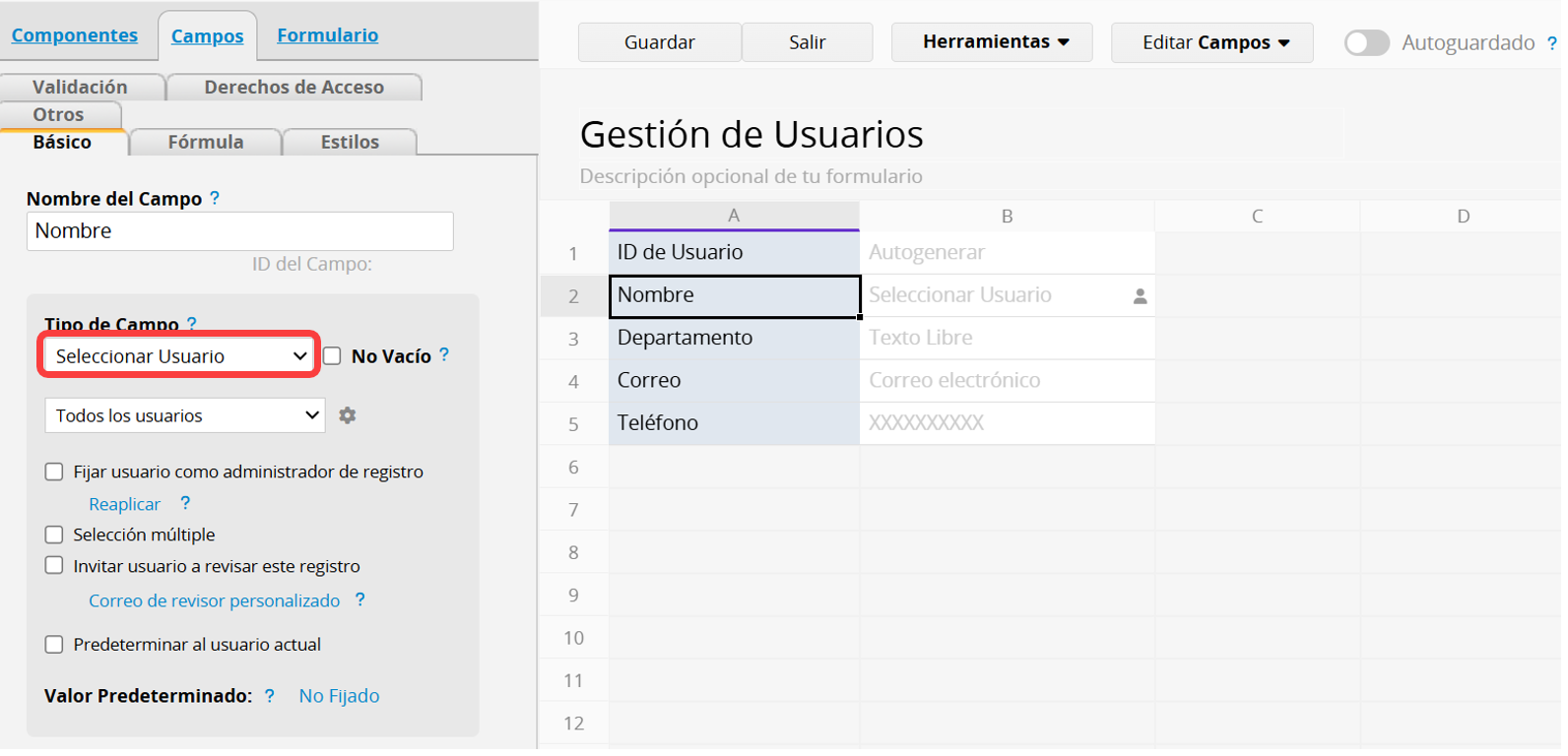
3. Ve a Herramientas > Enlazar y Cargar para abrir el Administrador de enlaces.
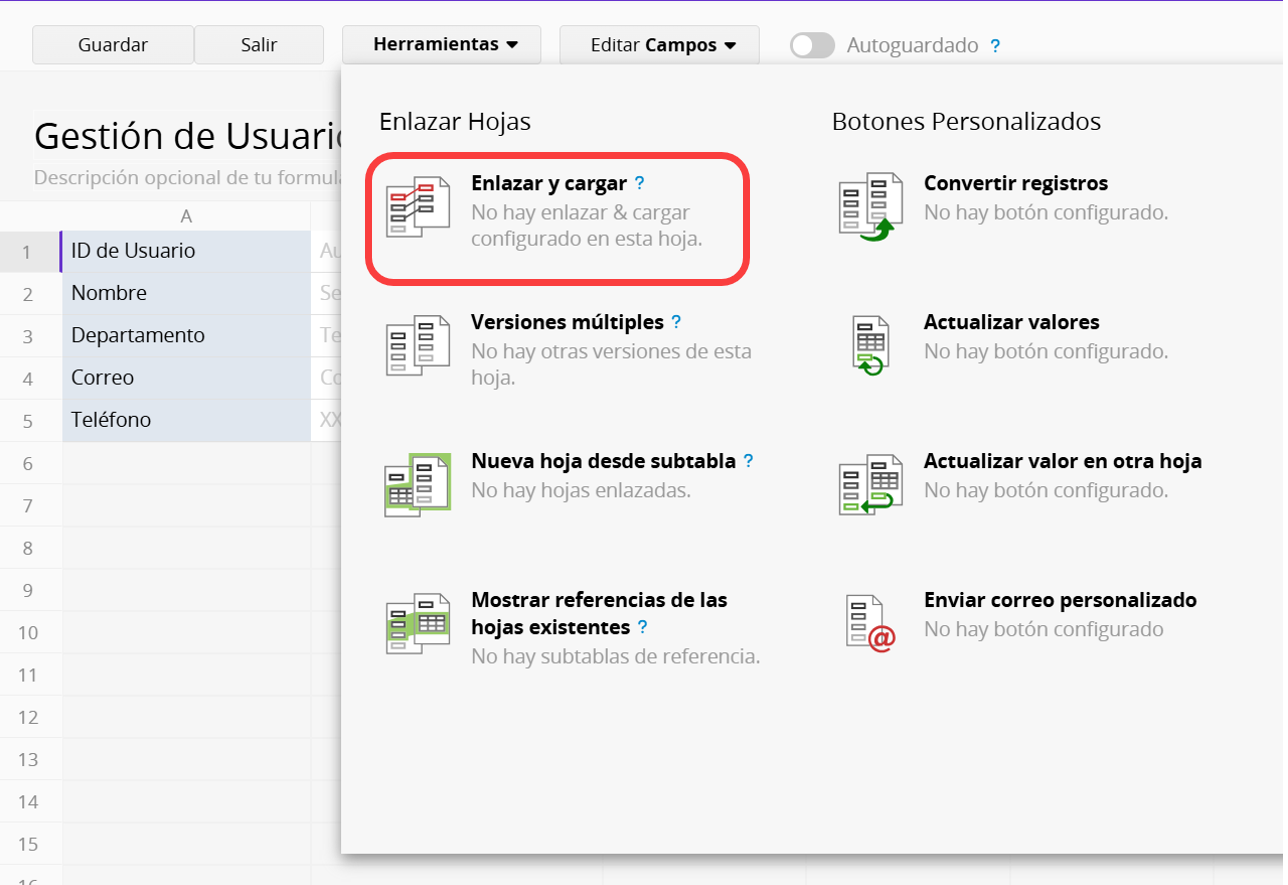
Selecciona Administrar usuario en Configuración del sistema Ragic en el menú desplegable en la parte inferior.
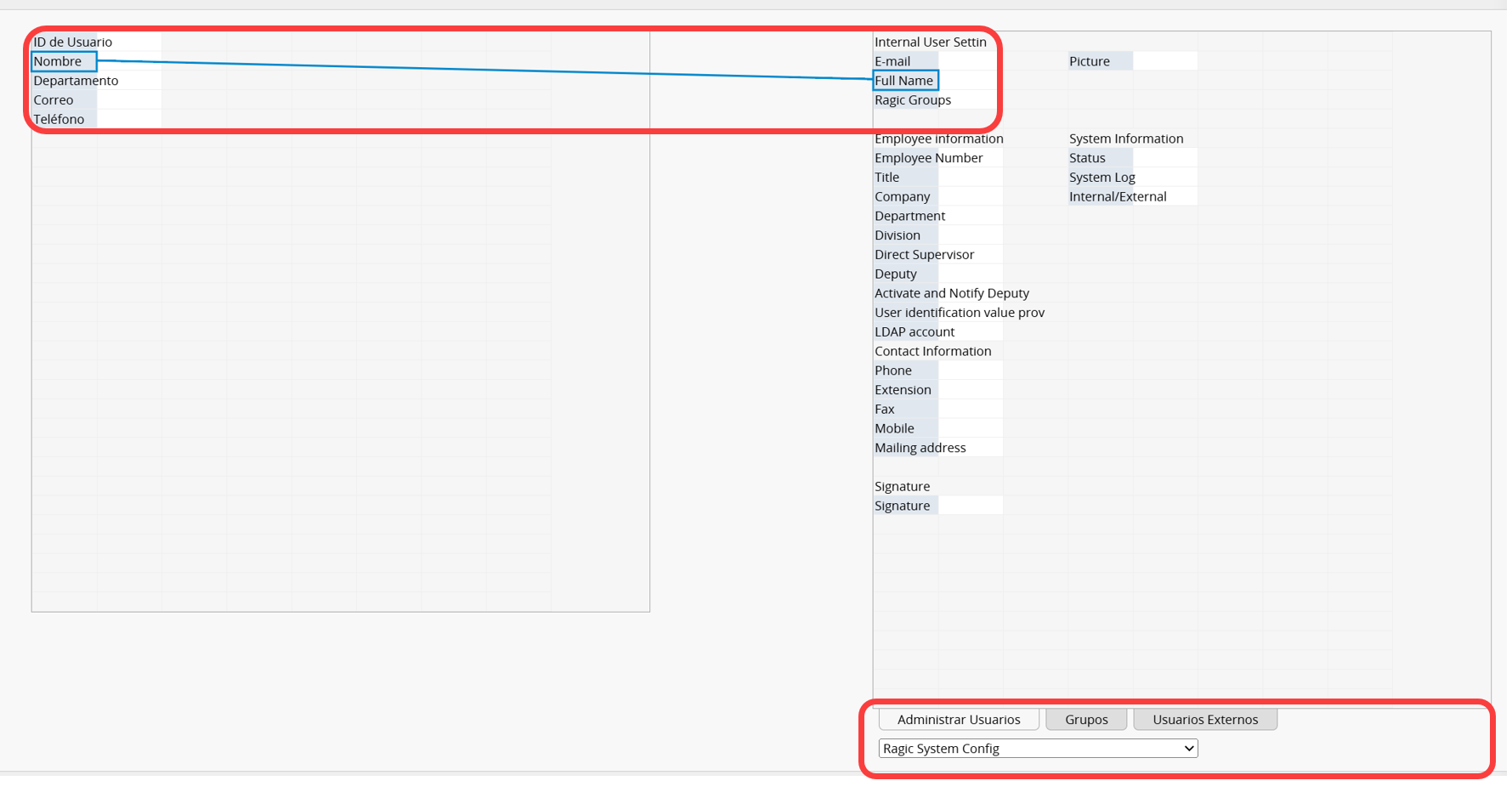
Encontrarás que el nombre de usuario se ha establecido como el Campo enlazado. Configura los campos cargados como corresponda.
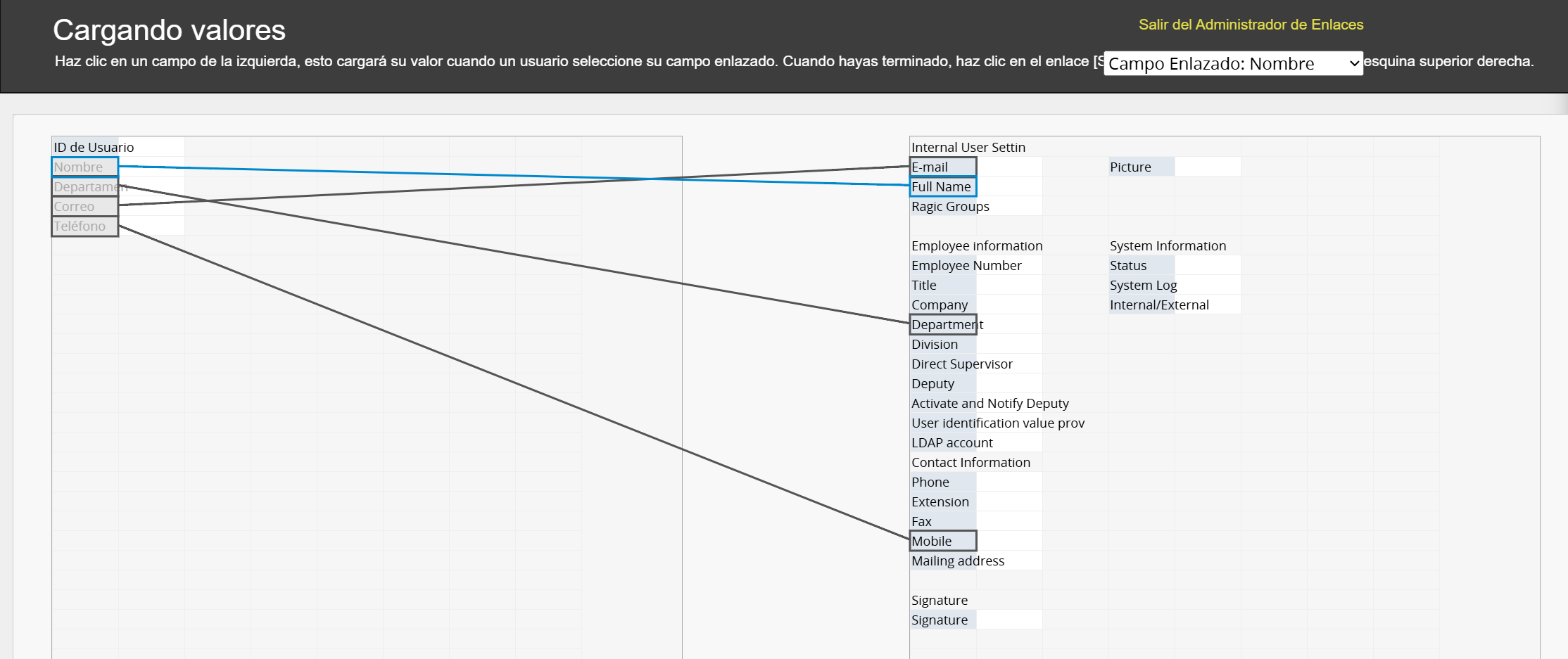
Después de la configuración, haz clic en Salir de administración de enlaces en la esquina superior derecha.
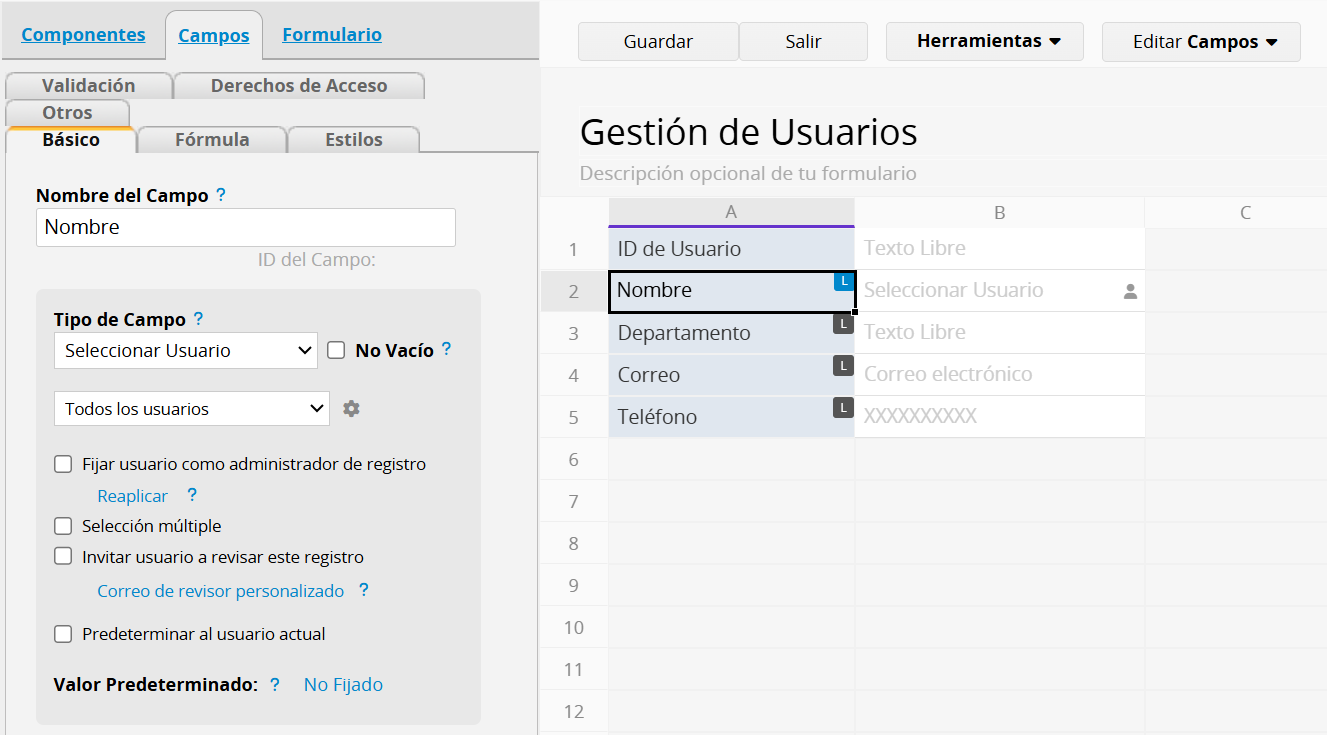
4. Selecciona el usuario correspondiente en el campo Seleccionar usuario.
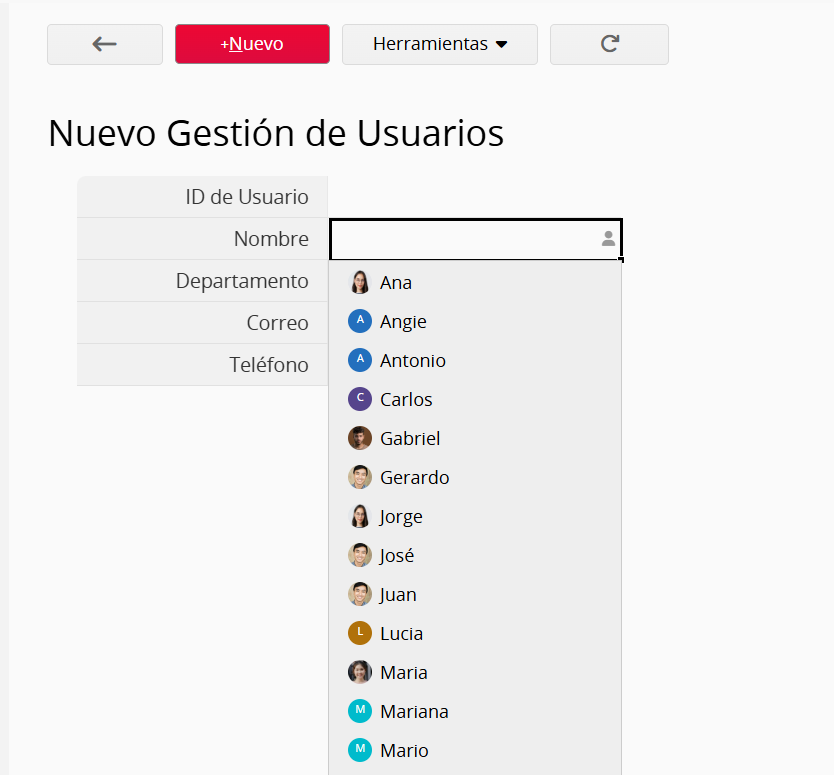
Los campos cargados se completarán automáticamente con la información del usuario.
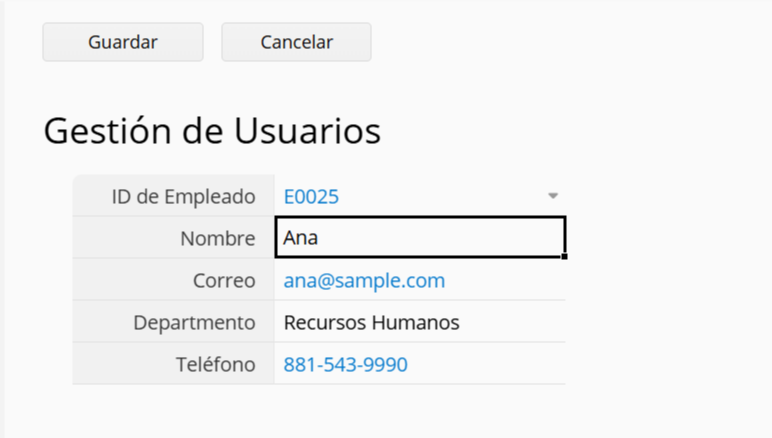
Si deseas que la información del "creador del registro" se complete automáticamente, marca Predeterminado el usuario actual en el campo Seleccionar usuario.
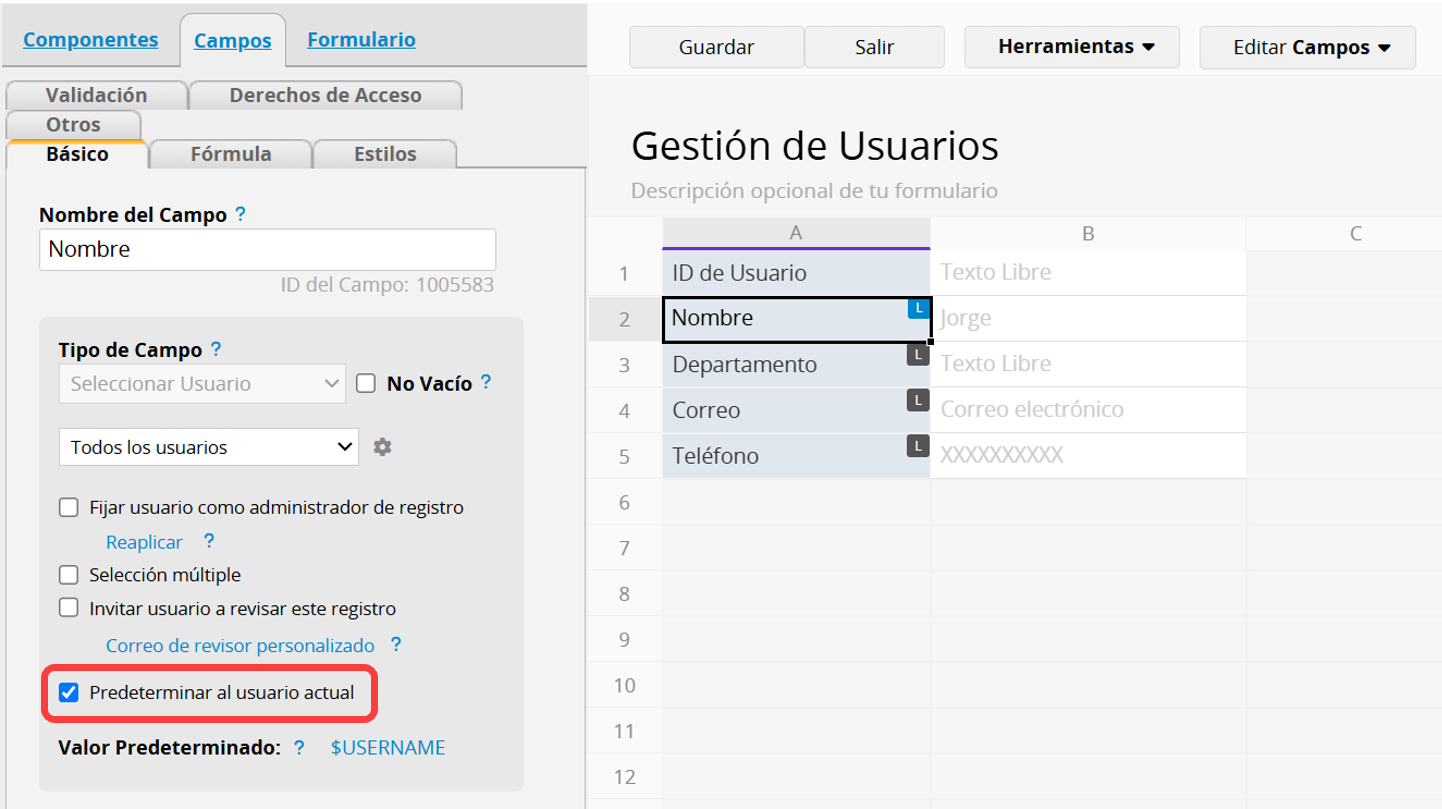
Esto garantiza que cuando se cree el registro, este campo completará automáticamente la información del creador y cargará otra información del campo.
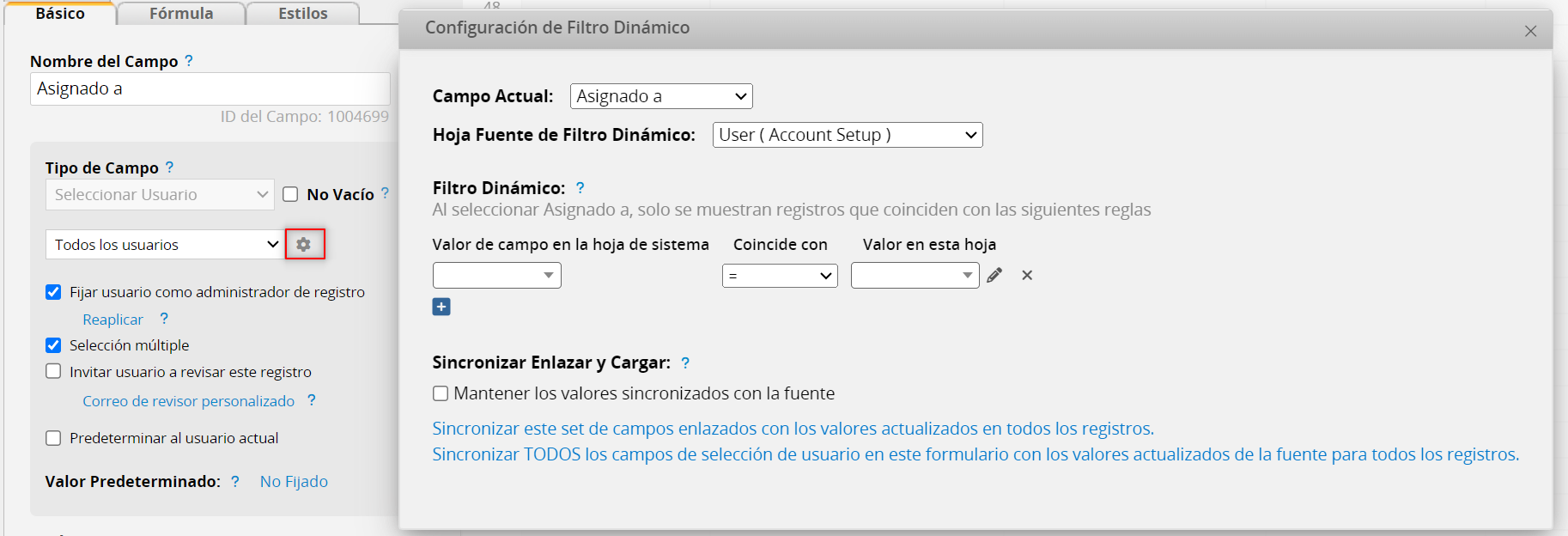
Ya que el campo Seleccionar usuario está enlazado a la hoja de sistema del usuario, también puedes hacer clic en el ícono de configuraciones en las configuraciones de campo para abrir la configuración de Filtro Dinámico.
 ¡Gracias por sus valiosos comentarios!
