 Guía de diseño
Guía de diseño
Guía de diseño
Puedes insertar widgets directamente en tus hojas para visualización de datos, tales como usar un gráfico de pastel para mostrar ganancias por representantes de ventas o incremento de ganancias junto a datos de ventas.
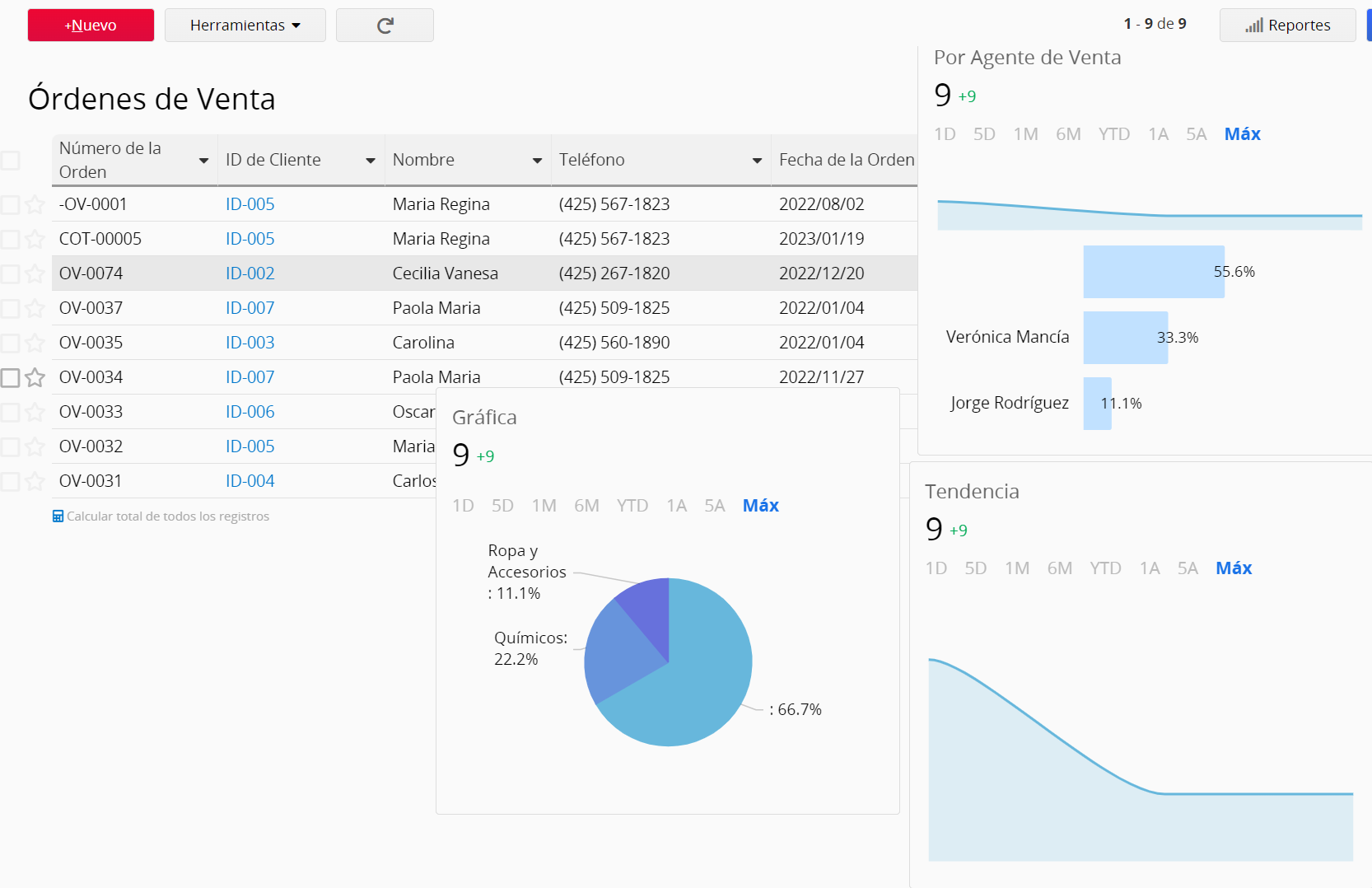
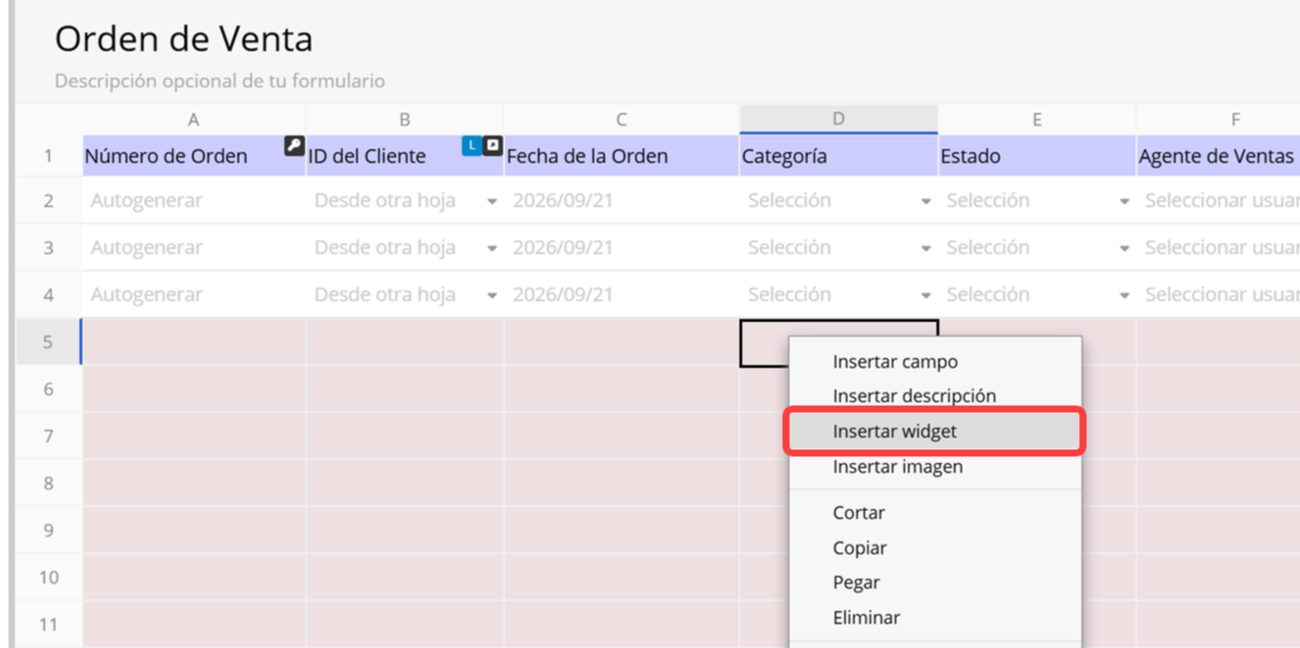
En el Modo Diseño de la página de listado o en la página de formulario, puedes hacer clic derecho en Insertar Widget en la ubicación que desees.
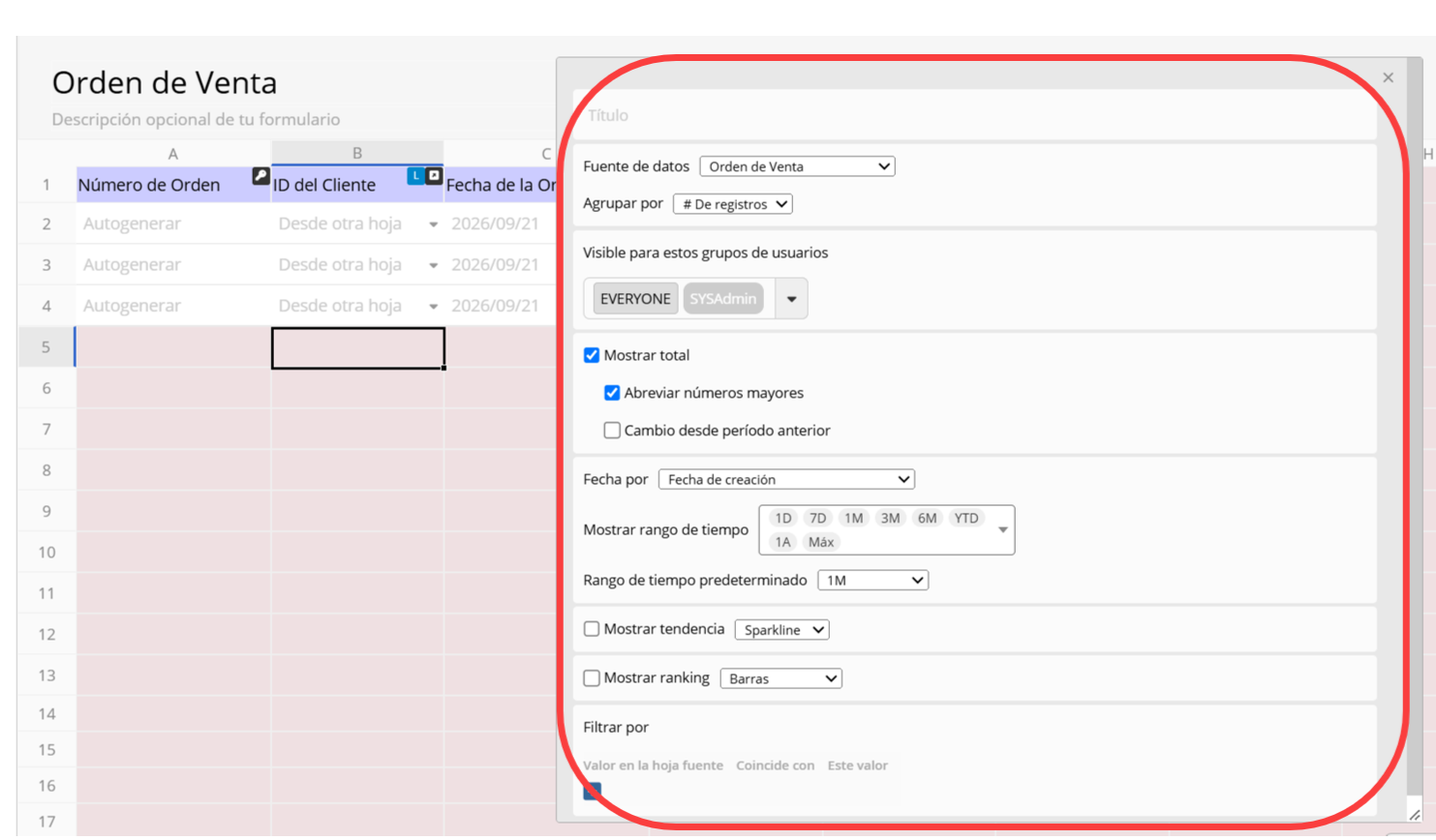
En la ventana emergente, puedes asignar un nombre al widget, seleccionar la hoja de origen y configurar los tipos de gráficos que deseas mostrar:
1. Mostrar valores totales
2. Mostrar tendencia: sparkline, barras, barras en 3D
3. Mostrar clasificaciones: barras, pastel, mapa de árbol, radar (actualmente, las clasificaciones muestran solo las cinco categorías de datos principales, con la opción de mostrar los totales de cada categoría).
También puedes establecer el intervalo de tiempo de visualización o filtrar registros según criterios específicos; por ejemplo, analizar únicamente las "Órdenes de venta" con el estado "Completado".
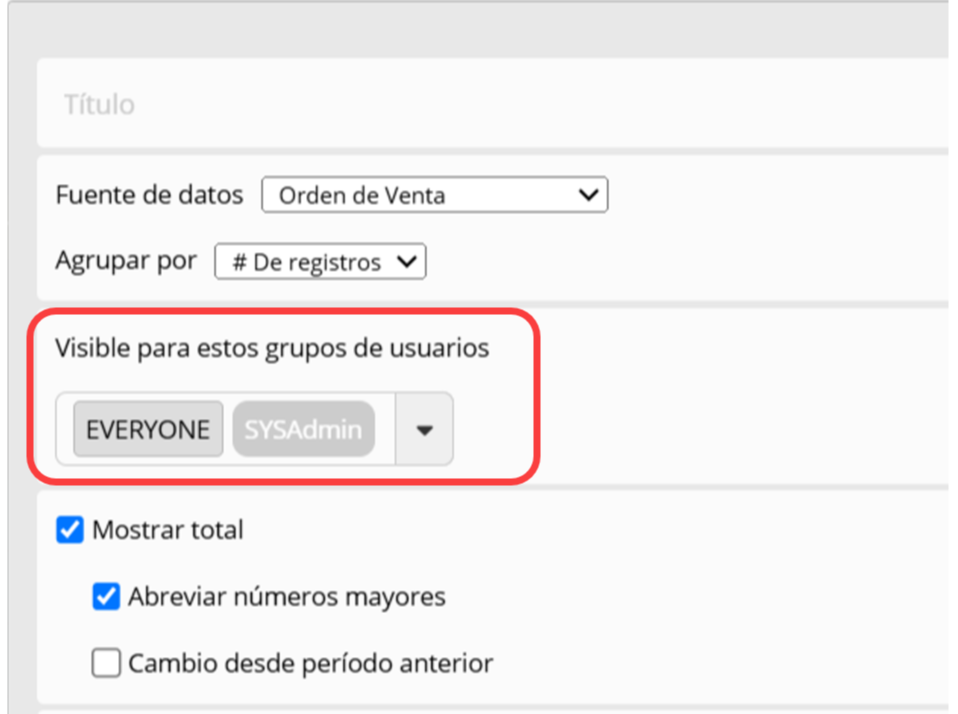
Además, puede configurar la opción Visible para estos grupos de usuarios para especificar qué grupos de usuarios pueden ver este widget.
Además, puedes arrastrar y soltar el widget en cualquier lugar de la hoja para insertar múltiples widgets en una hoja.
Consulta la siguiente tabla sobre los mecanismos para filtrar widgets en diferentes ubicaciones.
| Ubicación del Widget | Situación de Filtro |
|---|---|
| Widget en Página de Inicio | Prioridad de Filtro: Vista fija > Condiciones de filtro fijadas dentro del widget. Todas afectarán los datos mostrados. |
| Widget en Página de Listado | Prioridad de Filtro: Vista fija > Vistas personalizadas y vistas compartidas > Condiciones de filtro fijadas dentro del widget. Todas afectarán los datos mostrados. |
| Widget en Página de Formulario | Prioridad de Filtro: Vista fija > Condiciones de filtro fijadas dentro del widget. Todas afectarán los datos mostrados. |
 ¡Gracias por sus valiosos comentarios!
