 Guía de diseño
Guía de diseño
Guía de diseño
Fórmulas para obtener datos relacionados con fecha y hora, cómo devolver el año, mes, día, hora o días laborables específicos.
A continuación se muestra la lista de fórmulas compatibles. Ten en cuenta que las siguientes fórmulas distinguen entre mayúsculas y minúsculas.
| Fórmula | Descripción |
|---|---|
| TODAY() | Devuelve la fecha actual. En caso de recálculo diario automático, reemplaza TODAY() por TODAYTZ(). |
| TODAYTZ() | Devuelve la fecha actual según la Zona horaria local de la empresa de la Configuración de la cuenta. |
| NOW() | Devuelve la fecha y hora actuales. |
| NOWTZ() | Devuelve la fecha y hora actuales según la Zona horaria local de la empresa de la Configuración de la cuenta. |
| EDATE(fecha_inicio, meses) | Devuelve el número de serie que representa la fecha que es el número indicado de meses antes o después de una fecha especificada (la fecha_inicio). Para detalles, haz clic aquí. |
| EOMONTH(fecha_de_inicio, meses) | Devuelve el número de serie del último día del mes, que corresponde a un número específico de meses anterior o posterior a fecha_de_inicio. Para detalles, haz clic aquí |
| YEAR() | Devuelve el valor del año de un campo de fecha |
| MONTH() | Devuelve el valor del mes de un campo de fecha |
| DAY() | Devuelve el valor del día de un campo de fecha |
| DATE(año,mes,día) | Combina los valores de los campos numéricos referenciados para formar una fecha. Utilice años de cuatro dígitos para evitar confusiones. |
| WEEKDAY() | Devuelve el día de la semana, utilizando los números del 1 (domingo) al 7 (sábado). |
| WORKDAY(fecha_inicio,días,[núm_de_fin_de_semana],["días_festivos"], ["días_de reposición"]) | Devuelve un número que representa una fecha que corresponde al número indicado de días laborables anteriores o posteriores a una fecha dada. Para detalles, haz clic aquí |
| WORKDAY.INTL(fecha_inicio,días,[núm_fin_de_semana],["días_festivos"], ["días_de reposición"]) | Devuelve el número de serie de la fecha anterior o posterior a un número específico de días laborables con parámetros de fin de semana personalizados. Para detalles, haz clic aquí |
| NETWORKDAYS(fecha_inicio,fecha_fin,["día festivos"], ["días_de_reposición"]) | Devuelve el número de días laborables completos entre una fecha de inicio y una fecha de fin. Para más detalles, haz clic aquí. |
| NETWORKDAYS.INTL(fecha_inicio, fecha_fin,[núm_fin_semana],["días_festivos"], ["días_de reposición"]) | Devuelve el número de días laborables completos entre dos fechas utilizando parámetros para indicar cuáles y cuántos días son fines de semana. Para más detalles, haz clic aquí. |
| ISOWEEKNUM(fecha) | Devuelve el número de semana ISO del año para una fecha determinada. Cada semana comienza el lunes. |
| WEEKNUM(Fecha,[tipo_de_devolución] | Devuelve el número de semana de una fecha específica de ese año. Puede definir el día de inicio de la semana. Para detalles, haz clic aquí. |
| DATEVALUE(texto_de_fecha,formato_de_fecha) | Se aplica a campos de fecha (hora), donde puede convertir una fecha referenciada de un campo de texto libre en un valor de fecha (hora). Para esta fórmula, "texto_de_fecha" es la fecha en un campo de texto libre al que hará referencia, y "formato_de_fecha" es el formato del campo referenciado con la fecha. Por ejemplo, si A1 es un campo de texto libre con el valor "2019/02/01" y desea convertirlo a un valor en el campo de fecha, puede usar la fórmula DATEVALUE(A1,"yyyy/MM/dd") en el campo de fecha para obtener el resultado convertido. |
| HOUR() | Hay tres maneras de usar esta fórmula:
1. Al establecer el parámetro como un valor numérico entre 0 y 1, se obtendrá el número de horas con respecto a la proporción de 24 horas definida por el parámetro. Por ejemplo: HOur(0.5)=12. 2. Al establecer el parámetro como un campo de fecha, se obtendrá el valor de la hora del campo. Por ejemplo, si el valor del campo A9 es 2020/10/30 18:30:19, HOUR(A9)=18. 3. Al establecer el parámetro como una fecha, se obtendrá el valor de la hora. Por ejemplo, HOUR(“2020/10/13 17:35:22”)=17. |
| MINUTE() | Hay tres maneras de usar esta fórmula:
1. Al establecer el parámetro como un valor numérico entre 0 y 1, se obtendrá el número de minutos con respecto a la proporción de 60 minutos definida por el parámetro. Por ejemplo: MINUTE(0.5)=30 2. Al establecer el parámetro como un campo de fecha, se obtendrá el valor en minutos del campo. Por ejemplo, si el valor del campo A9 es 2020/10/30 18:50:19, MINUTE(A9)=50. 3. Al establecer el parámetro como una fecha, se obtendrá el valor en minutos. Por ejemplo, MINUTE(“2020/10/13 17:35:22”)=35. |
| SECOND() | Hay tres maneras de usar esta fórmula:
1. Al establecer el parámetro como un valor numérico entre 0 y 1, se obtendrá el número de segundos con respecto a la proporción de 60 segundos definida por el parámetro. Por ejemplo: SECOND(0.5)=30 2. Al establecer el parámetro como un campo de fecha, se obtendrá el valor en segundos del campo. Por ejemplo, si el valor del campo A9 es 2020/10/30 18:50:19, SECOND(A9)=19. 3. Al establecer el parámetro como una fecha, se obtendrá el valor en segundos. Por ejemplo, SECOND(“2020/10/13 17:35:22”)=22. |
| TIME(hora, minuto, segundo) | El número decimal devuelto por TIEMPO es un valor de 0 (cero) a 0,99988426, que representa las horas desde las 0:00:00 (12:00:00 a. m.) hasta las 23:59:59 (11:59:59 p. m.).
Hora: Un número de 0 (cero) a 32767 que representa la hora. Cualquier valor mayor que 23 se dividirá entre 24 y el resto se considerará el valor de la hora. Por ejemplo, TIME(27,0,0) = TIME(3,0,0) = 0,125 o 3:00 a. m. Minuto: Un número de 0 a 32767 que representa el minuto. Cualquier valor mayor que 59 se convertirá a horas y minutos. Por ejemplo, HOUR(0,750,0) = HOUR(12,30,0) = 0,520833 o 12:30 p. m. Segundo: Un número del 0 al 32767 representa el segundo. Cualquier valor mayor que 59 se convertirá a horas, minutos y segundos. Por ejemplo, HOUR(0,0,2000) = HOUR(0,33,22) = 0,023148 o 12:33:20 a. m. |
Una fórmula que hace referencia a campos de fecha puede calcular fechas N número de días en el futuro o en el pasado.
Por ejemplo, si A1 es un campo de fecha, entonces A1+7 será 7 días después de A1.
Otro uso común para fechas en calculaciones es: si B1 es una fecha de cumpleaños, puedes fijar la fórmula a "(TODAY()- B1/365.25" para representar la edad actual de la persona que tiene esa fecha nacimiento
Puedes ver la lista de fórmulas para saber más detalles sobre fórmulas que funcionan con fechas.
Para calcular la diferencia de tiempo en un sólo día, puedes usar campos de hora con el formato (HH:mm).
Por ejemplo, si A1 es la hora de inicio y A2 es la hora de finalización (HH:mm), hay dos formas de calcular la duración de tiempo entre los dos campos basándose en el número total de horas.
1. Usa un campo fecha en A3 con el formato (HH:mm) y aplica la fórmula "A2-A1".
2. Usa un campo numérico en A3 con el formato (0.0) y aplica la fórmula "(A2-A1)/60".
Nota:
(1) Los campos de fecha referenciados en la fórmula no pueden estar vacíos; de lo contrario, la fórmula no se activará (un valor de tiempo no se puede calcular sumando o restando un valor vacío). Si los campos pueden estar vacíos, se recomienda cambiar el tipo de campo a un campo numérico para garantizar que la fórmula se active correctamente.
Ejemplo:
A1 es la "Hora de inicio" (HH:mm) y A2 es la "Duración" (HH:mm). Para calcular la "hora de finalización" de A3 (HH:mm) usando la fórmula "A2 + A1", si A2 puede estar vacío, la fórmula para A3 no se activará, lo que dará como resultado un valor vacío para A3. Sin embargo, si cambias A2 a un campo numérico (que representa la duración en minutos), A3 seguirá mostrando su contenido incluso si A2 está vacío.
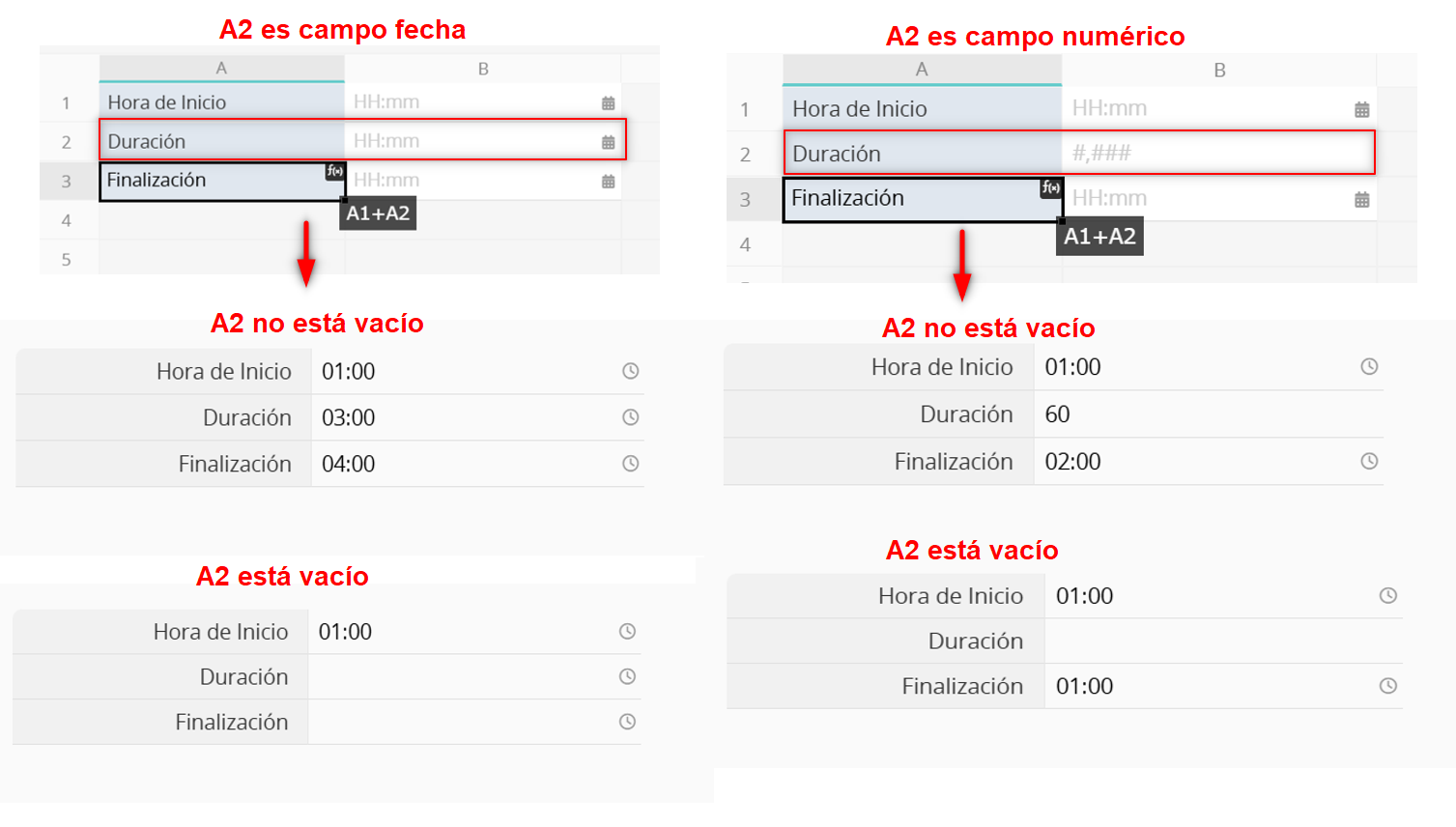
(2) Si las fechas son de diferentes días, debes usar un campo de tipo fecha con un formato que incluya ambos elementos, fecha y hora.
Por ejemplo, si A1 inicia en (yyyy/MM/dd HH:mm) y A2 es la fecha de finalización en (yyyy/MM/dd HH:mm), debes usar un campo numérico para A3 con el formato (0.0) y la fórmula "(A2-A1)*24".
Devuelve un número que representa una fecha que es el número indicado de días laborables antes y después de una fecha (fecha de inicio). La función WORKDAY toma una fecha y devuelve el día laborable más cercano en el futuro o en el pasado, según el valor de compensación que se le brinde. Los días laborables excluyen los fines de semana y opcionalmente algunas fechas específicas como días festivos, pero incluye días de reposición laboral.
Puedes usar WORKDAY para calcular fechas de pagos en recibos, fechas estimadas de entregas, número de días laborados o cualquier fecha necesites tomar en cuenta los días laborables y no laborables.
| Fórmula | Sintaxis |
|---|---|
| WORKDAY | WORKDAY(fecha_inicio,días,["días_festivos"],["días_de_reposición"]) |
Argumentos:
Fecha de inicio (requerida): Una fecha que representa el día de inicio.
Días (requerido): El número de días no fines de semana y no festivos antes o después de la fecha de inicio. Un valor positivo para días hacia el futuro, y un valor negativo para días en fecha pasada.
Días festivos (opcional): Una lista opcional de una o más fechas excluidas del calendario laboral, tales como días festivos a nivel nacional. Se recomienda que los usuarios ingresen valores de fecha, pero opcionalmente pueden ingresar un conjunto constante de números seriales que representen las fechas.
Días de reposición laboral (opcional): Una lista opcional de una o más fechas a incluir en el calendario laboral, tales como días laborables repuestos los sábados.
Ejemplo 1:
Aplica la fórmula "WORKDAY(A1,A2,["2017/06/16","2017/06/19"])" a un campo de fecha.
Cuando A1 contiene el valor "2017/06/15" y A2 contiene el valor "9" la fórmula usará 2017/06/15 como la fecha de inicio y calculará una fecha 9 días laborables en el futuro, excluyendo las dos fechas festivas: 2017/06/16 y 2017/06/19.
El resultado es: 2017/06/30.
Ejemplo 2:
Aplican la fórmula "WORKDAY(A1,A2,["2017/06/16","2017/06/19"],["2017/06/24"])" en un campo de fecha.
Cuando A1 contiene el valor "2017/06/15" y A2 contiene "9", con "2017/06/16" y "2017/06/19" especificados como fechas no contables, y "2017/06/24" designado como día laborable (a pesar de ser sábado).
Entonces, la fórmula usará "2017/06/15" como fecha de inicio y calculará una fecha de nueve días laborables en el futuro. Excluirá los días festivos identificados "2017/06/16" y "2017/06/19", pero incluirá el día laborable especificado "2017/06/24".
La fecha resultante sería 2017/06/29.
Nota: Al usar los argumentos días festivos o días_de_reposición_laboral, para evitar configurarlos individualmente para cada hoja, puede definir una matriz Global Constant para fechas consistentes en toda la base de datos y usarla en la fórmula. Para más detalles, consulta esta sección.
Devuelve el número serial de la fecha antes o después del número de días laborables con parámetros personalizados de fin de semana. Los parámetros de fin de semana indican cuáles y cuántos días son días de fin de semana. Los días de fin de semana y cualquier otro día son especificados como días festivos no son considerados como días laborables.
| Fórmula | Sintaxis |
|---|---|
| WORKDAY.INTL | WORKDAY.INTL(fecha_inicio,días,n_fin_de_semana,["días_festivos"],["días_de_reposición_laboral"]) |
Argumentos:
Fecha de inicio (requerida): Una fecha que representa el día de inicio.
Días (requerido): El número de días no fines de semana y no festivos antes o después de la fecha de inicio. Un valor positivo para días hacia el futuro, y un valor negativo para días en fecha pasada.
Núm. fin de semana (opcional): Si los días de fines de semana no son sábado y domingo, puedes usar un número de fin de semana para especificar cuándo ocurre el fin de semana.
Días festivos (opcional): Una lista opcional de una o más fechas excluidas del calendario laboral. Se recomienda que los usuarios ingresen valores de fecha, pero opcionalmente pueden ingresar un conjunto constante de números seriales que representen las fechas.
Días de reposición laboral (opcional): Una lista opcional de una o más fechas a incluir en el calendario laboral, tales como días laborables repuestos los sábados. La lista debe ser una matriz constante de números de serie que representan fechas.
Ejemplo:
Aplica la fórmula "WORKDAY.INTL(A1,A2,2,["2017/06/16","2017/06/19"])" en un campo de fecha.
Cuando A1 contiene el valor "2017/06/15" y A2 contiene el valor "9", la fórmula utilizará el 2017/06/15 como fecha de inicio, tomará el domingo y el lunes como fin de semana y calculará una fecha dentro de nueve días laborables, excluyendo los días festivos identificados el 2017/06/16 y el 2017/06/19.
La fecha del resultado sería 2017/06/29.
Nota: Al usar los argumentos días festivos o días_de_reposición_laboral, para evitar configurarlos individualmente para cada hoja, puede definir una matriz Global Constant para fechas consistentes en toda la base de datos y usarla en la fórmula. Para más detalles, consulte esta sección.
Devuelve el número de todos los días laborables entre la fecha de inicio y la fecha de finalización. Los días laborables excluyen los fines de semana y cualquier fecha identificada como día festivo. Use la función NETWORKDAYS para calcular los beneficios que un empleado acumula según el número de días que ha trabajado durante un período específico de tiempo.
| Fórmula | Sintaxis |
|---|---|
| NETWORKDAYS | NETWORKDAYS (fecha_inicio,fecha_de_finalización,["días festivos"],["días_de_reposición"]) |
Argumentos
Fecha de Inicio (Requerido): Una fecha que representa el día de inicio.
Fecha de finalización (Requerido): Una fecha que representa el día de finalización.
Días Festivos Opcional. Una lista opcional de una o más fechas excluidas del calendario laboral. Se recomienda que los usuarios ingresen valores de fecha, pero opcionalmente pueden ingresar un conjunto constante de números seriales que representen las fechas y que también puedan ser usados por usuarios avanzados.
Días de Reposición Laboral (Opcional): Una lista opcional de una o más fechas a incluir en el calendario laboral, tales como días laborables repuestos los sábados. La lista debe ser una matriz constante de números de serie que representan fechas.
Ejemplo 1:
Aplica la fórmula "NETWORKDAYS(E1,E2,['2017/10/04','2017/10/09','2017/10/10'])" en un campo numérico.
Cuando E1 contiene el valor "2017/10/01" y E2 contiene el valor "2017/10/31" y las fechas “2017/10/04","2017/10/09" y "2017/10/10" son identificadas para ser excluidas.
El número de días laborables entre la fecha de inicio (2017/10/01) y la fecha de finalización (2017/10/31), con tres fechas excluidas al ser identificadas como días festivos y días no laborables ("2017/10/04","2017/10/09", y "2017/10/10") sería 19.
Ejemplo 2:
Aplica la fórmula "NETWORKDAYS(E1,E2,['2017/10/04','2017/10/09','2017/10/10'],['2017/10/28','2017/10/29'])" en un campo numérico.
Cuando E1 contiene el valor "2017/10/01" y E2 contiene el valor "2017/10/31", se excluyen las fechas "2017/10/04", "2017/10/09" y "2017/10/10", y se designan "2017/10/28 (sábado)" y "2017/10/29 (domingo)" como días laborables.
El número de días laborables entre la fecha de inicio (01/10/2017) y la fecha de finalización (31/10/2017), con exclusión de los tres días festivos identificados ("04/10/2017", "09/10/2017" y "10/10/2017") pero incluidos los días laborables especificados "28/10/2017 (sábado)" y "29/10/2017 (domingo)", sería 21.
Nota: Al usar los argumentos días festivos o días_de_reposición_laboral, para evitar configurarlos individualmente para cada hoja, puede definir una matriz Global Constant para fechas consistentes en toda la base de datos y usarla en la fórmula. Para más detalles, consulta esta sección.
Devuelve el número total de días laborados entre dos fechas usando parámetros para indicar cuáles y cuántos días son fines de semana. Días de fin de semana y cualquier día que se especifique como día festivo no son considerados días laborables.
| Fórmula | Sintaxis |
|---|---|
| NETWORKDAYS.INTL | NETWORKDAYS.INTL (fecha_inicio,fecha_de_finalización,n_fin_de_semana,["días festivos"],["días_de_reposición_laboral"]) |
Argumentos
Fecha de inicio y finalización (Requerido) Las fechas cuya diferencia debe ser calculada. La fecha de inicio puede ser antes, después o incluso la misma fecha de finalización.
Núm Fin de Semana (Opcional): Si los días de fines de semana no son sábado y domingo, puedes usar un número de fin de semana para especificar cuándo ocurre el fin de semana.
Días Festivos (Opcional): Una lista opcional de una o más fechas que serán excluidas del calendario laboral. Los días festivos deben ser fechas o una constante de números en serie que representen los valores anteriores. El orden de las fechas o valores seriales en los días festivos pueden ser arbitrarios.
Días de Reposición Laboral (Opcional): Una lista opcional de una o más fechas a incluir en el calendario laboral, tales como días laborables repuestos los sábados.
Ejemplo:
Aplica la fórmula "NETWORKDAYS.INTL(E1,E2,11,['2017/06/16'])" en un campo numérico.
Cuando E1 contiene el valor "2017/06/01" y E2 contiene el valor "2017/06/30", el argumento "11" se usa para especificar el fin de semana como sólo domingo, y la fecha "2017/06/16" es identificada para ser excluida, la fórmula (cuatro domingos, un día festivo) de los 30 días entre 2017/06/01 y 2017/06/30.
El resultado es 25 días.
Nota: Al usar los argumentos días festivos o días_de_reposición_laboral, para evitar configurarlos individualmente para cada hoja, puede definir una matriz Global Constant para fechas consistentes en toda la base de datos y usarla en la fórmula. Para más detalles, consulta esta sección.
Los siguientes valores numéricos indican los siguientes días del fin de semana:
| Valor numérico | Día(s) del fin de semana |
|---|---|
| 1 (puede omitirse) | Sábado, Domingo |
| 2 | Domingo, Lunes |
| 3 | Lunes, Martes |
| 4 | Martes, Miércoles |
| 5 | Miércoles, Jueves |
| 6 | Jueves, Viernes |
| 7 | Viernes, Domingo |
| 11 | Sólo Domingo |
| 12 | Sólo Lunes |
| 13 | Sólo Martes |
| 14 | Sólo Miércoles |
| 15 | Sólo Jueves |
| 16 | Sólo Viernes |
| 17 | Sólo Sábado |
Esta función devuelve el número de semana de una fecha específica del año. Puede definir el día en que comienza la semana.
| Fórmula | Sintaxis |
|---|---|
| WEEKNUM | WEEKNUM(Fecha,[tipo_de_devolución]) |
Argumentos:
Fecha (requerido): El campo de fecha a calcular.
Tipo de devolución (opcional): Un número que especifica el día de inicio de la semana. El valor predeterminado es 1 (domingo como primer día de la semana). Otros valores válidos se enumeran en la tabla a continuación.
Se utilizan dos sistemas para esta función:
Sistema 1: La semana que incluye el 1 de enero es la primera semana del año y se numera como semana 1.
Sistema 2: La semana que incluye el primer jueves del año es la primera semana del año y se numera como semana 1. Este sistema es la metodología especificada en la norma ISO 8601, comúnmente conocida como el sistema europeo de numeración de semanas.
Si no hay requisitos específicos, se recomienda utilizar el Sistema 1.
| Tipo de Devolución | Semana Empieza en | Sistema |
|---|---|---|
| 1 ú omitir | Domingo | 1 |
| 2 | Lunes | 1 |
| 11 | Lunes | 1 |
| 12 | Martes | 1 |
| 13 | Miércoles | 1 |
| 14 | Jueves | 1 |
| 15 | Viernes | 1 |
| 16 | Sábado | 1 |
| 17 | Domingo | 1 |
| 21 | Lunes | 2 |
Ejemplo:
El campo Fecha (A2) tiene el valor 2020/01/07 (martes). Al usar la función WEEKNUM con una sintaxis diferente, se obtienen los siguientes resultados:
| Fórmula | Resultado |
|---|---|
| WEEKNUM(A2) | 2 |
| WEEKNUM(A2, 13)(La semana inicia en miércoles) | 1 |
Calcula una fecha sumando o restando un número específico de meses a una fecha dada, gestionando automáticamente las transiciones de mes y año. Se utiliza comúnmente para programaciones recurrentes, gestión de fechas de vencimiento y operaciones financieras.
| Fórmula | Sintaxis |
|---|---|
| EDATE | EDATE(fecha_de_inicio, meses) |
Argumentos:
fecha_de_inicio (Requerido): La fecha de inicio, ingresada directamente o desde un campo de fecha.
meses (Requerido): El número de meses a sumar o restar; los positivos avanzan, los negativos retroceden.
Ejemplo 1: Calcular la próxima fecha de facturación.
Si la facturación se realiza el día 15 de cada mes, ingresa EDATE("Última fecha de facturación", 1) en el campo "Próxima fecha de facturación" para calcular automáticamente la próxima fecha de facturación.
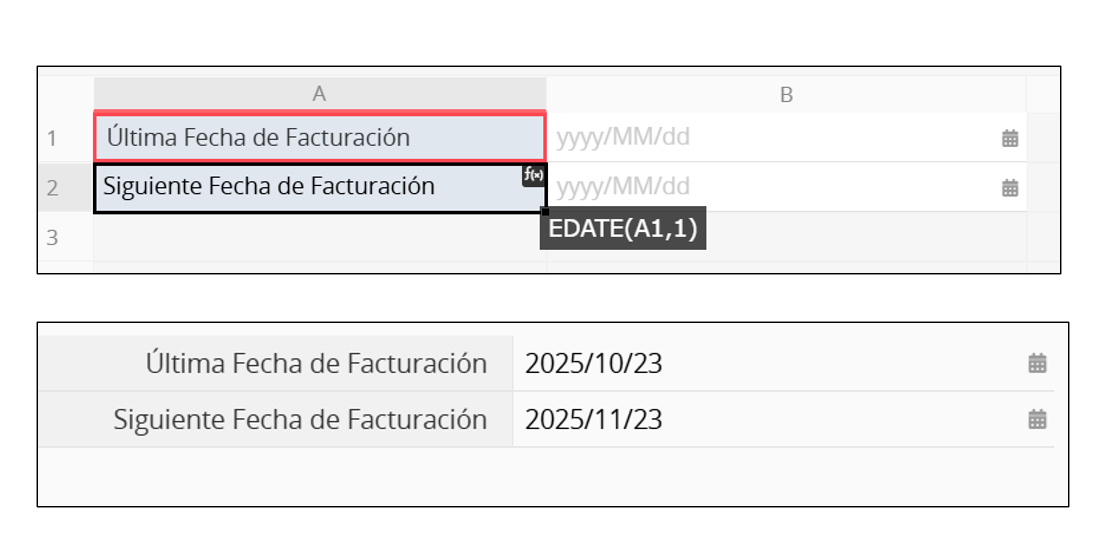
Ejemplo 2: Configurar un recordatorio de impuestos anticipado
Para configurar un recordatorio anticipado para la preparación de impuestos, ingrese EDATE("Fecha de presentación de impuestos", -2) en el campo "Fecha del recordatorio de impuestos" para calcular la fecha dos meses antes de la fecha de presentación de impuestos.
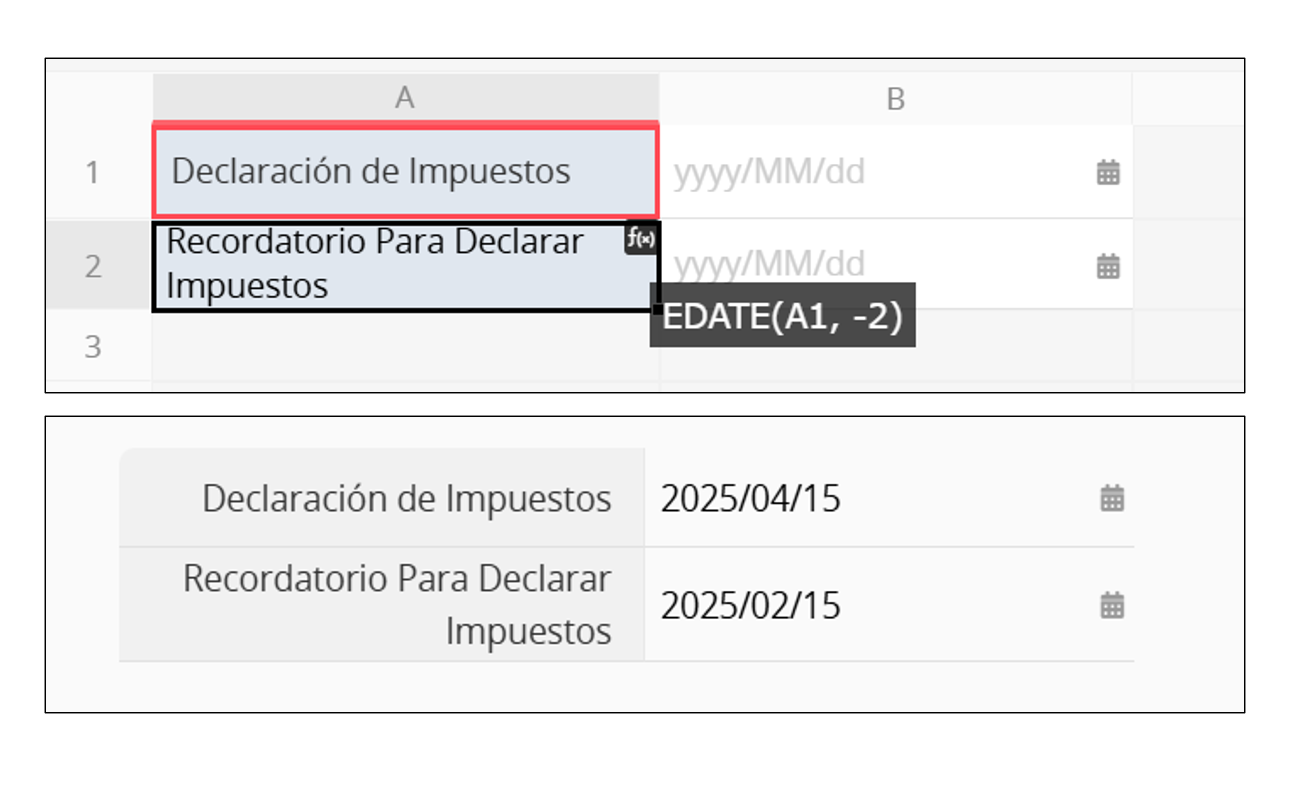
Calcula el último día del mes tras sumar o restar un número específico de meses a una fecha dada. Se utiliza comúnmente para nóminas, cierres financieros y gestión de vencimientos de contratos.
| Fórmula | Sintaxis |
|---|---|
| EOMONTH | EOMONTH(fecha_de_inicio, meses) |
Argumentos:
fecha_de_inicio (Requerido): La fecha de inicio, ingresada directamente o desde un campo de fecha.
meses (Requerido): El número de meses a sumar o restar; los positivos avanzan, los negativos retroceden.
Ejemplo 1: Recordatorio de vencimiento
Si el alquiler se paga cada dos meses, ingresa EOMONTH("Fecha del último pago", 2) en el campo "Próxima fecha de vencimiento del alquiler" para calcular la próxima fecha de vencimiento de fin de mes y ayudar al personal a enviar recordatorios con anticipación.
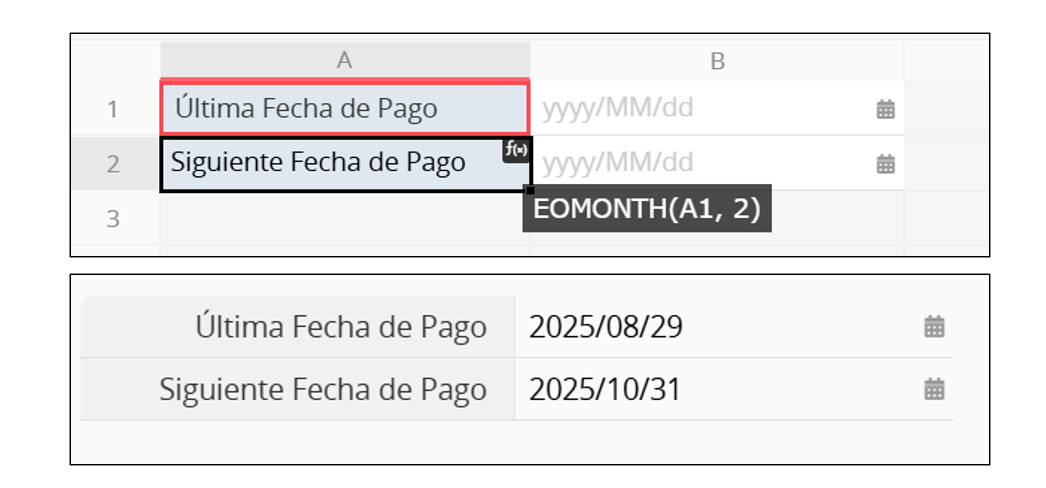
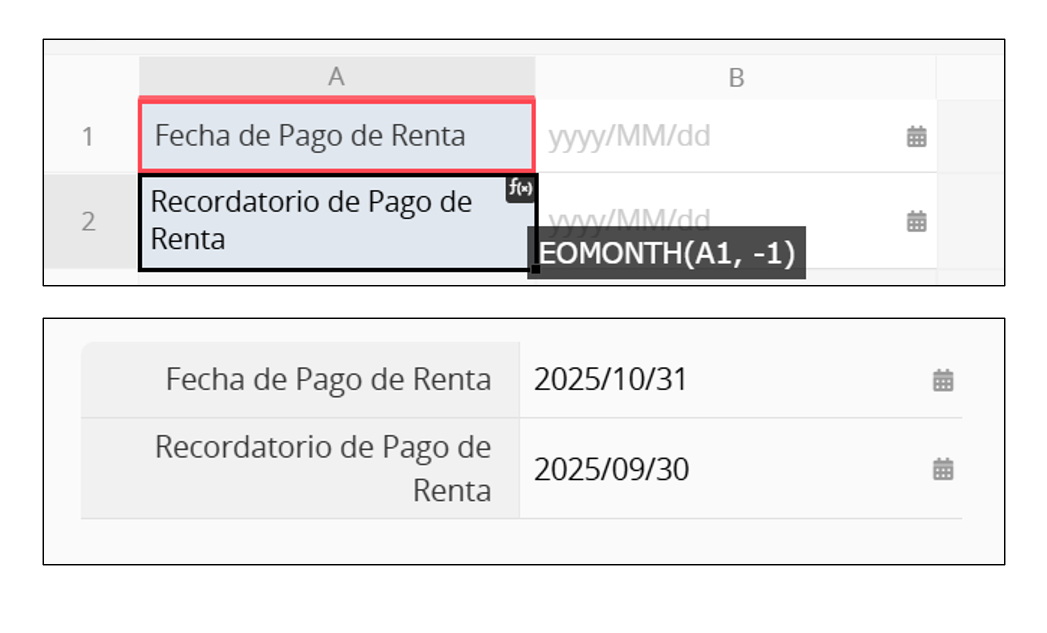
Ejemplo: Recordatorio de alquiler anticipado
Si el alquiler vence al final de cada mes y los recordatorios deben enviarse un mes antes, ingrese EOMONTH("Fecha de vencimiento del alquiler", -1) en el campo "Recordatorio de fecha de vencimiento" para calcular el último día del mes anterior para las notificaciones anticipadas.5
 ¡Gracias por sus valiosos comentarios!
