 Guía de diseño
Guía de diseño
Guía de diseño
En Ragic, puedes exportar registros a formatos personalizados, incluyendo PDF, DOCX, PNG, XLSX, PPTX y ODS. Por ejemplo, puedes exportar las órdenes de venta en el formato PDF que tu empresa utiliza habitualmente.
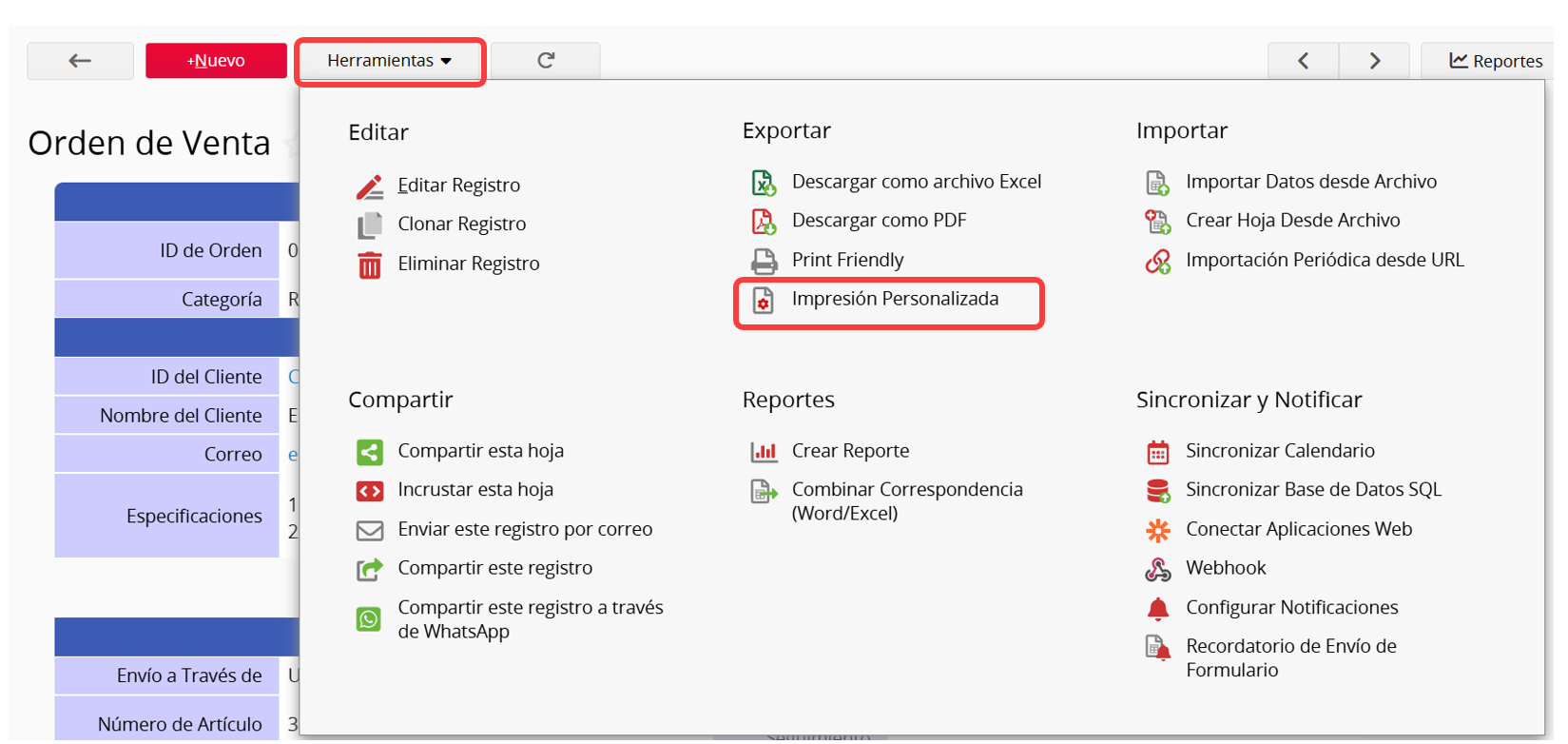
En la página de listado o en la página de formulario, selecciona Impresión Personalizada en Herramientas.
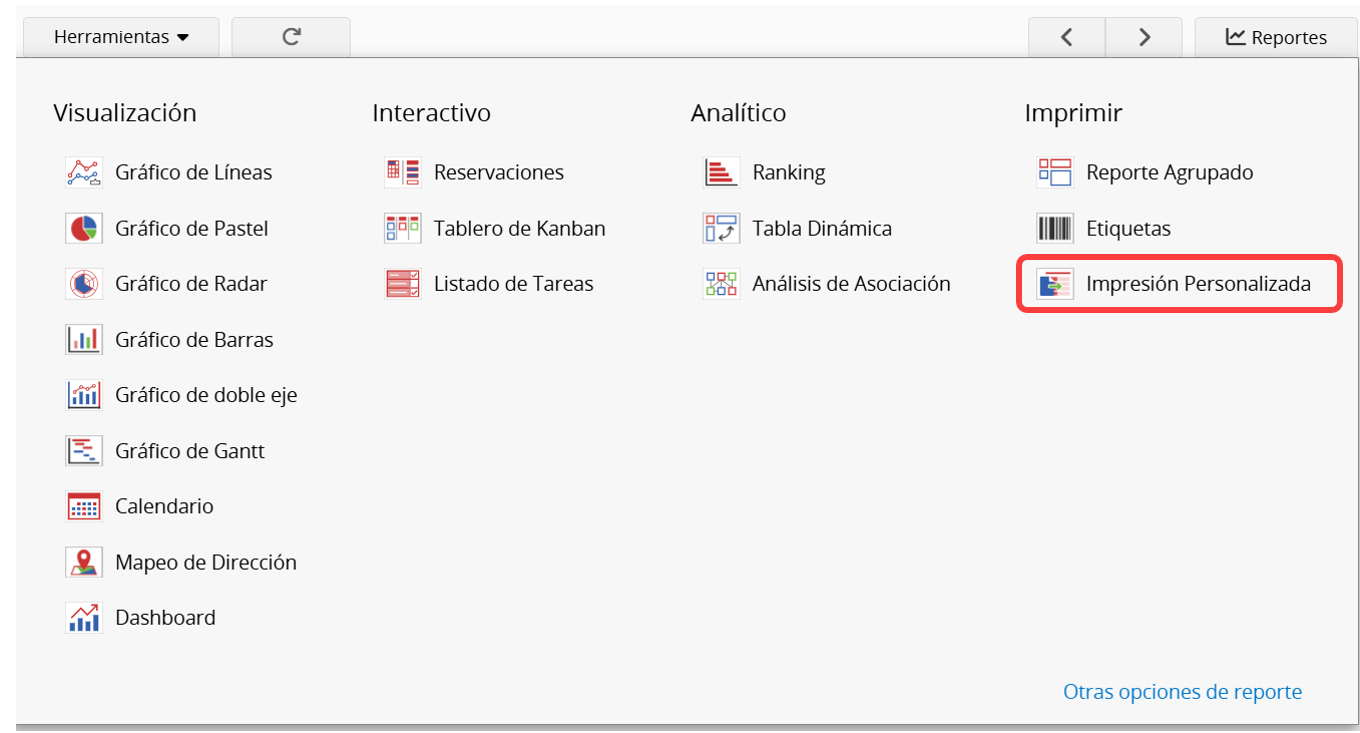
También puedes elegir Impresión Personalizada en la sección Reportes.
Serás redirigido a esta página.
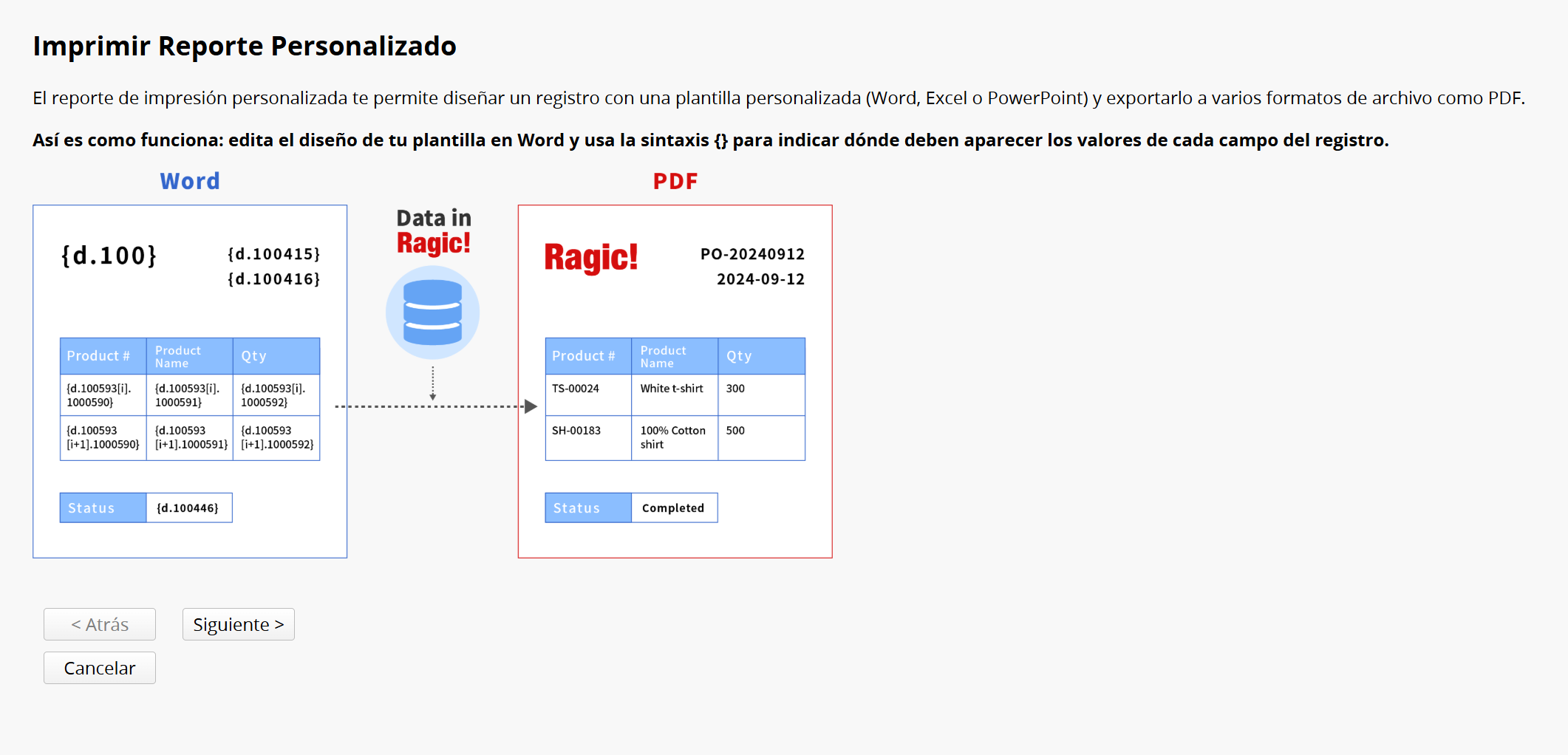
Siga los pasos a continuación para crear una plantilla.
Nota: Solo el SYSAdmin tiene acceso para crear y configurar plantillas de reportes de impresión personalizadas.
1. Verificar la plantilla
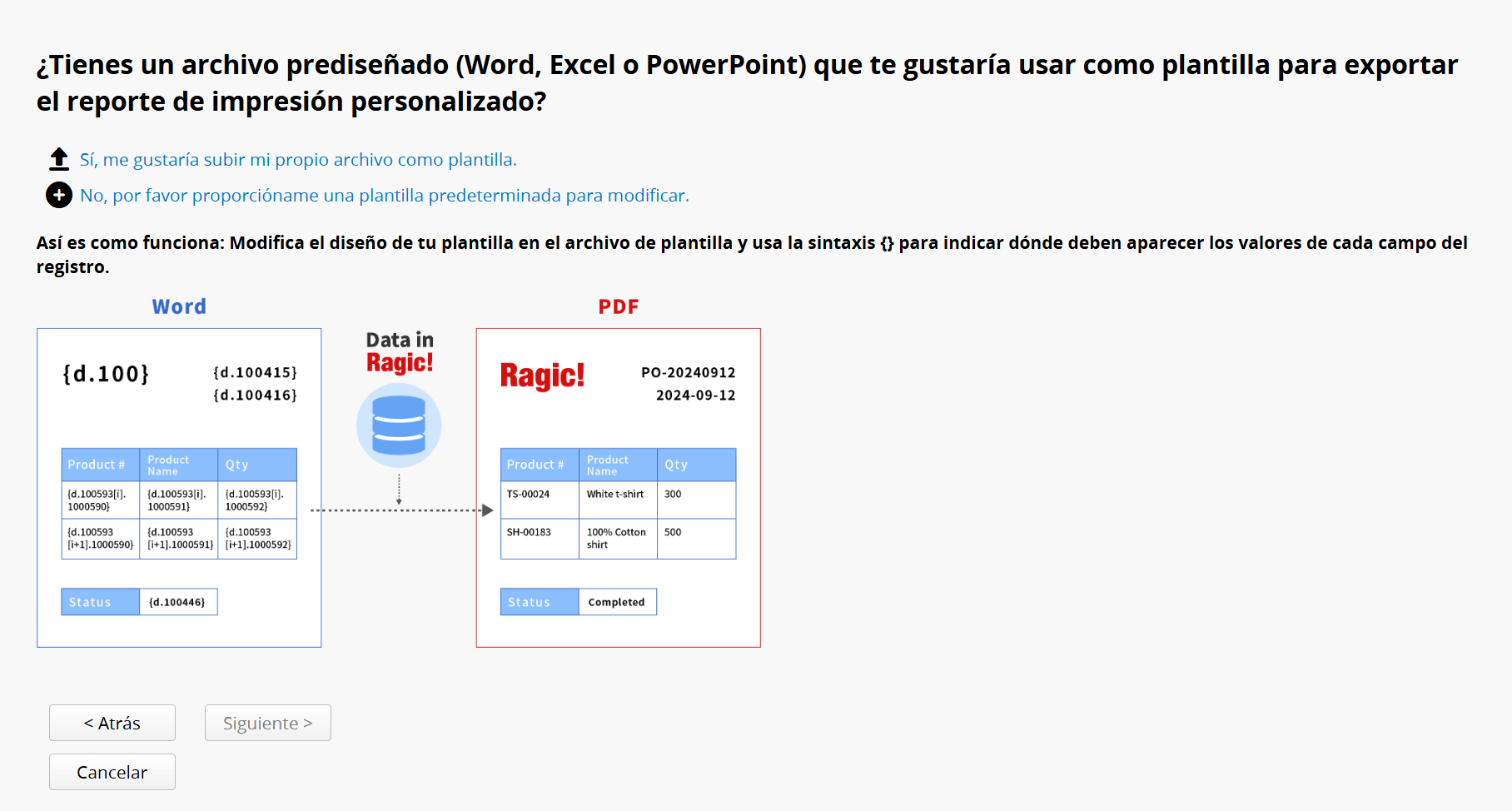
Primero, el sistema comprobará si ya dispones de un archivo prediseñado (Word, Excel, PowerPoint u ODS) para usar como plantilla.
Si tienes una plantilla, selecciona Sí, me gustaría subir mi propio archivo como plantilla. Si no tienes una, selecciona No, por favor, proporcióname una plantilla predeterminada para modificar.
2. Descargar la plantilla
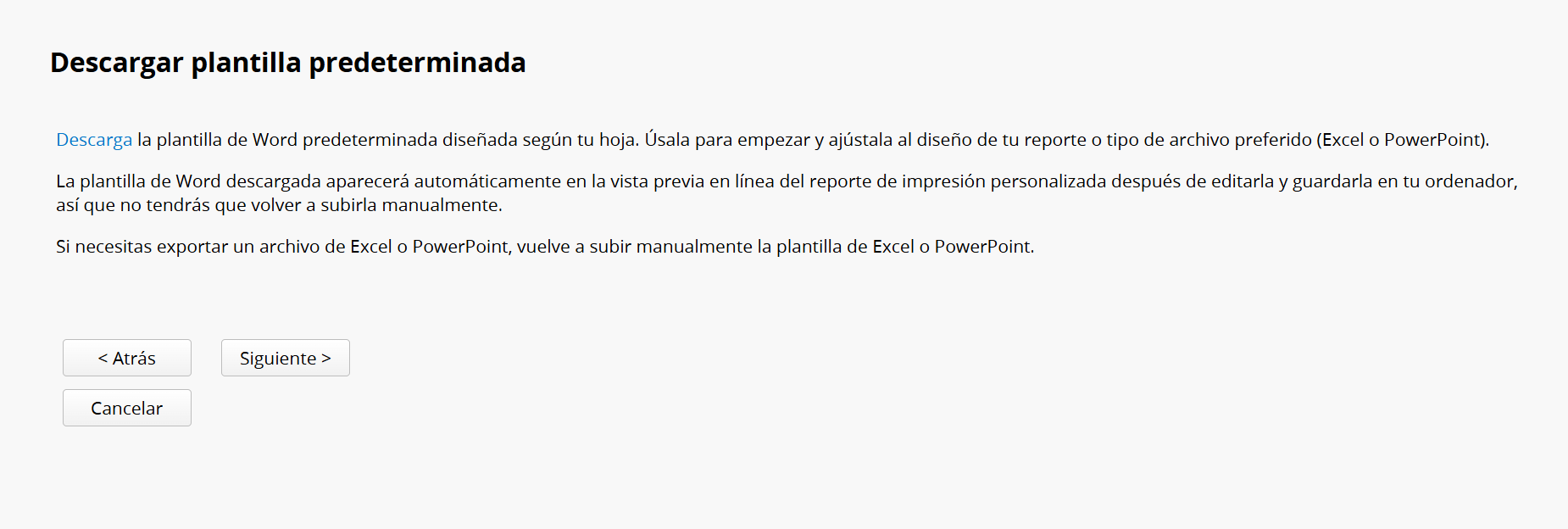
Si seleccionas "No, por favor proporcióname una plantilla predeterminada para modificar", serás redirigido a esta página. Haz clic en Descargar para descargar la plantilla predeterminada.
Nota: Actualmente, solo se proporciona una plantilla predeterminada de Word. Puedes usarla como base para modificarla y ajustarla al diseño de reporte o tipo de archivo que prefieras, por ejemplo, Excel, PowerPoint u ODS. La plantilla de Word descargada se reflejará automáticamente en la vista previa del reporte en línea después de editarla y guardarla en tu computadora, por lo que no es necesario volver a cargarla manualmente. Si necesitas exportar un archivo de Excel, PowerPoint u ODS, carga la plantilla correspondiente por separado.
3. Modificar la Plantilla
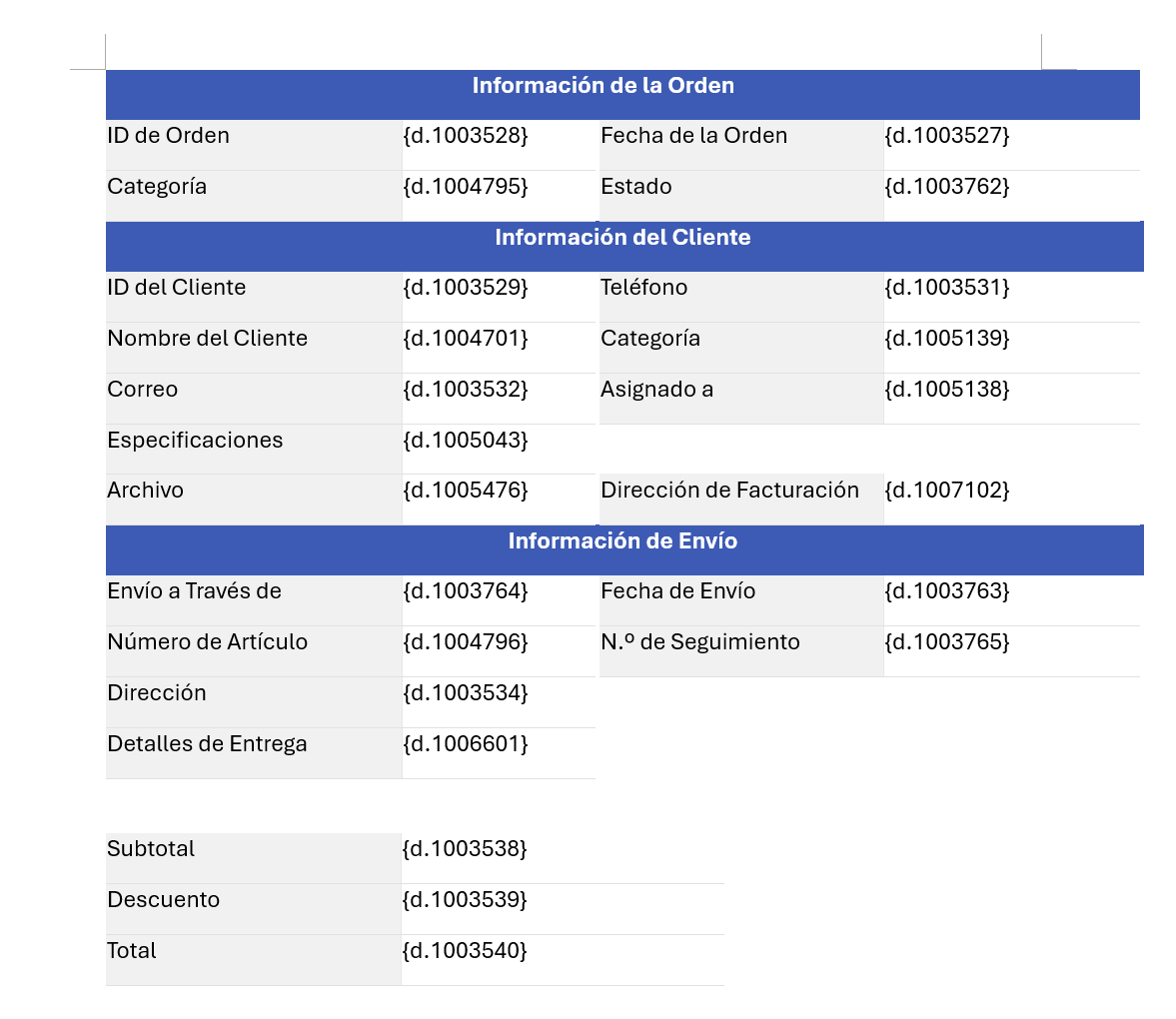
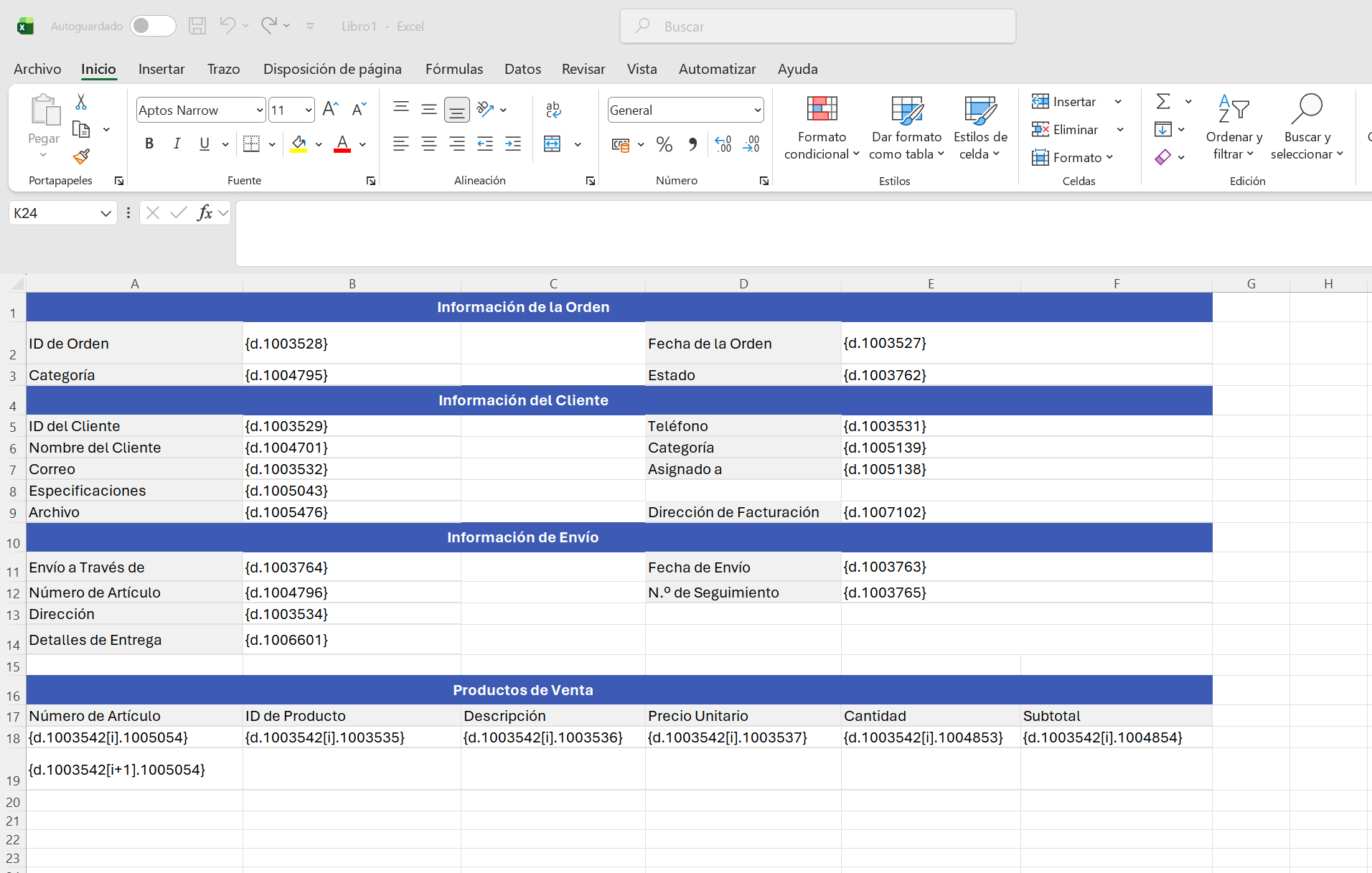
A continuación, puedes modificar la plantilla según tus preferencias, agregar o eliminar campos según sea necesario, o convertirla a formato Excel, PowerPoint u ODS. Para obtener información sobre las modificaciones, consulta esta sección.
Plantilla de Word
Plantilla de Excel
Plantilla de PowerPoint
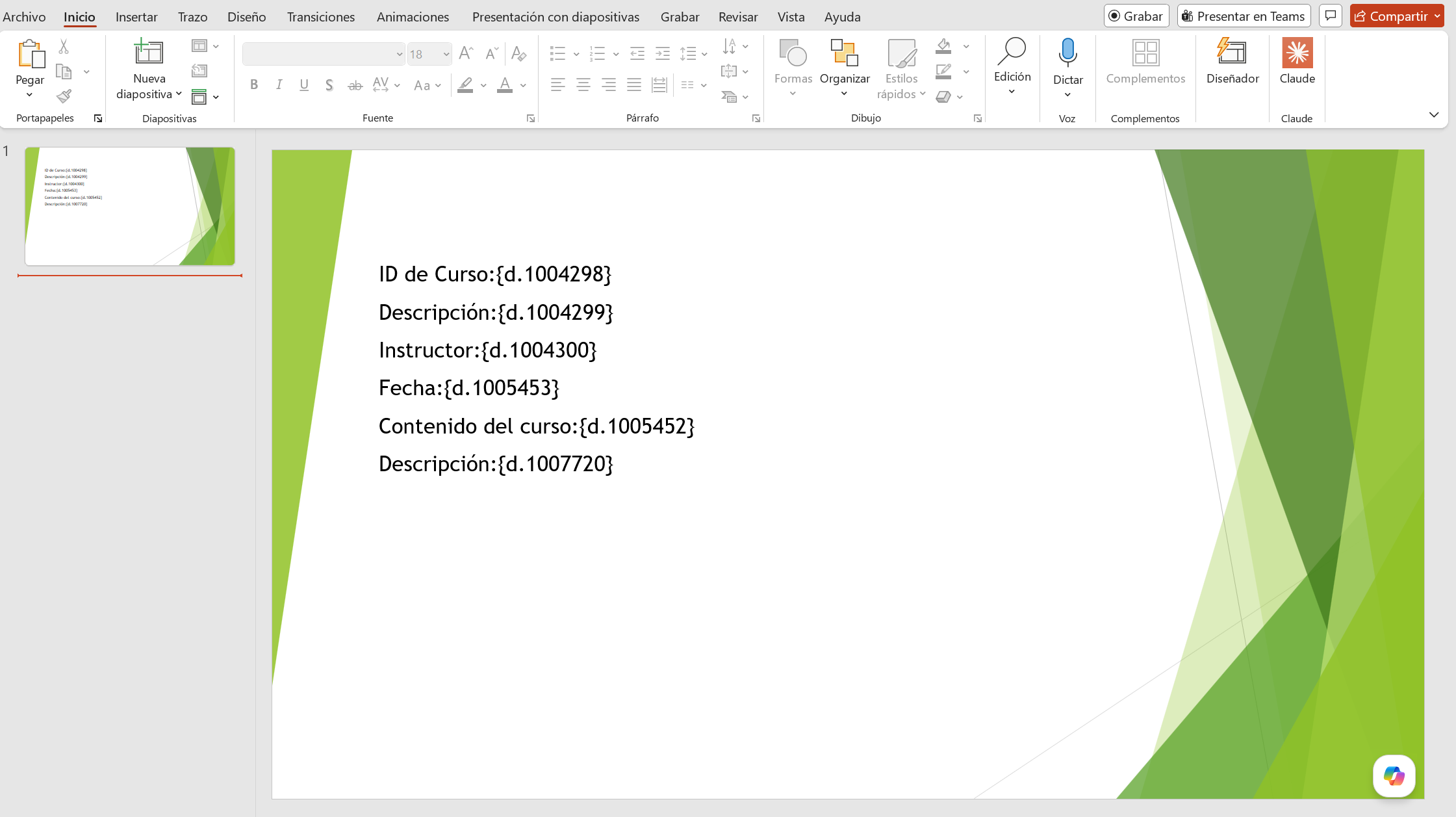
Plantilla ODS
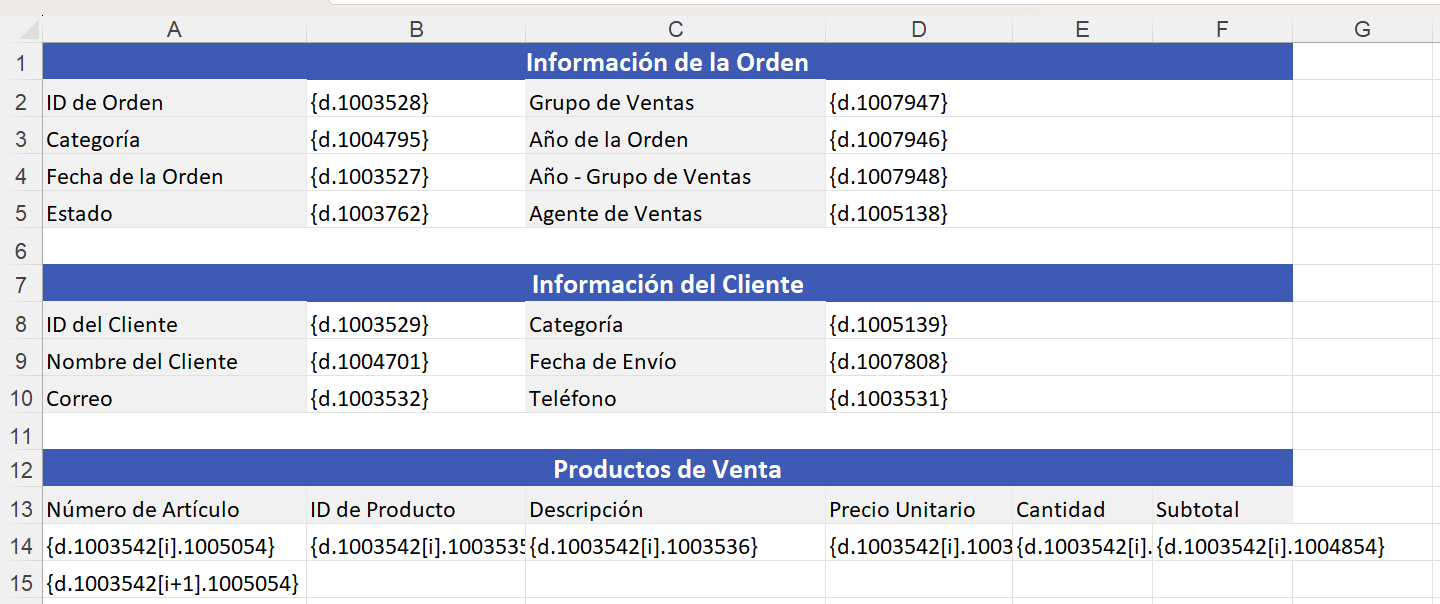
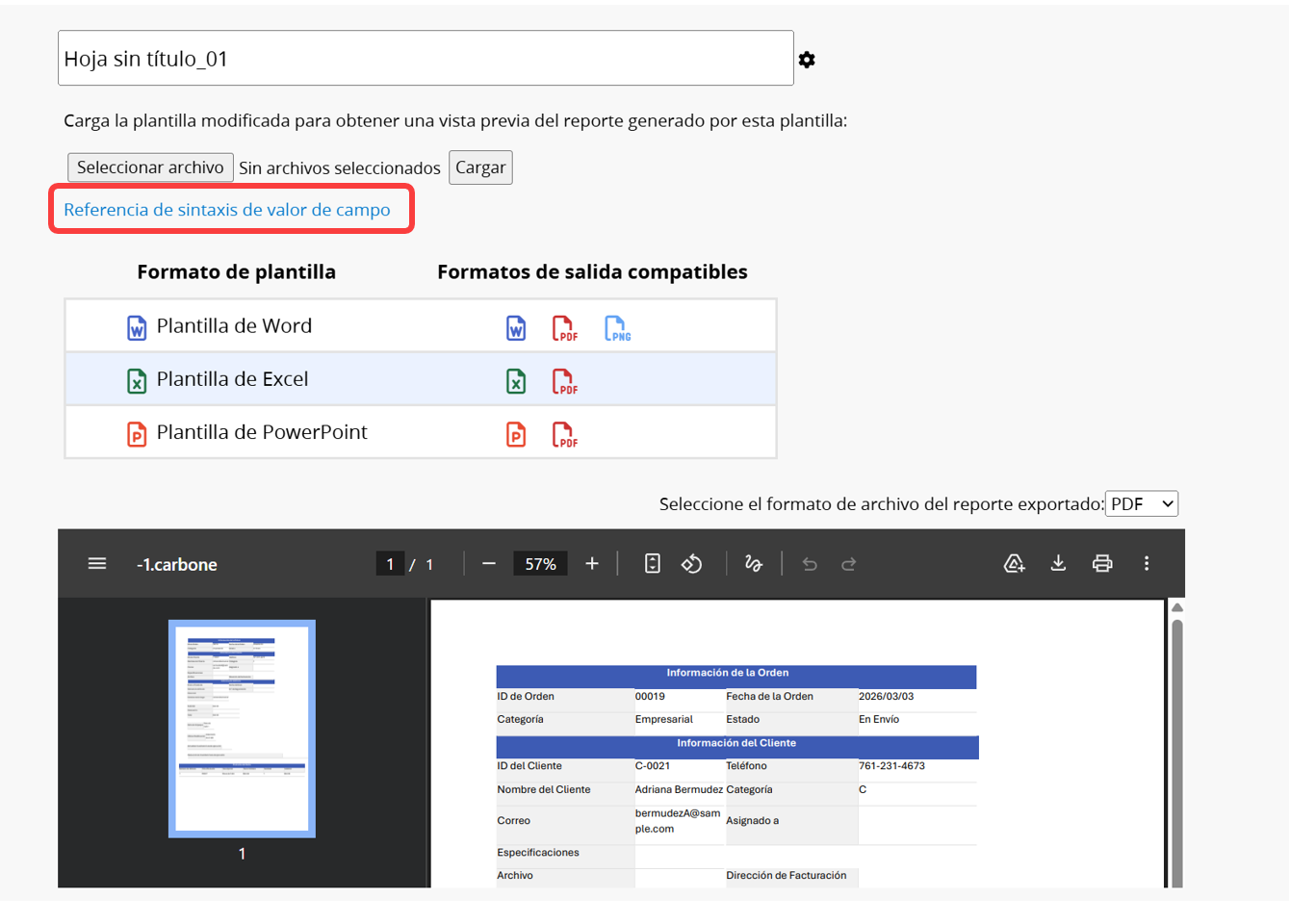
Para parámetros generales de los campo, consulta Referencia de Sintaxis de Valor de Campo en la página de carga de plantilla. Para parámetros específicos, formatos especiales o ejemplos relacionados, consulta esta sección.
Al hacer clic en la sintaxis de un campo, se copiará el parámetro para pegarlo rápidamente en su plantilla.
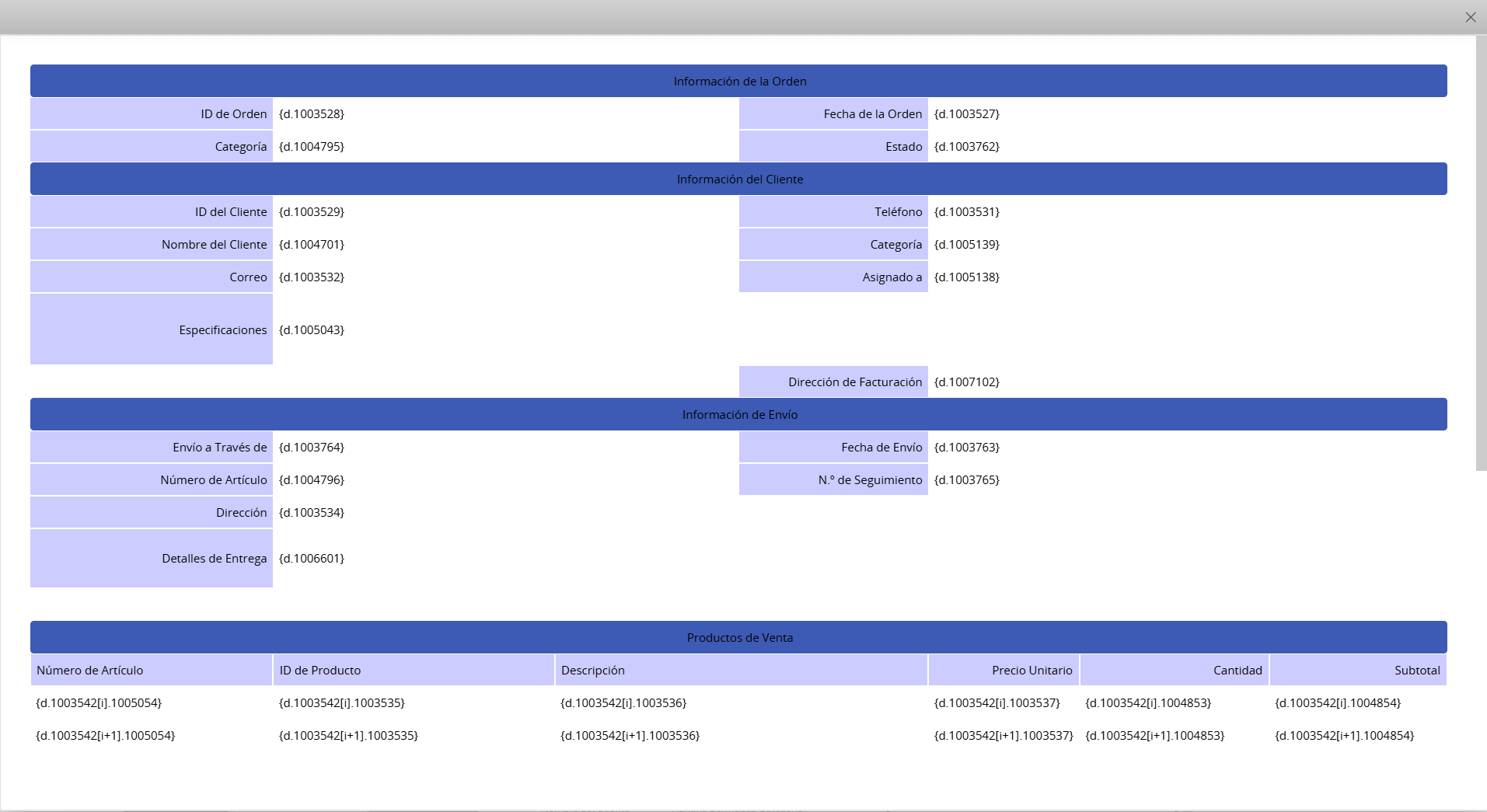
Nota: La sintaxis para campos independientes y campos de subtabla es diferente.
Campos independientes:

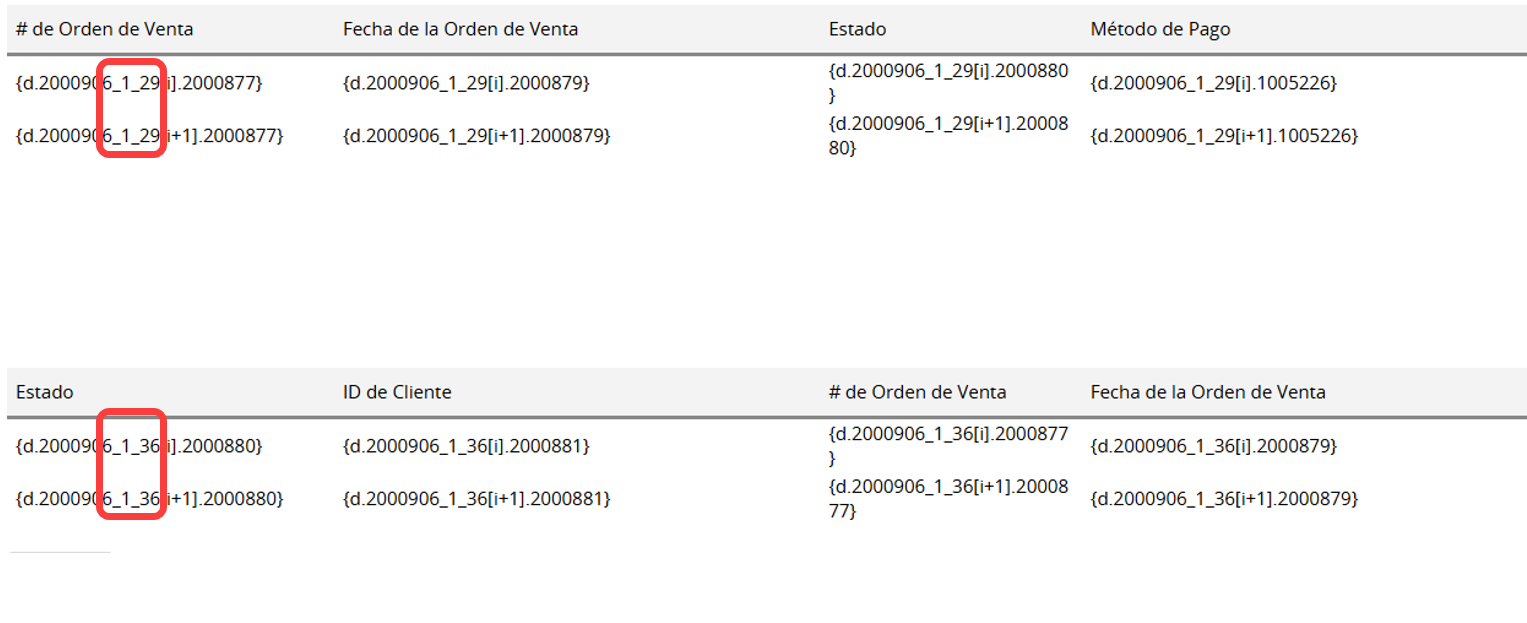
Subtabla: Consulta la sintaxis en la siguiente imagen y agrega solo las filas [i] y [i+1]. En la fila [i+1], para un solo campo, este representará la fila completa de datos.

Cuando una hoja incluye varias subtablas que hacen referencia a la misma hoja de origen, el sistema agrega posiciones de subtabla a los parámetros de campo para distinguirlas. Si necesitas agregar manualmente una posición de subtabla en la plantilla, puedes encontrarla en la referencia de sintaxis de valores de campo o en la información del campo.
4. Cargar la plantilla
Si eliges Sí, me gustaría subir mi propio archivo como plantilla o haces clic en Siguiente después de descargar la plantilla, accederás a esta página, donde podrás cargar la plantilla modificada.
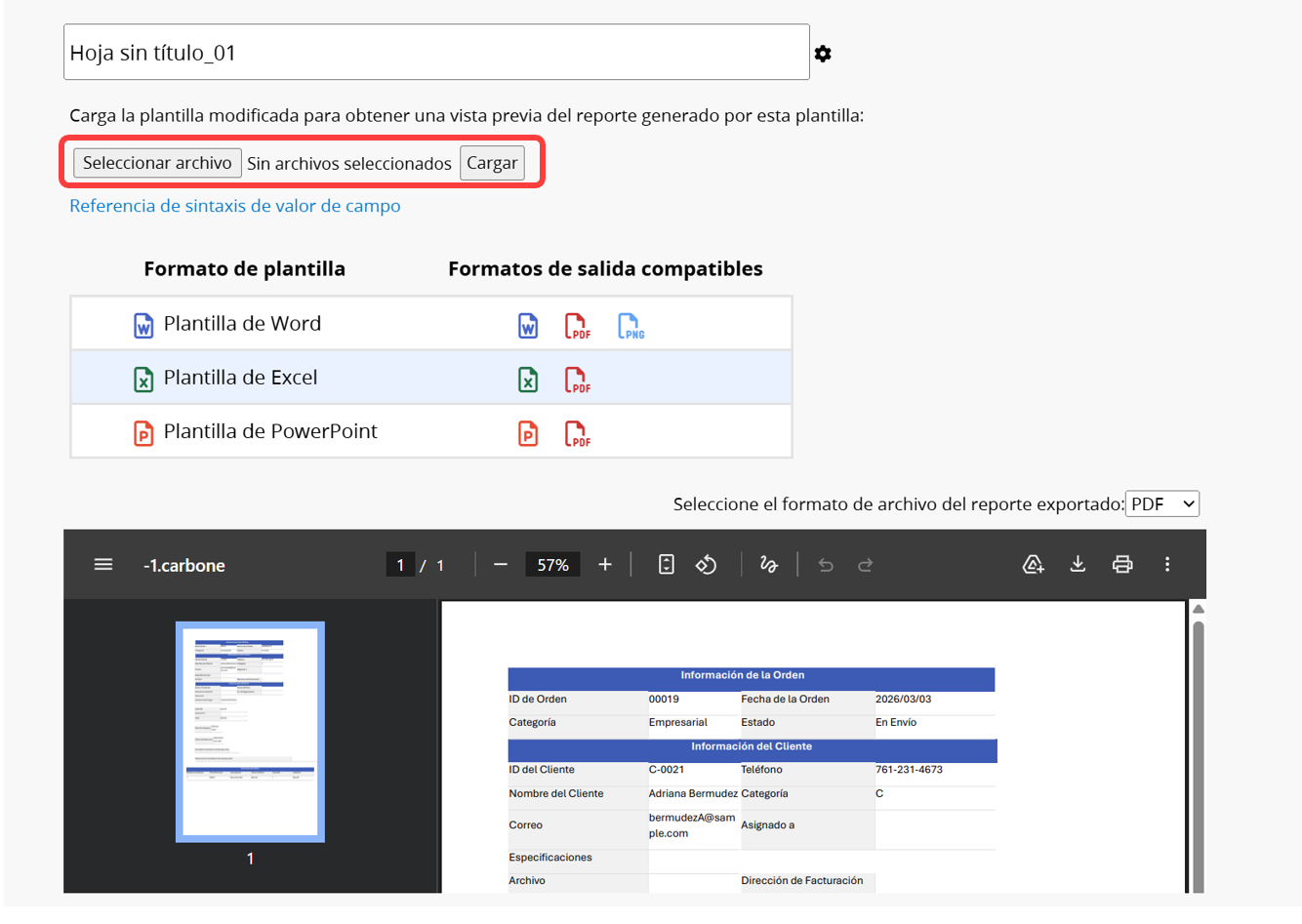
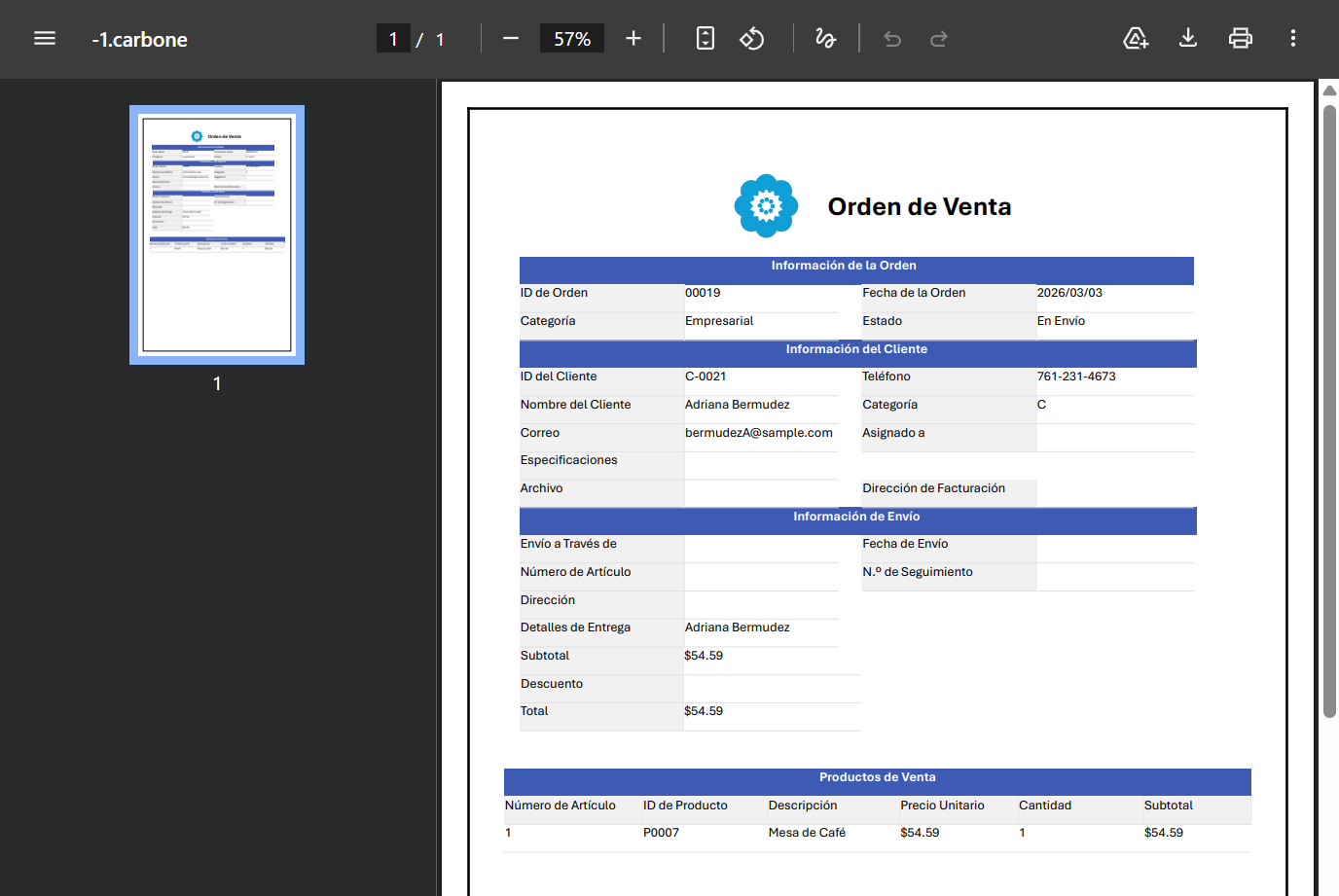
Puedes ver la vista previa en la ventana en la parte inferior.
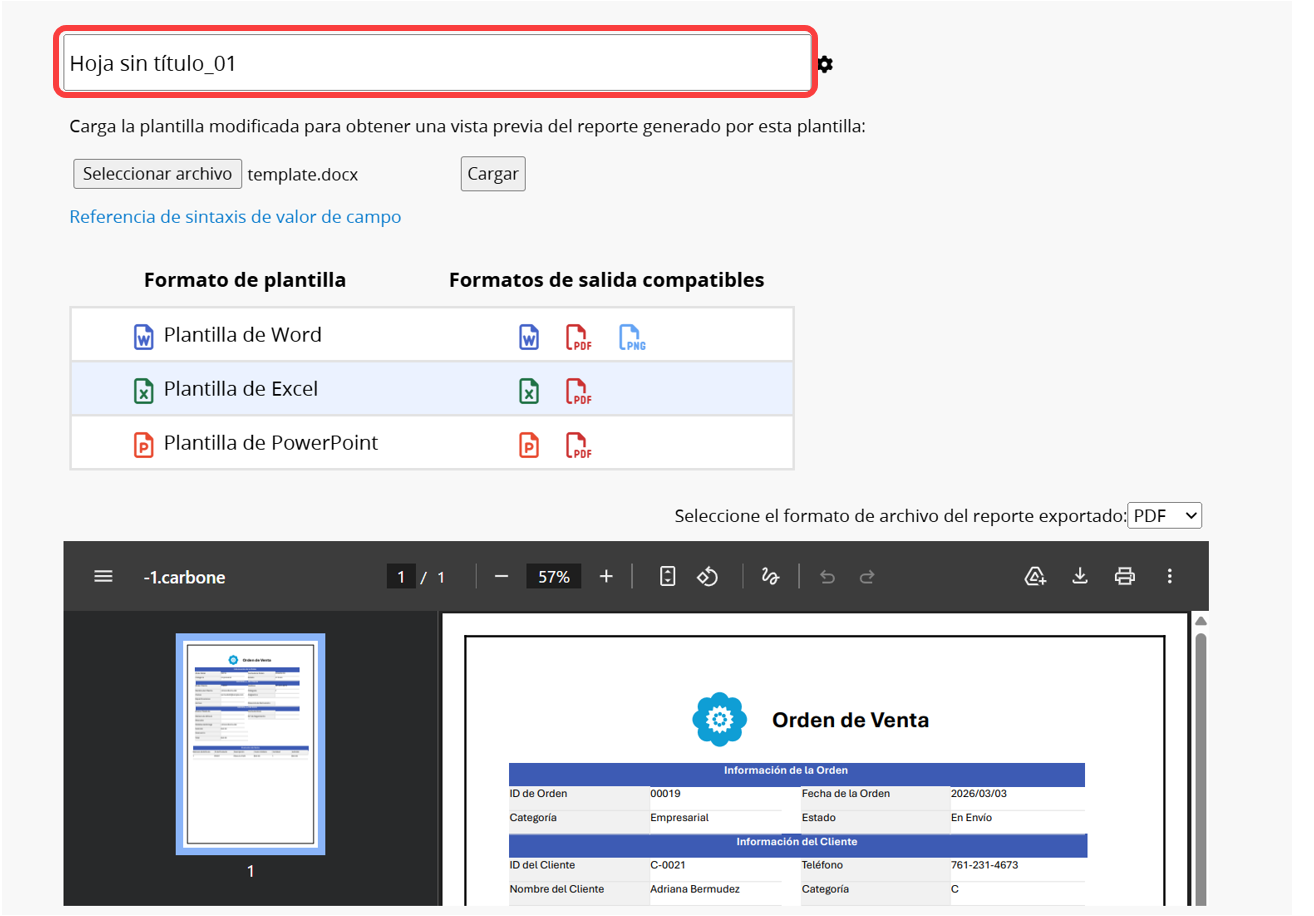
Nombrar el reporte: En la esquina superior, puedes cambiar el nombre del reporte. Dado que puede haber varias versiones de los reportes de impresión personalizada, utiliza un nombre sencillo y claro para facilitar su identificación.
Formato del archivo: En la esquina superior derecha de la ventana de vista previa, selecciona el formato de archivo para la descarga. Puedes descargar el reporte como PDF, imagen PNG o documento de Word.
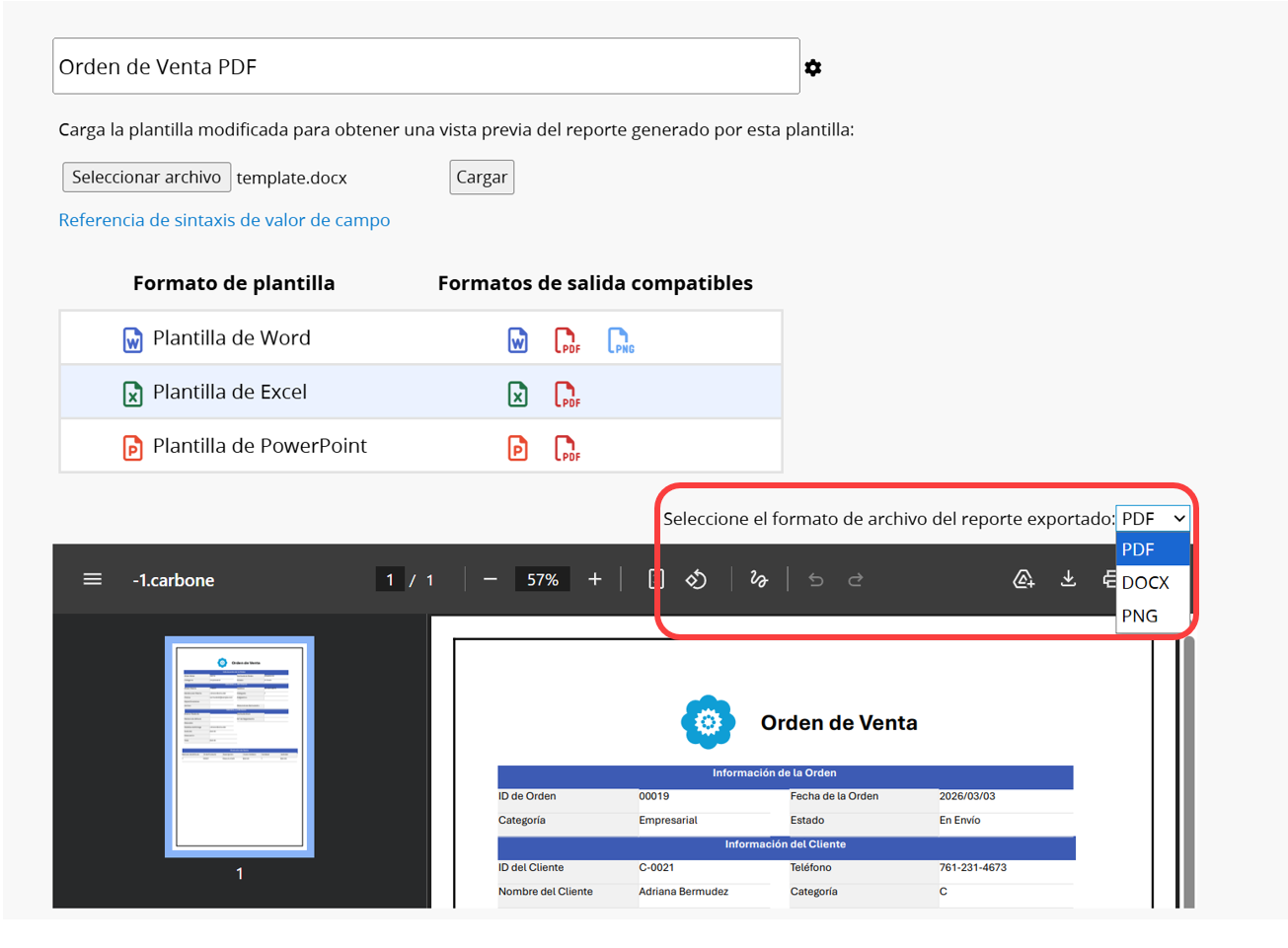
A continuación se enumeran los formatos de archivo de salida compatibles para cada formato de plantilla:
| Formato de Plantilla | Formatos Disponibles Para Descarga |
|---|---|
| Plantilla Word | DOCX、PDF、PNG |
| Plantilla Excel | XLSX、PDF |
| Plantilla PowerPoint | PPTX、PDF |
| Plantilla ODS | ODS、XLSX、PDF |
Relación de aspecto y escala de imagen: Al exportar como PNG, puedes personalizar la relación de aspecto y la escala de imagen para ajustar la resolución de salida y la calidad de visualización. Una escala mayor proporciona mayor resolución y una imagen más nítida.
El contenido exportado se ajustará según la relación de aspecto seleccionada. Asegúrate de que la relación de aspecto de la plantilla coincida con la seleccionada para evitar problemas de visualización o recorte del contenido.

Al completar la configuración, haz clic en "Guardar Reporte".
Nota: Para Configuración Avanzada, puedes ver esta sección.
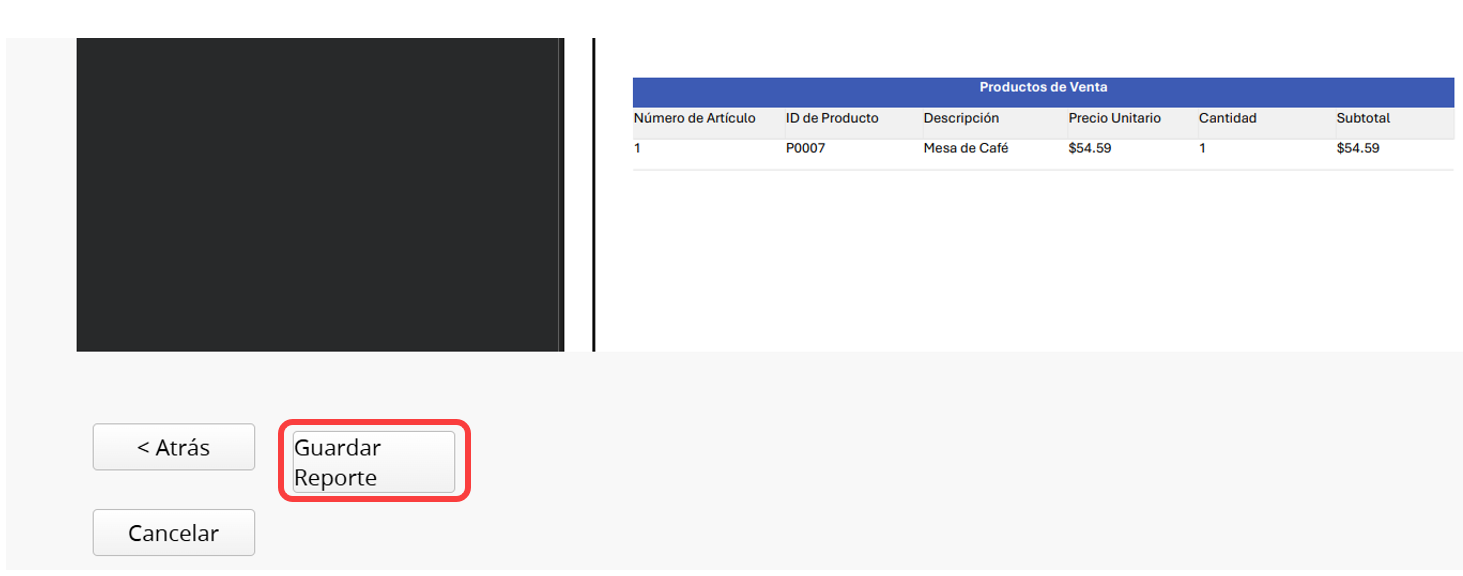
Te llevará a la siguiente página.
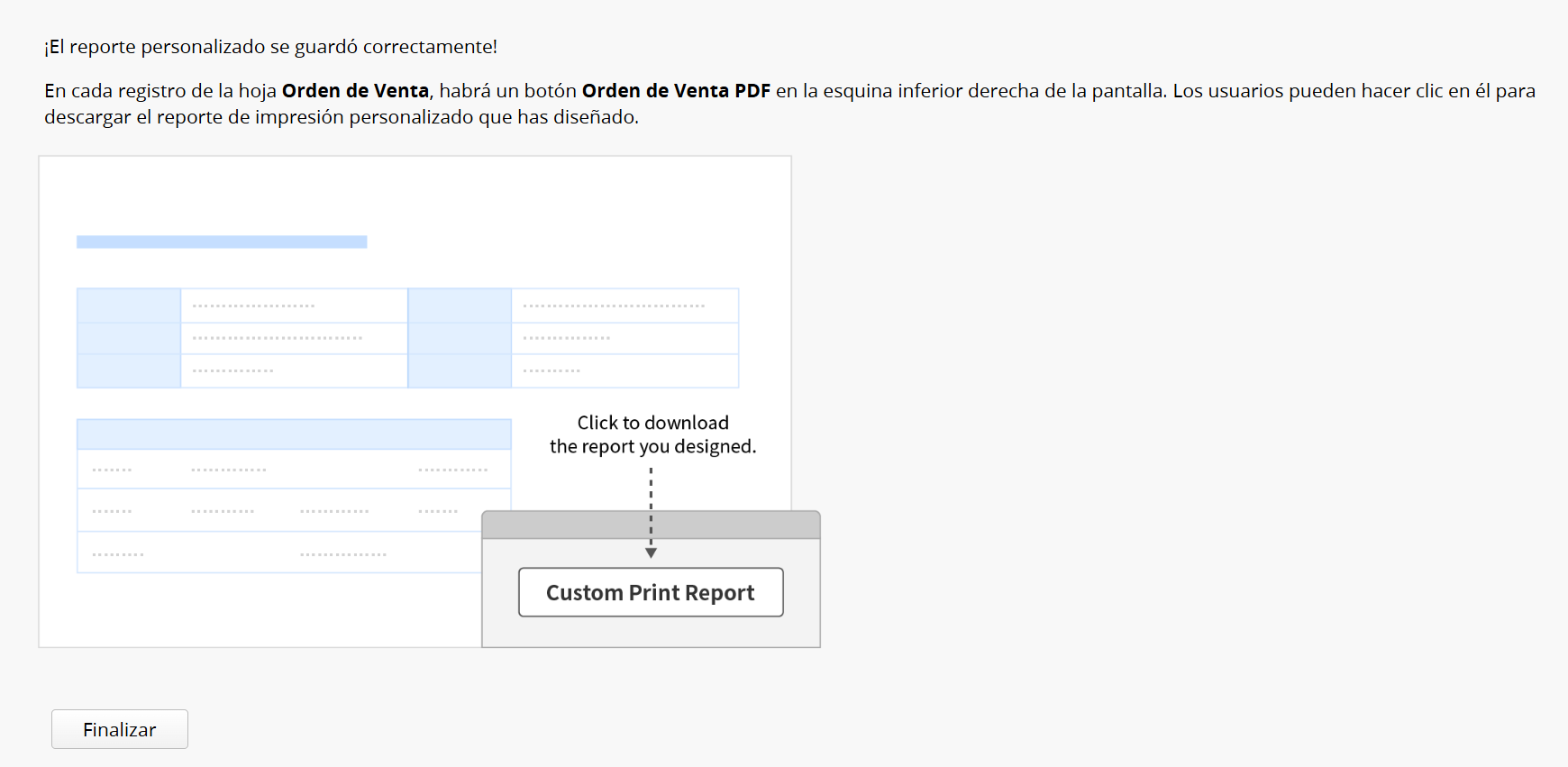
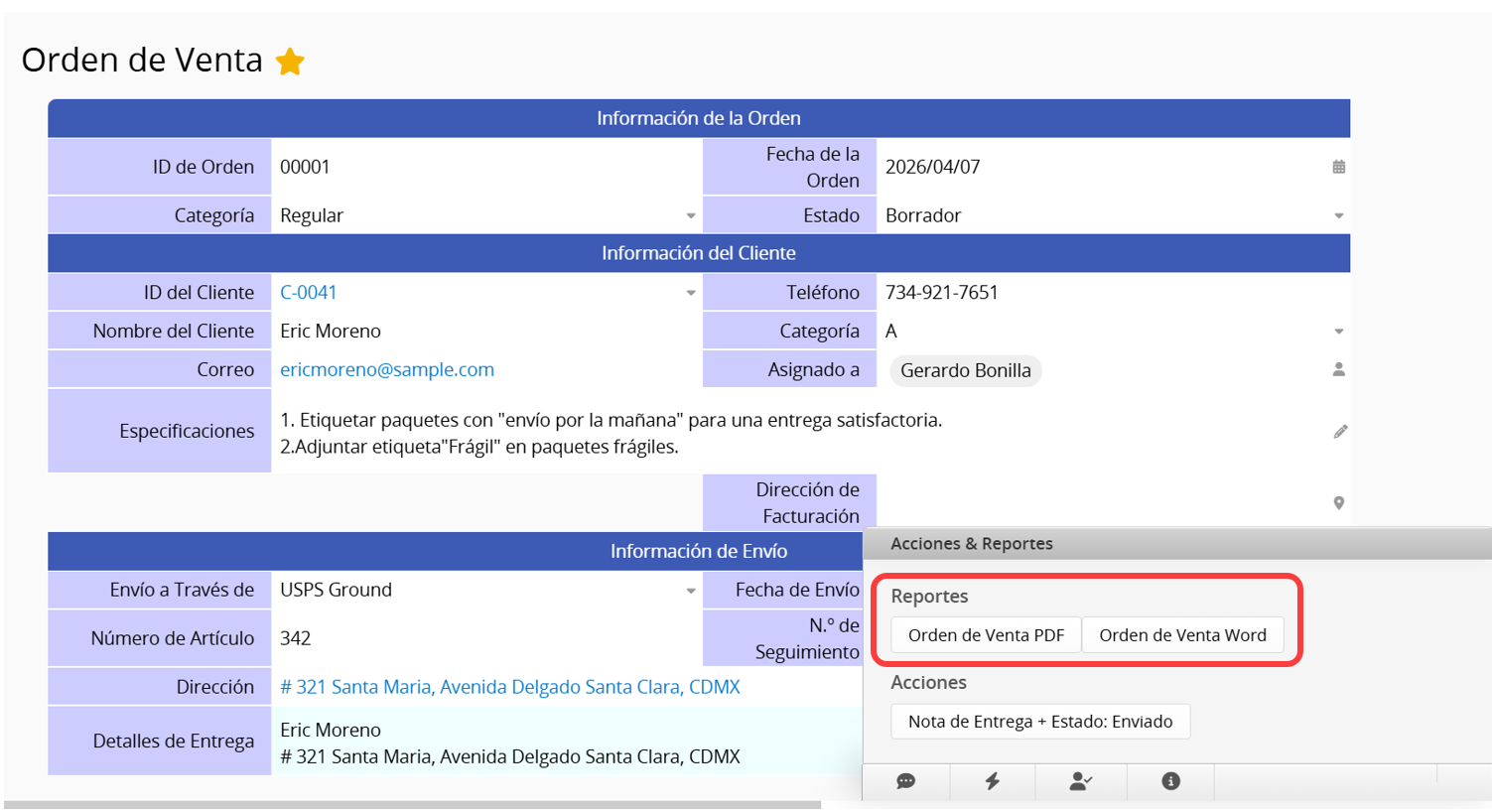
Haz clic en "Finalizar" en la parte inferior para ver el botón de reporte agregado en la esquina inferior derecha y podrás empezar a utilizar el reporte de impresión personalizado.
Para parámetros de campos generales, puedes ver aquí. La siguiente sección presenta parámetros específicos y ejemplos relacionados.
Si el campo de imagen adjunta no se muestra correctamente, puedes volver a descargar la plantilla predeterminada. Si no puedes descargar la plantilla predeterminada porque estás usando una plantilla personalizada, puedes agregar IMG:html después del campo parámetro.

Nota:
1. Las plantillas de formato de Excel, PowerPoint y ODS no admiten este parámetro. Para generar imágenes en estos formatos, consulta este documento. Este método solo se aplica a campos de imagen única; no admite campos de varias imágenes.
2. El tamaño de la imagen de salida se puede ajustar mediante "Altura máxima" y "Ancho máximo". Si es necesario, también puedes consultar este documento para ajustar la plantilla del campo de imagen y controlar el tamaño de salida. Este método solo se aplica a campos de imagen única; no admite campos de varias imágenes.
3. Si el campo de imagen tiene habilitada la opción Carga de múltiples imágenes y solo se carga una imagen, la imagen tendrá un tamaño predeterminado de 300px × 300px cuando no se especifiquen "Altura máxima" y "Ancho máximo". Si se especifican, la imagen se mostrará según la configuración establecida. Al cargar varias imágenes, el sistema ajusta el tamaño de cada una en función del número total de imágenes para evitar problemas de diseño. Como resultado, cuantas más imágenes se suban, más pequeña aparecerá cada imagen, y el tamaño de salida puede no coincidir exactamente con las dimensiones especificadas.
Al usar alt+enter para agregar saltos de línea en un campo texto libre, debe ajustar manualmente la sintaxis del campo en la plantilla agregando :convCRLF después de la sintaxis del campo. Esto garantiza que el contenido del campo se muestre correctamente con saltos de línea en el archivo descargado. No se admite en plantillas de Excel.

Si utilizas BBCodes en un campo de Texto libre o aplicas estilos en el editor de texto enriquecido y deseas conservar el formato al exportar, deberás ajustar los parámetros del campo según corresponda. (No se admiten plantillas de Excel, PowerPoint ni ODS).
Consulta la tabla a continuación para obtener una explicación de dos parámetros disponibles:
| Formato de Parámetro | Formato html | Formato html(inline) |
|---|---|---|
| Ejemplo | {d.1002578:html} | {d.1002581:html(inline)} |
| BBCodes Disponible | br, b, i, u, s, li, ol, ul, img, url, color, sub, sup | b, i, u, s, color, sub, sup (No admite URL, imágenes ni ningún código BBCode que cree saltos de línea.) |
| Adecuado para | Cuando se requiere un estilo completo y los valores de los campos necesitan saltos de línea (por ejemplo, párrafos, listas). | Para mostrar solo el estilo básico y mantener el valor del campo en una sola línea debido a requisitos de diseño específicos. |
Nota: Actualmente, los subíndices (sub) y superíndices (sup) requieren agregar {o.preReleaseFeatureIn=5011000} en cualquier parte de la plantilla para que surtan efecto.
Ejemplo:
Exporta el registro de la imagen a continuación utilizando dos formatos de parámetros diferentes para producir el siguiente resultado.
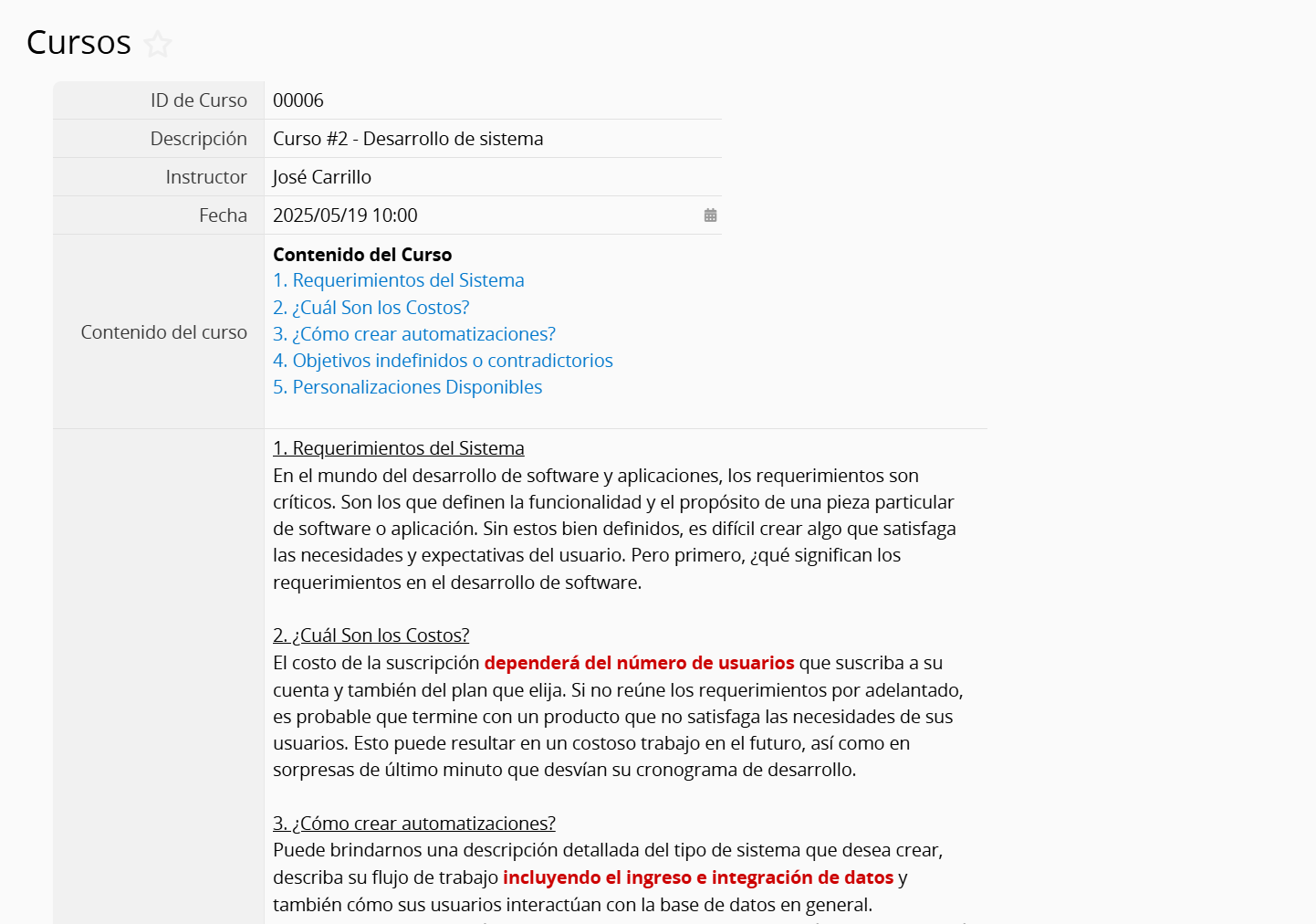
Formato html
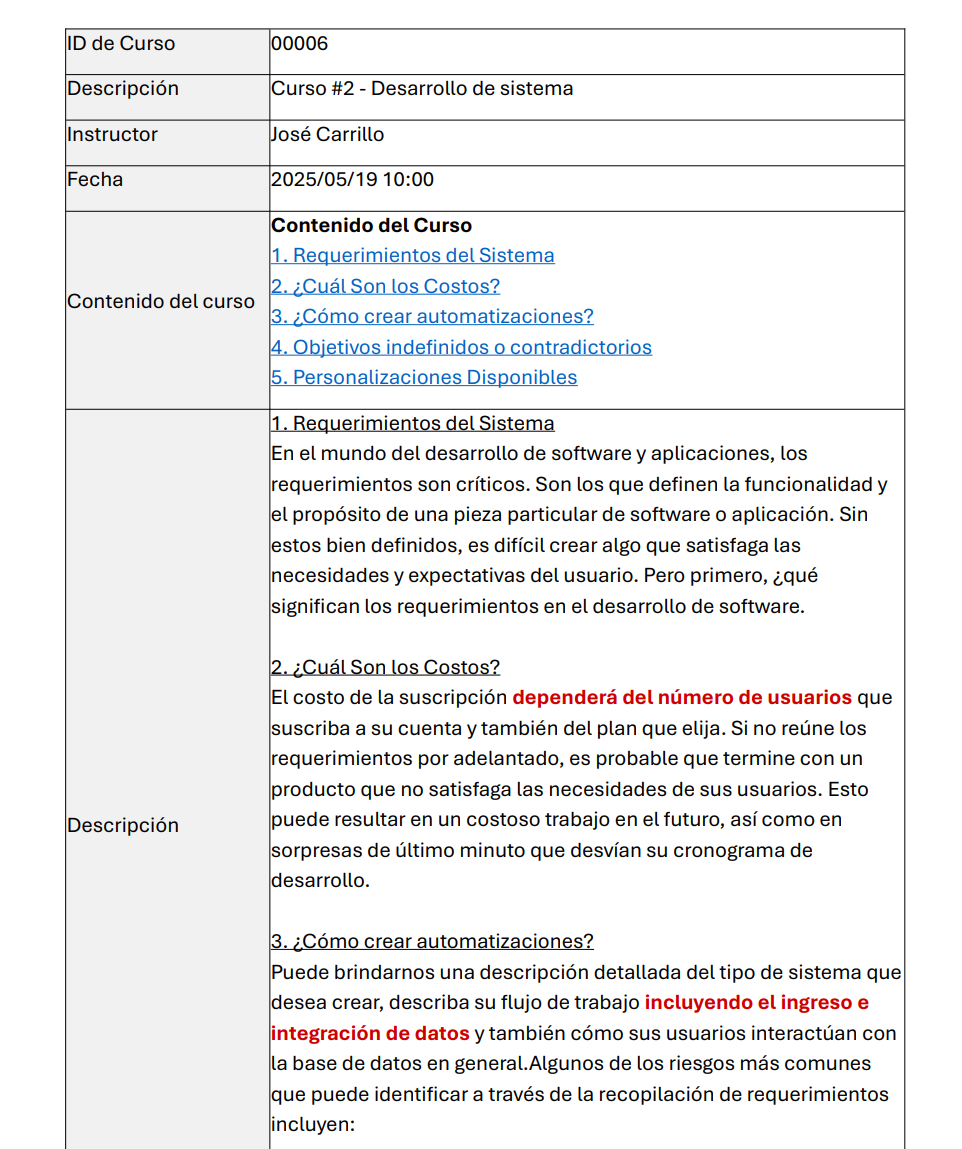
Formato html(inline)
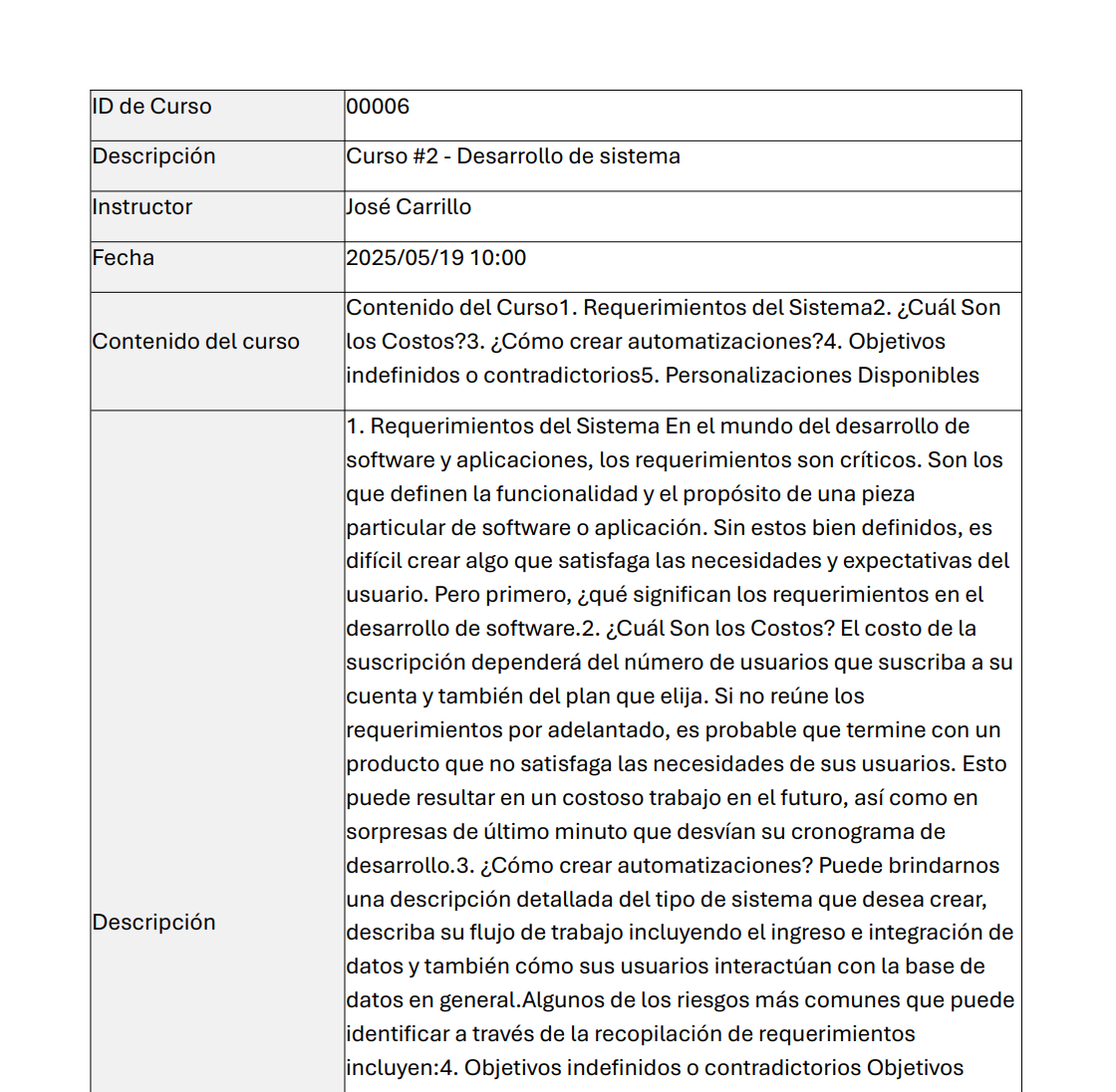
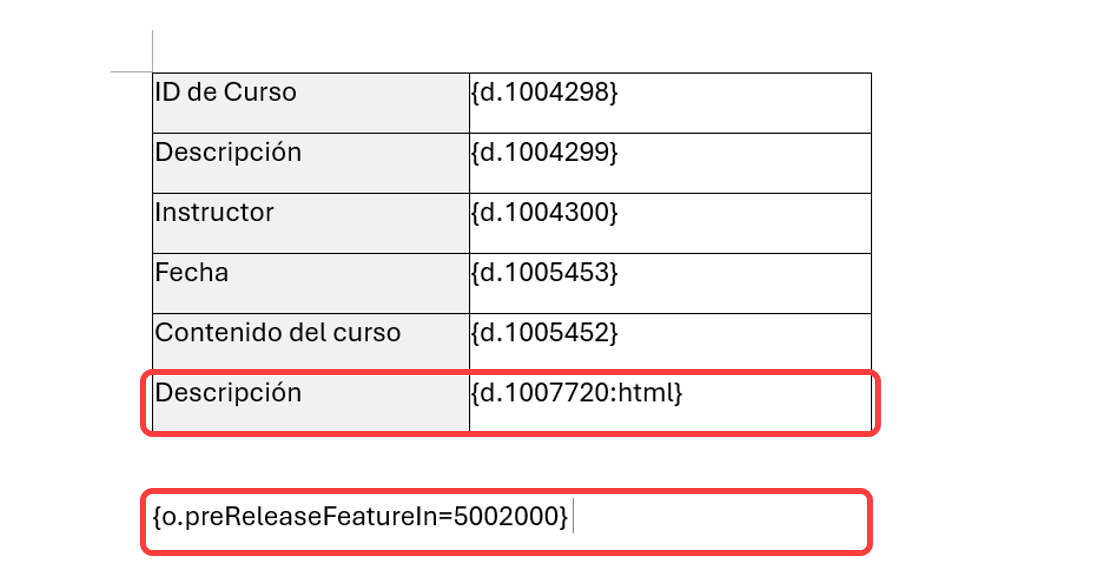
Al usar un campo Markdown y querer conservar el formato al exportar, agrega :html después de la sintaxis del campo. (No se admiten plantillas de Excel, PowerPoint ni ODS).
Notas:
1. Si utilizas la sintaxis Headers (#), agrega {o.preReleaseFeatureIn=5002000} en cualquier parte de la plantilla.
2. La sintaxis Blockquotes no es compatible actualmente.
Si deseas que el archivo impreso muestre la fecha y hora de descarga, agrega el siguiente parámetro a la plantilla: {c.now:formatD('YYYY-MM-DD HH:mm:ss')} 。
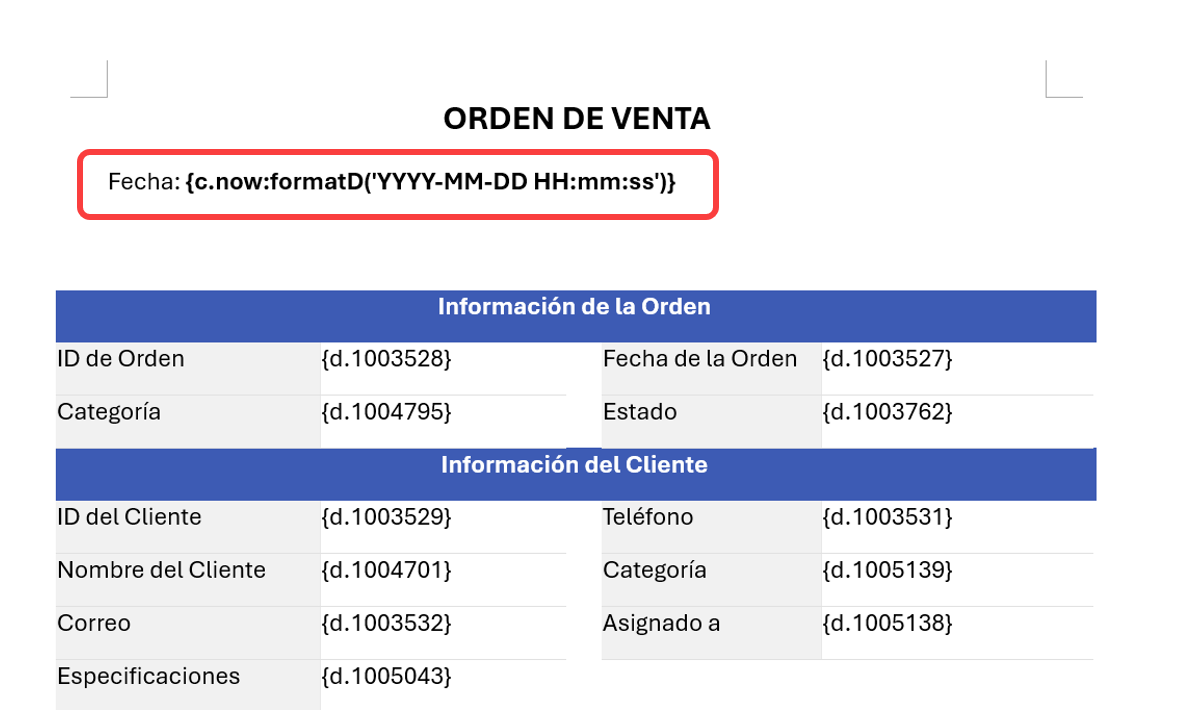
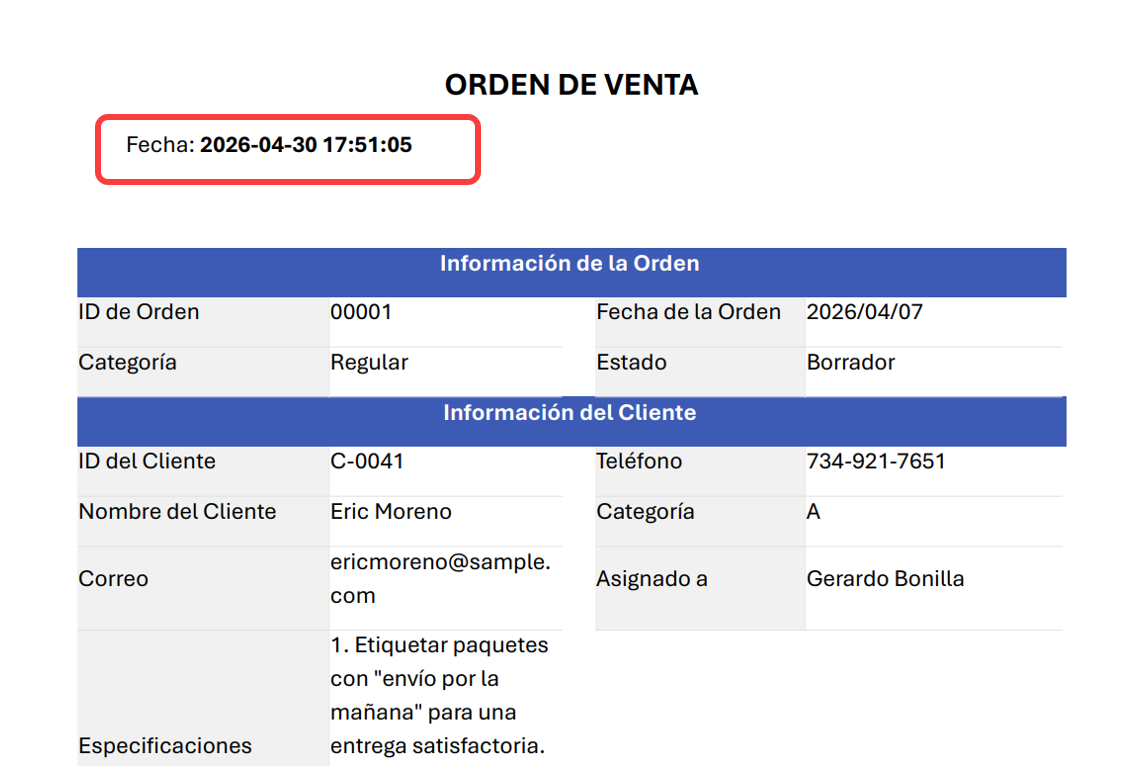
Notas:
1. Para conocer las opciones de formato de fecha y hora disponibles en formatD(), consulte esta página.
2. Utiliza "comillas simples" en el parámetro, y utiliza solo ', no ’.
3. La hora se mostrará según la zona horaria configurada en el perfil de la empresa.
Al agregar parámetros específicos a tu plantilla, puedes agregar los archivos PDF almacenados en los campos designados de archivos adjuntos al documento PDF exportado final. Puede optar por colocar los archivos agregados al principio o al final del documento. Los siguientes ejemplos asumen que el parámetro para el campo de archivo adjunto es "d.1234567".
Agregar al final
Agrega los siguientes parámetros en cualquier posición de la plantilla:
{d.1234567FILE_URL[i]:appendFile}
{d.1234567FILE_URL[i+1]}
Agregar al principio
Agregar los siguientes parámetros en cualquier posición del
template:{d.1234567FILE_URL[i]:appendFile(start)}
{d.1234567FILE_URL[i+1]}
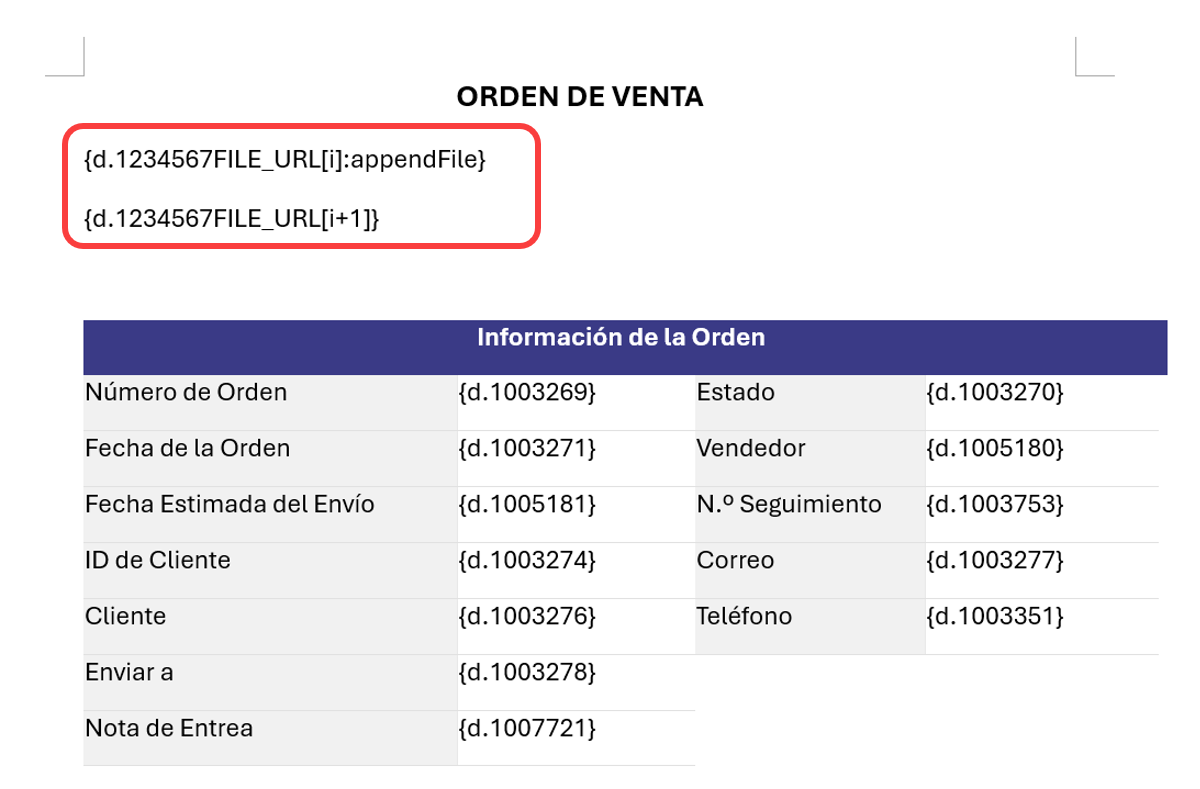
Después de cargar la plantilla con estos parámetros, todos los archivos PDF que se carguen en el campo especificado se añadirán al principio o al final del documento final.
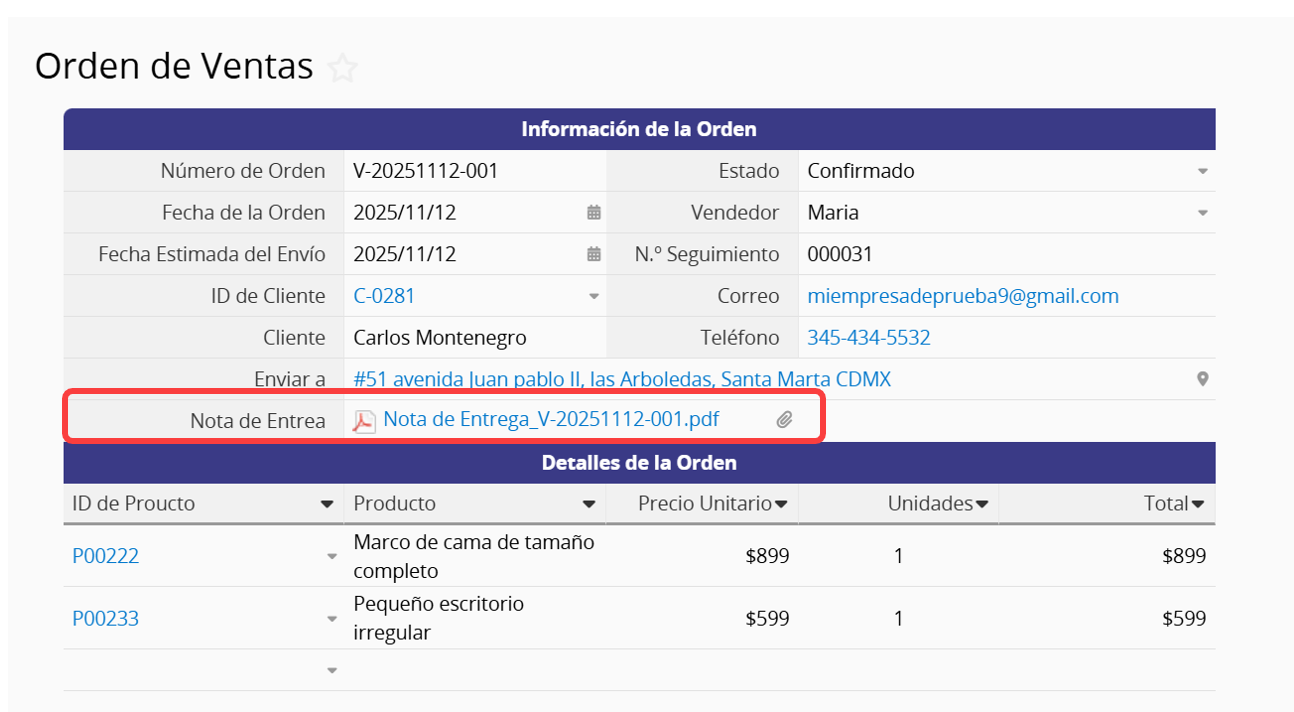
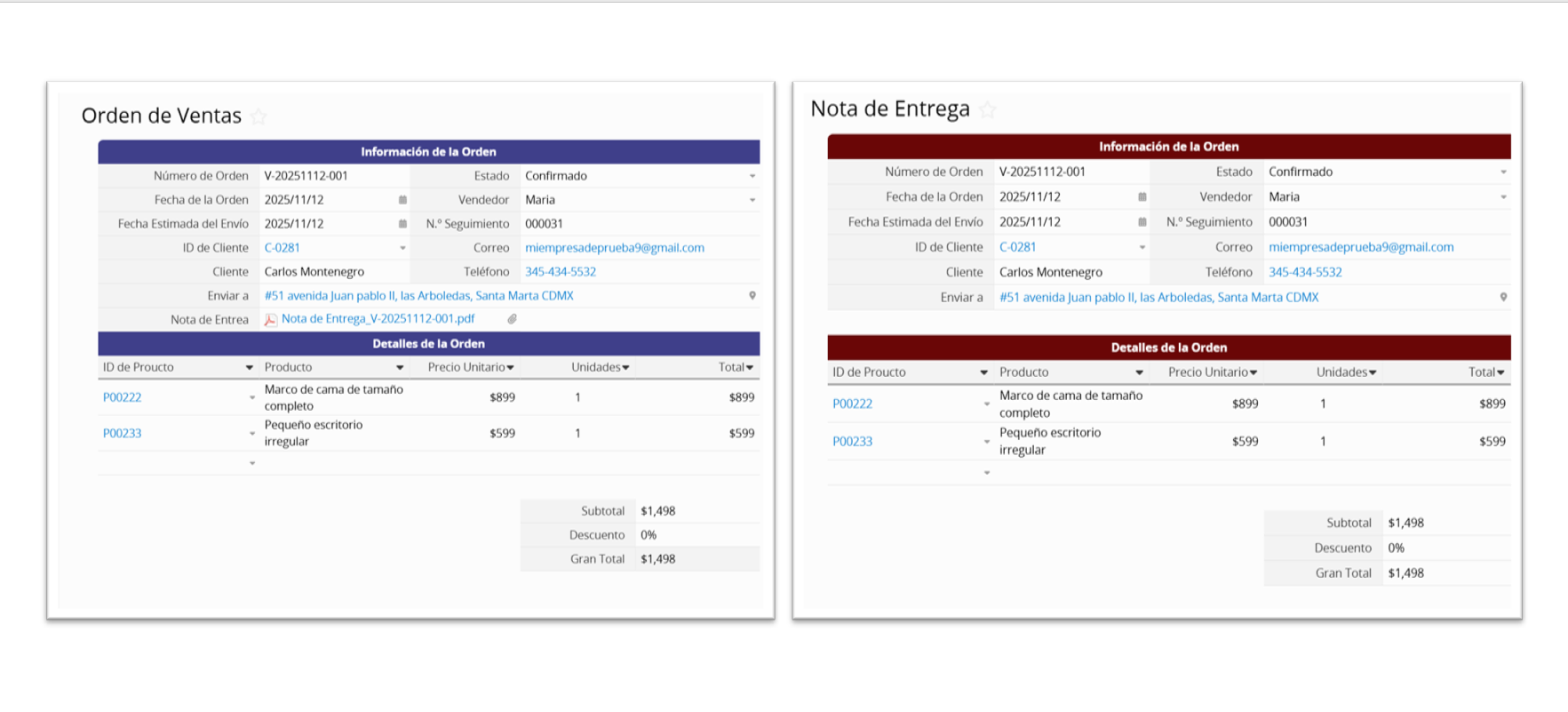
Si tu hoja de cálculo incluye varios campos de carga de archivos, simplemente aplica el mismo formato de parámetros a cada campo según sea necesario. Puedes configurar algunos campos para que los archivos se agreguen al principio del documento y otros al final, según tus necesidades.
Campos de Archivo Adjunto en una Subtabla
Si el campo archivo adjunto se encuentra dentro de una subtabla, utiliza en su lugar el siguiente formato de parámetro (el ejemplo a continuación asume que el parámetro de la subtabla es "d.1000123" y el parámetro de campo de archivo adjunto es "d.1000123[i].1000456"):
{d.1000123[i].1000456FILE_URL[i]:appendFile}
{d.1000123[i].1000456FILE_URL[i+1]}
{d.1000123[i+1]}
Nota: El tamaño máximo del archivo después de agregarlo es de 100 MB.
Cuando una subtabla no tiene filas en un registro, el PDF exportado sigue mostrando una tabla vacía. Para ocultar automáticamente la tabla cuando la subtabla no tenga datos, agrega el siguiente parámetro a la plantilla:
{d.SubtableFieldParameter:ifEM:drop(table)}
Nota: Este parámetro debe colocarse dentro de la tabla de Word que desea ocultar.
Por ejemplo, si el parámetro de campo de la subtabla es:
{d.1001528[i].1000123}
{d.1001528[i+1].1000123}
Puedes agregar este parámetro dentro de la misma tabla:
{d.1001528:ifEM:drop(table)}

Cuando la subtabla "1001528" no tiene filas, se elimina la tabla completa del reporte; si tiene filas, la tabla se exporta como de costumbre.

Nota: Esto solo se aplica cuando la subtabla está completamente vacía. Una fila con todos los campos en blanco sigue contando como datos, por lo que el parámetro no se aplicará en ese caso.
Para obtener más información sobre la sintaxis de Carbone, consulte las páginas Descripción general de las condiciones y Condiciones inteligentes en la documentación oficial.
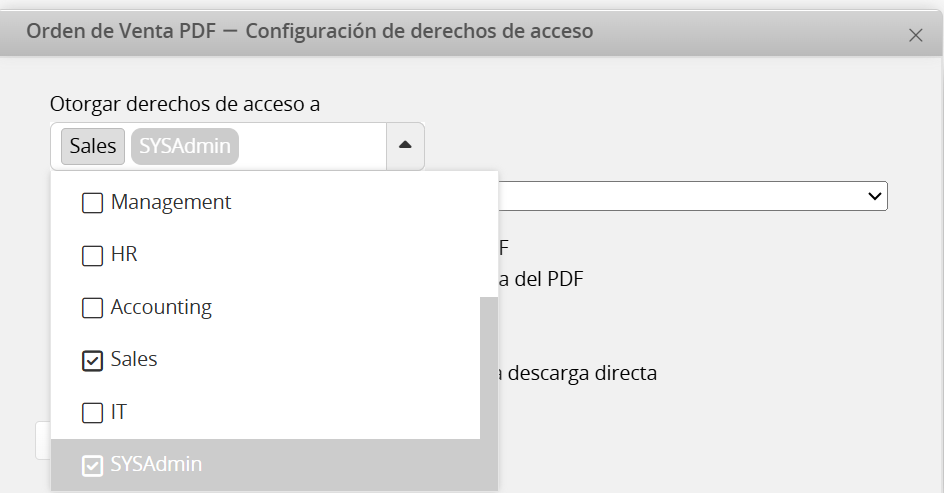
Haz clic en el ícono de configuraciones junto al nombre del reporte y selecciona Configuración Avanzada para configurar las siguientes opciones.

Derechos de acceso: Configura qué grupos pueden usar este reporte.
Campo referenciado para nombre de archivo: Especifica qué campo de la hoja debe usarse para nombrar el archivo descargado.
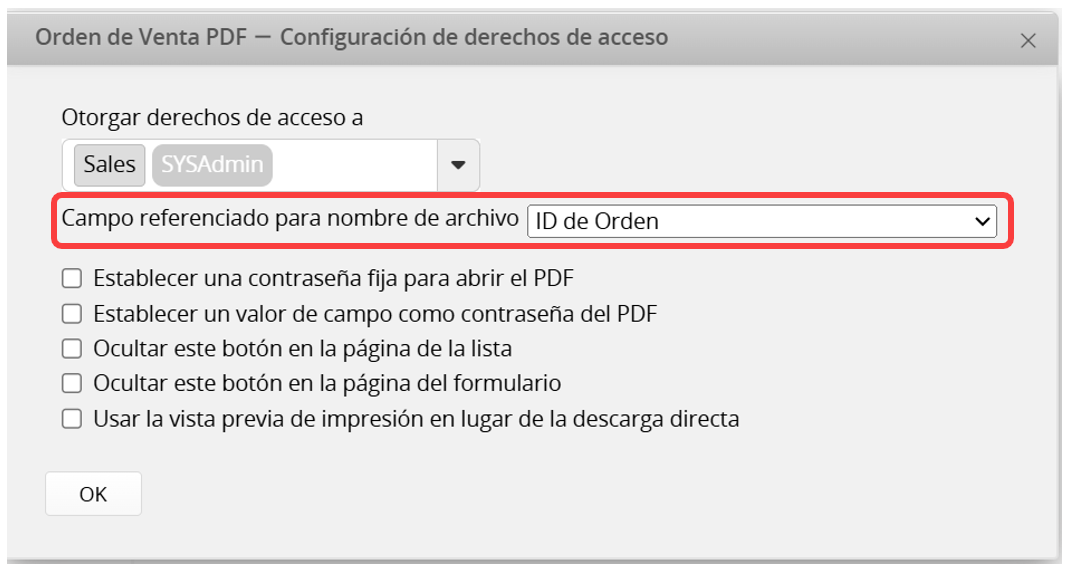
Nota: Si el valor del campo contiene alguno de los siguientes caracteres: : / * ? < >, Ragic los reemplazará con un guion bajo "_" para garantizar que el sistema operativo pueda leer correctamente el nombre del archivo. Algunos sistemas operativos pueden tener caracteres restringidos adicionales.
Ocultar el botón: Puedes optar por ocultar el botón de acción en la Página de listado o en la Página de formulario.
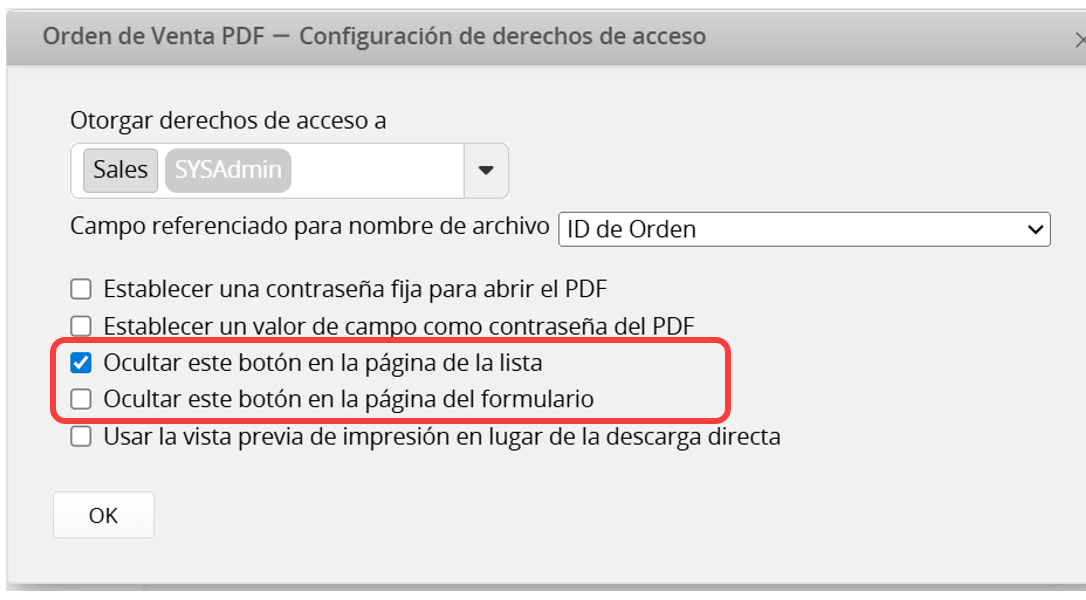
Las siguientes opciones solo están disponibles cuando el formato de archivo es PDF:
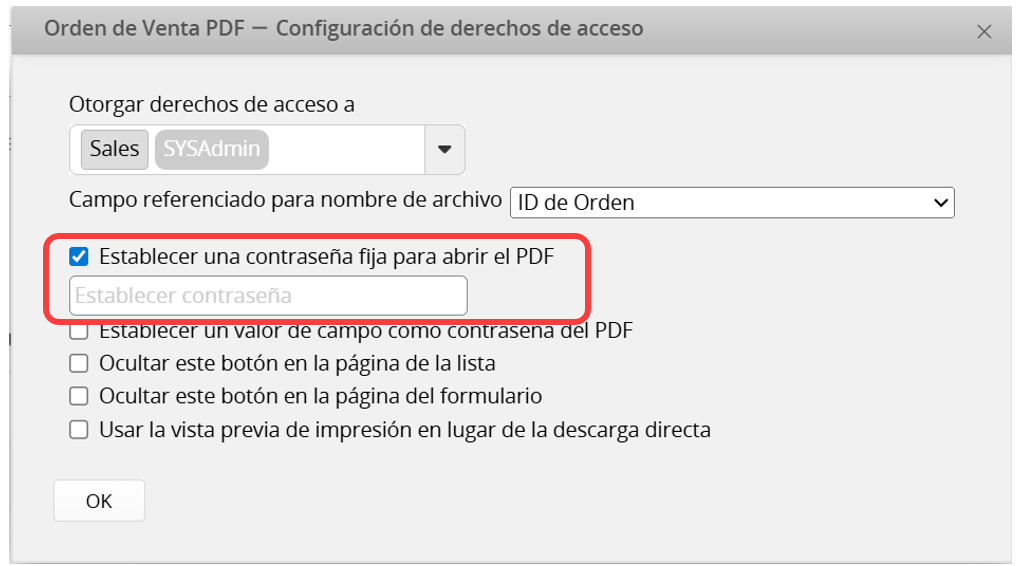
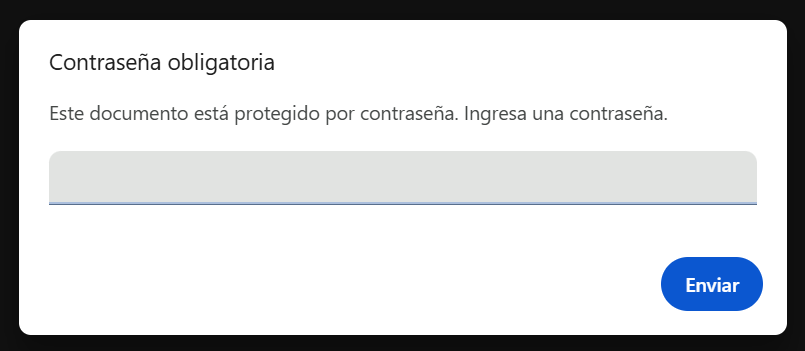
Establecer una contraseña para abrir el PDF: Al activar esta opción, podrá establecer una contraseña. El archivo PDF descargado requerirá dicha contraseña para abrirse.
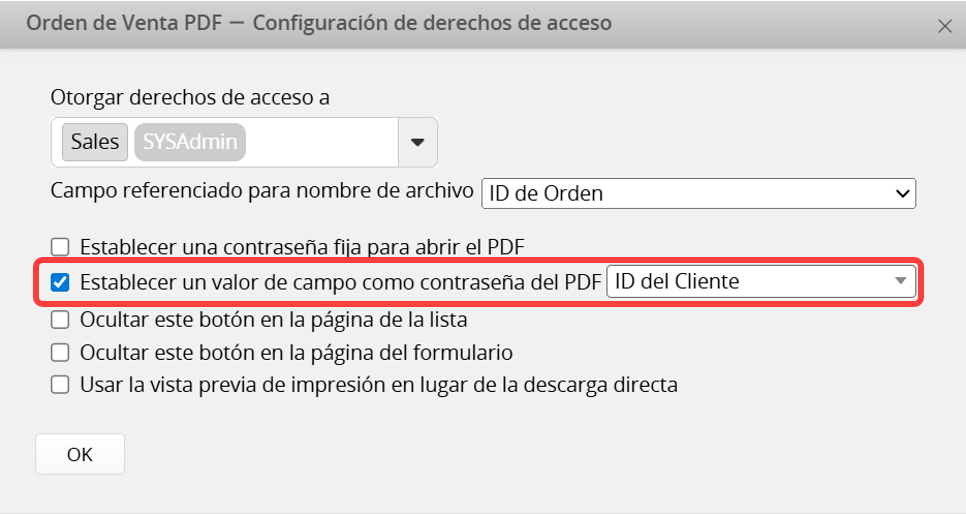
Establecer un valor de campo como contraseña del PDF: Tras habilitar esta opción, puede seleccionar un valor de campo de la hoja como contraseña. Por ejemplo, para una "Nómina de empleado", puede usar el "ID de empleado" del empleado como contraseña. El empleado deberá introducir su propio "ID de empleado" para abrir el archivo PDF de su nómina.
Notas:
1. Esta configuración y la opción Establecer una contraseña fija para abrir el PDF no se pueden usar al mismo tiempo.
2. Si el valor del campo especificado está vacío, el PDF descargado no estará protegido con contraseña.
3. Descargar varios registros y combinarlos en un único PDF dará como resultado un PDF que no está cifrado con contraseña.
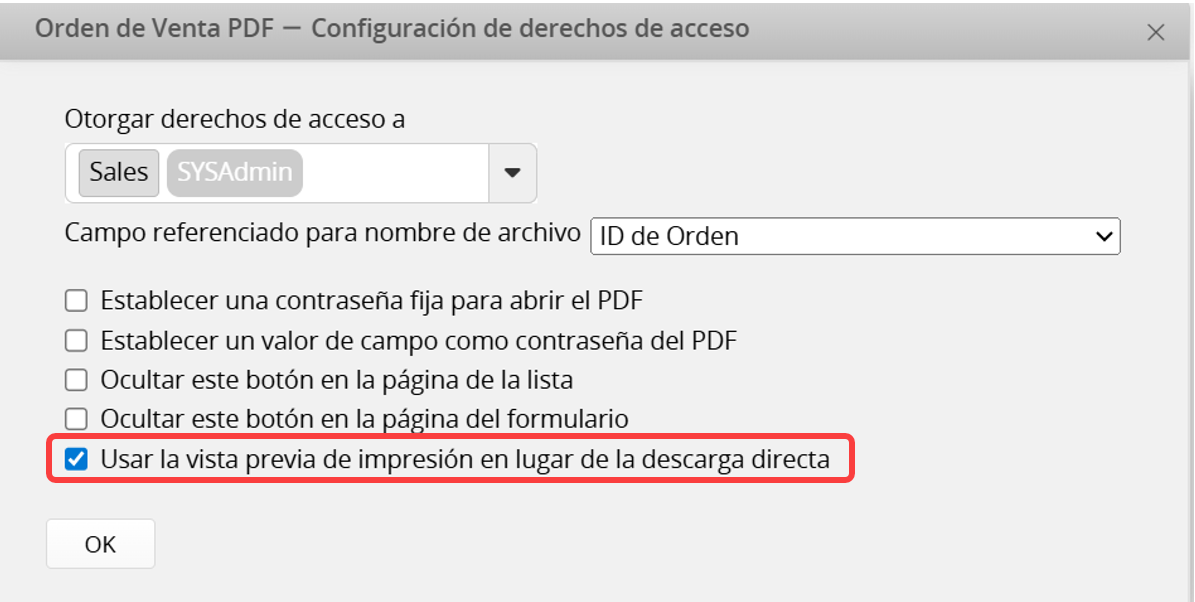
Utiliza la vista previa de impresión en lugar de la descarga directa: Cuando está habilitada, al hacer clic en el botón del reporte se abre una nueva ventana con una página de vista previa, lo que permite imprimir sin descargar el archivo. Al descargar múltiples registros, la vista previa de impresión solo es compatible al guardar como un solo archivo. No se admite Guardar como archivos separados (comprimidos en un archivo zip) ni Almacenar en un campo de archivo adjunto.
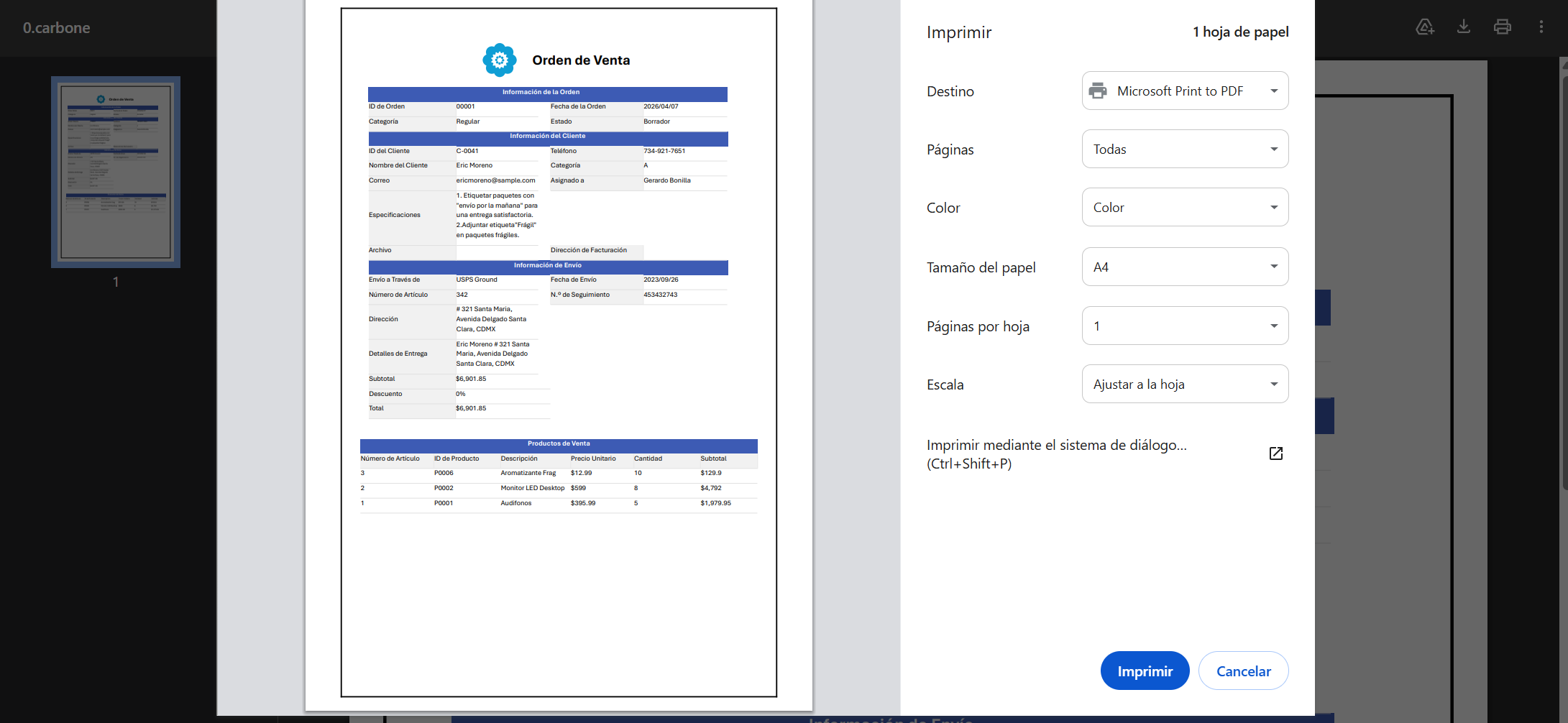
Al acceder nuevamente a la página de reportes de impresión personalizada, podrá agregar un nuevo reporte o modificar uno existente.
También puedes hacer clic en el ícono de configuraciones junto al nombre del reporte para modificar el Nombre del Reporte, configurar Configuración Avanzada o Descargar la plantilla o el reporte.

Haz clic en el reporte que deseas modificar y podrás volver a cargar la plantilla revisada.
Puedes hacer clic en el ícono de configuraciones junto al nombre del reporte y seleccionar Descargar esta versión de la plantilla para descargar la plantilla guardada para este reporte y realizar modificaciones posteriores.

La adición, modificación y eliminación de plantillas se registran en las versiones previas. Haz clic en el enlace de la plantilla para descargar la versión correspondiente del archivo.

Puedes arrastrar el lado izquierdo del reporte para ajustar el orden.
El orden actualizado también se verá reflejado en los botones situados en la esquina inferior derecha de la hoja.

Puede hacer clic en la "X" que aparece junto al reporte en esta página para eliminar el reporte guardado.

Nota: Al guardar un reporte, se genera automáticamente un botón de acción correspondiente. Este botón no se puede eliminar mediante eliminar botones de acción; solo se puede eliminar borrando el reporte correspondiente a través de la página de configuración de reporte de impresión personalizada.
Después de guardar, ve a la página del formulario del registro que deseas imprimir. En la esquina inferior derecha, aparecerá un botón de acción para el reporte de impresión personalizada. Haz clic en el botón para iniciar la descarga del archivo.
El SYSAdmin también puede acceder a la página del reporte, seleccionar un reporte, hacer clic en el ícono de configuraciones junto al nombre del reporte y elegir Descargar reporte.

Nota: Si algunos campos descargados no se muestran correctamente, puedes ver esta sección.
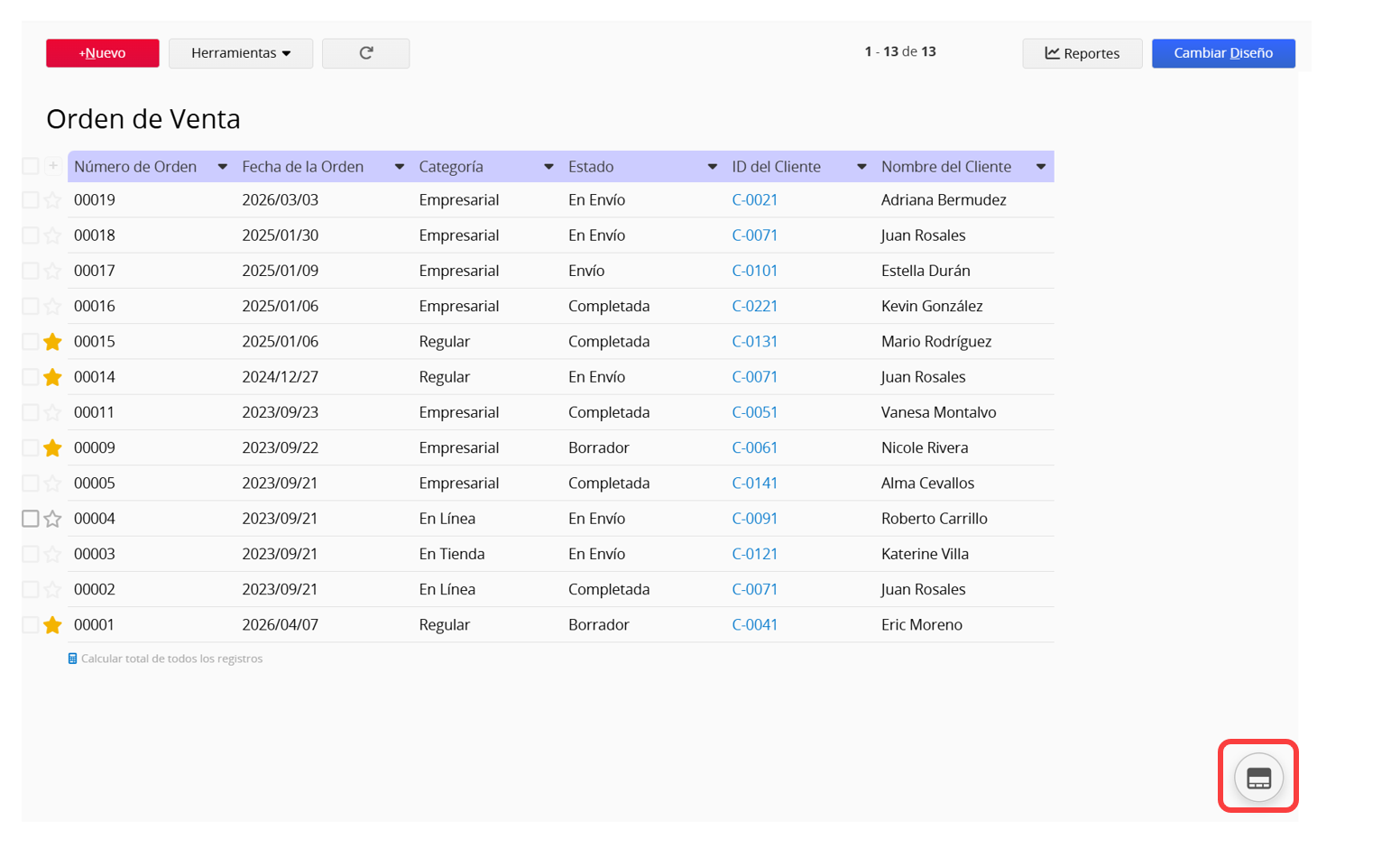
Primero, haz clic en el ícono de la esquina inferior derecha de la página de listado para abrir la barra de botones.
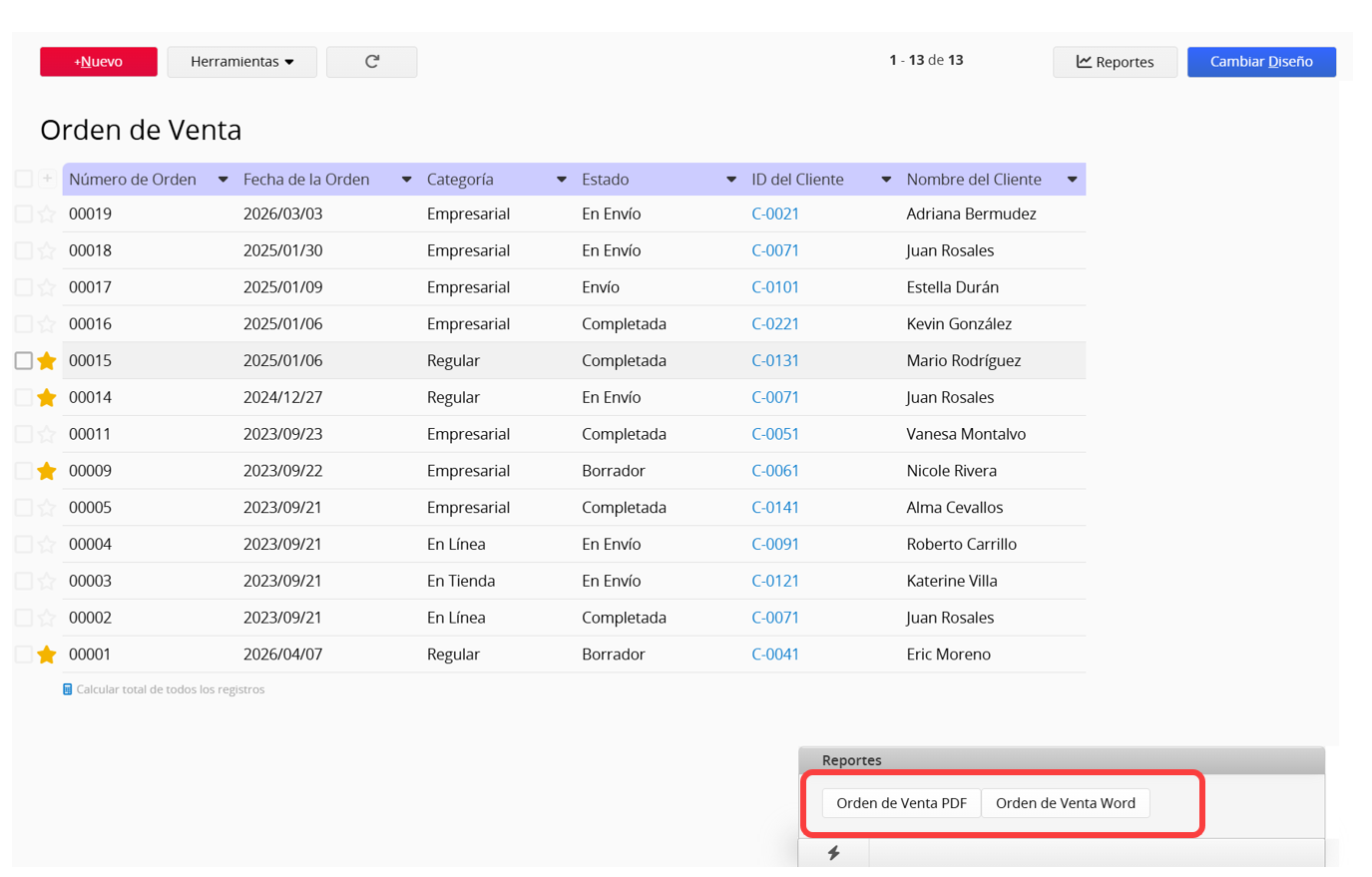
Haz clic en el botón del reporte deseado para seleccionar el rango de registros y la opción de exportación.
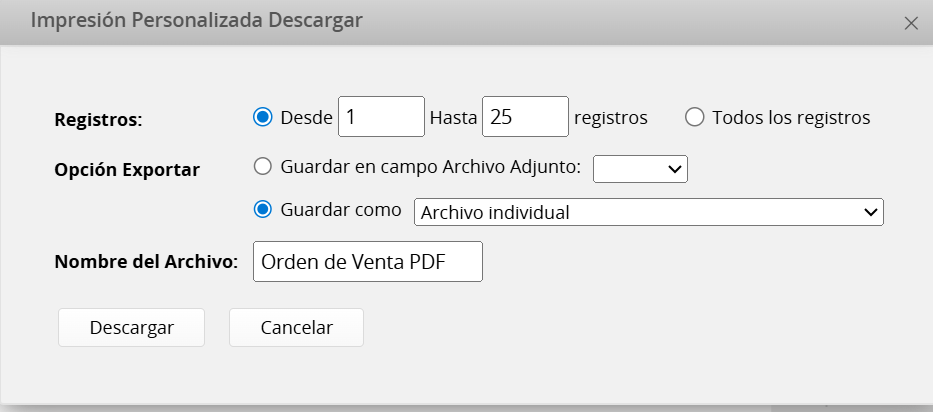
Hay dos opciones de exportación:
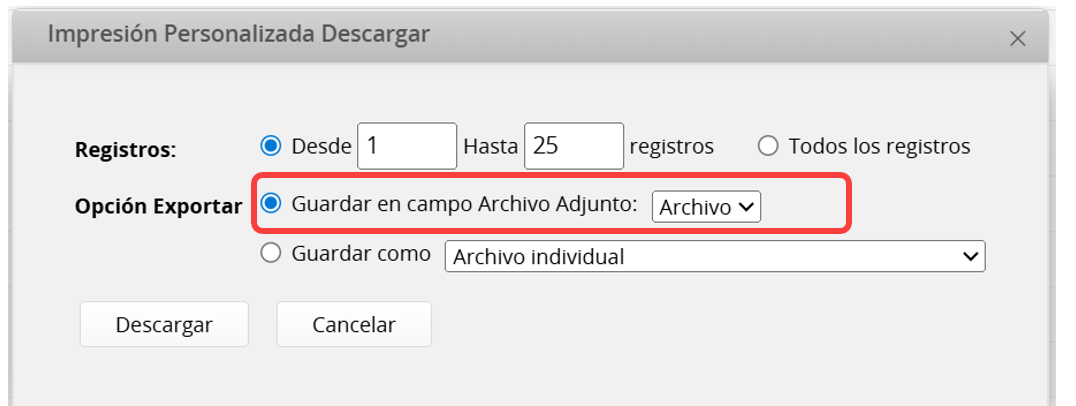
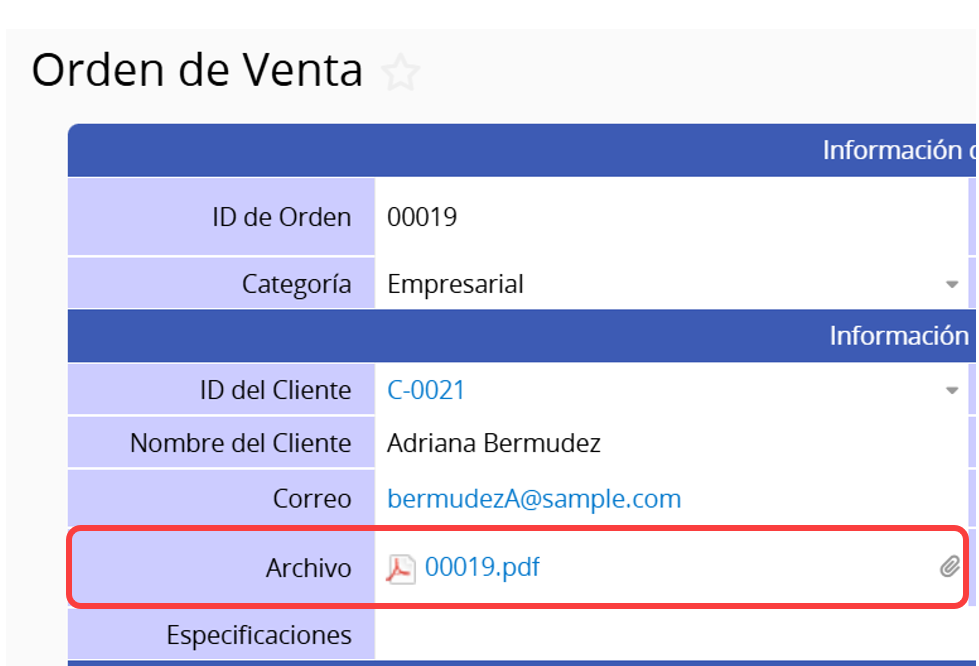
(1) Almacenar en un campo archivo adjunto
Si tu hoja tiene un campo de archivo adjunto, puedes seleccionar esta opción para cargar el archivo exportado en ese campo para cada registro específico.
(2) Guardar como archivo
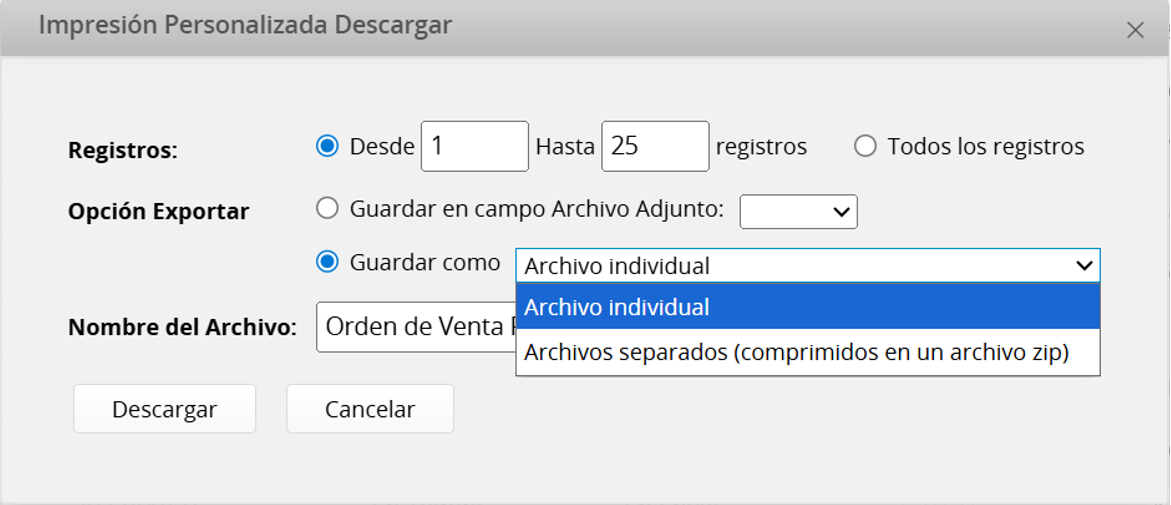
Puedes optar por guardar cada registro como un archivo separado (comprimido en un archivo zip) o combinar todos los registros en un archivo individual.
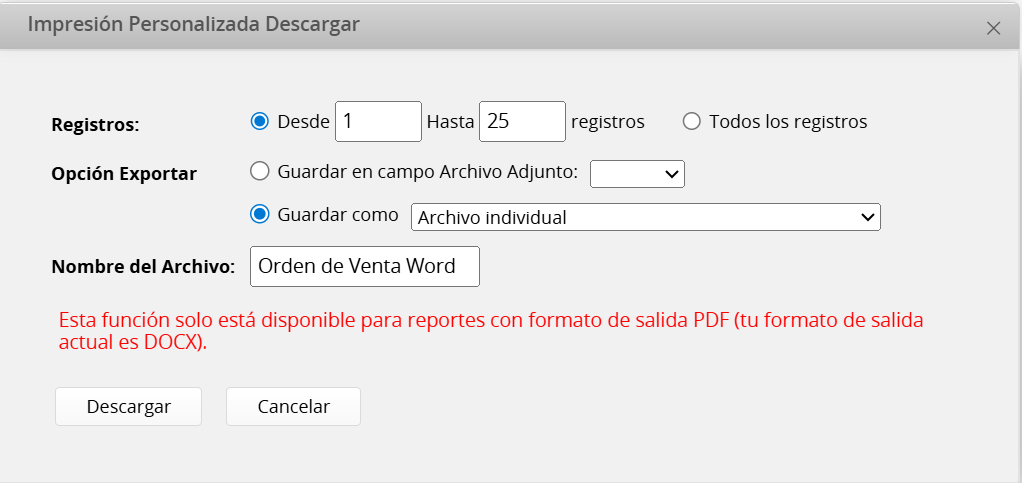
Nota: La combinación de múltiples registros en un solo archivo solo es compatible con los formatos PDF, XLSX y PPTX.
1. Actualmente, solo está disponible en formato para página de formulario. Para descargar el formato de la página de listado, vea la combinación de correspondencia.
2. Cuando una hoja tiene demasiados campos y el ancho es excesivo, es posible que la plantilla descargada no muestre campos que se extiendan más allá de la página. Consulta la referencia de sintaxis de valores de campo para agregar campos a la plantilla.
3. La plantilla descargada colocará automáticamente los campos de la subtabla en la parte inferior. Si deseas cambiar la ubicación de las subtablas, debes ajustarlas manualmente. Asegúrate de que las diferentes subtablas no se ubiquen en la misma fila, ya que puede causar problemas al imprimir el reporte.
4. Actualmente, solo los archivos PDF guardados en campos de archivo adjunto pueden ser anexados al archivo exportado. Puedes ver esta sección para ver instrucciones de cómo ajustar las plantillas.
5. Actualmente, al usar algunos BBCodes en plantillas de Word no se mostrarán en el archivo exportado. Para ver los BBCodes disponibles e instrucciones sobre cómo ajustar la plantilla, puedes ver esta sección.
6. Si los campos de firma o código de barras no se muestran correctamente, puedes volver a descargar la plantilla predeterminada. Si no puedes descargar la plantilla predeterminada porque estás usando una plantilla personalizada, puedes consultar este documento.
7. Si el servidor privado on-premise no muestra correctamente los campos de imagen adjunta, puedes ver aquí.
8. Ten en cuenta lo siguiente al usar campos de fórmula de aprobación que devuelven firmas:
(1) APPROVAL.STEP([stepIndex]).SIG([email]): Permite obtener la imagen de la firma. La plantilla descargada la muestra utilizando texto alternativo. Si volver a descargar la plantilla resulta inconveniente, consulta este documento para realizar la configuración.
(2) APPROVAL.STEP([stepIndex]).SIGIMG([email], [ancho], [alto]): Actualmente no es compatible.
9. Limitaciones de la plantilla Excel y ODS:
(1) No se pueden insertar imágenes en las celdas (solo se pueden colocar sobre ellas), y no se admiten campos de una sola imagen en las subtablas.
(2) No se admiten parámetros :html, por lo que no se pueden exportar campos BBCode, Markdown ni campos con múltiples imágenes adjuntas.
10. Limitaciones de las plantillas de PowerPoint:
(1) No se admiten campos de una sola imagen en las subtablas.
(2) No se admiten parámetros :html, por lo que no se pueden exportar campos BBCode, Markdown ni campos con múltiples imágenes adjuntas.
 ¡Gracias por sus valiosos comentarios!
