 FAQ
FAQ
FAQ
FAQ
Por defecto, los campos de imagen en las plantillas descargadas de reporte de impresión personalizada se generan la salida utilizando parámetros de campo, por lo que normalmente no se requieren ajustes adicionales en la plantilla.
Sin embargo, si tienes alguno de los siguientes requisitos, le recomendamos utilizar el método que se describe a continuación para ajustar la plantilla del campo de imagen:
1. El tamaño de la imagen de salida no es el esperado.
2. Necesita generar los campos de imagen en plantillas con formato Excel o PowerPoint.
1. Abre tu plantilla personalizada. Agrega la imagen donde quieras.
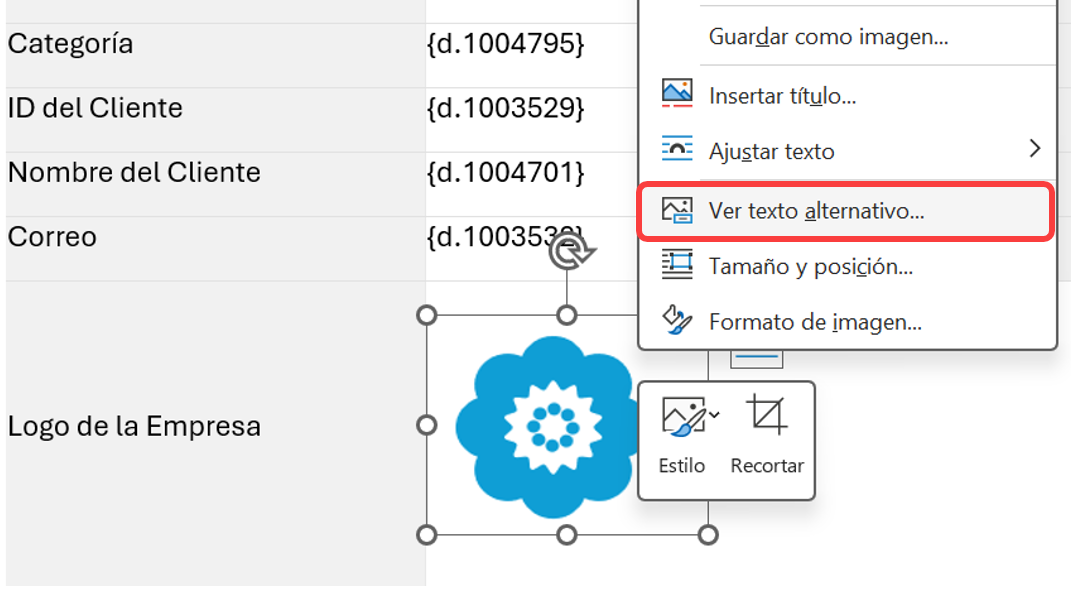
2. Haz clic con el botón derecho en la imagen que acabas de insertar y selecciona "Ver texto alternativo".
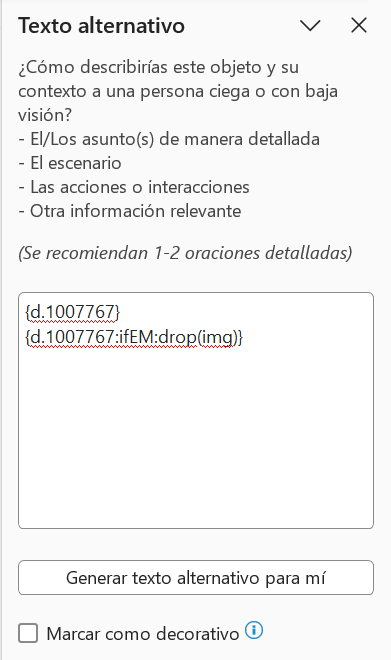
3. En el campo de descripción "Texto alternativo", ingresa la sintaxis del campo (consulta la referencia de sintaxis del valor del campo) para el campo Carga de imagen de la hoja en el formato {d.field id}.
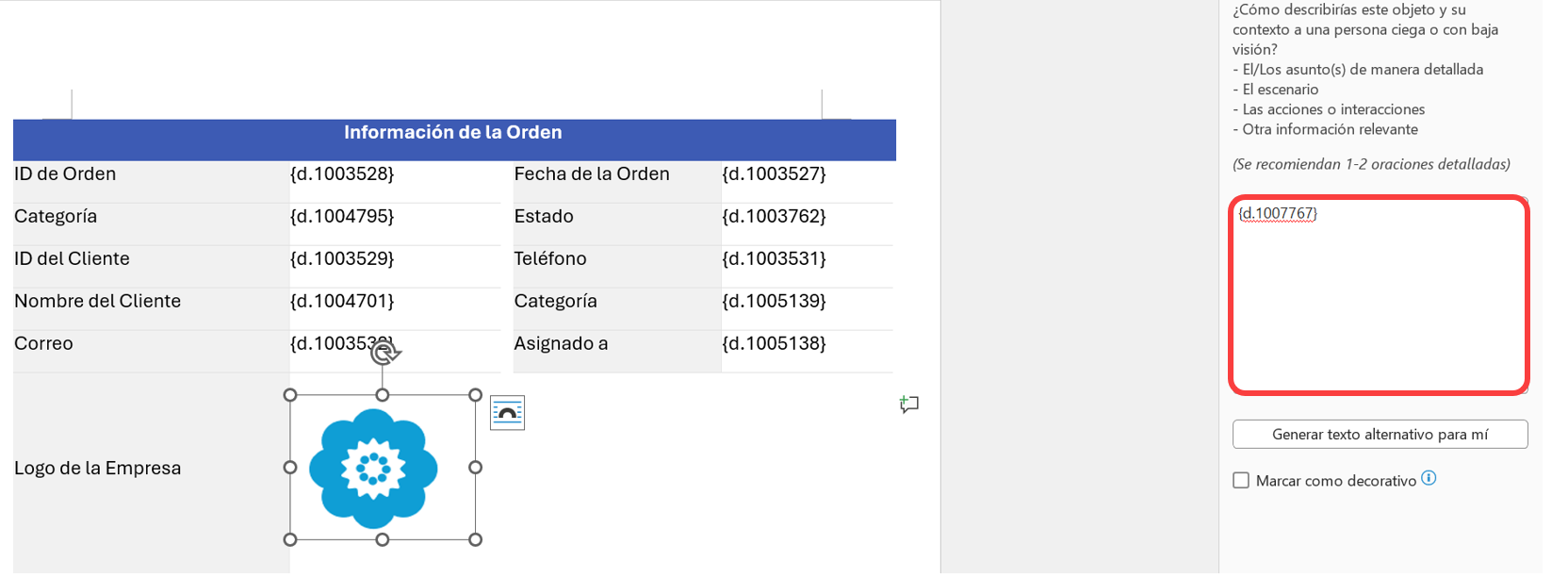
4. Una vez completada la configuración, puedes ajustar directamente el tamaño y la posición de la imagen insertada para controlar el tamaño y la disposición de la salida.
Nota: Este método solo se aplica a campos de imagen única. No se admiten campos de carga de varias imágenes.
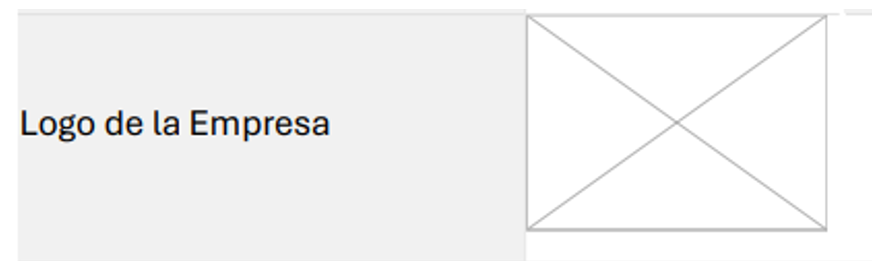
Al ajustar la plantilla con este método, si el campo de imagen está vacío y el archivo descargado muestra el campo como se ve en la imagen siguiente, edite el "Texto alternativo" del campo de imagen en la plantilla agregando el parámetro de campo :ifEM:drop(img)} y vuelve a subir la plantilla.
Si un campo de firma o un campo de código de barras no se muestra correctamente, puedes descargar la plantilla predeterminada nuevamente. Si te resulta inconveniente volver a descargar la plantilla predeterminada porque estás utilizando una plantilla personalizada, también puedes ajustarla utilizando el método descrito anteriormente.
 ¡Gracias por sus valiosos comentarios!
