 FAQ
FAQ
FAQ
FAQ
Cuando tiene una gran cantidad de usuarios en su base de datos de Ragic, puede resultar tedioso actualizar la información del supervisor directo de cada usuario uno por uno para configurar su proceso de aprobación. En este artículo, explicaremos cómo actualizar rápida y fácilmente la información del supervisor directo de cada usuario para ahorrar tiempo y facilitar la configuración de su flujo de trabajo de aprobación.
Además, las estructuras organizacionales más complejas pueden tener dificultades para configurar flujos de trabajo de aprobación que involucran múltiples jerarquías y la aprobación de supervisores. En este artículo, también explicaremos cómo aprovechar la función enlazar y cargar de Ragic para facilitar la configuración de flujos de trabajo de aprobación.
Existen dos enfoques principales según la estructura organizacional de su empresa. Utilizaremos dos tipos de estructuras, como se muestra en la imagen a continuación, como ejemplo. La primera organización es bastante simple: cada empleado tiene su propio supervisor directo y cada supervisor tiene su propio supervisor (supervisor de supervisor). El segundo árbol organizacional es un ejemplo más complejo, con múltiples jerarquías y supervisores involucrados en ciertos procesos de aprobación.
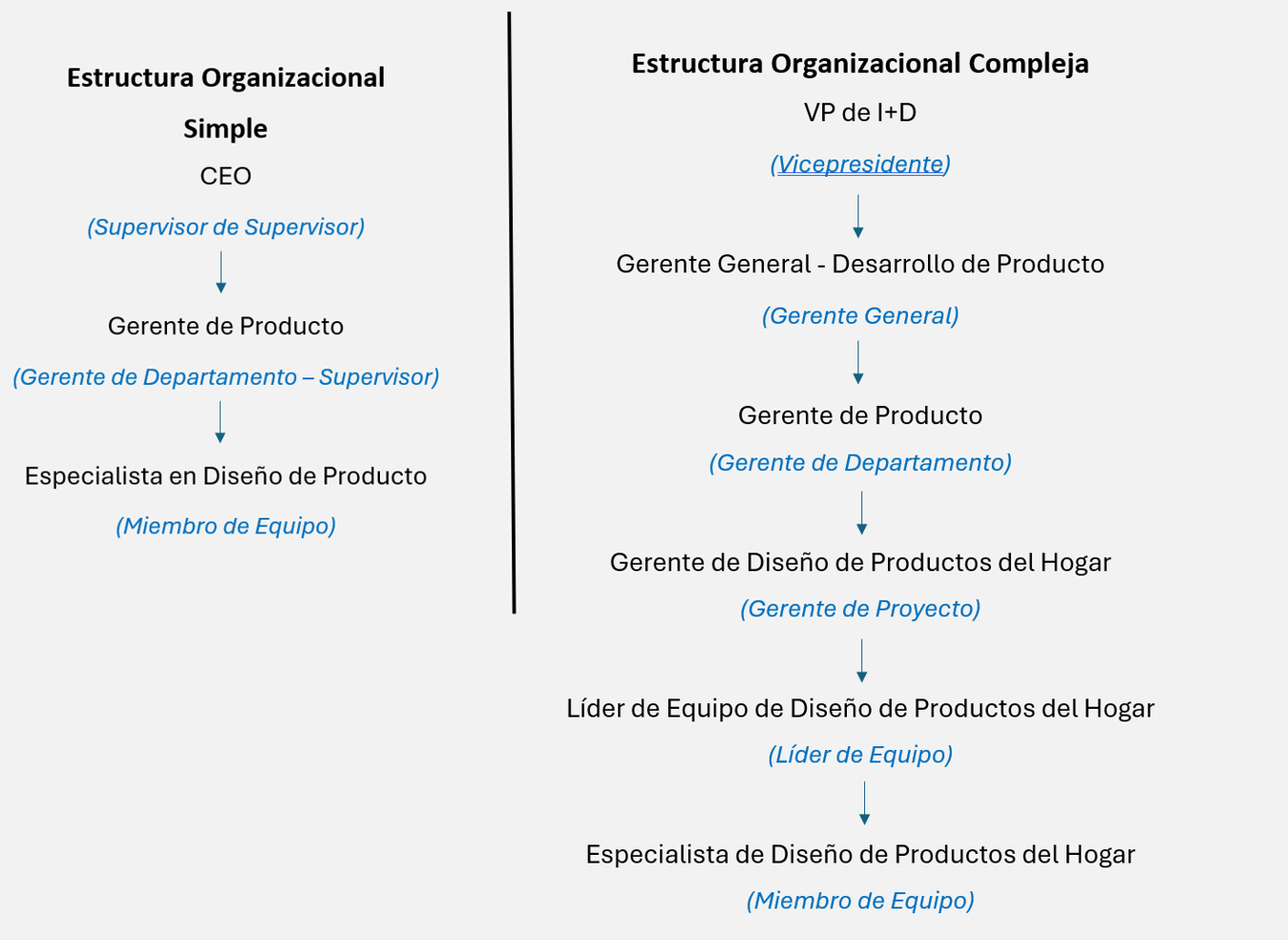
Si tu empresa tiene una estructura organizacional simple donde cada empleado tiene un supervisor, y el supervisor tiene su propio supervisor, simplemente puede seguir los pasos a continuación:
Haz clic en el ícono de hamburguesa en la esquina superior izquierda de la pantalla > Acceso de Usuarios > Administrar Usuarios. Luego, selecciona Herramientas > Descargar como Excel.
Selecciona "Campos Personalizados" y selecciona todos los campos que necesitas rellenar, asegurándote de incluir el campo "Supervisor Directo".
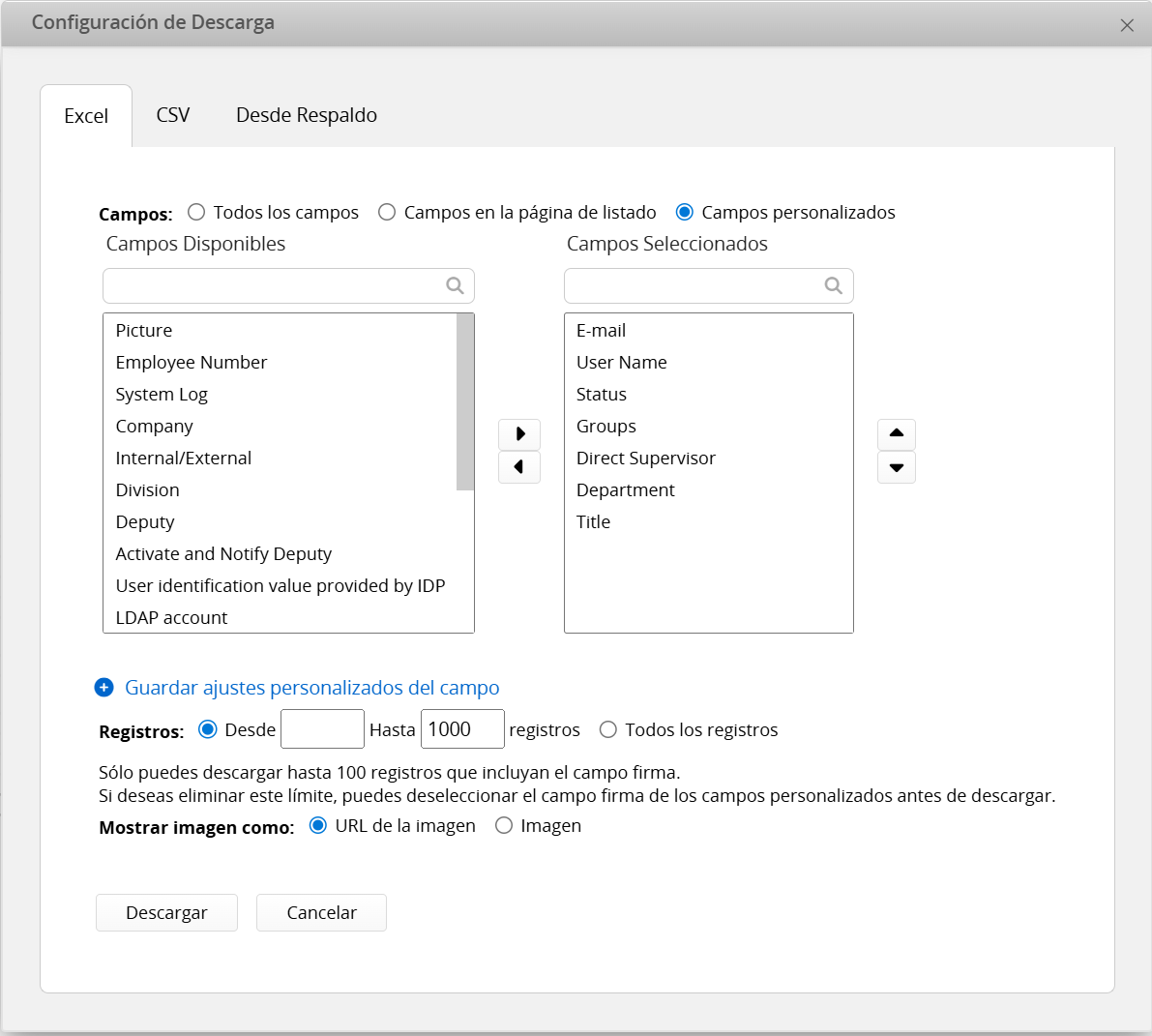
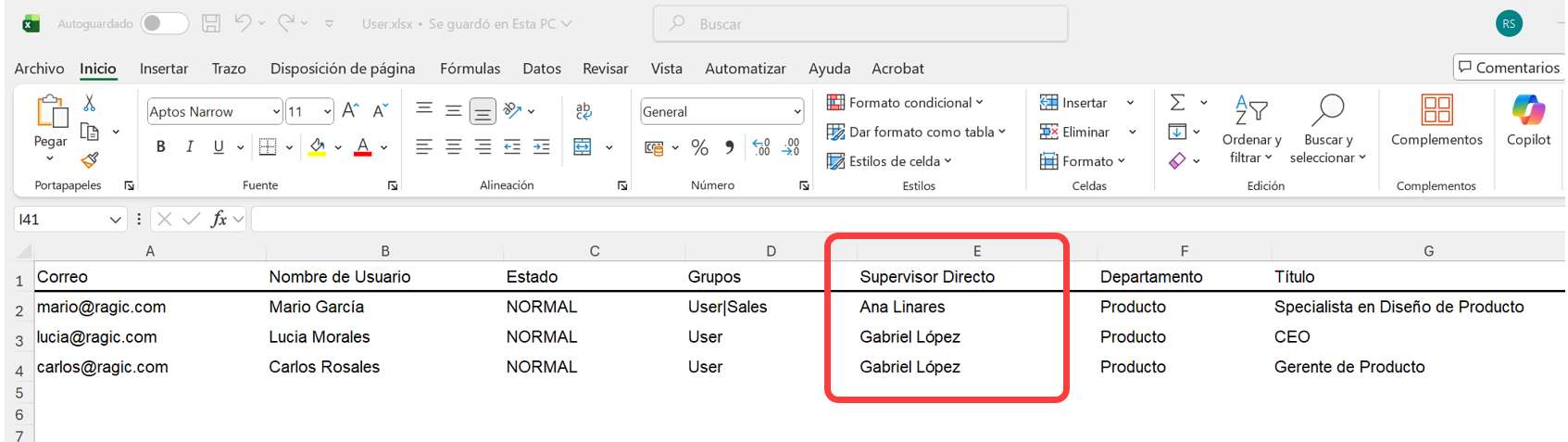
Abre la hoja de Excel descargada y completa la información del empleado. En la columna "Supervisor Directo", escriba el nombre del supervisor inmediato del usuario según el campo "Nombre de Usuario".
Para este ejemplo, supongamos que "Mario García" es un miembro del equipo que reporta a "Ana Linares" como su supervisor directo. Además, "Carlos Rosales" reporta a "Gabriel López" como su supervisor directo (supervisor de supervisor). Su hoja de Excel se verá así:
Una vez que hayas completado y guardado tu archivo de Excel, regresa a tu base de datos de Ragic e importa el archivo a tu hoja de usuario de Ragic. En "Herramientas", selecciona "Importar Datos Desde Archivo" y asigna los campos a tu hoja de usuario.
Haz clic en Siguiente y selecciona "Renovar datos" para actualizar los registros de usuario existentes con el mismo valor de clave y crear nuevos registros si no se encuentra ningún usuario. Si no deseas que el sistema cree nuevos registros y solo deseas actualizar los registros de usuario existentes, puedes seleccionar "Actualizar sin crear nuevos datos". Una vez finalizado, haz clic en el registro del usuario y verás el nombre del supervisor directo.
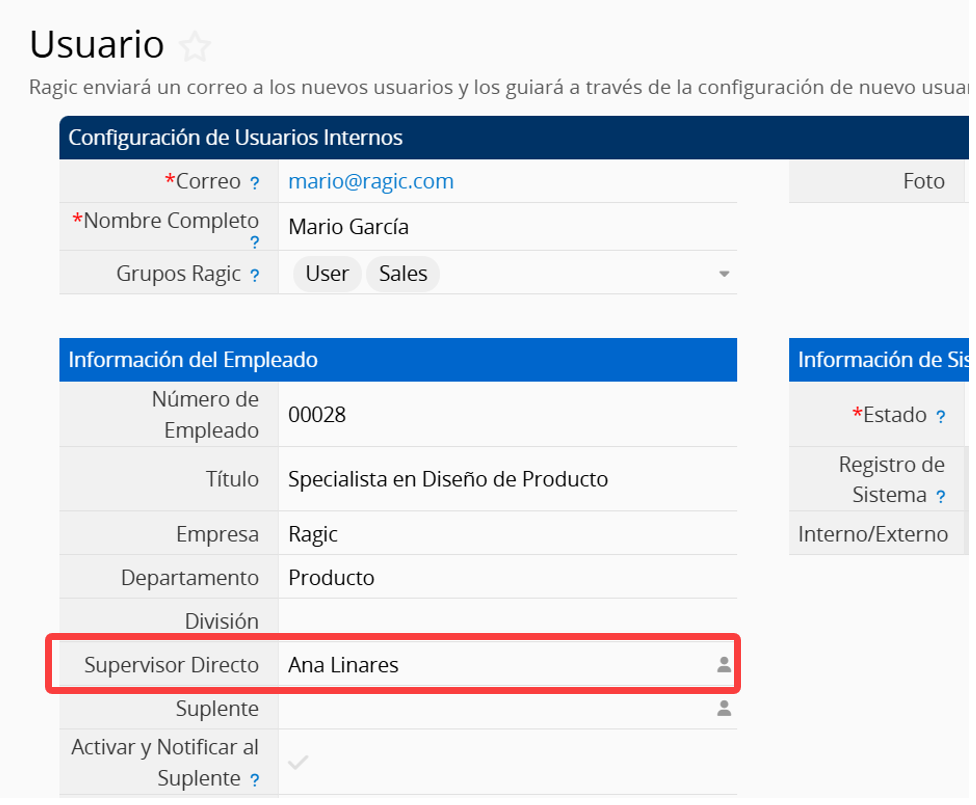
Ahora que has importado tu árbol organizativo, puedes configurar tu proceso de aprobación como de costumbre.
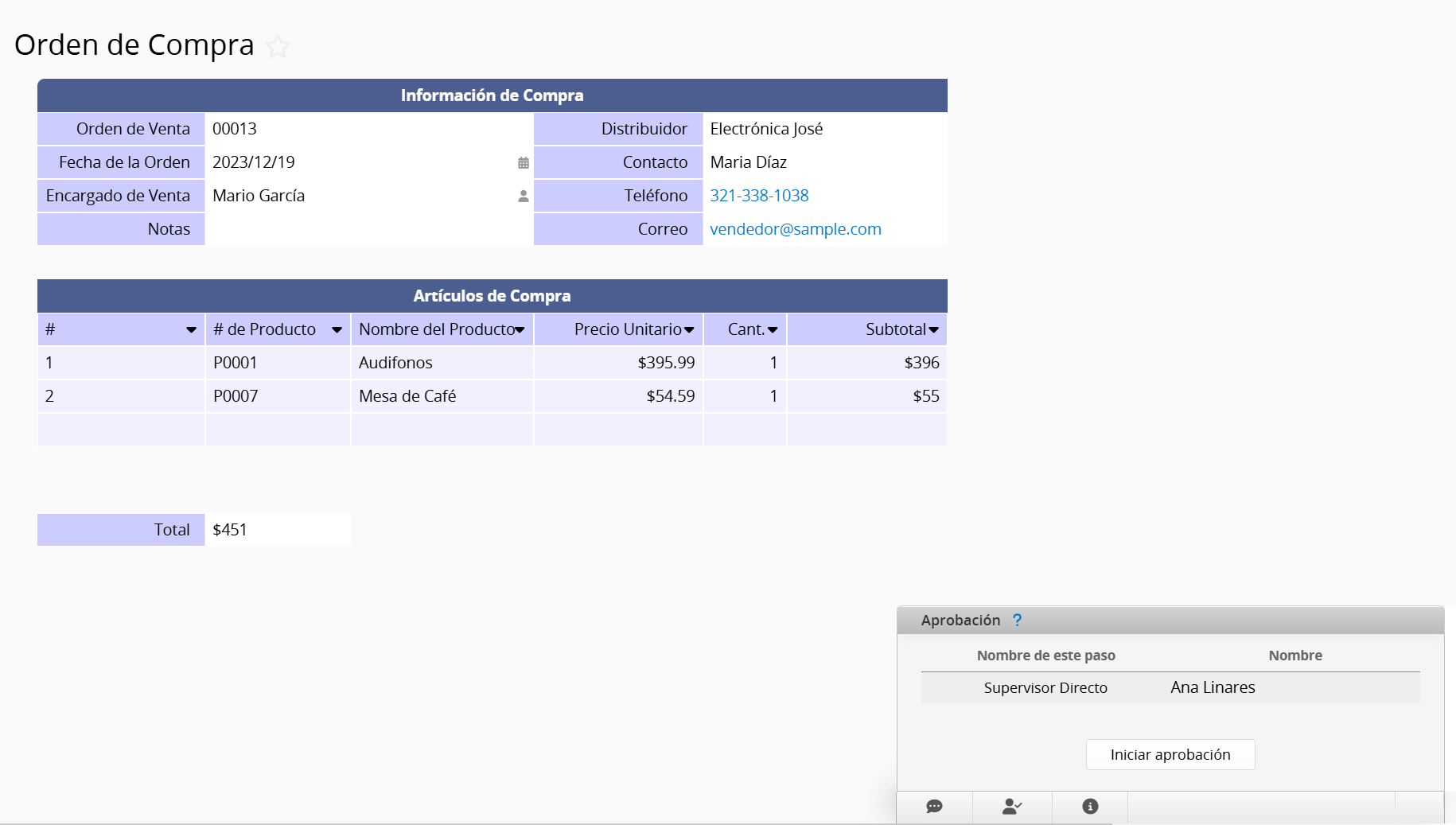
Supongamos que tu empresa requiere la aprobación del supervisor directo para cualquier solicitud de compra. En este caso, puedes configurar tu formulario de solicitud de compra en Ragic y habilitar el flujo de trabajo de aprobación seleccionando "Supervisor directo" como aprobador. El sistema mostrará automáticamente al supervisor directo del solicitante en el área de aprobación.
Puedes consultar este artículo para obtener más información sobre la configuración del flujo de trabajo de aprobación.
El flujo de trabajo simple descrito anteriormente podría no ser adecuado para organizaciones con niveles jerárquicos más complejos. Por ejemplo, si tu empresa requiere la aprobación de supervisores de varios niveles para solicitudes de compra con un costo de $100,000 o más, puedes consultar los siguientes pasos:
Primero, necesitamos crear una nueva hoja para nuestro árbol organizacional que contenga información como el nombre del empleado, su departamento, cargo y sus supervisores y jerarquías correspondientes.
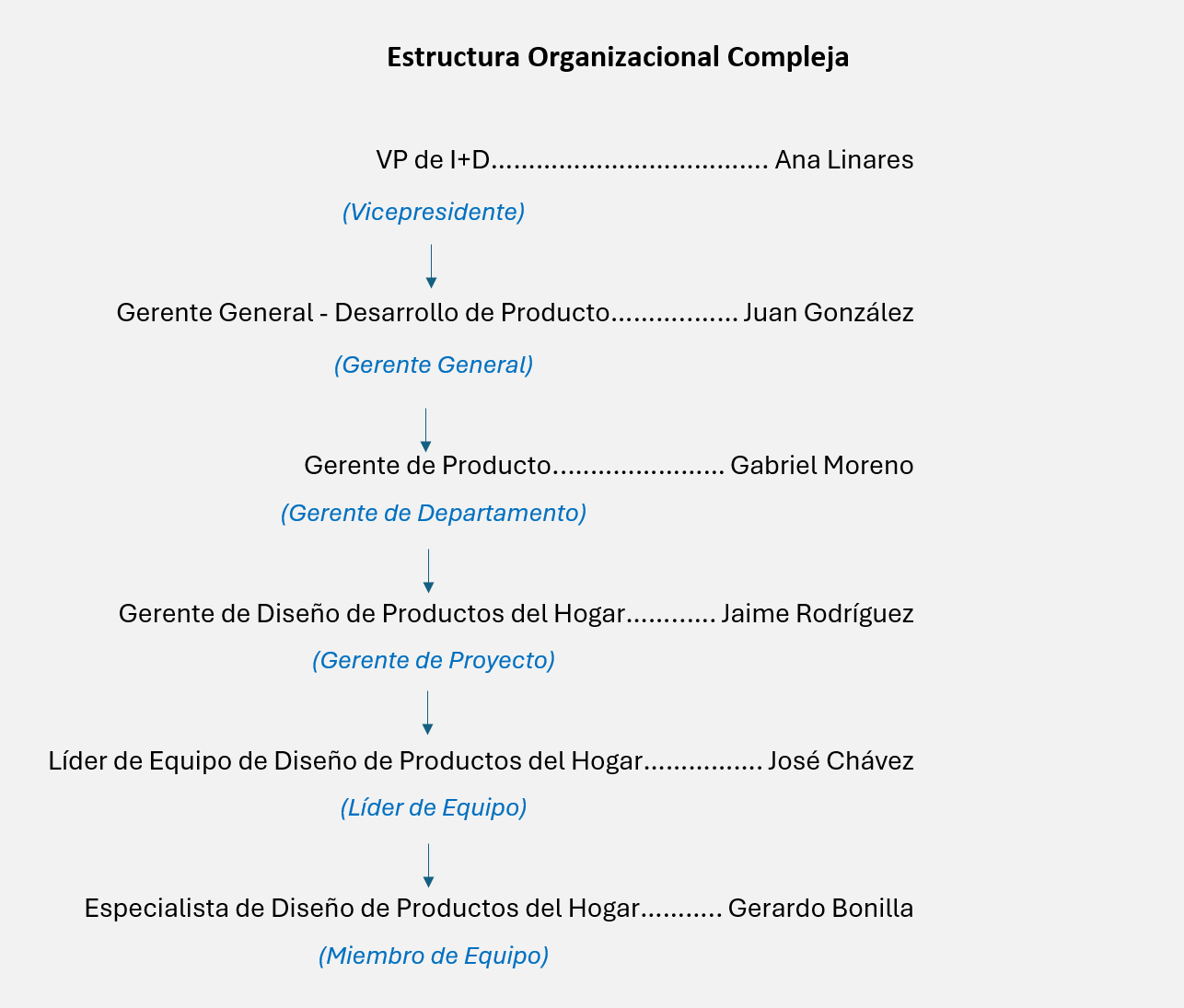
Supongamos que la empresa ABC fabrica muebles para el hogar y la oficina. El departamento de producto se divide en productos para el hogar y productos para la oficina, liderados por sus respectivos gerentes de proyecto. Cada gerente de proyecto cuenta con varios líderes de equipo que lideran a los miembros del equipo en cuanto a diseño de producto, sostenibilidad del producto y otros aspectos.
En la empresa ABC, una solicitud de compra regular de un miembro del equipo solo requiere la aprobación del líder del equipo y del gerente de proyecto para su aprobación. Sin embargo, es necesario que el líder del equipo, el gerente de proyecto, el gerente de departamento, el gerente general y el vicepresidente aprueben solicitudes de compra de $100,000 o más.
En este artículo, nos centraremos en el equipo y la jerarquía de Diseño de Productos para el Hogar:
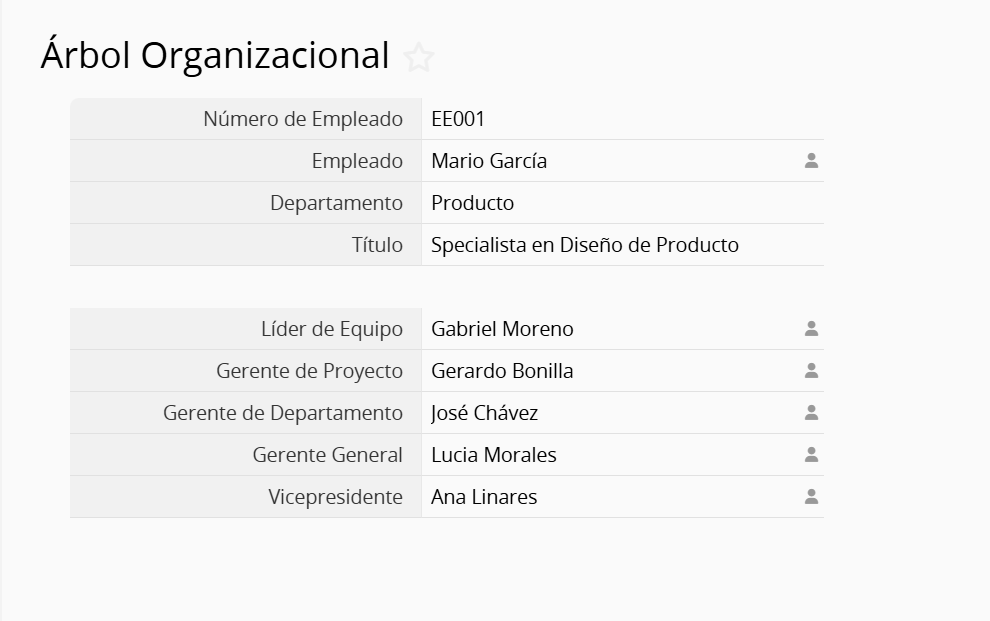
Ahora, ingresemos la información necesaria en nuestra hoja de Árbol Organizacional de Ragic. Usamos el campo "Seleccionar Usuario" para el Empleado y sus supervisores.
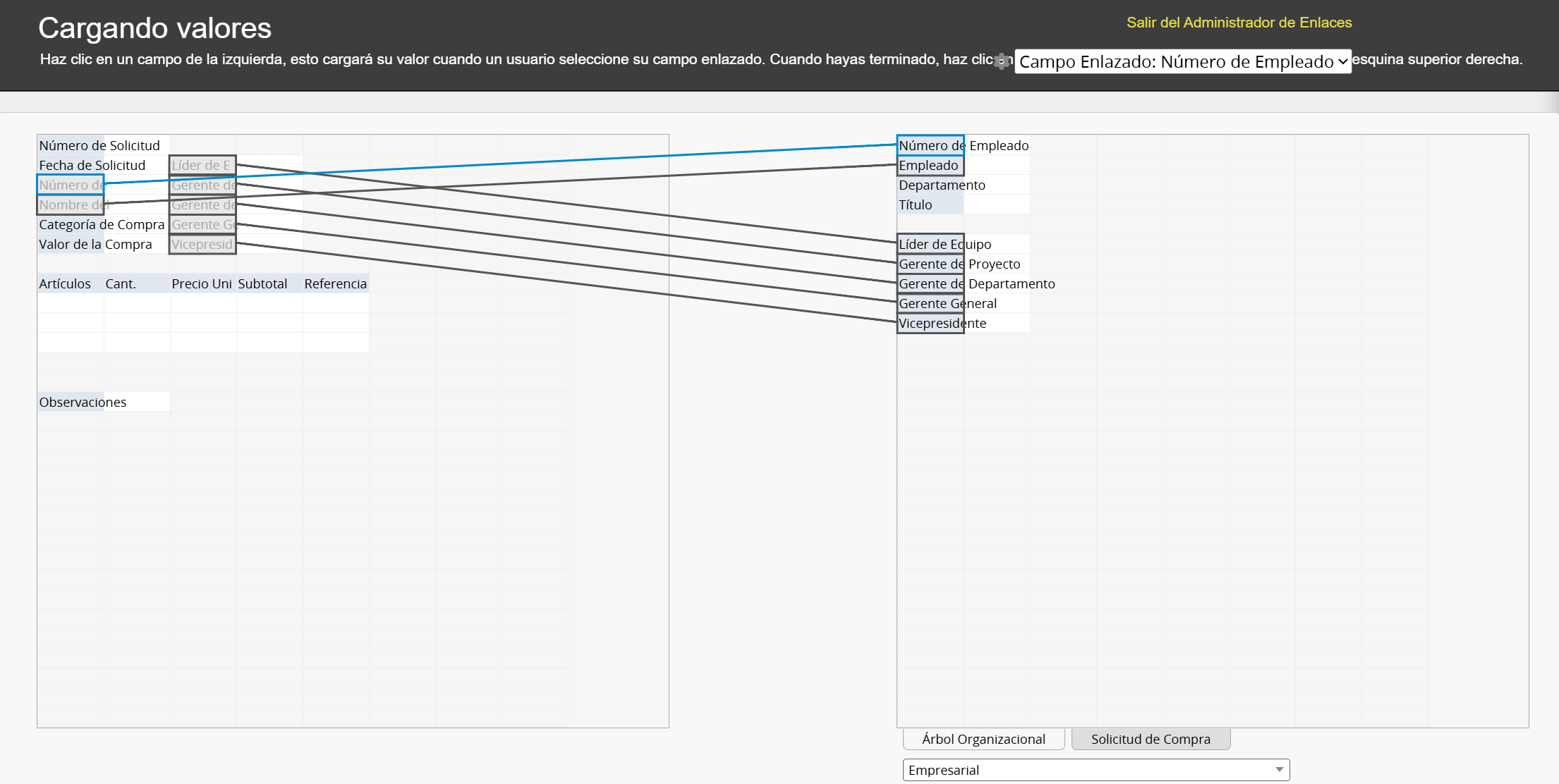
Primero, asegúrate de que su Hoja de Solicitud de Compra contenga campos para supervisores y jerarquías mediante el campo Seleccionar Usuario. Luego, asegúrese de tener el campo Moneda o Número para el Valor de la Compra.
Después de eso, puedes utilizar la función Enlazar y Cargar para enlazar el número de empleado para que el sistema cargue o devuelva automáticamente el nombre del empleado y los nombres de los supervisores.
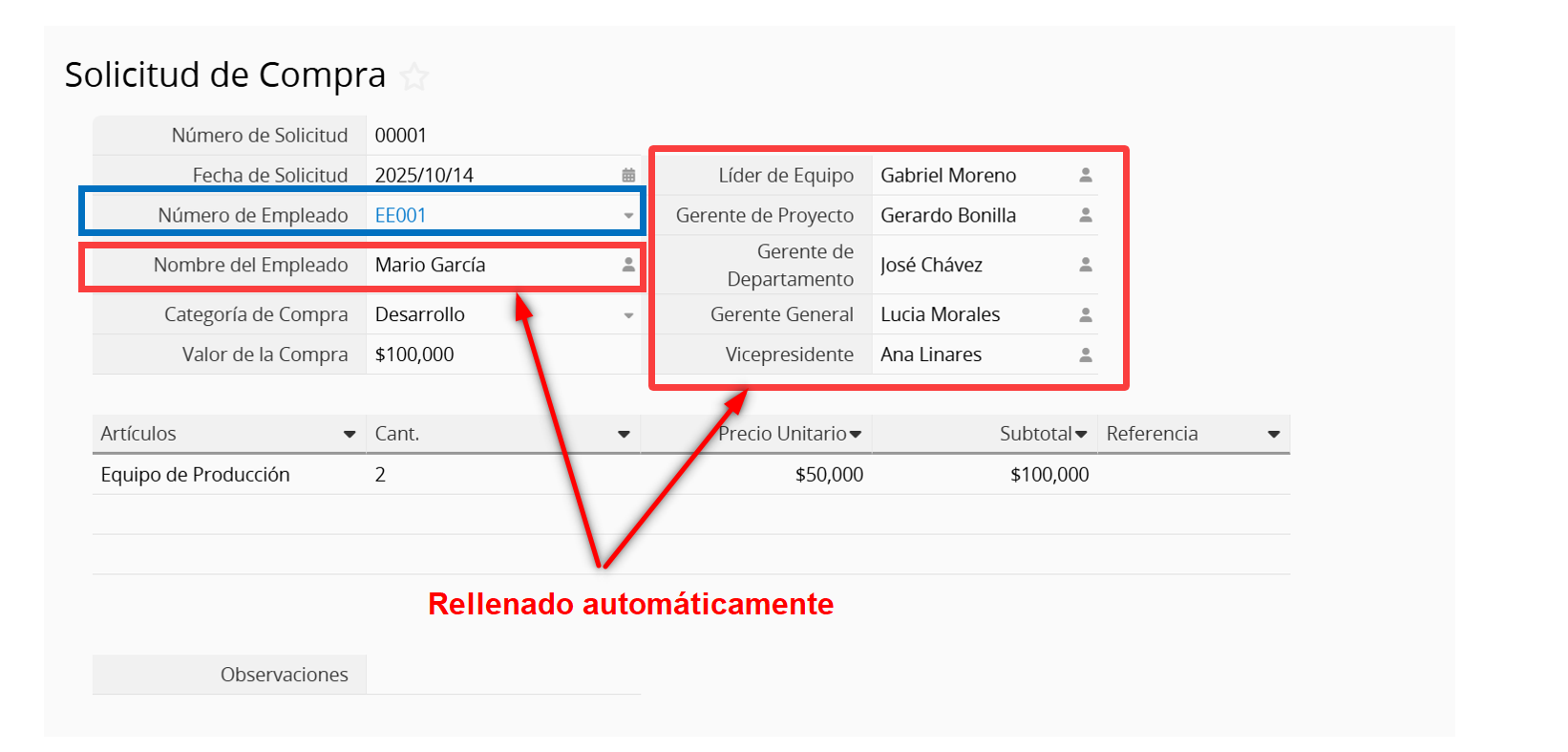
A continuación, podemos utilizar la opción "Campo" para configurar el proceso de aprobación:
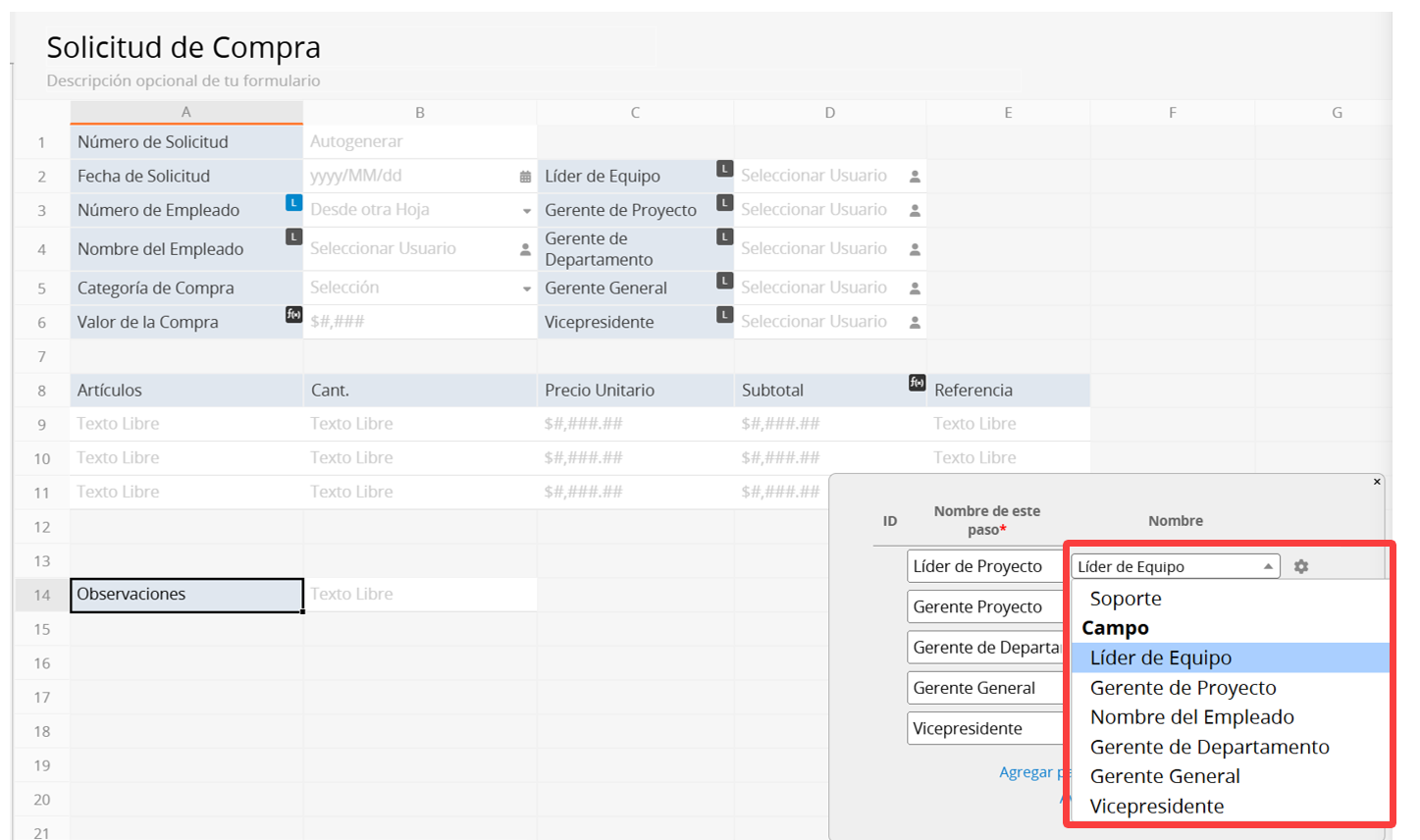
Dado que las aprobaciones del gerente de departamento, gerente general y vicepresidente solo son necesarias para solicitudes de compra que cuestan $100,000 o más, debemos configurar una regla para los tres de la siguiente manera:
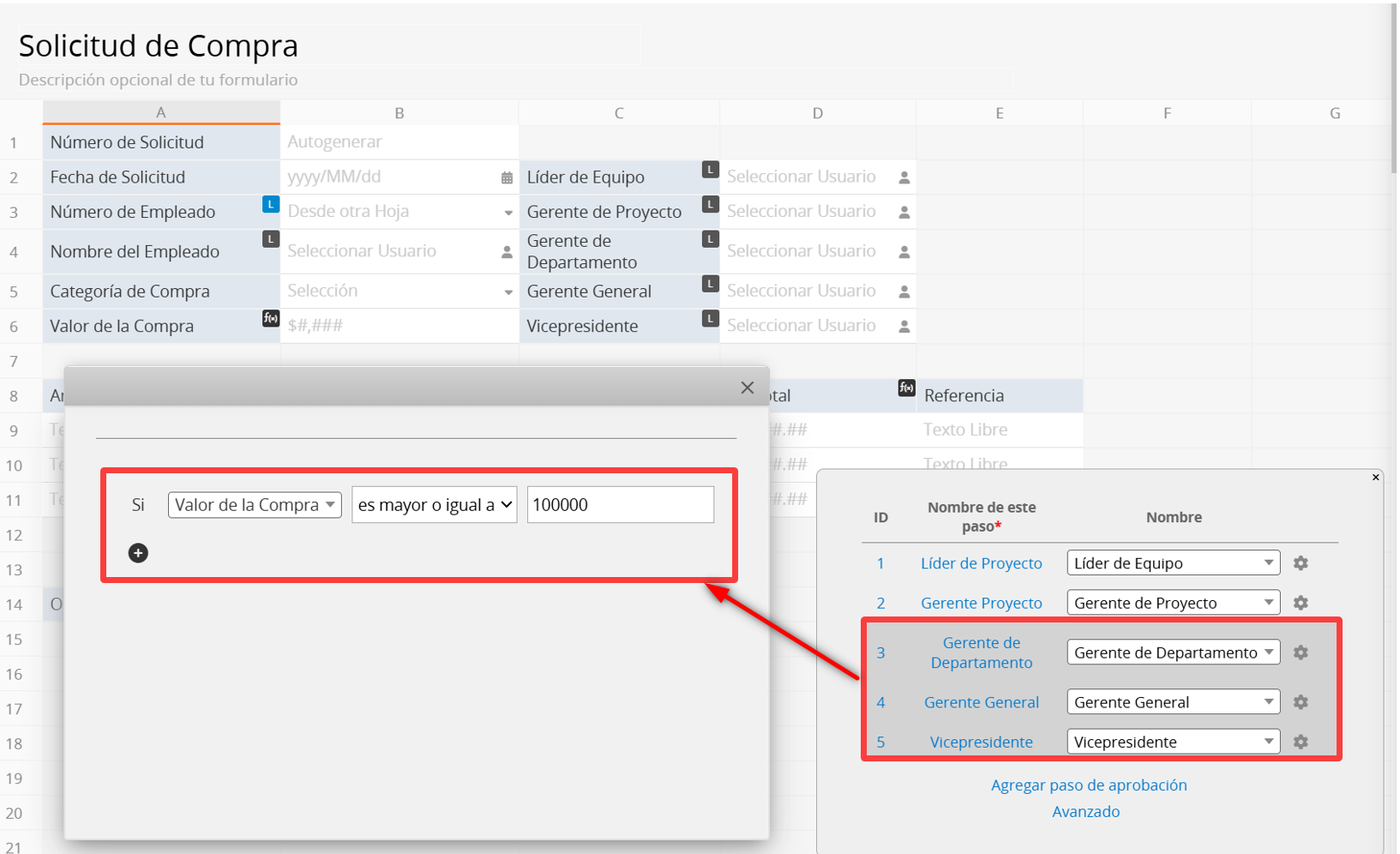
Una vez guardado, tu formulario de solicitud de compra debería mostrar automáticamente a los aprobadores correctos según el valor de la compra. Por ejemplo, si la solicitud de compra no alcanza los $100,000, solo se solicitará la aprobación al líder del equipo y al gerente de proyecto.
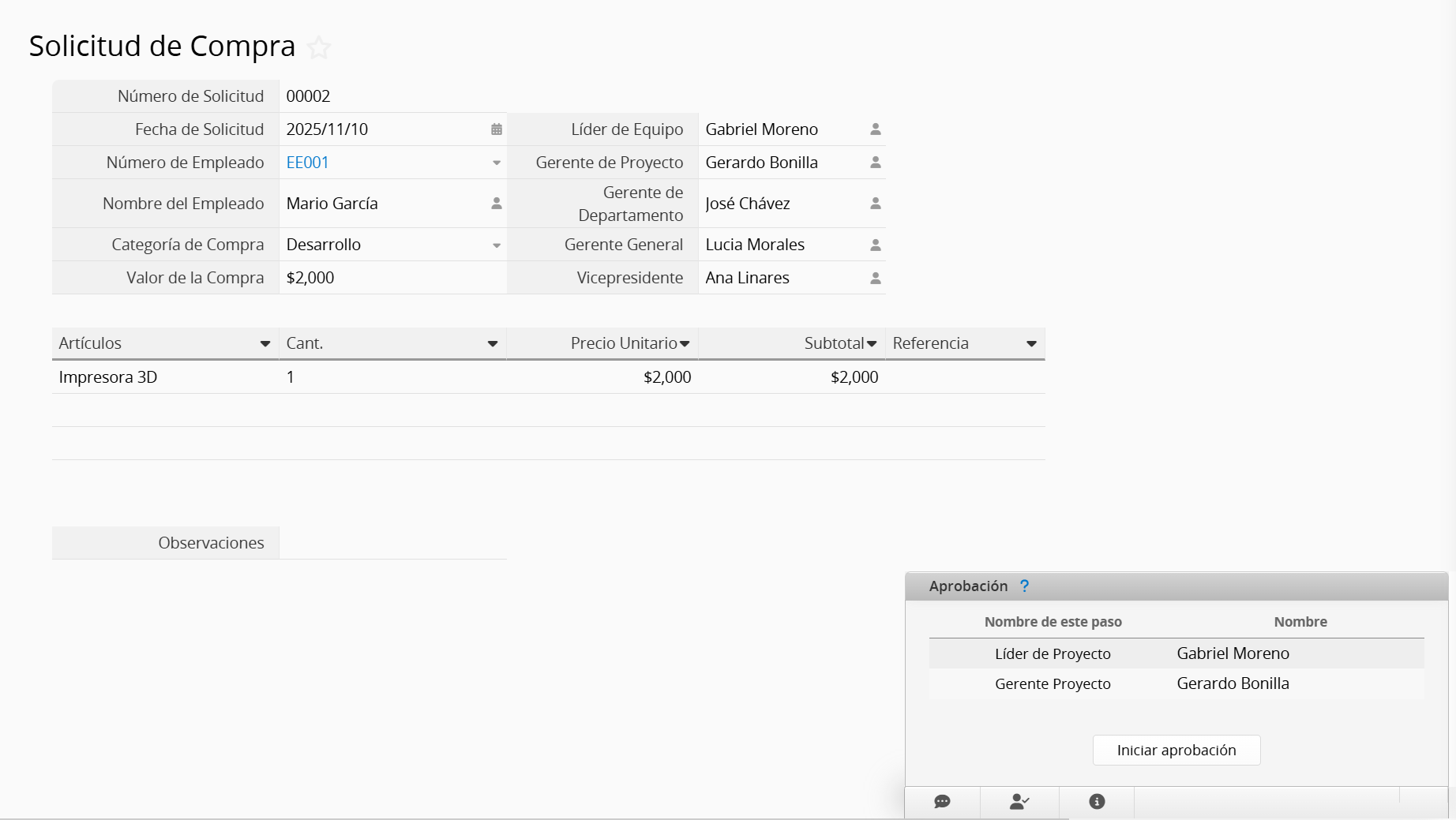
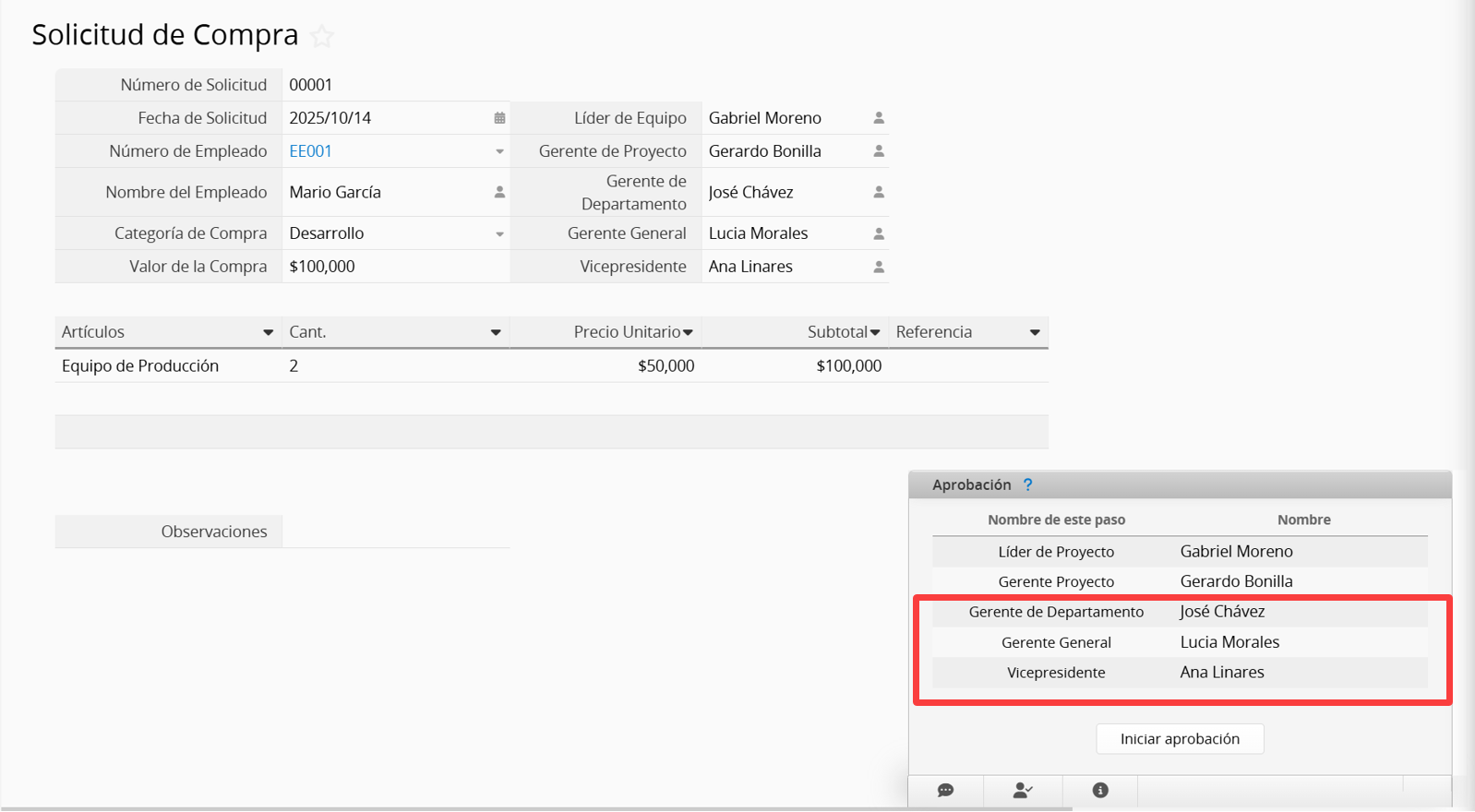
Sin embargo, en caso de que la Solicitud de Compra haya alcanzado o superado los $100,000, serán necesarias las aprobaciones del Gerente de Departamento, Gerente General y Vicepresidente:
 ¡Gracias por sus valiosos comentarios!
