 FAQ
FAQ
FAQ
FAQ
Un número excesivo de registros de subtabla en un registro puede provocar que el diseño de impresión se extienda a lo largo de varias páginas. Si deseas mostrar partes específicas de la hoja (por ejemplo, el campo de título y el número de página) en cada página, además de configurar encabezado y pie de página de impresión para Print friendly y Descargar como PDF, también puedes usar la herramienta Combinación de correspondencia y configurar el "Diseño de página" en la plantilla de Excel, o usar la función de reporte de impresión personalizada con la configuración "Repetir filas de título". Esto te permite definir qué elementos aparecerán en cada página impresa.
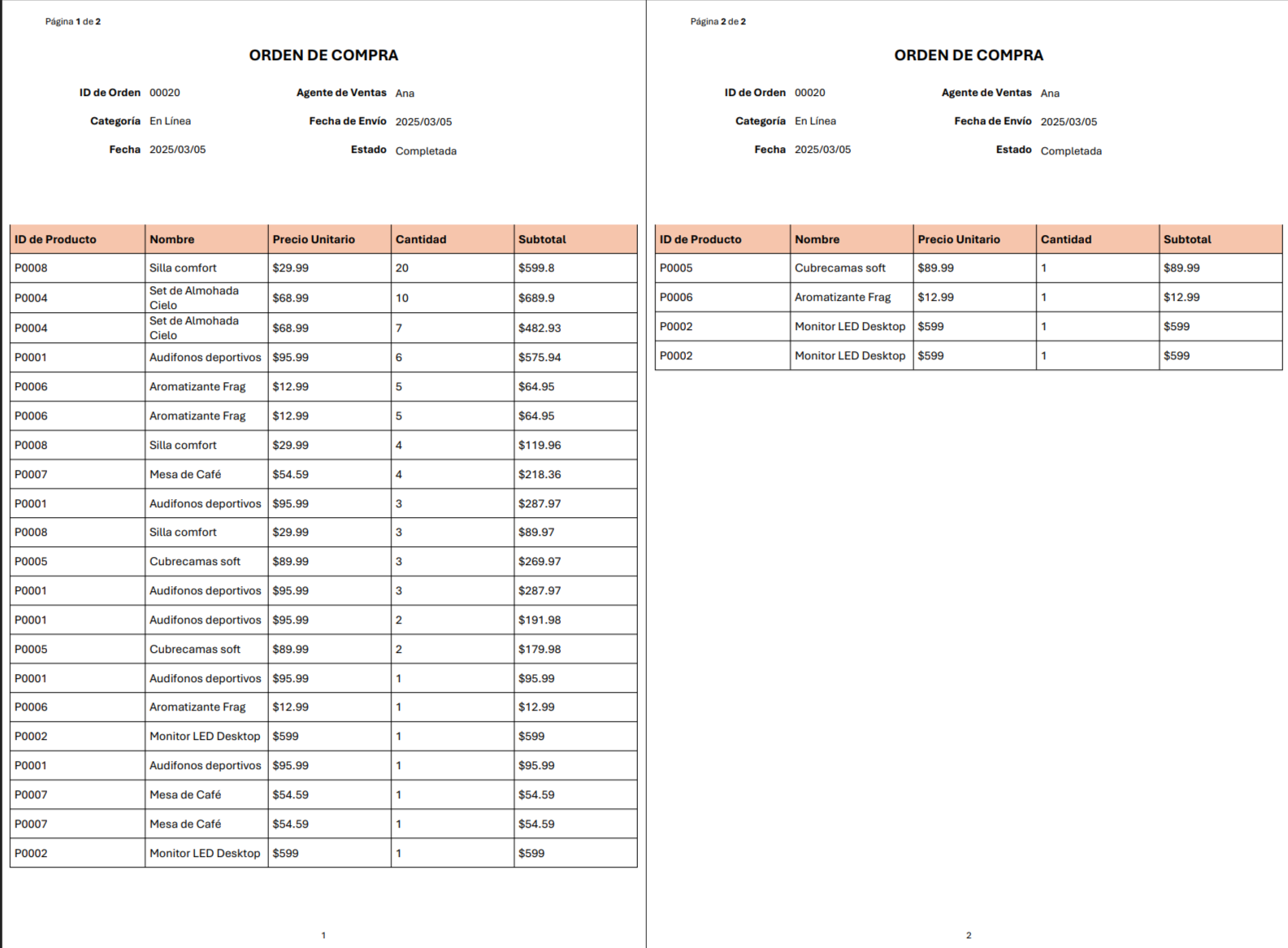
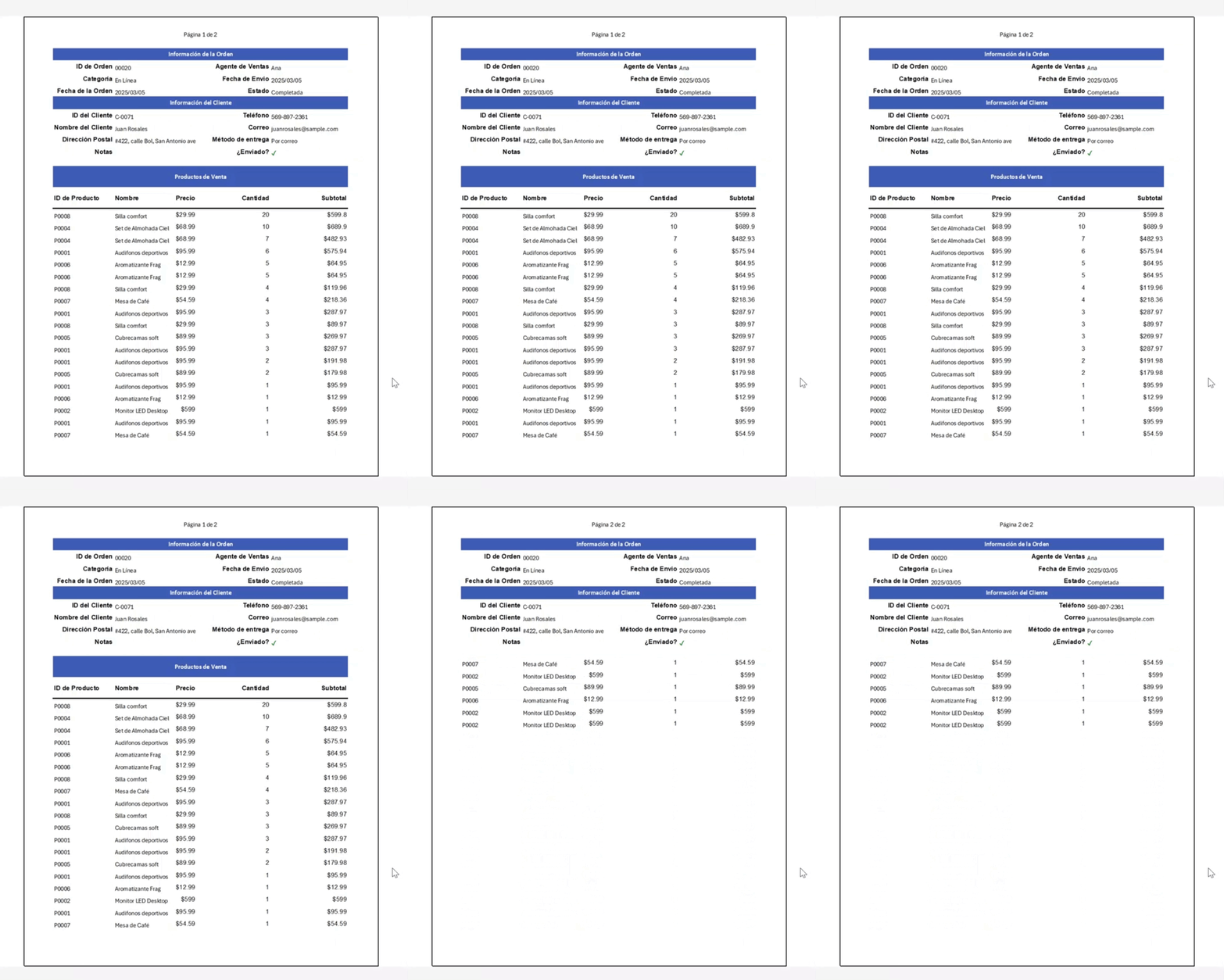
Por ejemplo, esta orden de compra generará varias páginas al imprimirse, debido a la gran cantidad de detalles de compra.
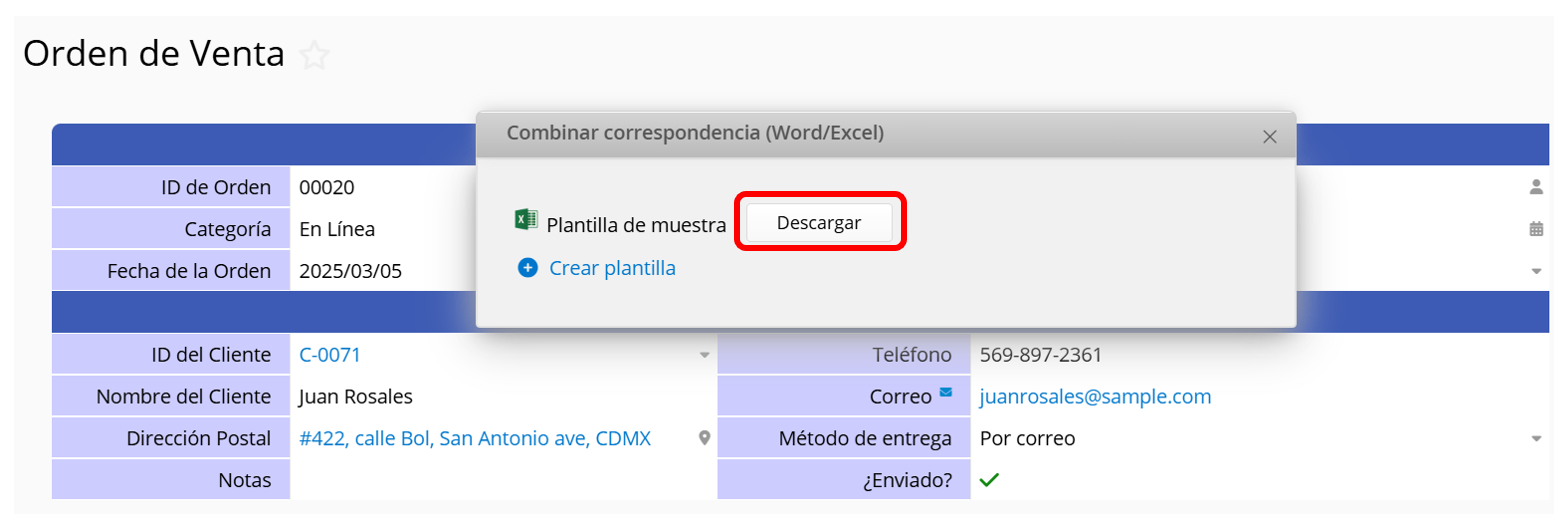
Para imprimir documentos que incluyan un título fijo y números de página en cada hoja, primero descarga la plantilla de ejemplo para combinación de correspondencia en Excel.
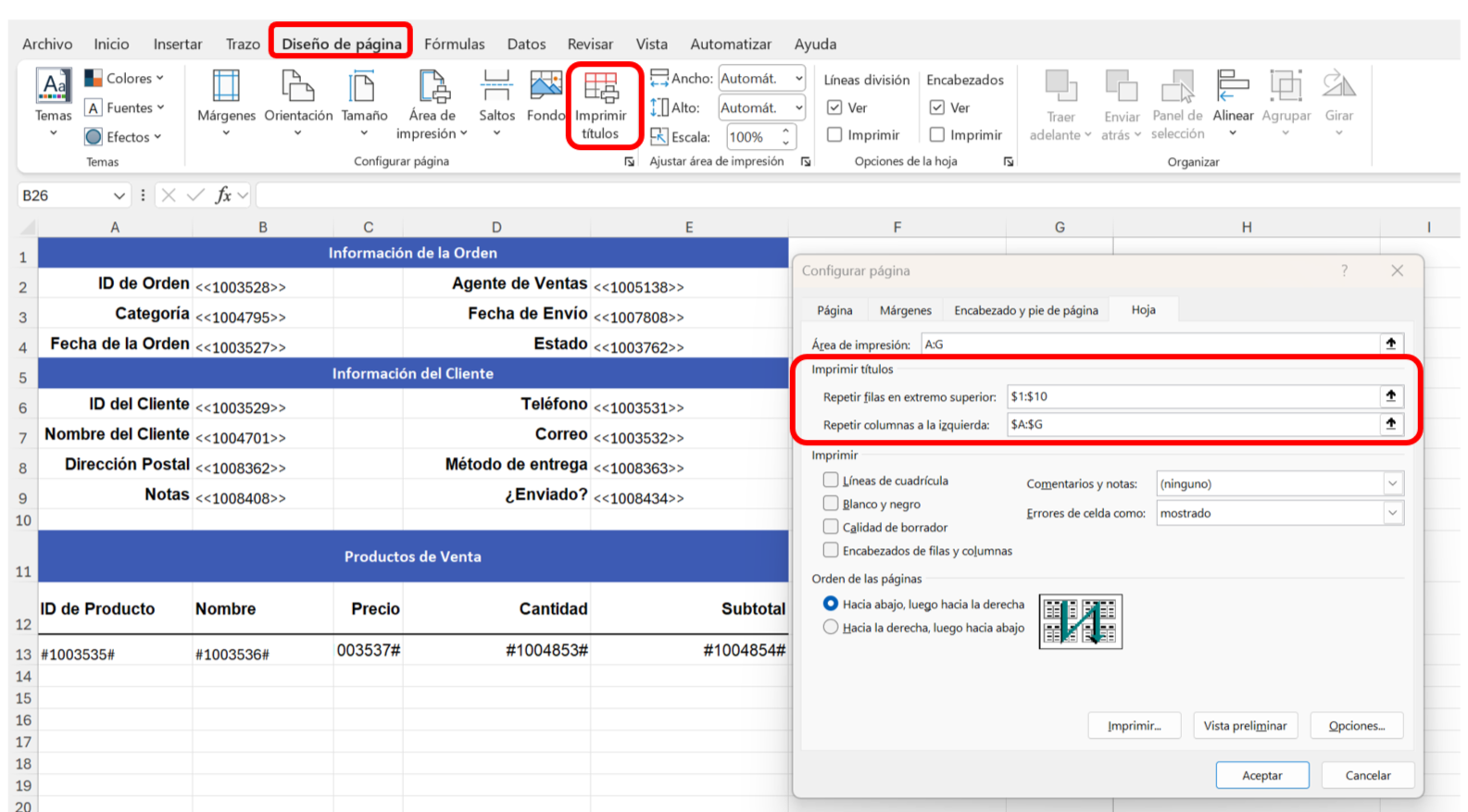
En el archivo, ve a la opción "Diseño de página" en la barra superior, selecciona "Imprimir títulos" > "Hoja" > para seleccionar las filas y columnas que deseas mostrar en cada página.
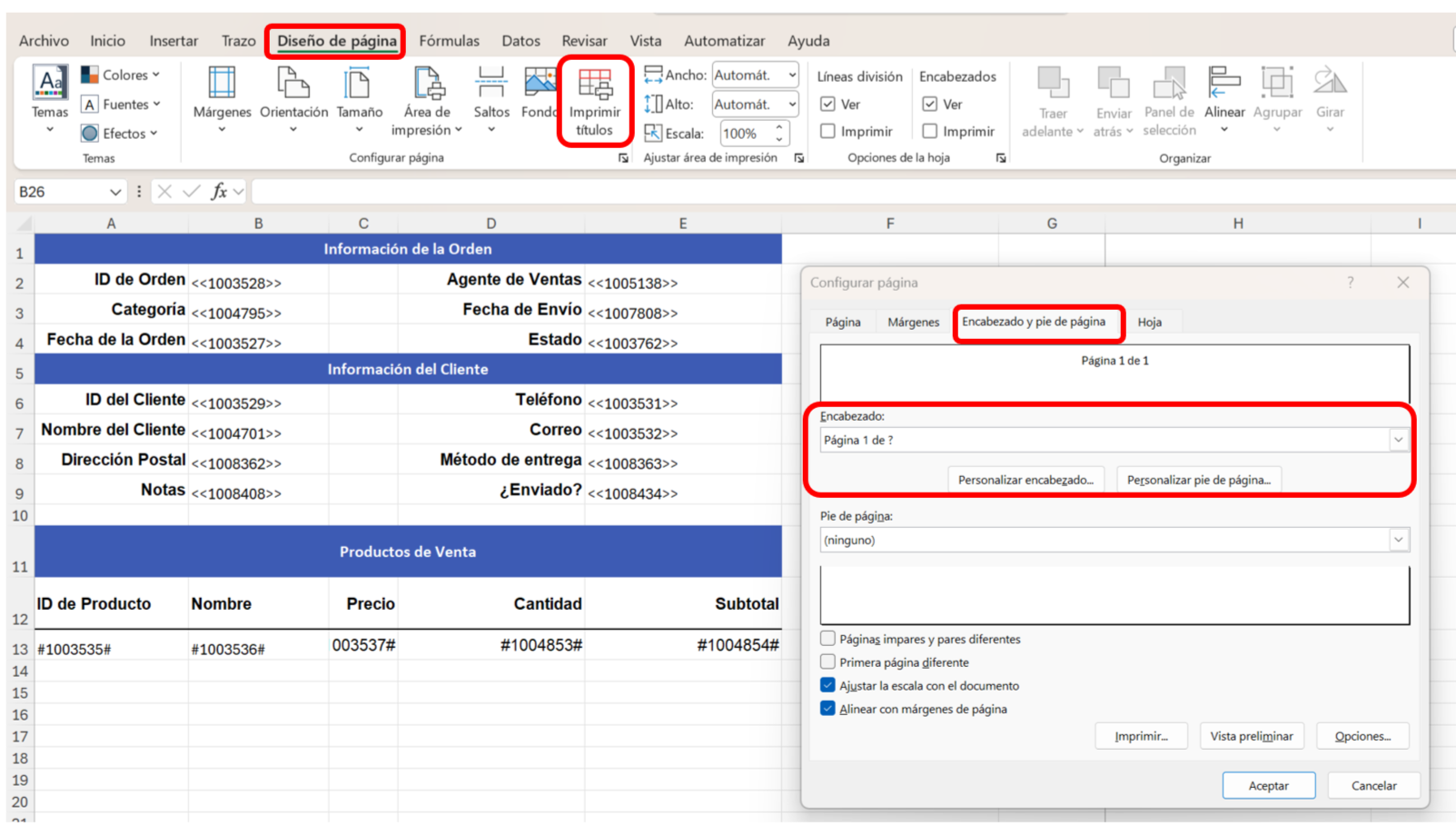
Para configurar un número de página en cada página, ve a "Diseño de página" en la barra superior, selecciona "Imprimir títulos" > "Encabezado/Pie de página" y selecciona el formato de número de página que prefieras.
Recuerda volver a subir la plantilla modificada a Ragic. De este modo, contarás con el mismo formato de plantilla la próxima vez que exportes los registros.
Puedes imprimirlo después de descargar el registro mediante combinación de correspondencia.
El número de página y el título se muestran en cada página según lo configurado.
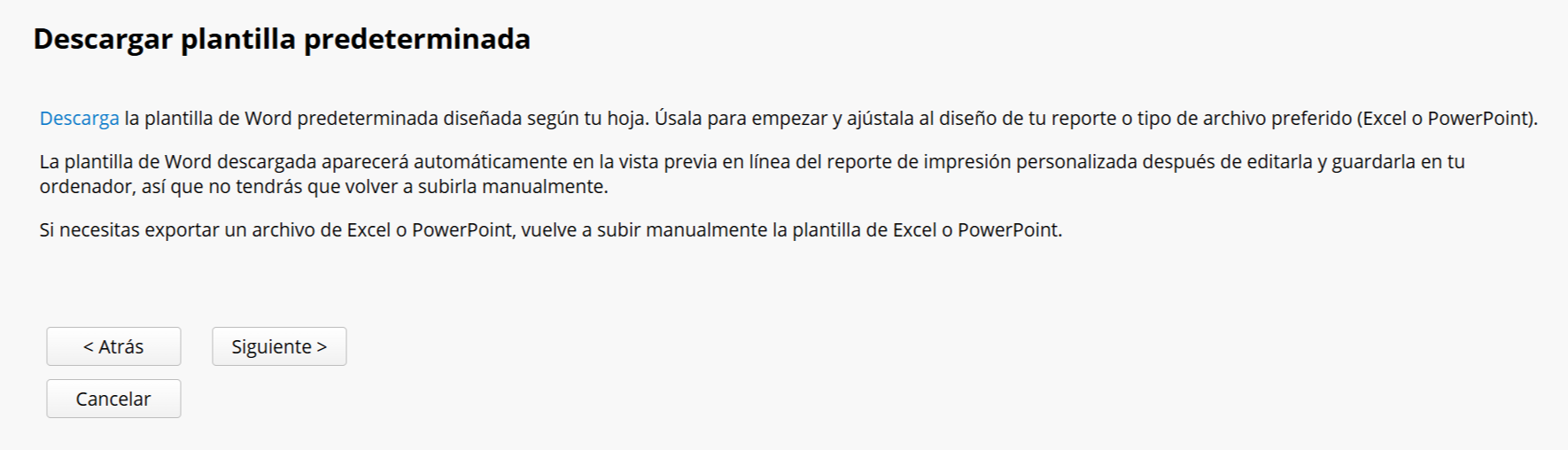
Los reportes de impresión personalizada utilizan un archivo de Word como plantilla. Descarga la plantilla de impresión de la hoja, sigue estos pasos para configurar la subtabla de modo que muestre un título fijo en cada página.
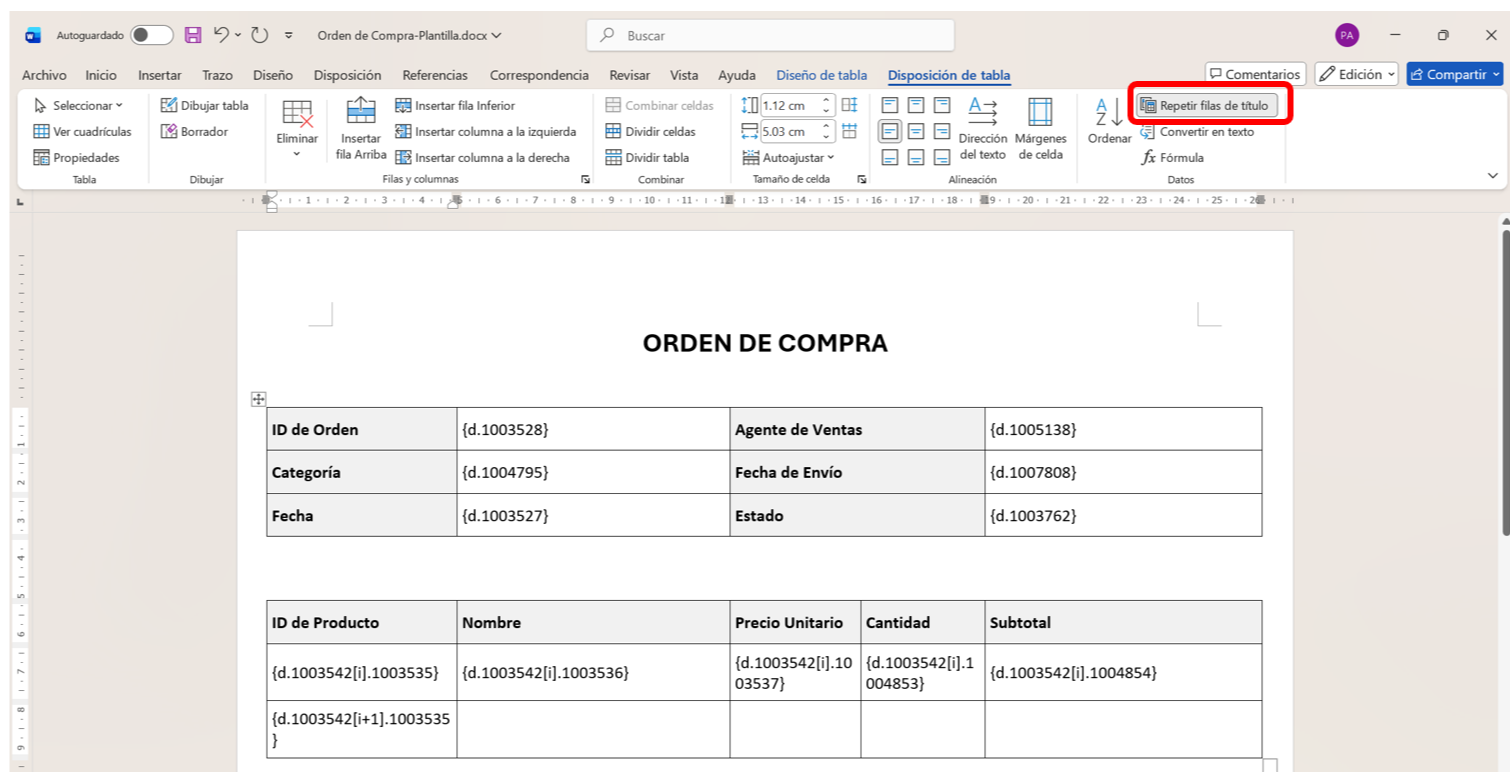
En primer lugar, ajusta el archivo de plantilla según sea necesario. Selecciona la fila de encabezado de la subtabla y, a continuación, en la barra de herramientas, haga clic en "Diseño de tabla" y elija "Repetir filas de título".
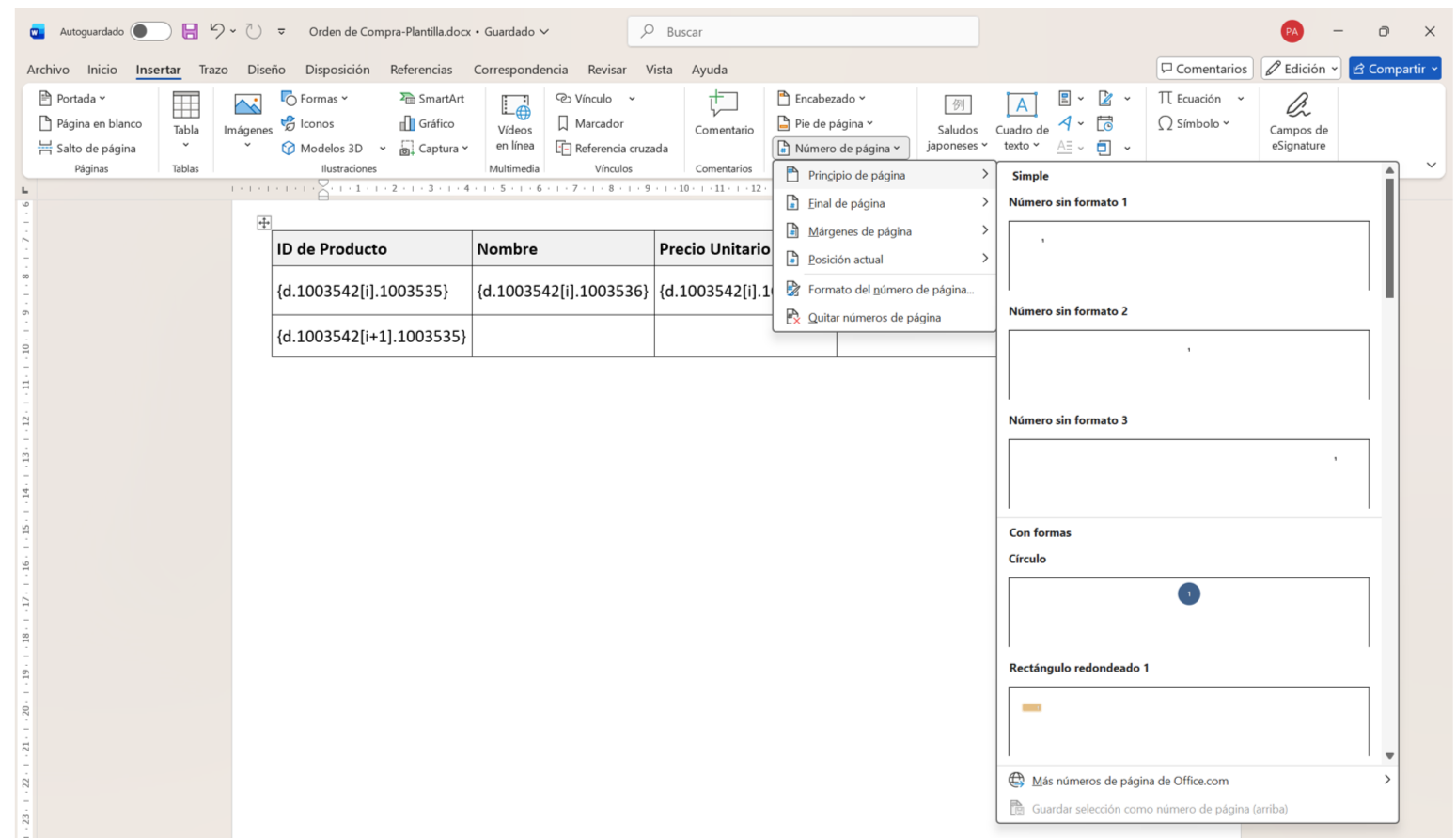
También puedes hacer clic en "Insertar" y seleccionar "Número de página" para añadir números de página a cada página.
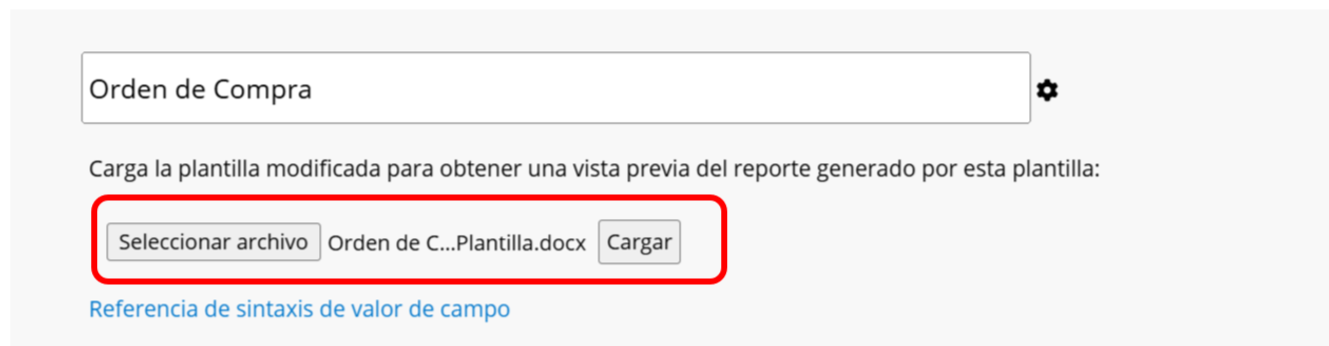
Una vez realizados los ajustes, guarda el archivo y sube la plantilla modificada.
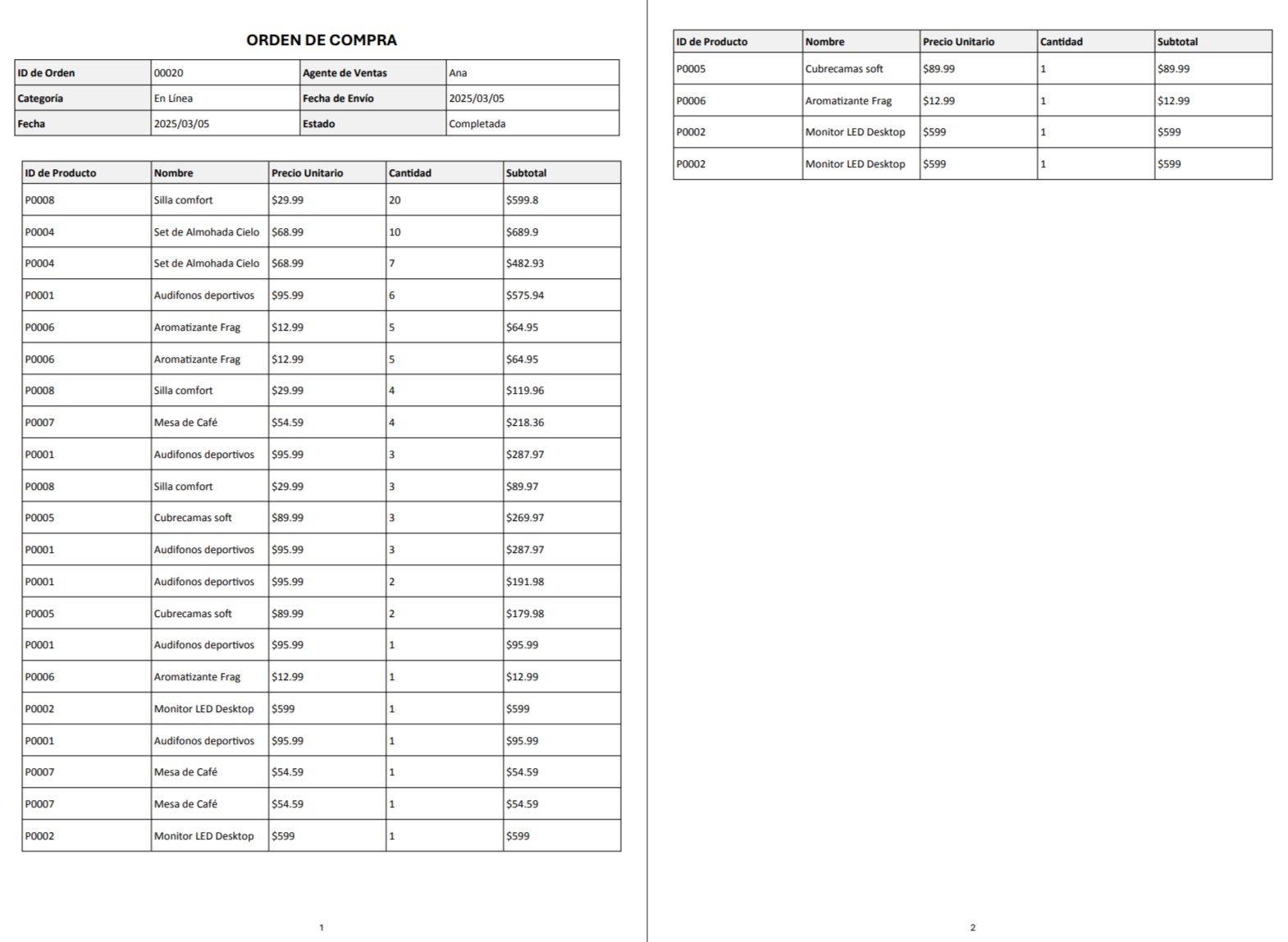
Al descargar el archivo, la subtabla mostrará el título fijo en cada página.
 ¡Gracias por sus valiosos comentarios!
