 FAQ
FAQ
FAQ
FAQ
Por lo general, un registro no se puede modificar durante el proceso de aprobación. Sin embargo, si desea que un campo sea editable al llegar a un paso de aprobación determinado, siga los pasos que se indican a continuación:
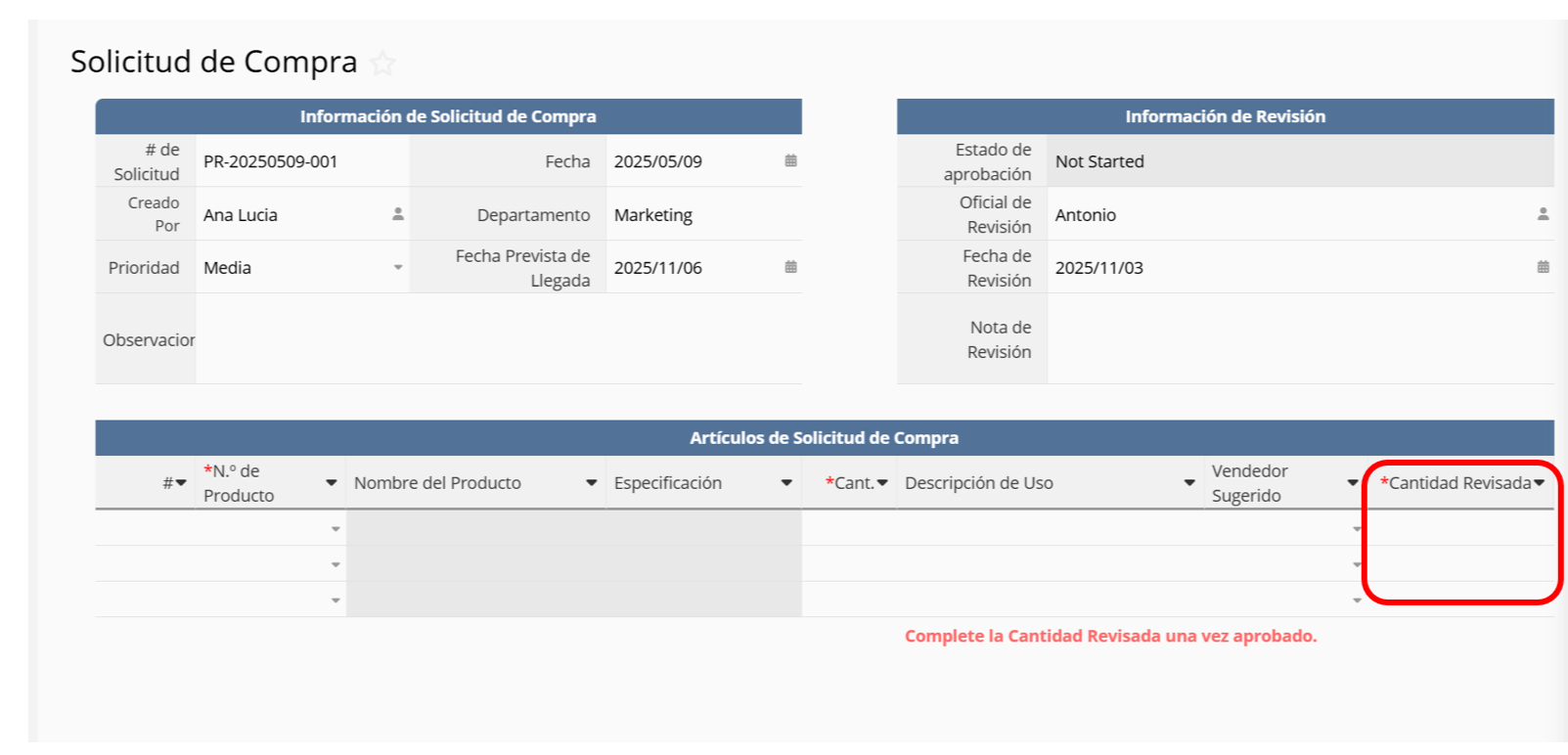
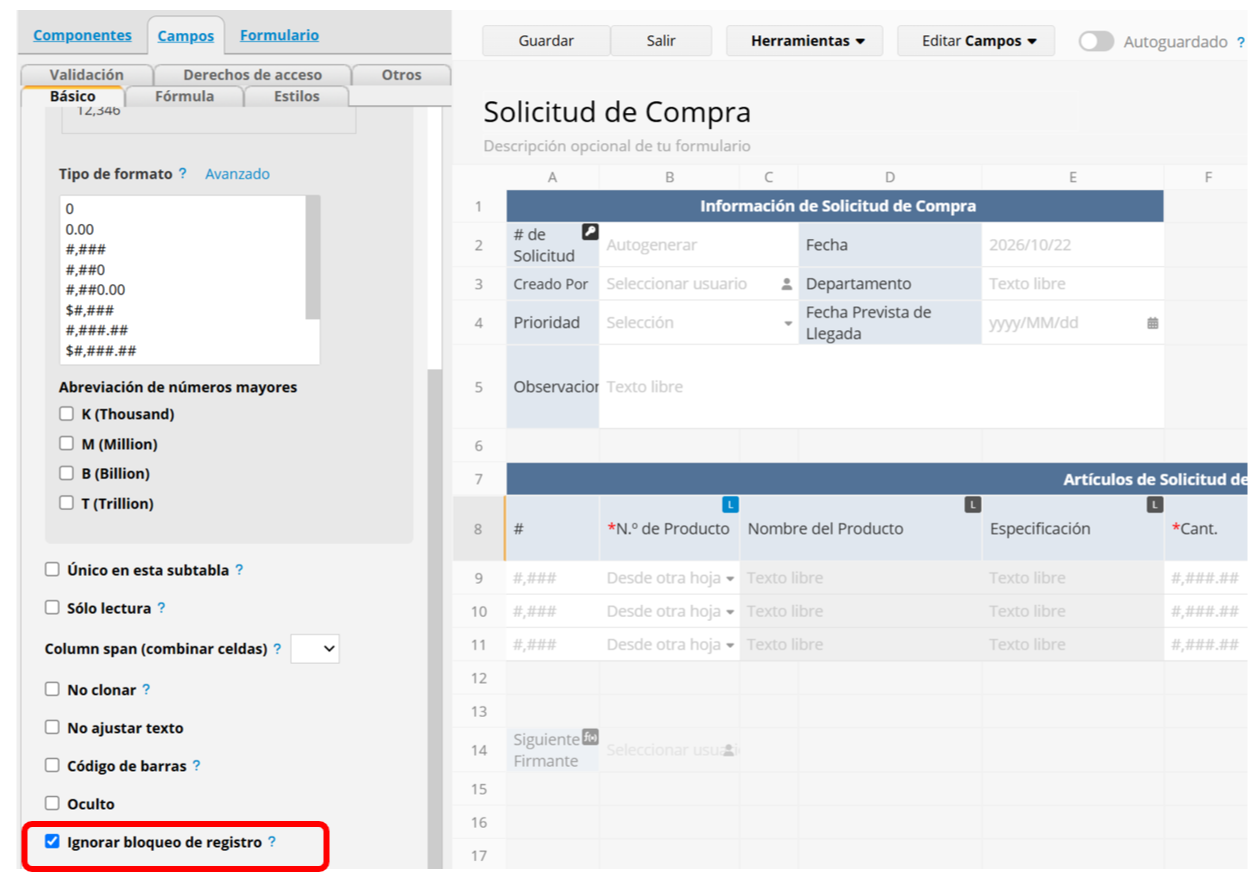
Por lo general, un registro no debe modificarse una vez iniciado el proceso de aprobación; por ello, el sistema bloquea el registro automáticamente al comenzar dicho proceso. Si desea que un campo sea editable en pasos posteriores, debe marcar la opción "ignorar bloqueo de registro" en la configuración del campo y aplicar condiciones de solo lectura mediante formato condicional.
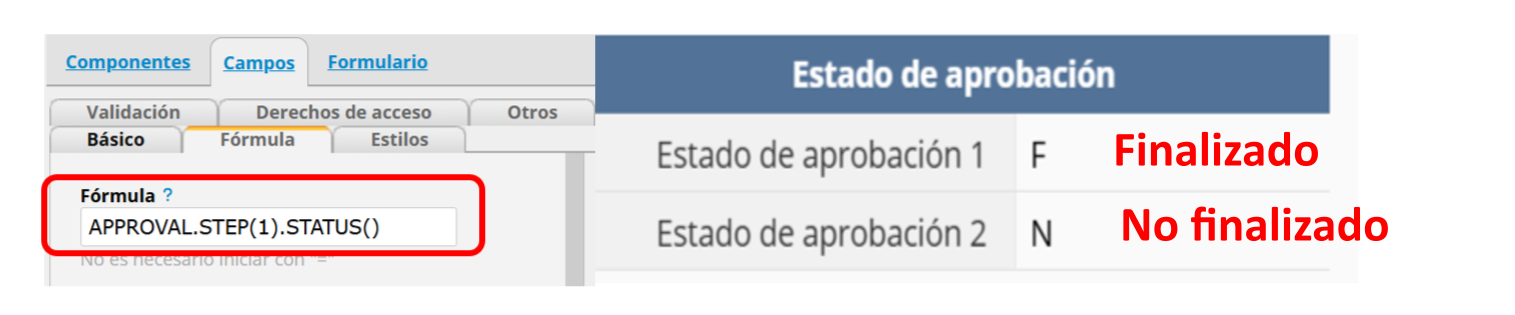
Para ayudar al sistema a distinguir en qué etapa del proceso de aprobación nos encontramos, será necesario añadir dos campos y aplicar la fórmula de aprobación para mostrar el estado de dicha aprobación.
Por ejemplo, si el proceso de aprobación consta de dos pasos de aprobación, podemos agregar los campos I2 e I3 y aplicar "APPROVAL.STEP(1).STATUS()" en la configuración de la fórmula en I2 y "APPROVAL.STEP(2).STATUS()" en I3 para mostrar el estado del primer y segundo paso de aprobación. Las fórmulas de aprobación devolverán "N" cuando el paso no esté terminado y "F" cuando esté terminado.
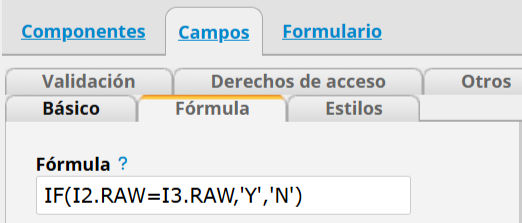
Después de agregar los dos campos en el paso anterior para mostrar los estados de aprobación, es necesario añadir otro campo para verificar si los estados del primer y del segundo paso de aprobación son iguales.
Por ejemplo, puedes agregar un nuevo campo I4 y aplicarle la fórmula condicional IF(I2.RAW = I3.RAW, 'Y', 'N'). Si tanto I2 como I3 son "N" o "F", lo que significa que ambos pasos están incompletos o completados, la fórmula devolverá "Y". Si uno de los pasos es "F" y el otro es "N", devolverá "N".
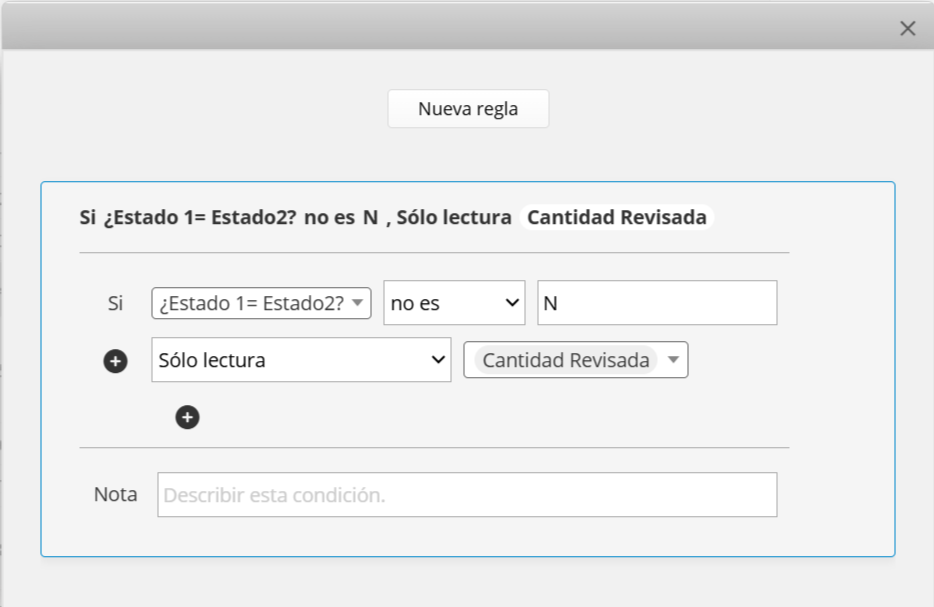
Crea una nueva regla en formato condicional para establecer un campo específico como "solo lectura" cuando los estados de aprobación de los campos coincidan, y para eliminar esta restricción cuando no coincidan. Esto significa que el campo "Importe revisado" solo se desbloqueará cuando el campo "¿Estado 1 = Estado 2?" sea "N" (primer paso de aprobación completado, segundo paso de aprobación no completado). Una vez guardado el diseño, la regla se activará, permitiendo modificar el campo únicamente durante la segunda etapa de aprobación.
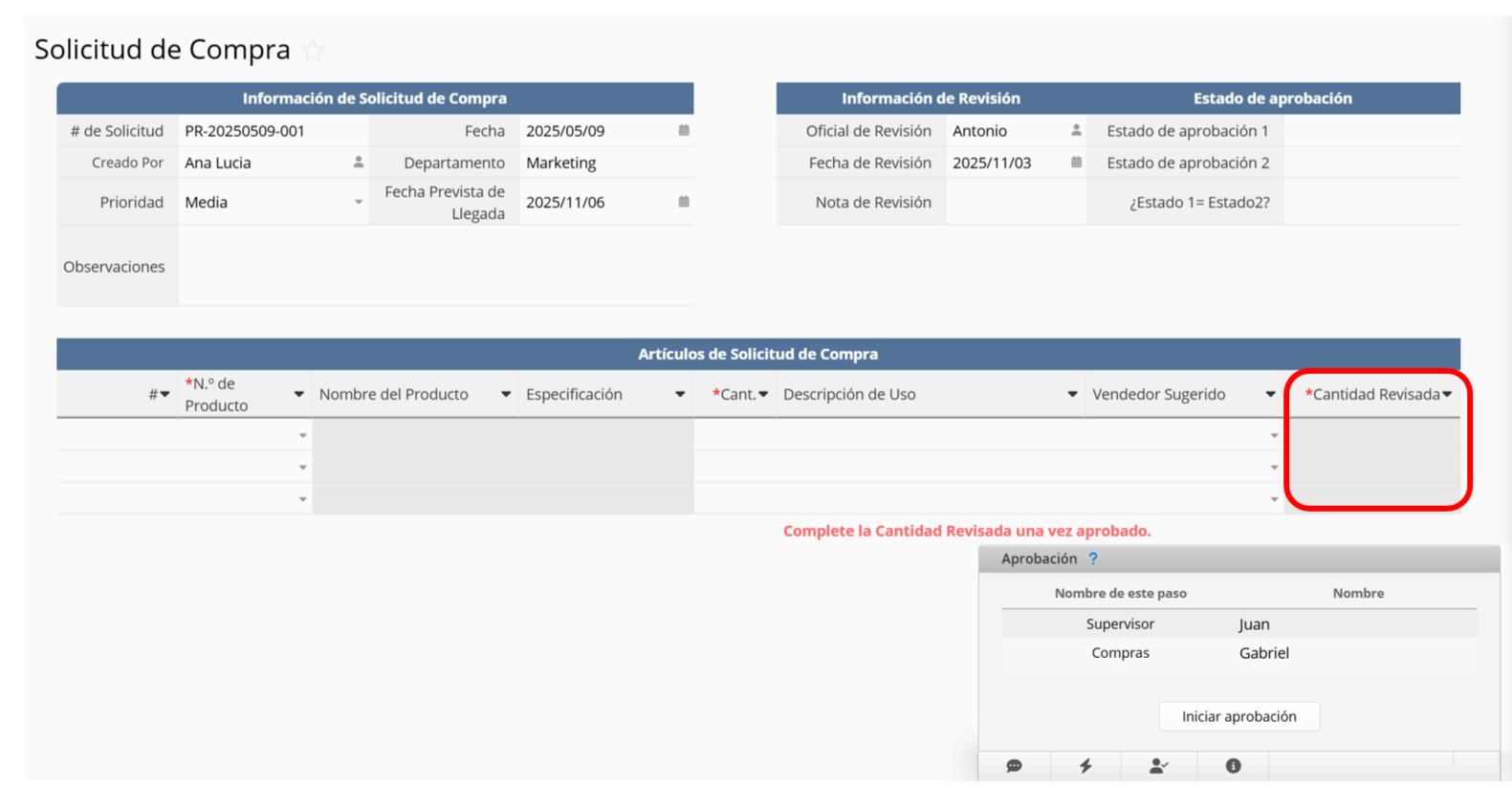
Tras aplicar la configuración, si el proceso de aprobación no ha comenzado, el campo "Importe revisado" será de solo lectura.
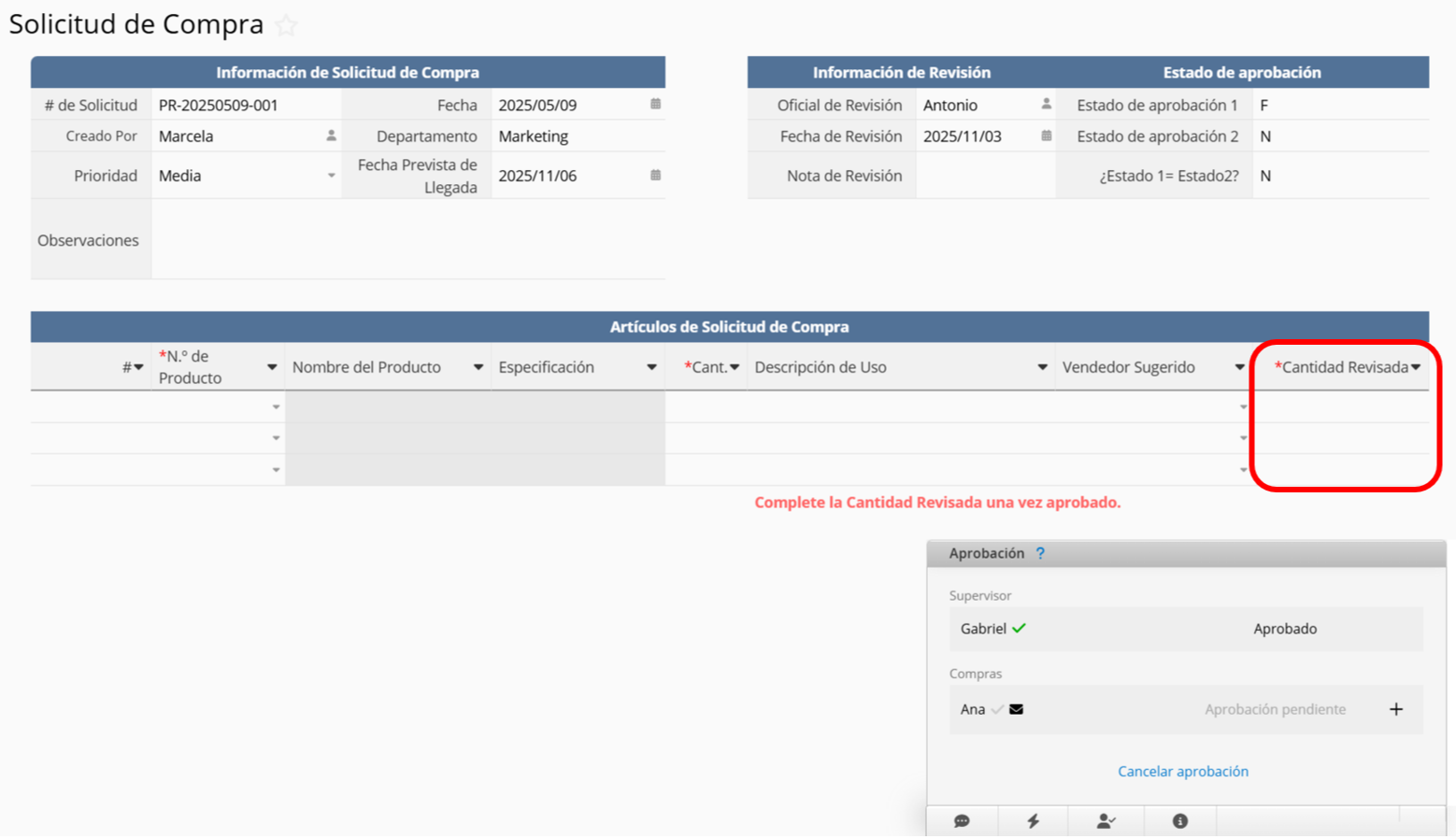
Una vez completada la primera etapa de aprobación, el campo quedará desbloqueado y podrá editarse:
Después de configurar el campo para que sea editable en una etapa de aprobación específica, puede restringir la edición solo a los aprobadores de esa etapa. Siga estos pasos para realizar esta configuración:
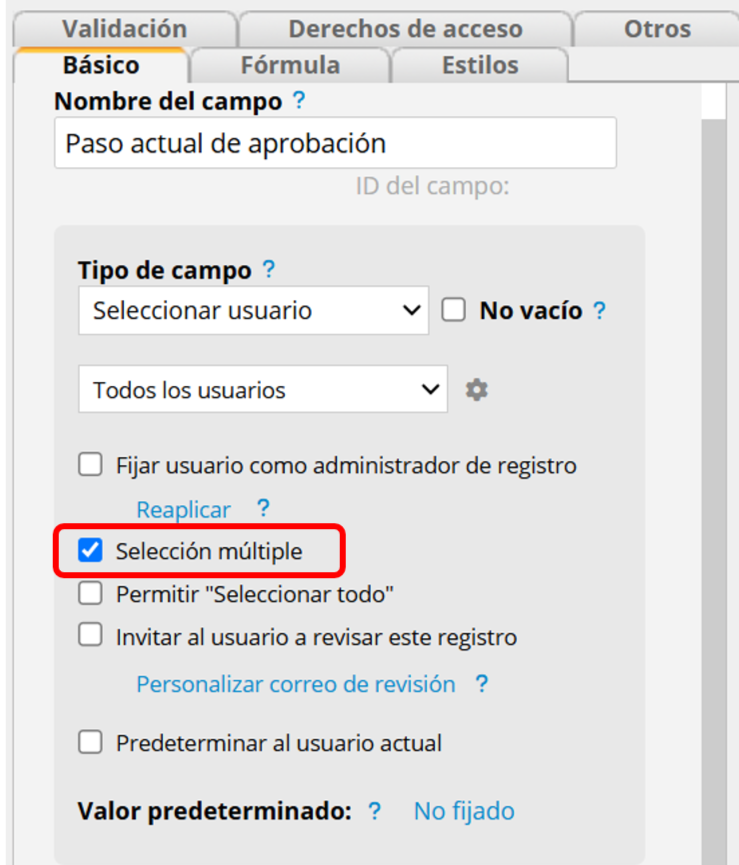
Añade un campo de selección de usuario y aplica la fórmula de aprobación APPROVAL.STEP([stepIndex]).USERS(). Deja vacío el parámetro [stepIndex] para obtener los aprobadores del paso de aprobación actual.
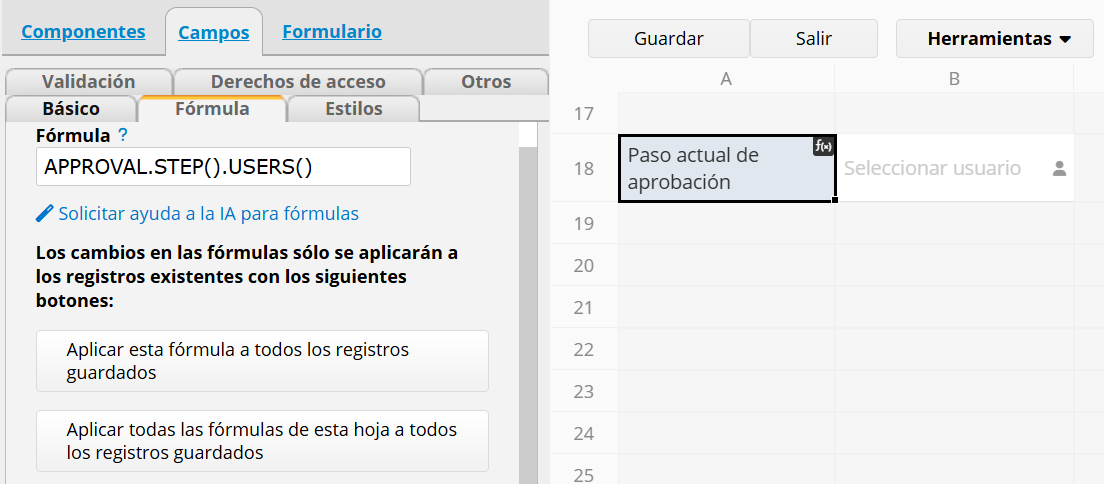
Nota: Si hay varios aprobadores en la misma etapa, habilite la opción Selección múltiple para el campo después de aplicar la fórmula.
Accede a Formato condicional y añade una regla a la configuración existente. Por ejemplo:
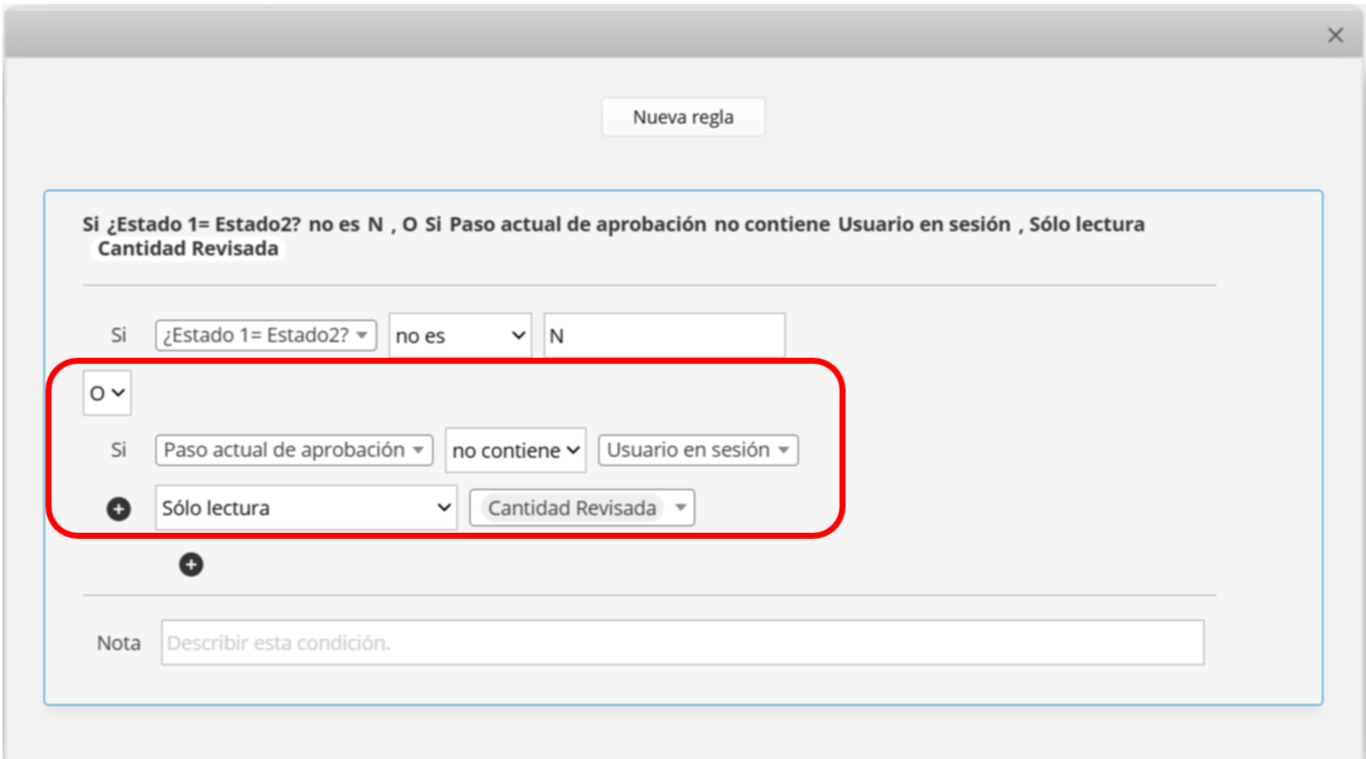
La regla original: "¿Si el "Estado 1 = Estado 2?" El campo no es "N", por lo que se establece como "Solo lectura".
Añadir una regla: Seleccione "O" y establezca la regla en "Aprobador del paso actual" no contiene "Usuario conectado".
Una vez completada la configuración, el campo se desbloqueará solo si no se cumple ninguna de las condiciones anteriores.
Efecto aplicado:
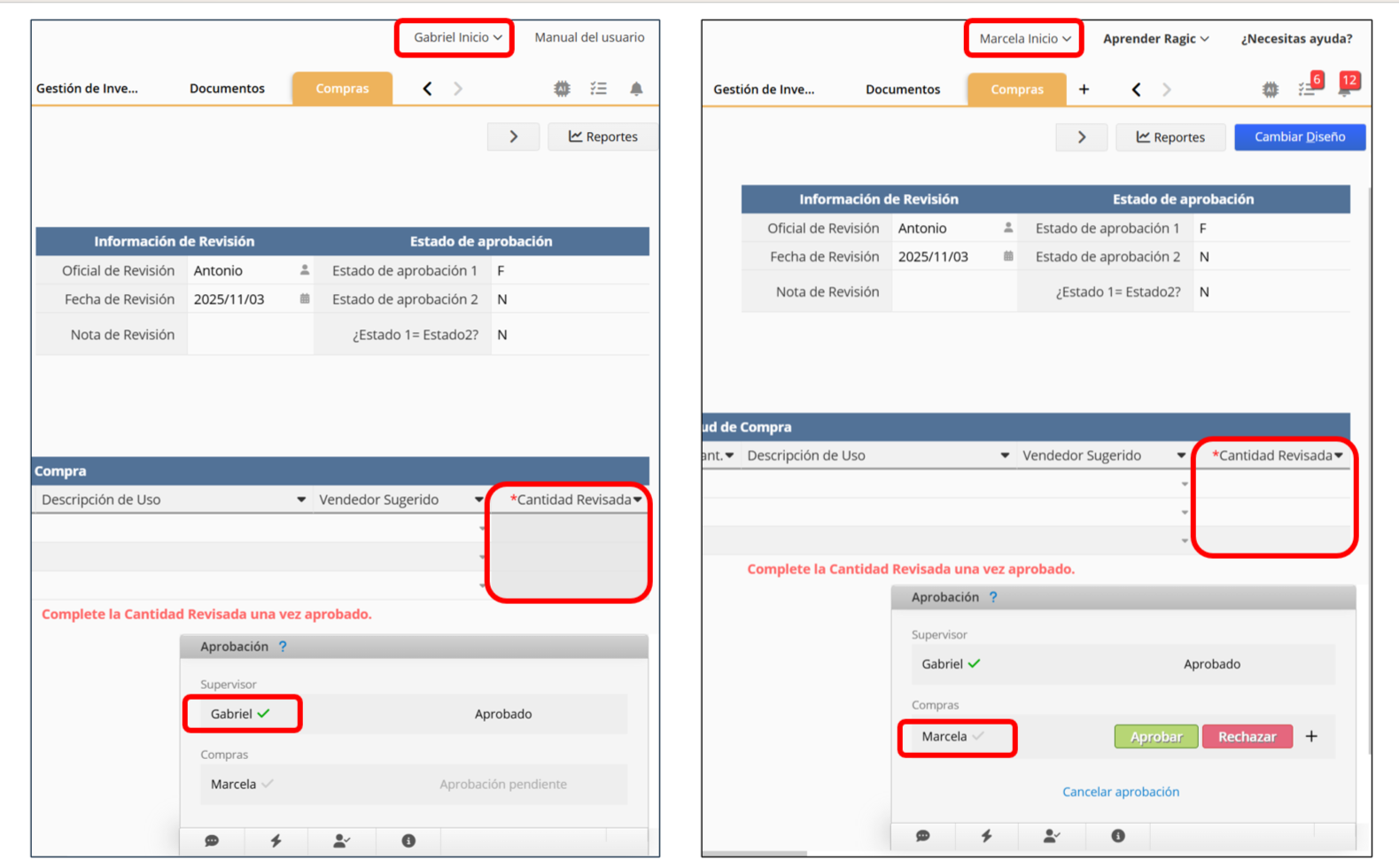
Quienes no aprueben este paso no podrán editar el campo "Cantidad de revisión", mientras que quienes lo aprueben sí podrán hacerlo.
 ¡Gracias por sus valiosos comentarios!
