 FAQ
FAQ
FAQ
FAQ
Si tu negocio tiene varias ubicaciones y desea comprender rápidamente qué sucursales tienen mejor rendimiento o qué productos se venden mejor, simplemente revisar una página completa de datos de una hoja de cálculo puede resultar abrumador y difícil de comprender. Convertir tus datos en un gráfico visual puede ayudarle a buscar y organizar la información clave de forma más intuitiva.
Si solo deseas crear rápidamente gráficos simples, las funciones de reportes integradas de Ragic pueden ser justo lo que necesita: están equipadas con gráficos de líneas, gráficos de pastel, gráficos de barras y otras herramientas de gráficos que son fáciles de crear y analizar.
Si necesitas algo más complejo e interactivo, como integrar datos de varias hojas de cálculo y crear paneles, Ragic ahora se integra directamente con Google Looker Studio, la versión gratuita, lo que le proporciona las herramientas que necesita, desde la gestión de datos hasta la visualización.
(Si prefieres usar Power BI para la visualización de datos, también puede integrar Ragic con Power BI).
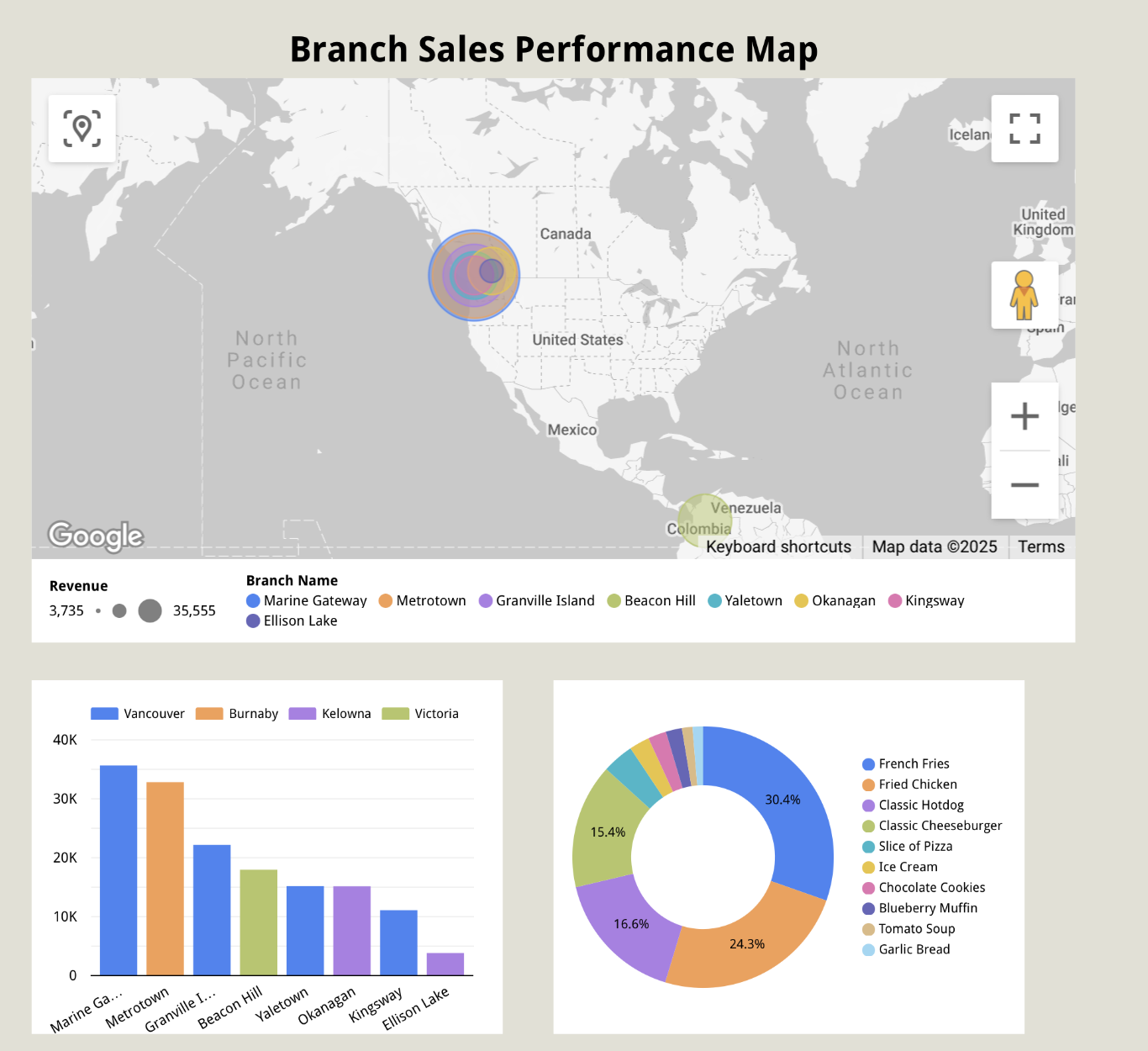
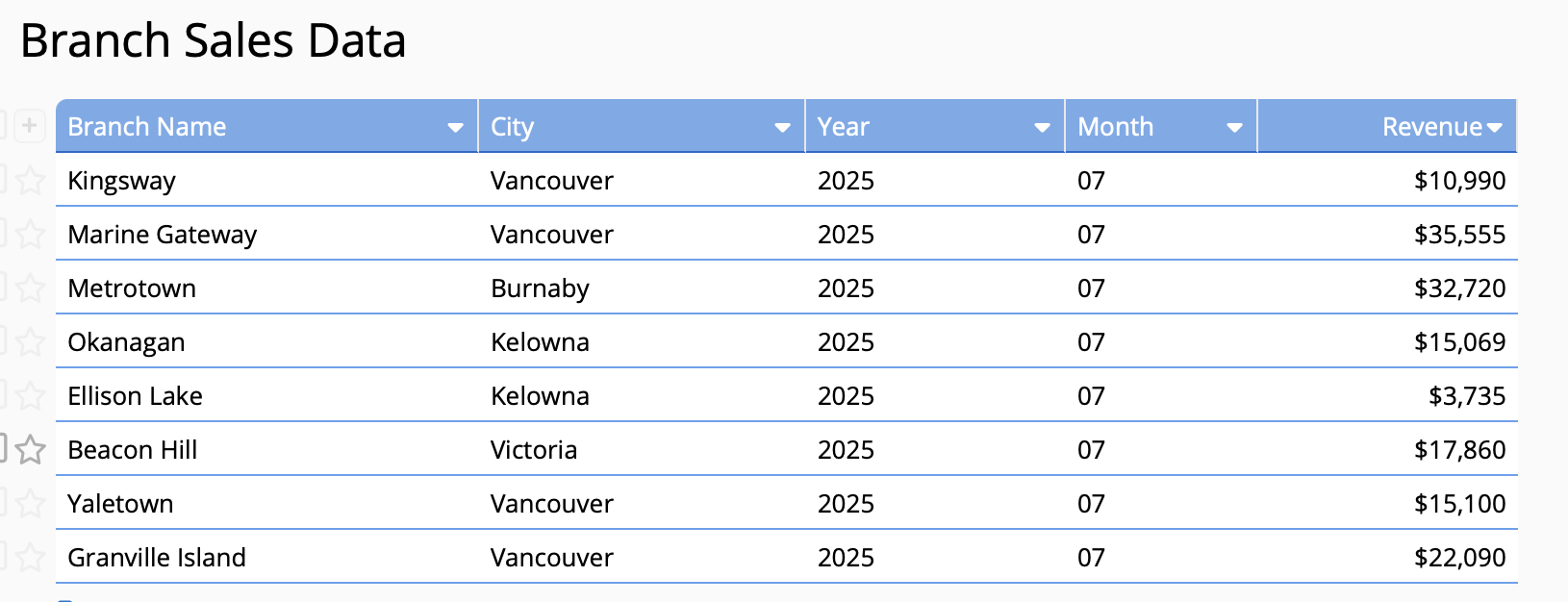
Si tienes un gráfico de rendimiento mensual de sucursales como el que se muestra a continuación (que incluye el nombre de la tienda, la ciudad y el rendimiento mensual) y quieres usar Google Looker Studio para crear un mapa de burbujas como el anterior, un gráfico comparativo de ingresos o incluso un análisis de ventas por producto, ¿cómo puedes hacerlo?
Solo se necesitan unos sencillos pasos, y te los explicaremos con un ejemplo real a continuación.
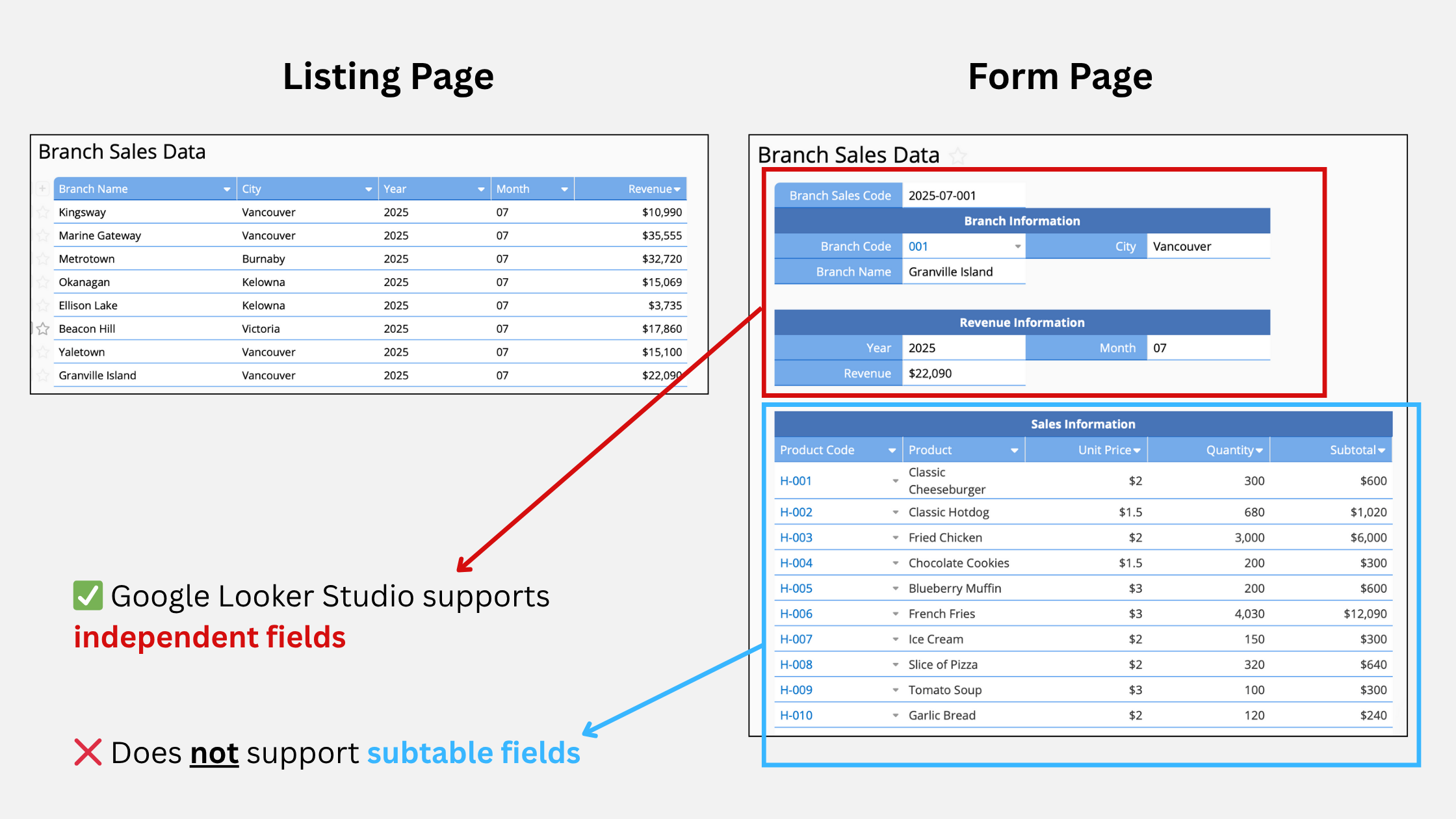
Como mínimo, necesitarás datos de ventas de sucursales y datos de ventas de productos para crear tres tipos de gráficos analíticos, como un mapa de ventas de sucursales, un gráfico de comparación de rendimiento y clasificaciones de productos más vendidos. Tenga en cuenta que Google Looker Studio admite el análisis de campos independientes regulares, pero no de subtablas de Ragic. Por lo tanto, los datos que desea analizar no se pueden almacenar en subtablas de Ragic. Si necesita analizar campos de subtabla, puede utilizar la función Nueva hoja desde subtabla para transferir los datos de la subtabla a campos independientes en una nueva hoja para su análisis. Antes de crear gráficos en Google Looker Studio, asegúrese de que los datos que necesita no estén almacenados en subtablas.
Por ejemplo, en la hoja de datos de ventas de sucursales que aparece a continuación, el recuadro rojo representa campos independientes regulares que pueden analizarse. Estos campos incluyen información como el nombre de la sucursal, la ubicación y el importe de las ventas mensuales de cada sucursal. Estos pueden servir como fuente de datos para el análisis de ingresos mensuales o el mapa de burbujas de rendimiento en Google Looker Studio. Por otro lado, el recuadro azul contiene datos de subtablas que no pueden analizarse directamente. Por lo tanto, no es posible visualizar los productos más vendidos en esta hoja y sería necesario convertir la subtabla a una nueva hoja antes de realizar el análisis.
Utilice la función "Nueva hoja desde subtabla" para crear una hoja de ventas detallada de productos como la que se muestra a continuación, con columnas que indican la cantidad y el importe total de cada artículo vendido, junto con la tienda donde se vendió. Esta hoja puede analizarse y utilizarse como fuente de datos para los tipos de productos más vendidos.
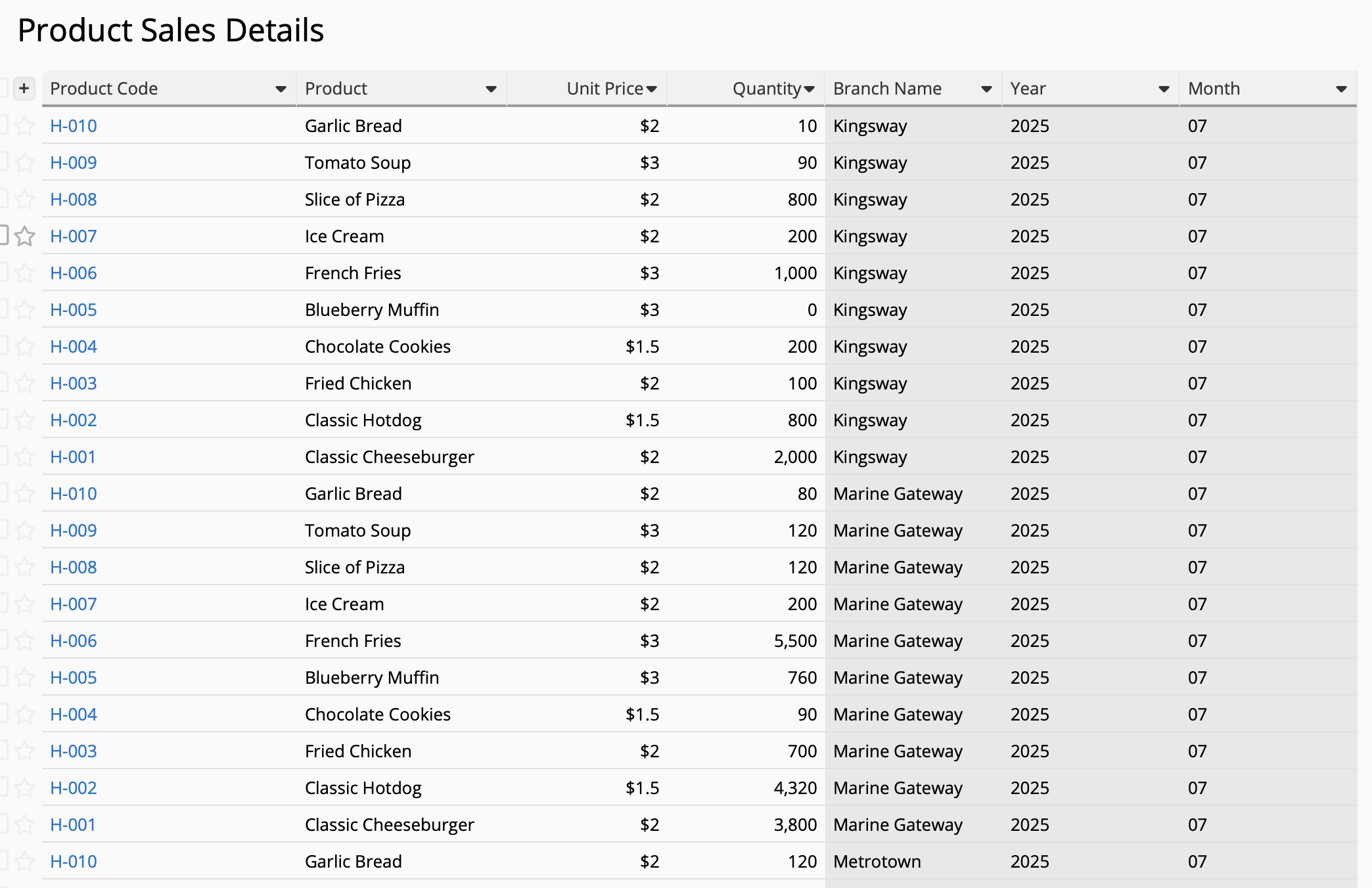
Si aún no tiene datos, hemos preparado una hoja de datos de muestra que contiene las dos hojas mencionadas anteriormente: (1) Detalles de ventas del producto. Puede descargar directamente los datos de la página de listado e importarlos nuevamente a su cuenta de Ragic para probarlos.
Simplemente selecciona "Herramientas" > "Descargar como Excel" en la lista de ambas hojas y luego importar a su base de datos para crear estas dos hojas. Si utiliza los datos de ejemplo, asegúrese de que el tipo de campo coincida con el formato de los datos (por ejemplo, Texto libre, Número, Moneda, etc.) al importar, ya que la integración con Looker Studio requiere que coincidan. Si desea crear relaciones de enlace de datos sencillas, como en la hoja de datos de ejemplo, consulte los tutoriales de temas ampliados al final.
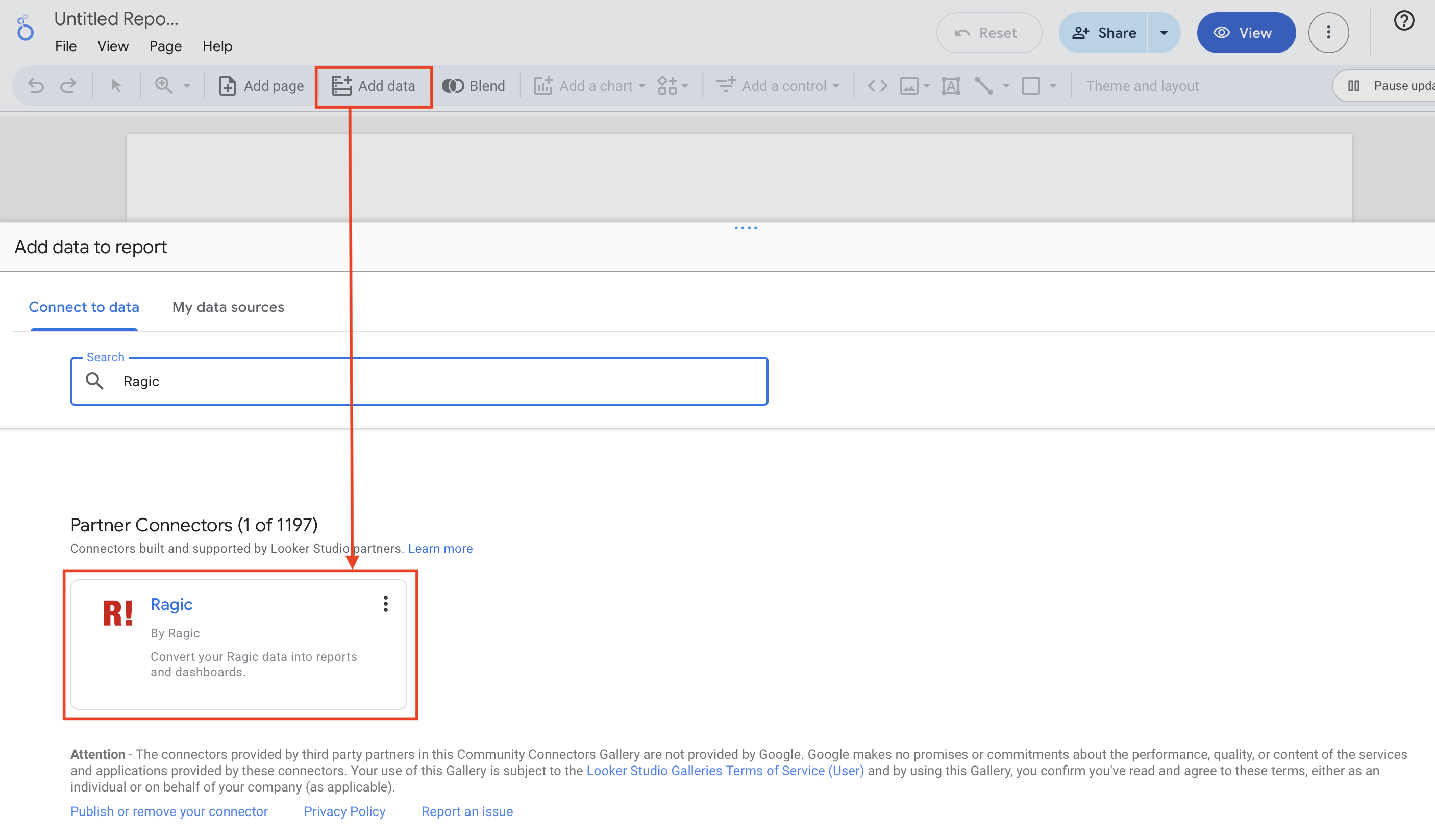
1. Consulta 👉🏻 este artículo de integración. Busca y selecciona Ragic en la página "Conectarse a los datos" de Looker Studio para iniciar la integración. También puedes hacer clic en "Agregar datos" al crear un informe y buscar Ragic en la ventana emergente. La primera vez que lo uses, aparecerá la pantalla de autenticación de Google. Selecciona "Autorizar" para conceder acceso a tus datos.
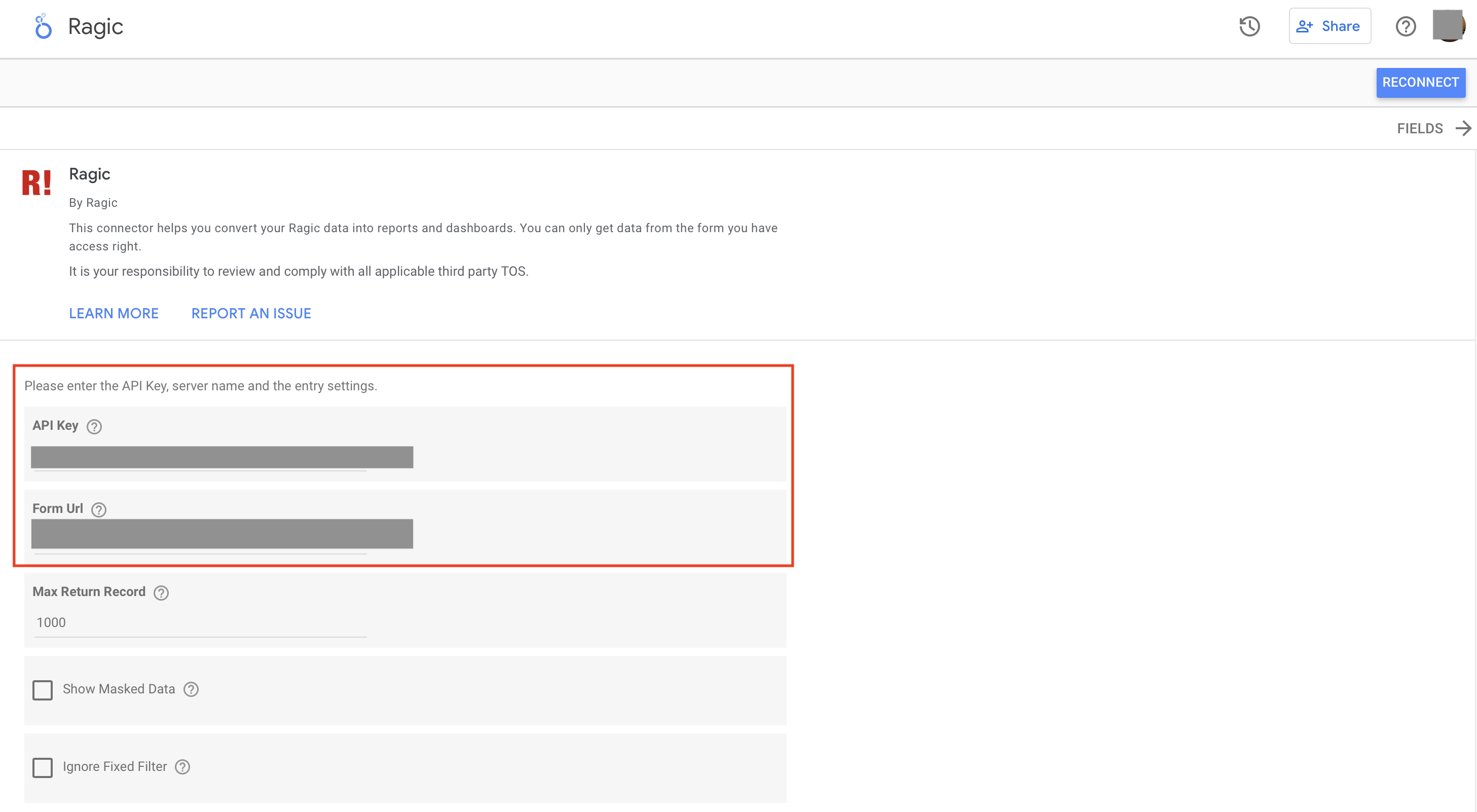
2. A continuación, configura la conexión consultando el Paso 3 del artículo anterior. Introduzca su clave API y la URL del formulario. La clave API se puede obtener en la "Configuración Personal" de Ragic, y la URL del formulario es la URL de la hoja a la que desea conectarse. Por ejemplo, usaremos la hoja Datos de Ventas de Sucursal" como formulario de origen.
También puede ajustar las opciones avanzadas según sus necesidades, como establecer un número máximo de registros por solicitud, mostrar el valor real de los campos con máscara de texto e ignorar las condiciones de filtro fijas en el formulario.
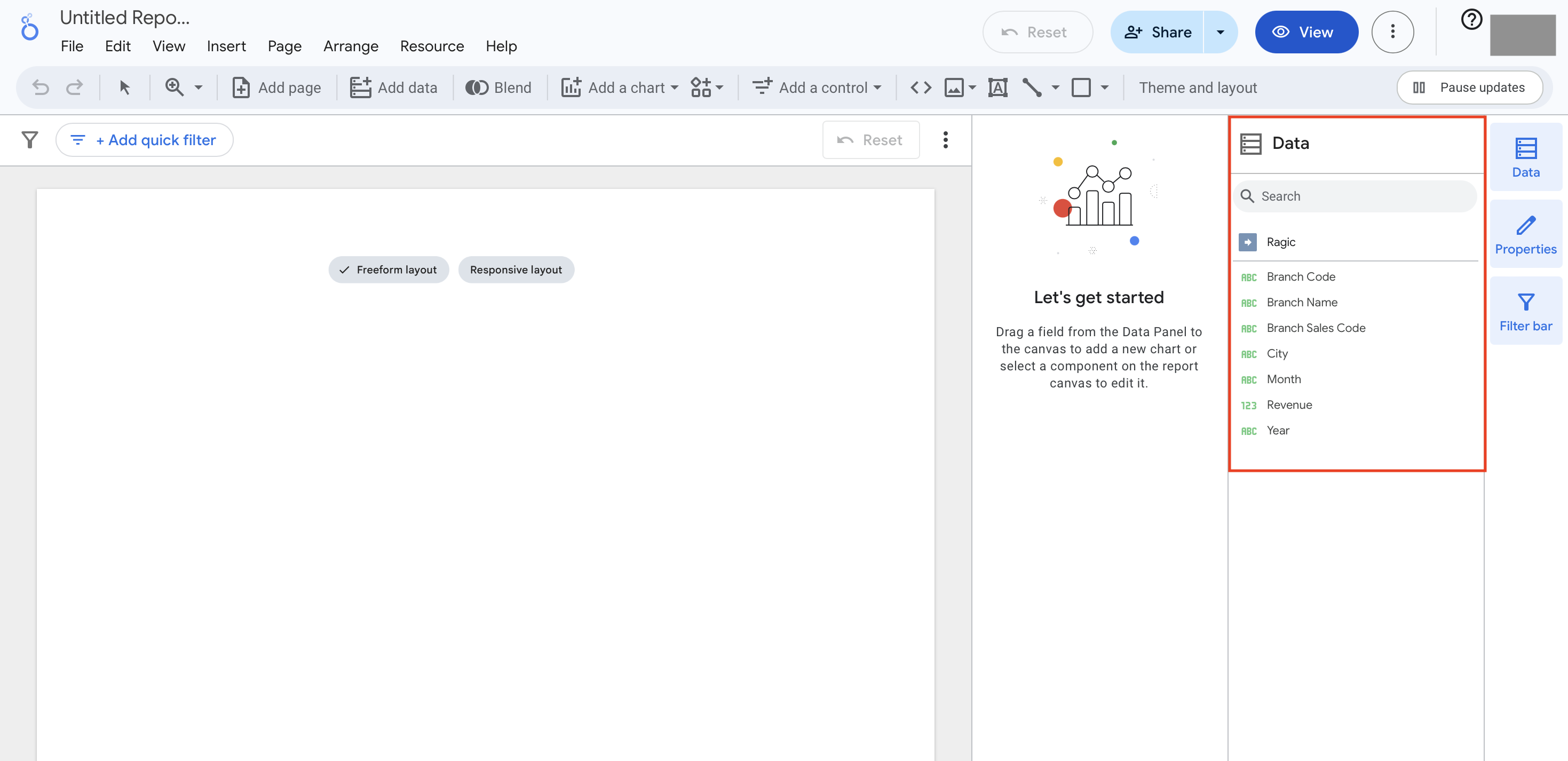
3. Una vez que la conexión se haya realizado correctamente, verá la sección "Datos" a la derecha del reporte, que muestra los campos de su hoja de Ragic (actualmente no se admiten datos de subtabla). Haga clic en "Crear reporte" y seleccione el tipo de gráfico que desea utilizar para comenzar a construir su tablero.
Si desea una representación más intuitiva de la ubicación y el rendimiento de los ingresos de cada tienda, puede usar un gráfico de mapa de burbujas. Al ajustar el tamaño de los puntos en el mapa, puede mostrar claramente las diferencias de rendimiento entre sucursales. Para crear uno, siga estos pasos:
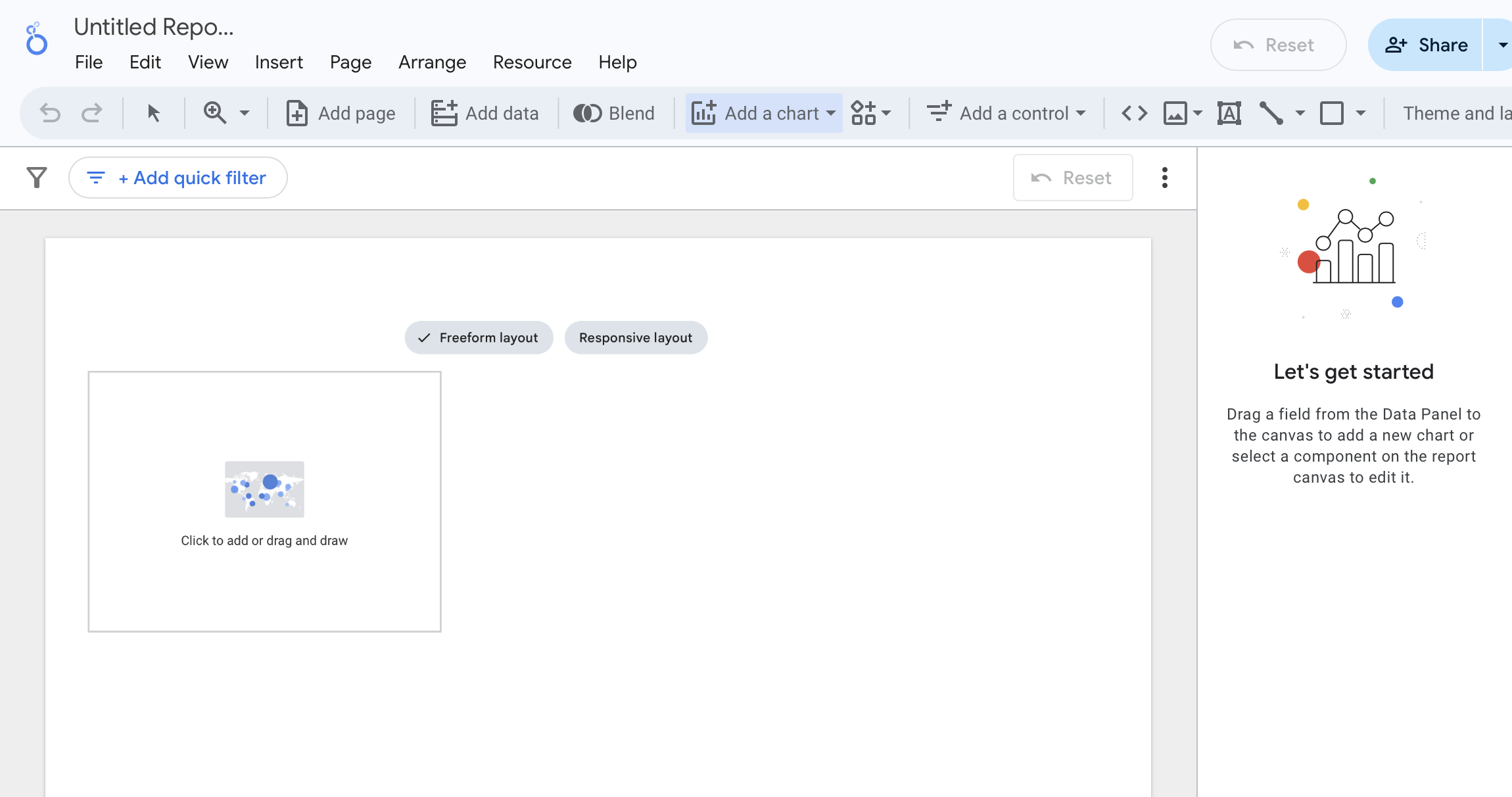
1. En la página del informe, haga clic en "Añadir gráfico" > Seleccione un estilo de gráfico de Google Maps.
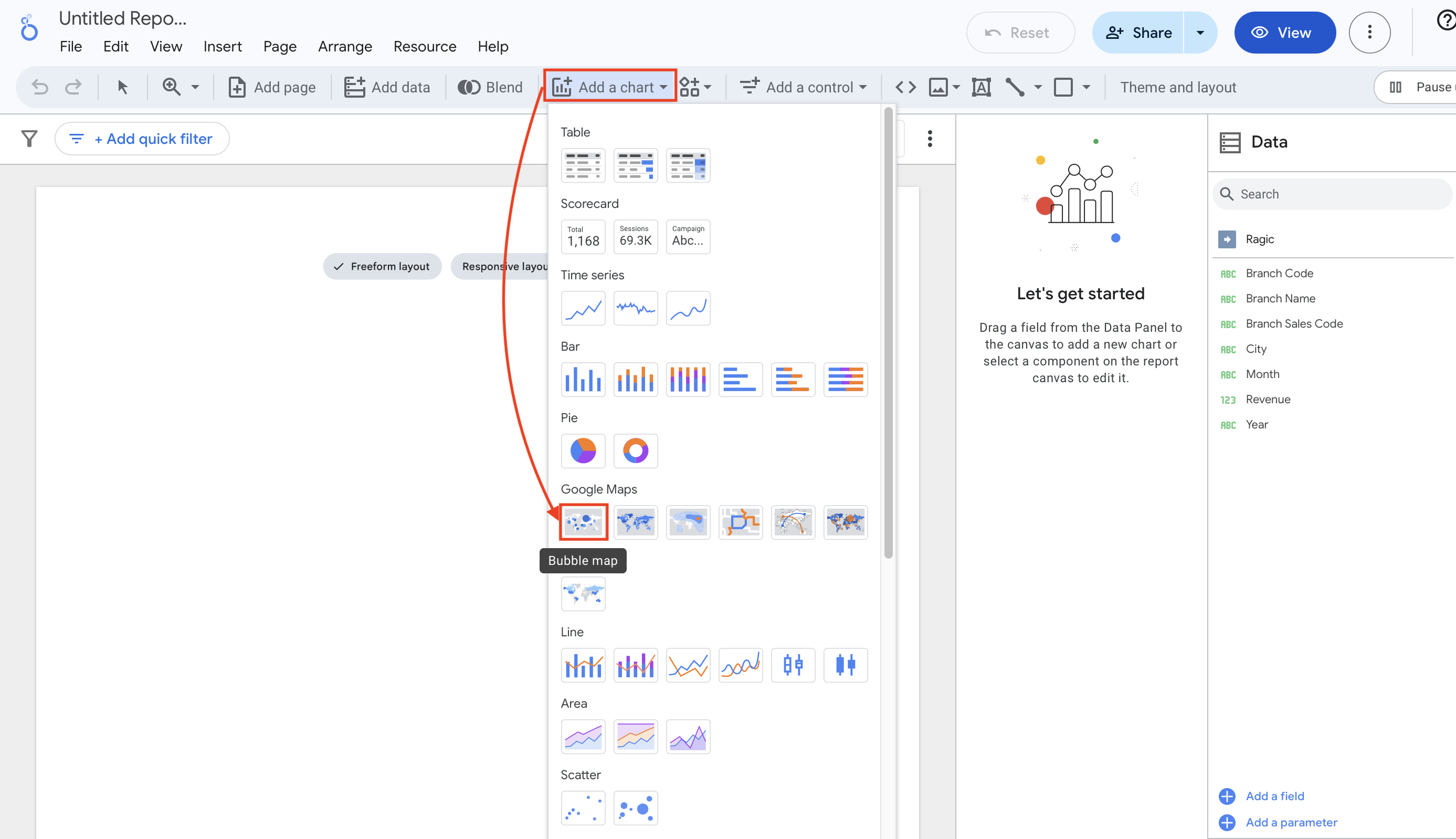
2. Utilice el ratón para arrastrar el mapa al área donde desea colocarlo.
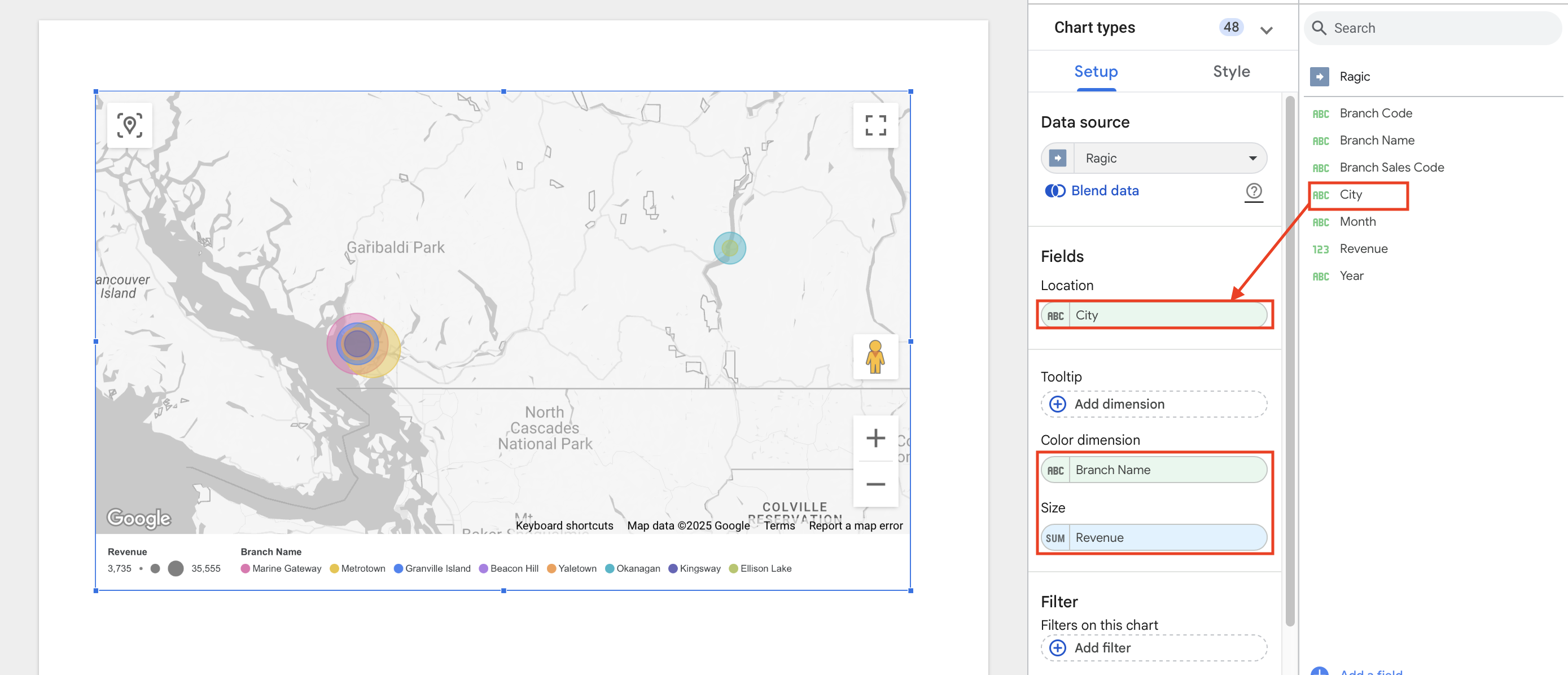
3.Después de agregar el gráfico, simplemente arrastre el campo "Ciudad" al campo "Ubicación". Arrastre el campo "Nombre de la sucursal" al campo "Dimensión de color". Luego, arrastre "Ingresos" al campo "Tamaño". Podrá crear un mapa de burbujas como el de abajo, que le mostrará rápidamente cómo se distribuyen los ingresos por ventas por sucursal.
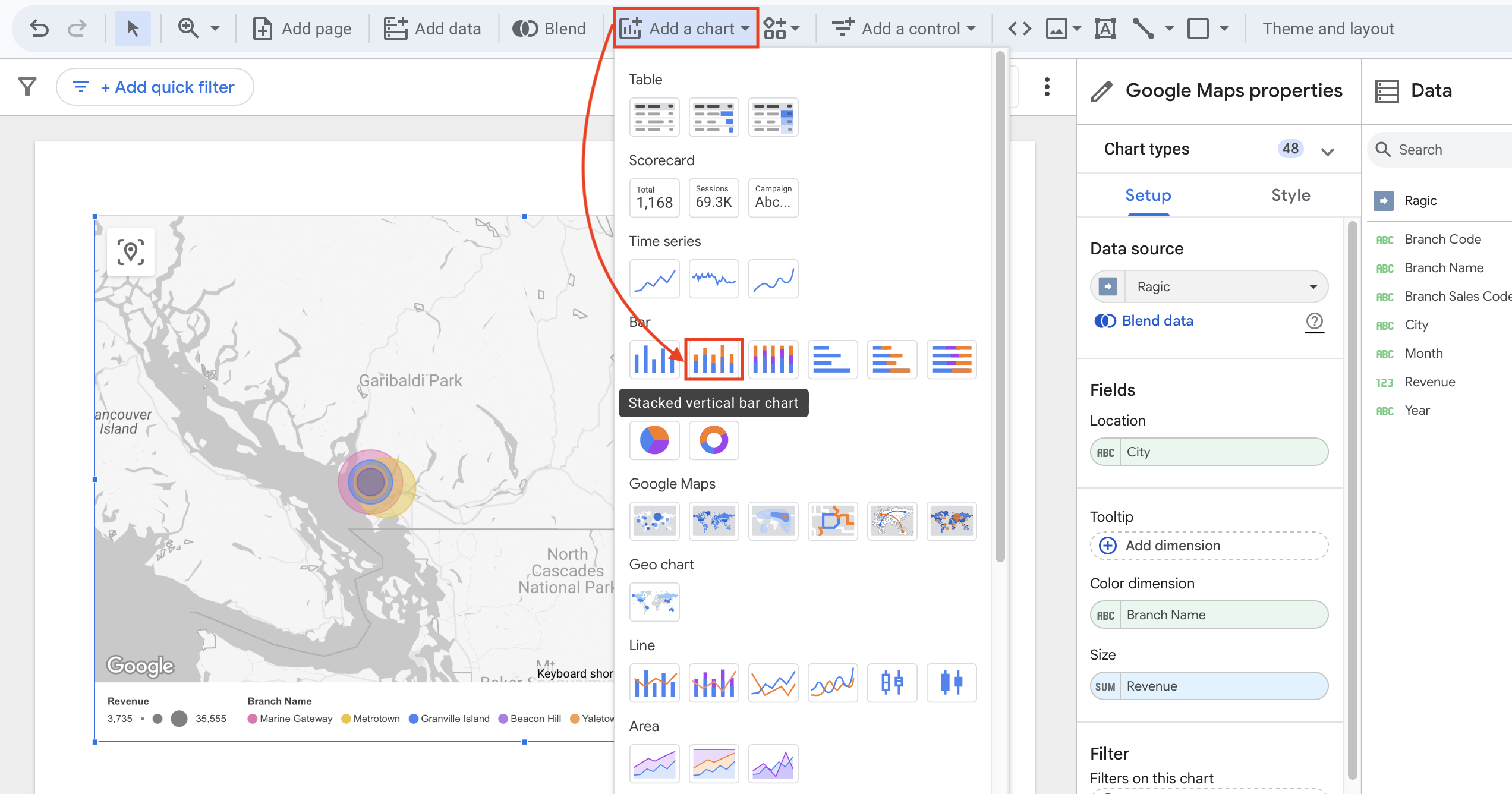
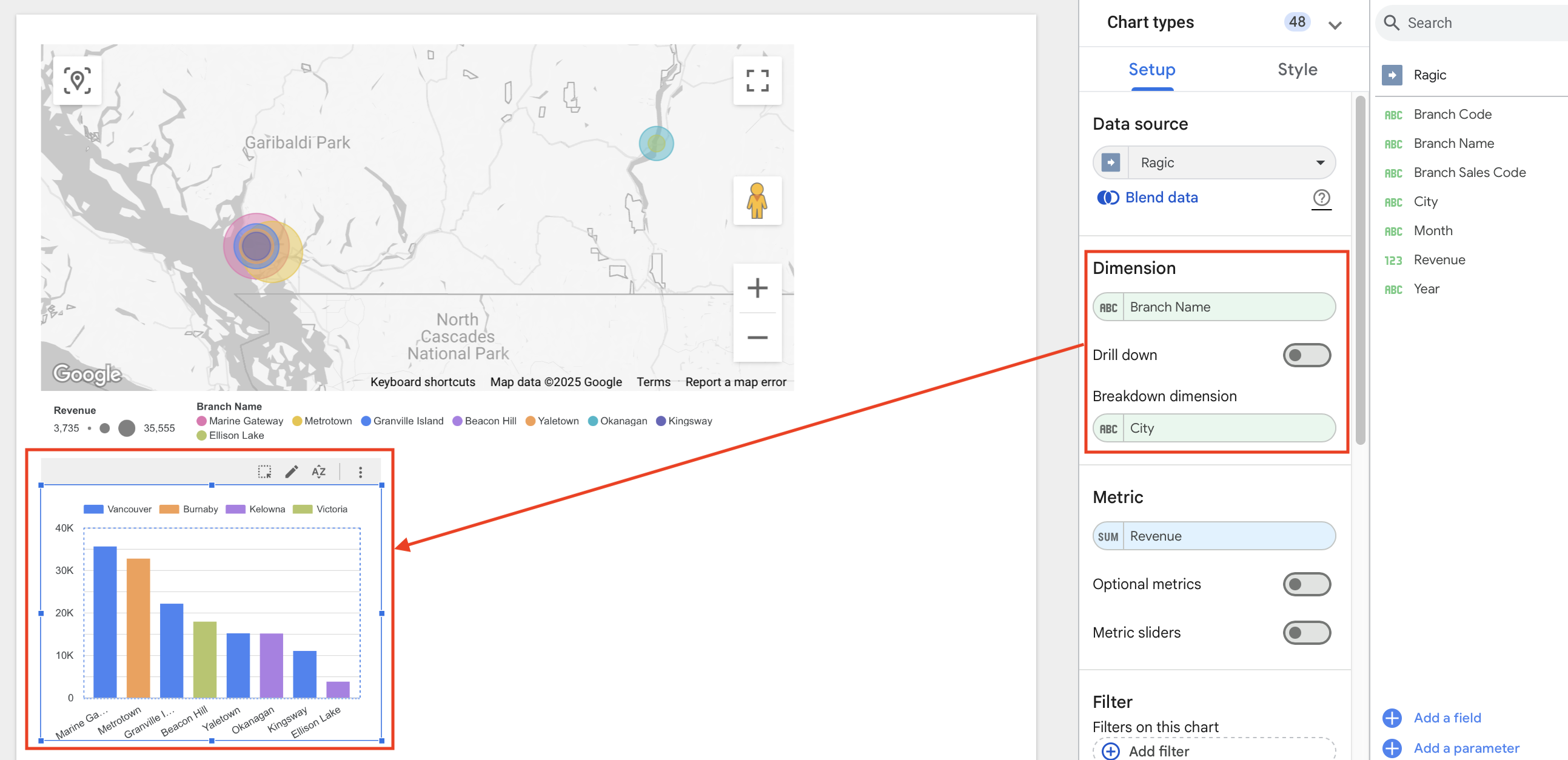
1. Si deseas agregar un gráfico de barras a tu informe para comparar el rendimiento de cada sucursal, haga clic en "Agregar gráfico" y seleccione "Gráfico de barras verticales apiladas".
2. Arrastra el gráfico al área deseada de la página. El sistema creará automáticamente un nuevo gráfico de barras basado en los datos.
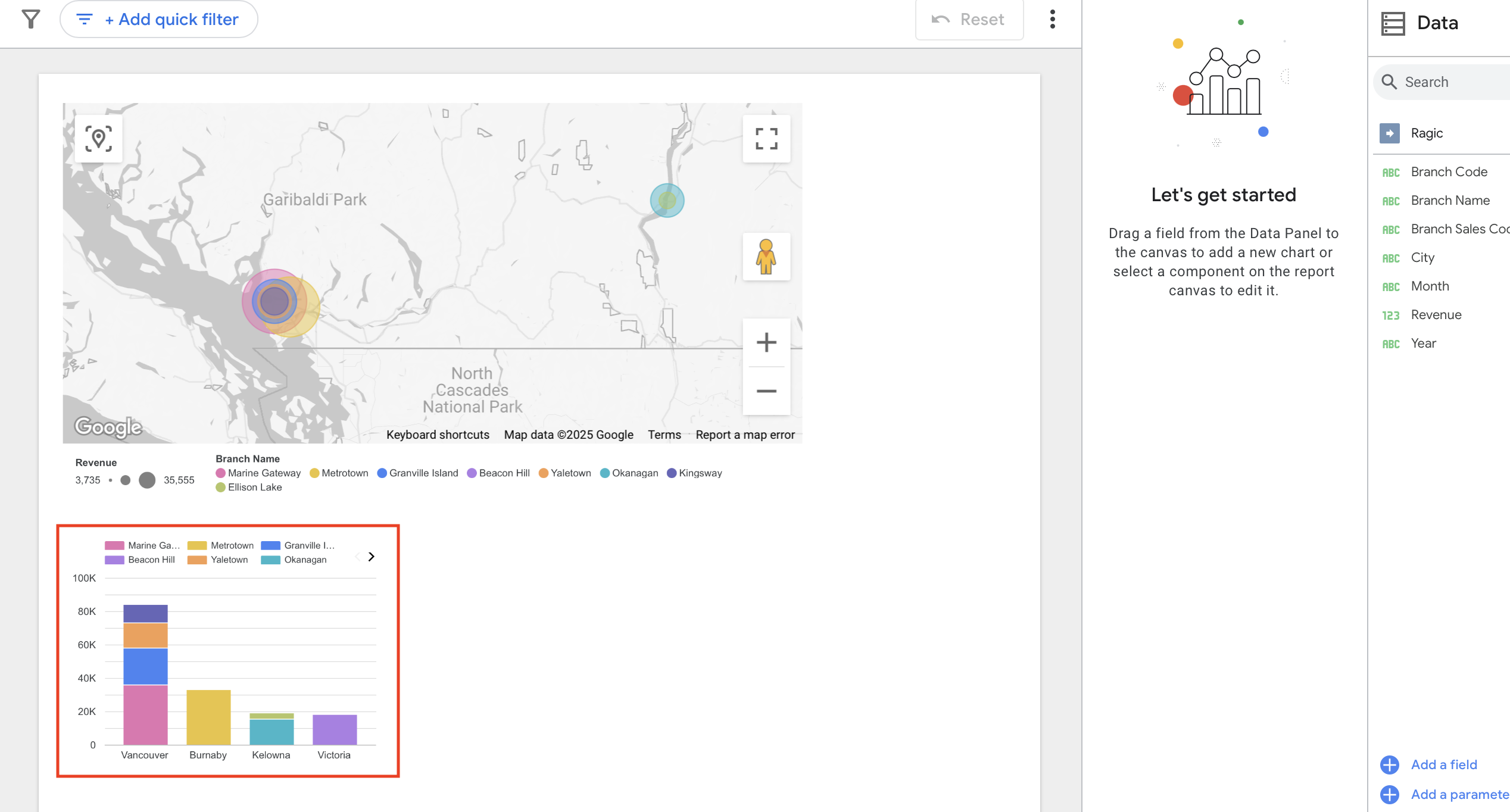
3. A continuación, puede personalizar la dimensión del eje X y la dimensión de desglose que se encuentra debajo. Configure la "Dimensión" como "Nombre de la sucursal" y la "Dimensión de desglose" como "Ciudad". Verá un gráfico que compara el rendimiento de las sucursales, como el ejemplo a continuación. Puede ajustar la configuración según sus necesidades.
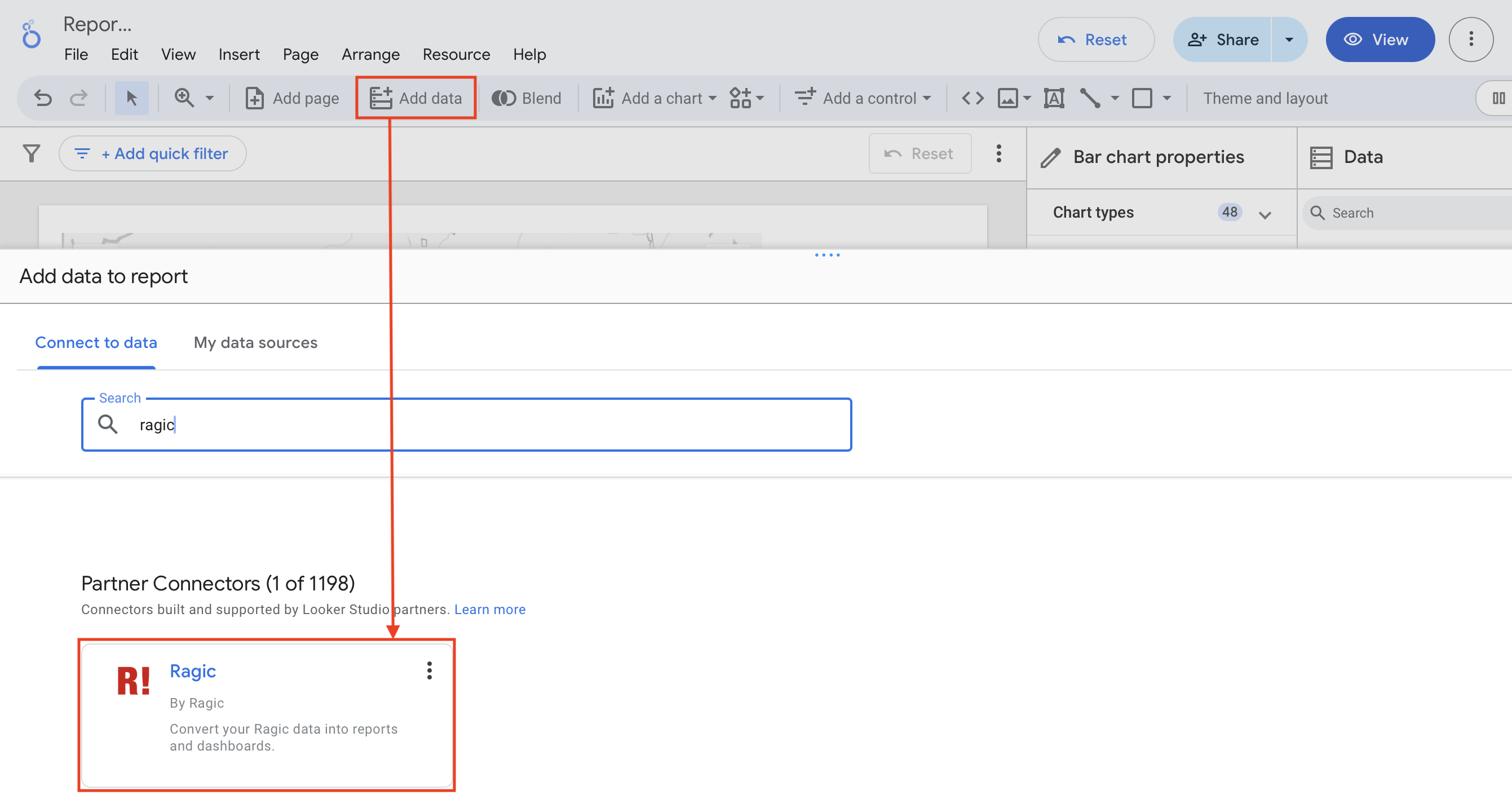
1. Para crear un gráfico que analice los productos más vendidos, necesitaremos usar los datos de la hoja "Detalles de ventas de productos". Dado que se trata de una hoja independiente, primero debemos hacer clic en "Agregar datos" en la parte superior del informe, buscar Ragic y seleccionarlo como fuente de datos.
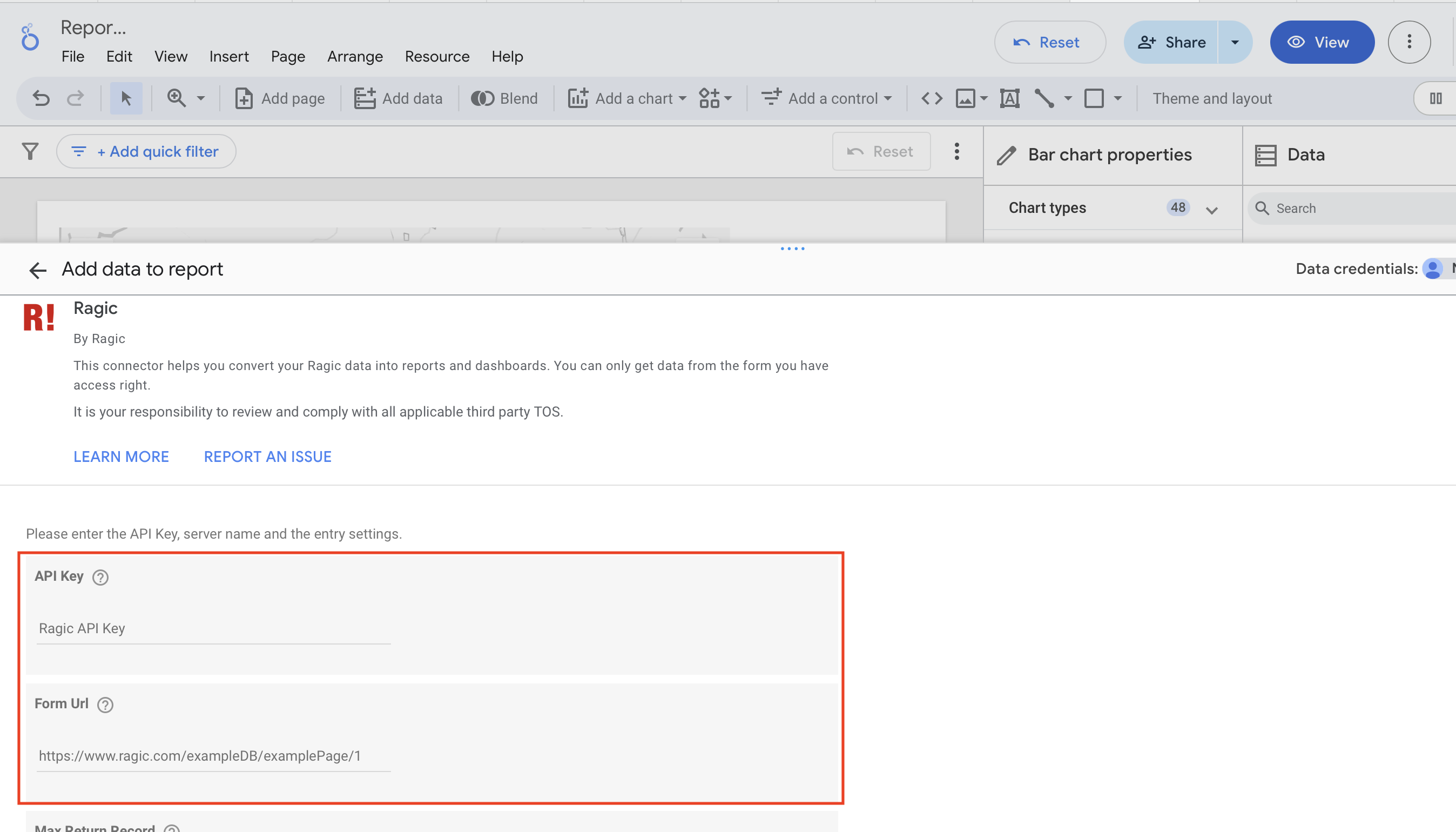
2. A continuación, introduzca su API de Ragic y la URL de la hoja "Detalles de ventas del producto". Configure las opciones avanzadas a continuación, si es necesario. Una vez completado, haz clic en "Añadir" para conectar sus datos correctamente.
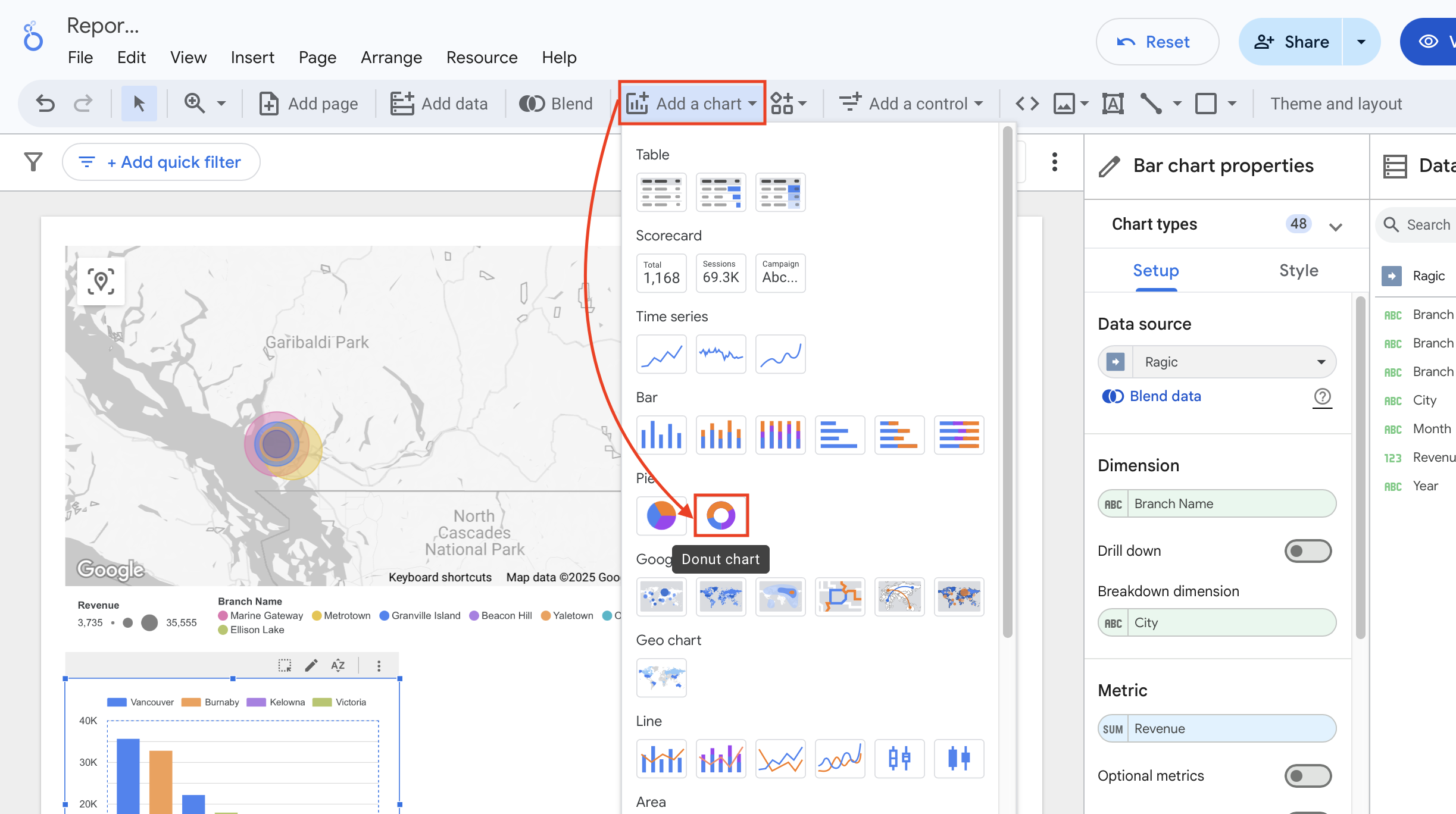
3. Una vez realizada la conexión, haga clic en “Agregar gráfico” y seleccione “Gráfico de anillos” como gráfico de análisis.
4. El sistema generará automáticamente un gráfico de anillos predefinido basado en sus datos. Sin embargo, puede observar que el gráfico predefinido utiliza "Código de producto" como dimensión y "Precio unitario" como métrica, lo cual no representa con precisión el volumen total de ventas de cada producto.
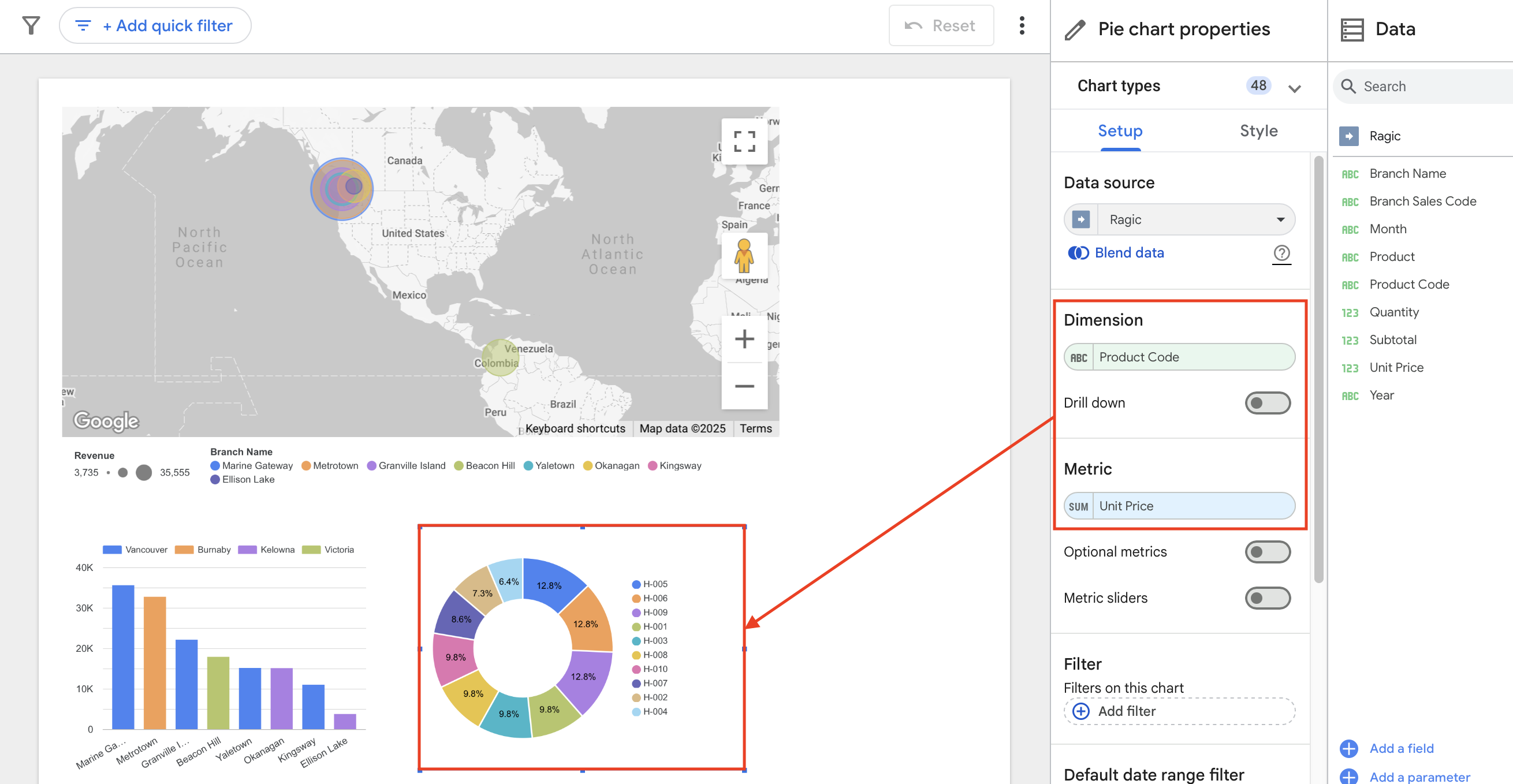
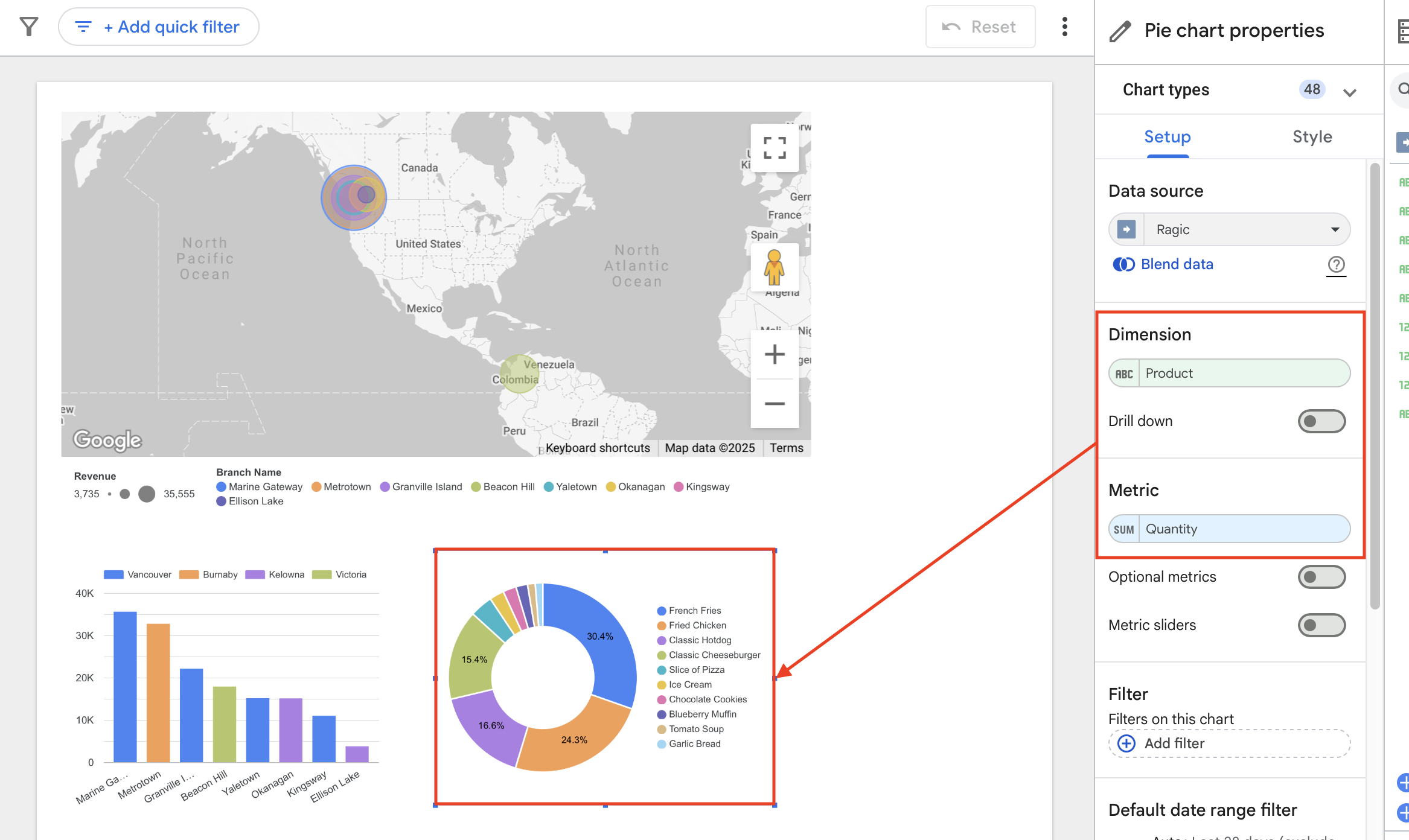
5. Simplemente cambie la "Dimensión" a "Producto" y la "Métrica" a "Cantidad", y el gráfico se actualizará instantáneamente, dejándole con un gráfico informativo de los productos más vendidos.
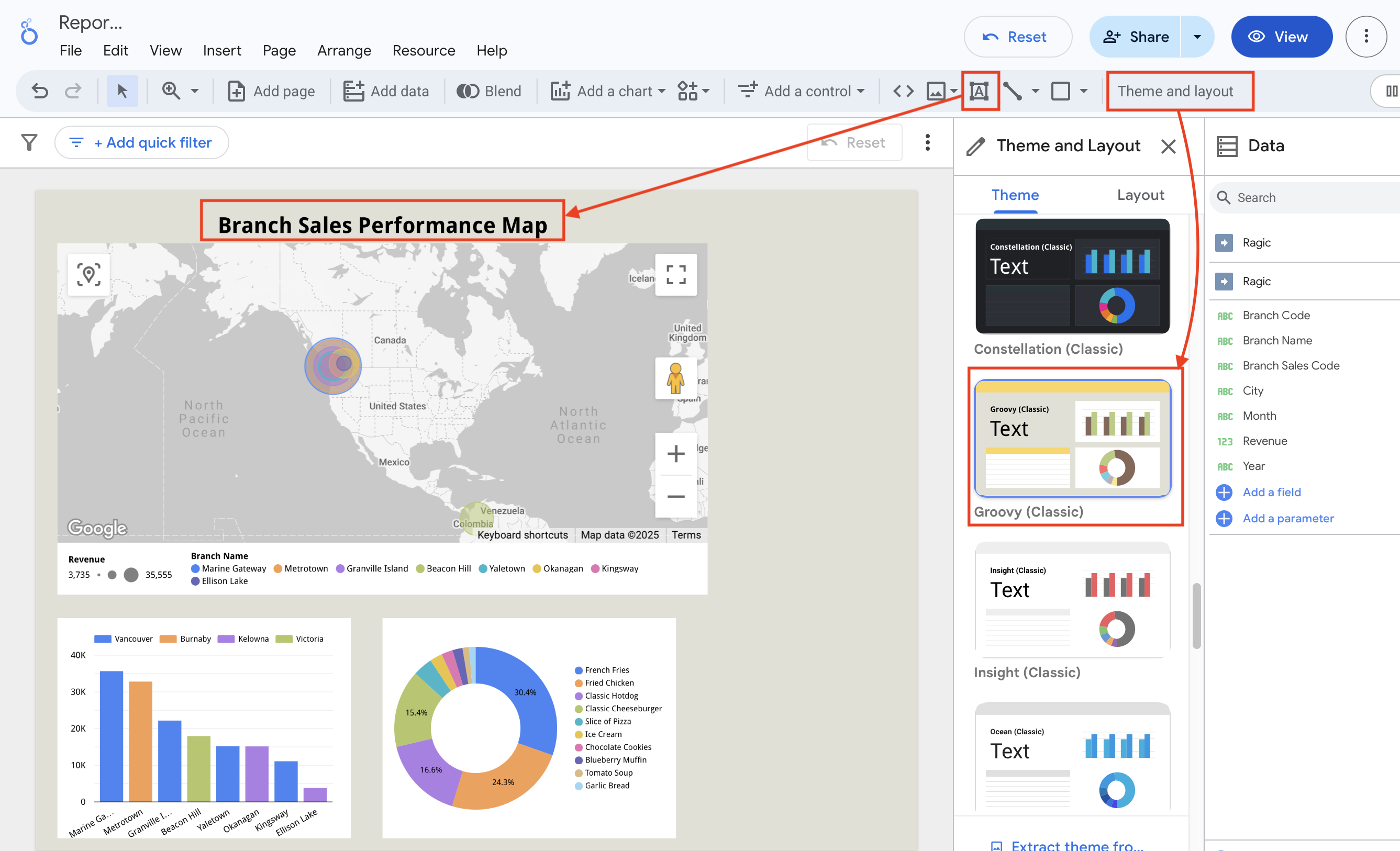
Si desea que su diseño sea más colorido, puede usar el botón "Tema y Diseño" para seleccionar una combinación de colores y un diseño adecuados. Además, puede usar la herramienta de texto para añadir títulos a cada gráfico y ayudar a los lectores a comprender rápidamente la información clave que se presenta en cada uno.
Si está empezando y descargó las hojas de nuestra base de datos de ejemplo para probarlas en Looker Studio, quizá haya notado que las hojas descargadas no están vinculadas entre sí, lo que dificulta la comparación o integración de datos en Ragic.
Una de las mayores ventajas de Ragic es la facilidad para vincular hojas y crear relaciones de datos. El enfoque completo de la base de datos de ejemplo consiste en crear hojas separadas para "Sucursales" y "Productos", y luego vincularlas mediante la función Enlazar y Cargar de Ragic. Las subtablas se utilizan para registrar los detalles de ventas de cada sucursal. ¡Puede consultar las instrucciones a continuación y probarlo usted mismo!
1. Primero, cree una hoja para sus sucursales y otra para sus productos, organizando la información básica de todas las sucursales y productos. Esto facilita la selección rápida de la sucursal y el producto al ingresar información en la hoja de datos de ventas de la sucursal. La función Enlazar y Cargar facilita un registro claro de los datos de ventas de cada sucursal y producto cada mes.
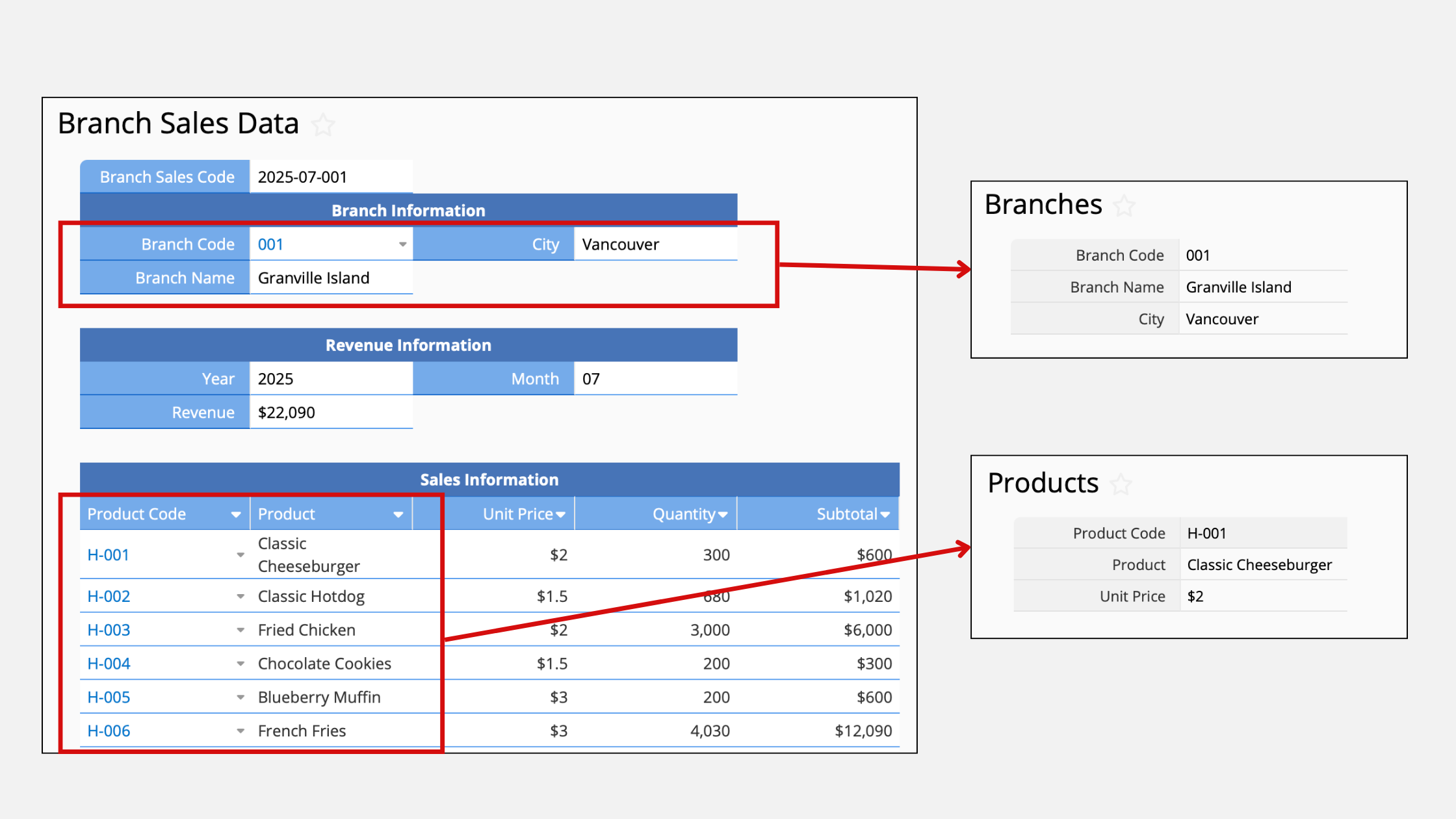
2. Si desea ver las ventas totales de cada producto en la hoja de Productos, podemos usar la función "Nueva hoja desde subtabla" para crear una a partir de "Datos de ventas de sucursales".
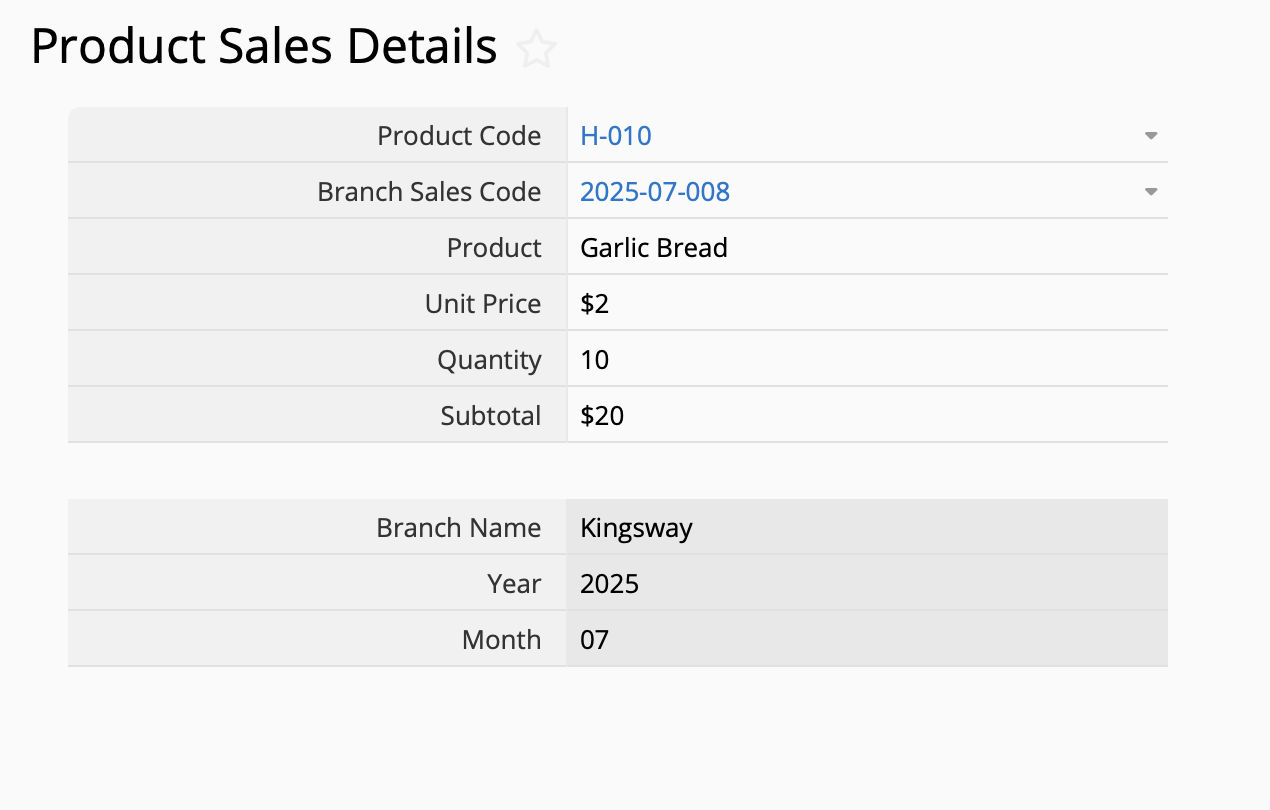
3. Regrese a la hoja de Productos. Al usar la opción Mostrar referencias de hojas existentes, podrá ver todos los registros de ventas de cada producto en una subtabla debajo de la información de cada producto. Luego, puede usar la Fórmula para calcular automáticamente las cantidades totales y las ventas de cada producto.
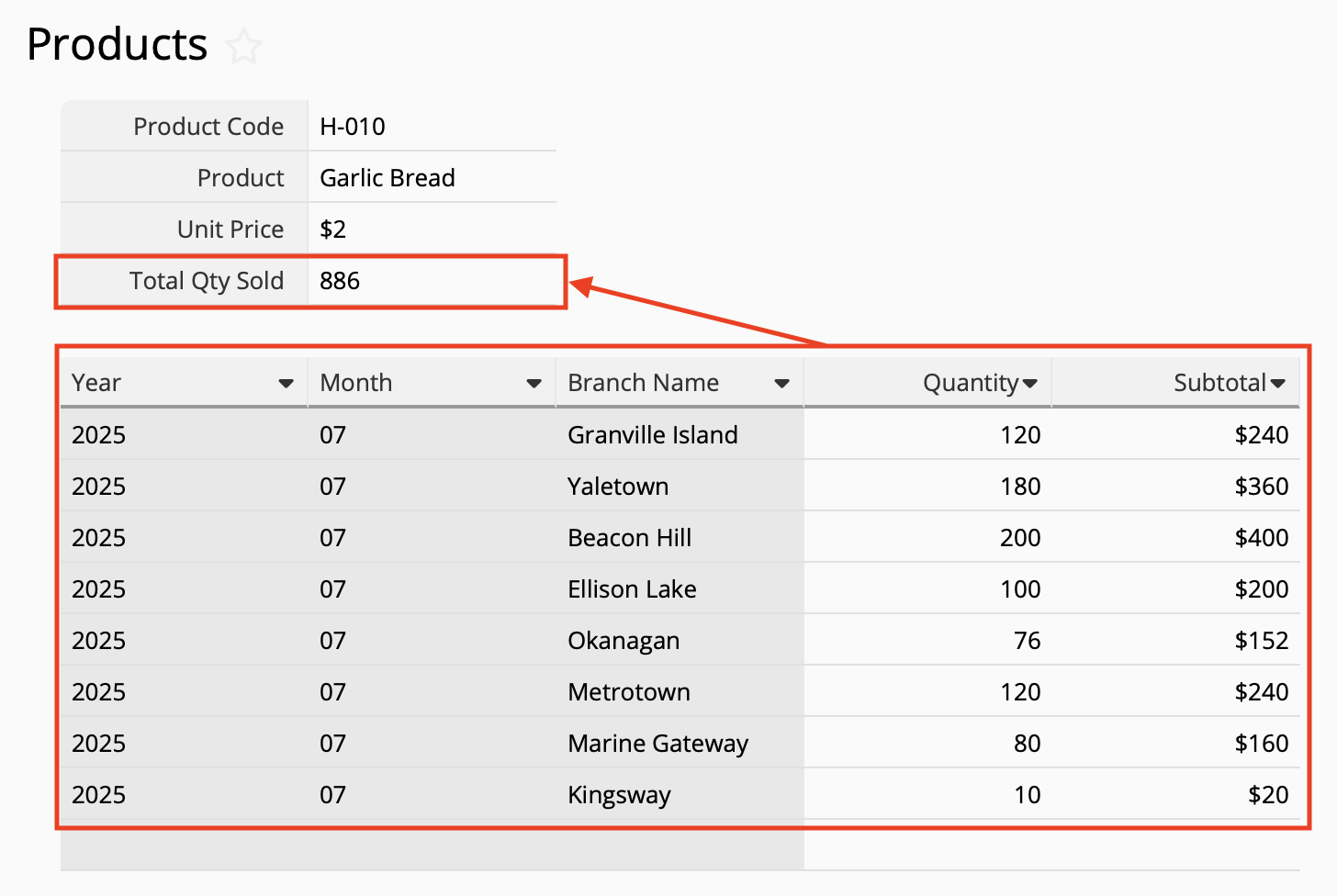
Aunque crear un gráfico en Looker Studio solo requiere dos hojas, este tipo de diseño de base de datos y relaciones de datos ofrece mayor flexibilidad para el mantenimiento, filtrado, análisis y desarrollos futuros de datos. ¡Puede consultar nuestro ejemplo para crear su propia estructura de datos clara!
 ¡Gracias por sus valiosos comentarios!
