 FAQ
FAQ
FAQ
FAQ
Nota: esta función Ragic es realizada usando las funciones de AWS SES. Si tu base de datos está usando la opción on-premise necesitarás comprar tu propio dominio y servicios AWS SES para usar esta función.
Además de la plantilla de tickets de soporte, también puedes crear registros desde correos recibidos en hojas existentes.
Sigue estos dos pasos:
1. Confirma la Dirección de Correo Para la Hoja
Ejemplo:
Cuenta de base de datos: testing123
URL de la hoja: www.ragic.com/testing123/forms1/1
La dirección de correo: testing123.forms1.1@tickets.ragic.com
2. Configura la Dirección de Correo Como el Destinatario
Cuando tengas la dirección de correo correspondiente, puedes configurar reenvío automático de correo o ingresar esta dirección en el grupo de correos de tu empresa (lista de direcciones). Los correos enviados a esta dirección crearán registros automáticamente en la hoja.
Cuando un registro creado, los usuarios pueden ver historial de correos al hacer clic en el ícono de correo en la esquina inferior derecha de la página de formulario. También pueden responder directamente desde la hoja.
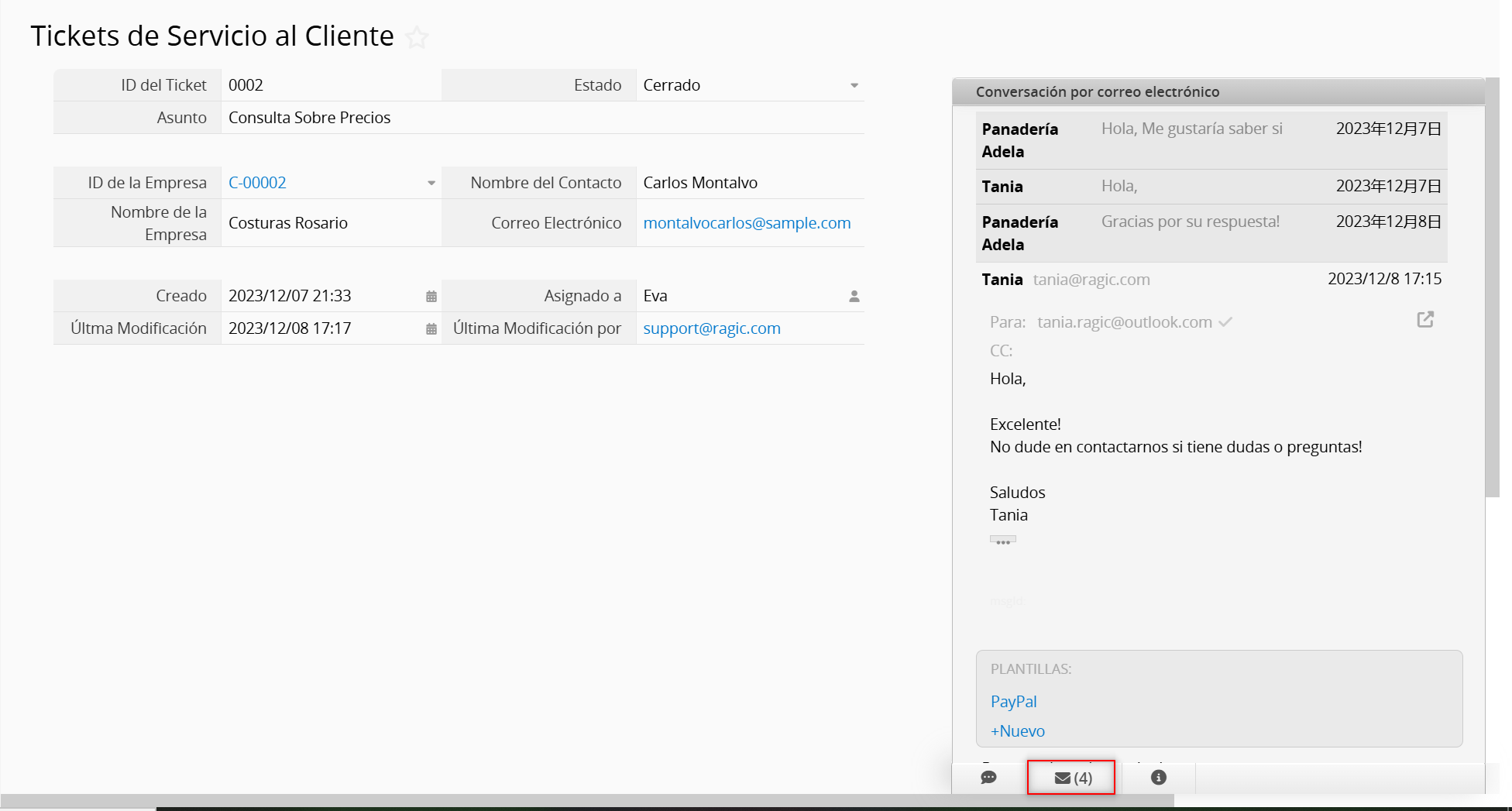
En los campos de la página de formulario, puedes usar atributos manuales para rellenar automáticamente los campos con la información de correo correspondiente (como remitente, asunto, contenido, etc.) cuando el sistema recibe un correo y crea un registro.
A continuación, te mostramos la lista de parámetros disponibles:
| Parámetro | Valor | Descripción |
|---|---|---|
| email_subject | 1 | Asunto del Correo |
| email_content | 1 | Contenido del Correo |
| email_updateDate | 1 | Fecha de la última modificación |
| email_fromAddress | 1 | Correo del remitente |
| email_fromPersonal | 1 | Nombre del remitente |
| email_updateEmail | 1 | Última actualización por correo |
| email_toAddress | 1 | Correo del destinatario |
| email_toPersonal | 1 | Nombre del destinatario |
| email_ccAddress | 1 | Correo CC |
| email_ccPersonal | 1 | Nombre CC |
| email_needAction | 1 | Mostrar si el correo requiere acción (Y/N) |
| email_upload | 1 | Archivo adjunto (requiere un campo de archivo adjunto) |
Después de terminar la configuración, se recomienda enviar un correo de prueba para verificar la configuración.
 ¡Gracias por sus valiosos comentarios!
