 FAQ
FAQ
FAQ
FAQ
A medida que aumenta el número de filas en tu subtabla, es posible que notes que el tiempo de carga se incrementa. Además de aprovechar las secciones de la hoja para reducir la cantidad de filas que se cargan simultáneamente y mejorar la velocidad, otra alternativa consiste en limitar las filas de datos cargadas mediante el filtro predeterminado de subtabla.
Cuando se agregan datos a una subtabla de forma secuencial, por ejemplo:
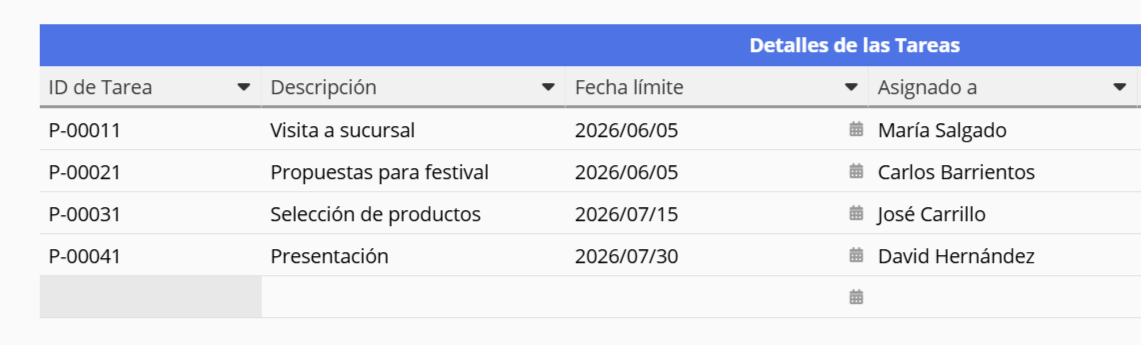
Puedes seguir los pasos a continuación:
Si ya tienes un campo de número de serie en la subtabla, puedes omitir este paso. Si aún no existe dicho campo, puedes agregar un campo de tipo numérico con la configuración de valores predeterminados "$SEQ". Después de completar la configuración, guarda primero el diseño y luego ejecuta Rellenar valores vacíos para aplicarlo a las filas de subtabla existentes.
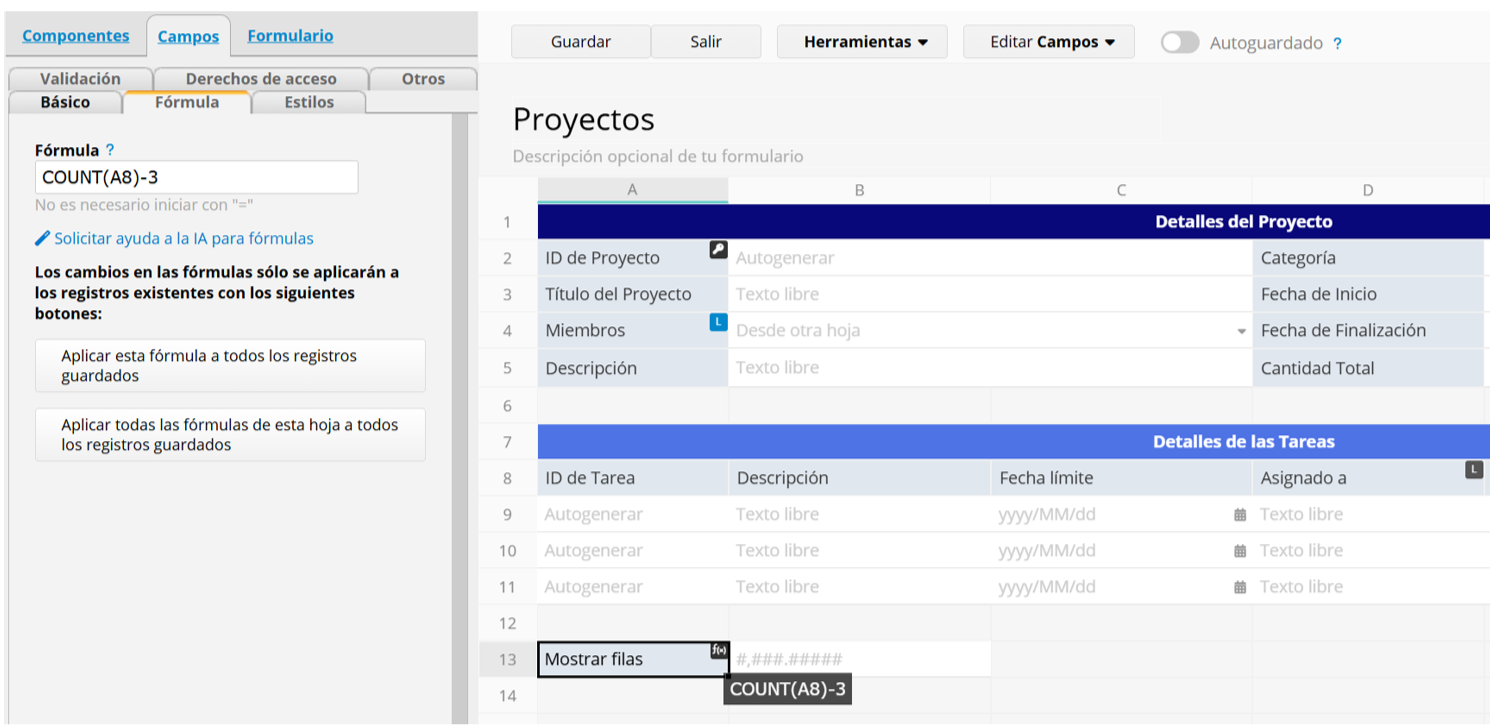
Agrega un campo numérico de tipo "Mostrar filas" con la fórmula COUNT() para definir cuántas filas se deben mostrar, por ejemplo:
COUNT(A8)-3
La fórmula anterior sirve para mostrar las 3 últimas filas de la subtabla. Si desea mostrar las 5 últimas filas, puede ajustarla a COUNT(A24)-5.
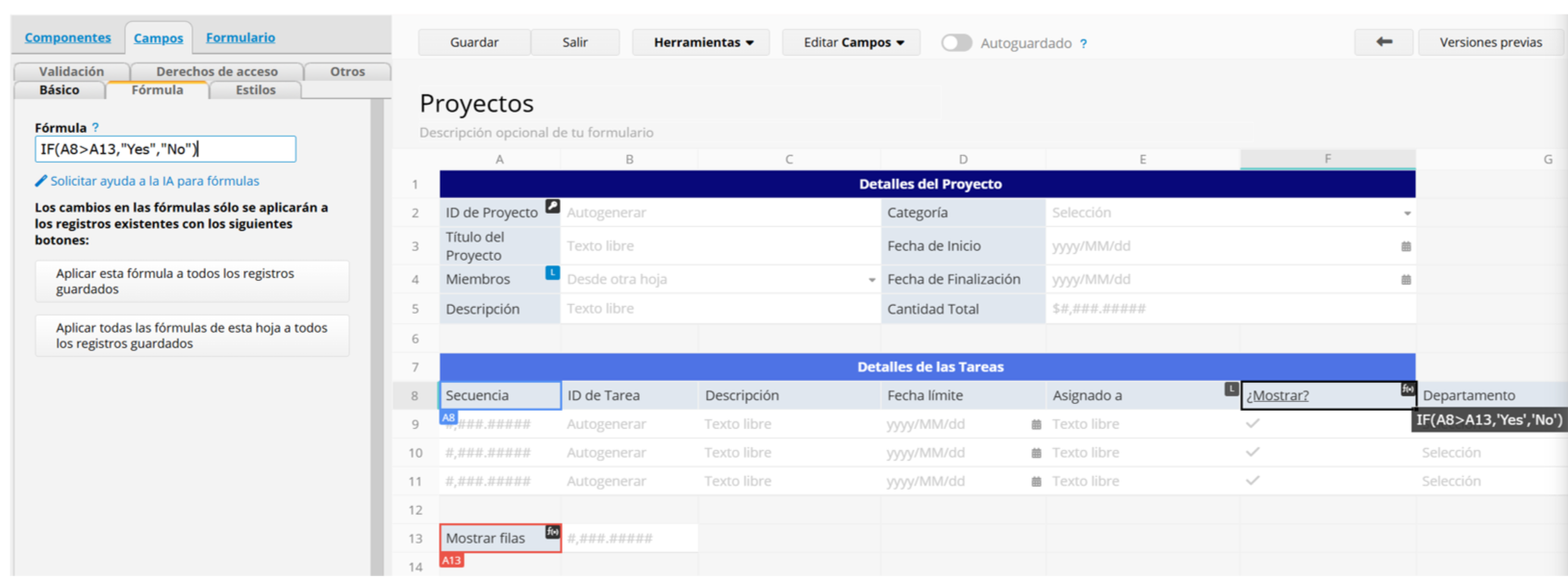
Agrega un campo de casilla "¿Mostrar?" con una fórmula condicional para determinar si es necesario mostrar la fila de la subtabla, por ejemplo:
IF(A8>A13,"Yes","No")
Significa que, cuando el número de serie de la fila de la subtabla sea mayor que el valor de "Filas a mostrar", devolverá "Sí"; de lo contrario, devolverá "No".
En la interfaz de usuario, establece un filtro para el campo de la subtabla "¿Mostrar?" en "Sí" y guárdalo como filtro predeterminado de subtabla.
Cuando se agreguen nuevas filas en el futuro, el sistema recalculará automáticamente "¿Mostrar?". y actualizará el filtro.
Cuando los datos de una subtabla incluyen un campo de fecha, por ejemplo:
Puede seguir los pasos a continuación:
Si ya tienes un campo de fecha en la subtabla, puedes omitir este paso. Si aún no existe dicho campo, puedes agregar uno de tipo fecha y, según tus necesidades, utilizar valores predeterminados para la fecha de creación o la fecha de última modificación. Una vez configurado, guarda el diseño y ejecuta la opción Rellenar valores vacíos para aplicar el cambio a las filas existentes.
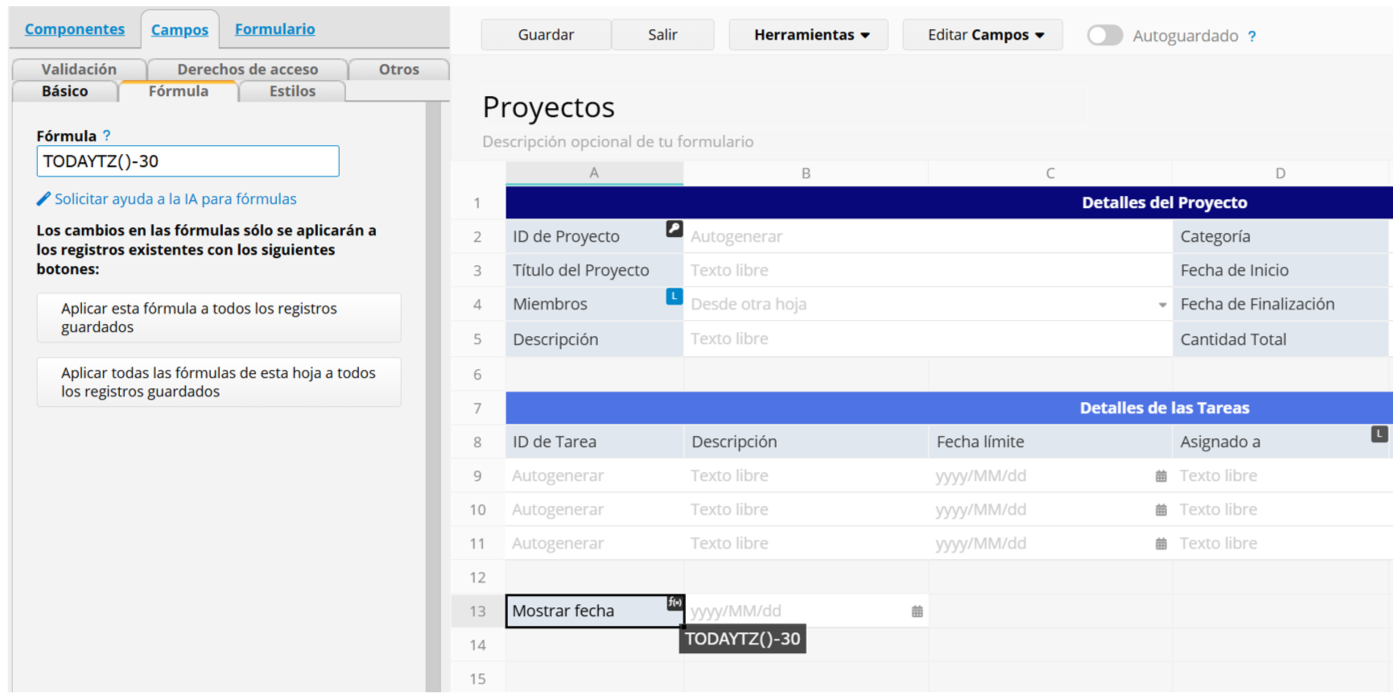
Agrega un campo de fecha para "Mostrar fecha" con la fórmula TODAYTZ() para calcular el rango deseado, por ejemplo:
TODAYTZ()-30
La fórmula anterior sirve para mostrar filas de datos correspondientes a los "últimos 30 días". Si desea mostrar los últimos 14 días, puede ajustarla a TODAYTZ()-14.
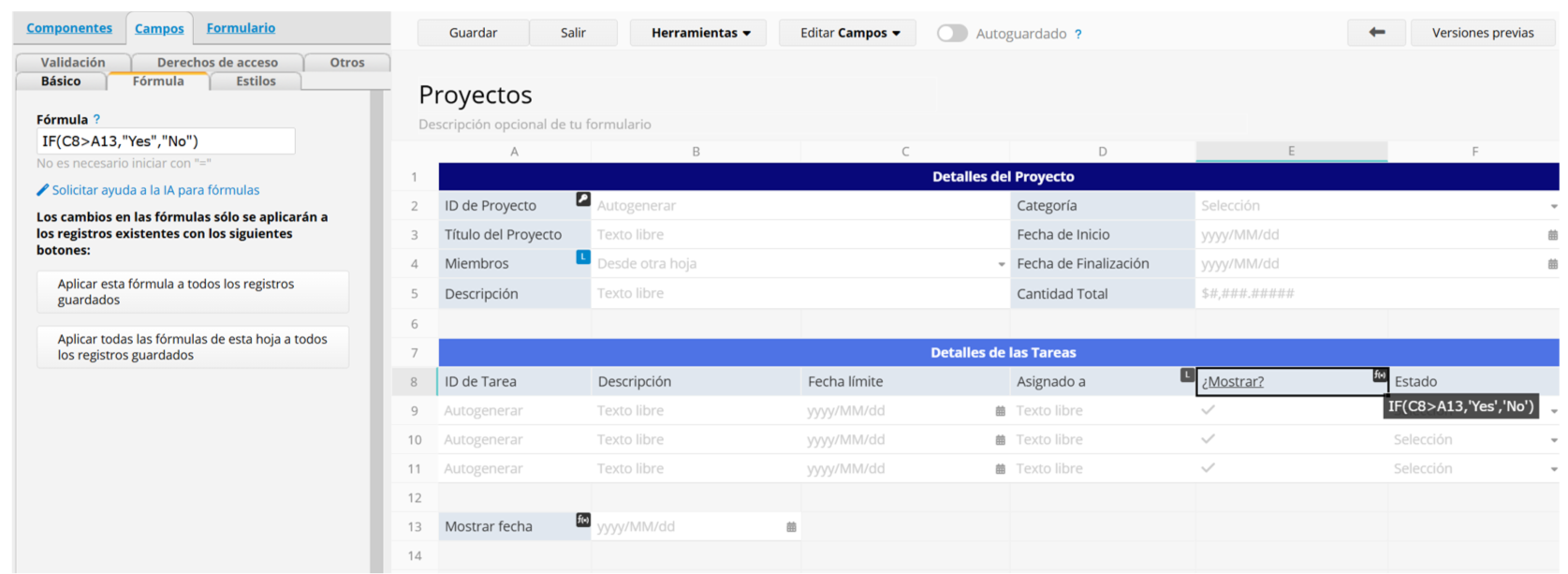
Agrega un campo de casilla "¿Mostrar?" con una fórmula condicional para determinar si es necesario mostrar la fila de datos; por ejemplo:
IF(C24>A28,"Yes","No")
Significa que, cuando la "Fecha de vencimiento" de la fila de la subtabla sea posterior al valor de la "Fecha de visualización", devolverá "Sí"; de lo contrario, devolverá "No".
En la interfaz de usuario, establezca un filtro para el campo de la subtabla "¿Mostrar?" en "Sí" y guárdalo como filtro predeterminado.
En el futuro, el sistema realizará un recálculo diario para actualizar los valores del campo "¿Mostrar?" y actualizar el filtro.
Nota: El campo de subtabla "¿Mostrar?" seguirá funcionando correctamente aunque se configure como oculto. Puedes ocultar este campo si es necesario.
 ¡Gracias por sus valiosos comentarios!
