 FAQ
FAQ
FAQ
FAQ
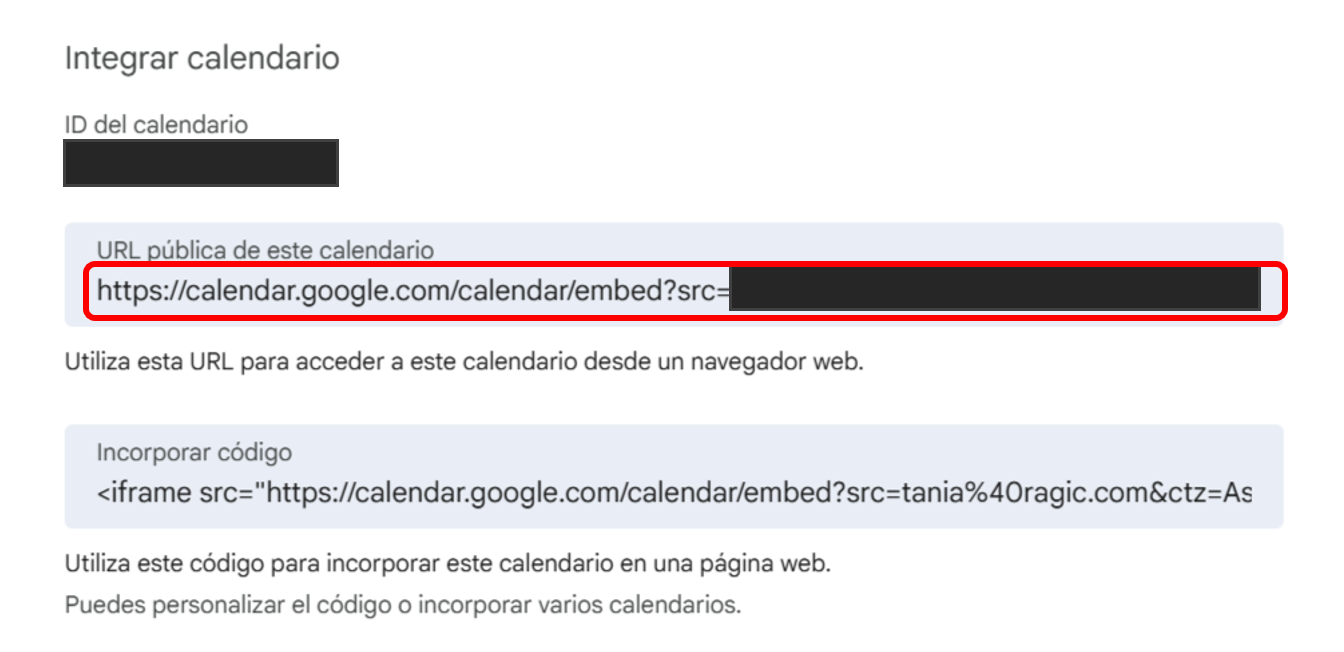 Nota: Si deseas que todos puedan ver el calendario incrustado, debes configurar los permisos de acceso como Público. Si solo deseas compartirlo con usuarios específicos, consulta esta guía para obtener más detalles.
https://calendar.google.com/calendar/embed?src=$USERID
La URL incluye una variable de ID de usuario ($USERID), la cual se reemplazará automáticamente por la cuenta de Google con la que hayas iniciado sesión en Ragic. Ten en cuenta que, para que el calendario se muestre correctamente en tu página de inicio, deberás hacer que tu calendario sea público.
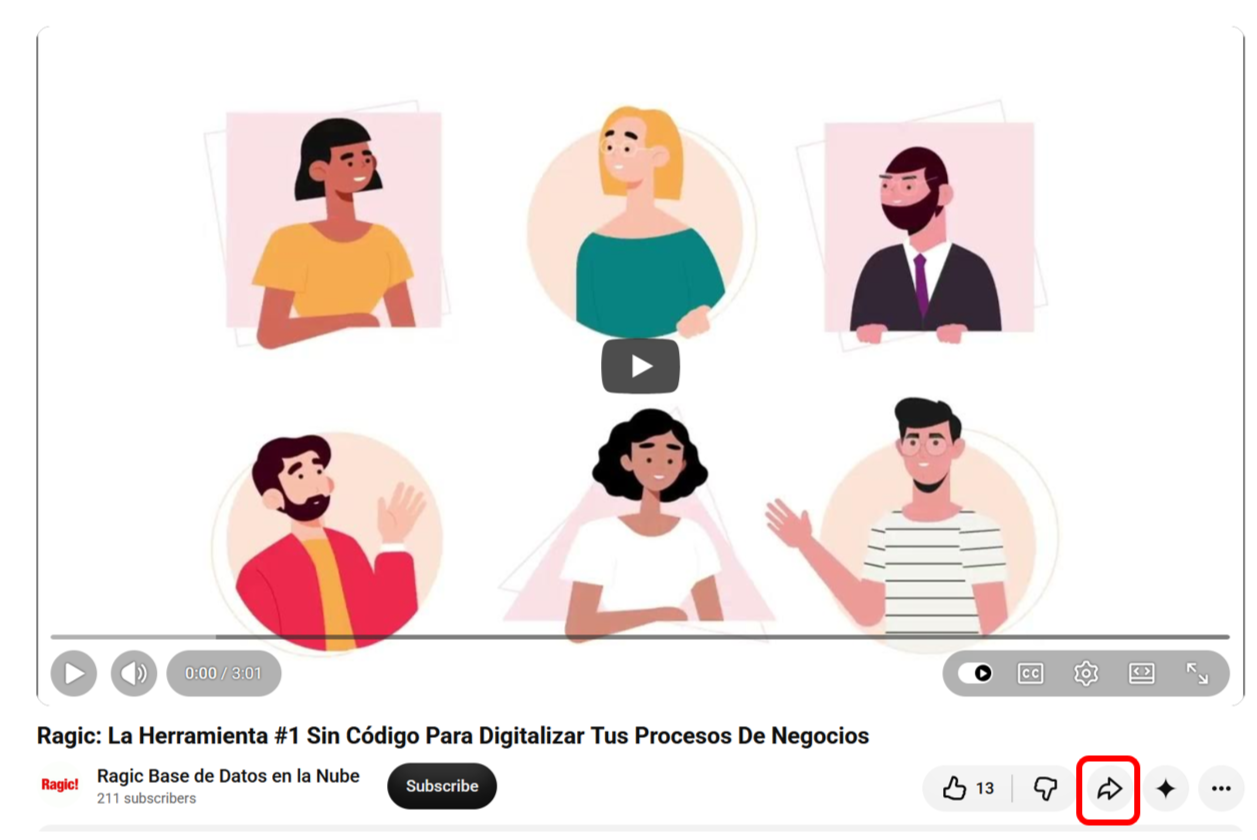
Si quieres incrustar un video de Youtube en tu página de inicio, puedes seguir los siguientes pasos:
1. Haz clic en el botón Compartir bajo el video de Youtube.
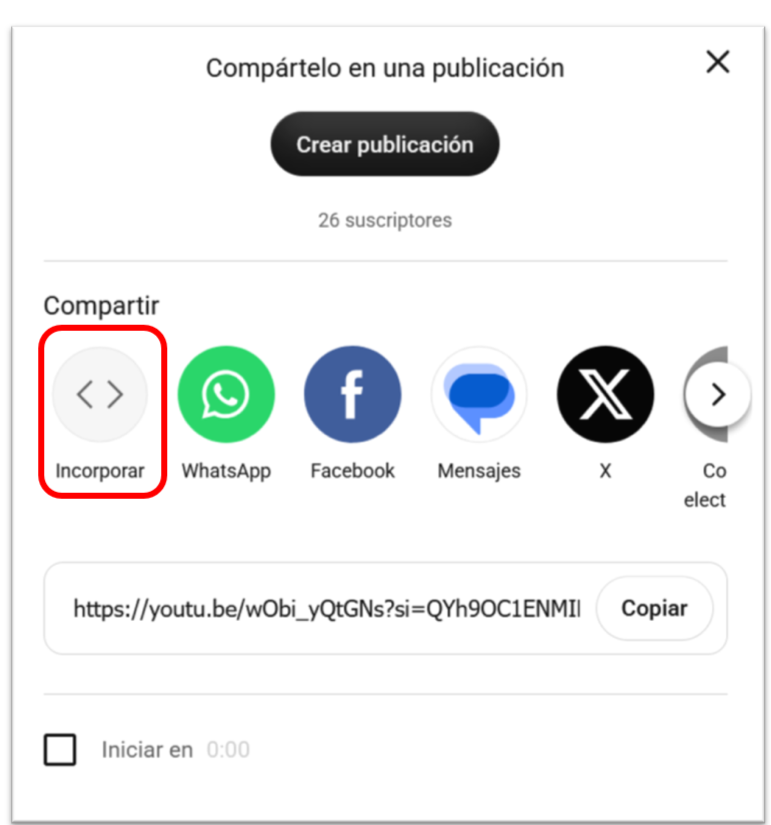
2. Haz clic en "Incorporar" en la ventana emergente.
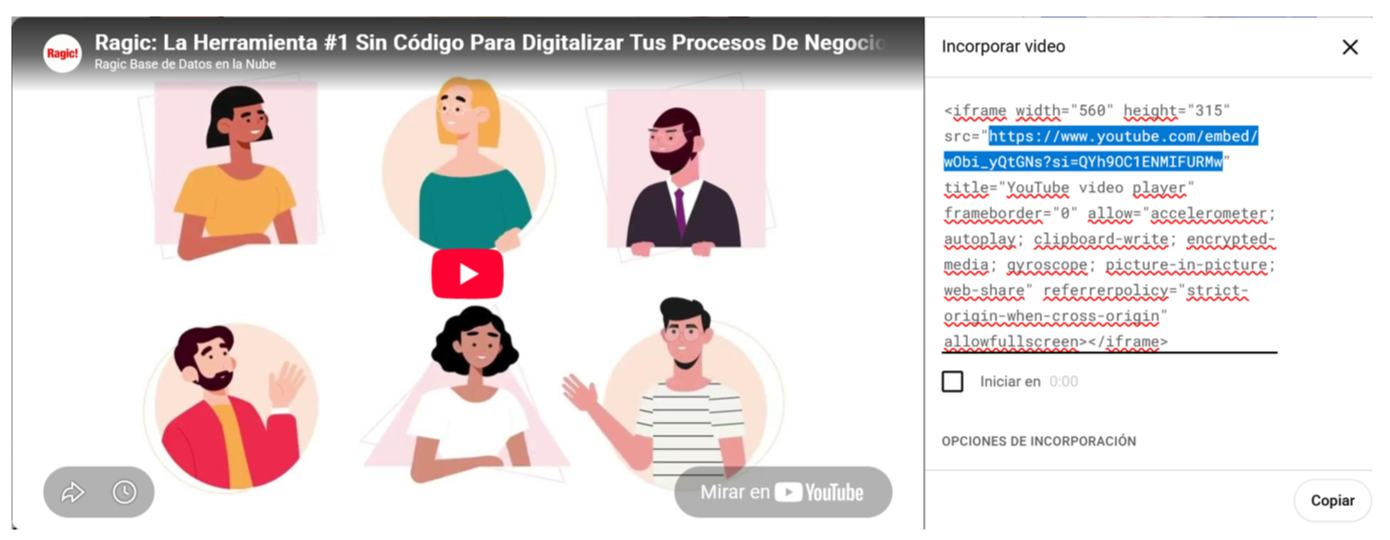
3. Copia la URL en el atributo src y pégala en la herramienta de incrustación de iframe en la página de inicio del usuario. El video será mostrado en tu página de inicio. El video se mostrará en tu página de inicio.
Para incrustar un mapa de Google en la página de inicio de tu cuenta, puedes seguir los siguientes pasos:
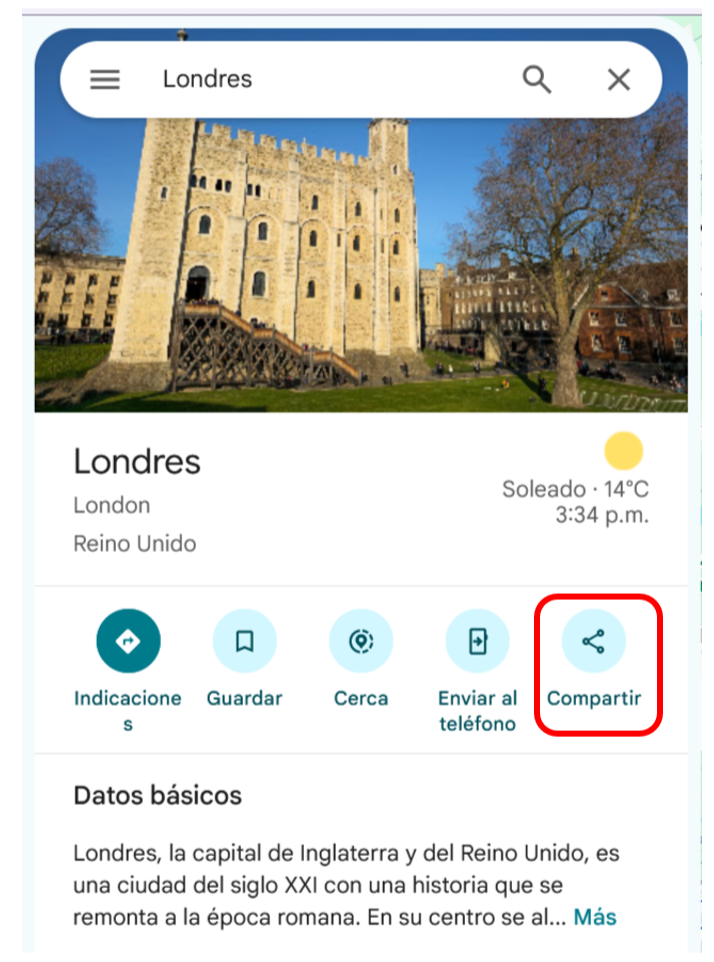
1. Busca una ubicación y haz clic en el botón Compartir en la ventana de información
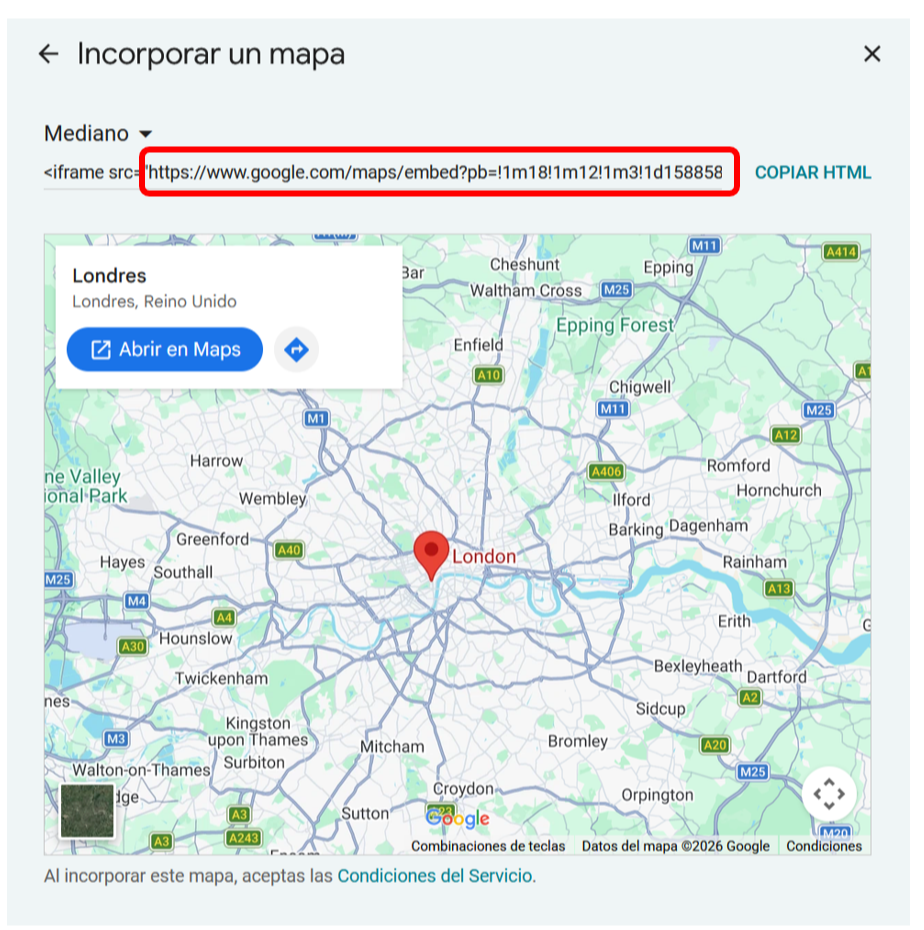
2. Haz clic en "Incorporar un mapa", recibirás un código de incrustación de iframe. Copia la URL en el atributo src y pégala en la herramienta de incrustación de iframe en tu página de inicio. El mapa se mostrará en tu página de inicio.
Si deseas incrustar una página de Facebook, puedes seguir los siguientes pasos:
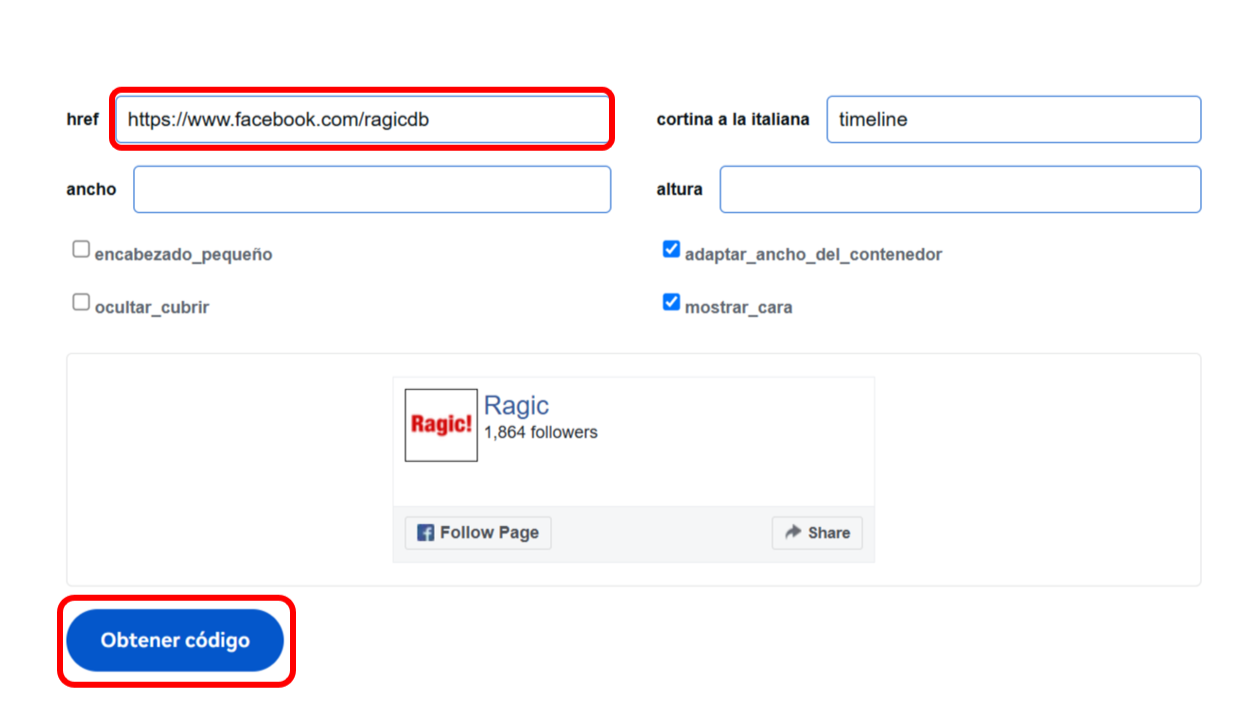
1. Ingresa el URL de la página de Facebook que deseas incrustar en la página de plugins de Facebook y haz clic en el botón Obtener Código.
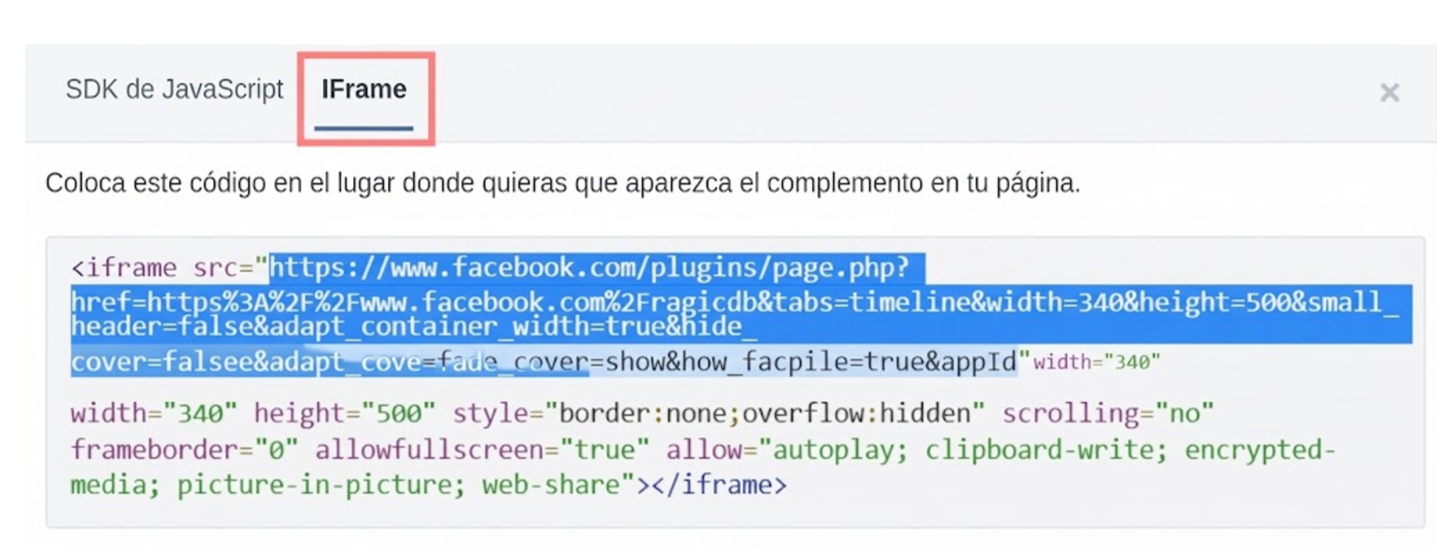
2. Haz clic en "IFrame" en la ventana emergente, copia la URL en el atributo src y pégala en la herramienta de incrustación de iframe en tu página de inicio.
Si deseas incrustar una presentación de SlideShare en tu página de inicio, puedes seguir los siguientes pasos:
1. Haz clic en el botón Compartir bajo el título.

2. Copia la URL en el atributo src, y agrega el prefijo “http:” a la URL, y pégala en la herramienta de incrustación de iframe.
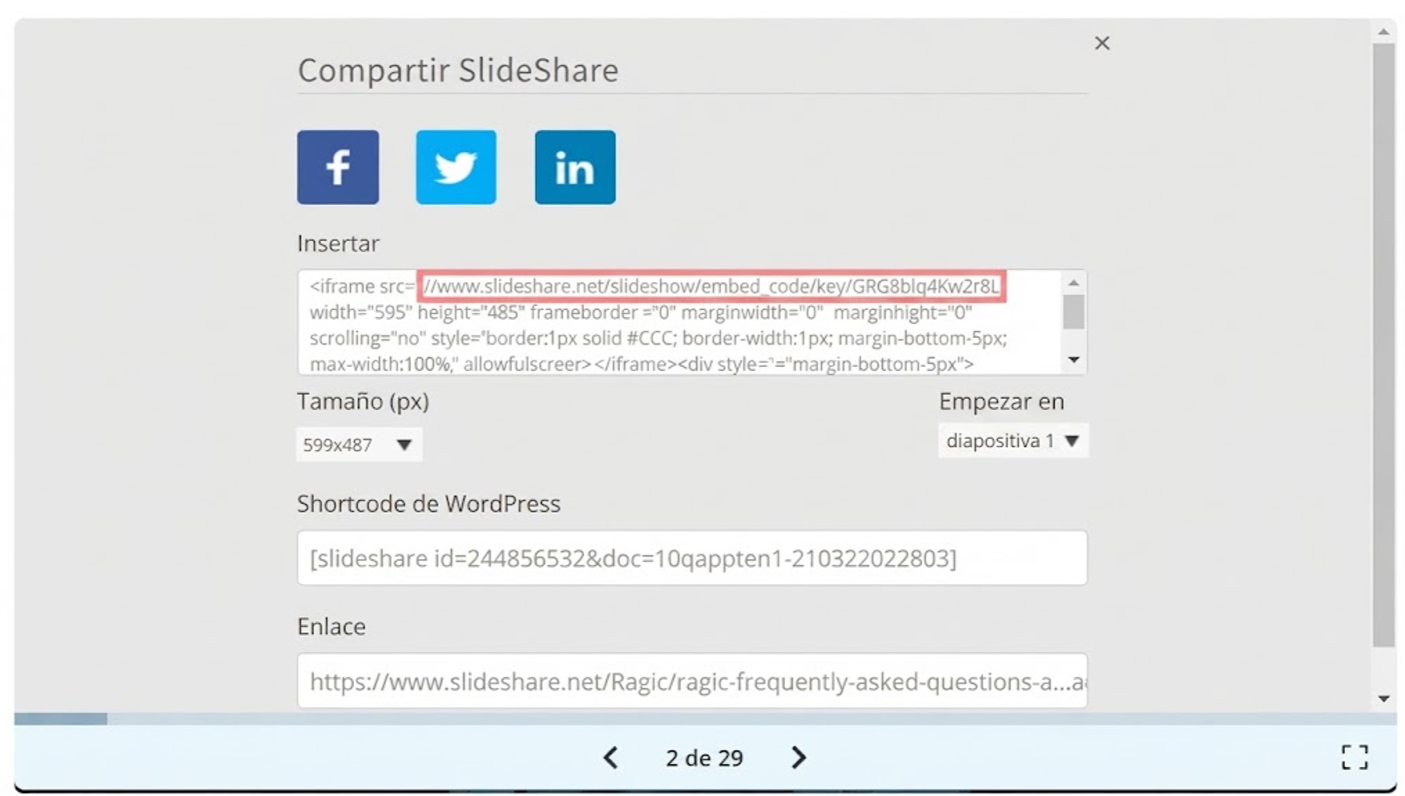
Como la URL en el atributo no tiene el protocolo faltante “http:”, debes agregarlo antes de usar la URL. Por ejemplo, si el URL es
//www.slideshare.net/slideshow/embed_code/key/GRG8bIq4Kw2r8Ldebes agregar "https:" al principio:
https://www.slideshare.net/slideshow/embed_code/key/GRG8bIq4Kw2r8LLuego puedes usar esta URL modificada en la herramienta de incrustación en la página de inicio de tu cuenta.
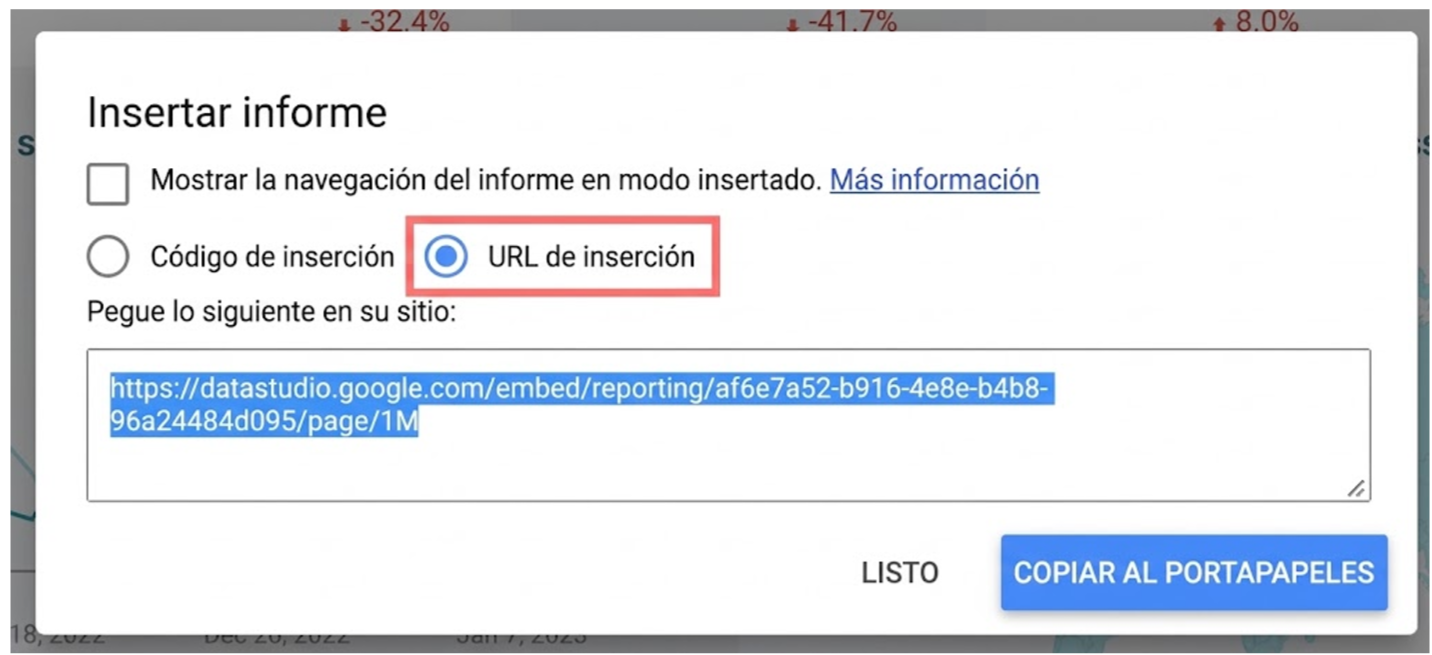
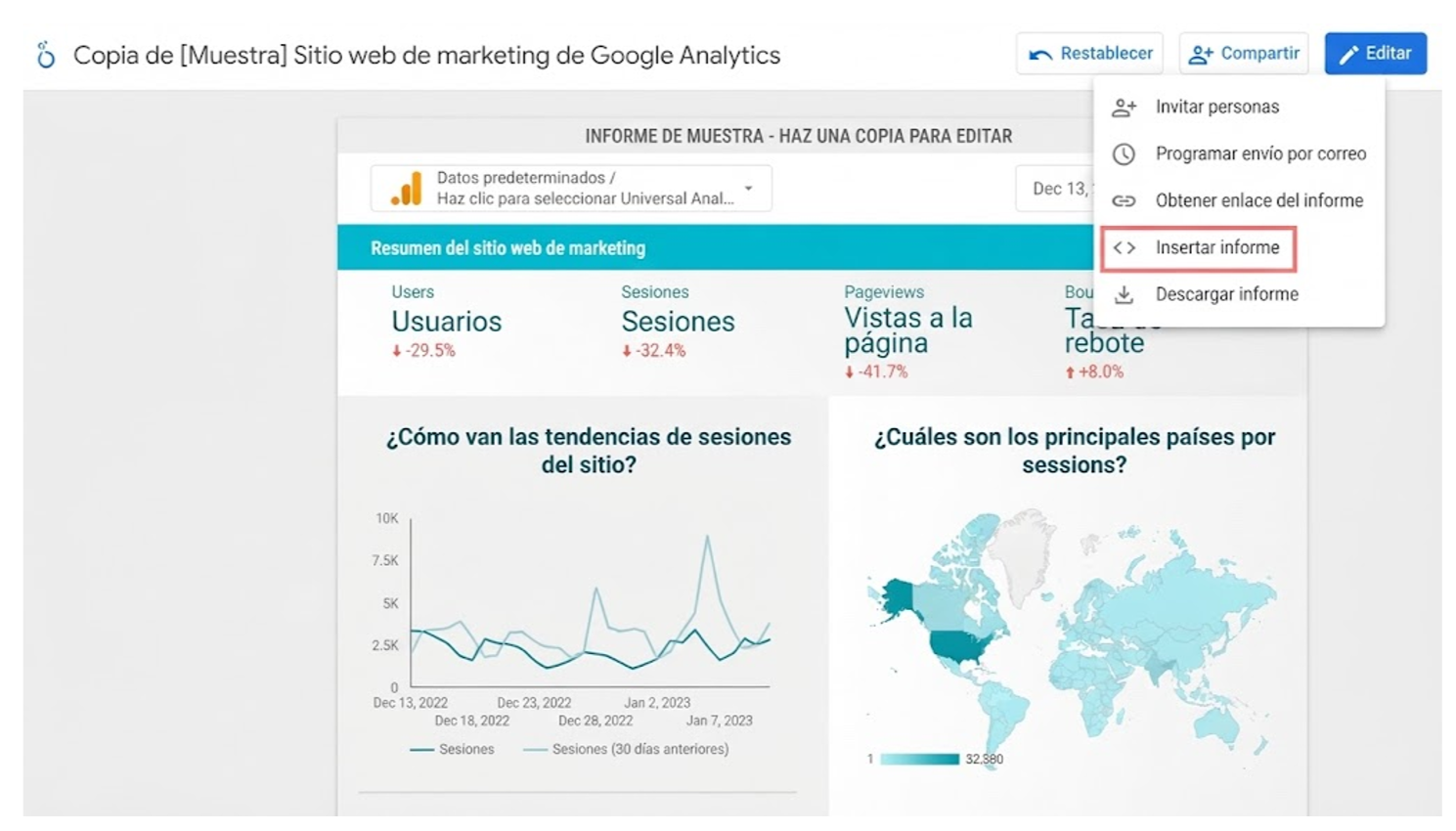 2. Haz clic en "Incrustar URL" en la ventana emergente, copia la URL y pégala en la herramienta de incrustación de iframe.
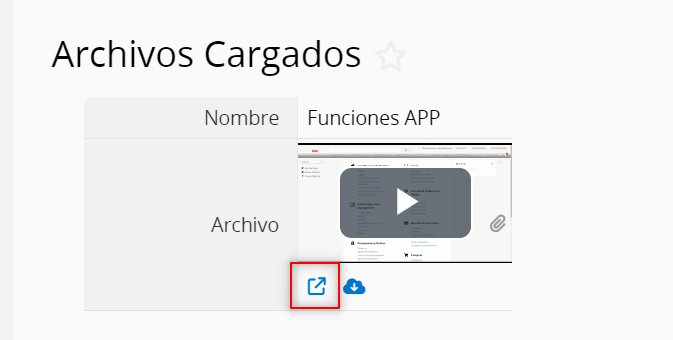
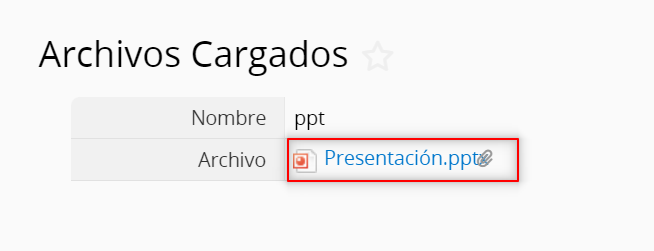 3. Copia la URL en una nueva ventana y pégala en la herramienta de incrustación de iframe.
 ¡Gracias por sus valiosos comentarios!
