 FAQ
FAQ
FAQ
FAQ
Si la función Mostrar referencias de hojas existentes (Subtabla referenciada) muestra los datos de manera distinta a la esperada, prueba estos pasos de «solución de problemas básicos» antes de contactar con el soporte técnico.
Primero, asegúrese de que la función Mostrar referencias de hojas existentes esté configurada y compruebe cuántas subtablas referenciadas se han añadido y cuál no funciona como se espera.
La forma más precisa de verificarlo es ir al Modo diseño y navegar a Herramientas > Enlazar hojas > Mostrar referencias de hojas existentes. En esta sección se enumeran todas las subtablas referenciadas creadas mediante esta función.
Por ejemplo, en la imagen siguiente, la hoja "Cliente" tiene una subtabla referenciada creada a partir de la hoja "Pedidos de venta".
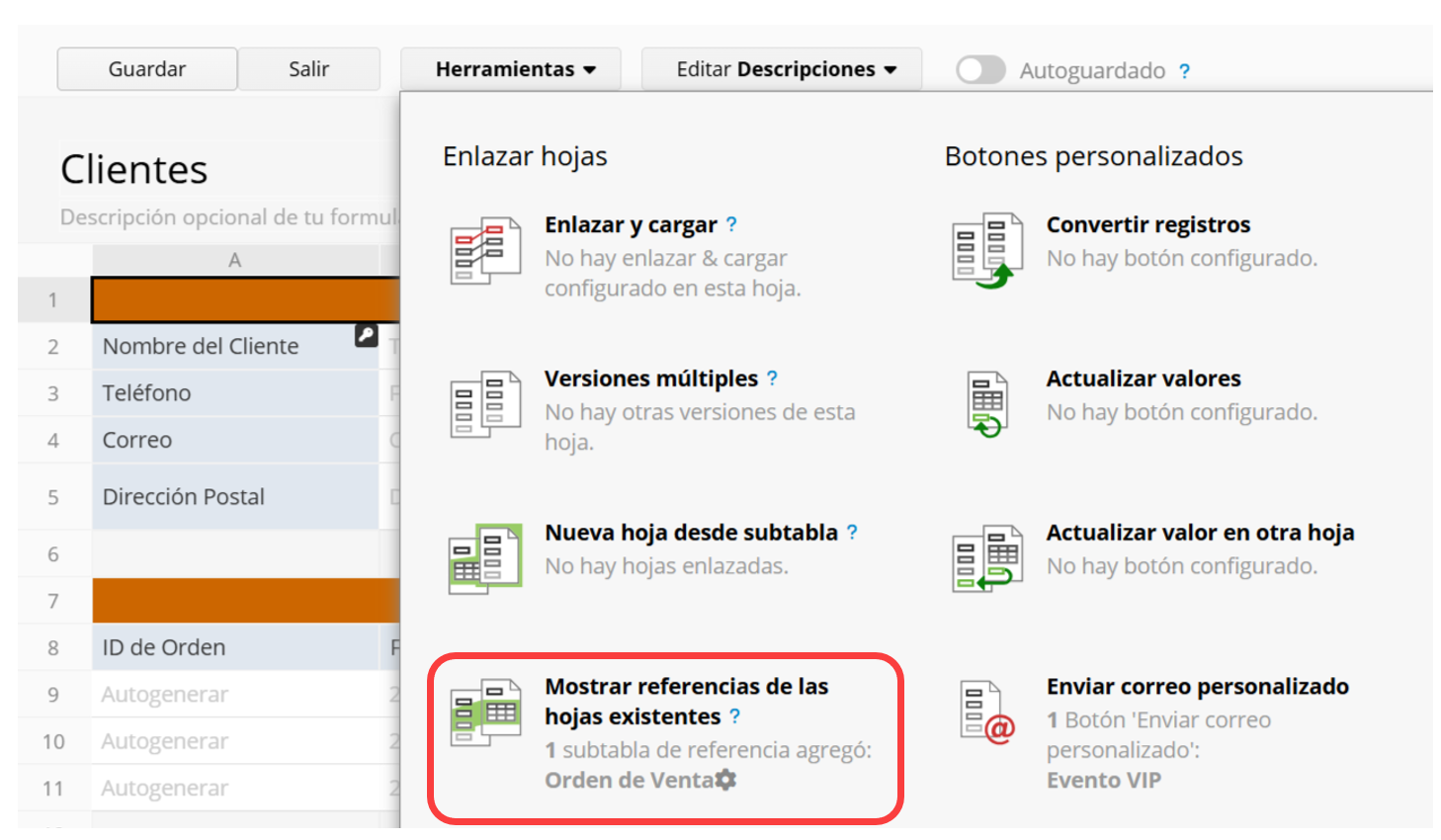
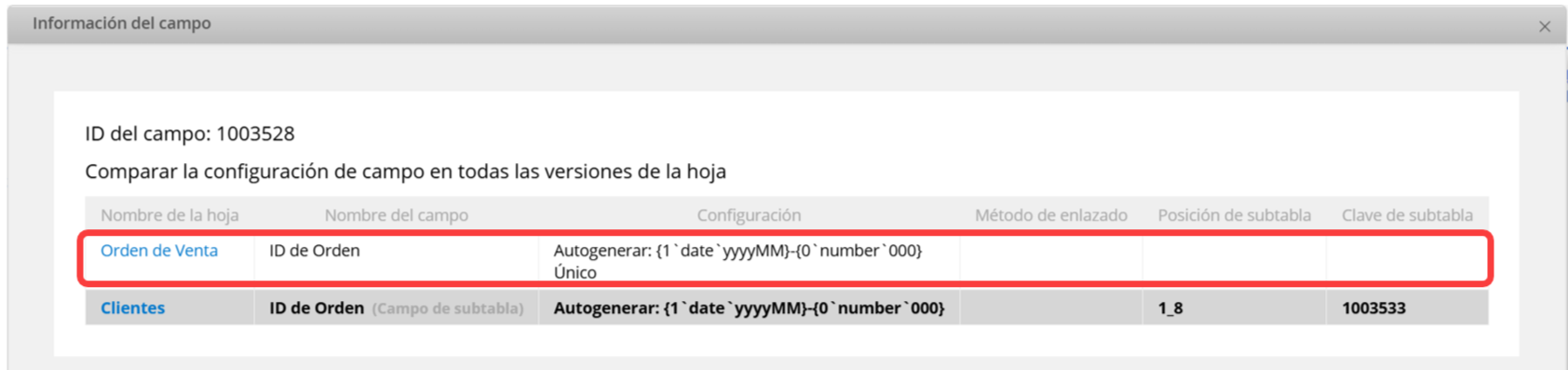
Si la sección Mostrar referencias de hojas existentes enumera varias hojas, significa que hay varias subtablas referenciadas. Puede identificar de qué hoja proviene cada subtabla consultando la información del campo: los campos referenciados compartirán el mismo ID de campo que sus campos correspondientes en la hoja de origen.
Si no está seguro de si una subtabla es una subtabla referenciada o desea confirmar su hoja de origen, puede hacer clic con el botón derecho en el campo de la subtabla (por ejemplo, "Número de pedido de venta") en la hoja "Cliente" y seleccionar Información del campo, tal como se muestra en la imagen siguiente. Si el campo comparte el mismo ID de campo que el campo correspondiente en la hoja de origen (por ejemplo, "Pedidos de venta"), esto confirma que la subtabla hace referencia a dicha hoja.
Si crees que las referencias se configuraron pero no aparece nada en Herramientas > Mostrar referencias de hojas existentes, es posible que hayas utilizado la función incorrecta; por ejemplo, haber configurado una subtabla mediante enlazar y cargar.
Después de confirmar que la opción Mostrar referencias de hojas existentes está configurada, verifica si faltan todos los campos o si solo algunos datos no se muestran correctamente.
Por ejemplo, si la subtabla "Información del pedido" en la hoja "Cliente" (que hace referencia a la hoja "Pedidos de venta") está vacía o no contiene los registros esperados, siga los pasos que se indican a continuación para realizar la comprobación:
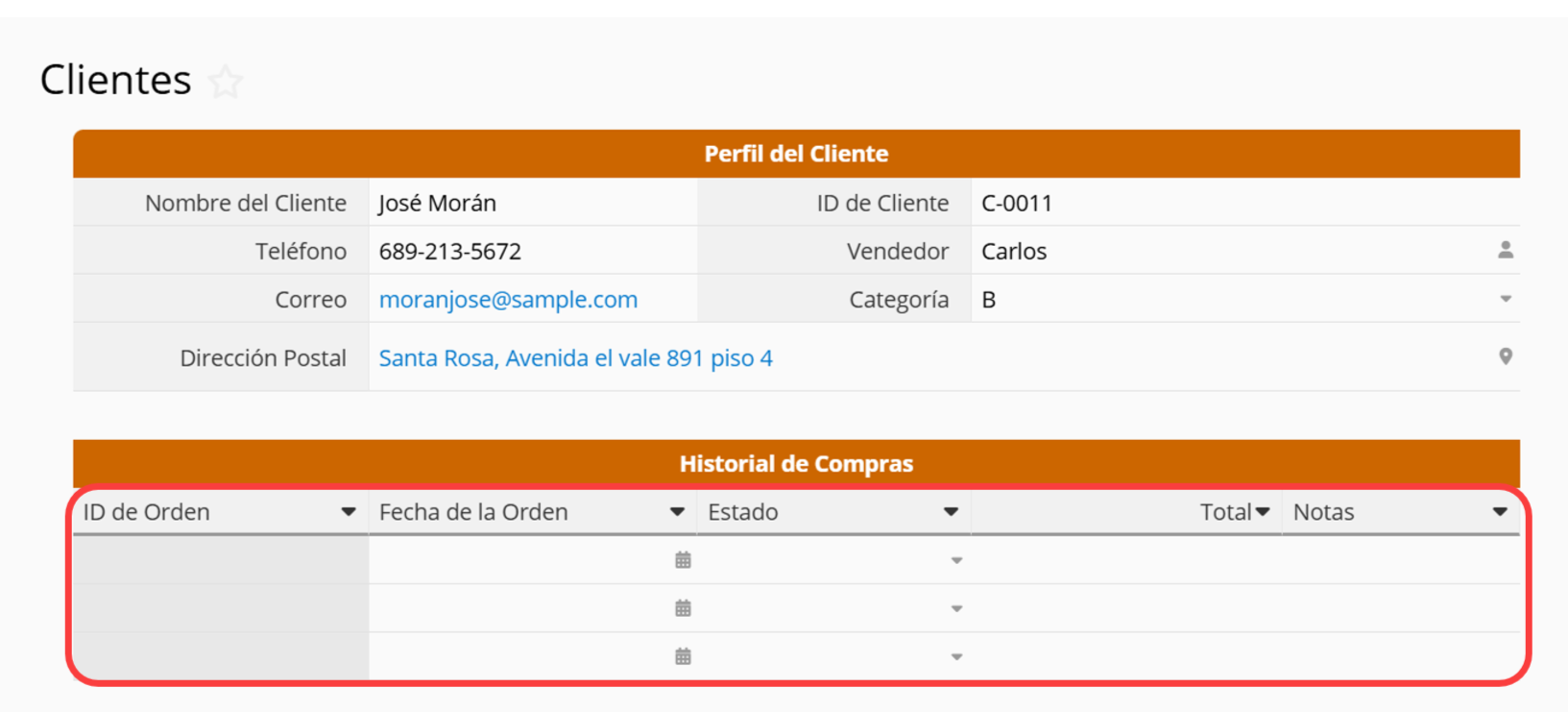
1. Comprueba si hay filtros en la subtabla referenciada: si se ha aplicado un filtro, el icono de triángulo en el encabezado de la columna aparecerá con forma de embudo. Elimina el filtro para asegurarte de que los datos no estén ocultos.
2. Confirma el campo enlazado: si no hay problemas con los filtros, verifica que los registros estén enlazados correctamente a través del campo correspondiente.
Por ejemplo, en la hoja "Cliente", la subtabla "Información del pedido" es una subtabla referenciada proveniente de la hoja "Pedidos de venta". Cada registro de cliente debería mostrar todos los pedidos realizados por dicho cliente. Si el "ID de cliente" es "C-0011", asegúrese de que se muestren todos los pedidos asociados a "C-0011".
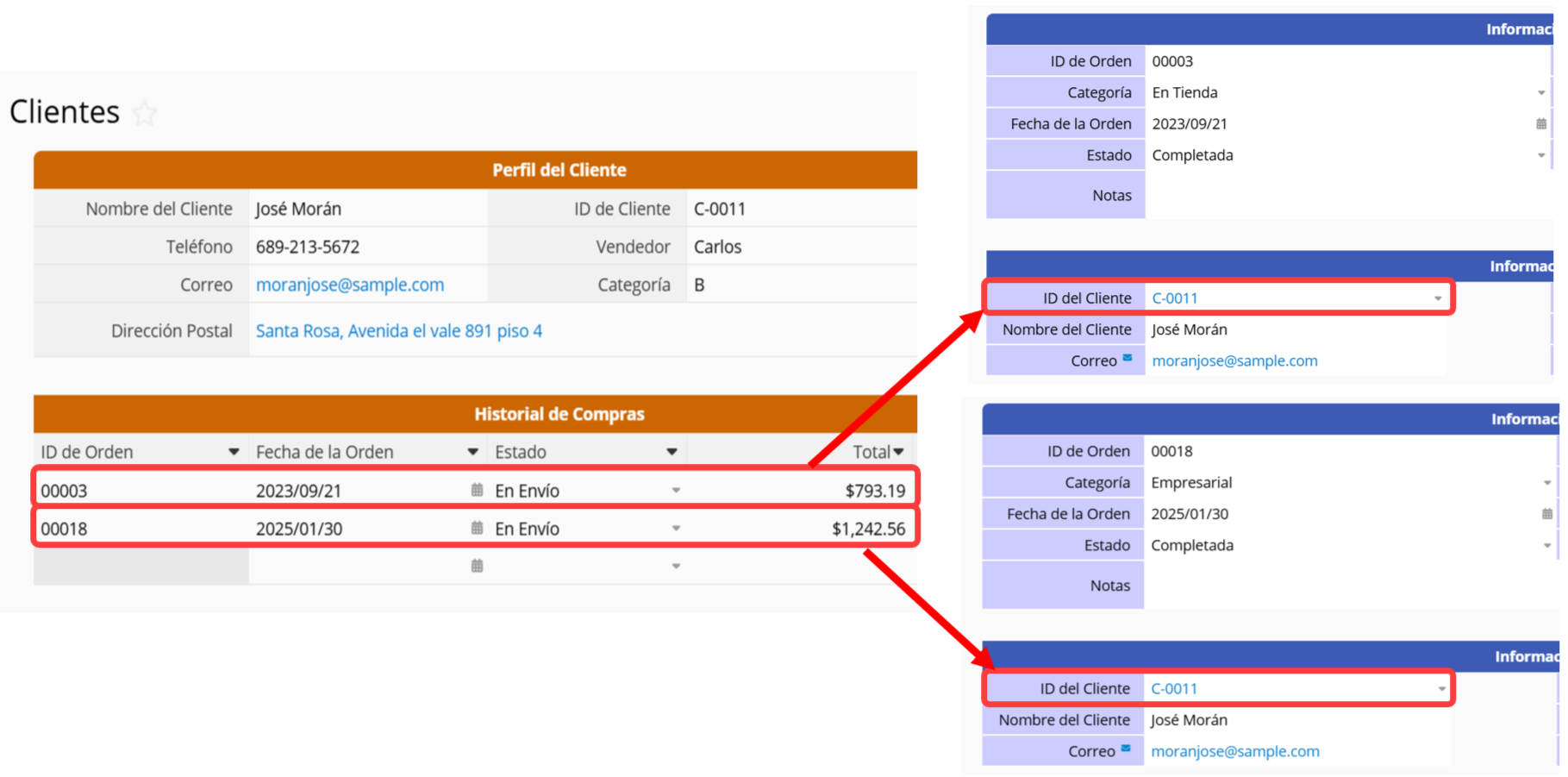
Por lo tanto, si la subtabla referenciada no muestra datos o parece incompleta, vaya a la hoja de origen (por ejemplo, "Pedidos de venta") y filtre por el campo enlazado (por ejemplo, "ID de cliente"). Compruebe si los resultados filtrados coinciden con los datos que aparecen en la subtabla referenciada.
Por ejemplo, si desea verificar los registros del cliente "C-00001", filtre la hoja de Pedidos de venta por "ID de cliente = C-00001" y confirme si los resultados coinciden con los dos registros mostrados en la subtabla referenciada.
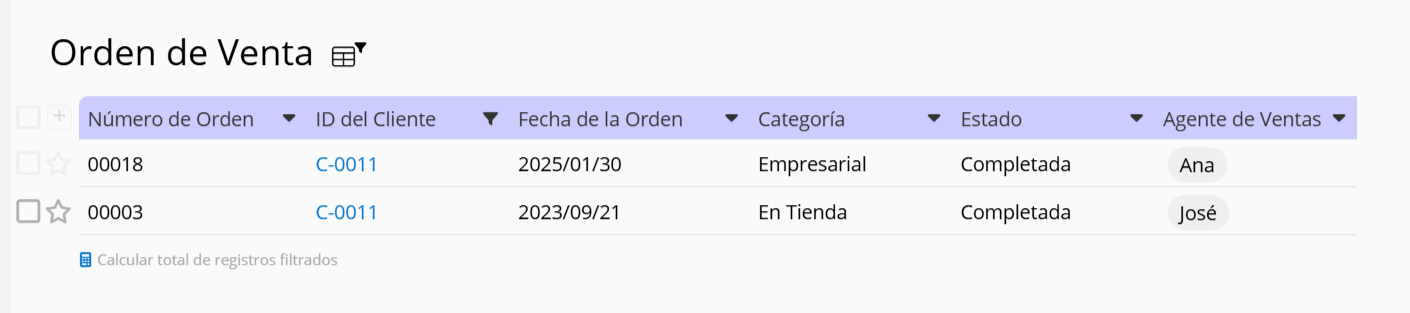
Si los resultados coinciden, la subtabla de referencia funciona correctamente. El problema podría deberse a valores faltantes o incorrectos en el campo enlazado durante la introducción de datos; en este caso, considere revisar y mejorar dicho proceso.
Si los resultados no coinciden y ha confirmado que se utilizó el campo enlazado correcto para el filtrado, por favor contacte a support@ragic.com para recibir asistencia adicional.
Si observa que "algunos campos muestran datos mientras que otros no", verifique si dichos campos están enlazados mediante la función Mostrar referencias de hojas existentes. En ocasiones, los campos de la subtabla referenciada se añaden manualmente o a través de la función enlazar y cargar, lo que impide que se sincronicen correctamente, incluso si los nombres de los campos son idénticos.
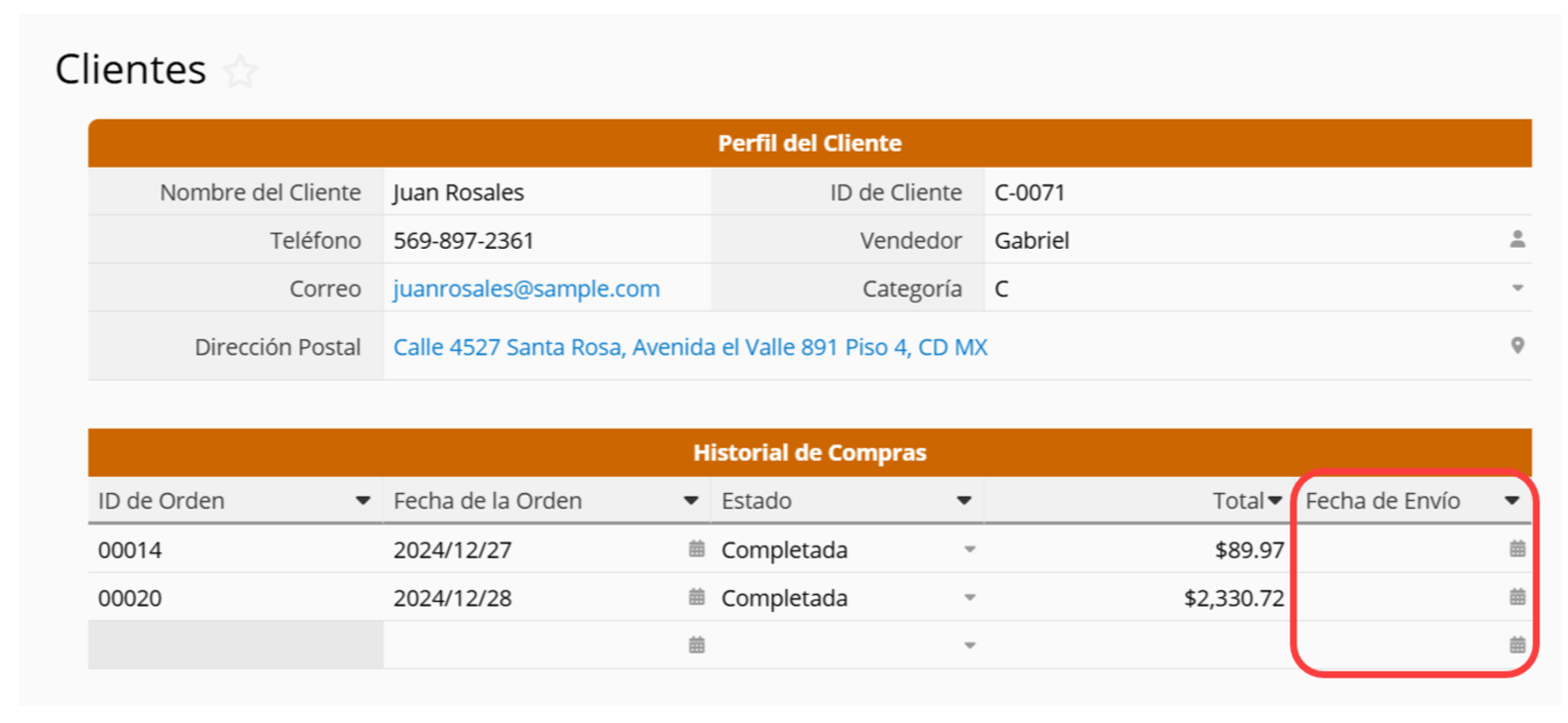
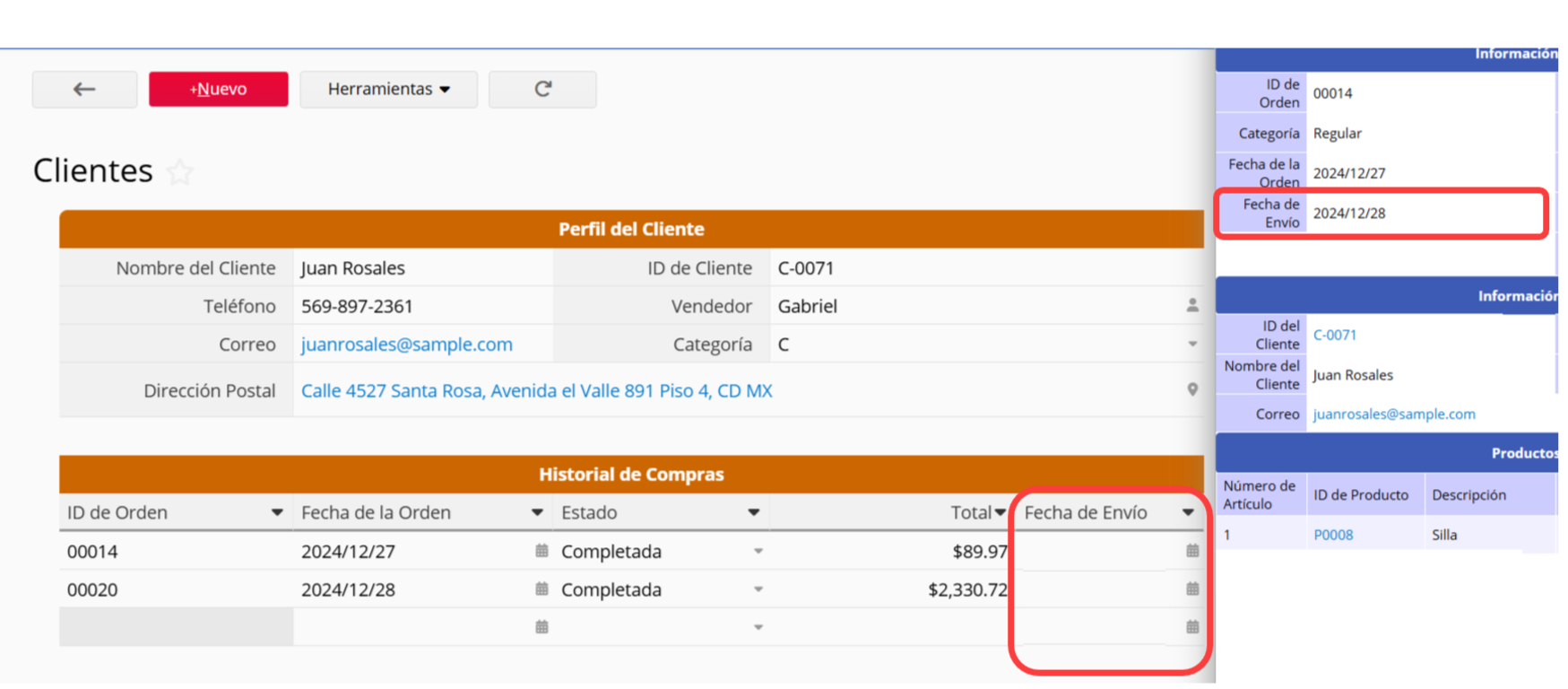
Por ejemplo, en la hoja "Cliente", la subtabla "Información del pedido" (referenciada desde "Pedidos de venta") podría mostrar la mayor parte de los datos del pedido, pero no la "Fecha de finalización del pedido", a pesar de que el campo correspondiente en "Pedidos de venta" contenga datos, tal como se muestra en la imagen siguiente.
1. Comprobar el ID del campo mediante la información del campo
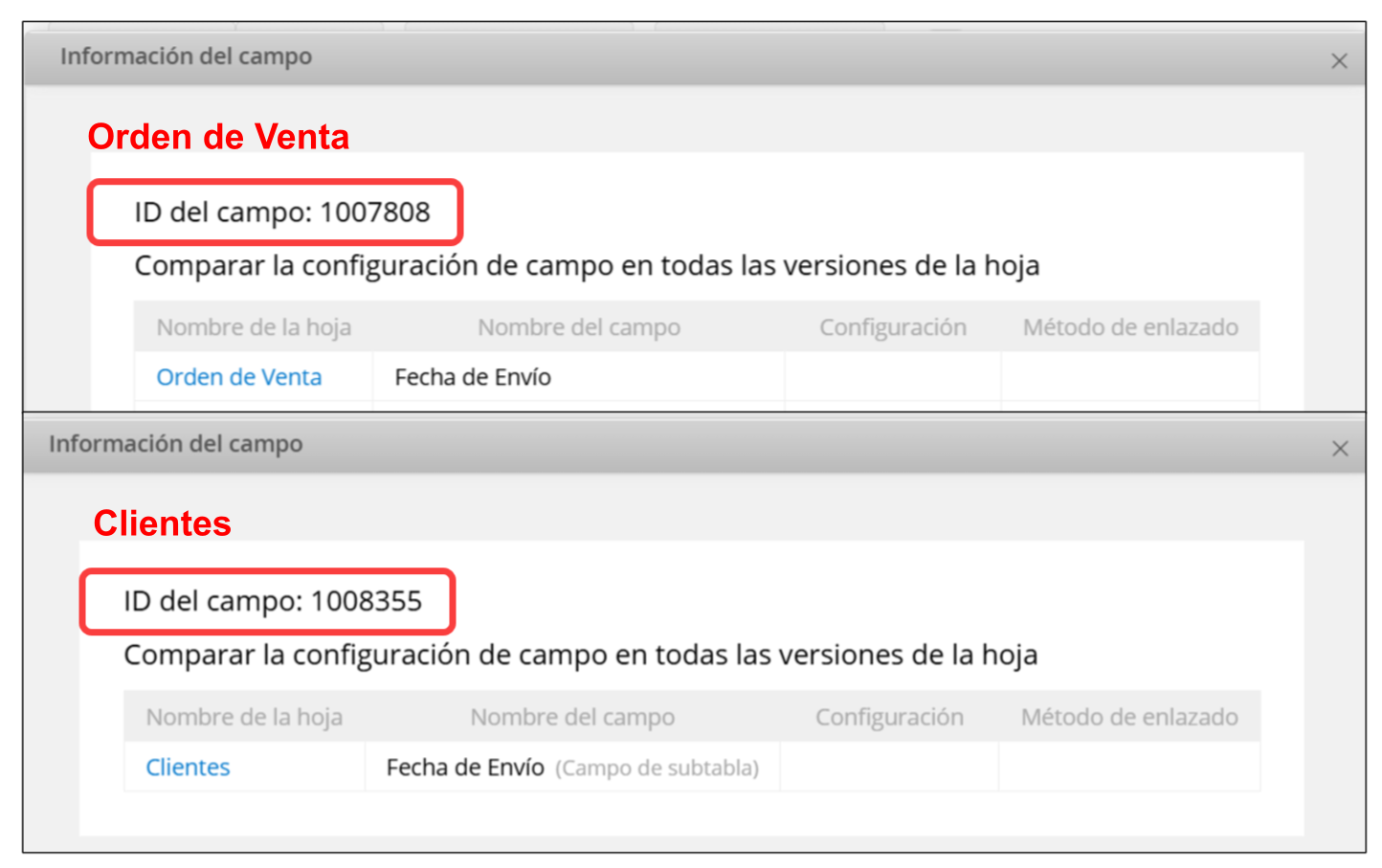
Verifique si el ID del campo que no se muestra coincide con el ID del campo de la hoja de origen en información del campo para confirmar si se trata de un campo referenciado.
Por ejemplo, como se muestra a continuación, el campo "Fecha de finalización del pedido" en la hoja "Pedidos de venta" tiene un ID de campo diferente al del campo "Fecha de finalización del pedido" en la hoja "Clientes". Esto indica que el campo "Fecha de finalización del pedido" en la hoja "Clientes" no se añadió utilizando la función Mostrar referencias de hojas existentes.
2. Verifica cómo se creó el campo
Utilizando la información del campo y el administrador de enlaces, puedes confirmar si el campo con datos faltantes se creó mediante enlazar y cargar a través del campo "ID de cliente" en la misma subtabla. A diferencia de la opción Mostrar referencias de hojas existentes, que muestra automáticamente los valores correspondientes del campo, enlazar y cargar solo se activa cuando se introducen datos. En este caso, los usuarios deben hacer clic manualmente en el campo enlazado o sincronizarlo para visualizar los valores correspondientes.
Si un campo de la subtabla "Información del pedido" muestra datos que no provienen de la hoja "Pedidos de venta", se debe a que Ragic permite a los usuarios añadir campos manualmente en la subtabla referenciada, como por ejemplo un campo de "Observaciones". Estos campos añadidos manualmente no se sincronizan con la hoja de origen.
3. Corregir la configuración
Si tu objetivo es "sincronizar y mostrar automáticamente los datos de la hoja de origen", no debes utilizar "campos añadidos manualmente" ni la función enlazar y cargar, ya que estos métodos no se sincronizan automáticamente con la hoja de origen. Siga estos pasos para corregir la configuración:
(1) Elimina los campos creados incorrectamente: Mueve los campos agregados manualmente o los campos de enlazar y cargar al extremo derecho de la subtabla y elimínalos.
(2) En Enlazar hojas > Mostrar referencias de hojas existentes, edita la subtabla referenciada correspondiente y selecciona los campos que deseas mostrar, asegurándote de que compartan el mismo ID de campo que en la hoja de origen. Para más información, consulta aquí.
La función Mostrar referencias de hojas existentes muestra los datos relacionados dentro de un mismo registro como una subtabla referenciada (una fila por registro). Admite campos independientes referenciados de otras hojas, pero no admite campos de subtabla referenciados (ya que un registro puede corresponder a múltiples datos de subtabla).
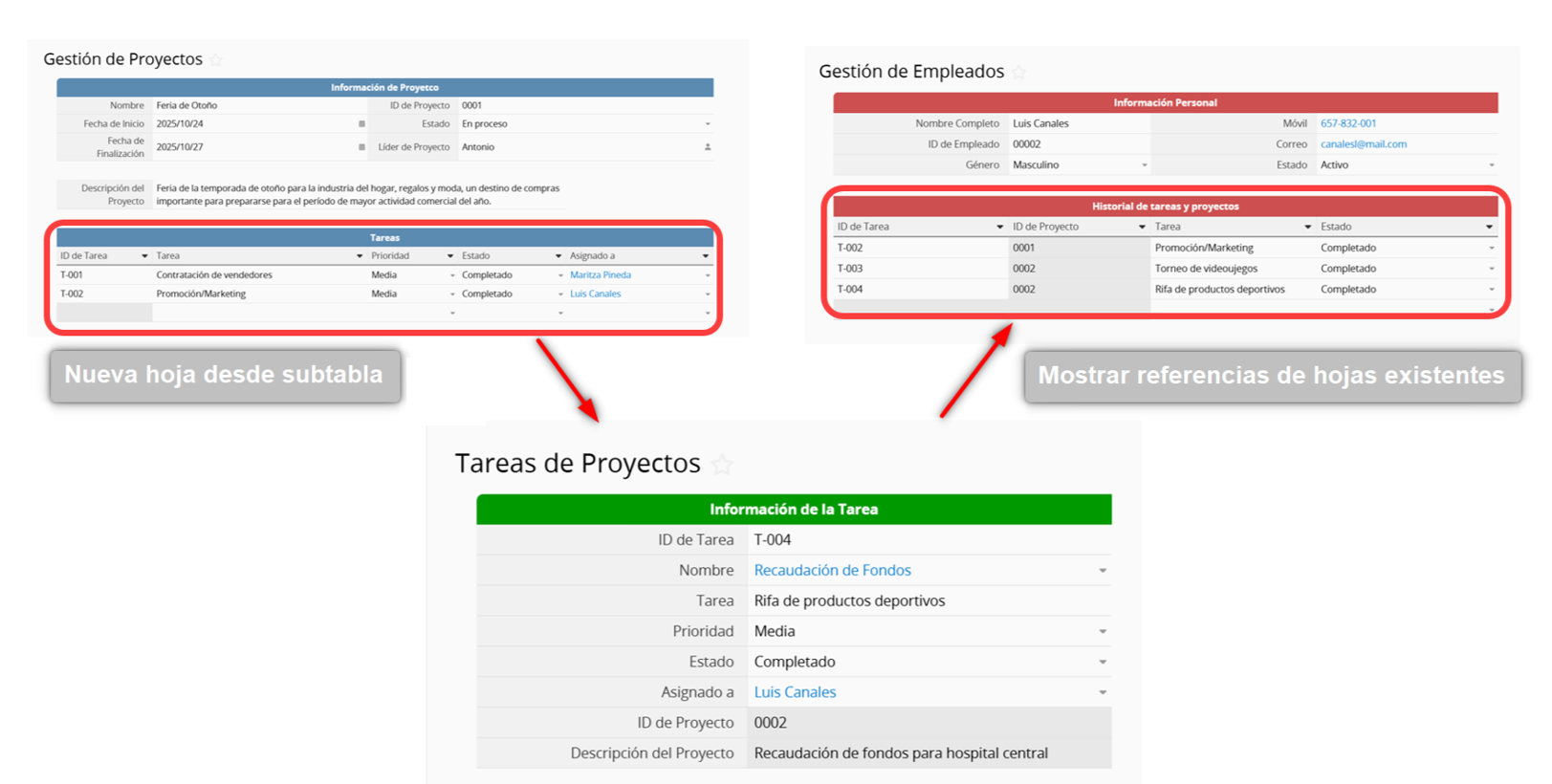
Para mostrar datos de una subtabla provenientes de otra hoja, primero utilice la función Nueva hoja desde subtabla para generar una nueva hoja con los datos de dicha subtabla. A continuación, utilice Mostrar referencias de hojas existentes para añadir la subtabla referenciada desde la hoja recién creada. (Para consultar los pasos detallados, haga clic aquí).
Después de establecer esta configuración, si ciertos valores de campo no se muestran, verifique las dos situaciones posibles siguientes:
Situación 1: Los valores de campo de la nueva hoja creada a partir de la subtabla no están sincronizados con la subtabla de referencia.
Situación 2: Algunos campos de la nueva hoja creada a partir de la subtabla no están sincronizados con la subtabla original.
Tomando como ejemplo las hojas "Gestión de Proyecto" y "Gestión de Empleados", la subtabla "Tareas de Proyectos" en la hoja Gestión de Proyecto Mostrar referencias de hojas existentes para mostrar datos de la hoja "Tareas de Proyectos", que se creó a partir de una subtabla en la hoja "Gestión de Empleados".
Si el campo "Estado" no se muestra correctamente, comprueba su ID de campo en la información del campo para ver si coincide con el de la hoja de origen. De lo contrario, sigue los pasos anteriores para solucionar el problema.
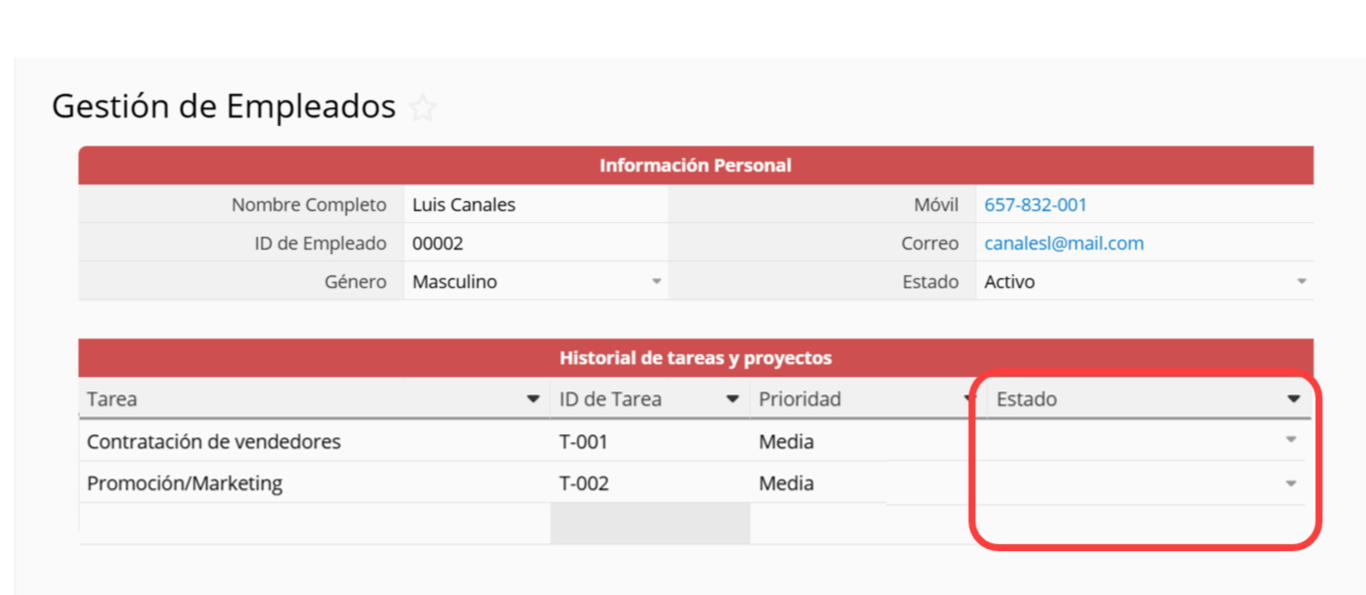
Si el campo "Estado", tanto en la subtabla "Tareas de Proyectos" como en la hoja "Detalles del pedido", es efectivamente el mismo campo (con los mismos ID de campo), puede verificar además las siguientes situaciones:
Situación 1: La hoja "Detalles del pedido" tiene valores de campo, pero no se muestran en la subtabla "Registros de artículos pedidos".
Situación 2: La hoja "Detalles del pedido" no contiene el valor del campo, y solo la hoja original "Pedidos de venta" tiene el valor "Subtotal".
Si el campo "Detalles del pedido" no contiene ningún valor, el problema no reside en la configuración de Mostrar referencias de hojas existentes, sino en la sincronización durante el proceso de Nueva hoja a partir de subtabla. Esto puede ocurrir si el campo se añadió manualmente o se incorporó mediante la función enlazar y cargar.
En primer lugar, utiliza la función Información del campo para verificar el campo "Subtotal" tanto en la hoja "Pedidos de venta" como en la hoja "Detalles del pedido". Si los ID de campo no coinciden, elimina el campo incorrecto y vuelve a utilizar la función Nueva hoja a partir de subtabla para garantizar una sincronización correcta.
 ¡Gracias por sus valiosos comentarios!
