 FAQ
FAQ
FAQ
FAQ
Después de subir un archivo a Ragic, si deseas compartirlo con otros a través de un enlace, puedes obtener el enlace de descarga siguiendo estos métodos:
Abre el archivo subido en una ventana nueva desde la hoja de cálculo y copia la URL de tu navegador. Esta URL se puede usar directamente como enlace de descarga.
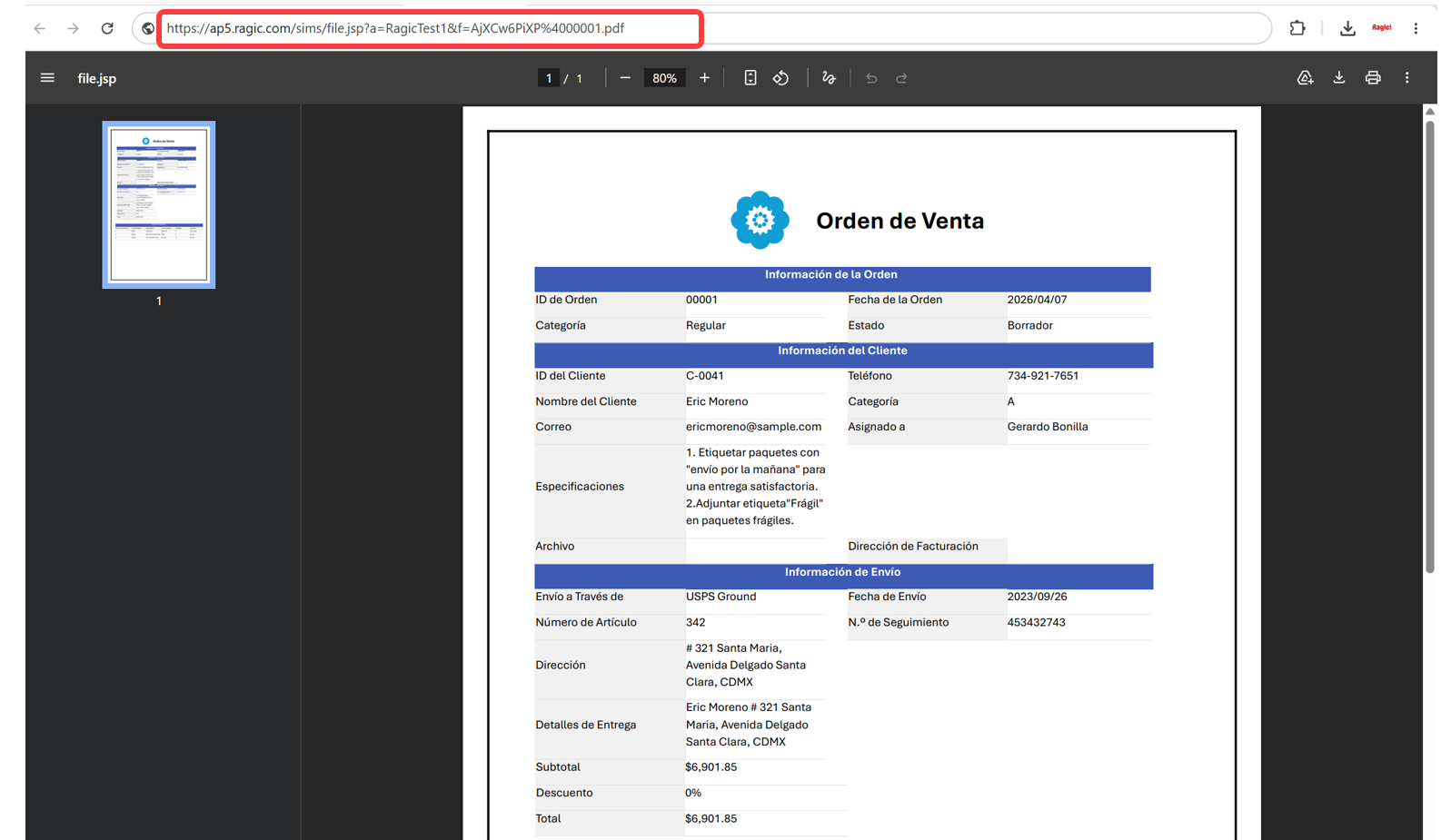
También puedes crear el enlace de descarga con el siguiente formato:
https://{Nombre del servidor}.ragic.com/sims/file.jsp?a={Nombre de la cuenta}&f={Nombre del archivo (valor raw)}
Por ejemplo, si tu URL de Ragic es:
https://ap11.ragic.com/ejemplo
Puedes identificar la siguiente información (para obtener más detalles sobre el Nombre del servidor y el Nombre de la cuenta, consulta este documento):
{Nombre del servidor}: ap11
{Nombre de la cuenta}: ejemplo {Nombre de archivo (valor raw)}: El nombre de archivo sin procesar obtenido de la información del campo.
Siguiendo el ejemplo a continuación, si el nombre del archivo (valor raw) es: AjXCw6PiXP%4000001.pdf, entonces el enlace de descarga sería:
https://ap11.ragic.com/sims/file.jsp?a=ejemplo&f=AjXCw6PiXP%4000001.pdf
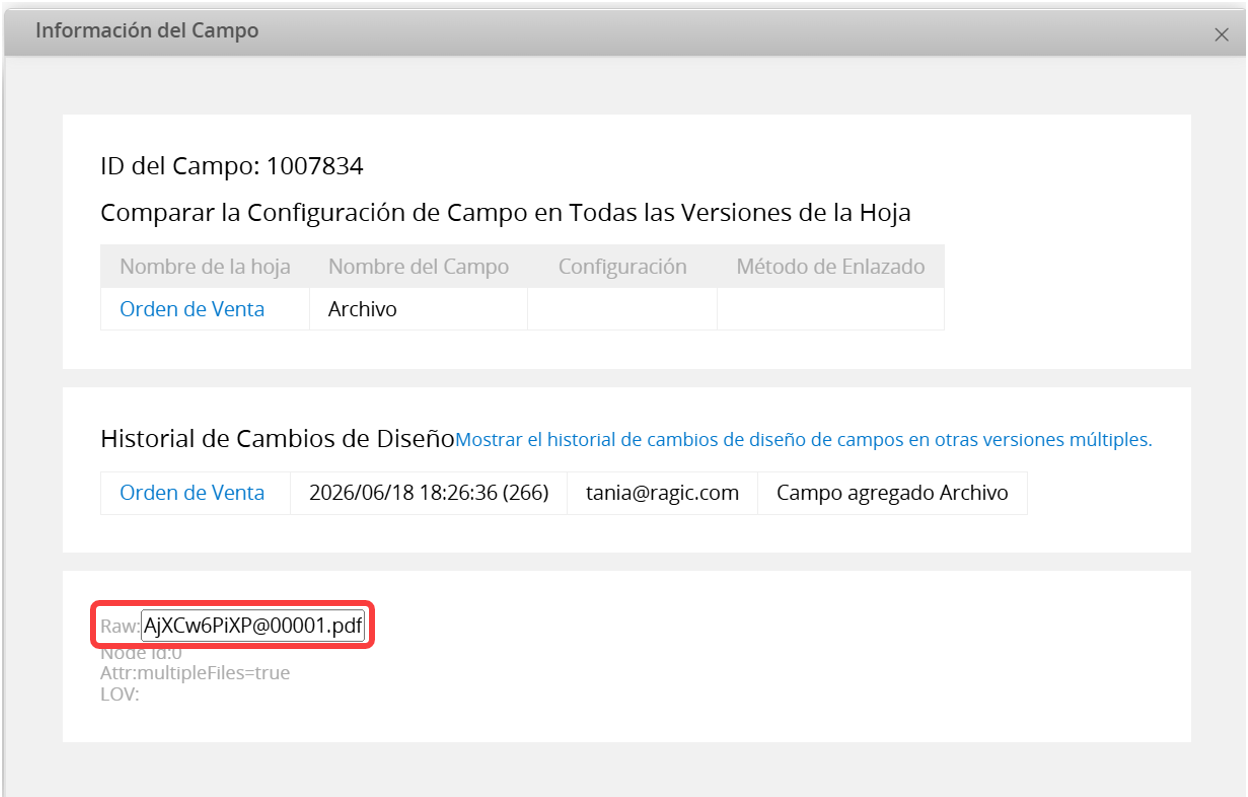
Antes de compartir el enlace de descarga del archivo, asegúrate de que la siguiente configuración de acceso esté correctamente configurada para garantizar que los usuarios puedan acceder al archivo:
1. Descarga de archivos con autenticación de usuario en configuración de la empresa
Esta configuración se puede ajustar según sus necesidades:
Si se establece en Yes, el sistema verificará si el usuario tiene derecho de acceso para ver el registro original. Solo los usuarios con los derechos de acceso adecuados podrán descargar el archivo.
Si se establece en No, no se realizará ninguna verificación de derechos de acceso y cualquier persona con el enlace podrá descargar el archivo.
2. Descargar archivos desde la página del listado
Si necesita descargar archivos desde la página del listado, asegúrese de que el permiso de acceso correspondiente esté habilitado en la configuración de acceso a funciones.
 ¡Gracias por sus valiosos comentarios!
