 FAQ
FAQ
FAQ
FAQ
Una vez que los usuarios completan un formulario integrado de Ragic, pueden recibir una copia de lo que han enviado de dos maneras:
1. Enviando automáticamente un correo electrónico de confirmación a una dirección específica.
2. Proporcionando un enlace para imprimir directamente el envío realizado.
Estos dos métodos funcionan bien para situaciones como solicitudes de reparación, inscripciones a eventos o confirmaciones de pedidos, donde los usuarios externos necesitan conservar una copia impresa o enviada por correo electrónico de su envío, de forma similar a la opción "Enviarme una copia de mis respuestas" de Formularios de Google. Ambos métodos se explican a continuación..
Al utilizar el botón de acción Enviar correo electrónico personalizado junto con la configuración Ejecutar automáticamente al guardar, es posible enviar de forma automática el contenido del registro a una dirección de correo electrónico específica cuando un usuario envía el formulario incrustado. Para realizar el envío a la dirección de correo del propio usuario que realiza el envío, añada un campo de tipo correo electrónico, de modo que los usuarios puedan introducir su propia dirección.
Pasos de configuración:
1. Configura el botón de acción Enviar correo electrónico personalizado, especifica el destinatario (por ejemplo, el campo Correo electrónico introducido por quien realiza el envío) e incluye un enlace al registro en el correo electrónico.
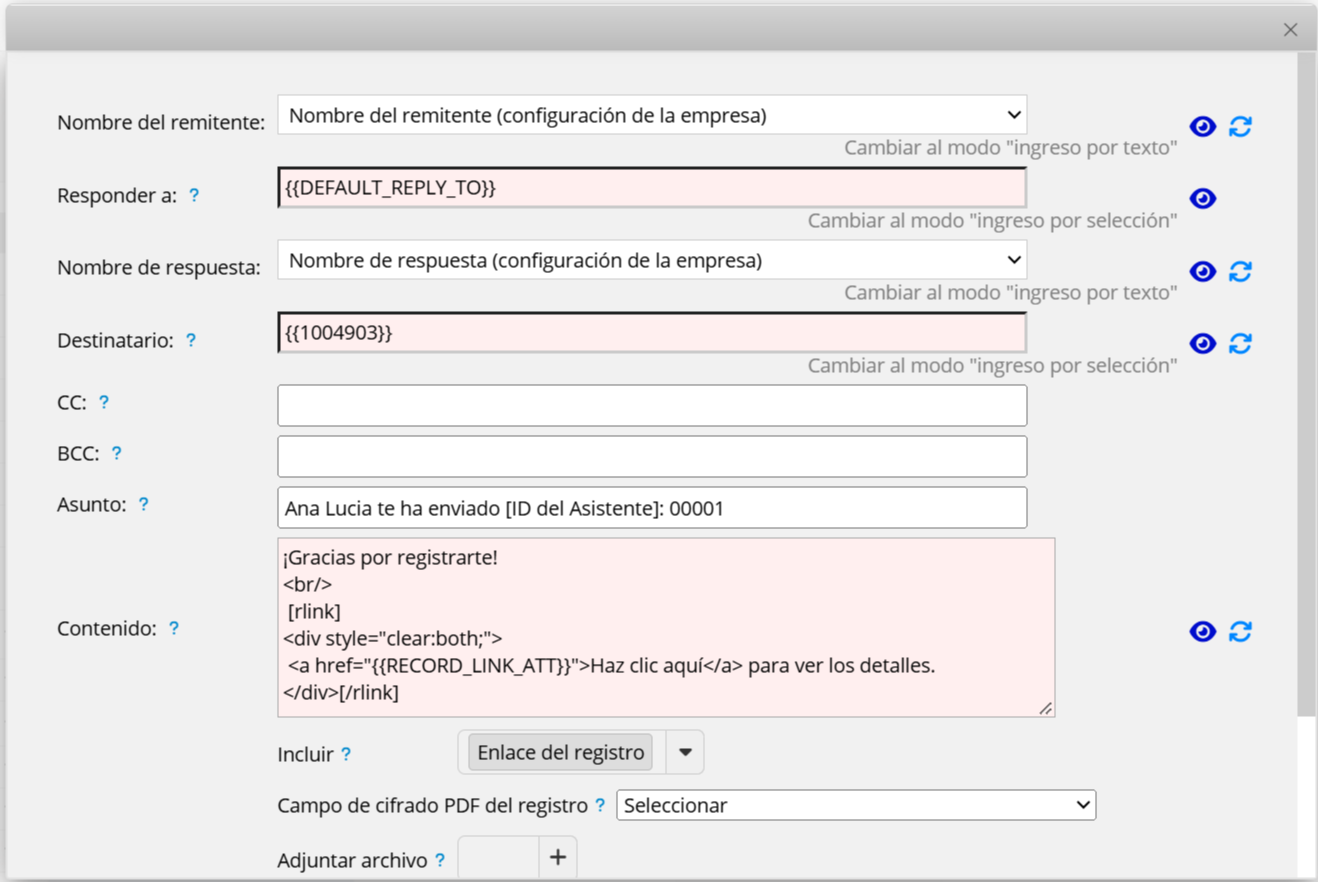
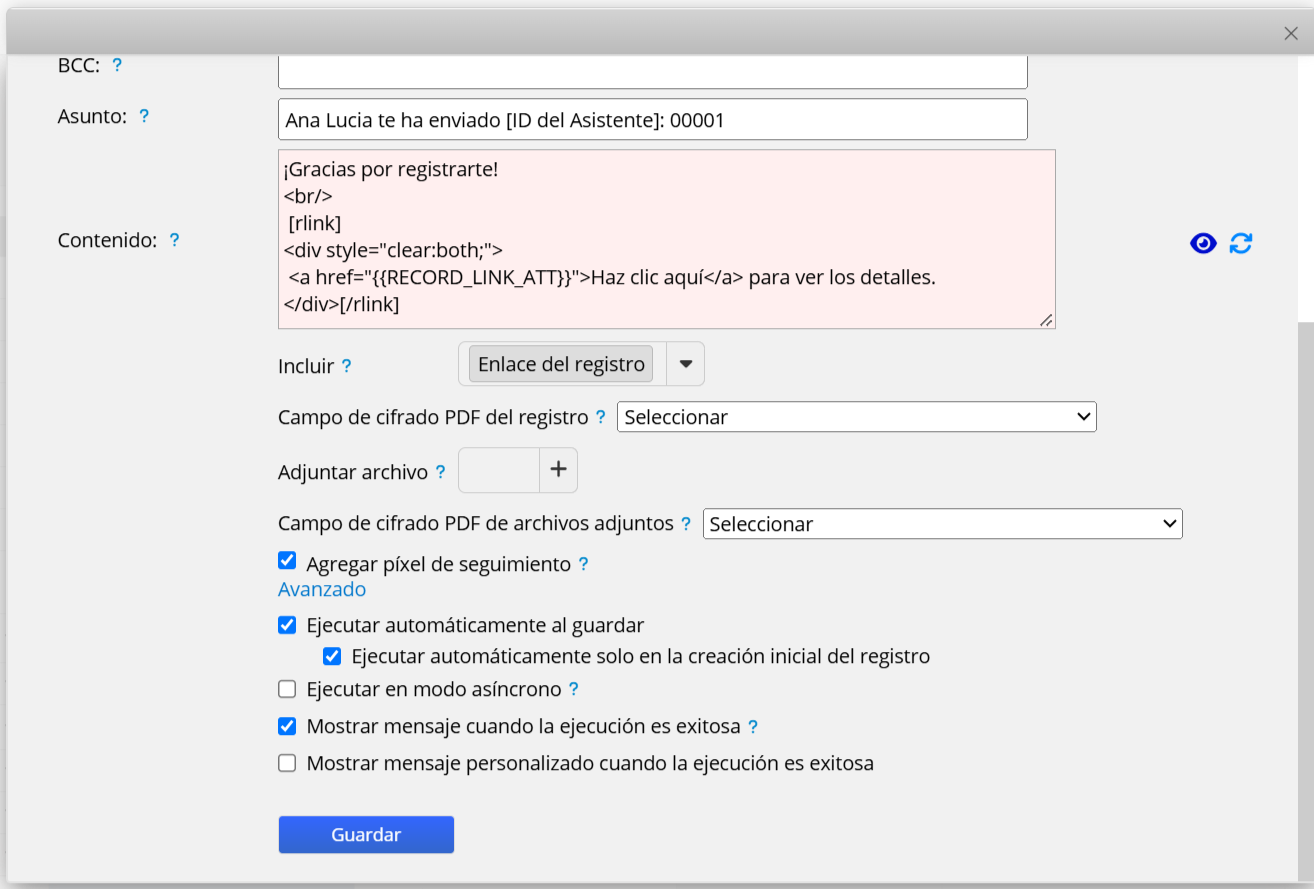
2. En la Configuración avanzada del botón de acción, marca la opción Ejecutar automáticamente al guardar. De forma predeterminada, esto solo se activa cuando se crea un registro por primera vez. Para que también se active ante cualquier modificación, desmarca la opción Ejecutar automáticamente solo en la creación inicial del registro.
Después de que un usuario envíe datos a través del formulario incrustado, puede mostrar un mensaje personalizado que contenga un enlace a la página versión para imprimir del registro (o su PDF, combinación de correspondencia, reporte de impresión personalizada, etc.). Al hacer clic en el enlace, la página se abrirá en una ventana nueva para que el usuario pueda imprimirla.
Pasos de configuración:
1. En el modo de diseño, agrega un campo de tipo generado automáticamente y selecciona el formato {RAGIC_ID}. Esto hará que, al guardar, el campo se rellene automáticamente con el ID único del registro.
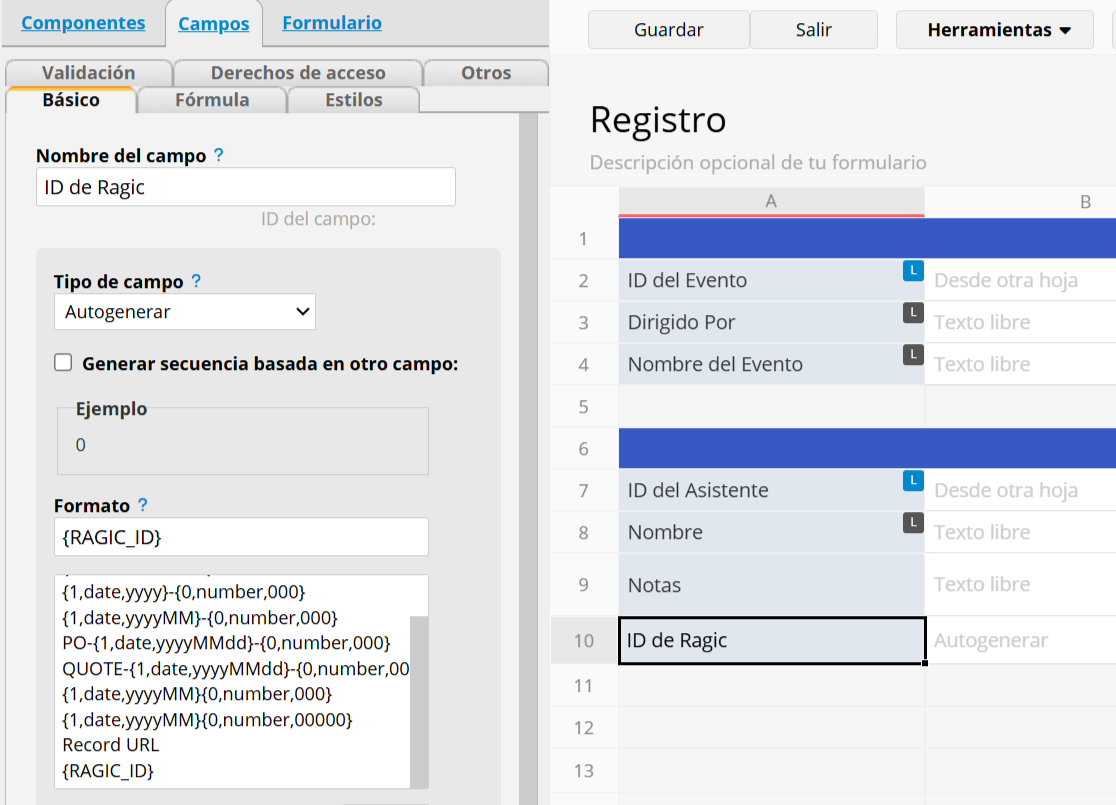
2. Consulta el ID de campo del campo RAGIC_ID que acabas de crear (por ejemplo, 1000123).
3. Siguiendo el formato para URL de reportes de impresión personalizada/descarga en PDF/combinación de correspondencia, combina la ruta de la hoja con el ID del campo para construir el enlace de impresión, por ejemplo:
Print Friendly:
https://www.ragic.com/[Nombre de cuenta]/[Parámetro de ruta de pestaña]/[Parámetro de ruta de hoja]/{{1000123}}.xhtml
PDF:
https://www.ragic.com/[Nombre de cuenta]/[Parámetro de ruta de pestaña]/[Parámetro de ruta de hoja]/{{1000123}}.pdf
4. En la configuración posterior al envío del formulario incrustado, utiliza la opción Mostrar un mensaje personalizado para incluir el enlace de impresión dentro del mensaje. Se admite código HTML; por ejemplo:
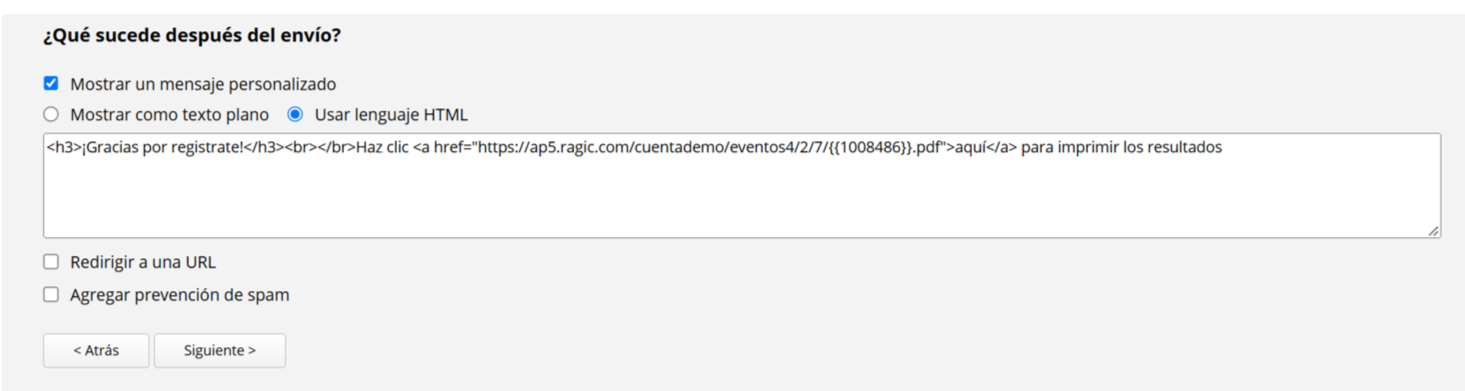
Resultado:
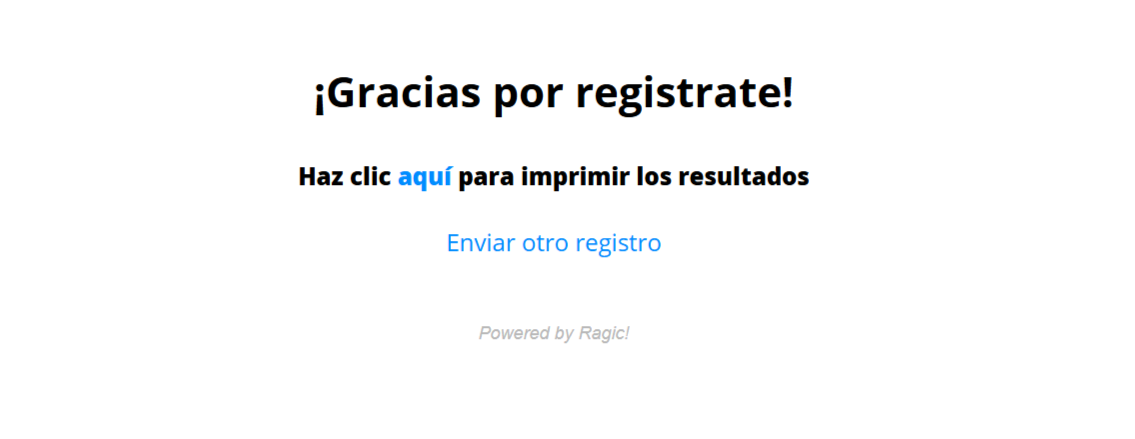
Nota: El enlace Print Friendly abre la vista de impresión en una ventana nueva; no obstante, el usuario debe hacer clic manualmente en la opción de impresión del navegador para realizar la impresión. En el caso de formatos como Excel o Reporte de impresión personalizada, se descargará un archivo; el usuario deberá descargar dicho archivo primero y, posteriormente, imprimirlo utilizando su propio software de impresión.
 ¡Gracias por sus valiosos comentarios!
