 FAQ
FAQ
FAQ
FAQ
Como plataforma sin código/de bajo código, Ragic ofrece una amplia gama de funciones integradas de automatización del flujo de trabajo que ayudan a reducir el tiempo de entrada manual de datos, minimizar los errores humanos y garantizar la integridad de los datos. Sin embargo, algunas opciones de automatización se encuentran en la configuración avanzada y pueden no ser visibles de inmediato, lo que puede obligar a los usuarios a dedicar tiempo adicional a la creación de scripts personalizados. A continuación, se presenta una lista seleccionada de funciones de automatización integradas de uso común y sus casos de uso para su referencia:
Al crear el botón de acción Enviar correo electrónico personalizado, puede usar parámetros para recuperar valores de campo e insertarlos en un mensaje personalizado.
En Configuración avanzada, puede habilitar la opción Ejecutar automáticamente al guardar. Al habilitarla, el correo electrónico se enviará automáticamente cada vez que se guarde el registro. (De forma predeterminada, los correos electrónicos personalizados están configurados para ejecutarse automáticamente solo al crear el registro. Si desea que el correo electrónico se envíe automáticamente cada vez que se guarde el registro, simplemente desmarque esta opción).
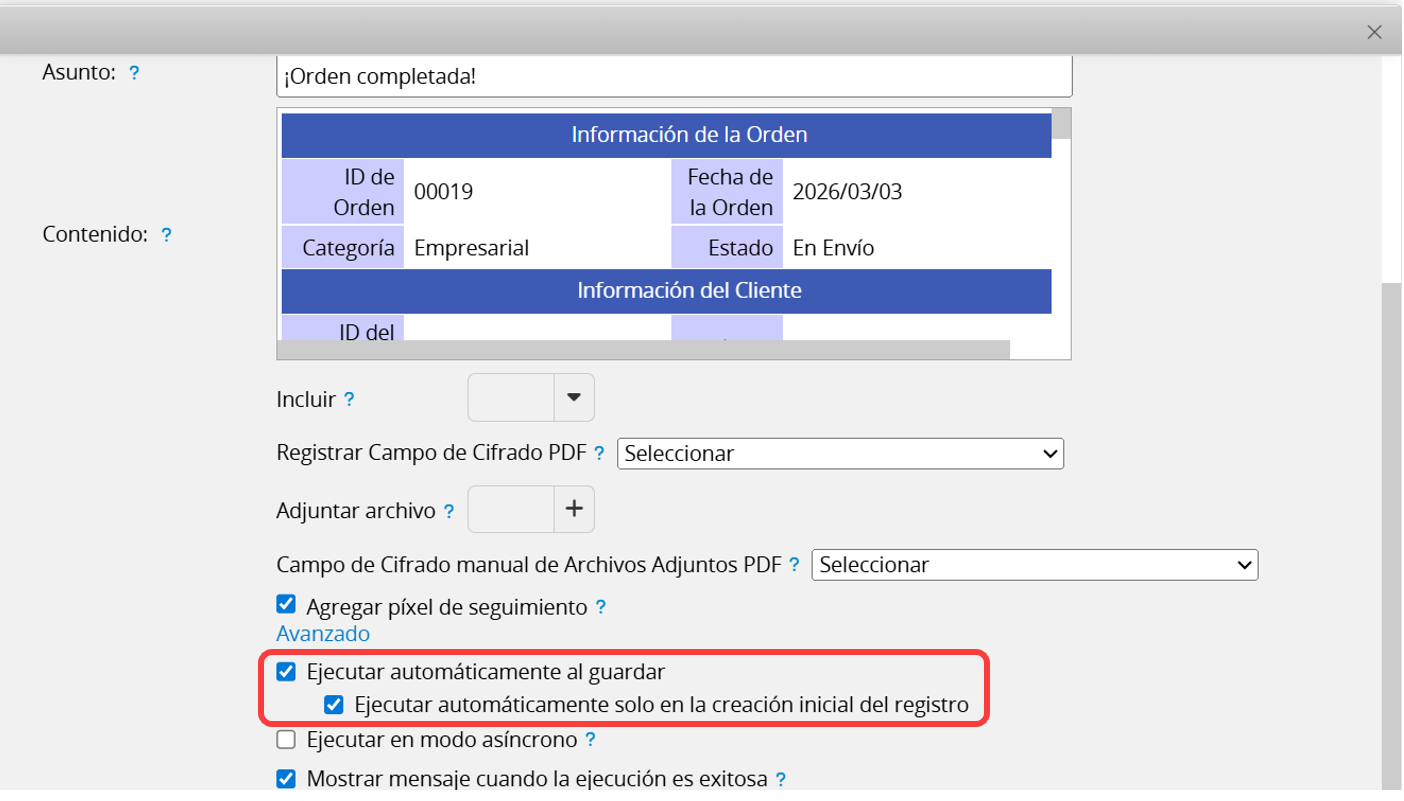
Caso de uso: Procesos que requieren confirmación inmediata, como enviar un formulario de queja o realizar un pedido. Enviar un correo electrónico de confirmación con prontitud ayuda a establecer un canal de comunicación, por ejemplo, al incluir un enlace de seguimiento o información de contacto, y tranquiliza a los usuarios.
El botón de acción Actualizar valor en otra hoja permite actualizar campos específicos en otra hoja; por ejemplo, deducir el inventario según el valor "ID de inventario". Al habilitar la opción Ejecutar automáticamente al guardar en la Configuración avanzada, se evita que los usuarios olviden hacer clic en el botón, lo que podría generar discrepancias en el inventario.
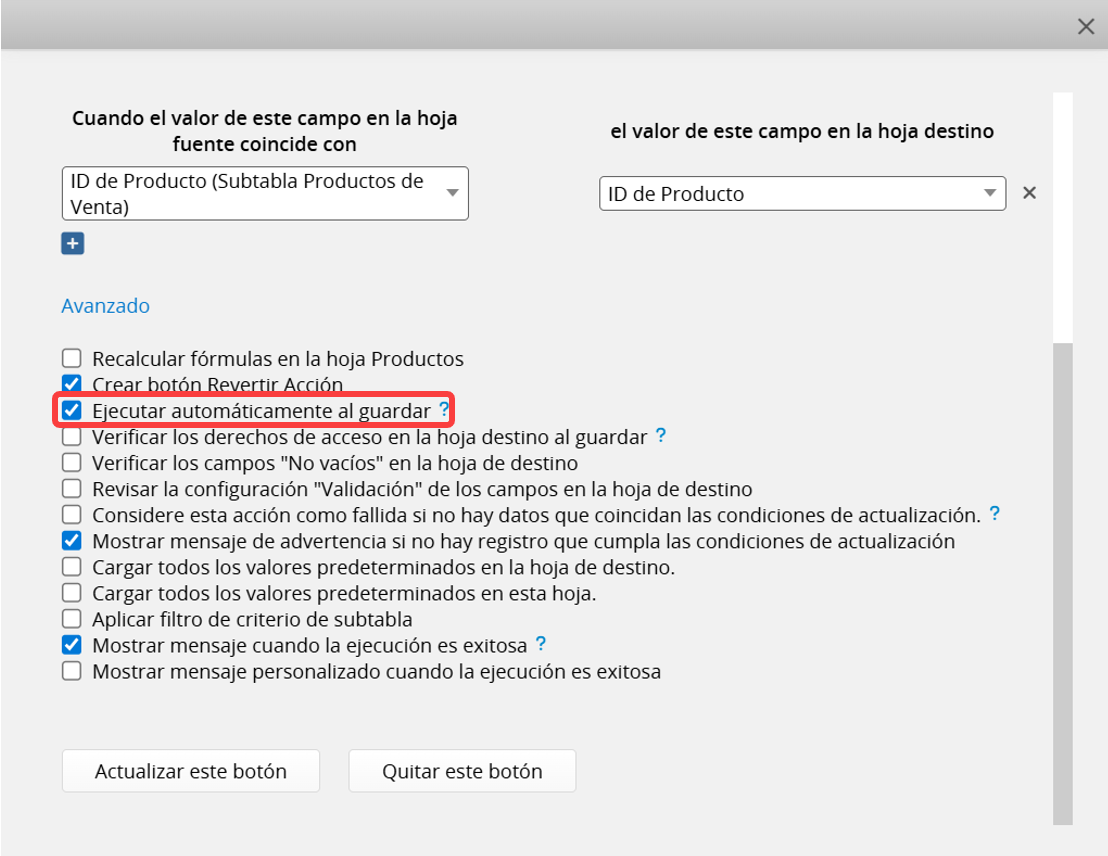
Caso de uso: En una hoja de "Préstamo de equipo", configura el botón "Préstamo" en Ejecutar automáticamente al guardar. Esto garantiza que el estado del equipo se actualice inmediatamente, evitando que los artículos aparezcan disponibles aunque estén prestados.
De forma predeterminada, el botón de acción Convertir registros copia todas las filas de la subtabla en la hoja de destino. Sin embargo, en algunos casos, los usuarios podrían querer convertir solo filas específicas o crear varios registros basadas en un campo específico. Esto se puede hacer mediante las opciones Aplicar criterios de filtro de subtabla y Aplicar criterio de filtro de subtabla en la Configuración avanzada.
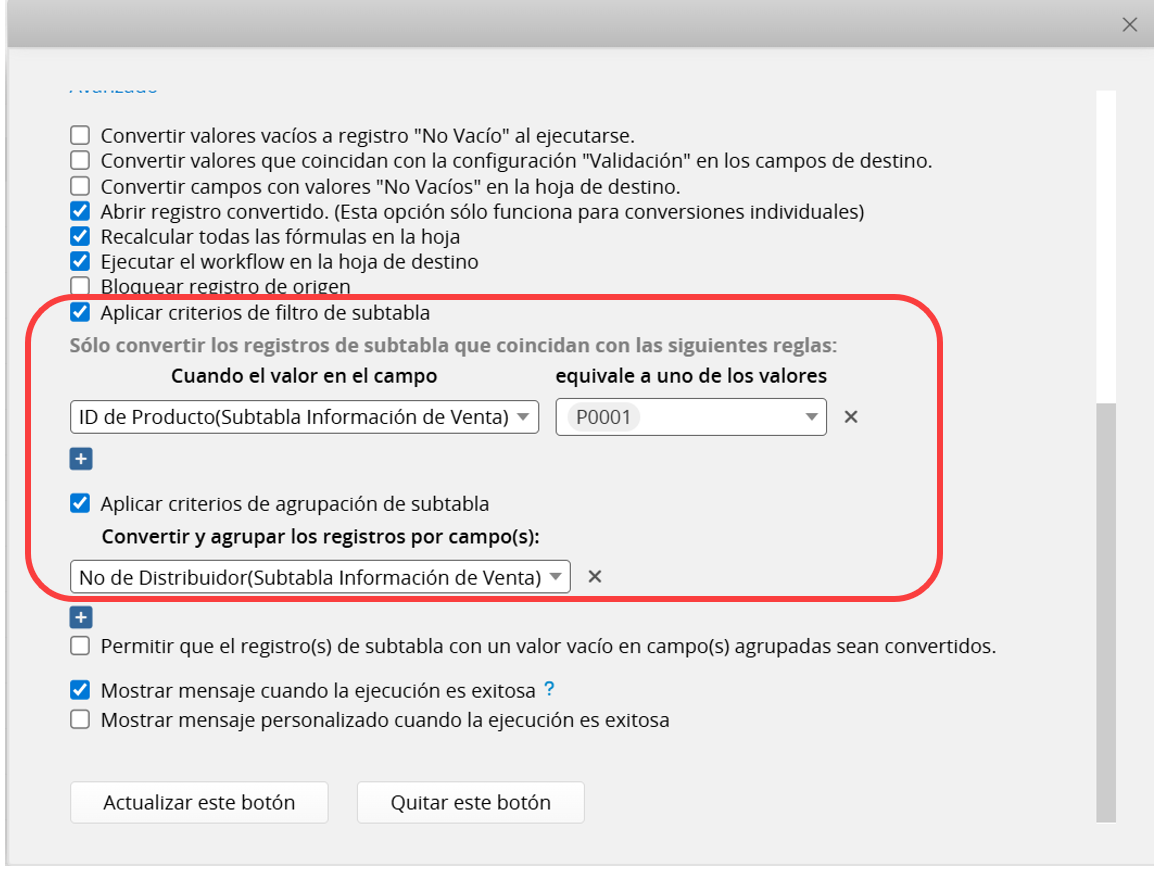
Caso de uso: Después de finalizar una "Solicitud de compra", puede generar automáticamente "Órdenes de compra" separadas agrupadas por el campo "Proveedor preferido". Esto elimina la necesidad de copiar y pegar manualmente o eliminar filas irrelevantes.
Puedes configurar los Recordatorios definiendo el campo de fecha de referencia, la regla de recordatorio y los destinatarios. Puede filtrar los registros mediante Vistas Compartidas si es necesario.
Caso práctico: Enviar un recordatorio automático a ambas partes un día antes de la cita programada.
El uso de la función Notificación de Vista Compartida con Vistas Compartidas le permite recibir notificaciones en tiempo real cuando se actualizan los registros.
Caso de uso: Reciba una notificación instantánea en cuanto el stock de un producto baje de un umbral crítico.
Puede configurar el Recordatorio de envío de formularios para que los usuarios completen una hoja periódicamente o como tarea puntual.
Caso práctico: Recordar a los empleados que envíen objetivos trimestrales, informes de trabajo semanales o formularios de registro a eventos.
Si una hoja tiene un Flujo de aprobación, puede habilitar la opción Ejecutar estos botones de acción después de completar la aprobación en Configuración avanzada. Esto permite que los botones de acción especificados se ejecuten automáticamente una vez completada la aprobación.
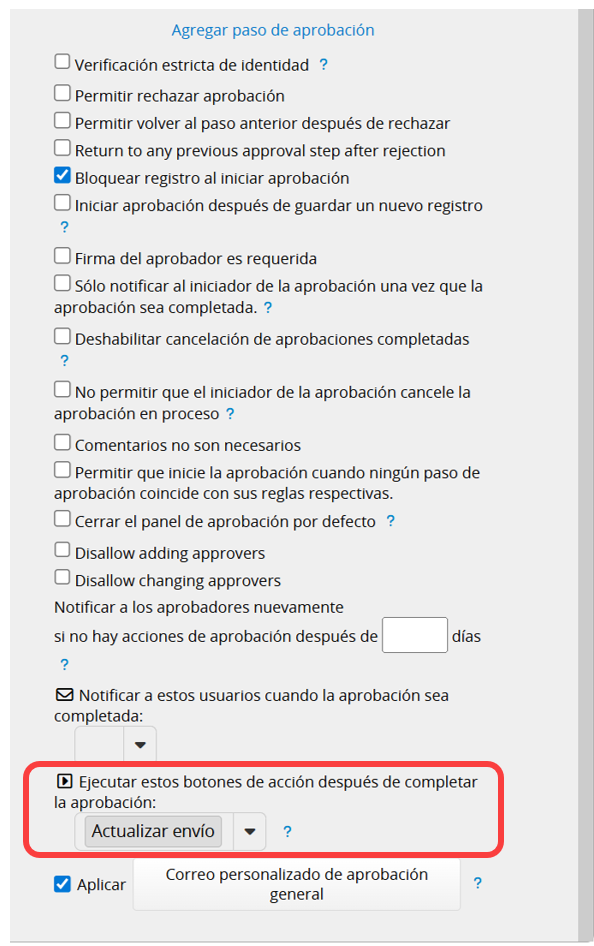
Nota: Dado que revertir una aprobación no deshace estos botones de acción ejecutados, el sistema deshabilita la opción "Cancelar aprobación" una vez que se habilita esta automatización.
Caso de uso: Una vez que se aprueba una entrada de "Orden de compra", se puede convertir automáticamente en una entrada de "Orden de venta" y, al mismo tiempo, enviar un correo electrónico al departamento de compras.
Aunque Ragic permite agregar la acción Bloquear registro como botón, esta aún depende de la ejecución manual del usuario. Además, no se puede combinar fácilmente con otros botones de acción ni activarse por condiciones específicas. Una alternativa eficaz es usar el Formato condicional. Puedes configurar una regla para que, cuando se cumplan condiciones específicas, todos los campos pasen a ser de solo lectura automáticamente.
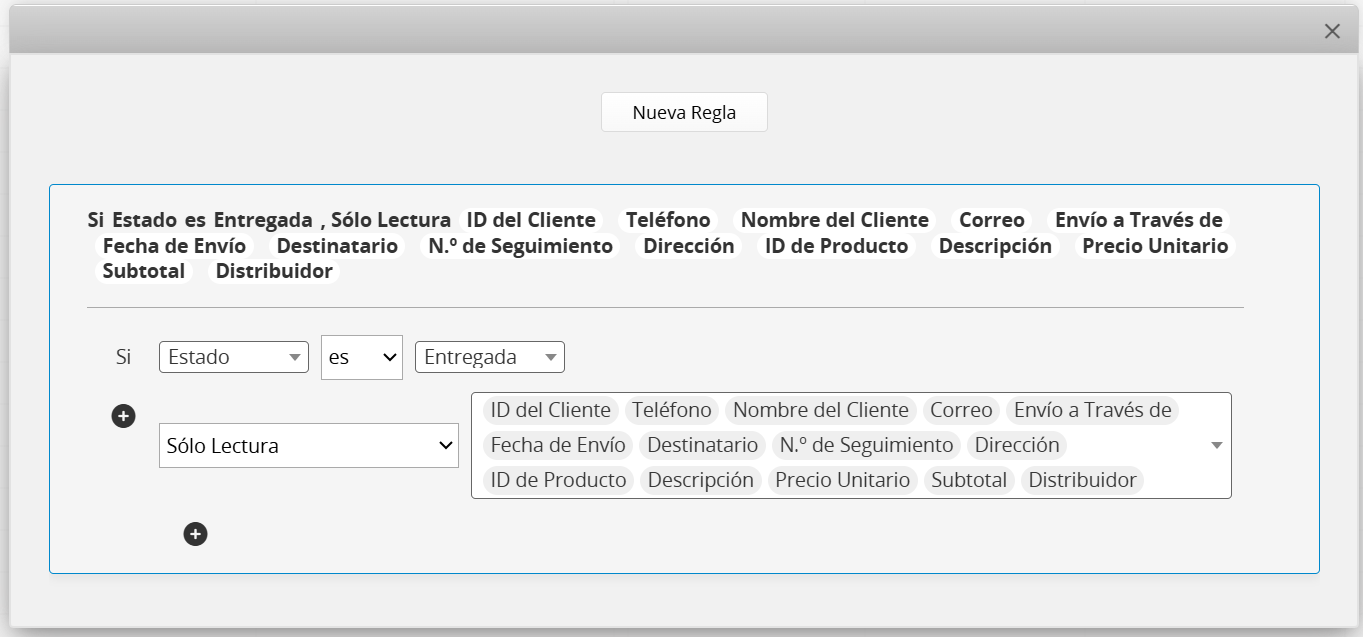
Caso de uso: Cuando el estado de una "Orden de compra" cambia a "Completada" o una "Cotización" se convierte en una orden, todo el registro pasa a ser de solo lectura para evitar modificaciones accidentales en los datos históricos.
Puedes asignar múltiples trabajos continuos a largo plazo a la IA de Ragic, lo que le permite ejecutar automáticamente las tareas configuradas. Para obtener instrucciones detalladas, consulta esta sección.
Caso de uso: Verificar automáticamente los rgeistros de las hojas, rellenar campos, enviar notificaciones por correo electrónico o responder correos electrónicos.
 ¡Gracias por sus valiosos comentarios!
