 FAQ
FAQ
FAQ
FAQ
Admitimos dos formas de copiar una hoja:
1. Duplicar el diseño de la hoja: Duplica solo la estructura de la hoja, sin incluir ningún dato.
2. Crear múltiples versiones: Duplica la estructura de la hoja y comparte la misma fuente de datos con la hoja original.
Si deseas duplicar tanto la hoja como sus datos sin compartir la misma fuente de datos (es decir, sin crear una versión múltiple), siga los pasos a continuación:
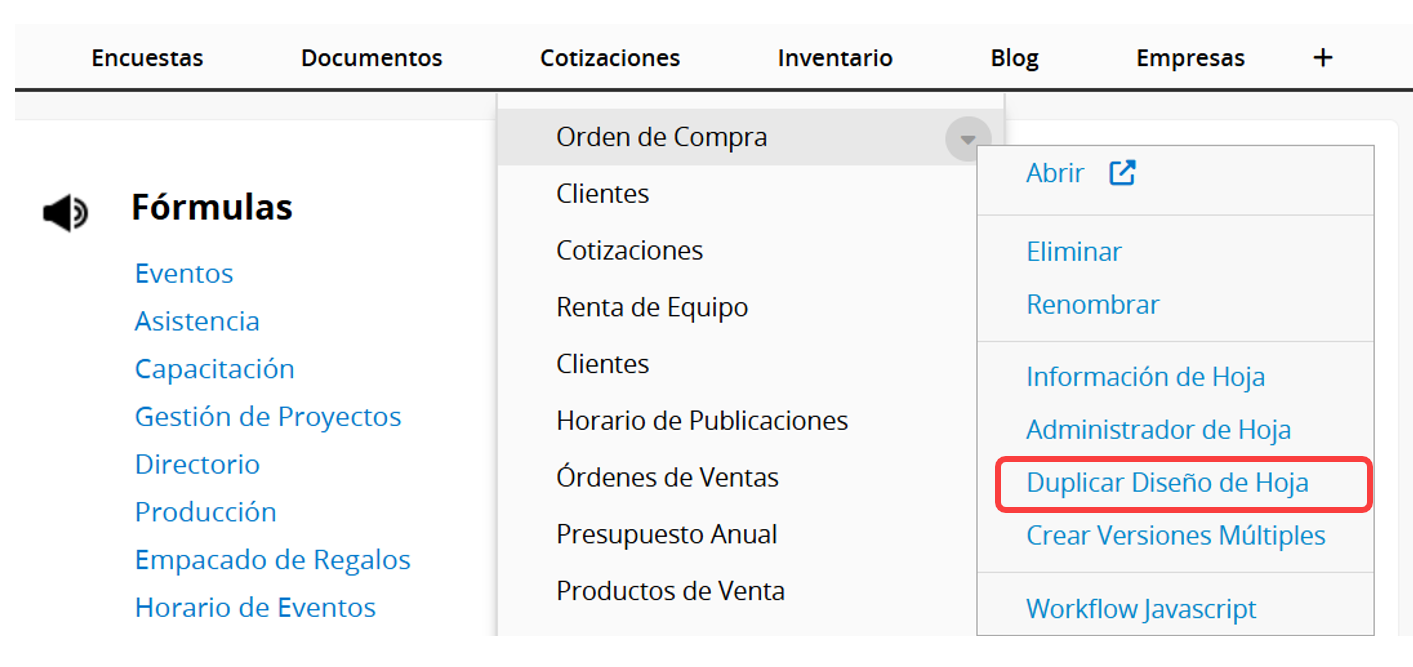
Primero, haz clic con el botón derecho en la hoja que desea copiar, o haga clic en el icono de flecha cuando pase el cursor sobre el nombre de la hoja, luego seleccione Diseño de hoja duplicada.
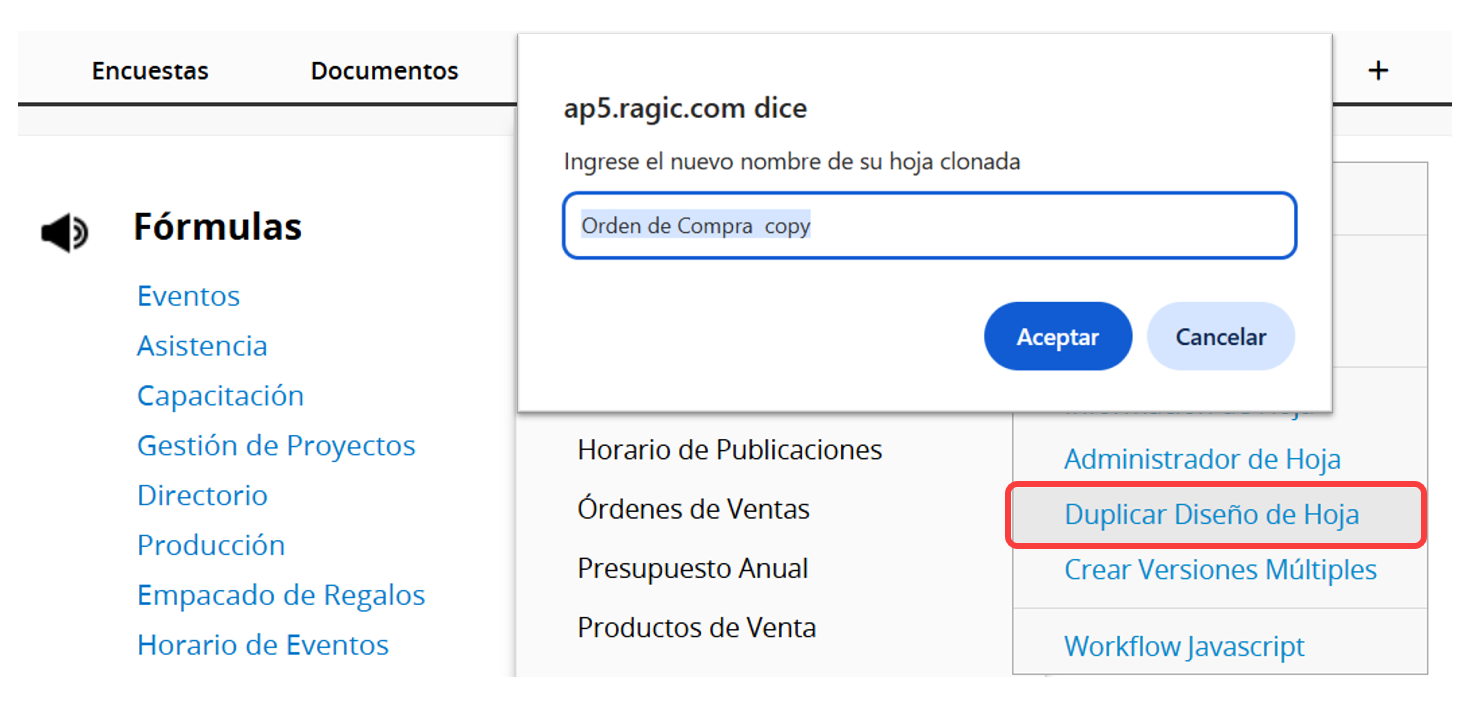
Al duplicarla, obtendrás una hoja en blanco con el mismo diseño que la original.
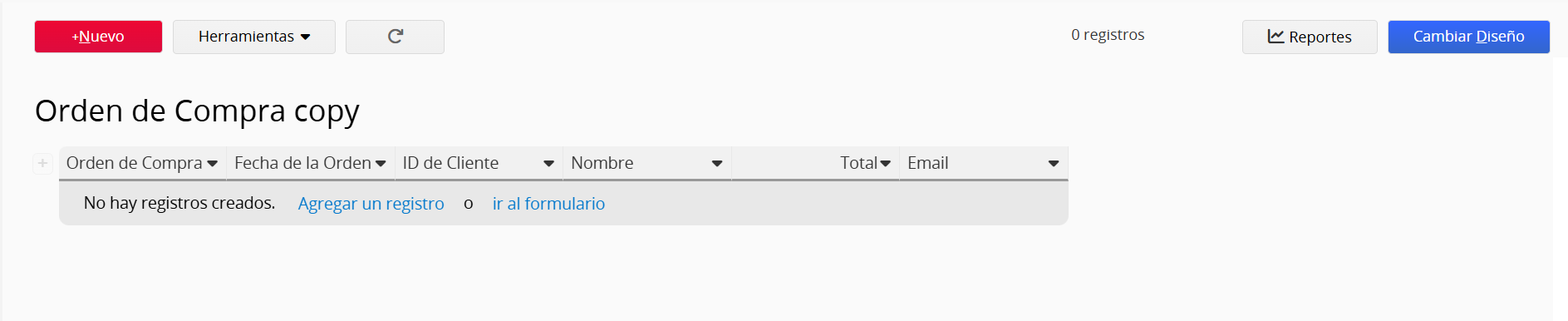
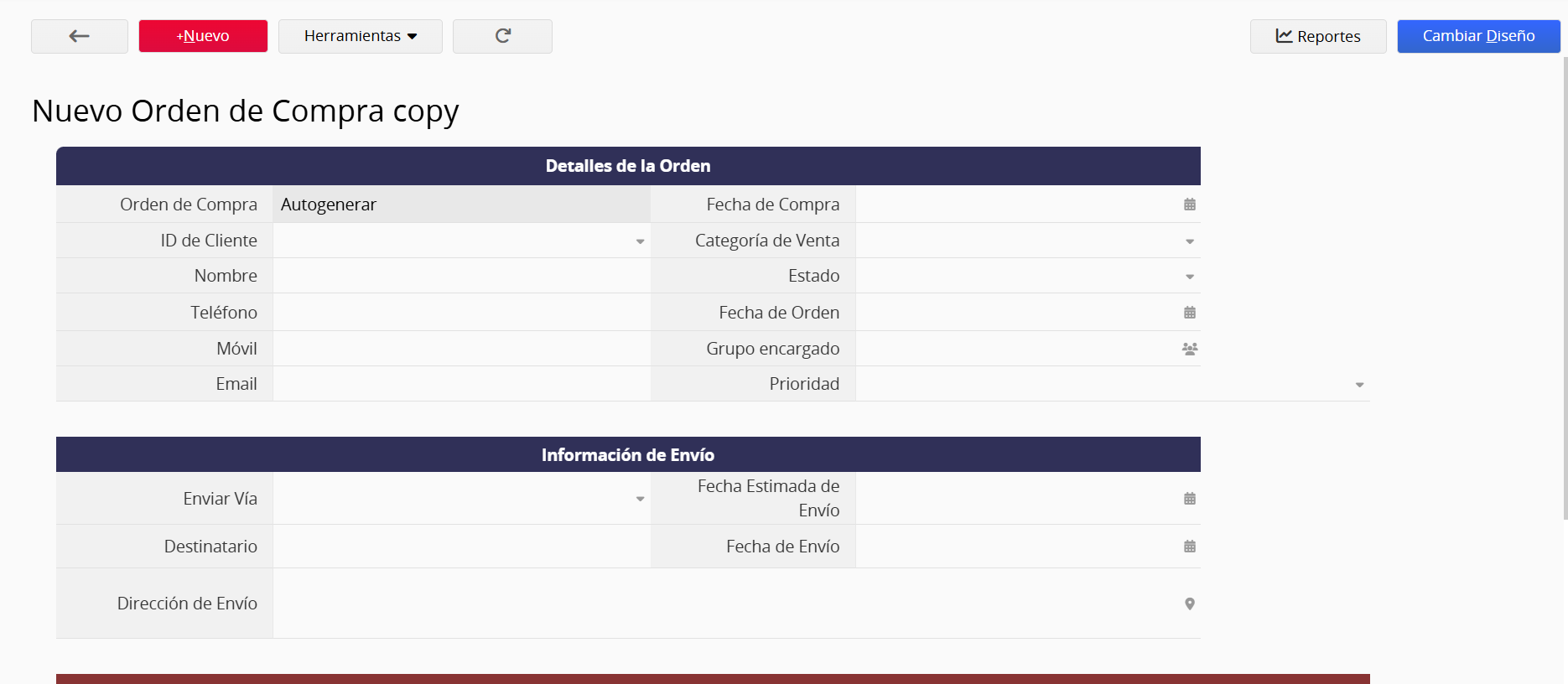
Para copiar los datos de la hoja de origen a la nueva, elige el método que mejor se adapte a tu caso:
Si tu hoja contiene datos de subtablas, te recomendamos usar la función Convertir Registros después de duplicar la hoja.
Primero, vuelve a la hoja original, cambia al modo de diseño y crea un botón de acción Convertir Registros para transferir los datos a la nueva hoja.
Al configurar el botón de acción, haz clic en Mapeo automático de campos para que el sistema haga coincidir automáticamente los campos por nombre. Como la nueva hoja es una copia, los nombres de los campos coincidirán, por lo que no se requiere ninguna asignación manual.
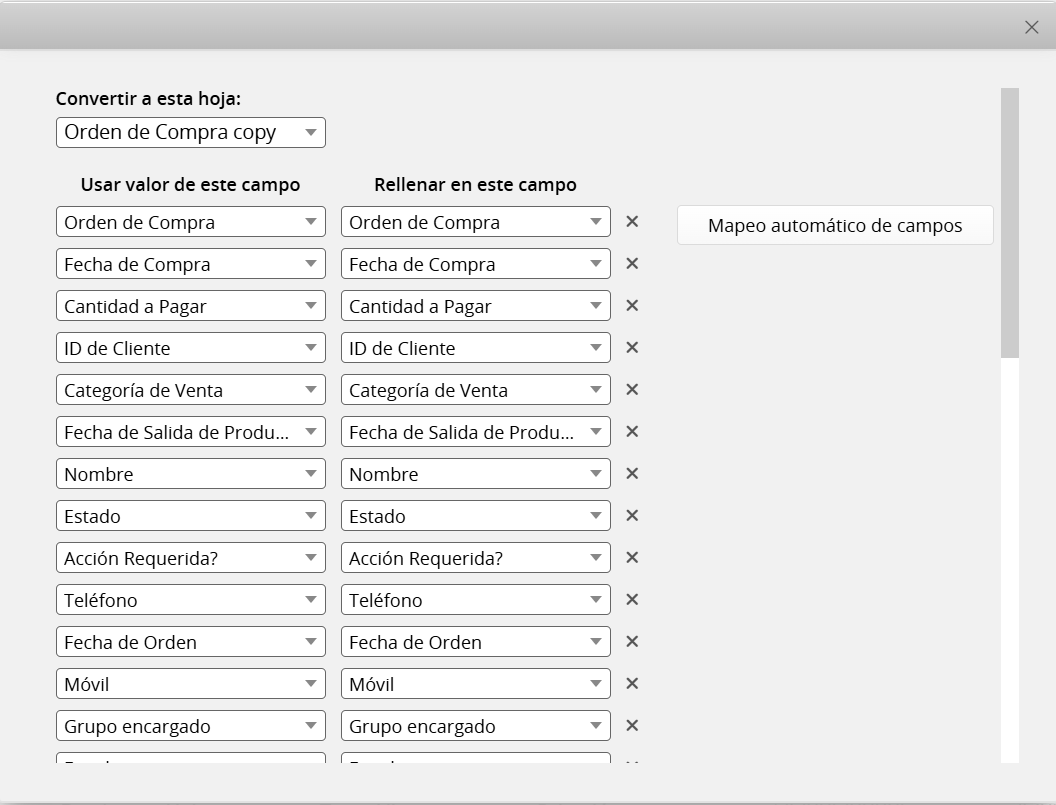
Luego, ve a la página de listado, filtra los registros que deseas transferir y utiliza Ejecución por Segmento para convertirlos y moverlos a la nueva hoja.
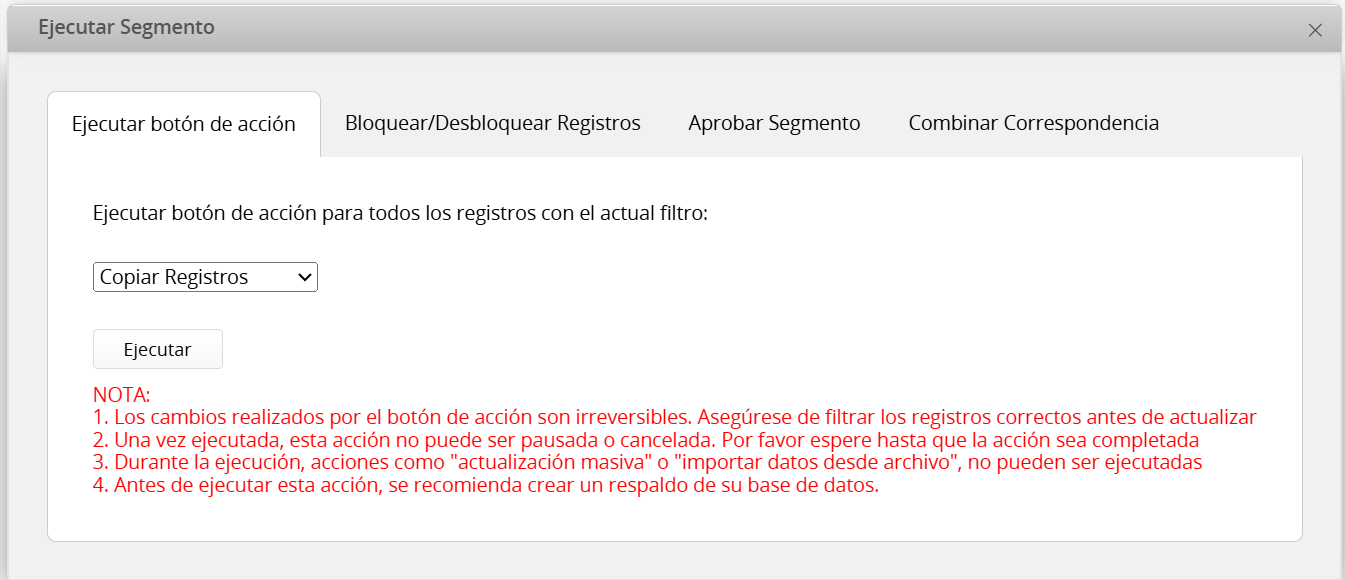
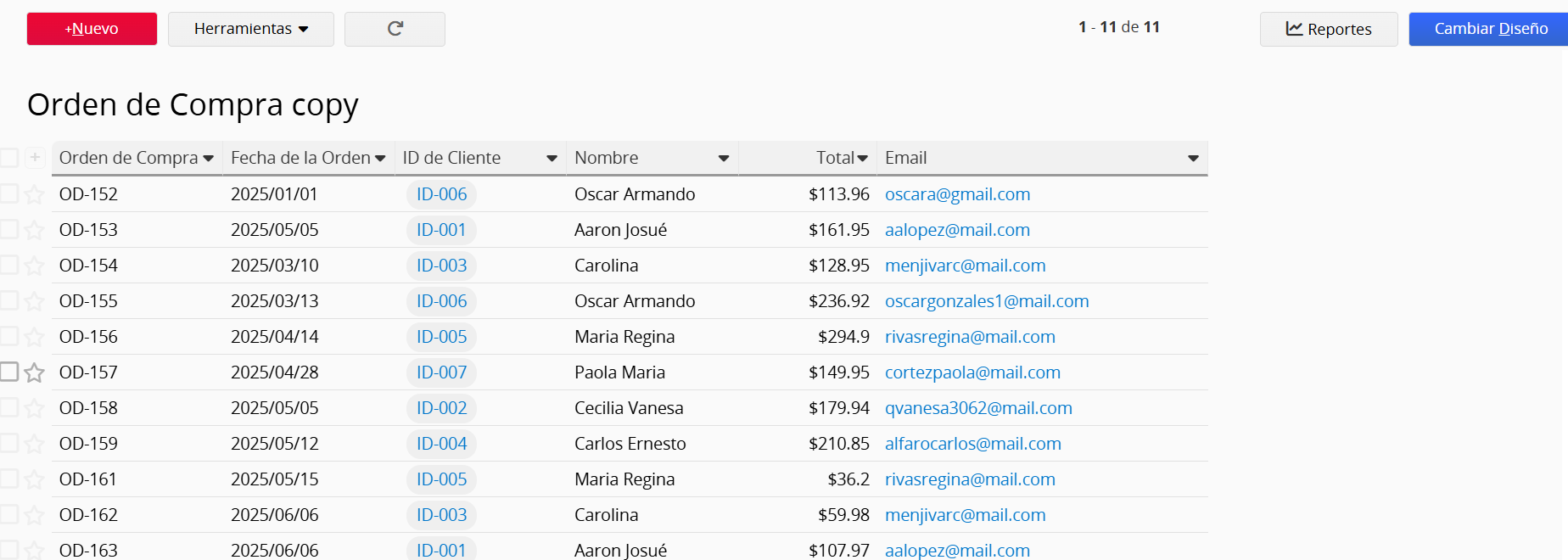
Esto copiará correctamente tanto la estructura como los datos a su nueva hoja.
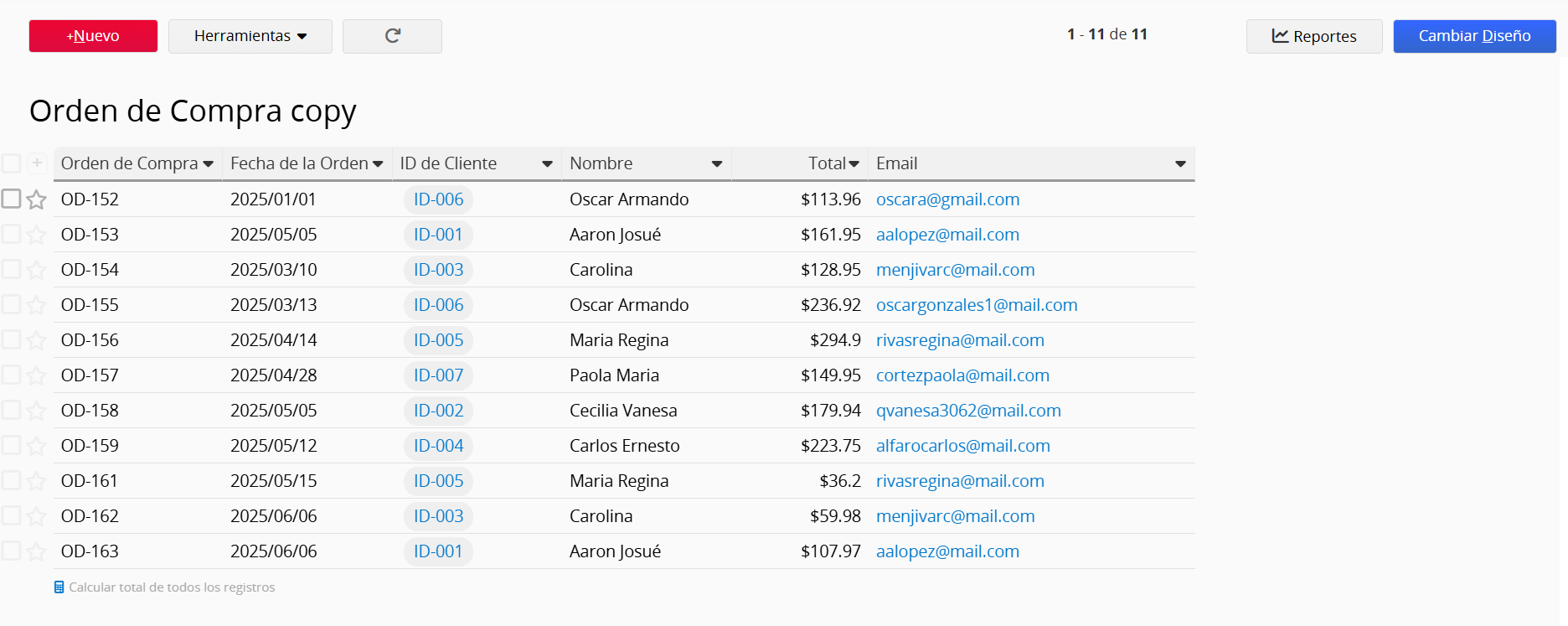
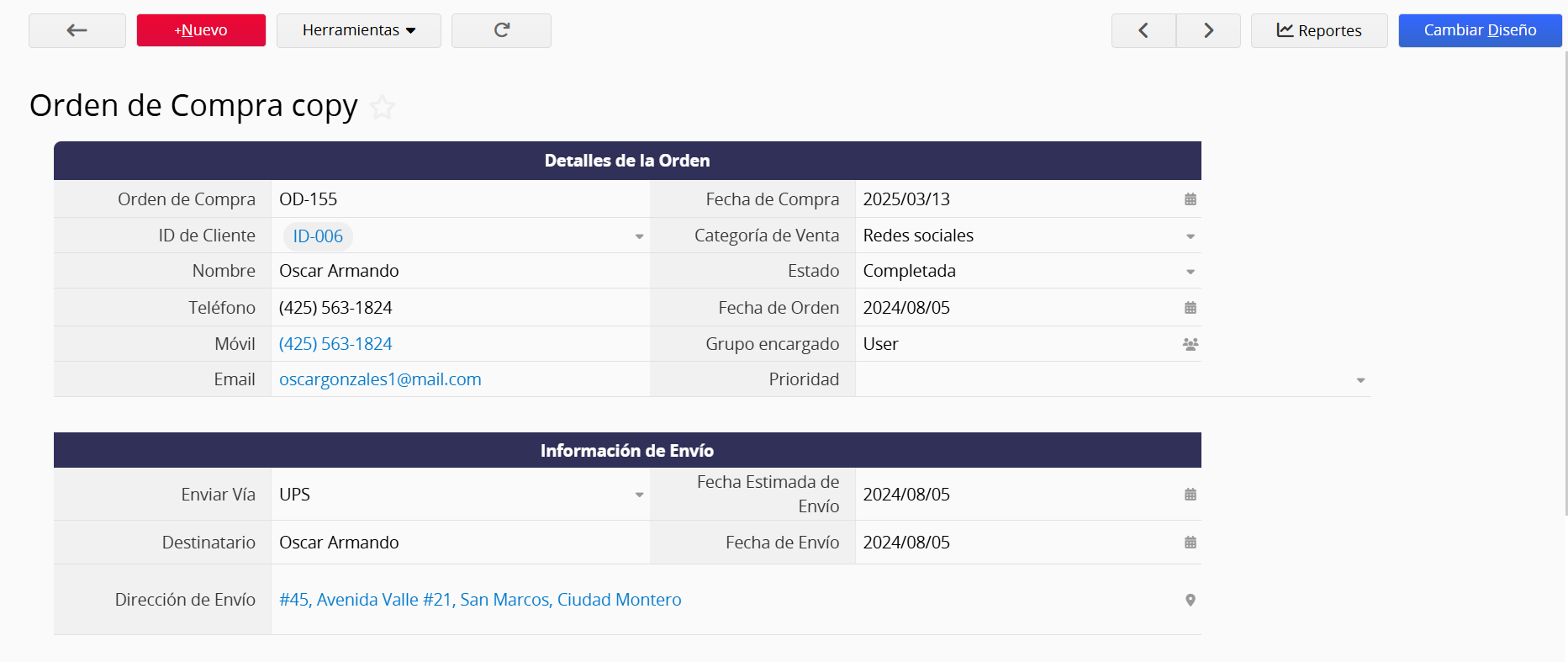
Dado que importar datos a subtablas es un proceso complejo, recomendamos usar el primer método si su hoja contiene subtablas. Si la hoja solo incluye campos independientes, puede usar importar y exportar para transferir los datos a la nueva hoja.
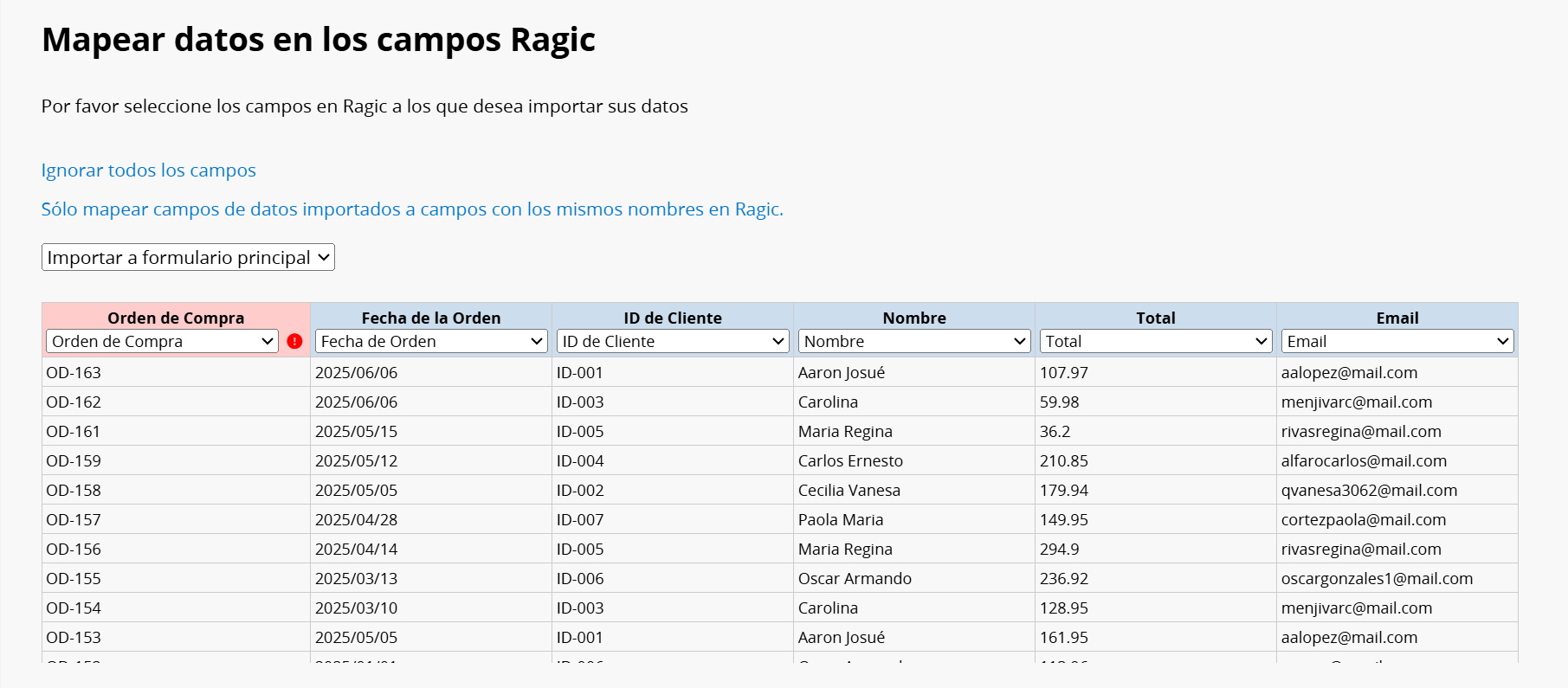
Dado que la nueva hoja es una copia de la original, los nombres de los campos coincidirán automáticamente durante la importación. Sin embargo, para evitar errores de asignación causados por nombres de campos duplicados o modificados, recomendamos verificar manualmente la asignación de campos antes de continuar.
 ¡Gracias por sus valiosos comentarios!
