 FAQ
FAQ
FAQ
FAQ
Puedes agregar un botón de acción y fijar el tipo de acción como URL e ir a una hoja específica.
También puedes agregar un parámetro en la dirección de enlace para ir a diferentes páginas según los diferentes parámetros.
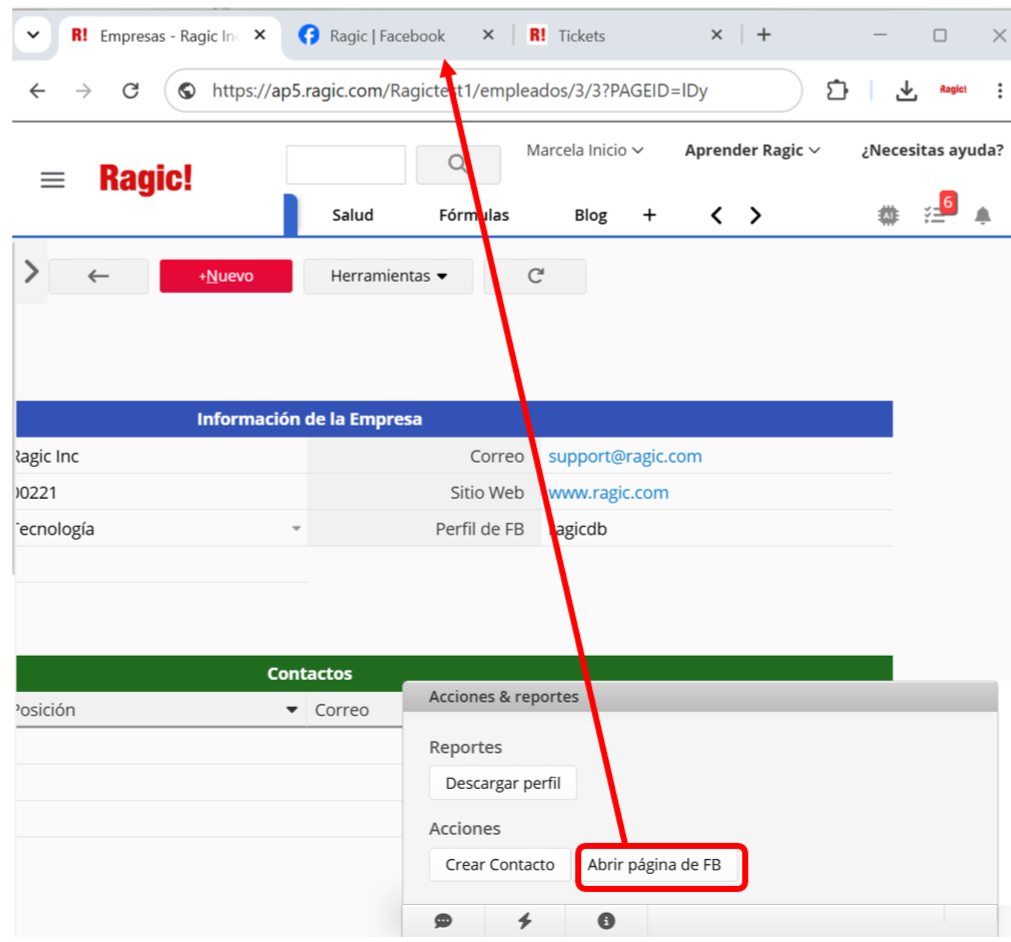
Por ejemplo, puedes guardar nombre de cuenta específica de Facebook o Instagram en el campo y hacer clic en el botón para ir a una página de Facebook o Instagram específica.
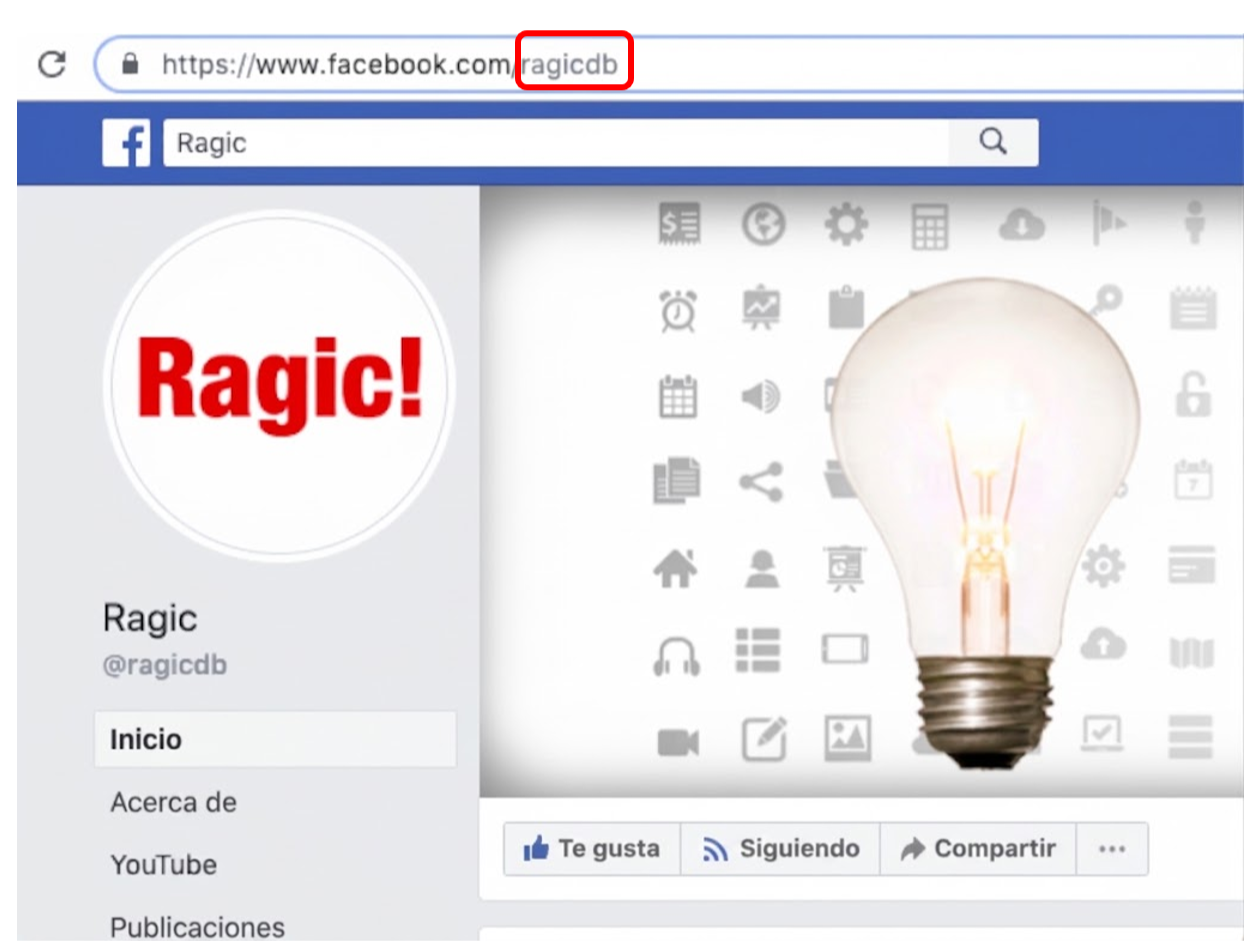
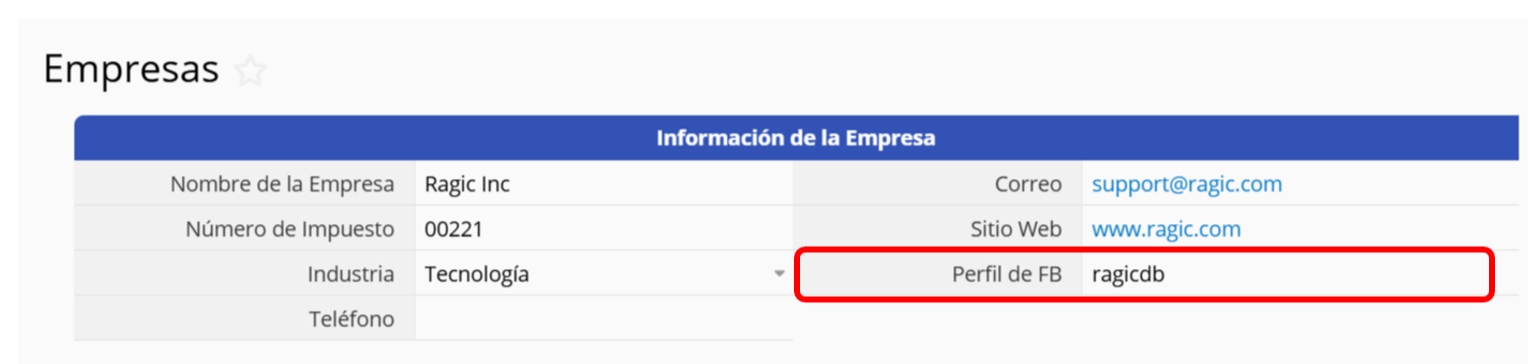
Como puedes ver a continuación, el valor en el campo “Cuenta Facebook” es el nombre de cuenta en la dirección de enlace.
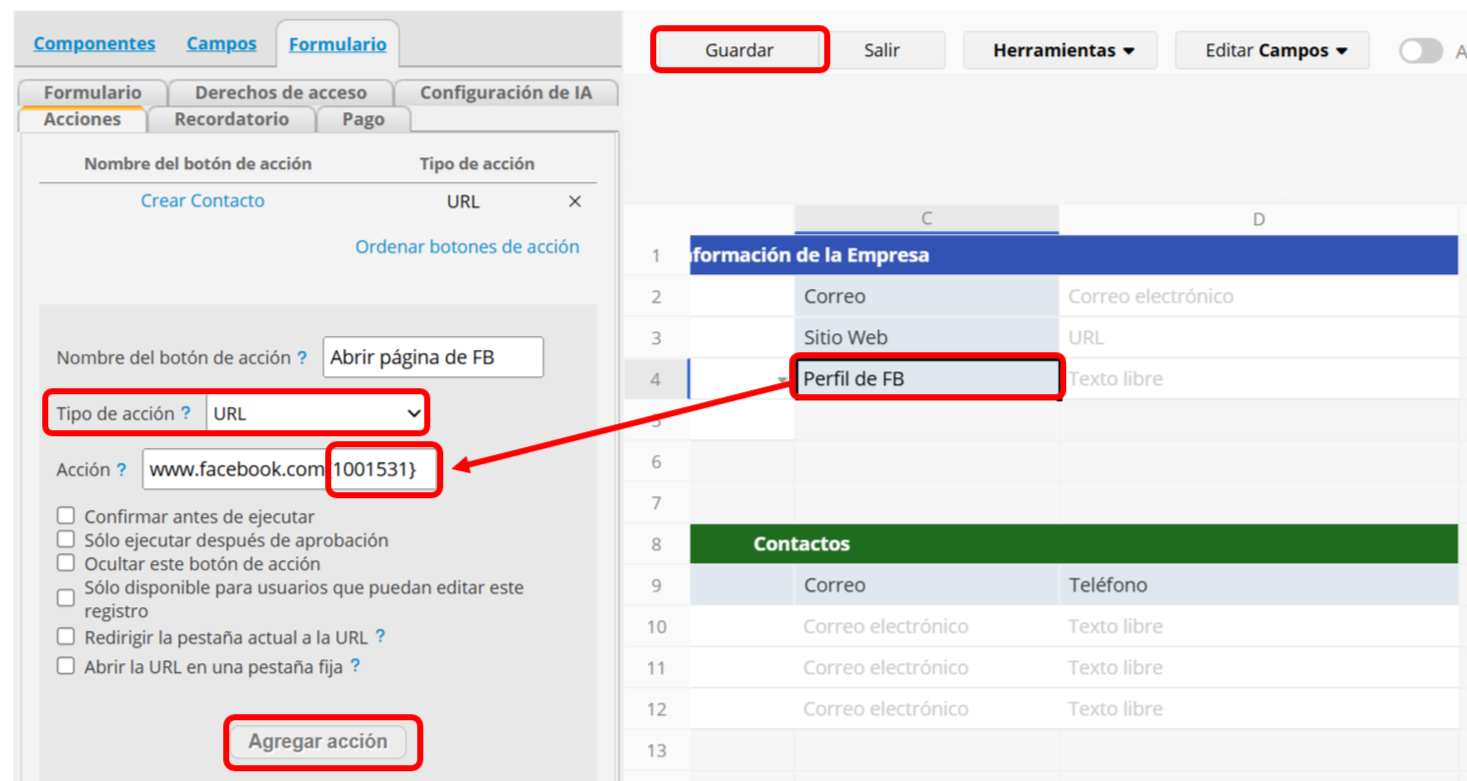
Si deseas configurar el botón de acción, puedes ir a Modo Diseño > Formulario > Acciones para agregar un botón de acción, selecciona URL en el tipo de acción y pega la dirección de enlace a la que deseas acceder y un ID de campo como parámetro en la dirección de enlace en Acción.
Es mejor seleccionar un campo en el cual uses un valor único. Recuerda hacer clic en agregar acción y guardar después de configurar la acción. Al terminar puedes hacer clic en ese botón para ir a diferentes páginas según diferentes valores.
Puedes usar la dirección del enlace como en el motor de búsqueda de Google o dirección de enlace de Instagram. La dirección de enlace en el campo URL se verá así:
1. Búsqueda de Google: https://www.google.com/search?q={field ID}
2. Cuenta de Instagram: https://www.instagram.com/{field ID}
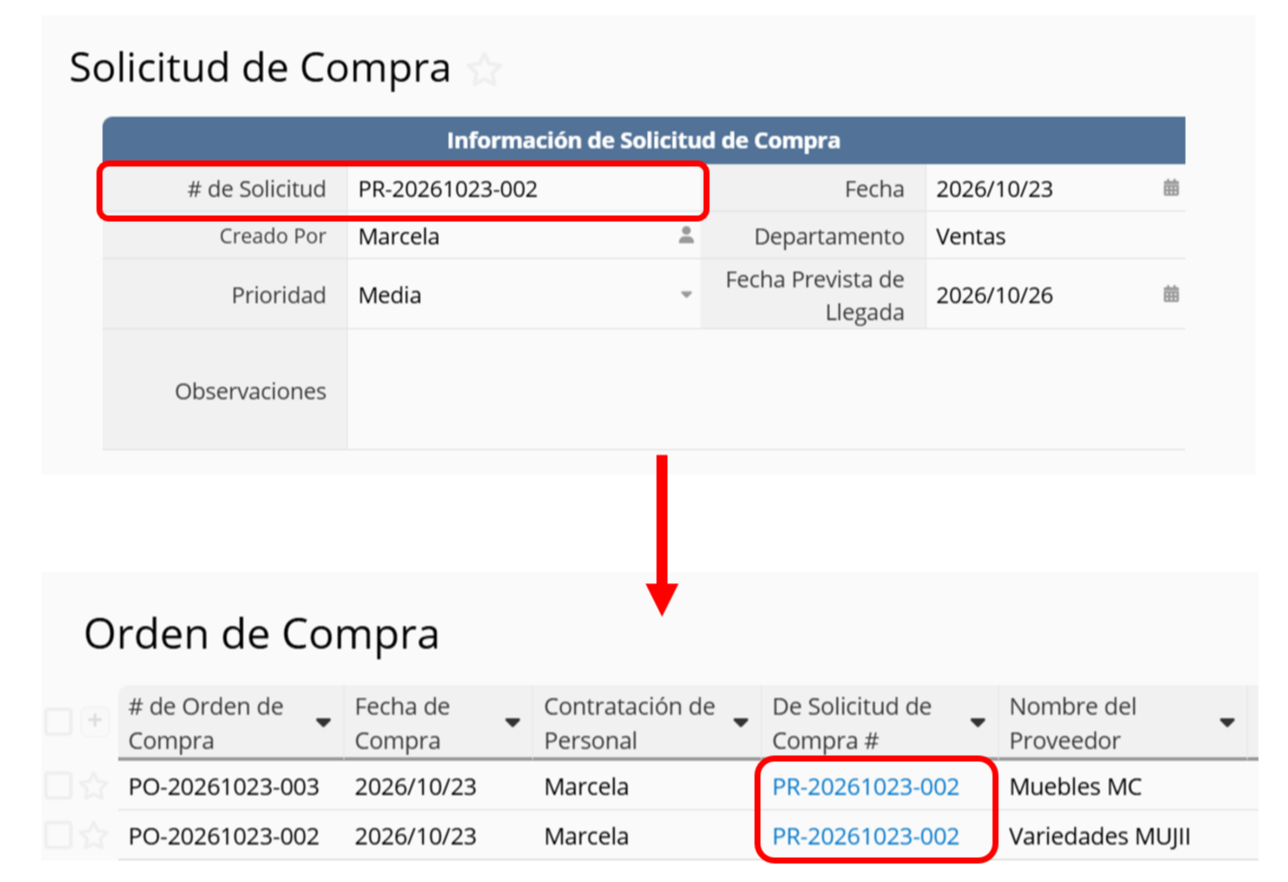
También puedes configurar un botón de acción para navegar a otra hoja. Por ejemplo, si convierte un registro de "Solicitud de compra" (incluido el "Número de solicitud de compra") a una "Orden de compra", puede agregar un botón de acción URL a la hoja "Solicitud de compra". Este botón utilizará el parámetro pqv y el ID de campo ID de campo para buscar y filtrar las "Órdenes de compra" que coincidan con el "Número de solicitud de compra" de la "Solicitud de compra".
Sigue los siguientes pasos:
1. Navega al Modo de diseño de la hoja "Solicitud de compra" > Configuración del formulario > Acciones. Agrega un nuevo botón y seleccione "URL" como tipo de acción.
2. Confirma los siguientes detalles:
(1) La URL de la hoja de cálculo de la "Orden de Compra":
https://ap11.ragic.com/kbdoc/ragicpurchasing/10005
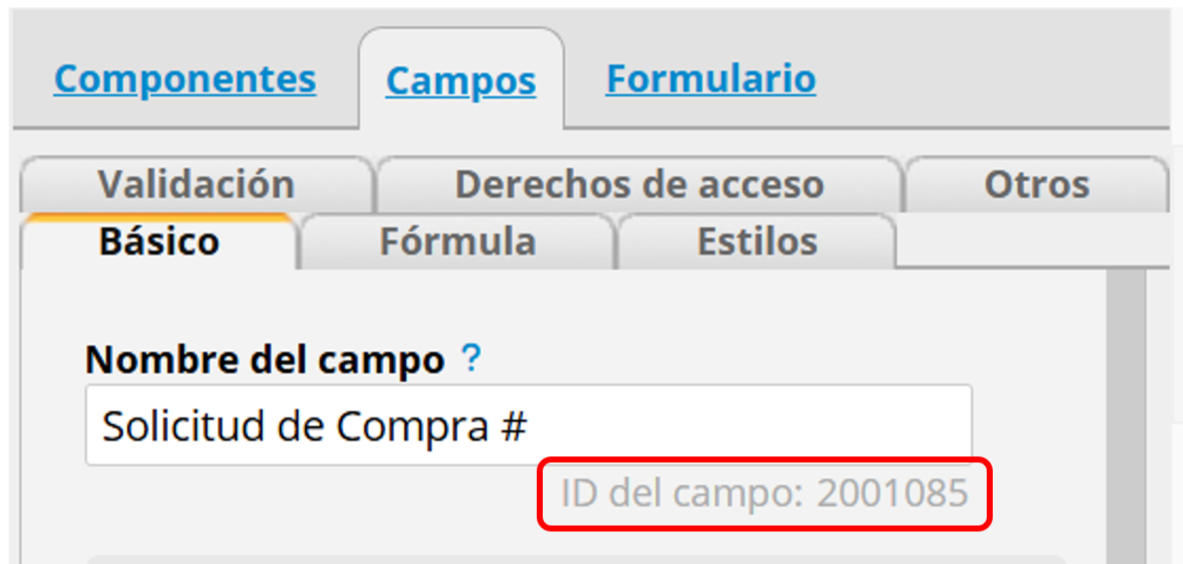
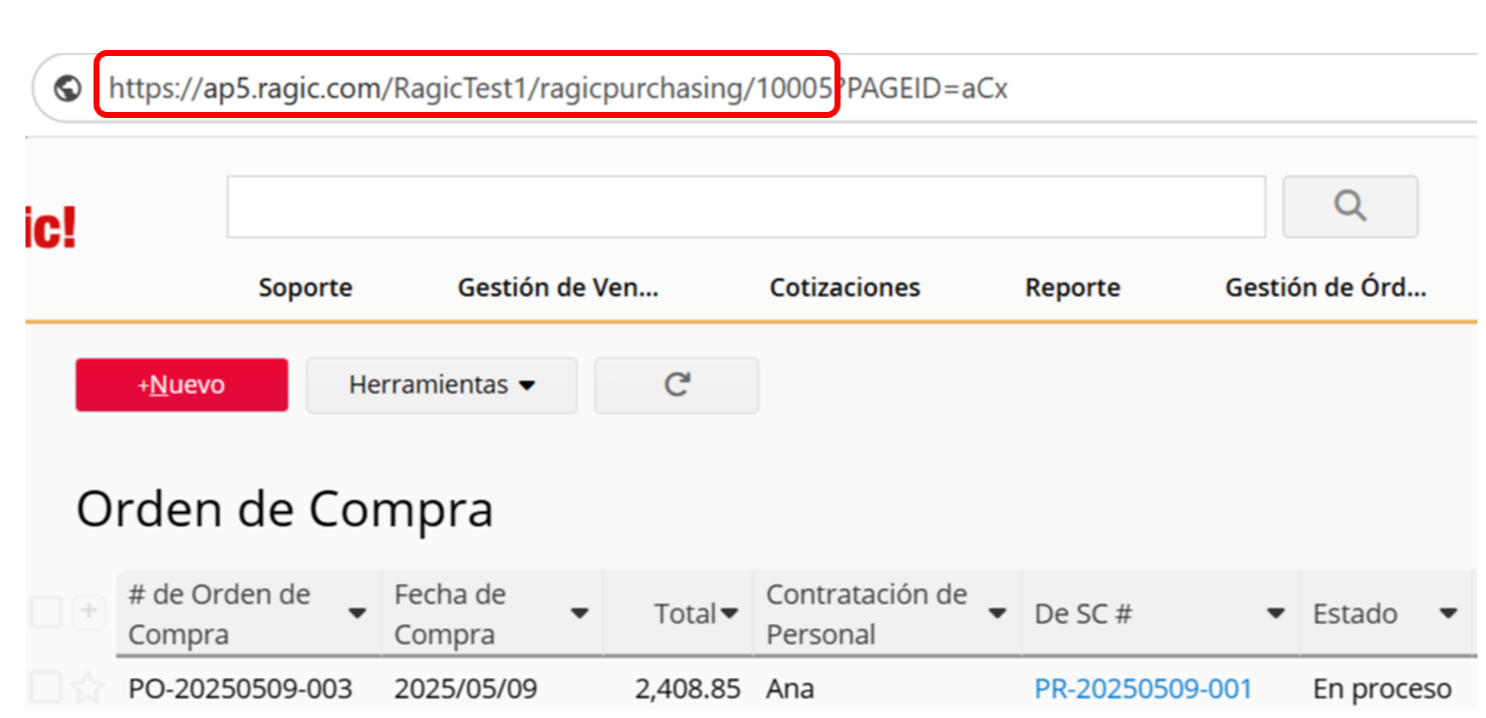 (2) El ID de campo de "# de solicitud de compra" en la hoja "Solicitud de compra": 2001085
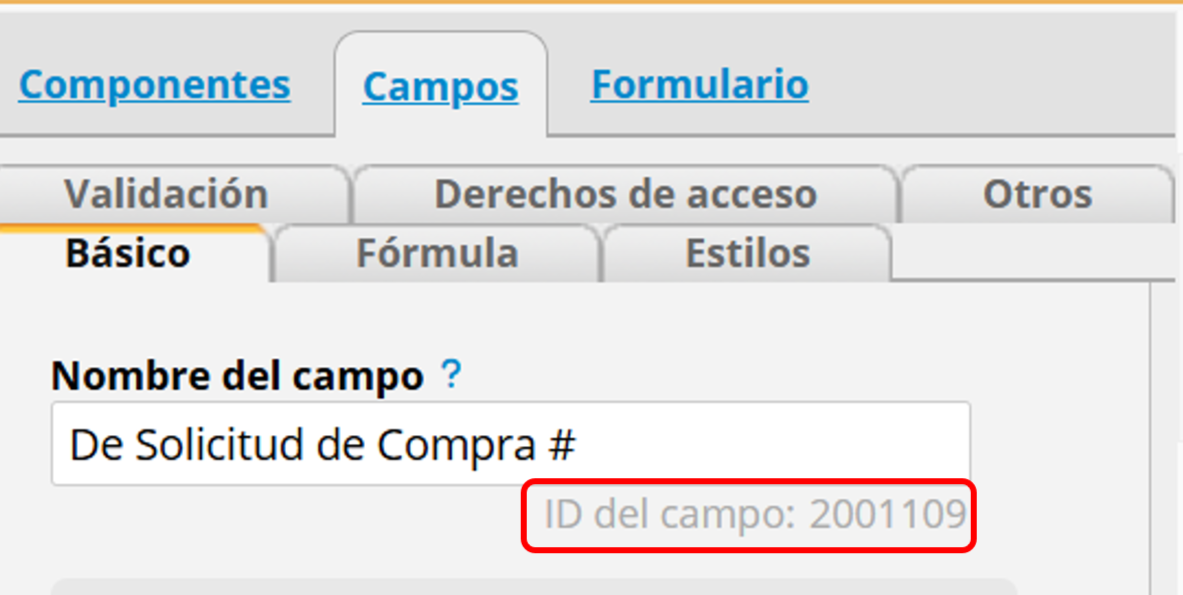
 (3) El ID de campo de "Número consulta de compra" en la hoja "Consulta de compra": 2001109
 3. En el campo "Acción", pega la siguiente URL:
https://ap5.ragic.com/RagicTest1/ragicpurchasing/10004/1?qv2001109={2001085}
(1) La parte anterior al símbolo ? es la URL de la hoja de destino; En este ejemplo, se trata de la "Orden de Compra".
(2) Después del símbolo ?, añade el nombre del parámetro: pqv.
(3) A continuación del parámetro, agregue el ID de campo del "Número de solicitud de compra" en la hoja "Orden de compra", que indica el campo objetivo para el filtrado.
(4) Después del ID de campo, agregue = y el {ID de campo del "Número de solicitud de compra" en la "Solicitud de compra"} para establecer la condición de filtrado, haciendo coincidir el "Número de solicitud de compra" en la hoja "Orden de compra" con el "Número de solicitud de compra" de la hoja "Solicitud de compra" actual.
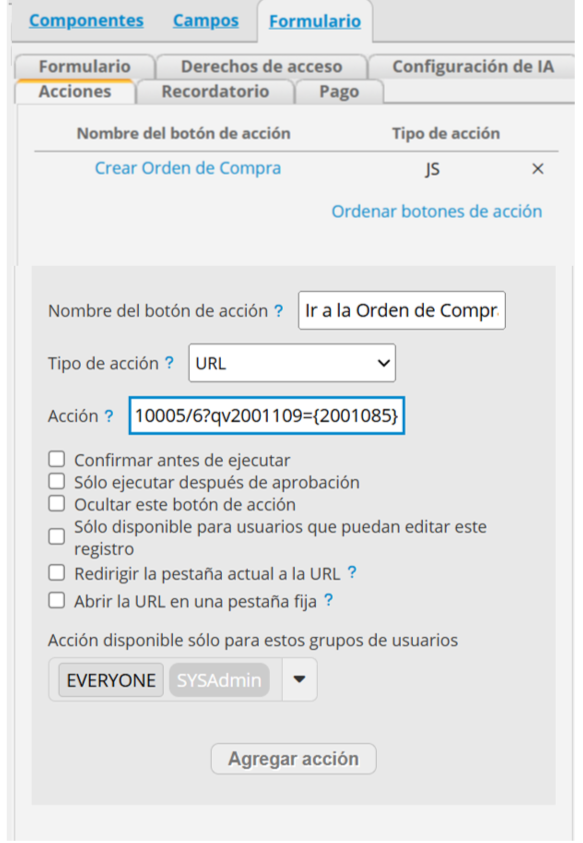
Una vez configurado, puede hacer clic en el botón de acción de la hoja "Solicitud de compra" para acceder a la página de listado de "Orden de compra", donde se filtrarán y mostrarán los registros con el mismo "Número de solicitud de compra".
 ¡Gracias por sus valiosos comentarios!
