 FAQ
FAQ
FAQ
FAQ
Debido a la próxima eliminación de la compatibilidad con la autenticación básica para SMTP por parte de Microsoft, si actualmente usa smtp.office365.com, tiene las siguientes tres opciones:
1. Usar el servicio SMTP de AWS predeterminado de Ragic.
2. Cambiar a otro proveedor de servicios SMTP.
3. Cambiar a Microsoft 365 OAuth SMTP.
Si elige utilizar Microsoft 365 OAuth SMTP, siga los pasos a continuación. La configuración consta de dos partes:
Primero, visita este enlace y siga los pasos a continuación.
Nota: Si tiene algún problema durante el proceso de configuración, póngase en contacto con el soporte técnico de Microsoft para obtener ayuda.
1. Obtenga los siguientes cuatro valores:
Nombre principal de usuario (UPN)
ID de inquilino
ID de cliente
Secreto de cliente
2. Agregue los siguientes tres permisos de API a su Aplicación.
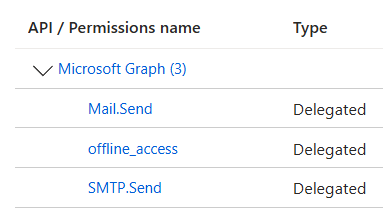
3. En la sección "Autenticación" de la Configuración de la aplicación, agrega la siguiente URL de redireccionamiento: https://tu dominio mágico/sims/ms365auth.jsp
Por ejemplo, si su dominio es ap2, agrega: https://ap2.ragic.com/sims/ms365auth.jsp

4. Habilita la autenticación SMTP para el usuario:
Vaya al Centro de administración de Microsoft 365, vaya a "Usuarios" > "Usuarios activos", seleccione el usuario que desea configurar y, en el panel lateral, en "Correo", haz clic en "Administrar aplicaciones de correo electrónico".
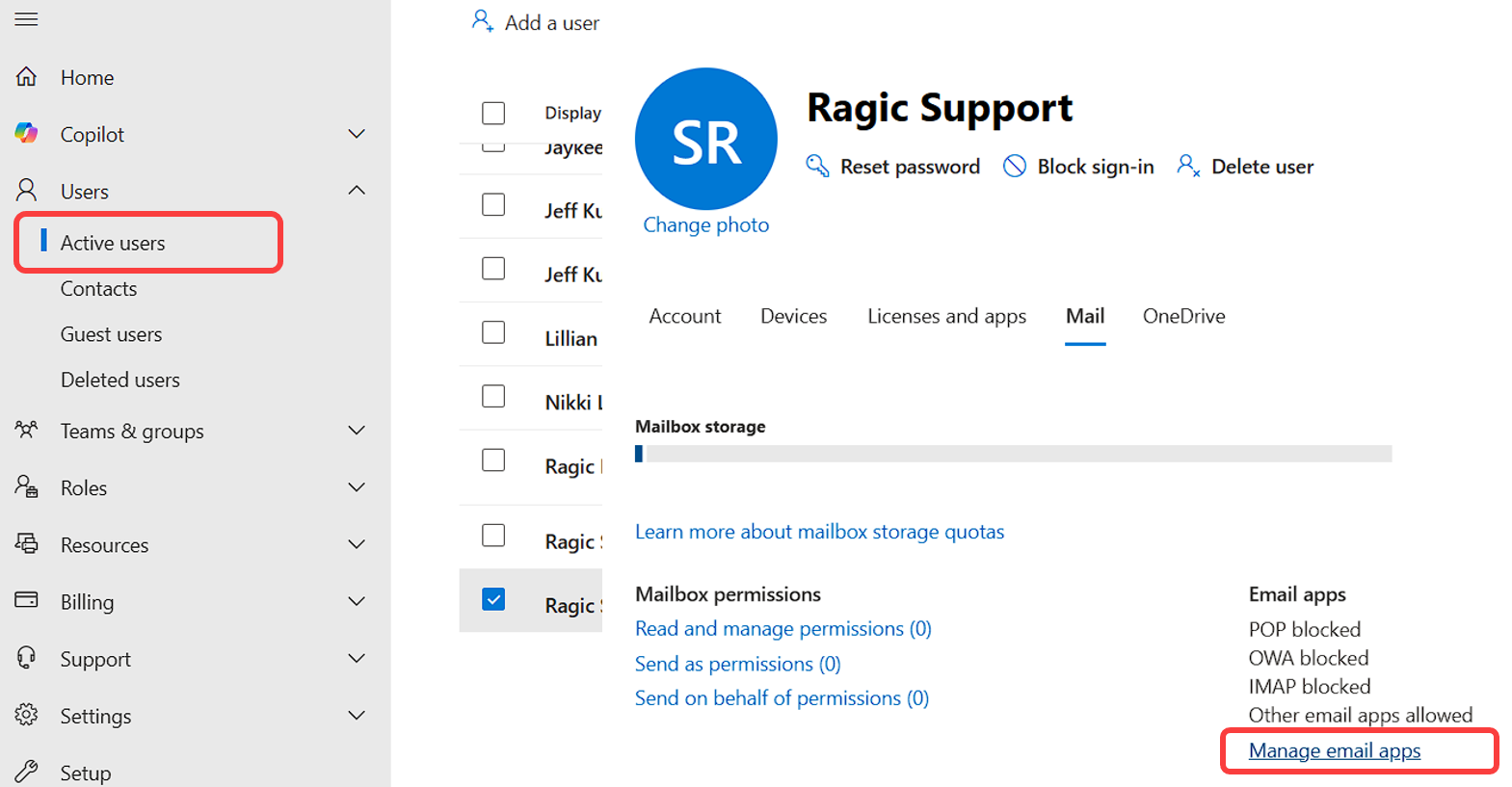
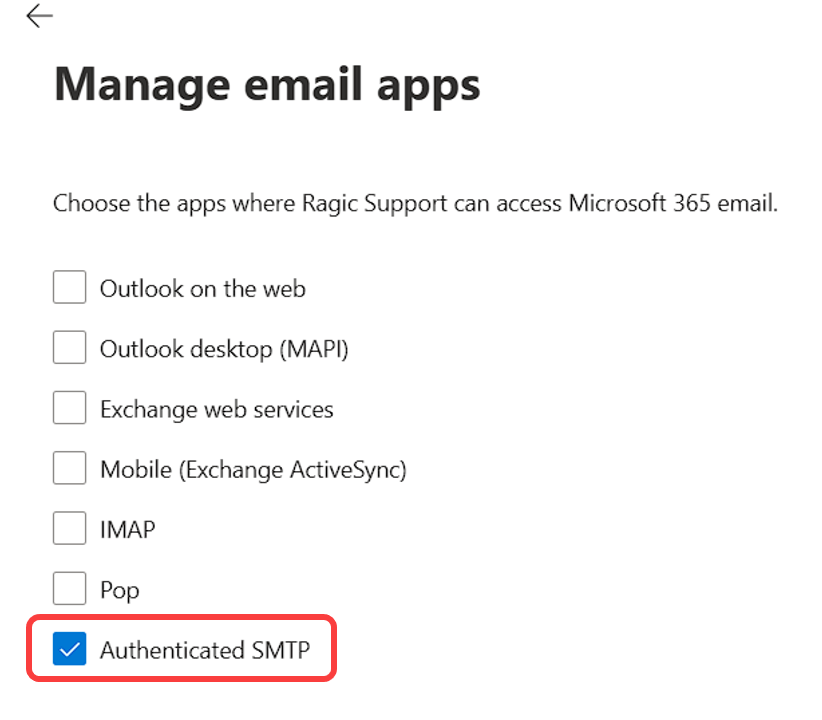
Marca la casilla "SMTP autenticado".
Vaya a Configuración de la empresa > Configuración de correo del sistema y selecciona "Correo OAuth de MS365" en el campo Habilitar configuración de personalización de SMTP.
Nota: Si esta opción no está disponible, actualice la hoja del sistema a la última versión.
Una vez seleccionada, los campos Cuenta SMTP y Contraseña se ocultarán y aparecerán los siguientes campos de OAuth de Microsoft 365. Complete los campos:
Nombre principal de usuario (UPN)
ID de inquilino
ID de cliente
Secreto de cliente
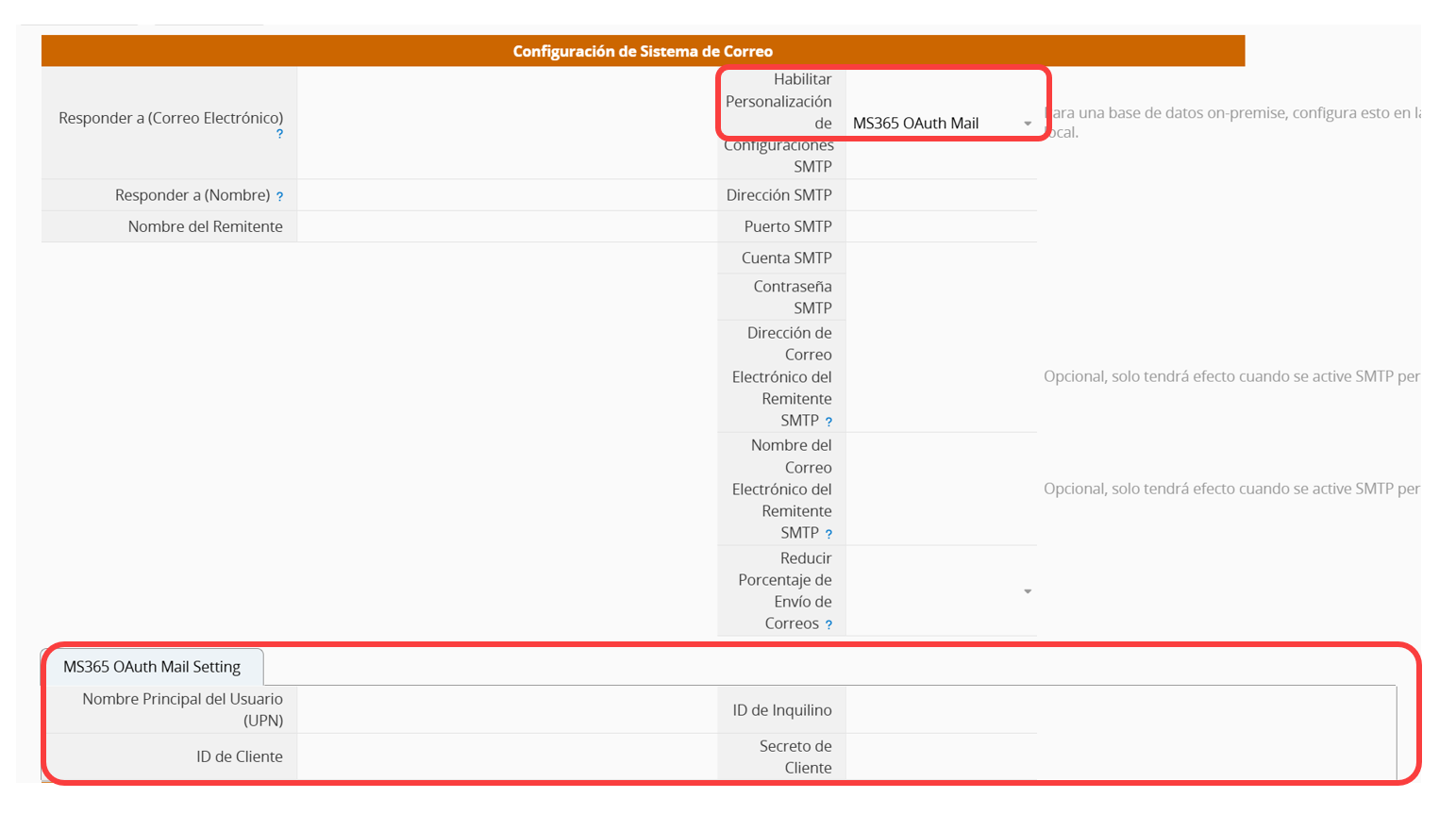
Después de ingresar la información, guarde la configuración de la empresa. El botón "Conectar a Microsoft 365" aparecerá a la derecha.

Haga clic en el botón para abrir una nueva pestaña del navegador donde podrá iniciar sesión en su cuenta de Microsoft y otorgar los permisos necesarios. La pestaña se cerrará automáticamente una vez completada la autorización.
La configuración de OAuth SMTP en Ragic ya está completa.
Los tokens de autorización de OAuth pueden caducar con el tiempo. Si falla la entrega del correo electrónico, haga clic en el botón "Conectar a Microsoft 365" para volver a autorizar su cuenta.
Si el problema persiste, revise los siguientes archivos de registro para ver si hay mensajes de error relacionados:
failMail.txt
ms365OAuth.log
 ¡Gracias por sus valiosos comentarios!
