 Guía de usuario
Guía de usuario
Guía de usuario
Si no ves las siguientes funciones en las hojas, es posible que esté relacionado con la configuración de acceso a funciones. Por favor, contacta a tu SYSAdmin para verificar los permisos de la función "Ejecutar segmentos".
Si tienes derechos de acceso de Administrador o Usuario Normal, podrás ejecutar un botón de acción, bloquear/desbloquear, aprobar o combinar correspondencia de todos los registros filtrados, usando Ejecutar Segmento.

Selecciona varios registros en los que desees ejecutar el botón de acción, por ejemplo, convertir varios pedidos de venta en notas de entrega. En la página de listado, haz clic en Ejecutar segmento en la sección Herramientas, luego selecciona el botón de acción que deseas ejecutar en la pestaña Ejecutar botón de acción.

Antes de ejecutar el botón de acción, ten en cuenta lo siguiente:
1. Las actualizaciones realizadas por el botón de acción son irreversibles. Por favor, asegúrese de filtrar los registros correctos antes de actualizar.
2. Una vez sea ejecutada, la acción no puede ser pausada o cancelada. Por favor, espera hasta que la acción sea completada.
3. Durante la ejecución, acciones tales como “actualización masiva” o “importar datos desde archivo” no pueden ser ejecutadas.
4. Antes de ejecutar esta acción, se recomienda respaldar su base de datos.
Nota:
1. Los botones de acción configurados como ocultos no aparecerán en las opciones de ejecución por segmentos.
2. Los botones de acción que admiten la ejecución por segmentos incluyen Convertir registros: guardar directamente, Actualizar valores (en esta hoja o otra hoja), Enviar correo electrónico personalizado y botones de workflow JS en Otros botones de acción personalizados. Convertir registros: Generar borrador, Otros botones de acción personalizados (por ejemplo, Descargar como PDF, Versión para imprimir) y los botones Reporte de impresión personalizada no admiten la ejecución por segmentos.
3. Dado que algunos botones no admiten la ejecución por segmentos, si necesitas exportar registros filtrados por lotes desde la página de listado, consulta lo siguiente:
Descargar como PDF: Configura esta opción en la pestaña "Página de formulario" de la interfaz de configuración. Para obtener más información, consulta aquí.
Imprimir como página de formulario: Selecciona "Imprimir como página de formulario". Para obtener más información, consulta aquí.
Reporte de impresión personalizada: Para descargar varios registros, consulta aquí.
Si no puedes ejecutar esta función en la hoja, es posible que esté relacionado con la configuración de acceso a funciones. Por favor, contacta a tu SYSAdmin para verificar que la función "Bloquear registros" esté habilitada.
Selecciona los registros que deseas bloquear o desbloquear simultáneamente, por ejemplo, bloquear todos los pedidos de venta completados. En la página de listado, haz clic en Ejecución por segmentos en la sección Herramientas y, a continuación, selecciona Bloquear registro o Desbloquear registro en la pestaña Bloquear/Desbloquear registros.

Después de hacer clic en Ejecutar, el sistema ejecutará la acción en segundo plano y podrá ver el progreso en la esquina inferior izquierda de la pantalla.

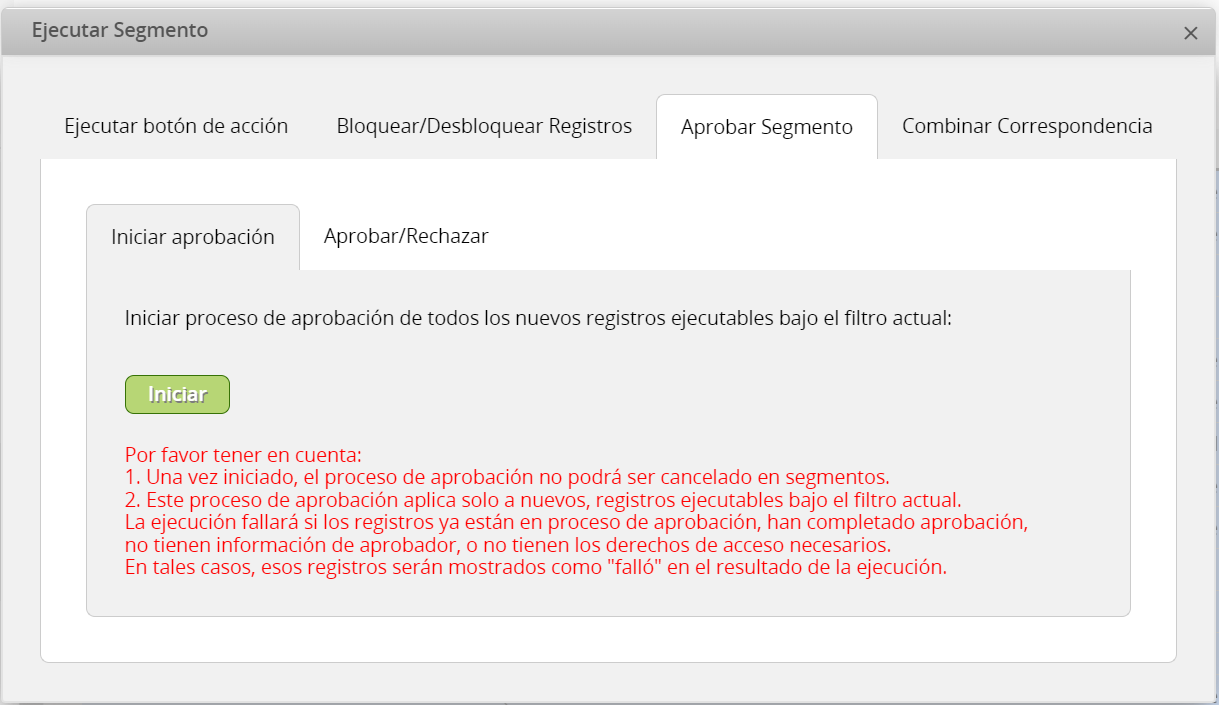
Selecciona los registros en los que deseas iniciar el proceso de aprobación, por ejemplo, enviar todos los pedidos de venta para su aprobación por parte del supervisor. En la página de listado, haz clic en Ejecución por segmentos en la sección Herramientas, luego selecciona Iniciar aprobación en la pestaña Aprobación por segmentos y haz clic en "Iniciar" para comenzar el proceso de aprobación de los registros filtrados.
Nota:
1. Una vez iniciado, el proceso de aprobación no podrá ser cancelado.
2. Este proceso de aprobación aplica solo a nuevos registros ejecutables bajo el filtro actual.
3. La ejecución fallará si los registros ya están en proceso de aprobación, han completado la aprobación, no tienen información de aprobador (cuando el aprobador debe ser seleccionado manualmente) o no tienen los derechos de acceso necesarios. En tales casos, esos registros serán mostrados como "falló" en el resultado de la ejecución.
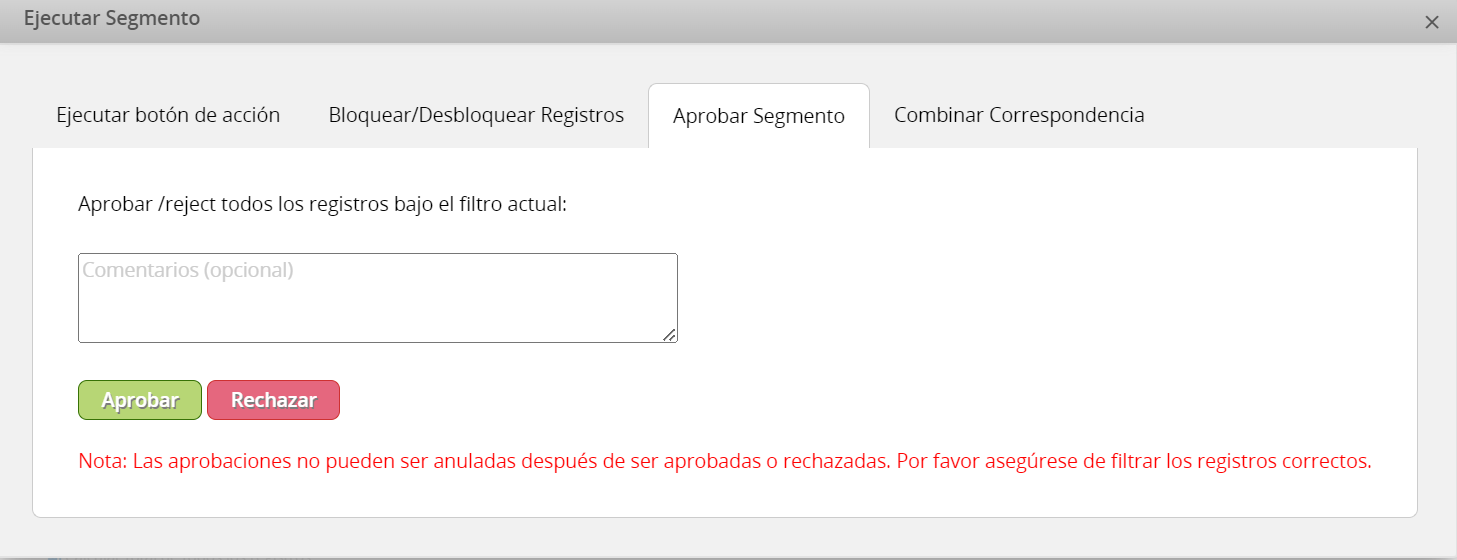
Selecciona los registros que desees aprobar o rechazar simultáneamente, por ejemplo, aprobar todos los pedidos de venta. En la página de listado, haz clic en Ejecución por segmentos en la sección Herramientas y, a continuación, selecciona Aprobar/Rechazar en la pestaña Aprobación por segmentos. Puedes introducir un comentario a continuación y, luego hacer clic en "Aprobar"; el sistema ejecutará la acción.
Nota:
1. Las aprobaciones o rechazos no se pueden revocar. Asegúrate de seleccionar los registros correctos.
2. Si aparece un mensaje de error, puede deberse a que el usuario que ejecuta la aprobación por lotes no tiene autorización para aprobar el registro o a que el proceso de aprobación aún no se ha iniciado.
Selecciona los registros que deseas exportar con combinación de correspondencia. En la página de listado, haz clic en Ejecutar segmento bajo la sección Herramientas, luego haz clic en el botón de la pestaña Combinar correspondencia.

 ¡Gracias por sus valiosos comentarios!
