 Guía de usuario
Guía de usuario
Guía de usuario
Nota: Si no ves ninguna opción de reportes en tus hojas, puede ser debido a tus derechos de acceso a reportes. Si tienes problemas para ver o generar reportes, comunícate con tu administrador del sistema para que revise y ajuste la configuración de los derechos de acceso.
Puedes utilizar el reporte de etiquetas de Ragic para organizar e imprimir registros y códigos de barras en etiquetas, como etiquetas de productos, calcomanías de administración de equipos, códigos de barras de registros de producción y más.
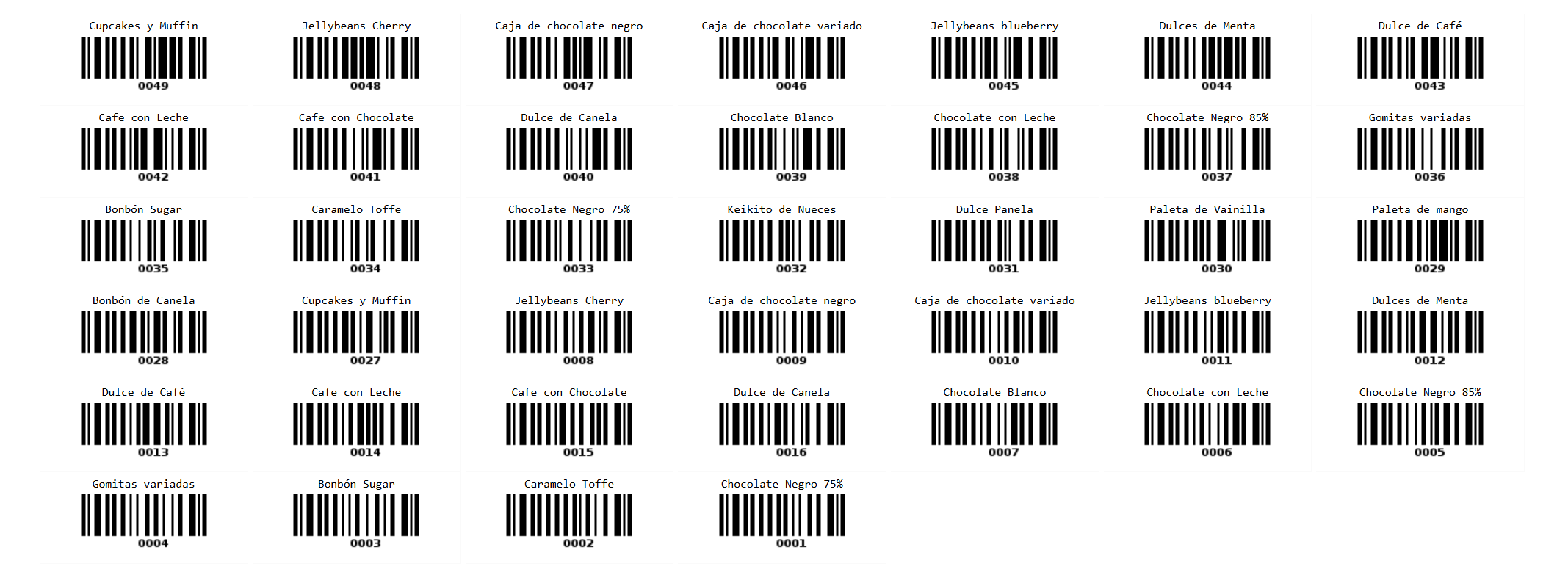
El reporte de etiquetas muestra solo los valores de campo existentes en la hoja. Para crear etiquetas de códigos de barras, asegúrate de que la hoja incluya un campo de código de barras; de lo contrario, el sistema no generará códigos de barras automáticamente.
Además de ver los reportes guardados creados por tu SYSAadmin en la pestaña Reportes, también puedes generar tus propios reportes.
Después de generar las etiquetas, se mostrará la siguiente página.
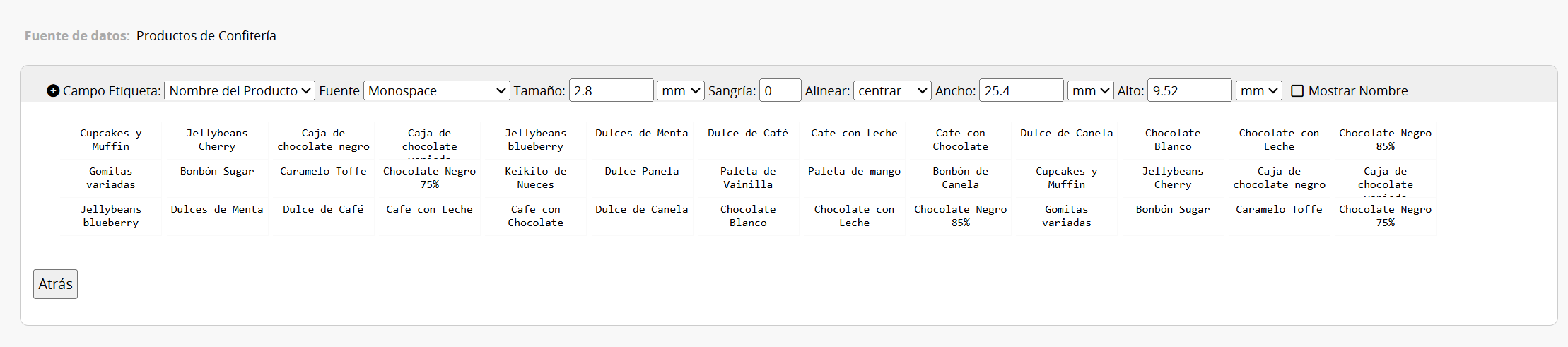
A continuación se explican los ajustes para crear etiquetas:
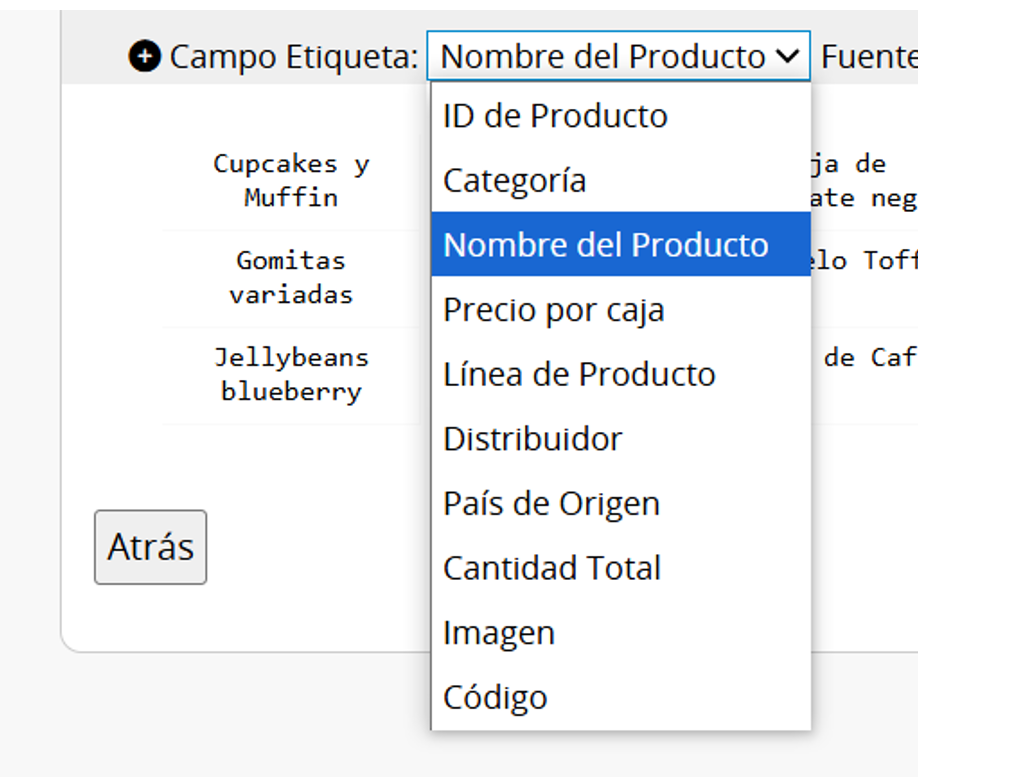
Seleccione los campos que se mostrarán en las etiquetas. Todos los campos están disponibles para su selección, excepto los de subtablas.
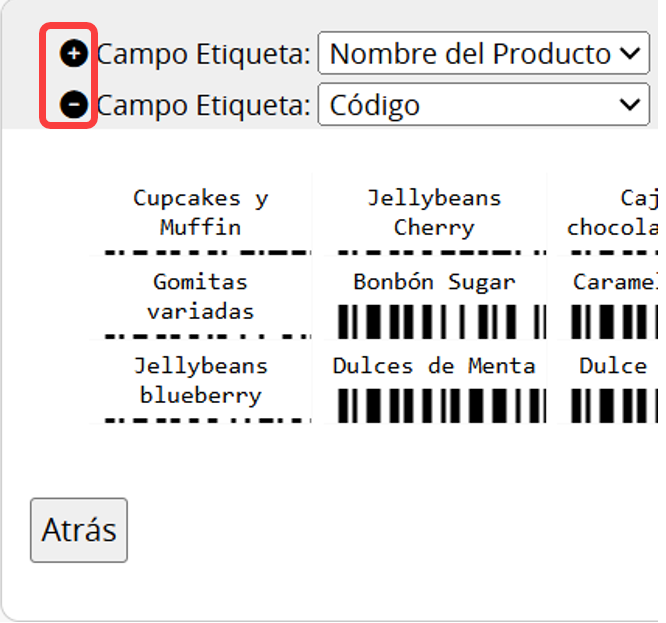
Puedes usar varios campos en una etiqueta. Haz clic en "+" y "-" para agregar o eliminar campos. Los campos se organizan según su orden de selección; por ejemplo, si selecciona "Nombre del producto" antes de "Código de barras", se mostrará primero "Nombre del producto" y luego "Código de barras".
También puedes elegir Mostrar nombre de campo en la etiqueta.

En la configuración Avanzada del primer Campo de etiqueta, puedes especificar un Campo de referencia de recuento de etiquetas. Puedes seleccionar cualquier campo numérico de la hoja como referencia. Por ejemplo, si eliges el campo "Inventario", el sistema generará automáticamente esa cantidad de etiquetas.

Puedes ajustar el formato de etiqueta, incluidos "Fuente", "Tamaño de fuente", "Sangría", "Alineación", "Alto", "Ancho" y "Ajuste del texto".

Si el campo de etiqueta es un campo de código de barras, puede establecer la "altura y el ancho" del código de barras en la configuración avanzada.

Si la etiqueta no se muestra completamente, verifique si ha configurado el Alto y el Ancho correctos.
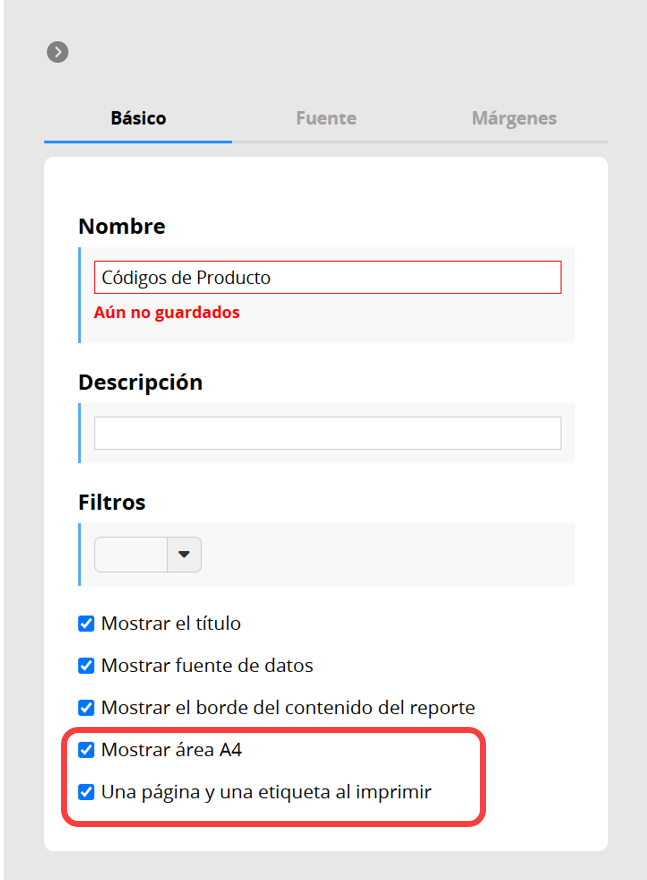
En la configuración de estilo, puedes marcar Mostrar área A4 para obtener una vista previa del área de impresión.
Si desea que cada etiqueta se imprima en una página aparte, seleccione la opción Una página y una etiqueta al imprimir.
Puedes usar las opciones Print Friendly o Descargar como PDF para exportar reportes.
Puedes aplicar filtros para generar el reporte deseado.
Puedes incrustar el reporte en tu sitio web o compartir un enlace con otros.
En la configuración de Reportes, puedes ajustar los estilos, incluyendo fuente, tamaño de la fuente, márgenes, etc.
Puede crear una instantánea editable del reporte para resaltar datos, aplicar estilos al contenido del reporte (por ejemplo, negrita, subrayado o color de fuente) o agregar tablas y texto explicativo.
 ¡Gracias por sus valiosos comentarios!
