 Guía de usuario
Guía de usuario
Guía de usuario
La lista de tareas en los reportes de Ragic te ayuda a realizar un seguimiento y actualizar el progreso del trabajo en tiempo real. Por ejemplo, puedes usarla para el seguimiento de pedidos, listas de tareas, progreso de proyectos y más. Los usuarios pueden ver los detalles de las tareas y actualizar los tiempos de finalización a través de este reporte.
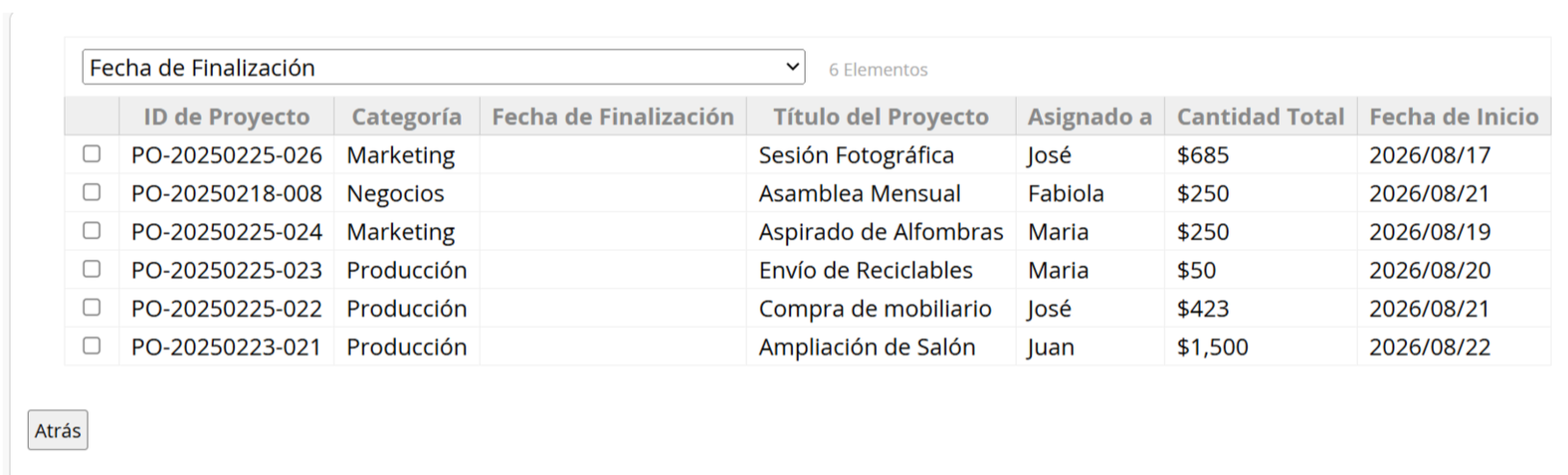
La hoja debe incluir un campo fecha para usar la Lista de tareas pendientes.
Nota: Si no ves ninguna opción de reportes en tus hojas, puede ser debido a tus derechos de acceso a reportes. Si tienes problemas para ver o generar reportes, comunícate con tu administrador del sistema para que revise y ajuste la configuración de los derechos de acceso.
Además de ver los reportes guardados creados por tu SYSAdmin en la pestaña Reportes, puedes generar tus propios reportes.
Después de crear la lista de tareas, aparecerá la siguiente página.
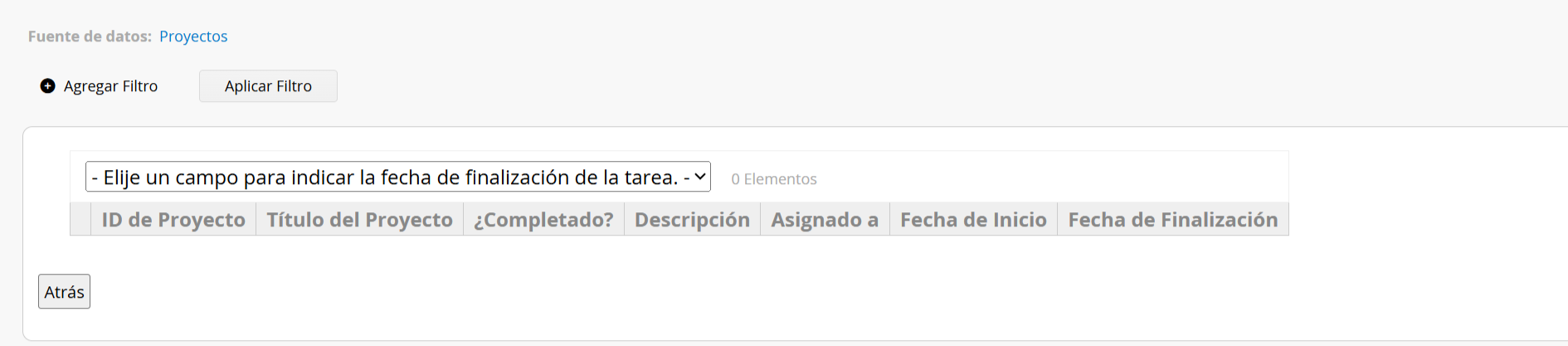
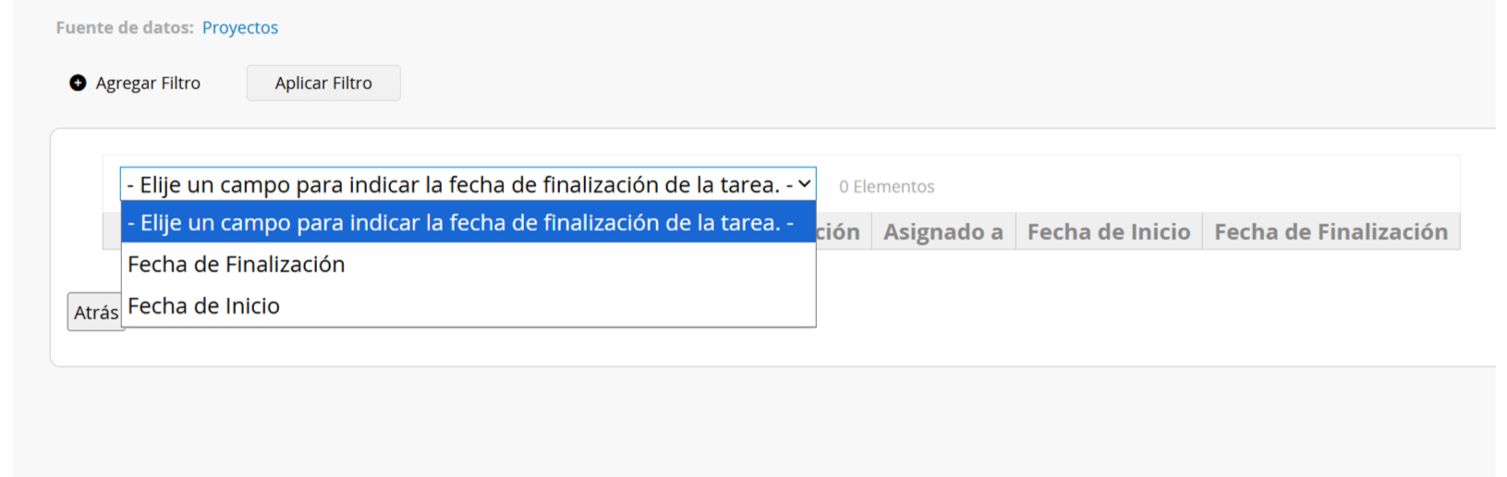
Primero, selecciona un campo para registrar la "fecha de finalización de una tarea". Solo se pueden seleccionar campos de fecha.
Después de seleccionar el campo, aparecerán los registros. Los campos que se muestran en la parte superior se basan en las columnas configuradas en la página de listado de la hoja.
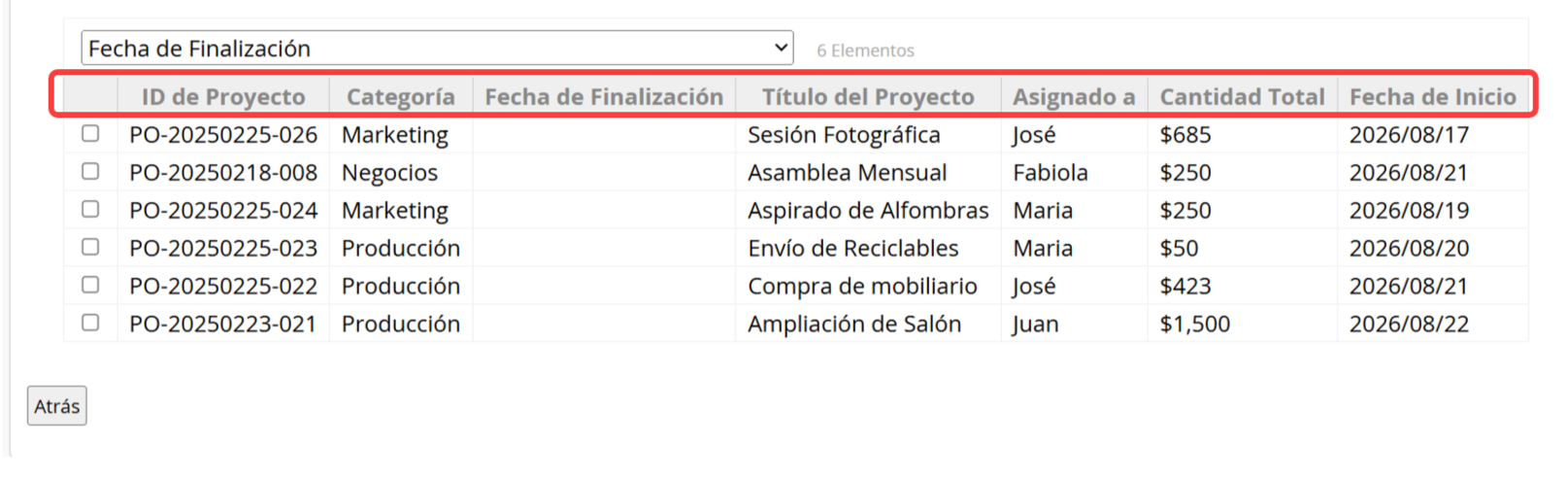
Según los permisos de acceso del usuario, se pueden seleccionar las tareas con permisos de modificación. Para usuarios con acceso de Usuario normal el reporte muestra todos los registros, pero solo se pueden seleccionar aquellos con permisos de modificación. No se recomienda que los usuarios con acceso de Espectador utilicen este reporte.
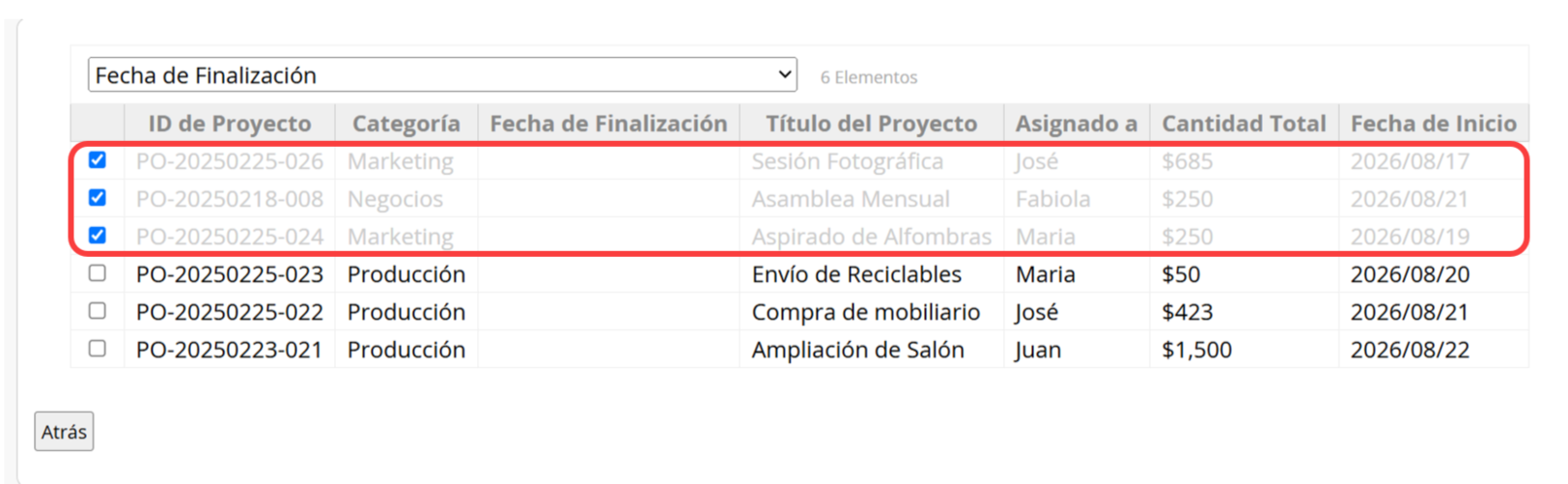
Los usuarios pueden marcar las tareas completadas. Las tareas marcadas aparecerán en gris y la fecha actual se actualizará en el campo fecha seleccionado. Si desmarcas una tarea, el campo Fecha no se actualizará. Las tareas marcadas previamente ya no aparecerán en el listado al actualizarlo.
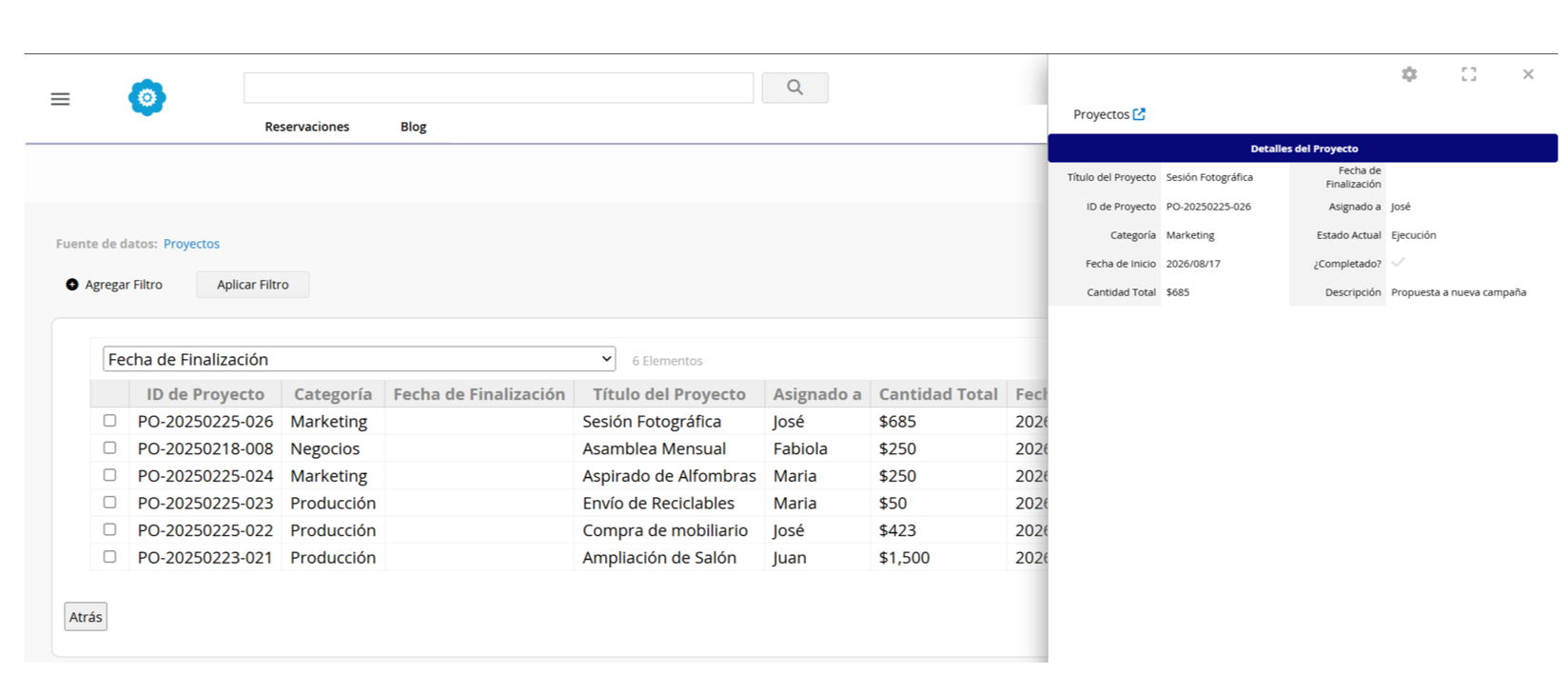
Al hacer clic en una tarea, la información detallada se mostrará en el lado derecho.
Nota: El límite de visualización de tareas es de 500 registros. Si el total supera este límite, solo se mostrarán los primeros 500 elementos. Si el número de registros supera este límite, se recomienda aplicar filtros antes de generar el reporte.

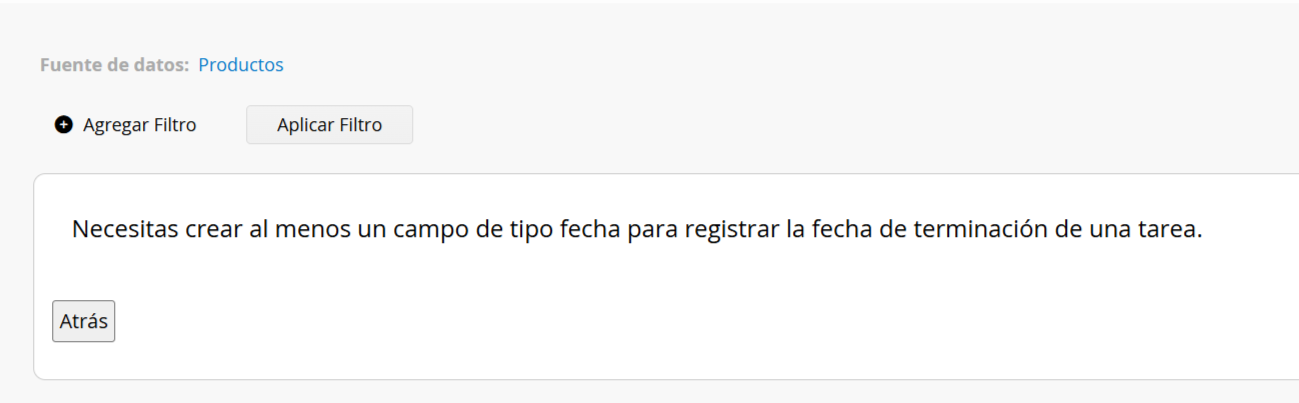
Cuando no hay campos de fecha en la hoja, no se puede utilizar la lista de tareas.
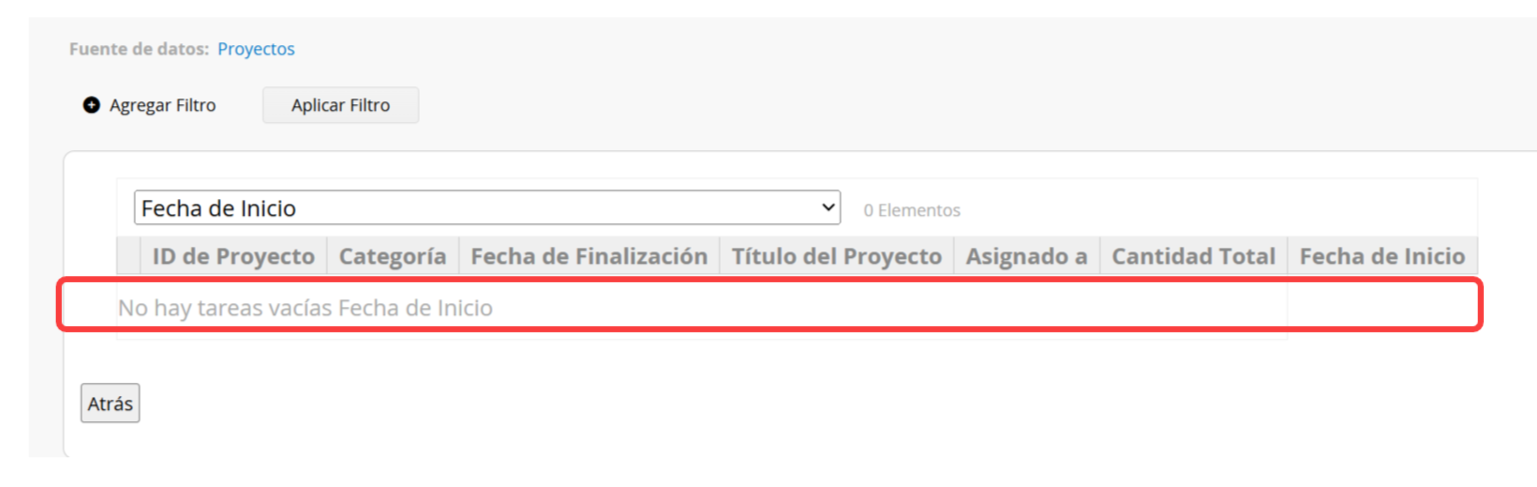
Además, si los campos de fecha de la hoja ya contienen datos, aparecerá la página siguiente.
Puedes usar las opciones Print Friendly o Descargar como PDF para exportar reportes.
Puedes aplicar filtros para generar el reporte deseado.
Puedes incrustar el reporte en tu sitio web o compartir un enlace con otros.
En la configuración de Reportes, puedes ajustar los estilos, incluyendo fuente, tamaño de la fuente, márgenes, filtro y derechos de acceso.
Puedes generar una snapshot de editable del reporte para resaltar datos, aplicar estilos al contenido del reporte (por ejemplo, negrita, subrayado o color de fuente), agregar texto explicativo o eliminar datos innecesarios sin usar filtros.
 ¡Gracias por sus valiosos comentarios!
