 Guía de usuario
Guía de usuario
Guía de usuario
Para agregar un nuevo registro a una hoja, haz clic en el botón +Nuevo en la página de listado o en la página de formulario.
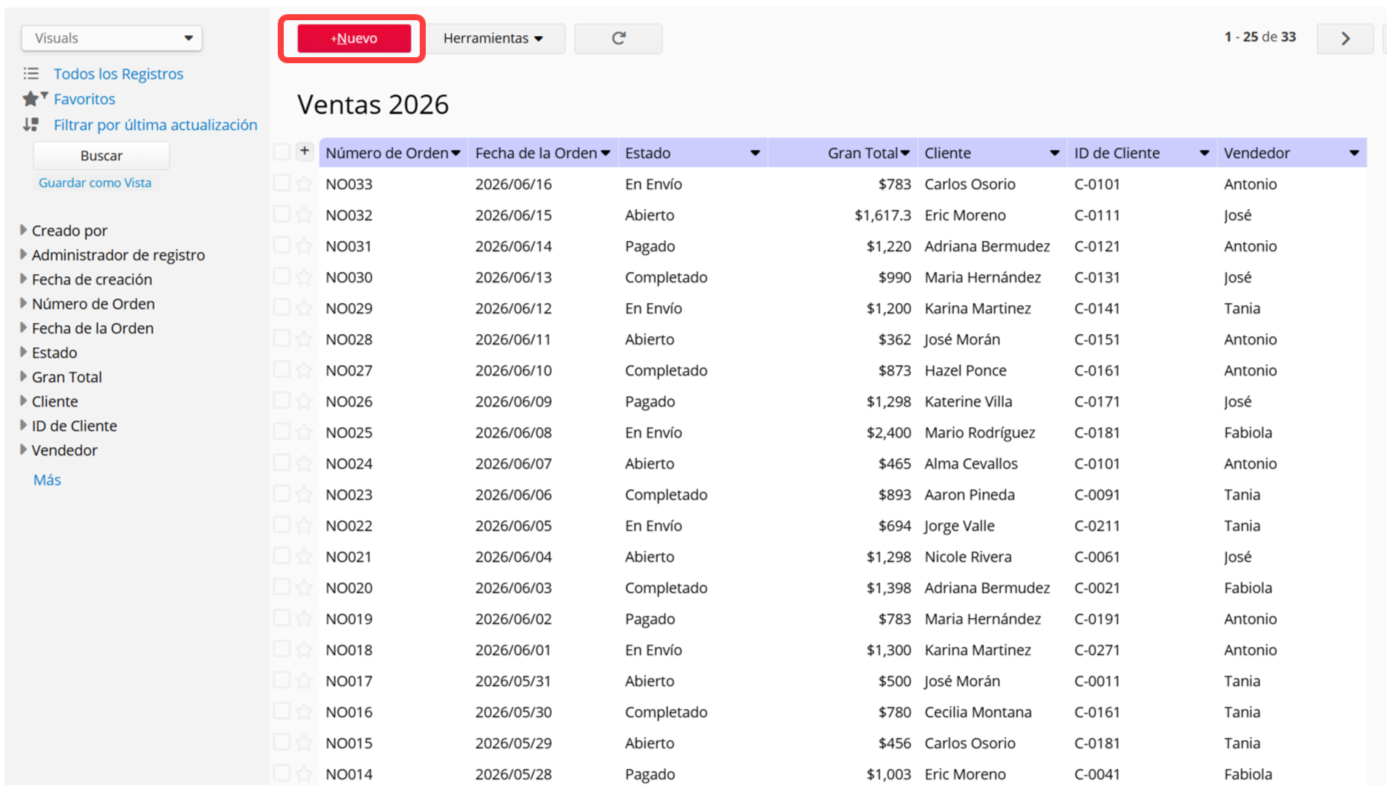
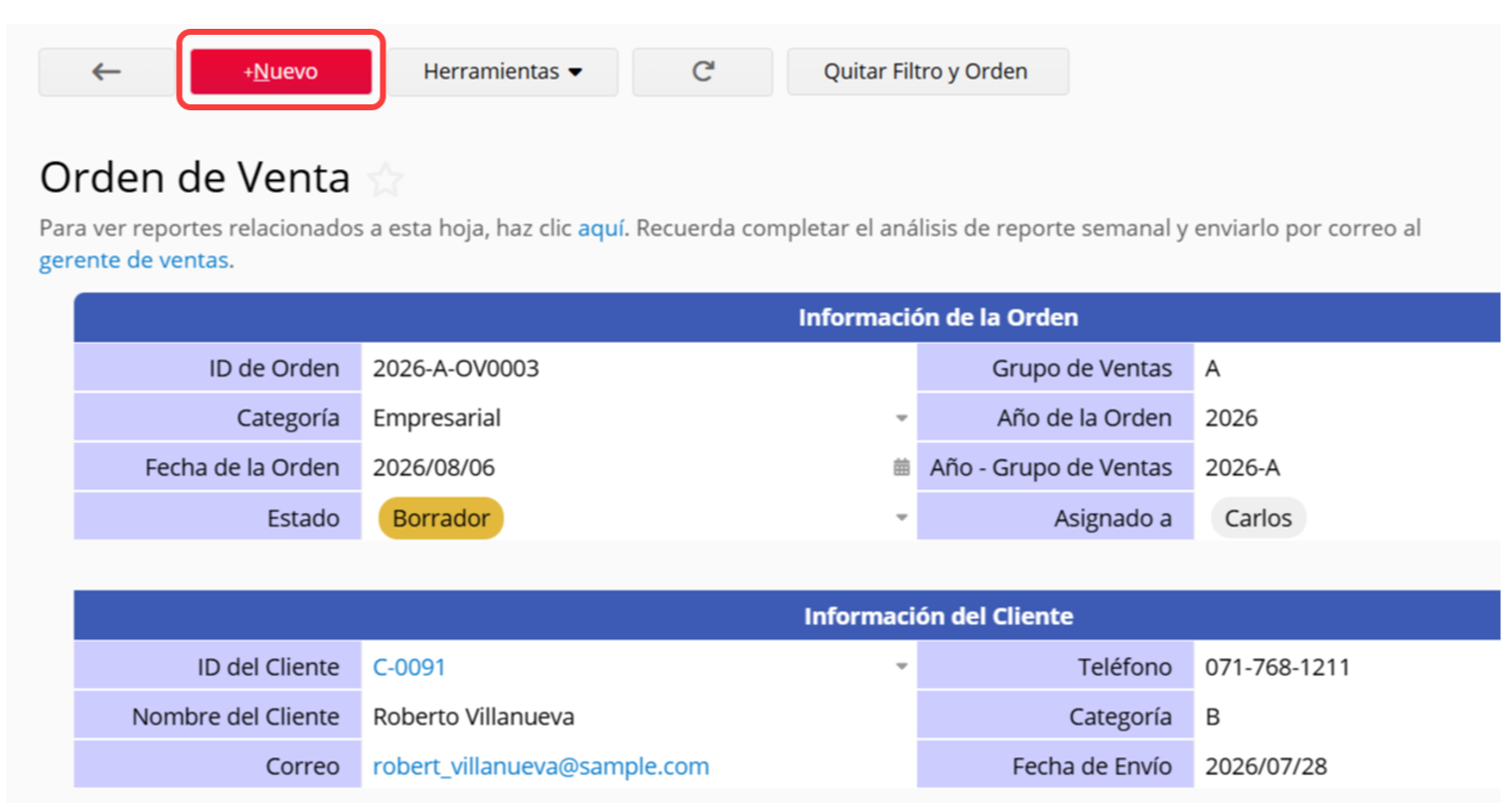
Si no ves el botón "+Nuevo" en las hojas, puede deberse a tus derechos de acceso para esta hoja. Para problemas relacionados con la adición de registros, contacta a tu SYSAdmin para que revise la configuración de los derechos de acceso.
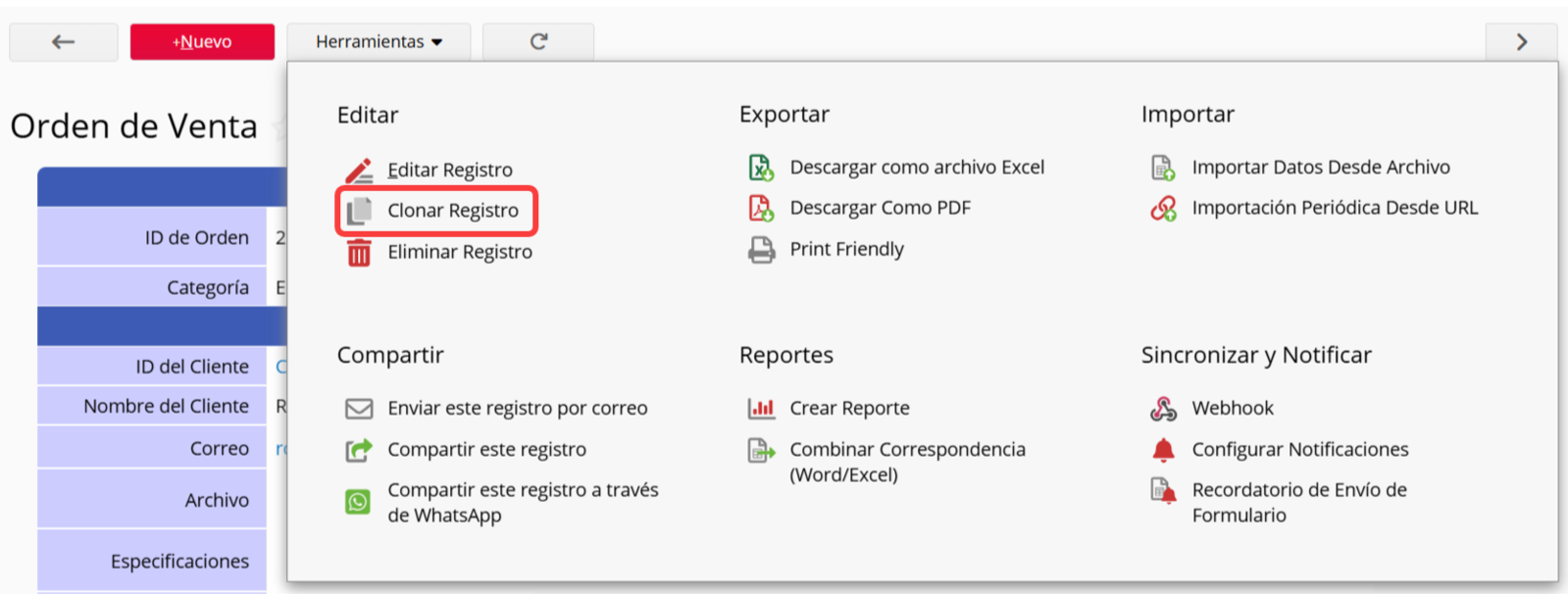
Después de hacer clic en "+Nuevo", se le llevará a una página de formulario en blanco. ¡Simplemente ingresa los datos y Guarda el registro! Además de introducirlos manualmente, también puedes copiar y pegar texto para rellenar los campos.
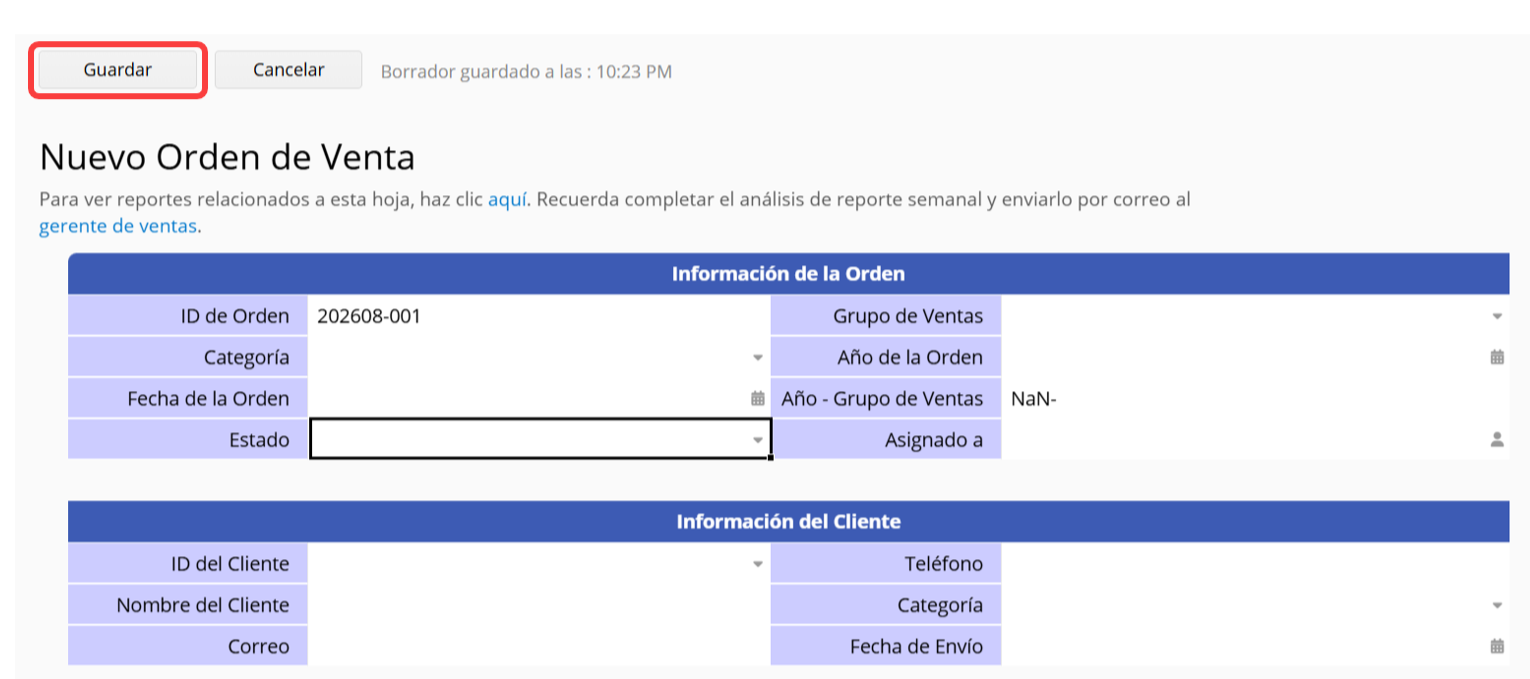
Para crear un nuevo registro a partir de uno existente, haz clic en Herramientas y selecciona Clonar Registro en la página del formulario del registro existente. A continuación, podrá modificar los campos necesarios, ahorrando tiempo en comparación con la introducción manual de todos los datos.
Si no ves esta función, puede estar relacionada con la configuración de acceso a funciones configurada por el SYSAdmin.
Puedes agregar rápidamente un nuevo registro en la página de listado haciendo clic en el + (ícono de agregar rápido) junto a los encabezados de los campos, o utilizando las teclas de acceso rápido Alt+N (Windows) u Option+N (Mac).
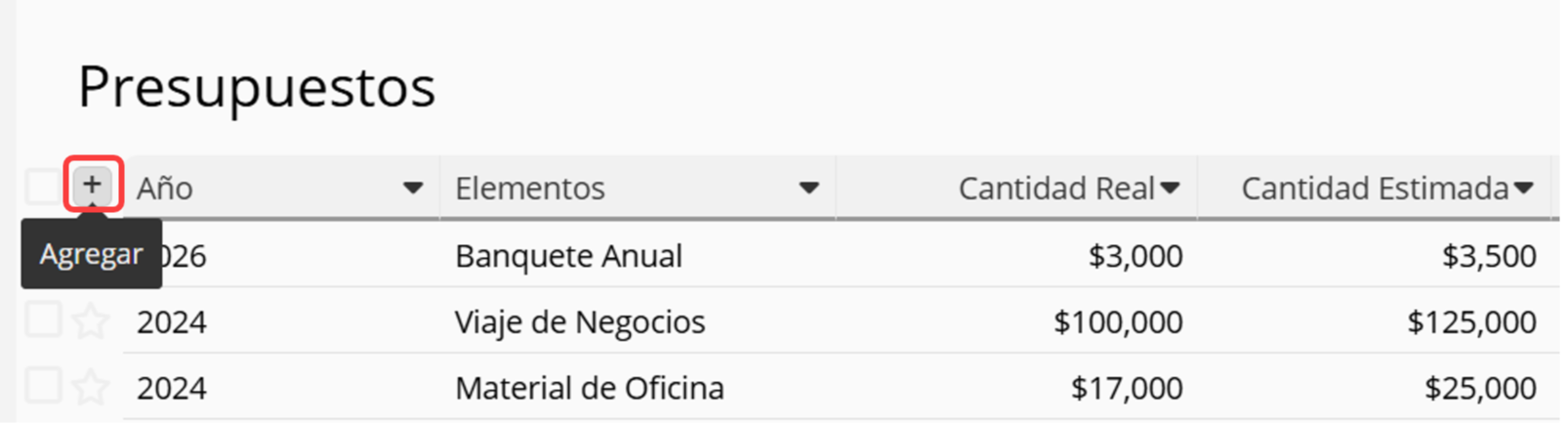
Esto te permitirá agregar una nueva fila de registros a la página de listado. La entrada de datos para cada campo sigue las mismas reglas que los tipos de campo, como Texto libre o Selección.
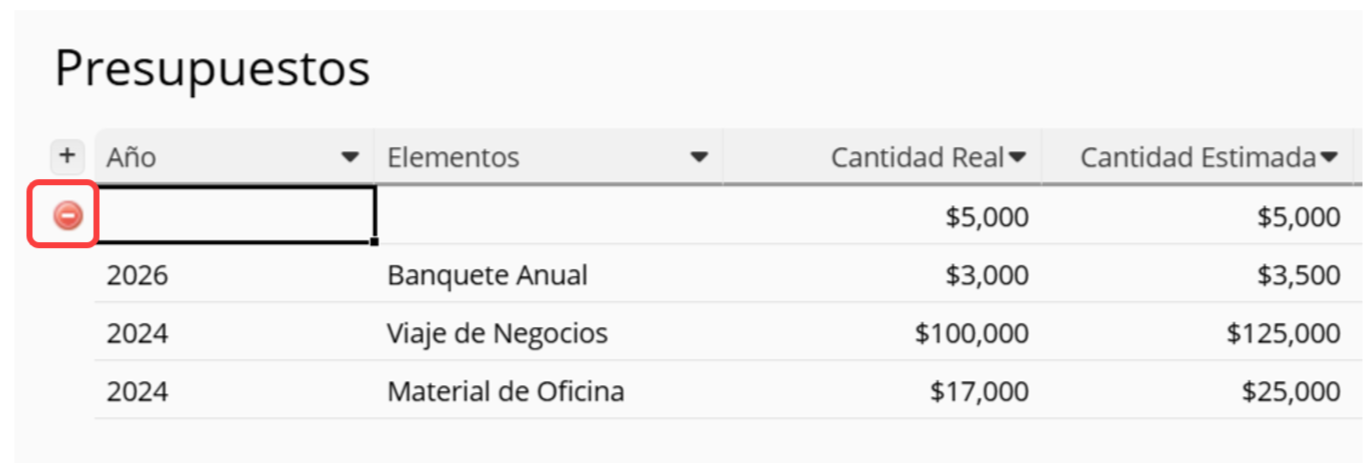
Al agregar una nueva fila, puedes eliminarla haciendo clic en el botón rojo de eliminar que se encuentra a la izquierda.
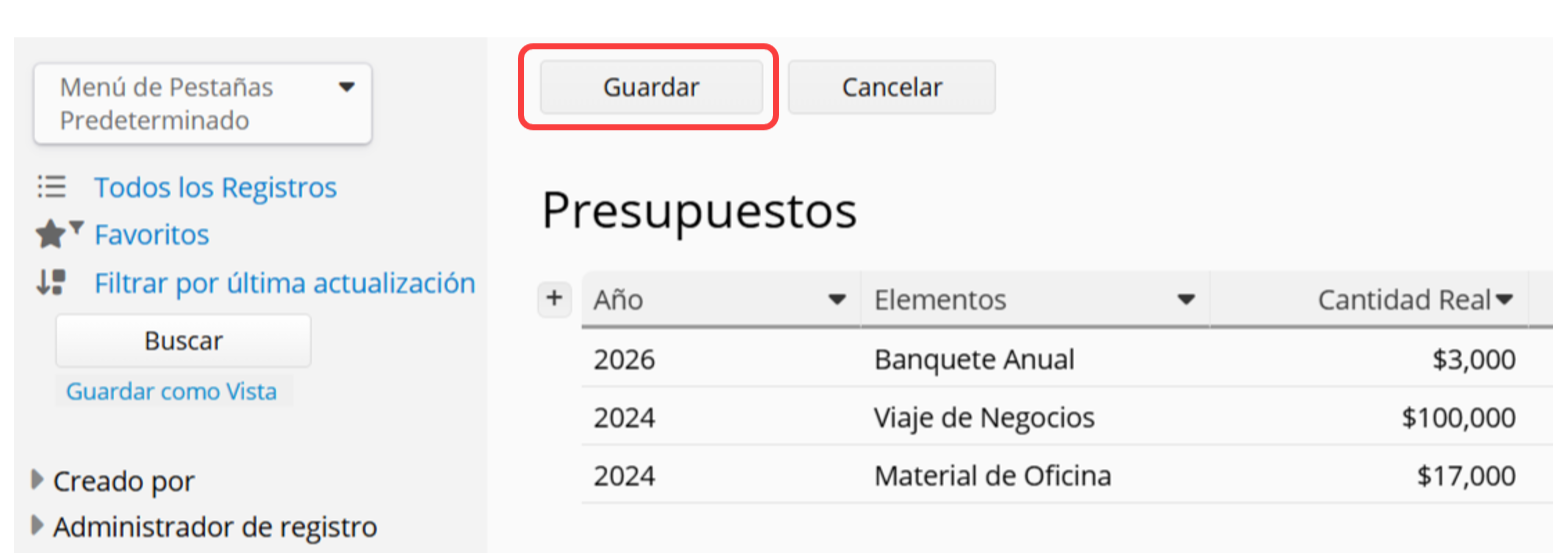
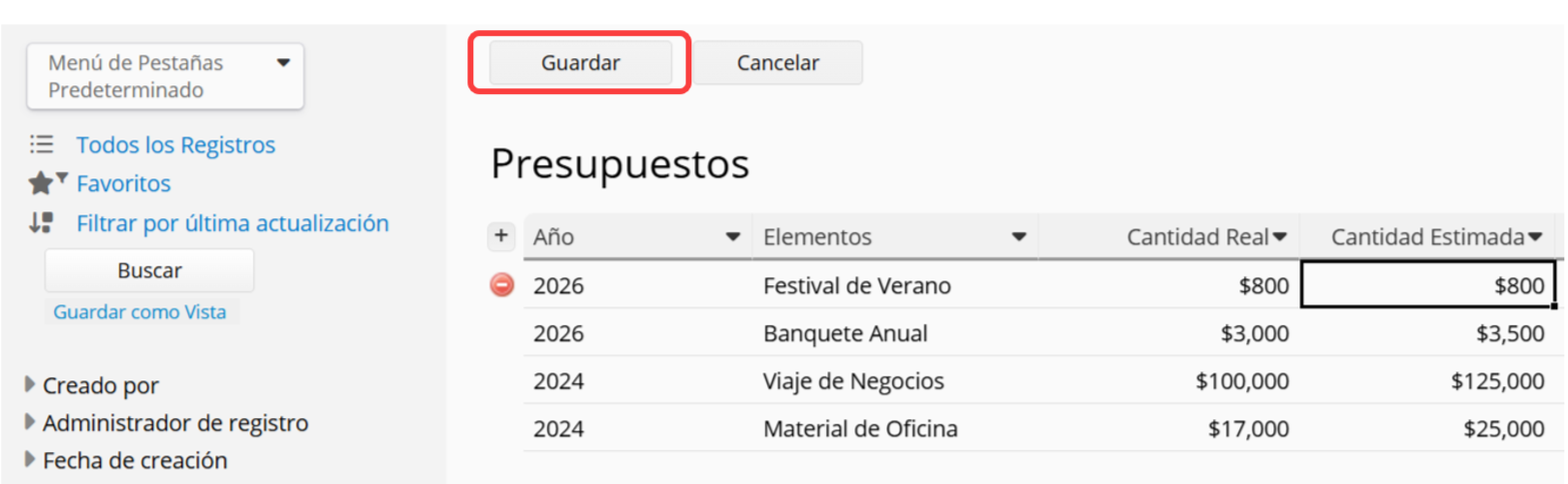
Después de agregar el registro en la página de listado, no olvides hacer clic en el botón Guardar en la parte superior.
Nota: Si en la página de listado hay campos con el tipo de campo autogenerados, valores predeterminados o fórmulas, estos valores de campo serán generados o calculados por el sistema al usar la función Agregado rápido.
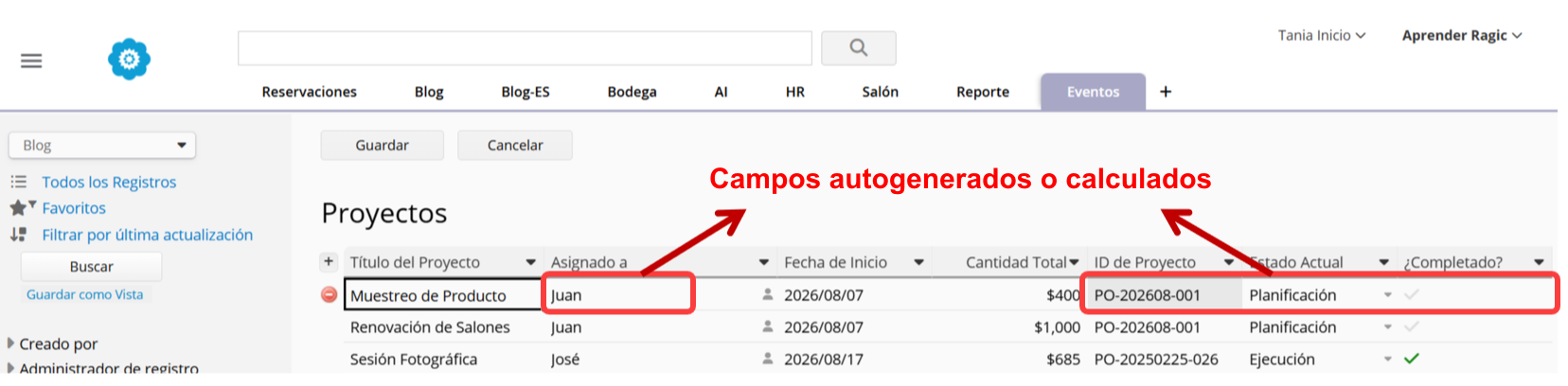
Si los campos mencionados anteriormente (tipo de campo de generación automática, valores predeterminados o fórmulas) no se muestran en la página de listado, la función de Agregar rápidamente no está disponible. La sección siguiente explica las excepciones.
Para agregar varios registros a la vez, haz clic en el ícono + según sea necesario, sin guardar los registros.
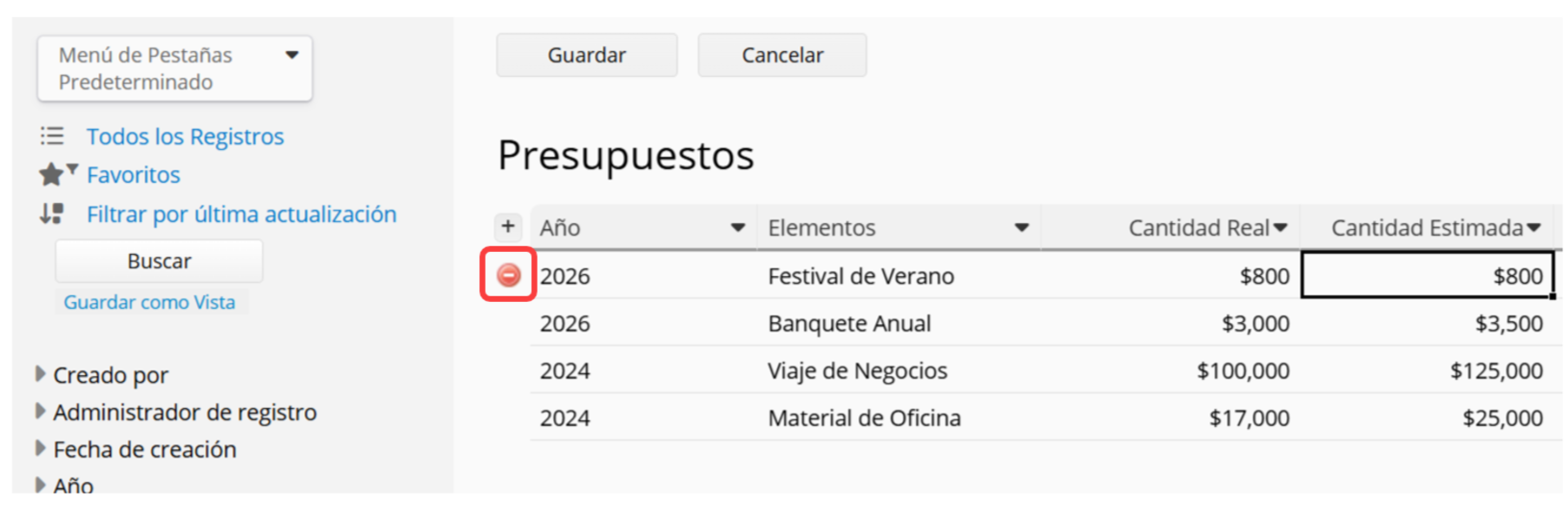
¡No olvides hacer clic en el botón Guardar después de agregar todos los registros nuevos!
Si no ve el ícono + (Agregado rápido) en la página del anuncio, puede deberse a que ciertos campos o configuraciones de la página del formulario no se muestran en la página del anuncio. Las siguientes excepciones explican cuándo no se aplica la función Agregar rápidamente:
• El formulario tiene un campo con el atributo href="https://www.ragic.com/intl/es/doc/10/additional-field-settings#10">no vacío configurado.
• El formulario tiene un campo el atributo oculto que no está en la página de listado.
• El formulario tiene un campo con el valor predeterminado que no está en la página de listado.
• El formulario tiene un campo tiene un campo de valor autogenerado que no está en la página de listado.
• El formulario tiene un campo con una fórmula, que no está en la página de listado.
• La hoja tiene un script de pre-workflow o post-workflow.
• Acceder a la hoja como Usuario Avanzado o Espectador.
Si no puedes utilizar la función de agregado rápido en la página del listado debido a las situaciones anteriores, agrega el registro en la página del formulario.
Al agregar un nuevo registro, el sistema guarda automáticamente el registro como un borrador en el navegador cada pocos segundos.
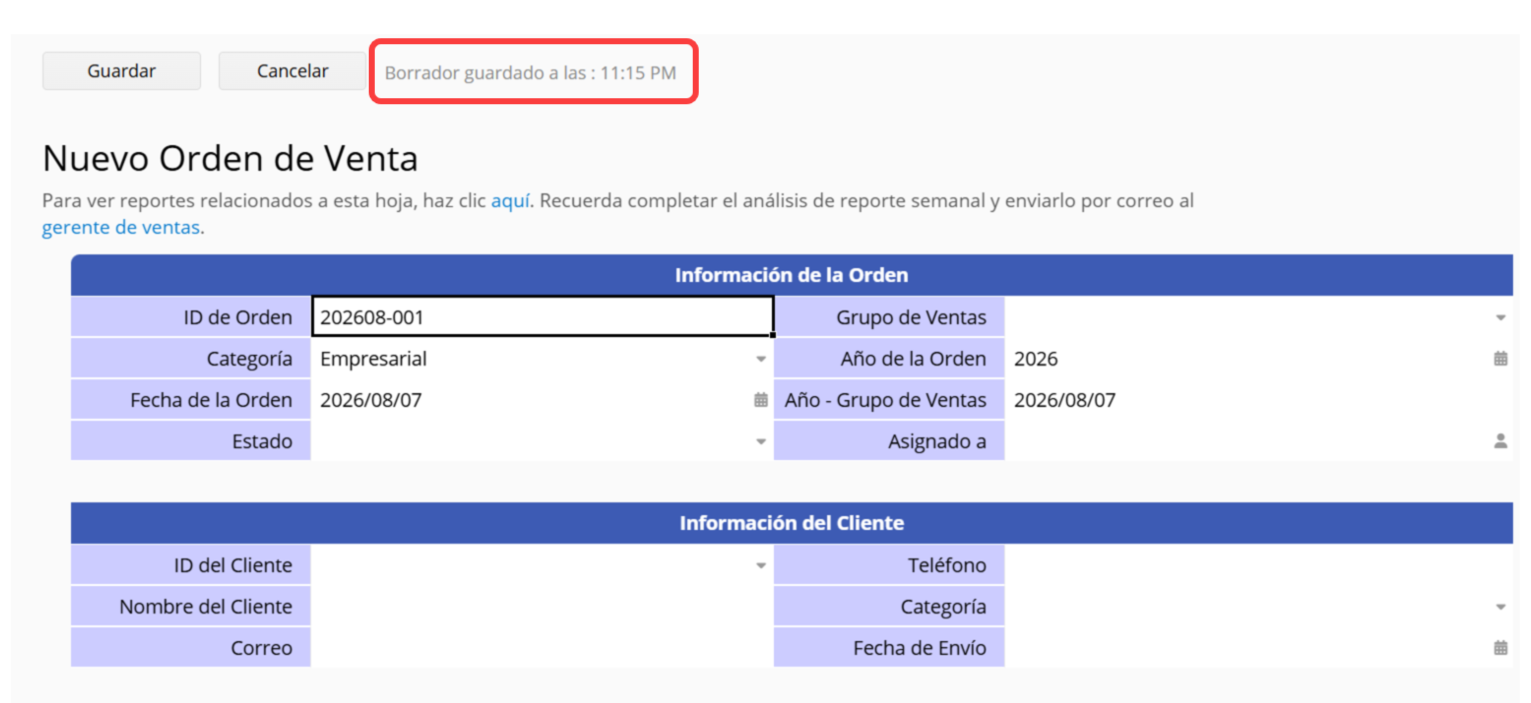
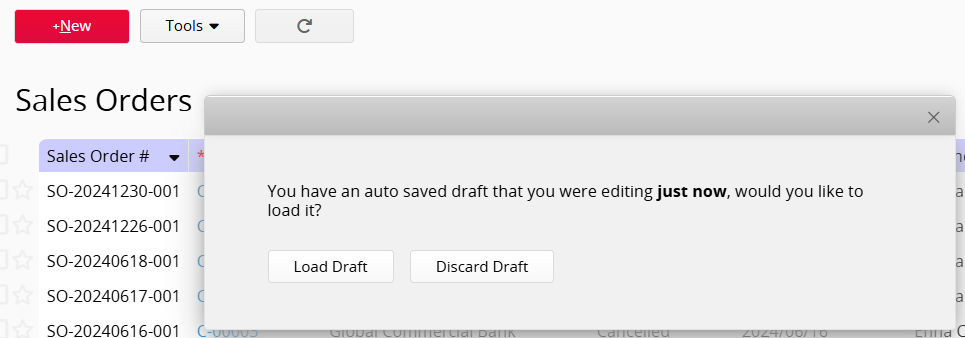
Esto garantiza que, si cierras accidentalmente la ventana del navegador, el sistema comprobará si hay borradores disponibles cuando vuelvas a agregar un nuevo registro en la misma hoja. Si encuentras un borrador, se te pedirá que lo cargues.
Puedes cargar el último borrador para continuar editando o descartarlo y crear un nuevo registro desde cero.
También puedes importar datos para agregar nuevos registros. Si no ves la función de importación, contacta a tu SYSAdmin para ajustar la configuración de acceso a funciones.
 ¡Gracias por sus valiosos comentarios!
