 Guía de usuario
Nota: Si no ves ninguna opción de reportes en tus hojas, puede ser debido a tus derechos de acceso a reportes. Si tienes problemas para ver o generar reportes, comunícate con tu administrador del sistema para que revise y ajuste la configuración de los derechos de acceso.
Puedes realizar Mapeo de direcciones para marcar los valores del campo dirección de tus registros en Google Maps, lo que te ayudará a visualizar la distribución geográfica de tus datos. Por ejemplo, puedes ver la distribución de las ubicaciones de sucursales, organizar las direcciones de entrega de pedidos o visualizar la distribución de estadios de béisbol, entre otros casos.
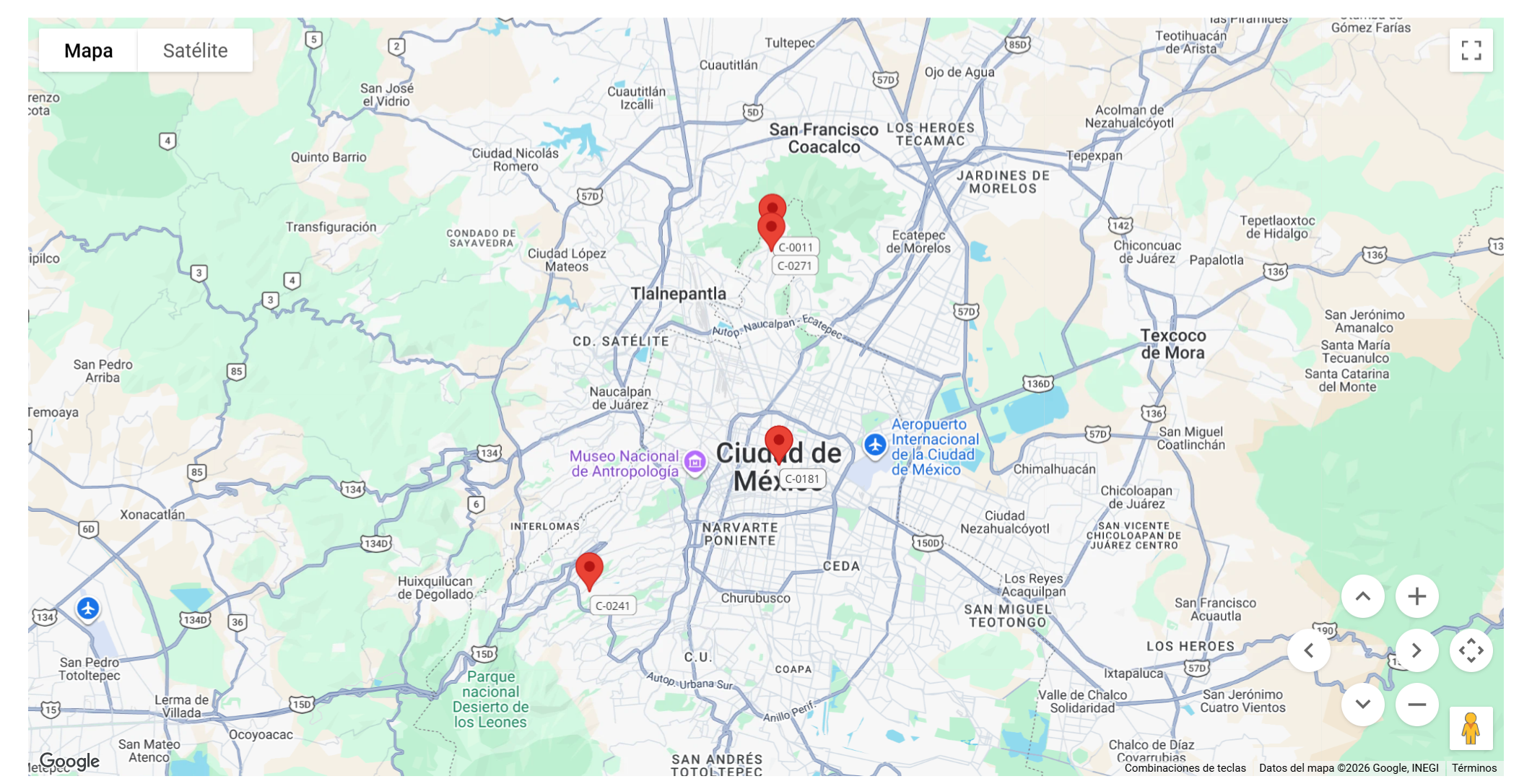
Nota: Tu hoja debe contener un campo de dirección para generar el reporte.
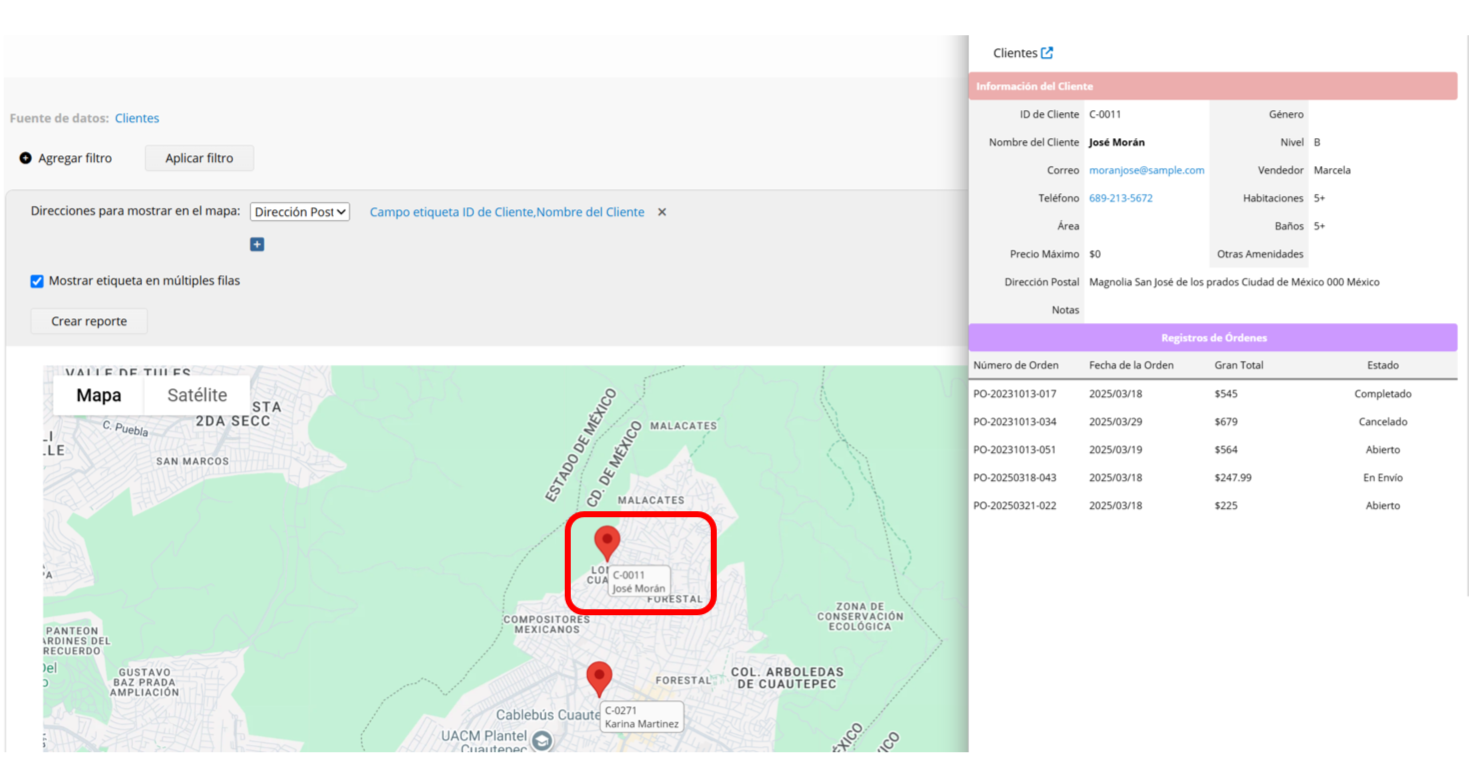
Después de crear el reporte de mapeo de direcciones, aparecerá la siguiente página.
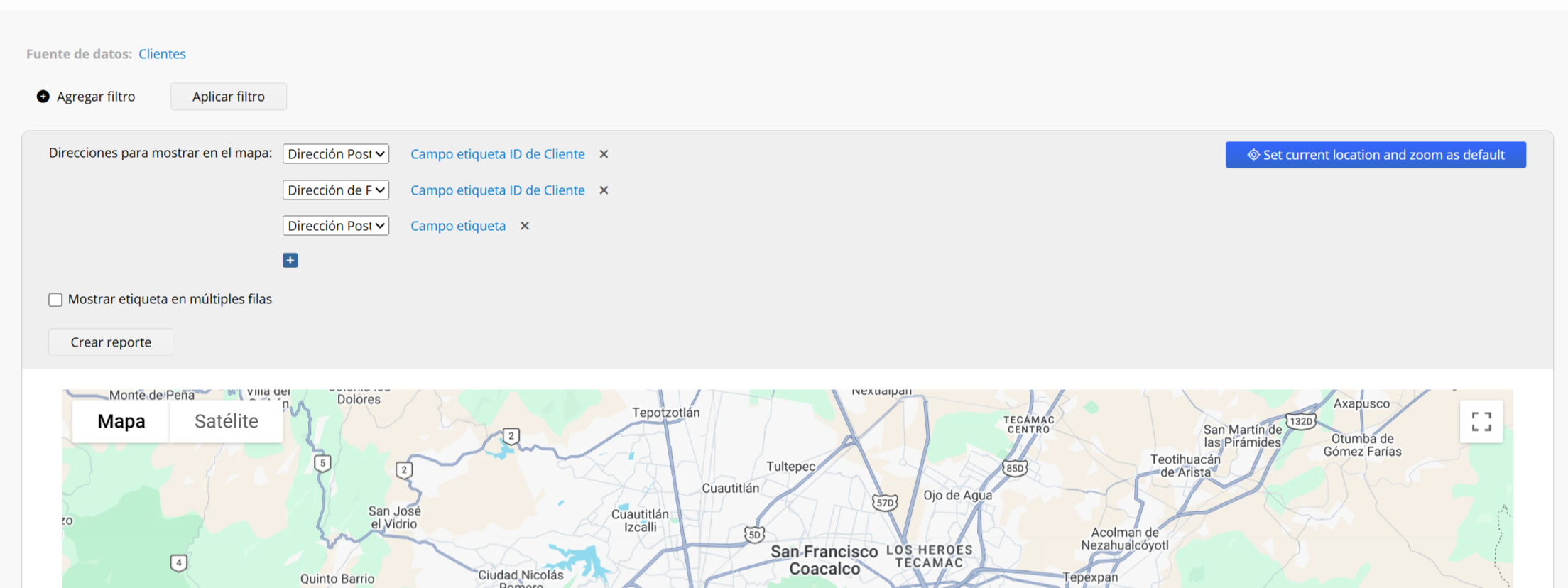
A continuación se explican los ajustes para el mapeo de direcciones:
Al crear el reporte, en la sección superior aparecerán todos los campos de dirección de la hoja. Puedes hacer clic en la x junto a cualquier campo para eliminarlo. Para agregar campos, simplemente haz clic en el símbolo + que aparece más abajo.
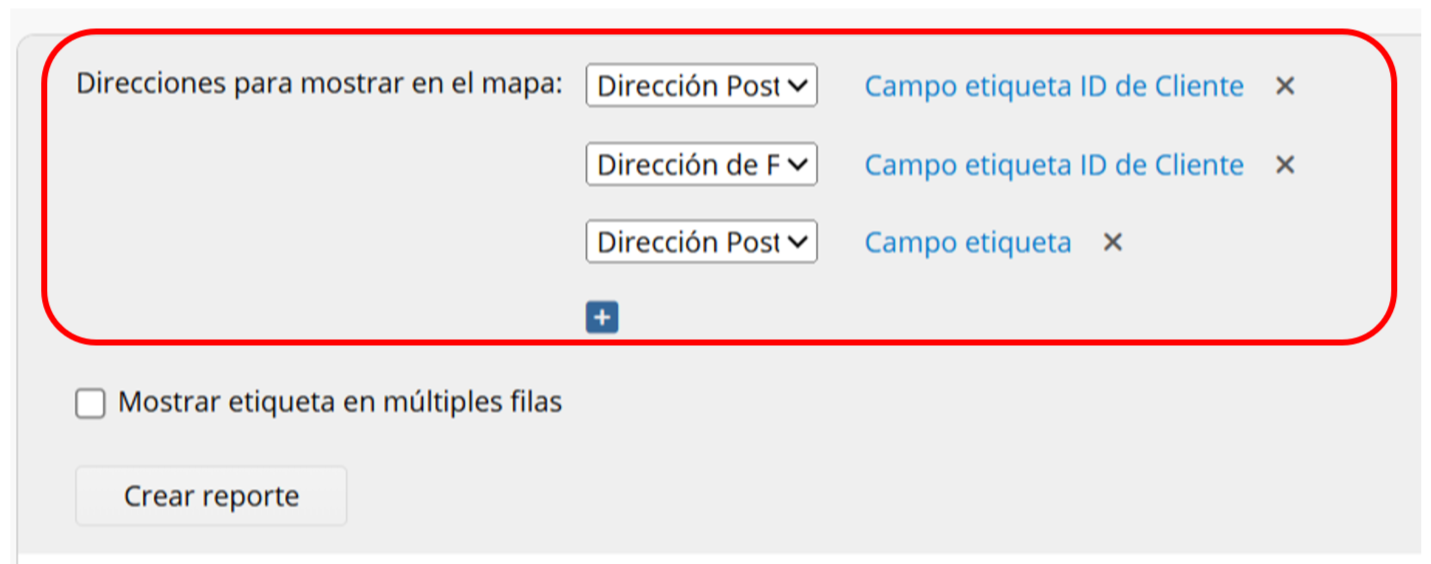
Puedes seleccionar qué valores de campo mostrar en el mapa y ajustar su orden de visualización.
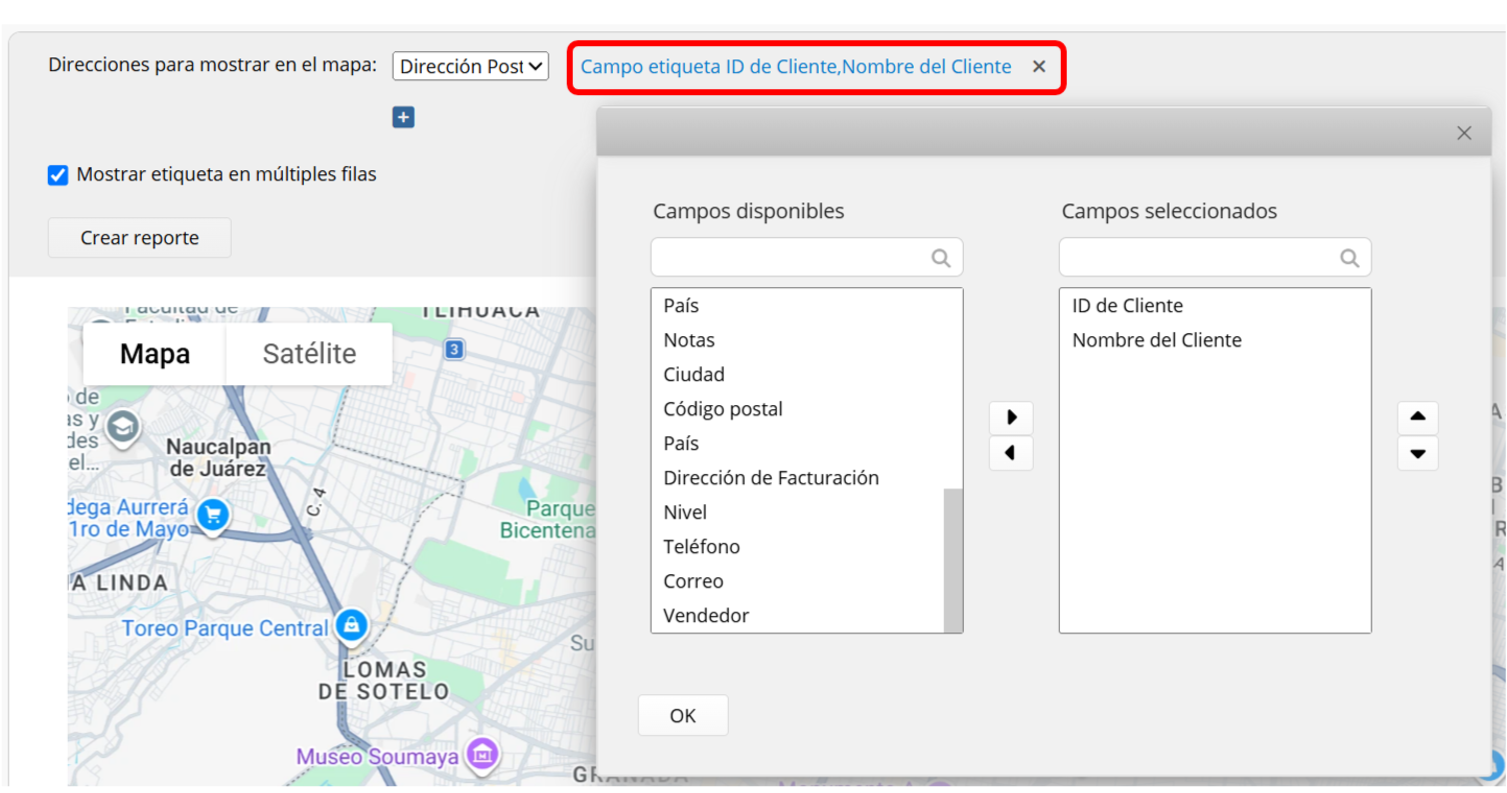
Las etiquetas en el mapa mostrarán los valores de los campos que hayas elegido.
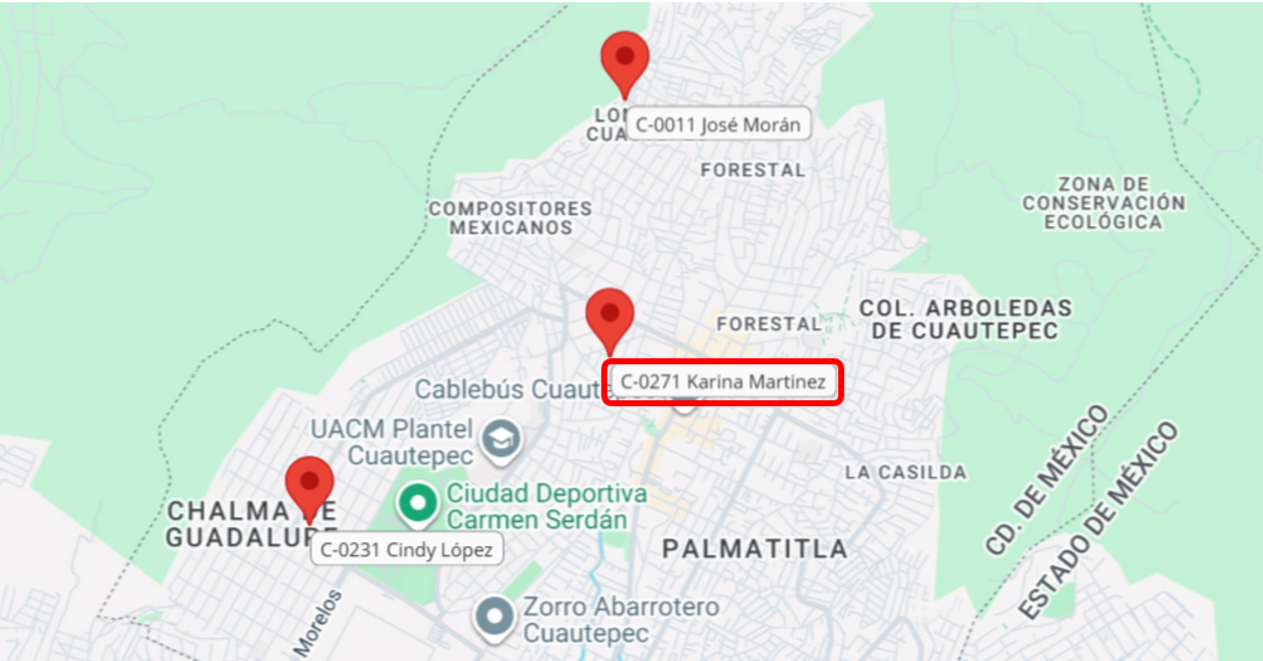
También puedes marcar la opción Mostrar etiqueta en varias filas, la cual cambia la disposición de la etiqueta de horizontal a vertical.
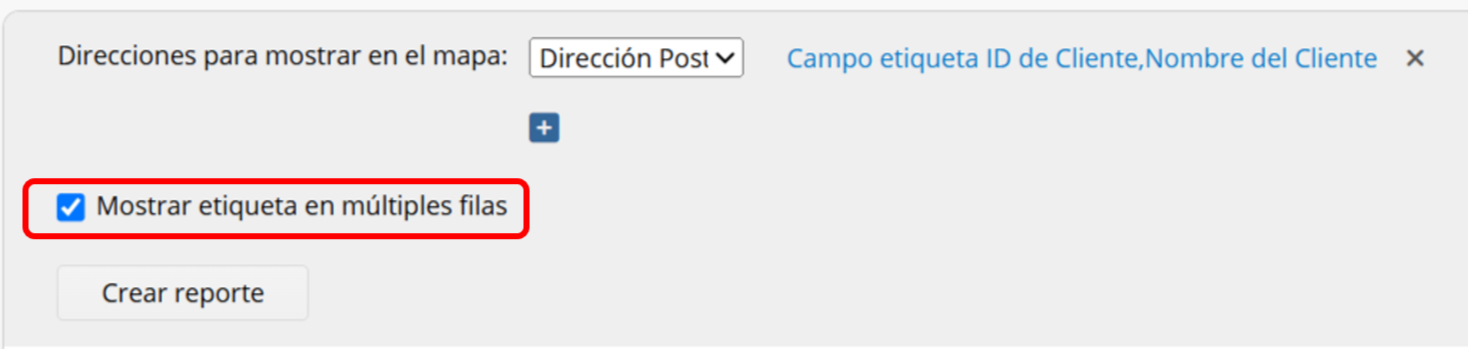
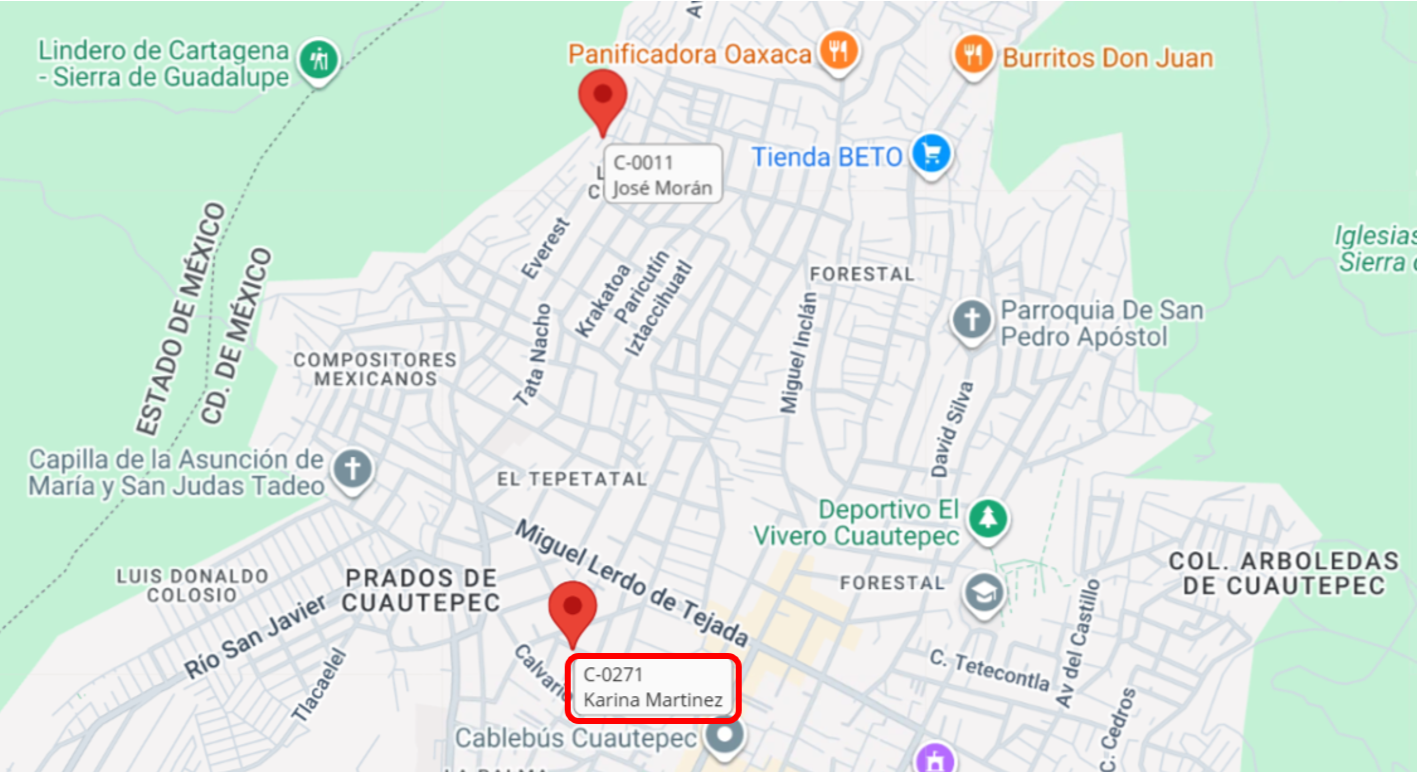
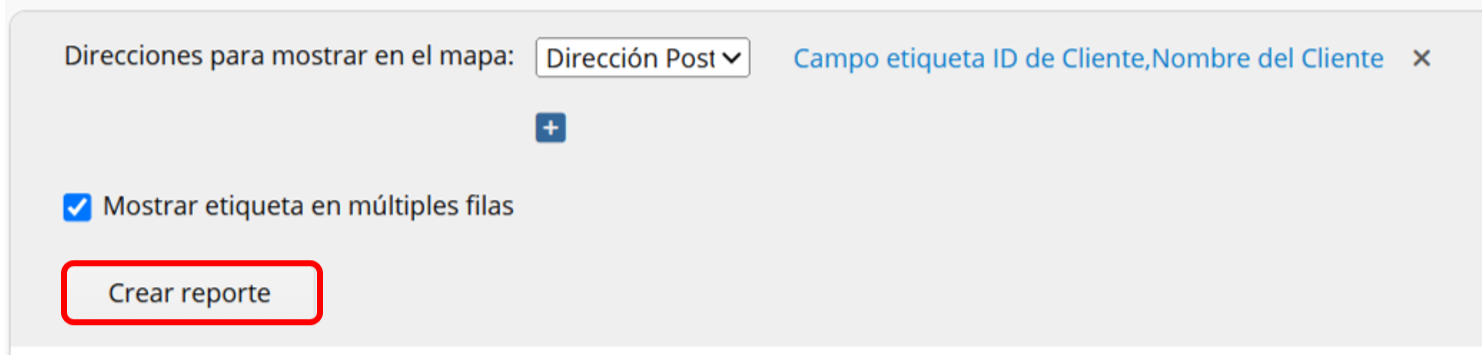
Después de cada ajuste en la configuración, debe hacer clic nuevamente en Crear reporte para actualizar el reporte.
Al hacer clic en una etiqueta en el mapa, se mostrará información detallada sobre ese registro en el lado derecho.
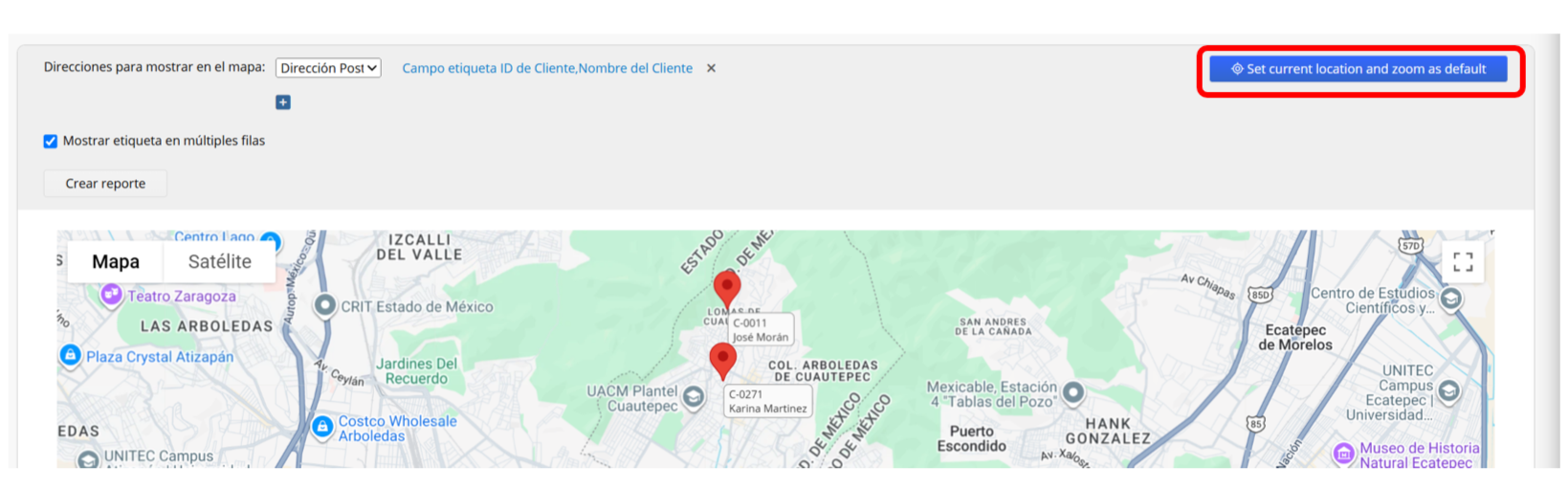
Si deseas que se muestre un nivel de zoom y una ubicación específicos cada vez que accedas al reporte, haz clic en Establecer la ubicación y el zoom actuales como predeterminados en la esquina superior derecha.
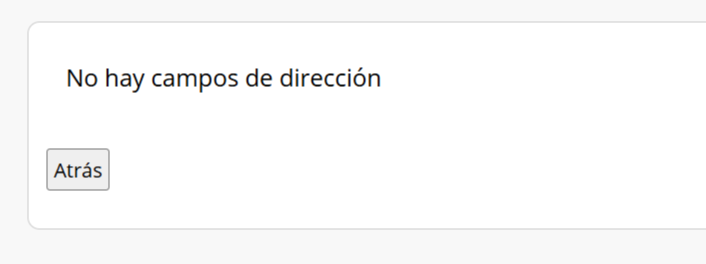
Cuando no hay campos de dirección en la hoja, aparecerá el siguiente mensaje al crear el reporte.
Nota: Dado que el reporte está vinculado a Google Maps, solo se puede mostrar un número limitado de direcciones por segundo. Si tiene más de 10 direcciones, solo se añadirá una dirección por segundo. Por lo tanto, si hay una gran cantidad de datos, el proceso para mostrar todas las direcciones llevará más tiempo. Aplicar filtros para reducir el número de direcciones mostradas puede ayudar a acortar el tiempo de visualización.
Puedes usar la opción Print Friendly para exportar reportes (el mapeo de dirección no se puede exportar como PDF)
Puedes aplicar filtros para generar el reporte deseado.
Puedes incrustar el reporte en tu sitio web o compartir un enlace con otros.
En la configuración de reportes, puedes ajustar los estilos, incluyendo fuente, tamaño de la fuente, márgenes, filtro y derechos de acceso.
Puedes generar una snapshot editable del reporte para resaltar datos, aplicar estilos al contenido del reporte (por ejemplo, negrita, subrayado o color de fuente), agregar texto explicativo.
 ¡Gracias por sus valiosos comentarios!