 Guía de usuario
Guía de usuario
Guía de usuario
Si no ves las siguientes funciones en las hojas, es posible que esté relacionado con la configuración de acceso a funciones. Por favor, contacta a tu SYSAdmin para verificar los permisos de la función "Chat de Ragic IA".
Simplemente sube un archivo y Ragic IA leerá automáticamente su contenido y completará los campos correspondientes para ayudarte a crear un nuevo registro rápidamente. Por ejemplo, al subir un pedido en formato PDF, el sistema crea automáticamente un pedido de venta, agilizando las operaciones y minimizando la introducción manual de datos.
Ve a la hoja donde deseas crear un registro y haz clic en Ragic IA > "Ingresa datos" para subir un archivo. Los formatos de archivo compatibles incluyen PDF, Excel, Word e imágenes (JPG, PNG, GIF).
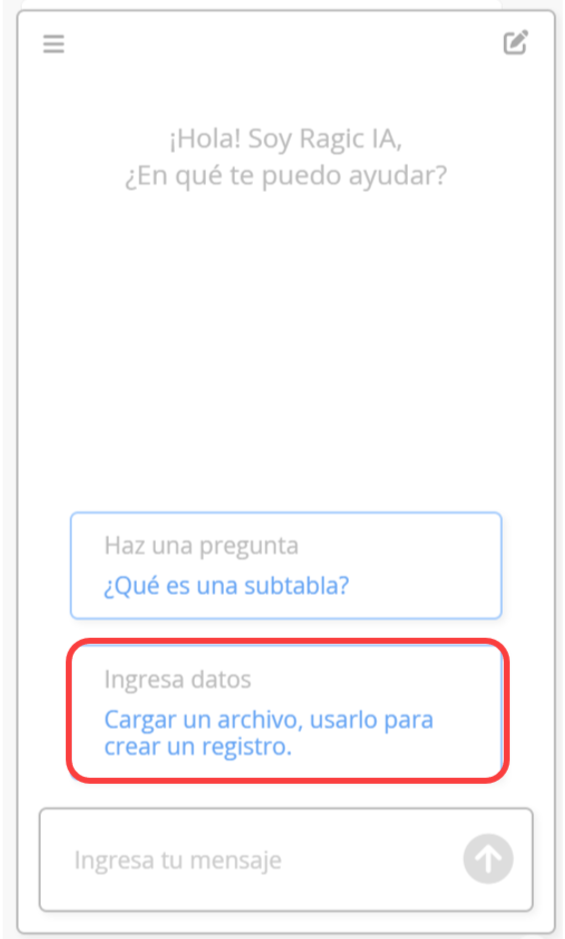
A continuación, puedes subir el archivo preparado.
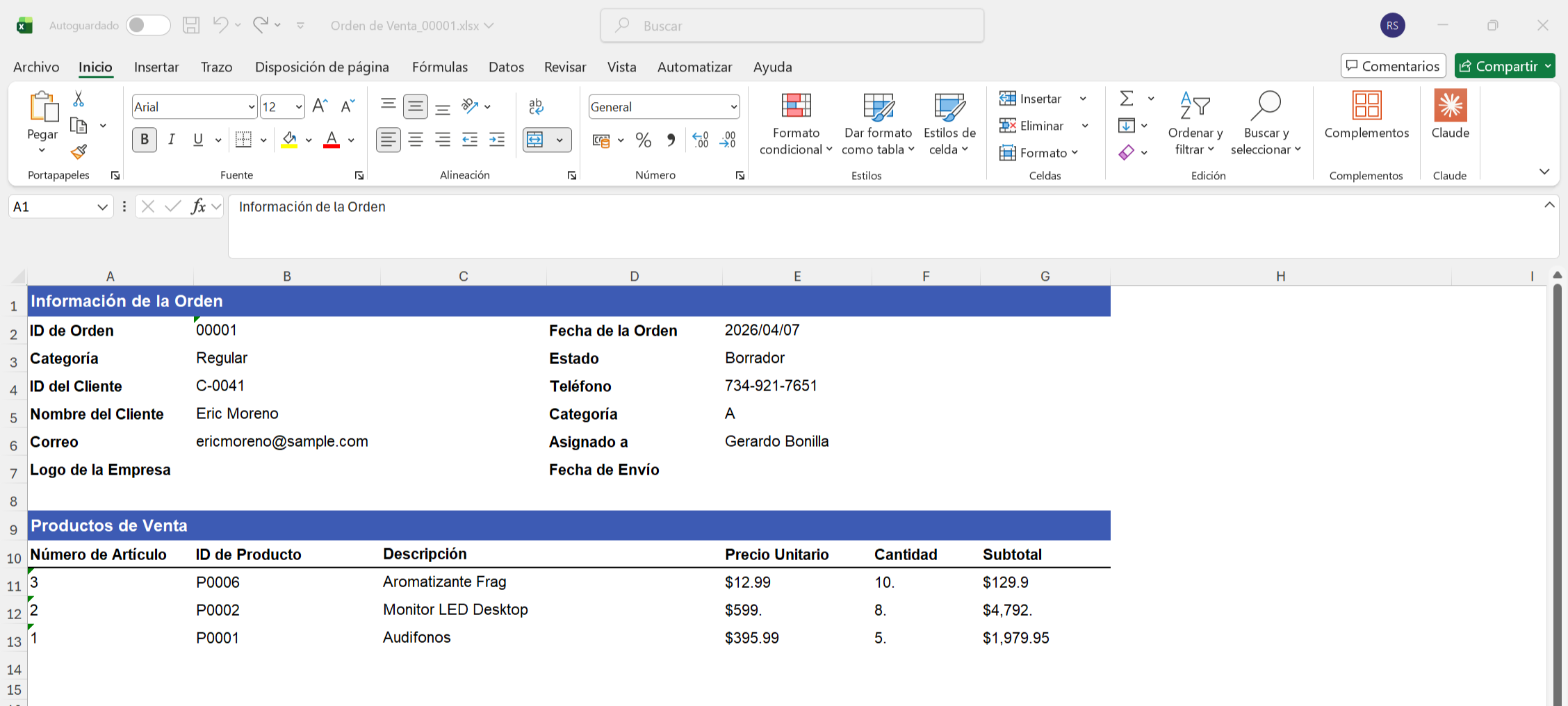
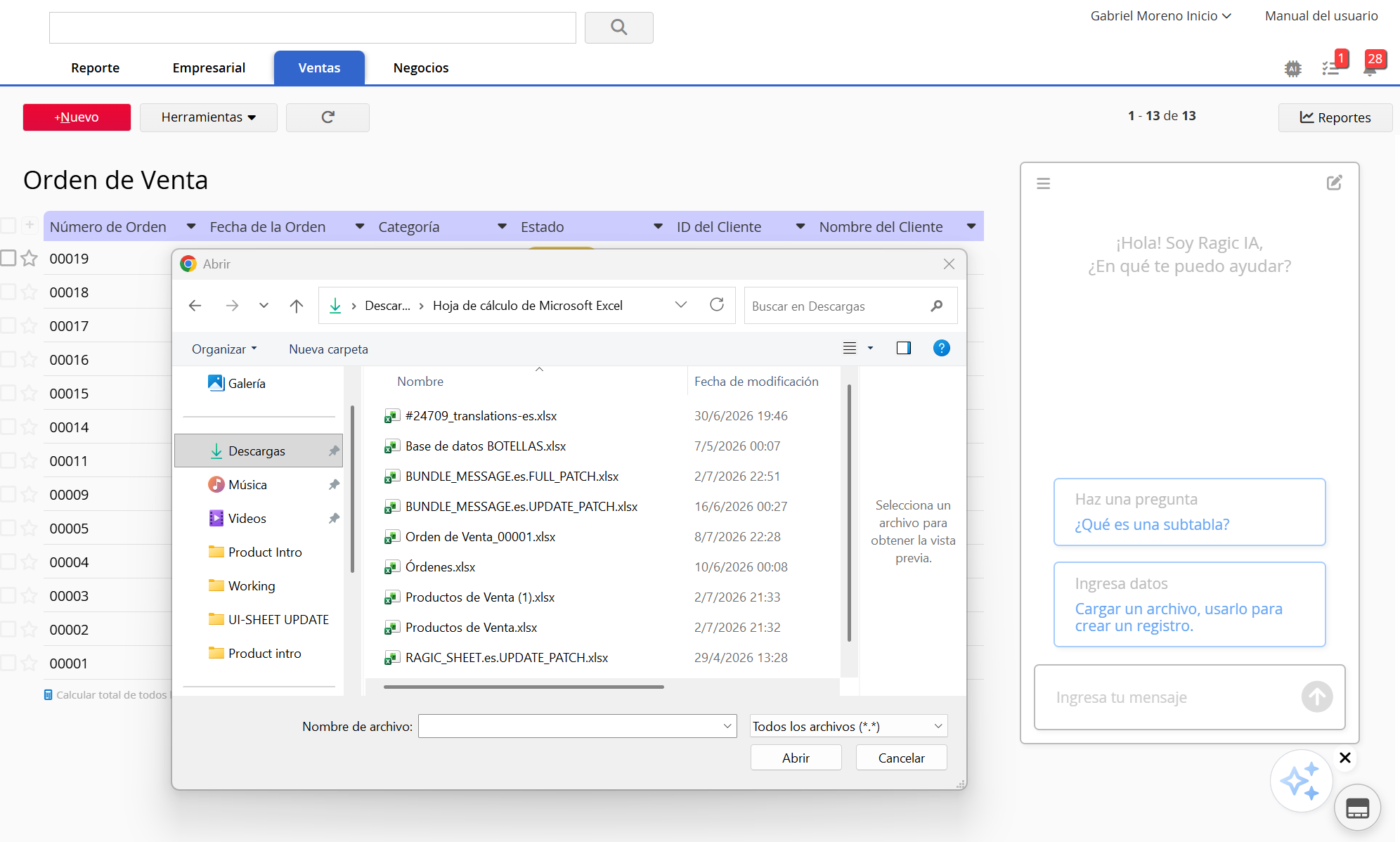
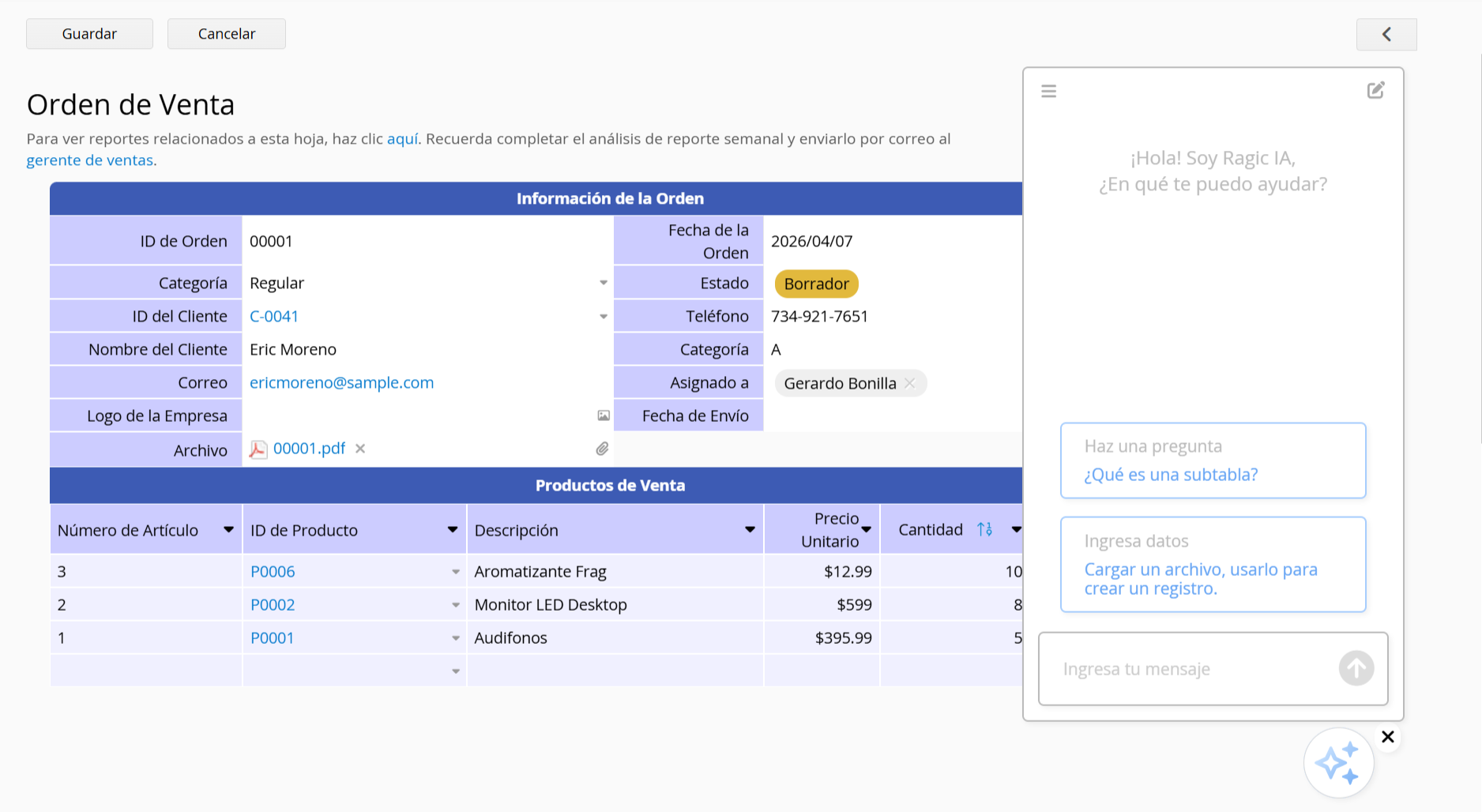
Después de subir el archivo y esperar a que se cree el registro, revisa y edita los valores de los campos según sea necesario. Una vez confirmados, no olvides guardar.
Puedes escanear documentos directamente con tu dispositivo móvil para crear un registro, sin necesidad de escanear primero el archivo en tu computadora y luego subirlo. Abre la aplicación Ragic en tu teléfono y usa la misma cuenta para acceder a la misma base de datos tanto en tu teléfono como en tu computadora. Aparecerá un ícono de escaneo en el panel de Ragic IA de la versión de escritorio.
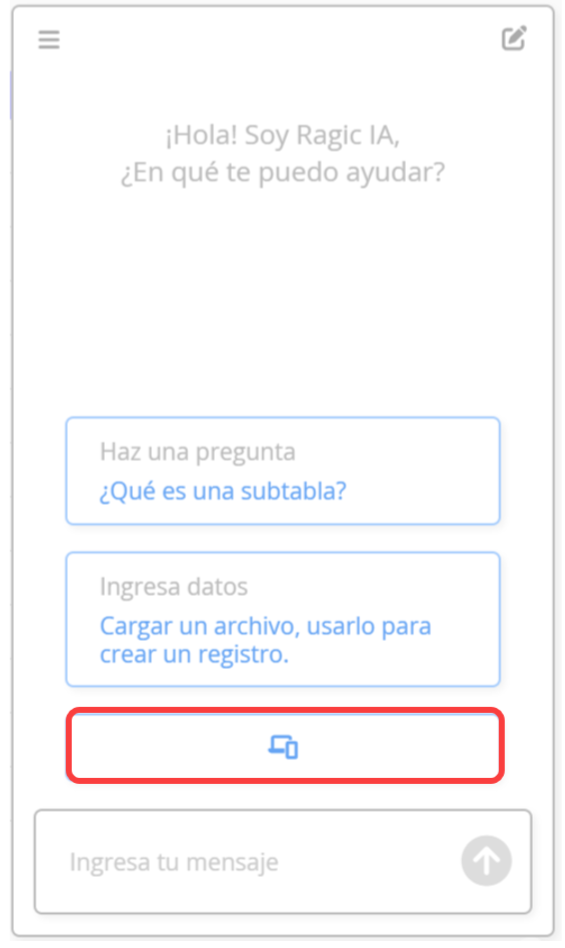
Después de hacer clic en el ícono, tu dispositivo móvil te pedirá que inicies el escaneo. Una vez confirmado, podrás escanear el documento y crear un registro.
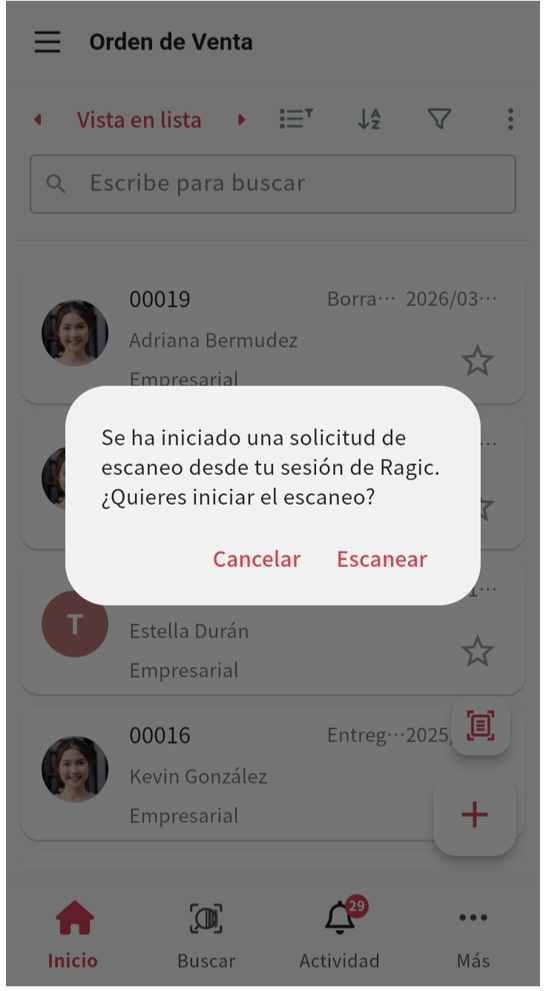
Nota: Si has iniciado sesión en la misma base de datos con la misma cuenta tanto en el ordenador como en el móvil, pero no aparece el ícono de escaneo, espera un momento o actualiza la página.
1. Esta función utiliza la IA para interpretar el documento y completar los campos correspondientes, pero los resultados pueden no ser totalmente precisos, por lo que se requiere revisión y corrección manual. Puede mejorar la precisión del mapeo de campos definiendo una solicitud de IA en la configuración de IA de la hoja.
2. No se recomienda utilizar cargas de archivos para completar los campos configurados como autogenerar, campos cargados, con valores predeterminados, o fórmulas, ya que el sistema los completará automáticamente durante la creación del registro.
3. Los valores de campo en el archivo cargado deben coincidir con la configuración de campo en su hoja para evitar errores durante la creación de registros.
Por ejemplo:
Utiliza solo opciones predefinidas para los campos de selección.
Introduzca las fechas en el formato correcto para los campos de fecha.
Evita rellenar los campos de solo lectura.
4. Si el archivo cargado está en formato TIFF, el sistema solo admitirá archivos de hasta 20 páginas; los archivos que contengan más páginas deben convertirse a PDF antes de ser agregados. Asimismo, si el sistema está procesando en ese momento una gran cantidad de archivos TIFF, es posible que no pueda procesar el suyo de forma temporal; por favor, inténtelo de nuevo más tarde.
 ¡Gracias por sus valiosos comentarios!
