 Guía de diseño
Guía de diseño
Guía de diseño
Al diseñar hojas, Ragic admite varios tipos de campo, que determinan el formato en el que los usuarios introducen datos, como texto libre, selección, numérico o carga de archivo, etc. Por defecto, los campos están configurados como Texto libre, lo que permite a los usuarios introducir cualquier tipo de datos sin restricciones. Sin embargo, seleccionar el tipo de campo adecuado permite gestionar los datos de forma eficaz y prevenir errores. Por ejemplo, configurar un campo para que solo acepte valores numéricos puede reducir los errores derivados de la introducción accidental de texto. El Tipo de Campo se puede configurar desde la barra lateral izquierda, en la pestaña Básico del Modo de diseño.
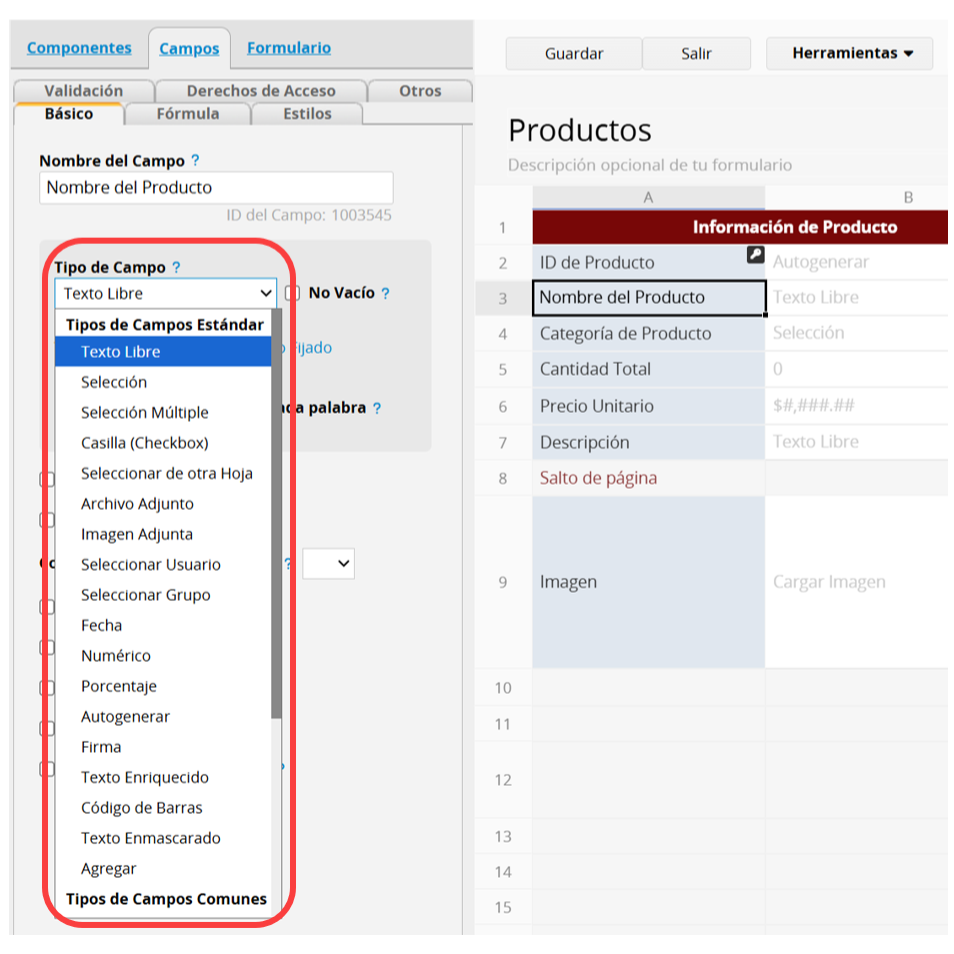
A continuación, presentaremos todos los tipos de campos en Ragic:
El tipo de campo predeterminado permite a los usuarios ingresar cualquier texto que deseen sin restricciones de longitud. El texto introducido se considera una "cadena de caracteres".
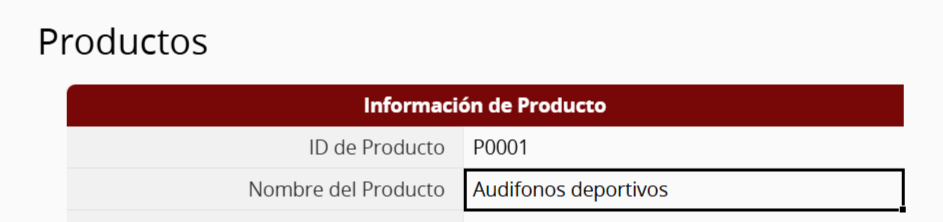
Se utiliza comúnmente para campos como nombres de productos, nombres, etc.
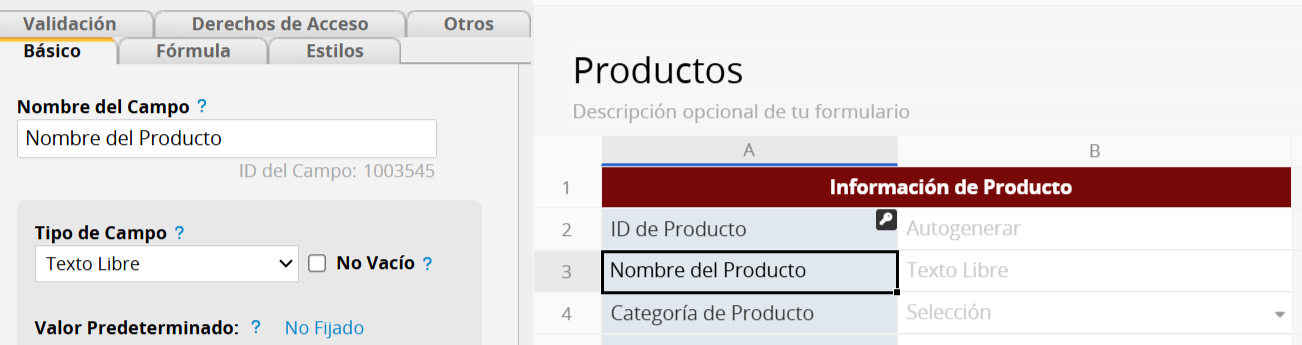
Cuando esté activado, el texto agregado en este campo se formateará automáticamente para que cada palabra comience con una letra mayúscula.

Este tipo de campo ofrece a los usuarios opciones de formato de texto, así como la posibilidad de insertar imágenes, tablas y enlaces mediante un menú desplegable. También incluye espacio para editar el contenido y añadir notas de estilo.
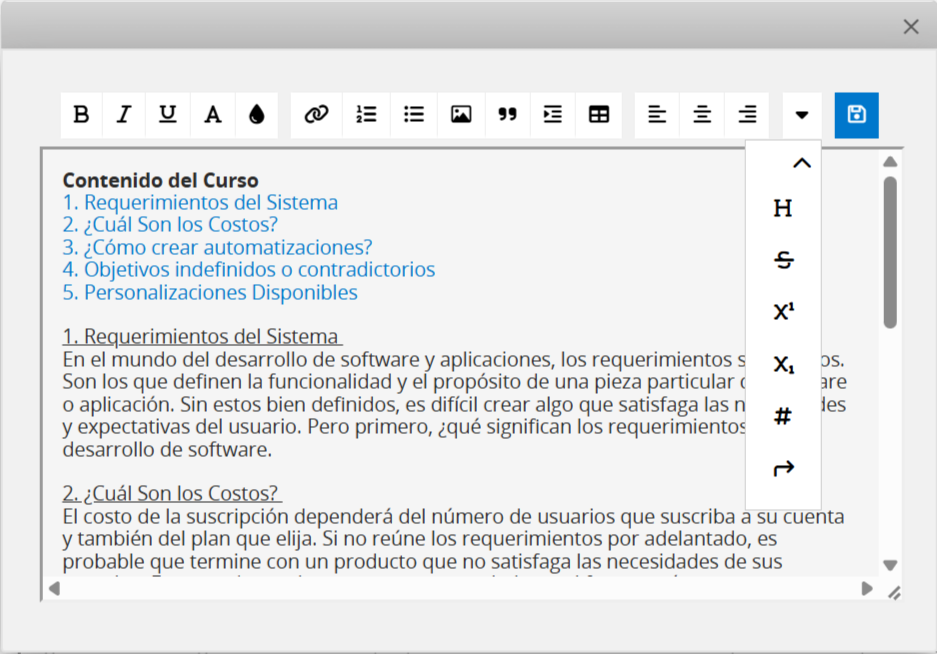
Las opciones configurables son las siguientes:
| Configuración | Descripción |
|---|---|
| Formato de texto | Puedes configurar las opciones de formato de texto, incluyendo negrita, cursiva, subrayado, fuente y color de texto/fondo. Al hacer clic en la flecha de la derecha, también puede aplicar tachado y superíndice/subíndice. |
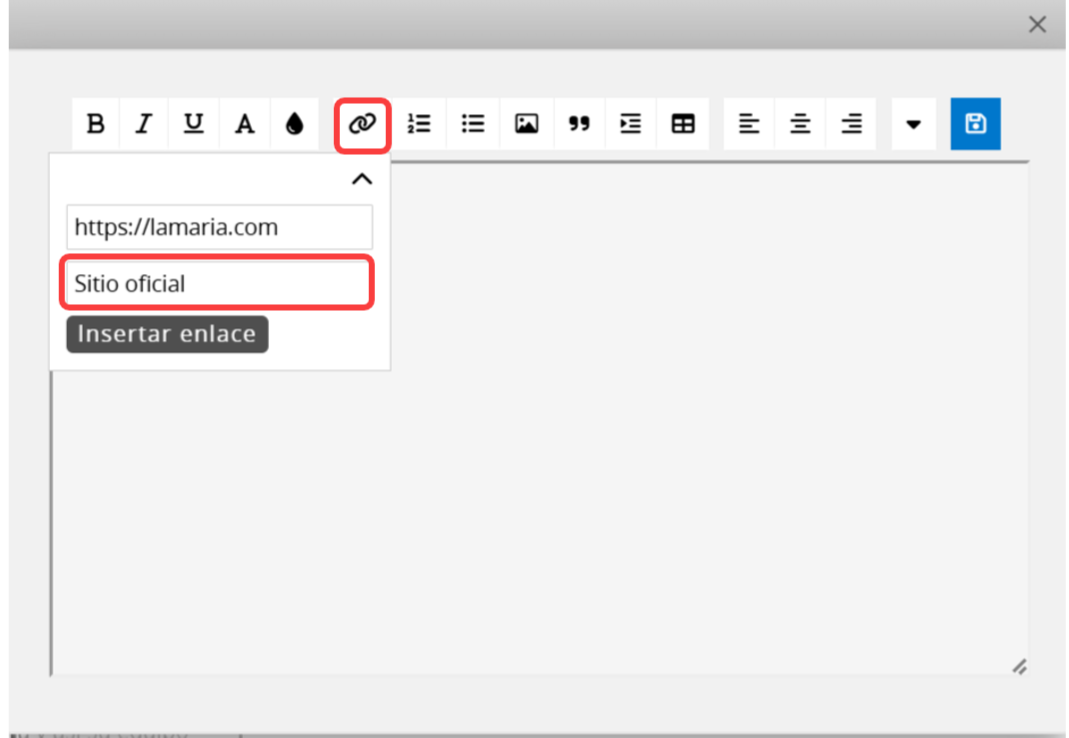
| Insertar un enlace | Al insertar un enlace, también puede especificar su texto. Consulta aquí para obtener más detalles. |
| Agregar lista | Puedes añadir una lista ordenada o una lista no ordenada y elegir diferentes estilos. |
| Insertar imagen | Pega la URL de una imagen para insertarla, o pega una captura de pantalla directamente en el editor. |
| Insertar cita | Inserta una cita del contenido al que quieras hacer referencia. |
| Alineación del texto | Ajusta la sangría y establece la alineación del texto a la izquierda, al centro o a la derecha. |
| Insertar una tabla | Introduce el número de filas y columnas que deseas insertar en la tabla. |
| Encabezado del texto | Haz clic en la flecha de la derecha para seleccionar encabezados de diferentes tamaños: H1, H2 o H3. |
| Definir anclas | Cuando un campo contiene mucho contenido o deseas crear un índice, puedes insertar un ancla. Esto te permite hacer clic en un enlace para ir rápidamente al ancla dentro del campo. Consulta aquí para obtener más detalles. |
Por defecto, la altura del campo se ajusta automáticamente según su contenido. Si prefiere una altura fija, puede especificar una "Altura máxima". El contenido que supere esta altura no se mostrará por completo y deberá abrir el editor para verlo entero.
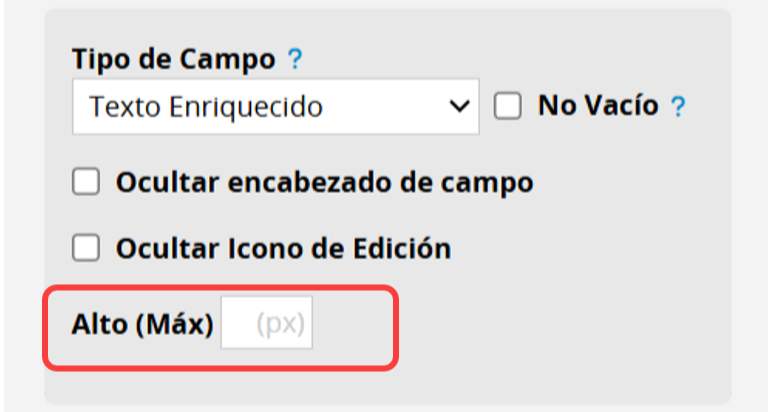
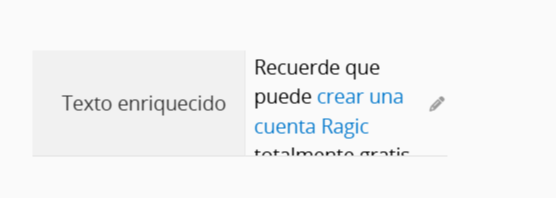
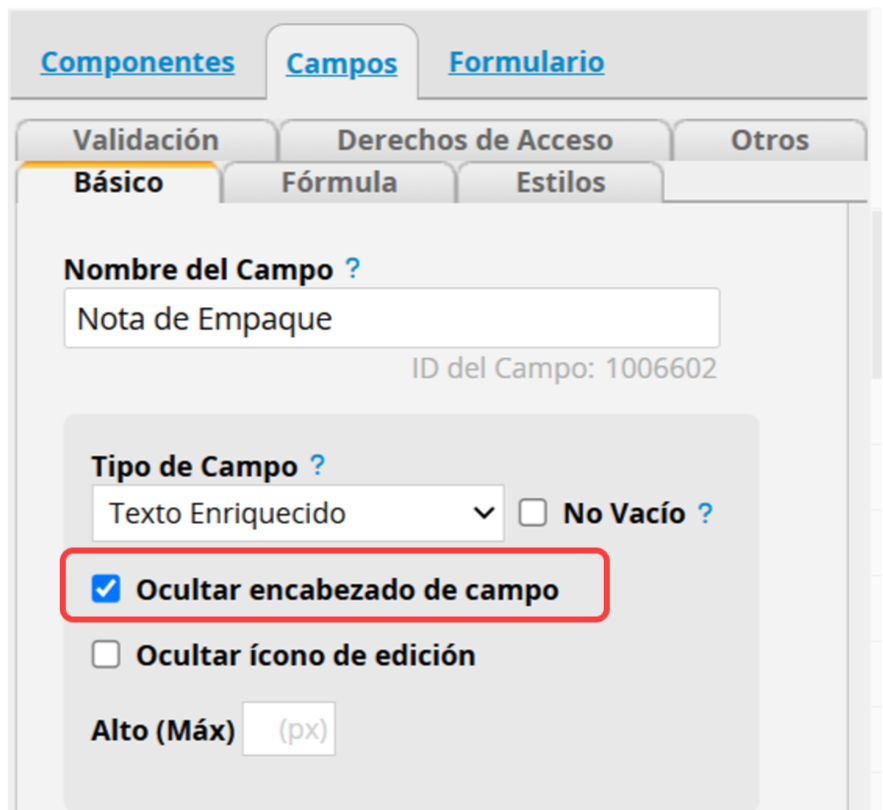
Puede marcar Ocultar encabezado de campo para mostrar texto como un campo de descripción, permitiendo a los usuarios ajustar el contenido libremente para diferentes hojas.

Al insertar un enlace en el editor de texto enriquecido, puede especificar su texto para mostrar.
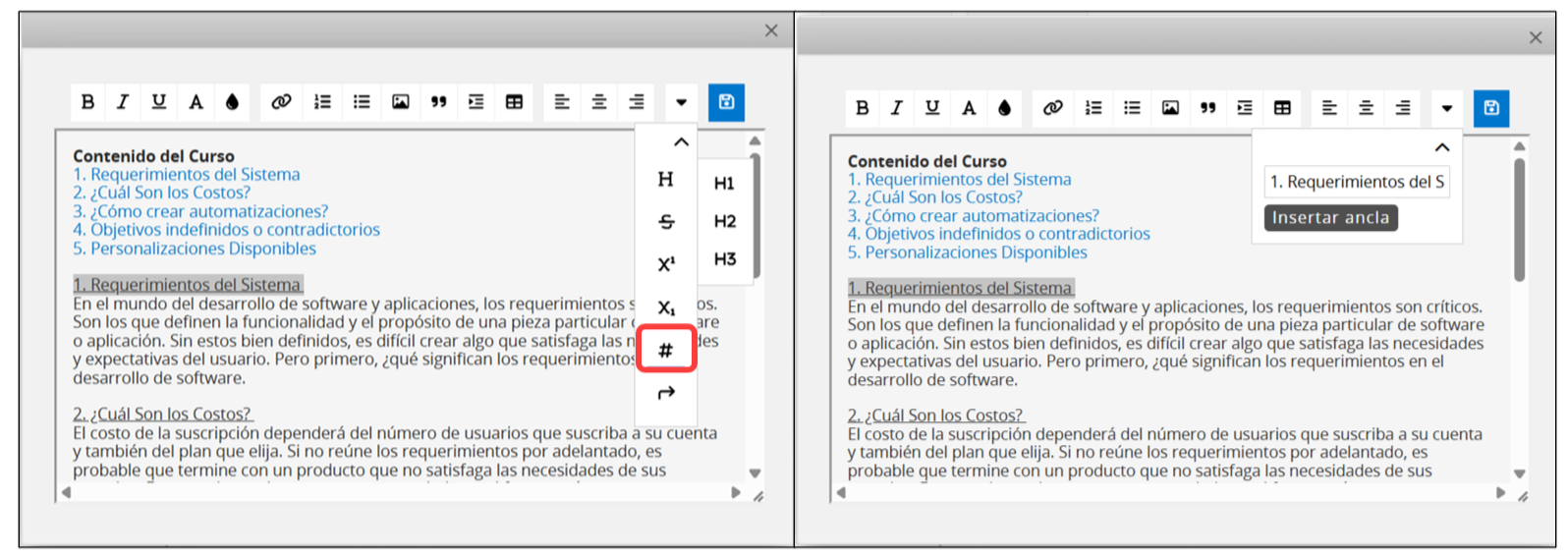
Insertar ancla
Selecciona el texto donde deseas insertar un ancla, abre la flecha desplegable de la derecha y haz clic en el icono  para insertar el ancla. También puedes hacer clic primero en el icono e introducir el texto para insertar el ancla.
Insertar enlace de anclaje
Seleccione el texto que se establecerá como enlace de anclaje o la ubicación donde desea insertarlo. Abra la flecha desplegable del extremo derecho, haga clic en el icono  y elija el anclaje de destino para insertar el enlace de anclaje.
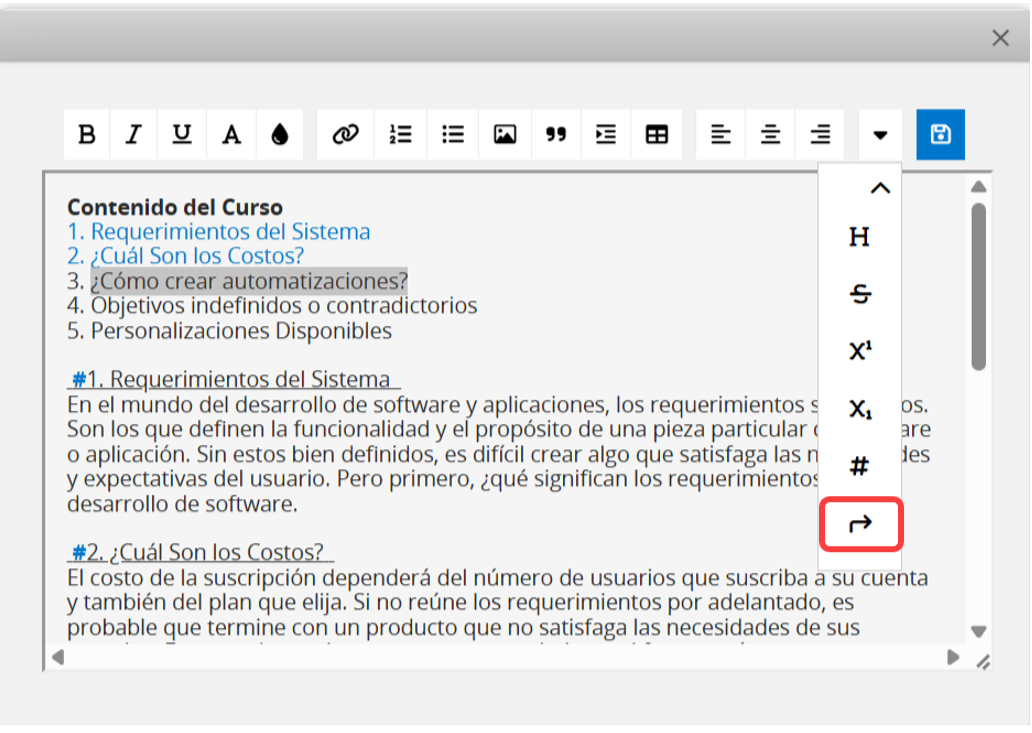
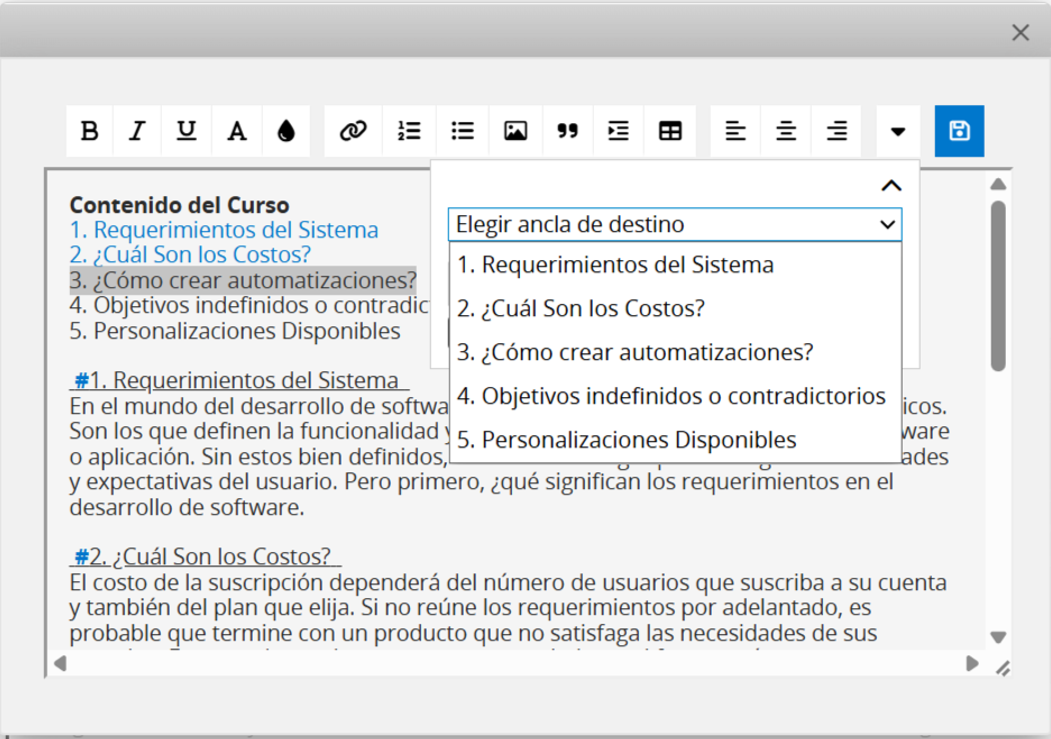
El texto a mostrar es opcional. Si se deja en blanco, el sistema mostrará el nombre del ancla de destino por defecto, pero puede personalizarlo. Si selecciona un texto, este se utilizará como texto de visualización.
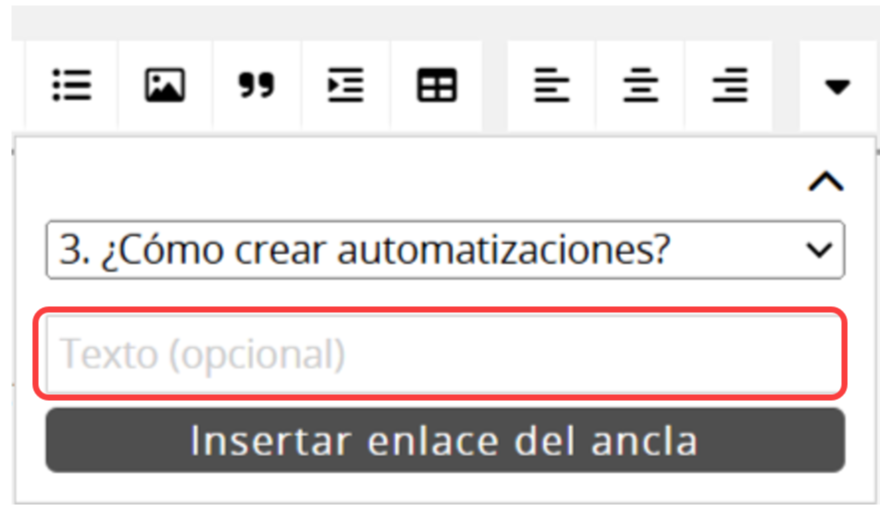
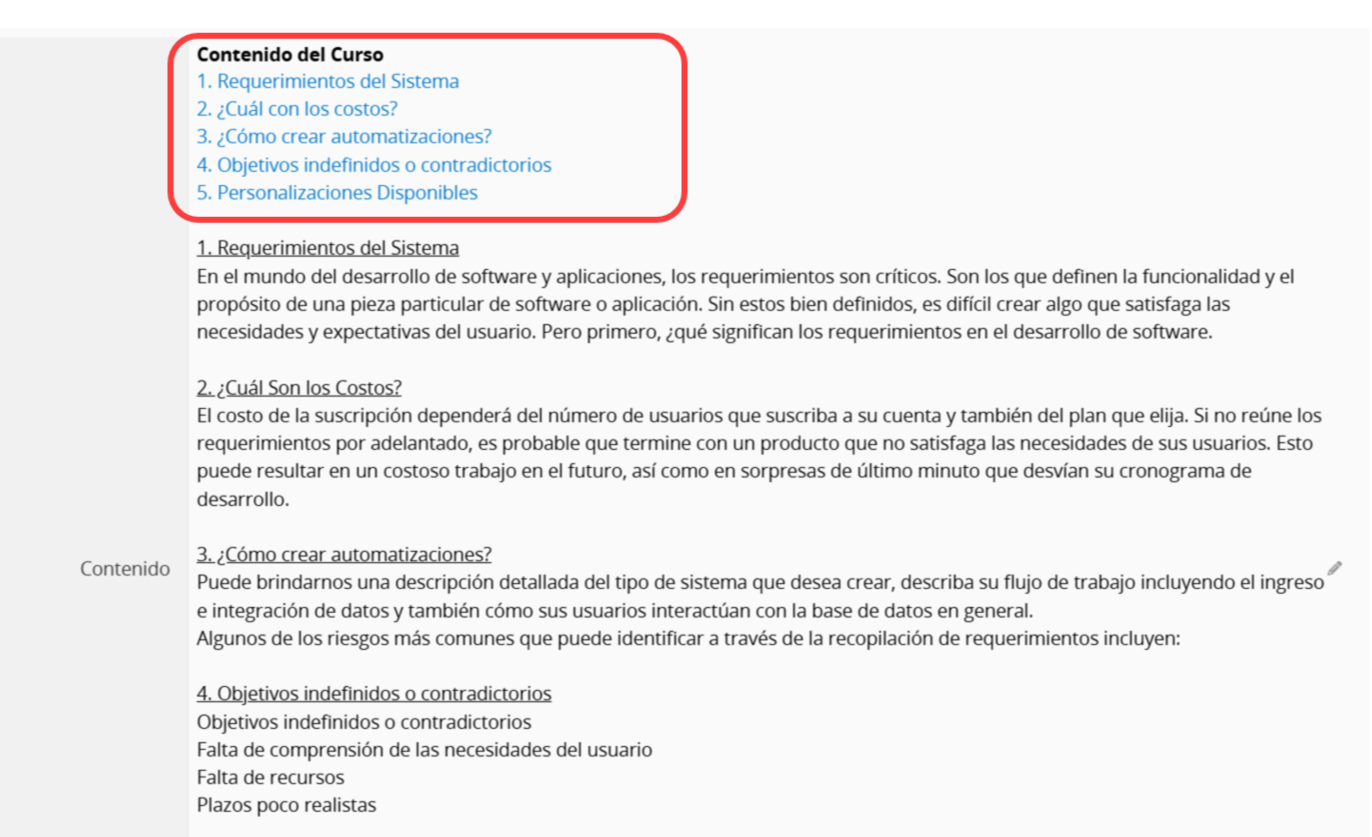
Una vez configurado, puedes hacer clic en el enlace para ir directamente al ancla.
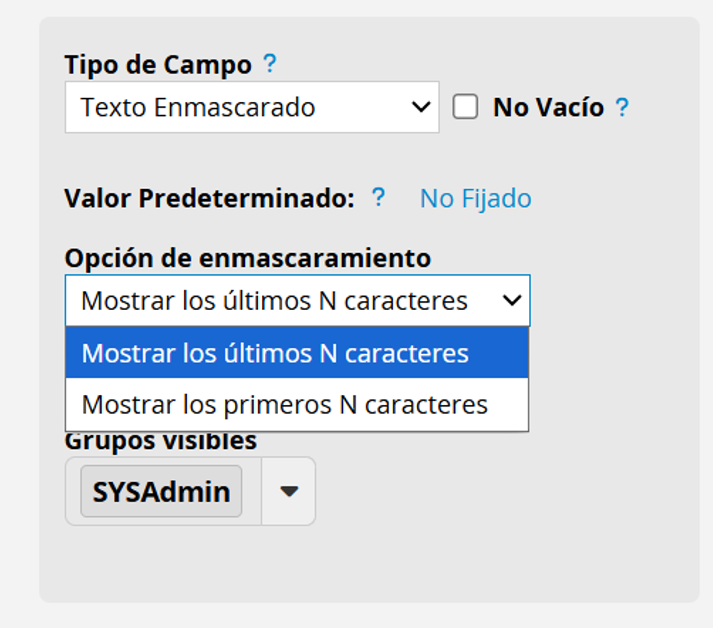
Este tipo de campo es similar al de texto libre, pero además se puede configurar para mostrar solo los últimos N dígitos del texto, así como los detalles completos para usuarios seleccionados.
Es útil para introducir información confidencial, como números de identificación de clientes o números de teléfono.

Configura los Grupos visibles (el grupo predeterminado es SYSAdmin). Los usuarios de esos grupos pueden hacer clic en el icono de vista previa  para ver la información completa.
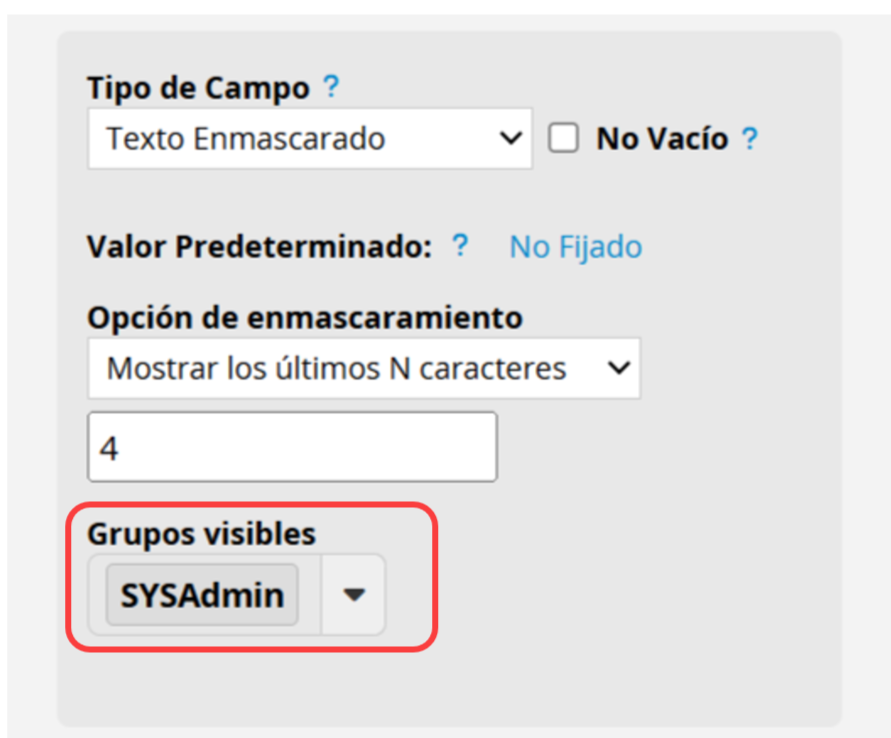

Nota: El campo de texto enmascarado no se puede editar. Por motivos de seguridad de los datos, el valor del campo se borrará al intentar editar el contenido de un campo de texto enmascarado.
Puede elegir Mostrar los últimos N caracteres o los primeros N caracteres, y personalizar cuántos caracteres enmascarar.
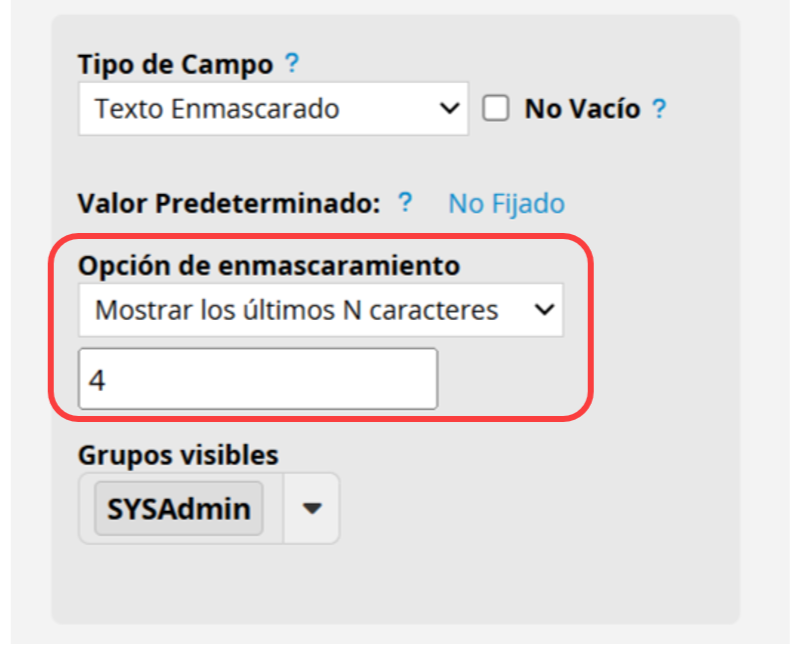
En el campo Markdown, puede usar la sintaxis Markdown simple para agregar encabezados, listas, tablas básicas y formato de texto, lo que hace que el contenido sea más claro y fácil de leer. Para ver la sintaxis compatible, consulta esta página.
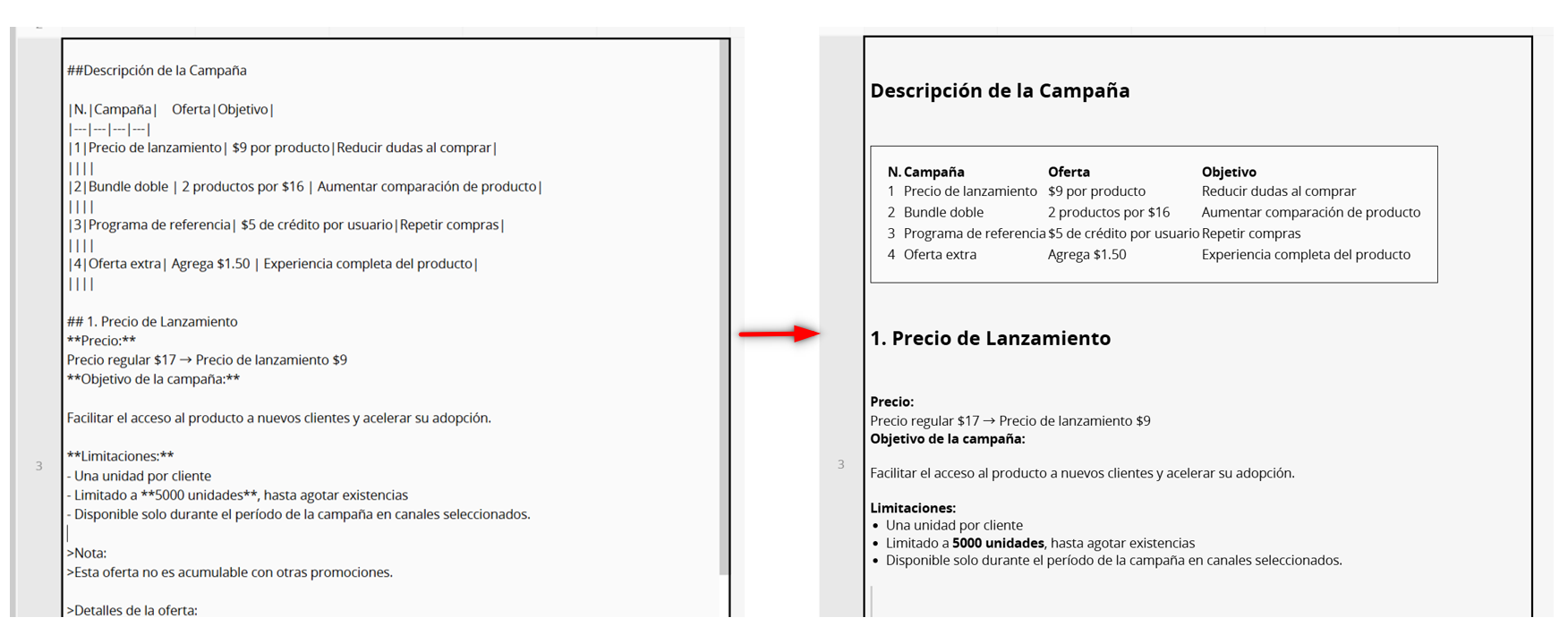
1. Este campo no admite la inserción de enlaces o imágenes utilizando la sintaxis Markdown. Puede pegar URL o imágenes directamente en el campo y se mostrarán automáticamente.
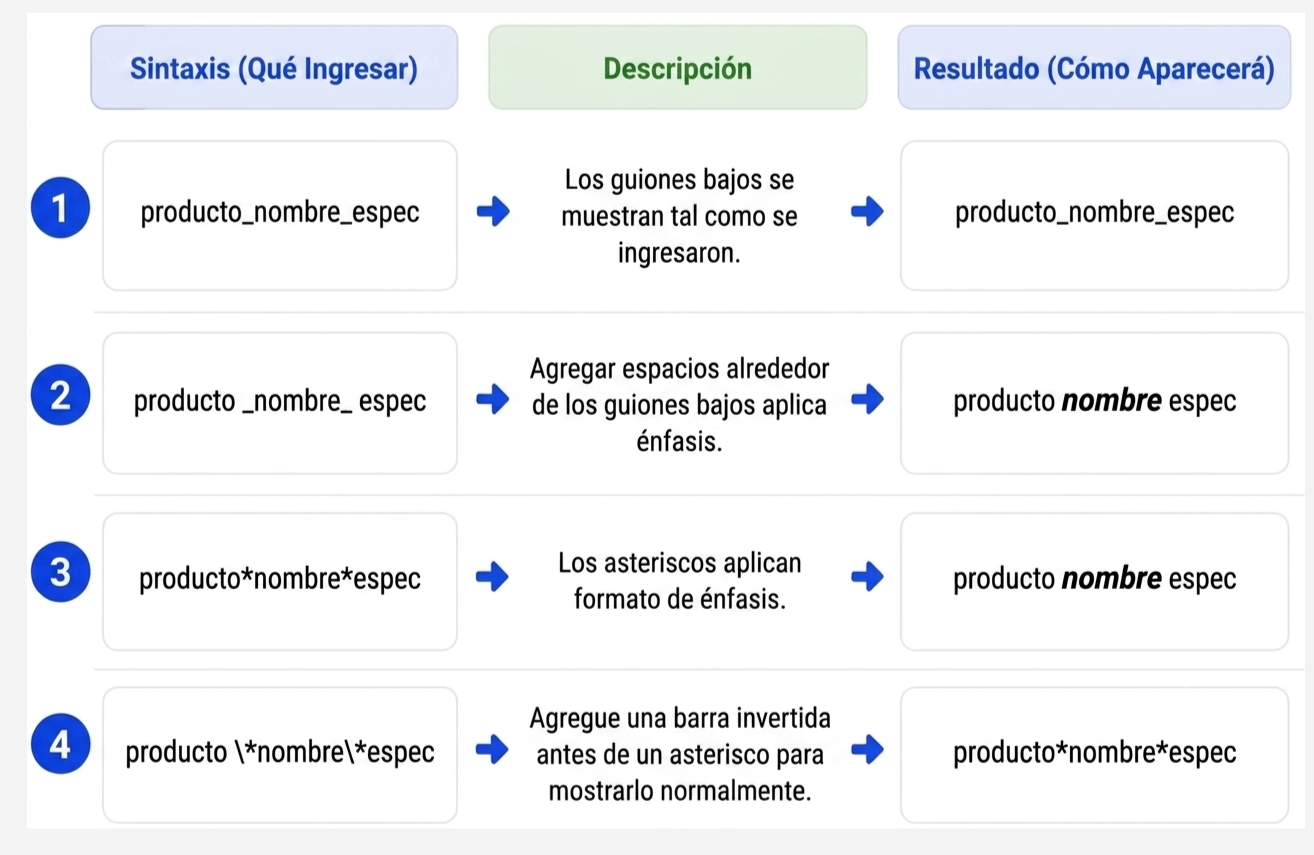
2. Al utilizar un guion bajo _ en un campo, los guiones bajos se muestran tal como se han introducido de forma predeterminada y no aplican formato Markdown. Para aplicar énfasis con Markdown, agrega espacios antes y después del guion bajo; por ejemplo:Producto _Nombre_ Spec. El uso de un asterisco * funciona de manera diferente, ya que aplica formato de énfasis. Si solo deseas mostrar el asterisco, añade una \ antes de él; por ejemplo: Producto\*Nombre\*Spec.
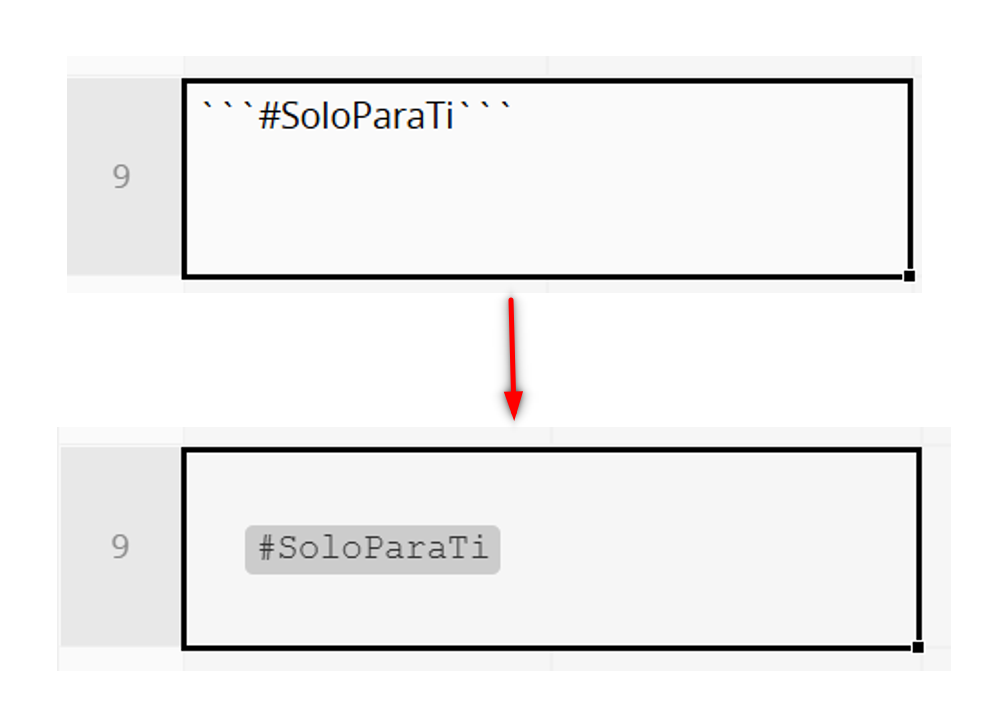
3. Para la sintaxis en línea, utiliza tres `, por ejemplo: ```#SoloParaTi```.
4. Las tablas de Ragic Markdown solo admiten el diseño de texto y no muestran las líneas de cuadrícula.
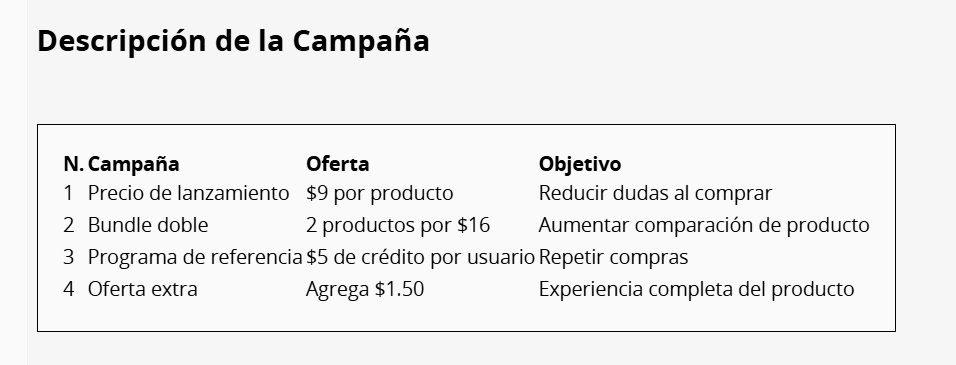
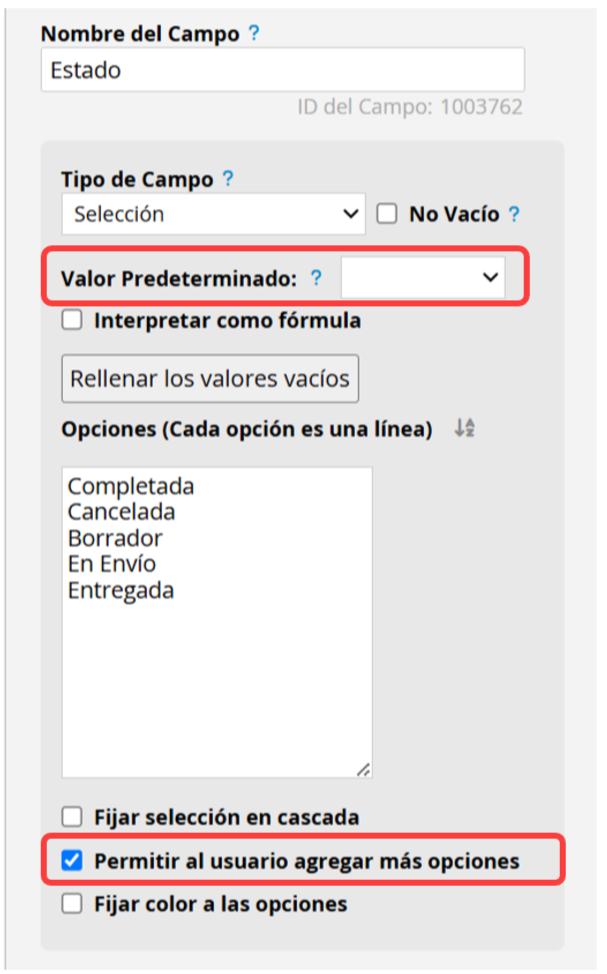
Los usuarios pueden seleccionar valores previamente definidos desde el menú desplegable. Generalmente es usado para categorización, agrupación, departamentos, etc.
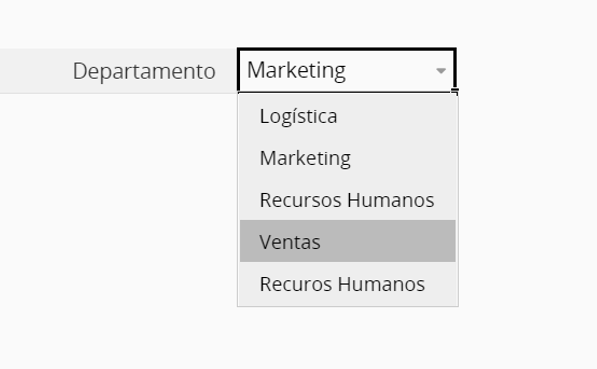
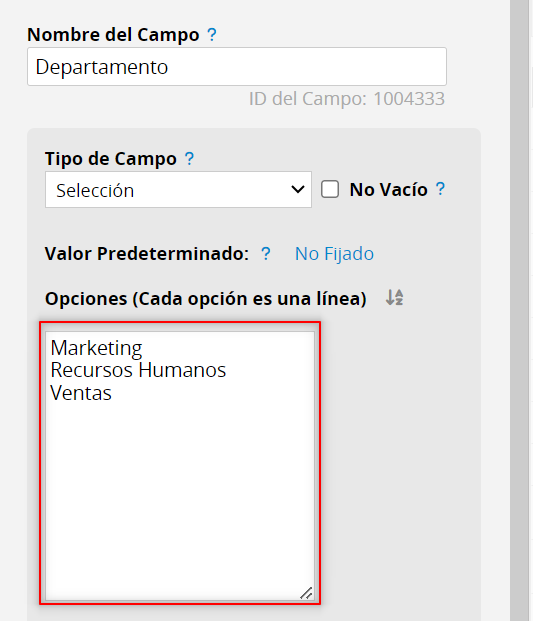
Estos valores pueden ser agregados en la casilla de Opciones a través del Modo Diseño.
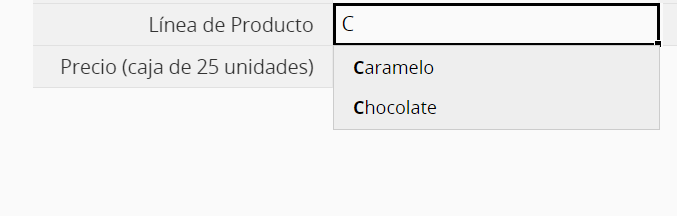
Si hay muchas opciones en el menú, este campo también puede funcionar como filtro de texto, mostrando las opciones disponibles según lo que el usuario ingrese.
También es posible fijar un valor como valor predeterminado.
Si necesitas crear subcategorías o mostrar resultados conectados a un campo de selección previo, Ragic te permite fijar selecciones en cascada.
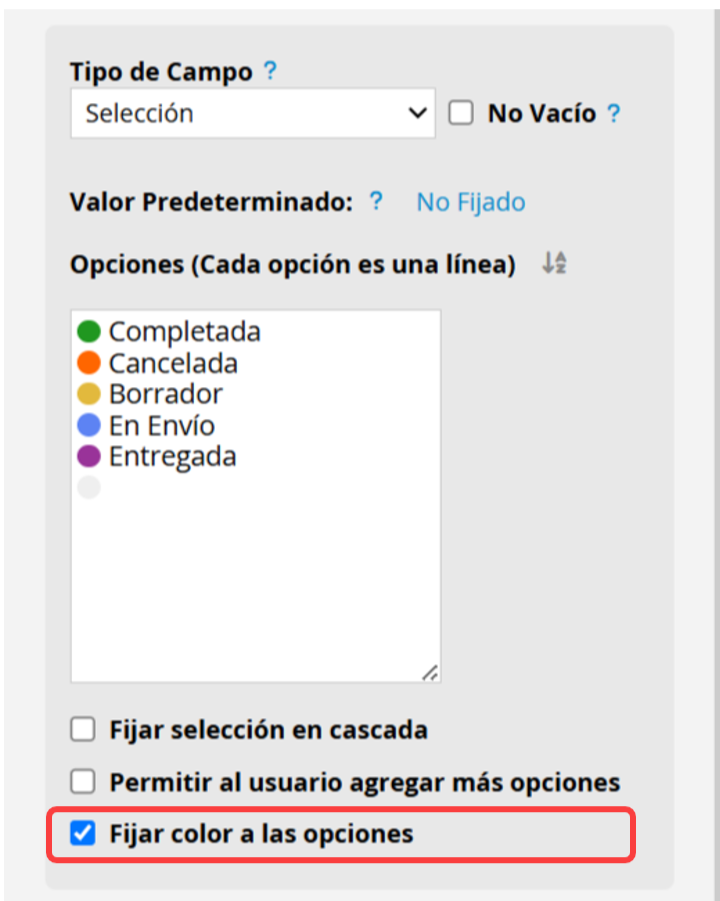
Para la identificación de datos, también puedes configurar colores para las opciones. Después de seleccionar la opción Fijar color a las opciones a continuación, habrá un ícono de color predeterminado junto a cada opción. Puedes hacer clic en el ícono para cambiar el color mostrado.
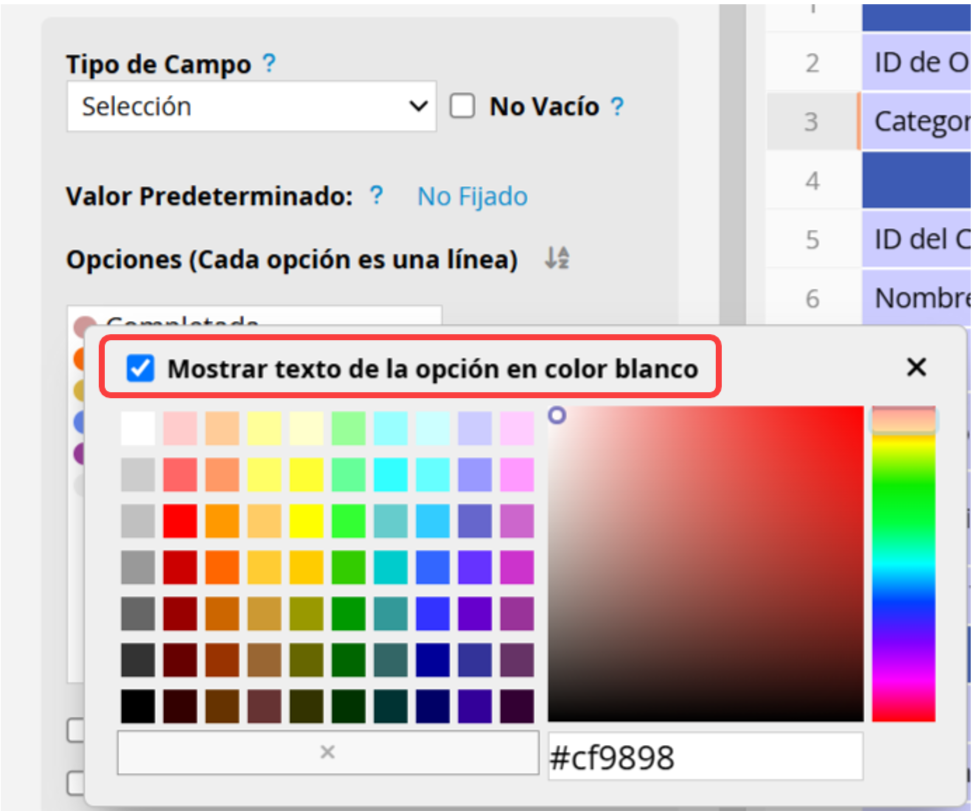
Puedes seleccionar la opción Mostrar texto de la opción en color blanco para cambiar el color del texto de la opción.
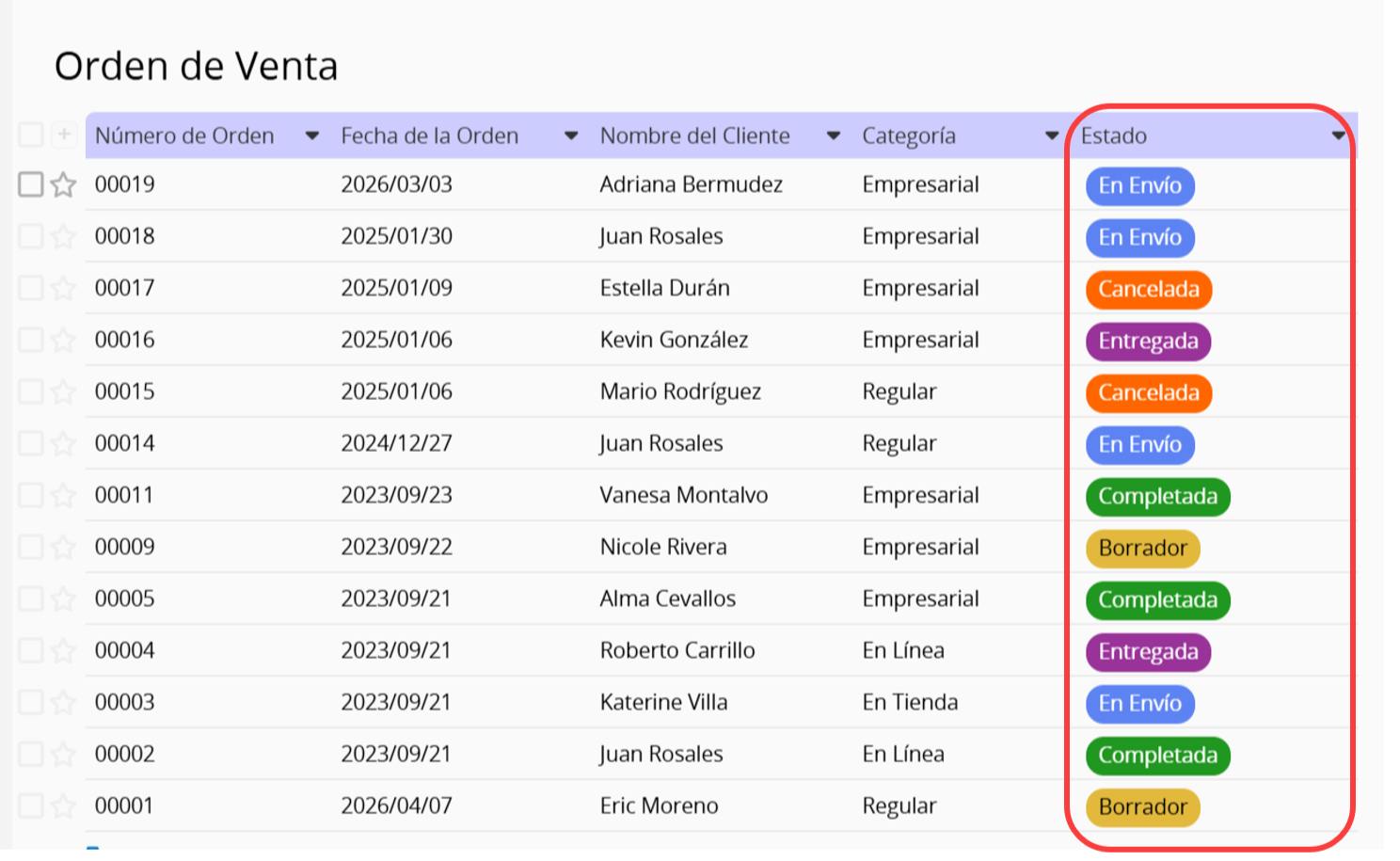
Luego, cada opción se mostrará según el color fijado.
Los usuarios pueden seleccionar múltiples valores desde el menú desplegable de valores previamente predefinidos en la casilla de opciones desde el Modo Diseño.
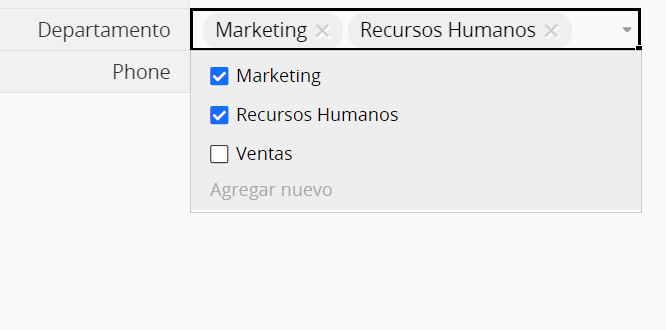
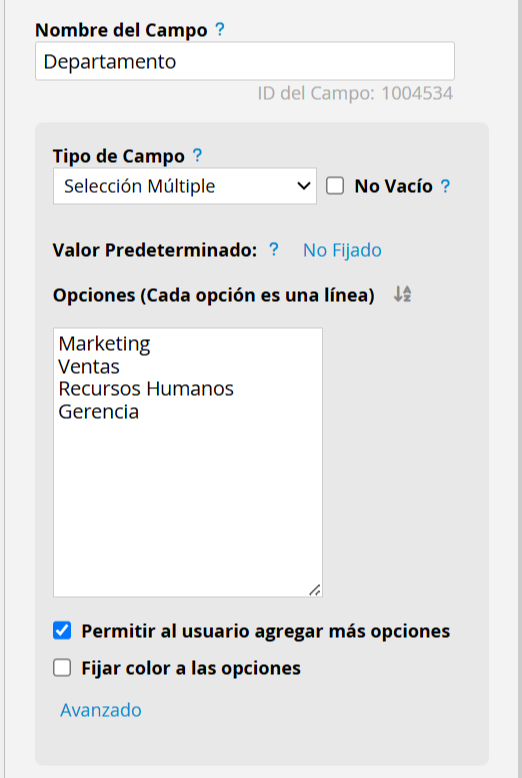
Para identificar más rápidamente cada opción, puedes ver la sección Fijar color a las opciones del campo de selección.
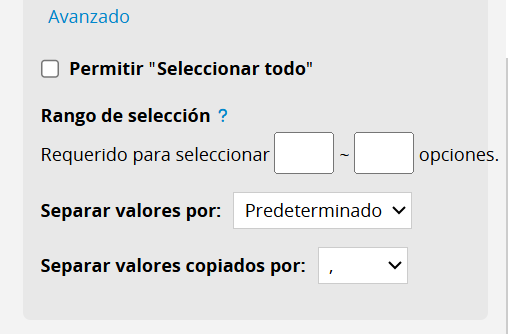
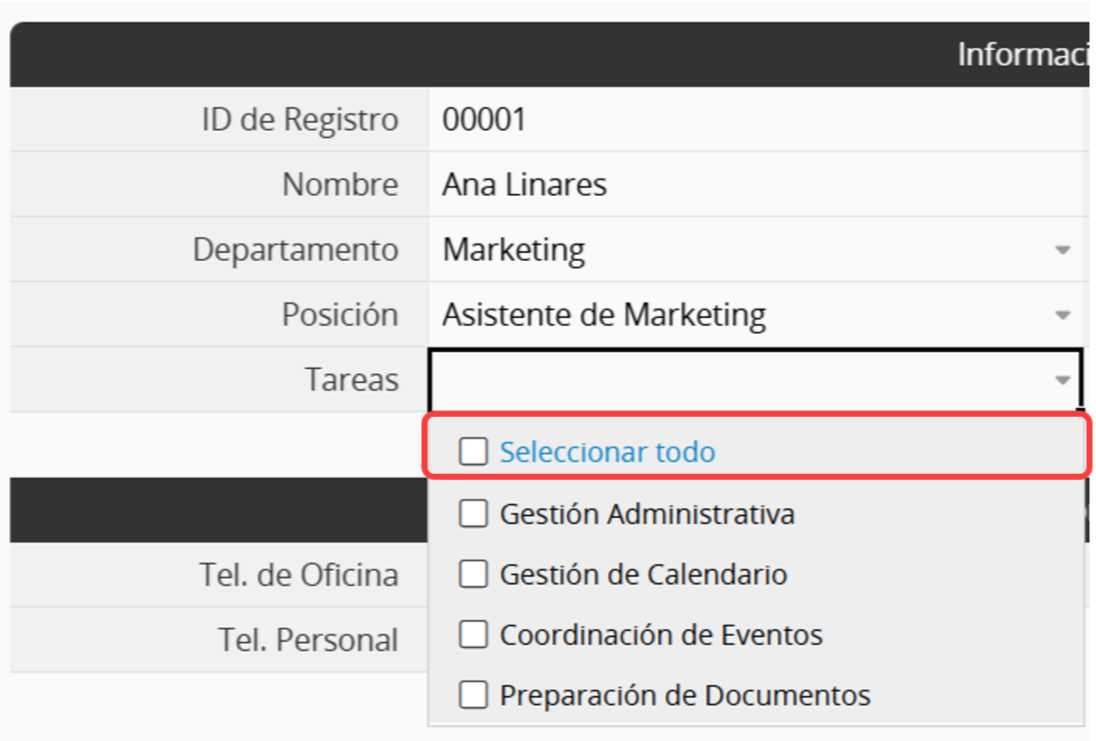
1. Permitir "Seleccionar todo": Al activarse, aparece un botón de "Seleccionar todo" en la lista de opciones, lo que permite seleccionar todas las opciones a la vez.
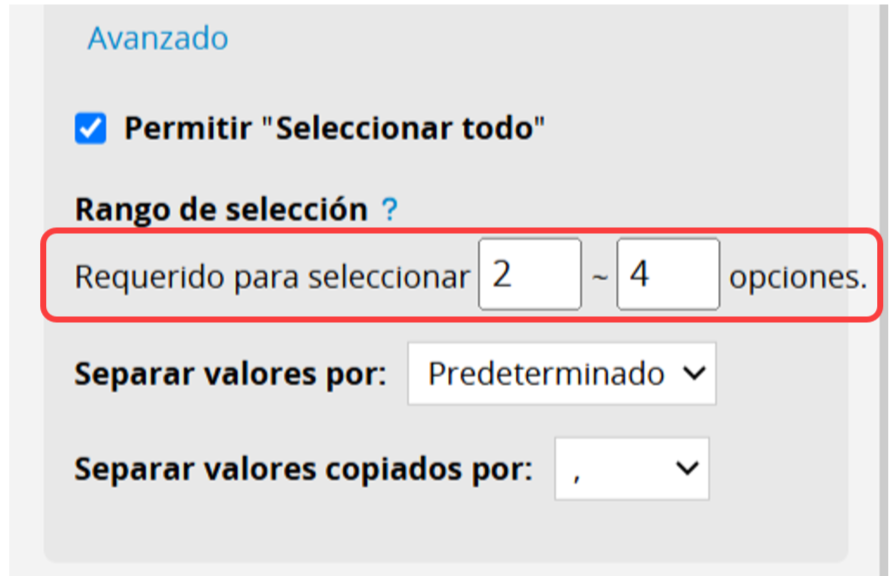
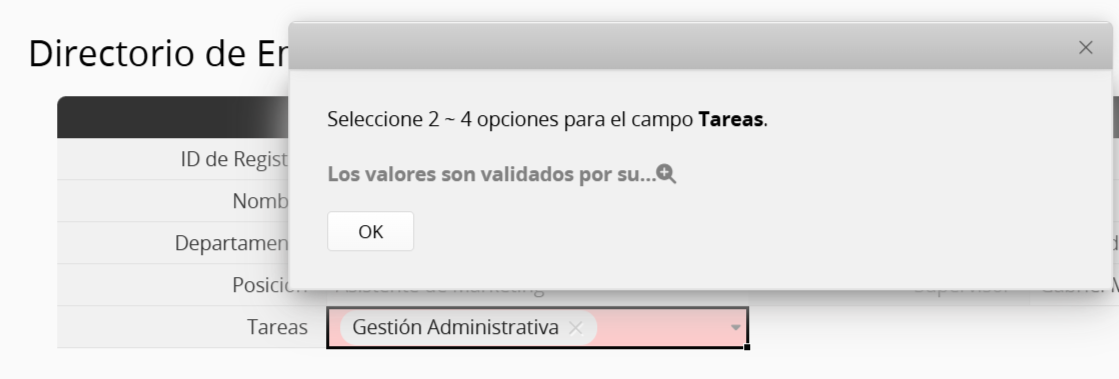
2. Rango de selección: Puede establecer el número mínimo y máximo de selecciones permitidas. Cada uno puede configurarse de forma individual o conjunta. Deje el campo en blanco si no desea aplicar ese límite.
3. Separar valores por: Puedes ajustar los separadores entre elementos. Al seleccionar "Predeterminado", se aplica el Separador predeterminado para campos de selección múltiple configurado en la configuración de la empresa. Si no se ha definido ninguno en dicha configuración, el separador predeterminado será la "burbuja". Los colores de las opciones aparecen solo cuando el separador está configurado como "burbuja". Otros separadores no muestran las opciones con colores.
4. Separar los valores copiados mediante: Especifica el separador utilizado entre opciones al copiar el valor de un campo y pegarlo en otro lugar.

Este tipo de campo funciona de forma similar al campo de selección, pero muestra las opciones con íconos en lugar de nombres.
Por defecto, se mostrarán dos opciones: Sí y No.
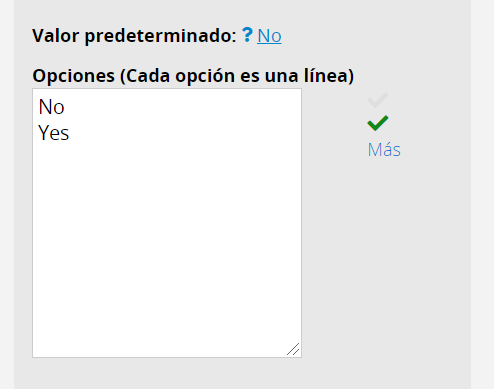
Puedes incluir su orden de clasificación en un paréntesis ( ). Esto enumerará los íconos como un prefijo junto al nombre del ícono. El texto en ( ) no será mostrado.
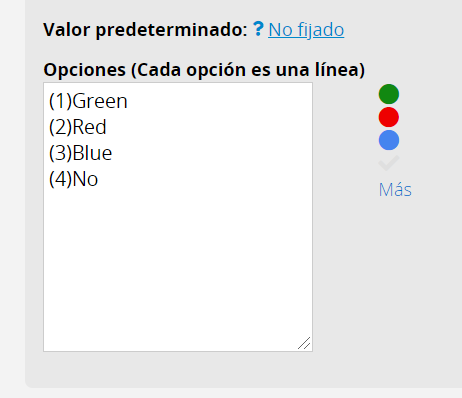
Nota: Los valores de los campos de casilla serán tratados como "texto". Así que al aplicar fórmulas o configurar valores predeterminados, debes especificar el texto correspondiente en la opción de casilla.
Para saber sobre íconos disponibles, vea la siguiente tabla:
| Opciones | Icono |
|---|---|
| Yes | |
| No | |
| X | |
| Important | |
| Star | |
| Green | |
| Yellow | |
| Red | |
| Blue | |
| Black | |
| White | |
| Orange | |
| Purple | |
| Lightgreen | |
| Darkblue | |
| Toggle-On | |
| Toggle-Off | |
| Thumbs-Up | |
| Thumbs-Down | |
| Lock | |
| Unlock | |
| Plus | |
| Minus | |
| Smile | |
| Meh | |
| Frown | |
| Circle | |
| Dot-Circle | |
| True | |
| False |
Los usuarios pueden seleccionar valores que se referencian desde otra hoja al introducir datos en este campo. Por ejemplo, en el campo "ID de cliente" de la "Orden de venta", selecciona datos que ya estén guardados en otra hoja llamada "Cuentas".
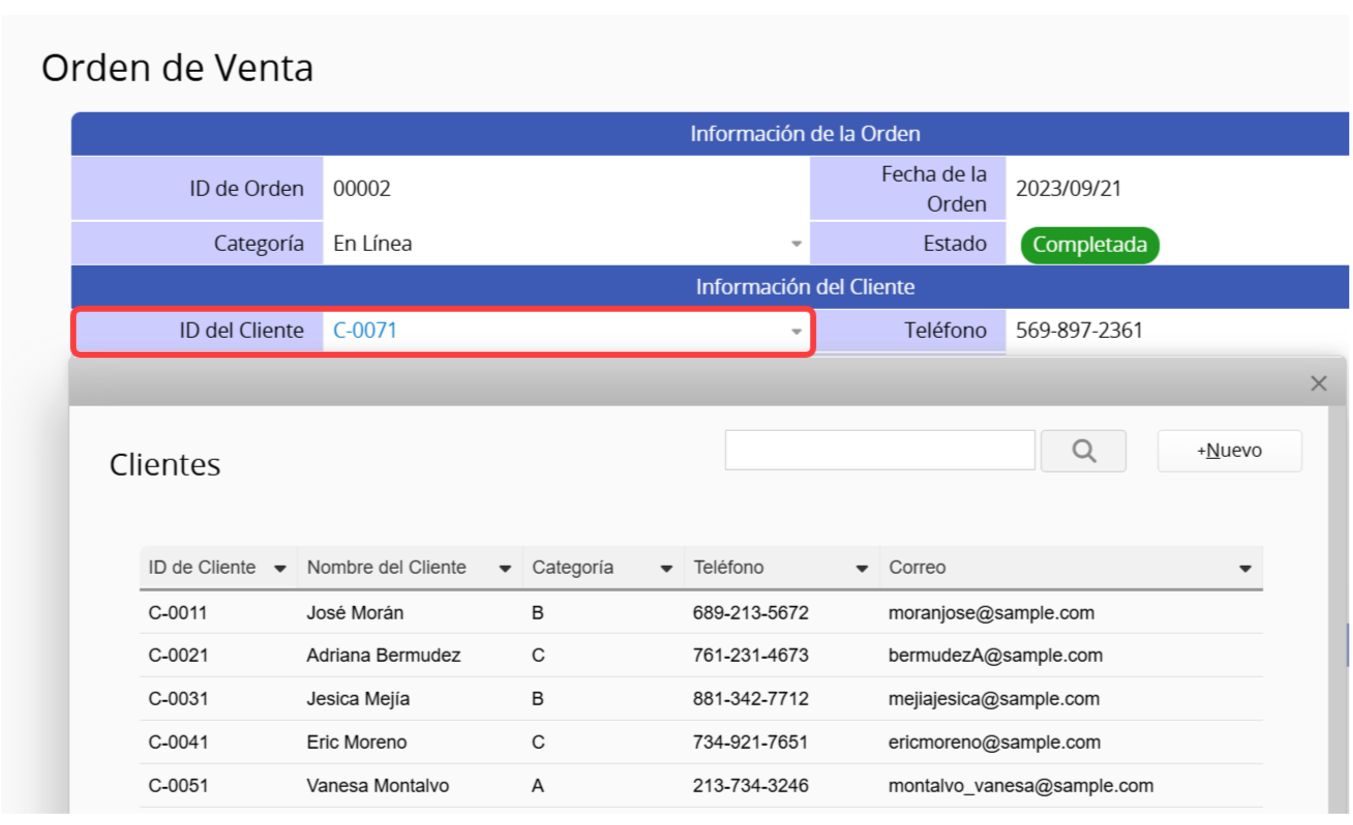
Puedes seleccionar la hoja y el campo que será enlazado desde el modo de diseño, pero ten en cuenta que los valores en el campo de origen enlazado deben ser de valor único.
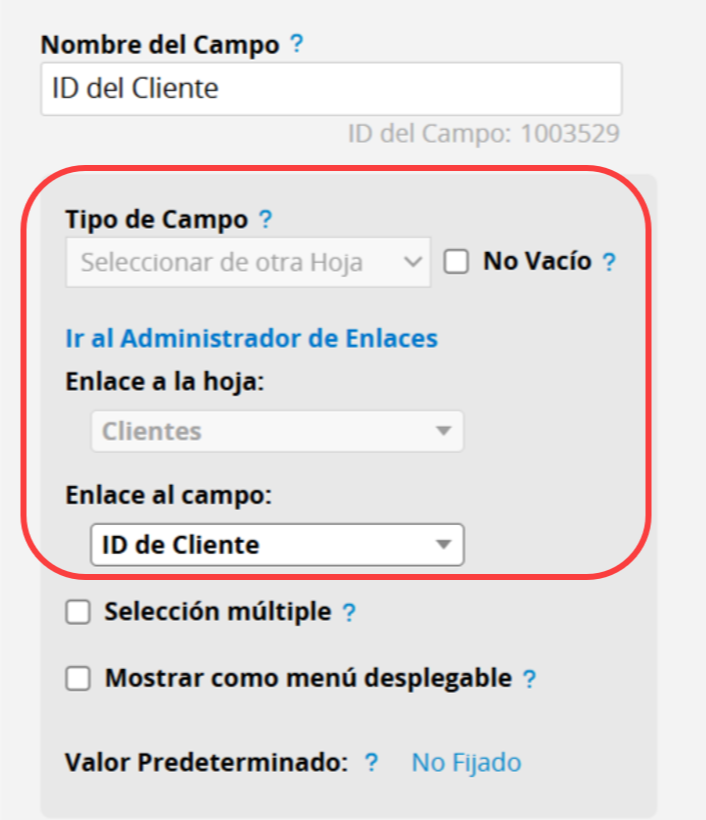
Los siguientes tipos de campo no se pueden seleccionar como origen de enlace:
Campos de tipo usuario: seleccionar usuario, seleccionar grupo, campos de revisor.
Campos de tipo selección: selección, selección múltiple, casilla, campos enlazados.
Campos de tipo numérico: numérico, moneda, porcentaje, tipo de cambio, campos de estadísticas.
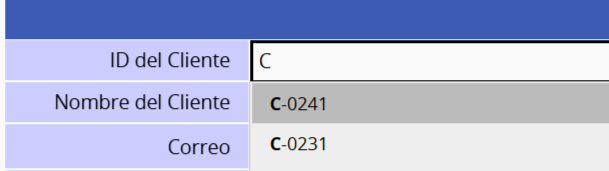
El campo "Seleccionar de otra hoja" también puede funcionar como un "filtro de texto", mostrando las opciones disponibles de la hoja de origen a medida que se introducen los valores.
Si necesitas cargar otros valores al seleccionar un valor de otra hoja, puedes enlazar y cargar campos.
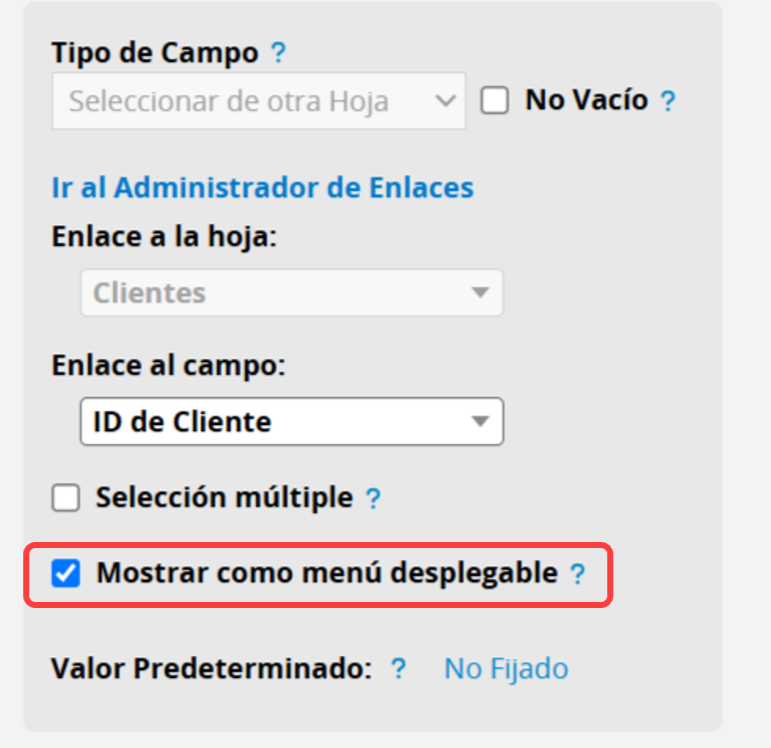
Cuando la selección múltiple no está habilitada, puede habilitar esta opción para mostrar las opciones en un menú desplegable.
Notas:
1. Tanto si se configura como selección única o múltiple, el menú desplegable mostrará todas las opciones de la hoja fuente. Los usuarios sin acceso a la hoja fuente también podrán ver el contenido de las opciones, incluso si se han configurado vistas fijas o predeterminadas.
2. Los registros con valores vacíos no se mostrarán.
También puedes configurar el campo seleccionar de otra hoja como selección múltiple.
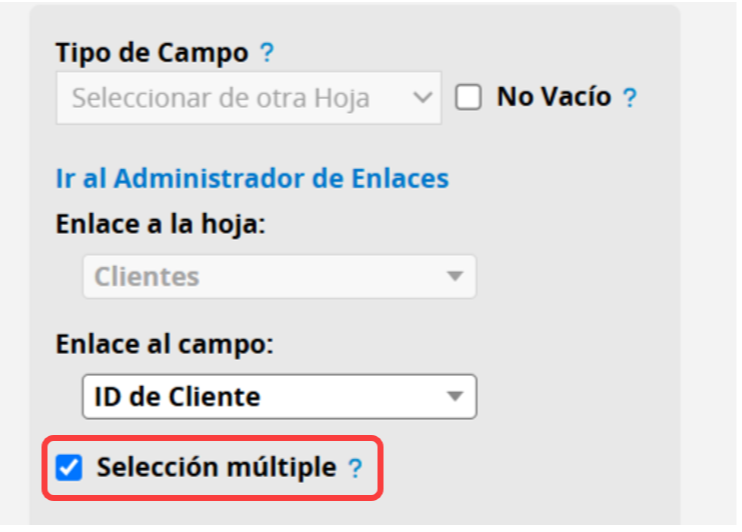
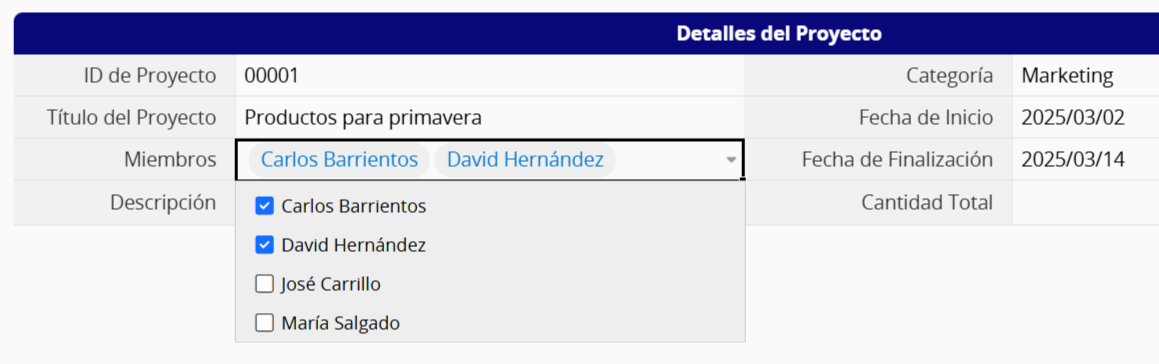
Por ejemplo, el campo Miembros (un campo Seleccionar de otra hoja) en la hoja proyecto está enlazado a la hoja "Gestión de empleados" y está configurado como selección múltiple. Con esta configuración, el campo Miembros mostrará un menú desplegable que permite realizar selecciones múltiples.
Nota:
1. Cuando el modo "Vista de lista" no está habilitado, el campo se mostrará como menú desplegable de selección múltiple. En este modo, todas las opciones de la hoja fuente serán mostradas, incluso los usuarios sin acceso a la hoja fuente podrán ver el contenido de las opciones, incluso si se han configurado vistas fijas o predeterminadas.
2. Si se marca la opción selección múltiple, el campo enlazado ya no admitirá la configuración de campo cargado. Si los campos cargados correspondientes ya están configurados para el campo enlazado, la configuración se cancelará automáticamente cuando se marque la opción selección múltiple, pero los valores originales del campo no se verán afectados.
3. Actualmente, limitamos el número de selecciones a 20000. Si la cantidad de registros a seleccionar de la hoja de origen supera los 20000, solo se mostrarán los primeros 20000 en la lista de selección. Si necesita incluir más de 20000 selecciones, póngase en contacto con support@ragic.com y describa brevemente su necesidad para que podamos evaluar la posibilidad de ajustar el límite.
Al habilitar la selección múltiple, puedes configurar los siguientes ajustes:
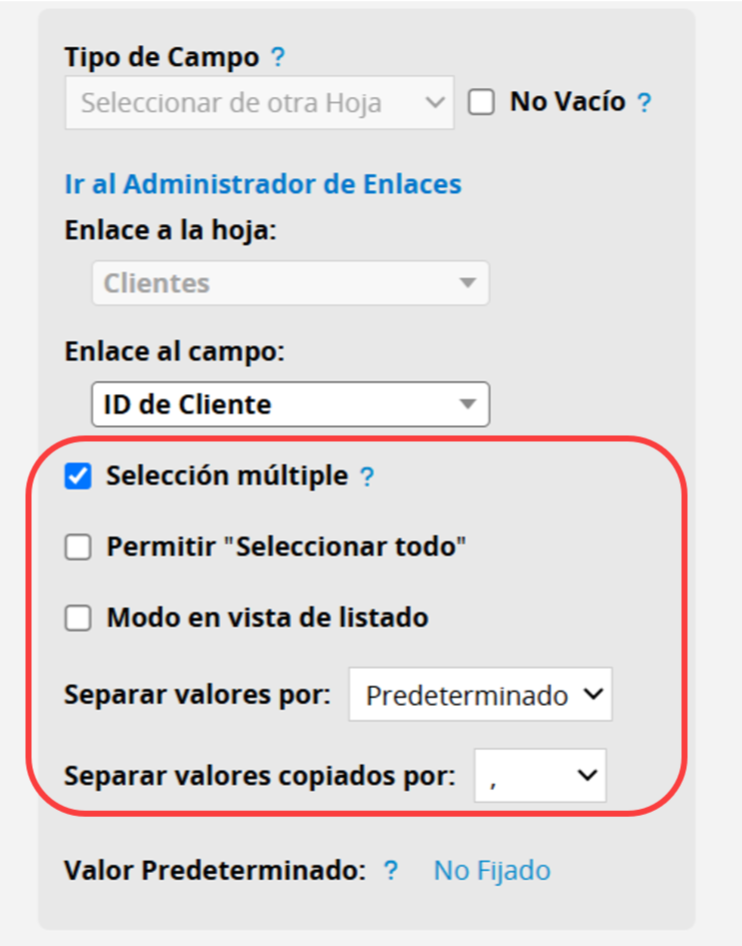
1. Permitir "Seleccionar todo": Al activarse, aparece un botón de "Seleccionar todo" en la lista de opciones, lo que permite seleccionar todas las opciones a la vez.
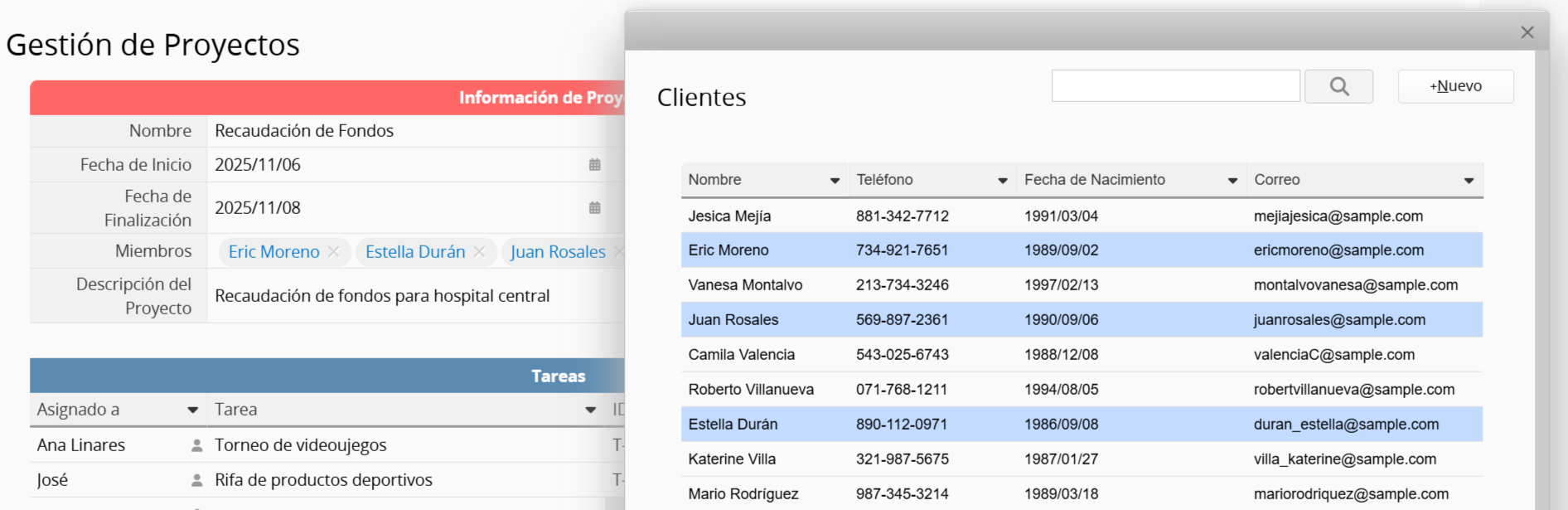
2. Modo de vista de listado: Al seleccionar opciones, se abrirá una ventana que muestra campos adicionales de la página de listado, lo que le permitirá ver más información.
3. Separar valores por: Puedes ajustar los separadores entre elementos. Al seleccionar "Predeterminado", se aplica el Separador predeterminado para campos de selección múltiple configurado en la configuración de la empresa. Si no se ha definido ninguno en dicha configuración, el separador predeterminado será la "burbuja". Los colores de las opciones aparecen solo cuando el separador está configurado como "burbuja". Otros separadores no muestran las opciones con colores.
4. Separar los valores copiados mediante: Especifica el separador utilizado entre opciones al copiar el valor de un campo y pegarlo en otro lugar.
Elige un usuario de una lista de usuarios en la cuenta.
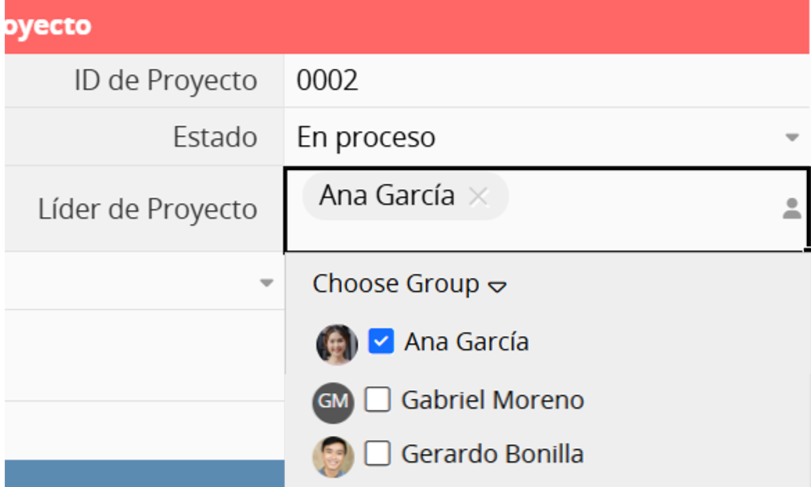
También es posible especificar un grupo de usuarios determinado del que se pueda seleccionar a este usuario (o limitar el "menú de grupo" mostrado al seleccionar múltiples usuarios).
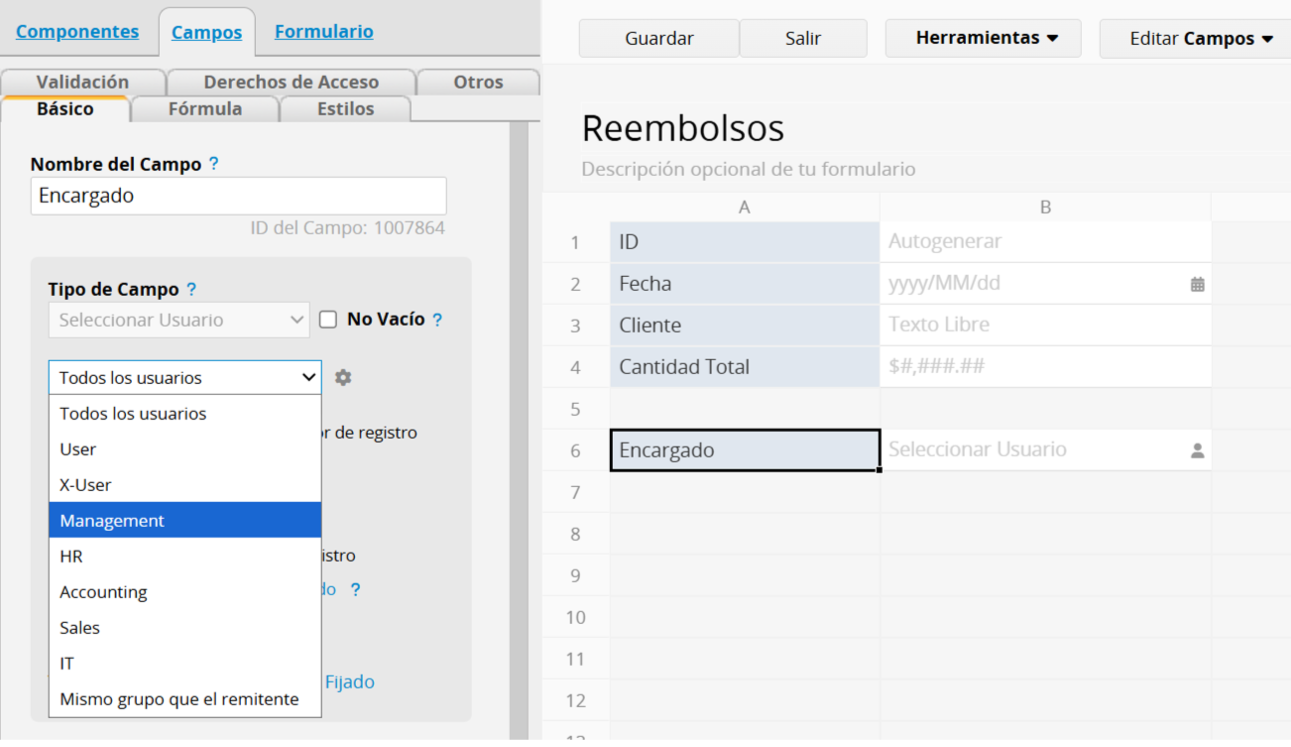
Si elige Establecer usuario seleccionado como propietario de la entrada, la persona que se elija como valor para esta entrada tendrá los mismos derechos de acceso que la persona que creó el registro.
Consulta este documento para saber cómo asignar un registro a un usuario.
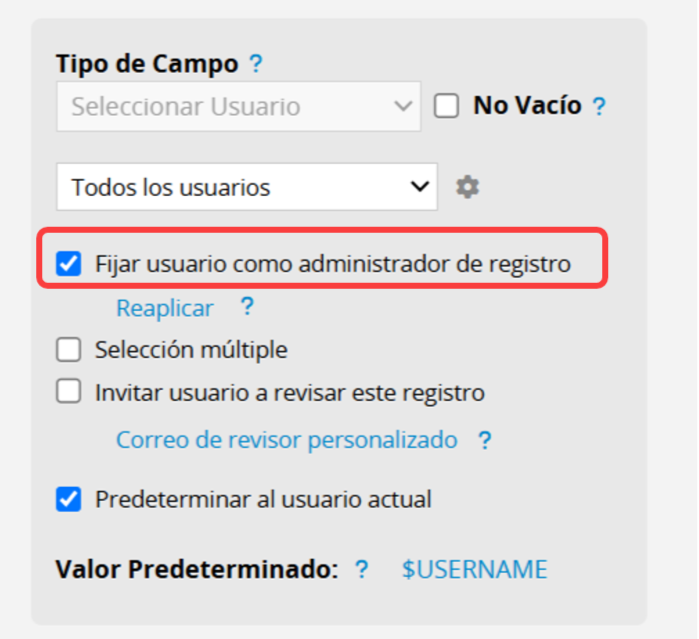
Al importar valores al campo seleccionar usuario, los valores deben coincidir con las direcciones de correo o nombres de usuario en tu base de datos para que el sistema pueda coincidirlos automáticamente con los usuarios respectivos.
El campo seleccionar usuario está enlazado a las hojas de sistema, así que puedes aplicar filtro dinámico y sincronización de enlazar y cargar.
Si habilitas Selección múltiple en el modo diseño.
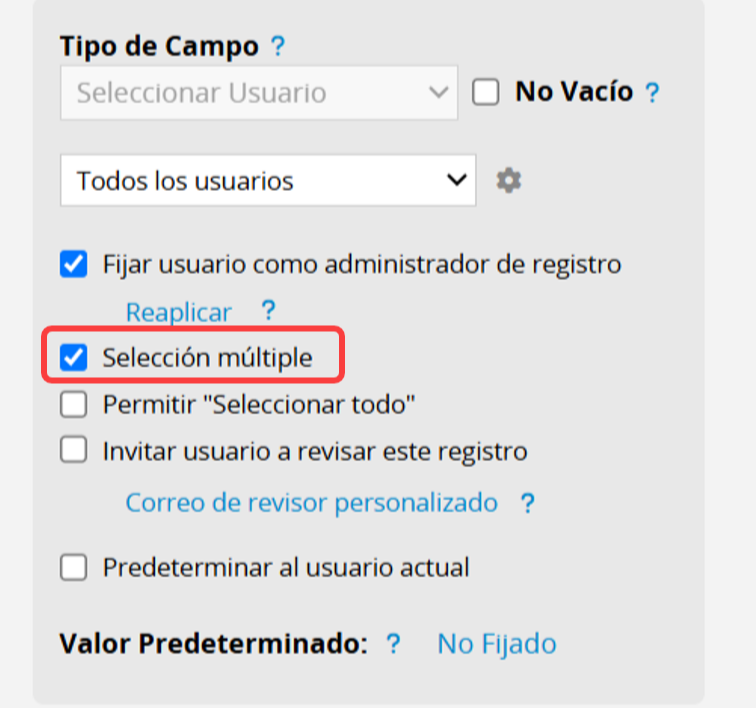
Los usuarios podrán seleccionar varios usuarios. Se mostrará el "Menú de grupo", que les permitirá seleccionar o deseleccionar un grupo para añadir o eliminar a todos los usuarios de dicho grupo.
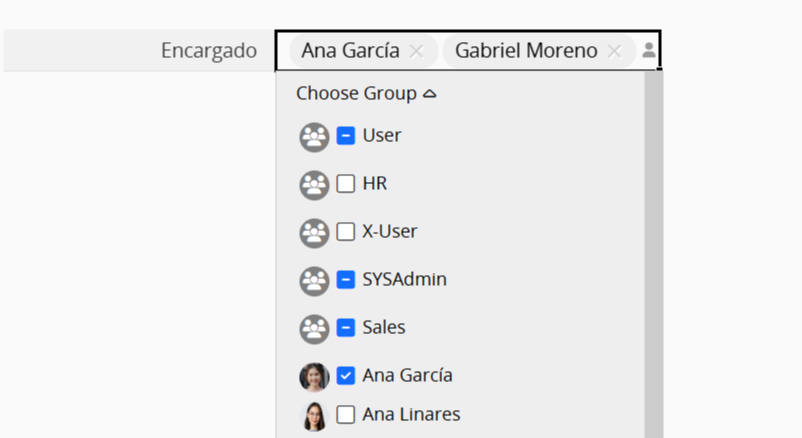
Si deseas establecer varios valores predeterminados, consulta este documento.
Muestra los grupos de esta cuenta para elegir. Si eliges Fijar grupo como administrador de registro, todos los usuarios del grupo seleccionado tendrán los mismos derechos de acceso que la persona que creó este registro.
Consulta este documento para saber cómo asignar un registro a un usuario.
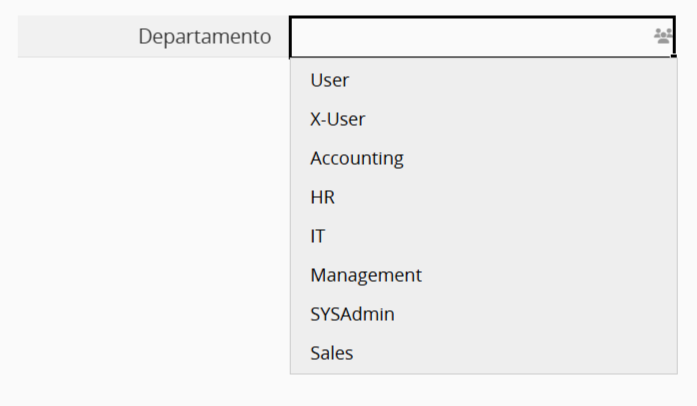
También admite selecciones múltiples. Si deseas configurar valores múltiples predeterminados, puedes ver este documento.
Además, puedes aplicar filtro dinámico al campo seleccionar grupo.
Puedes asignar a usuarios específicos el derecho a revisar las entradas enviándoles un enlace a su correo electrónico a través de este tipo de campo.
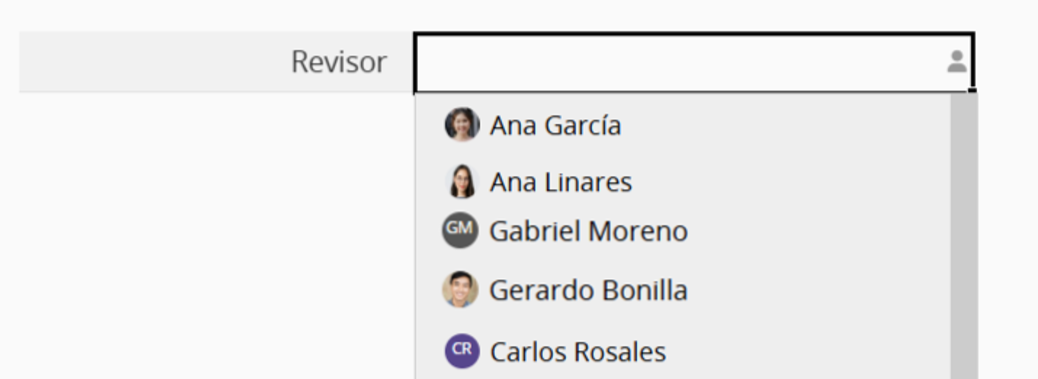
Este campo es igual que un campo seleccionar usuario donde seleccionas usuarios y marcas la casilla para invitarlos a revisar este registro.
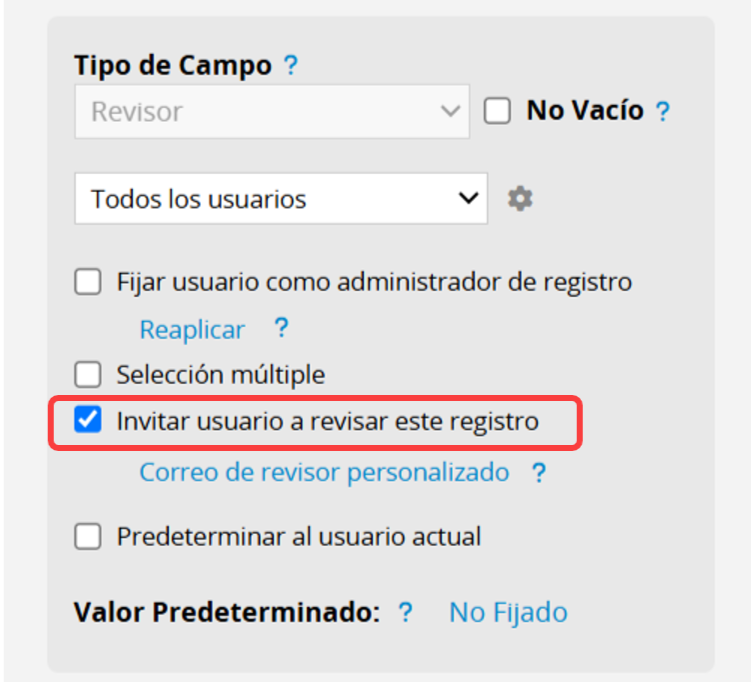
Para instrucciones detalladas, puedes ver este artículo.
Para adjuntar un archivo, puedes seleccionarlo desde tu computadora o puedes arrastrar y soltarlo en el campo. Los archivos se mostrarán como enlaces para descargas.

Nota: El tamaño máximo de un archivo individual es 1 GB
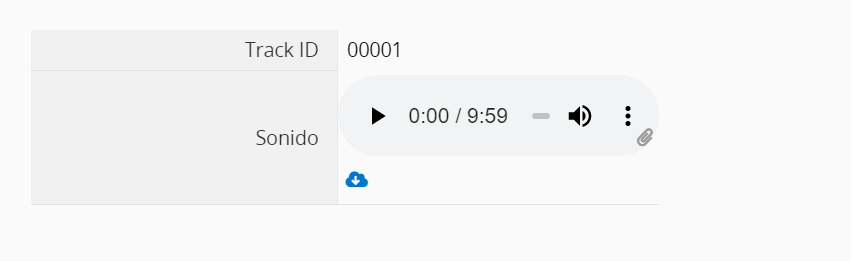
Si adjuntas un archivo de audio o video, Ragic automáticamente mostrará un reproductor para mostrar los archivos compatibles.
Para archivos de audio, se permiten los formatos .mp3 y .ogg.
Para archivos de video, se permiten los formatos .mp4, .ogv y .webm.
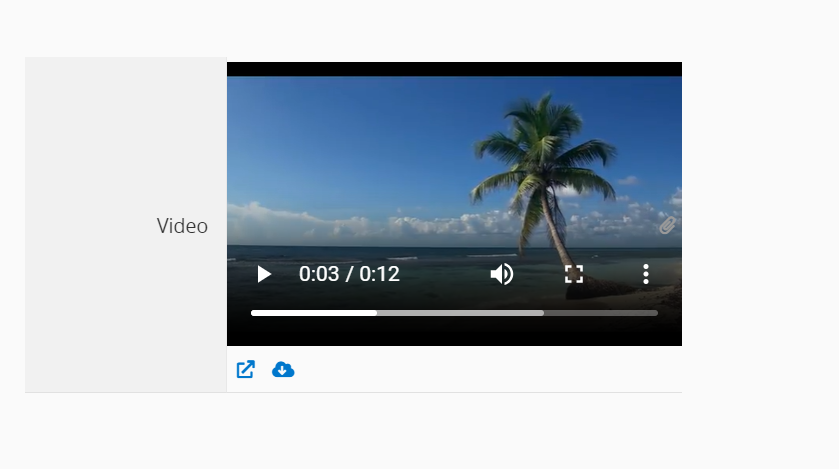
Aunque se proporciona transmisión multimedia integrada, los archivos cargados se pueden descargar haciendo clic en el ícono  .
.
Si deseas adjuntar archivos a múltiples registros existentes, puedes usar la función Carga Masiva de Archivos.
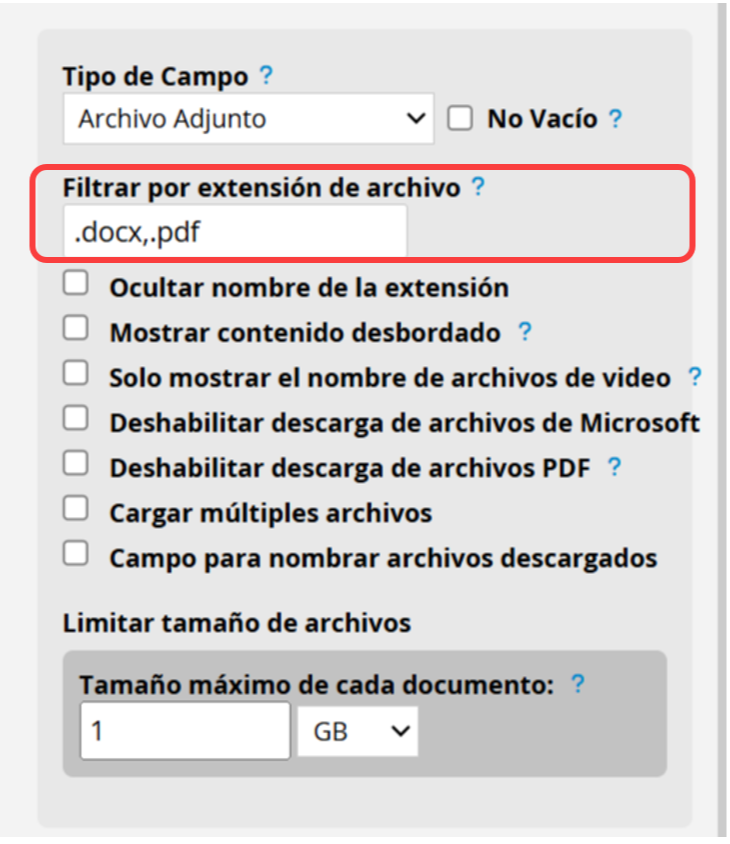
Si deseas restringir los tipos de archivos para las cargas de usuarios, puedes ingresar extensiones de archivo en el Filtrar por extensión de archivo.
Formatos de archivo permitidos: Ingresa .extensión. Por ejemplo, para solo permitir la carga de archivos de Word, ingresa ".docx".
Formatos de archivo no permitidos: Ingresa !.extensión. Por ejemplo, para bloquear la carga de archivos de Word, ingresa "!.docx".
Utiliza comas "," para separar varias extensiones de archivos. Si este campo se deja vacío, no habrá restricciones en los formatos de archivo que se pueden cargar.
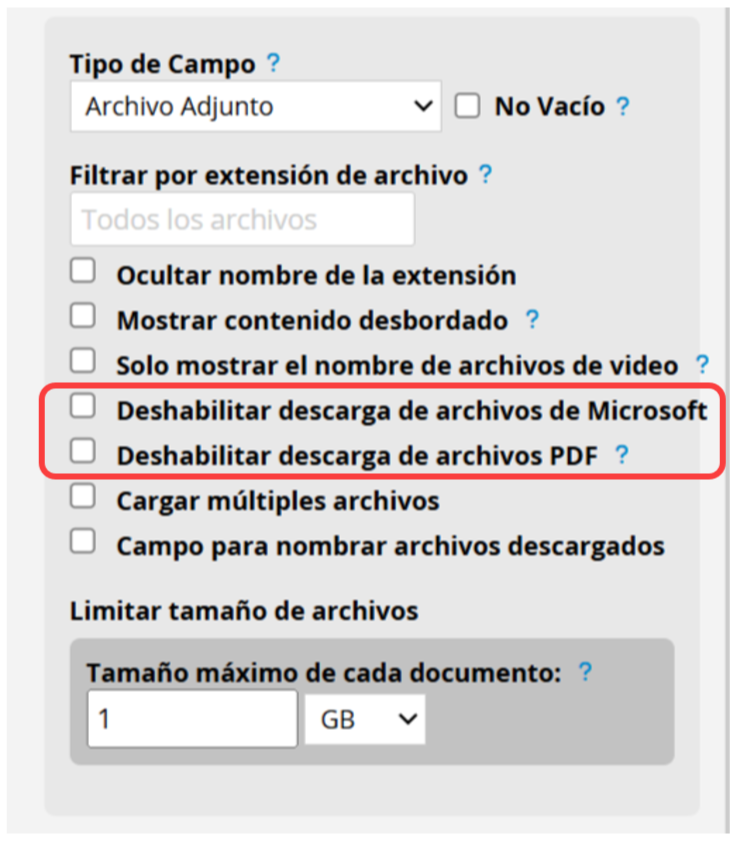
Puede seleccionar "Deshabilitar descarga de archivos Microsoft o PDF". En este caso, los usuarios solo podrán previsualizar los archivos de Microsoft Office o PDF desde el panel derecho.
Para cargar varios archivos en un mismo campo, puede marcar esta opción.
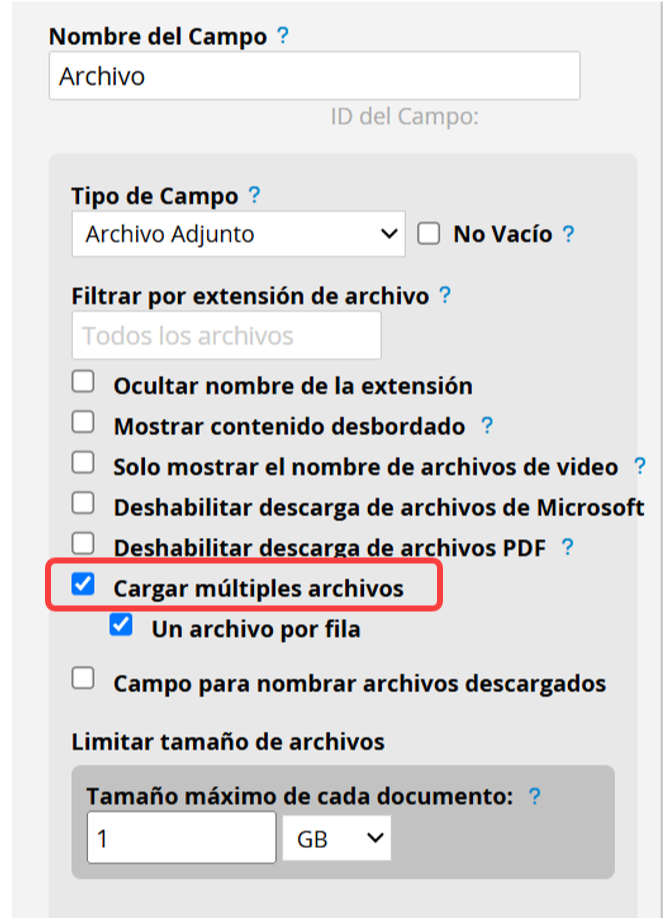
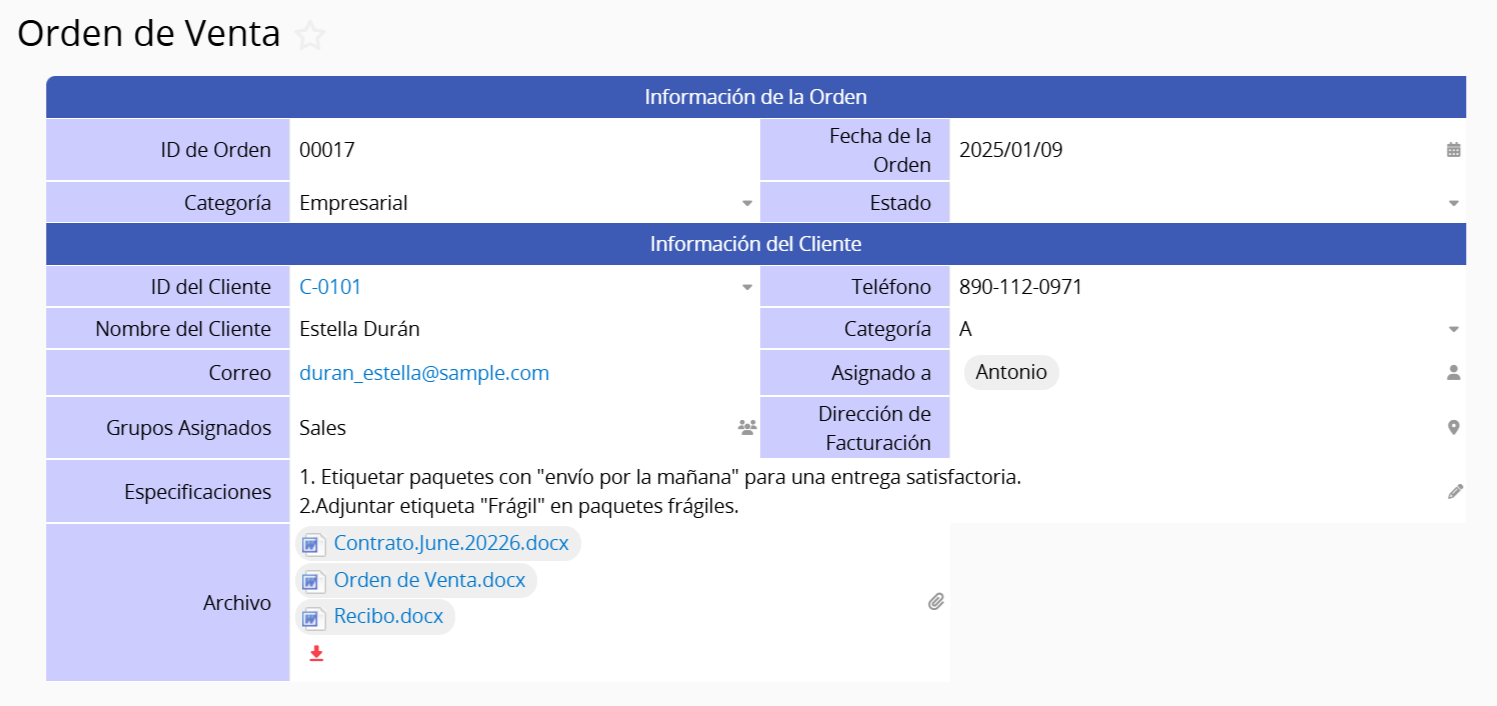
Puedes seleccionar los archivos desde tu ordenador o arrastrarlos y soltarlos en el campo. Para descargar todos los archivos subidos, haz clic en el icono de descarga.

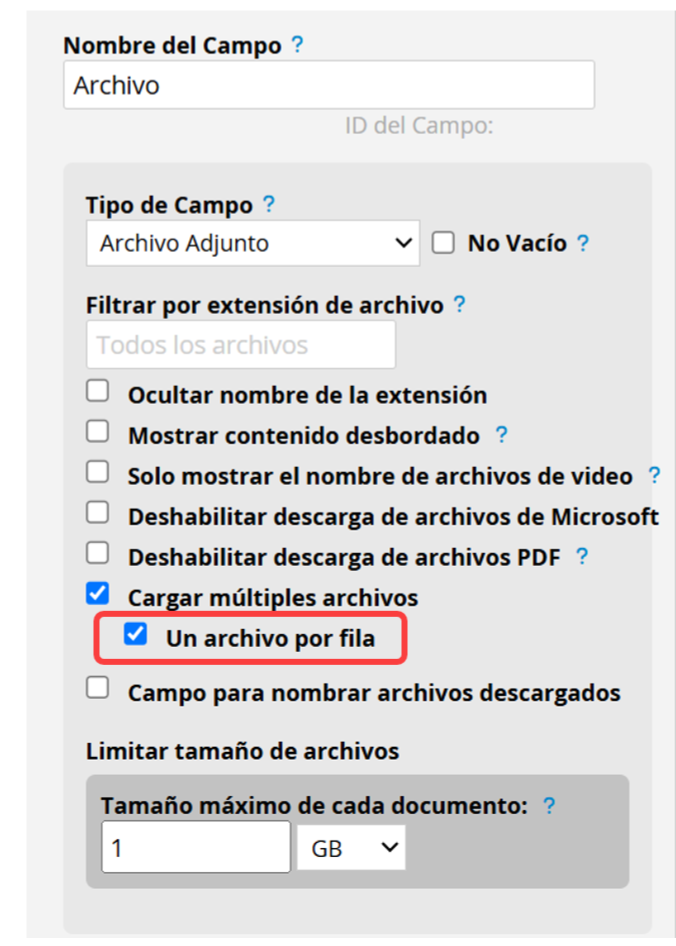
Puedes organizar tus archivos marcando la opción "Un archivo por fila".
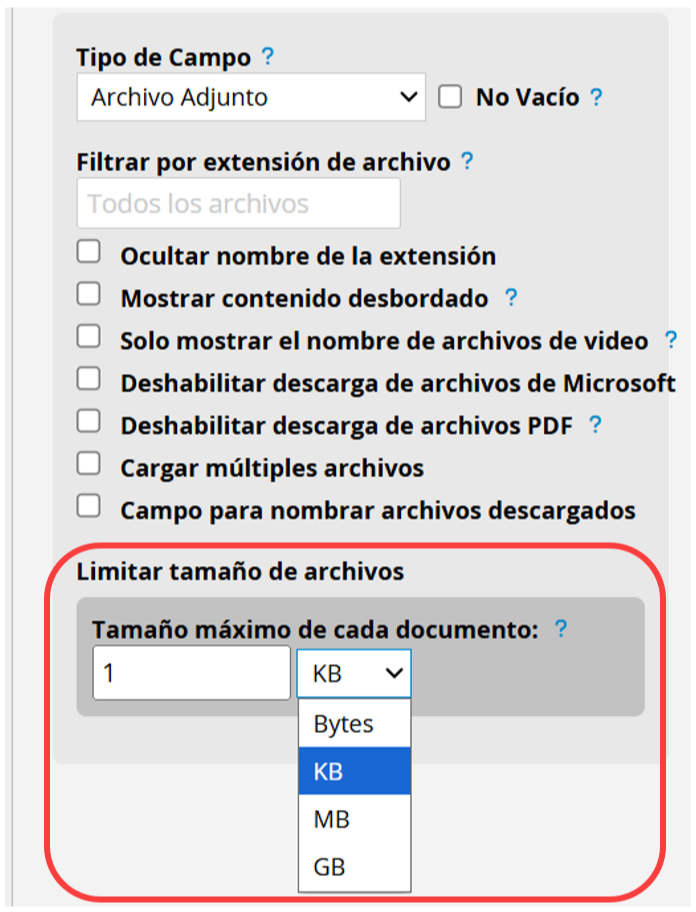
Puedes establecer el tamaño máximo de cada archivo; actualmente, el límite máximo admitido es de 1 GB.
Puedes configurar un campo de referencia para los nombres de los archivos descargados. Los archivos descargados se renombrarán automáticamente según el valor de este campo.
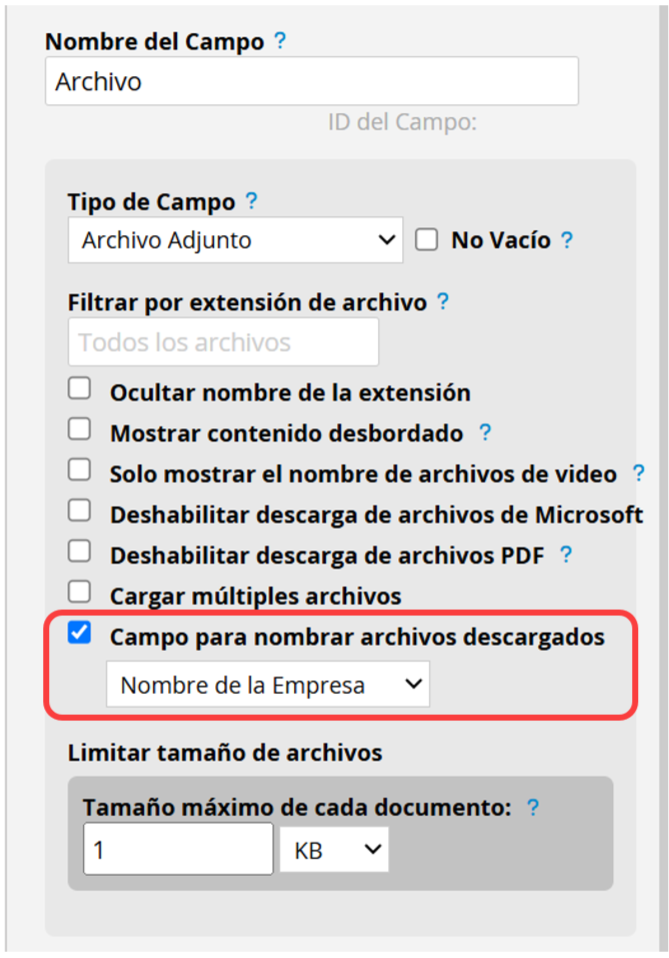
Notas:
1. Los tipos de campo admitidos incluyen: texto libre, fecha, autogenerar, correo electrónico, teléfono, dirección y formato especial.
2. Si el valor del campo especificado está vacío, el nombre del archivo descargado se mostrará como "Archivo sin nombre".
3. Si se descargan varios archivos del mismo campo, se añadirán números automáticamente a los nombres de los archivos, por ejemplo, (1) y (2).
4. Los caracteres no válidos en los nombres de archivo (por ejemplo, \ / ? < > o saltos de línea) se reemplazarán automáticamente por _.
5. Esta configuración solo se aplica a la hoja actual donde se realiza la descarga. Si el campo se carga en otra hoja, el campo de nombres debe configurarse nuevamente en esa hoja.
6. Esta configuración no se aplica al descargar archivos desde una vista previa abierta en otra pestaña del navegador.
Para adjuntar una imagen, puedes seleccionarla desde tu computador o arrastrarla y soltarla directamente en el campo. Se mostrará en vista miniatura y los usuarios pueden ver y descargar la imagen en una galería de imágenes al hacer clic en ella.
Si deseas adjuntar imágenes a múltiples registros existentes, puedes usar la función Carga Masiva de Archivos
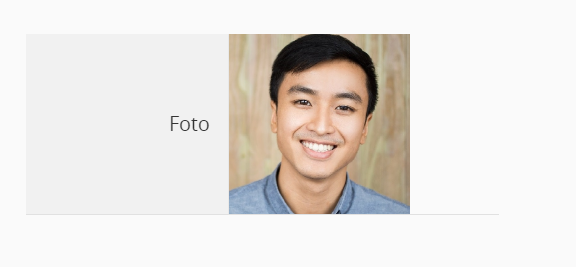
Cuando adjuntas una imagen a un campo de archivo adjunto, por defecto, el sistema mantendrá el tamaño del campo original pero ligeramente expandiendo la altura del campo para evitar distorsionar la imagen. Esto también causará que la altura de los otros campos en la misma fila se expanda.
Si no deseas que la altura de los otros campos de la misma fila sea afectada, puedes ajustar la configuración desde el modo diseño. Hay dos opciones disponibles: "Ajustarse al campo" y "Fijar imagen al tamaño máximo".
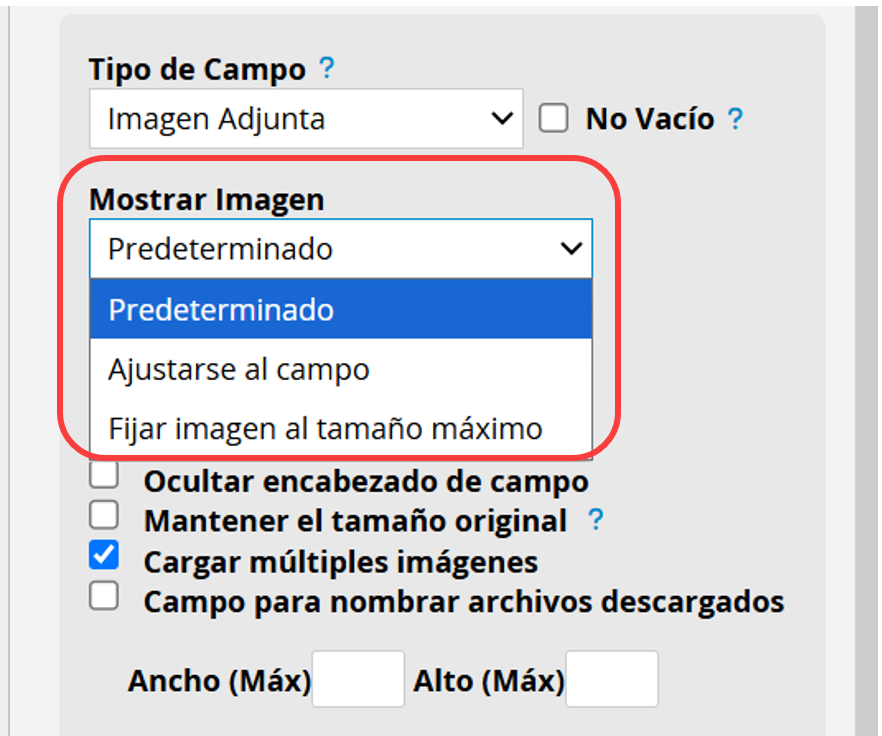
(1) Ajustarse al campo
La imagen se ajustará automáticamente a la celda, asi que la altura de los otros campos en la fila no será afectada.

(2) Fijar imagen al tamaño máximo
La imagen será mostrada con su actual ratio de aspecto sin importar los bordes de celda. Si no deseas fijar el ancho o alto máximo, la altura de la imagen será 120 píxeles.
Así la altura de la misma fila no se expandirá, pero las celdas debajo del campo pueden ser cubiertas por la imagen. Por lo tanto, debes ajustar el diseño para evitar esto.
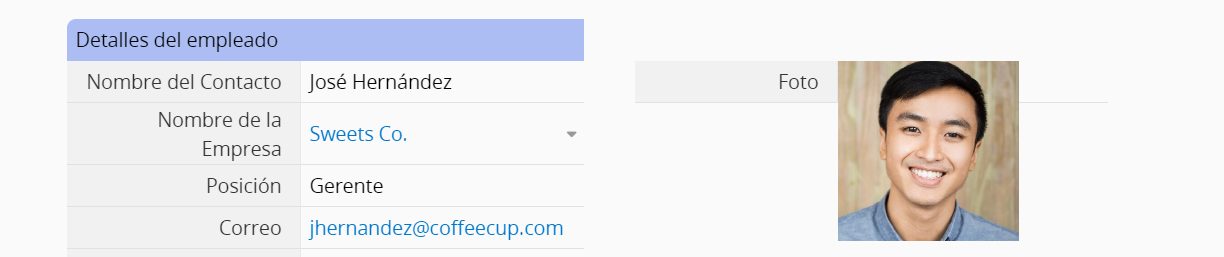
Por favor, nótese que "Ajustarse al campo" y "Fijar imagen al tamaño máximo" funcionan en mecanismos diferentes y pueden ocurrir errores si seleccionas ambas opciones en el mismo campo de adjuntar archivos.
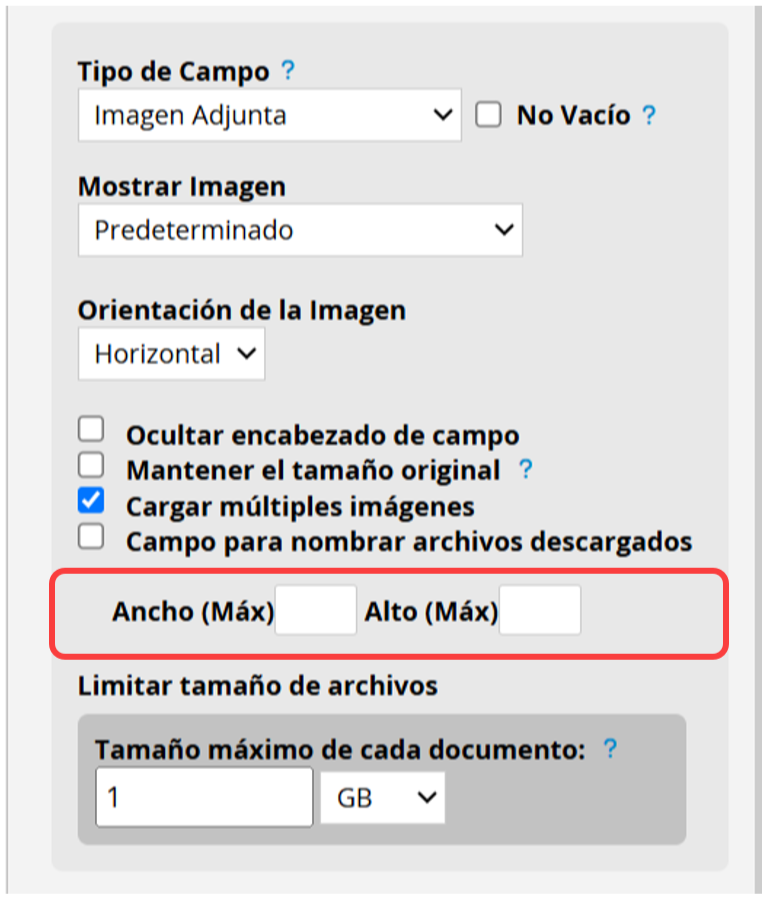
Si no eliges la opción "Ajustarse al campo" la altura máxima de la celda será de 120 píxeles y puedes rellenar las casillas para ajustar alto y ancho de la imagen.
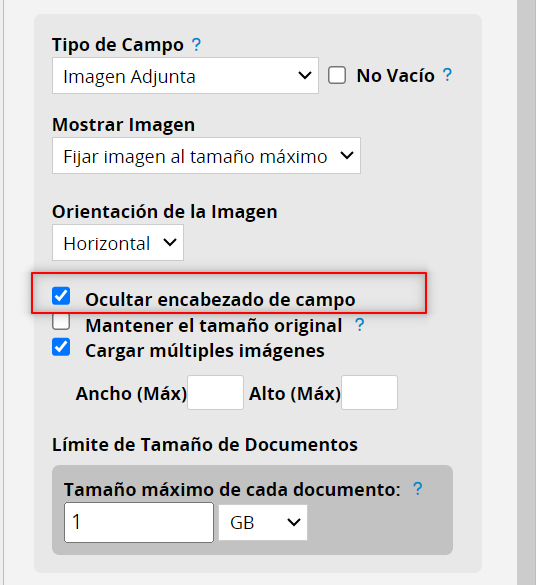
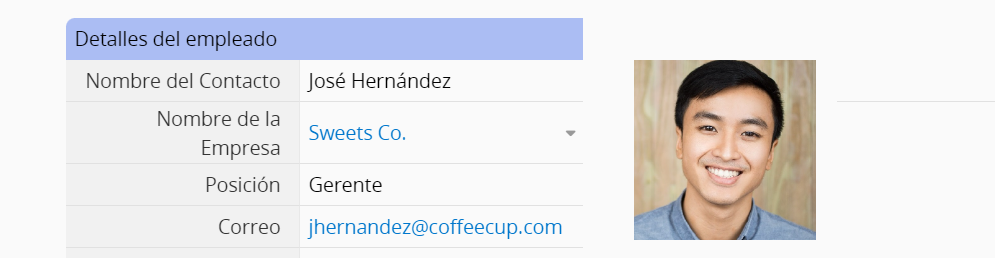
Si seleccionas la casilla "Ocultar encabezado de campo", el encabezado quedará oculto y solo se mostrará la imagen según la alineación superior izquierda del encabezado original
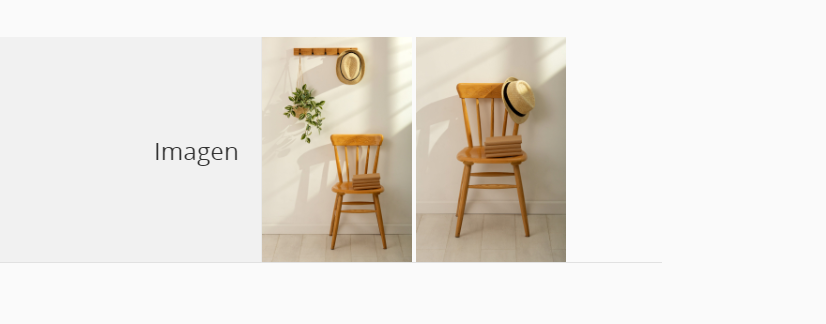
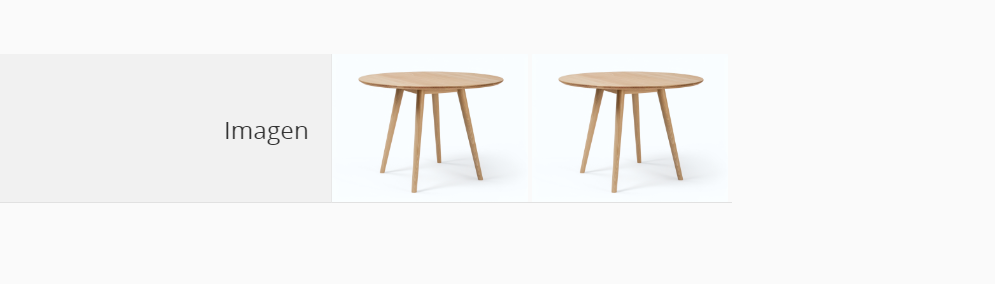
Puedes usar esta opción para adjuntar múltiples imágenes en un solo campo.
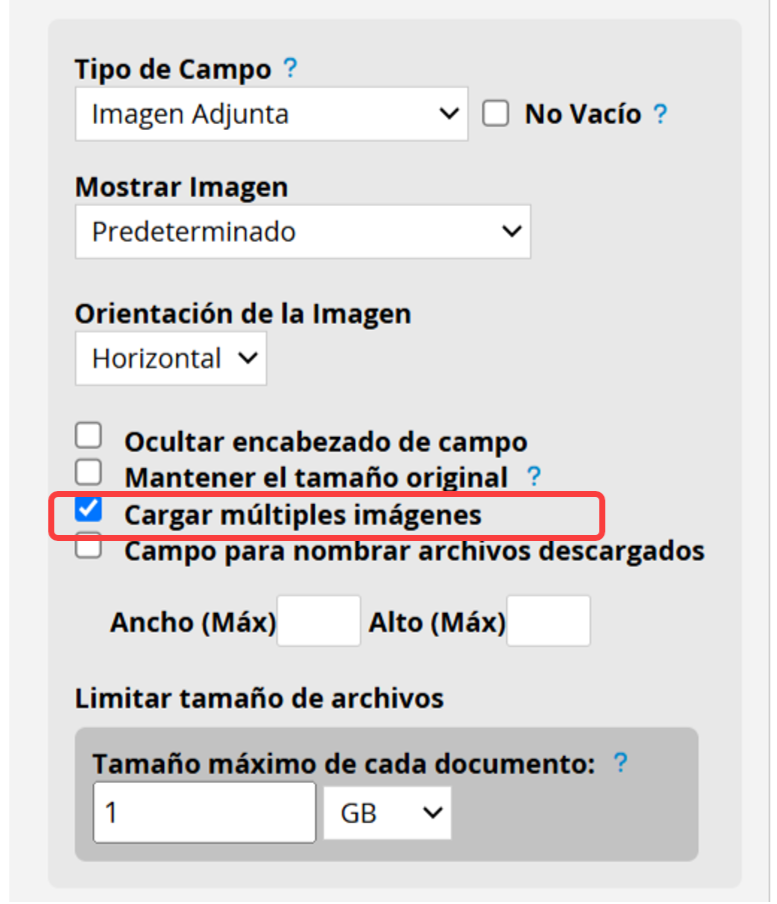
Puedes seleccionar las imágenes desde tu computador o puedes arrastrar y soltar en el campo.
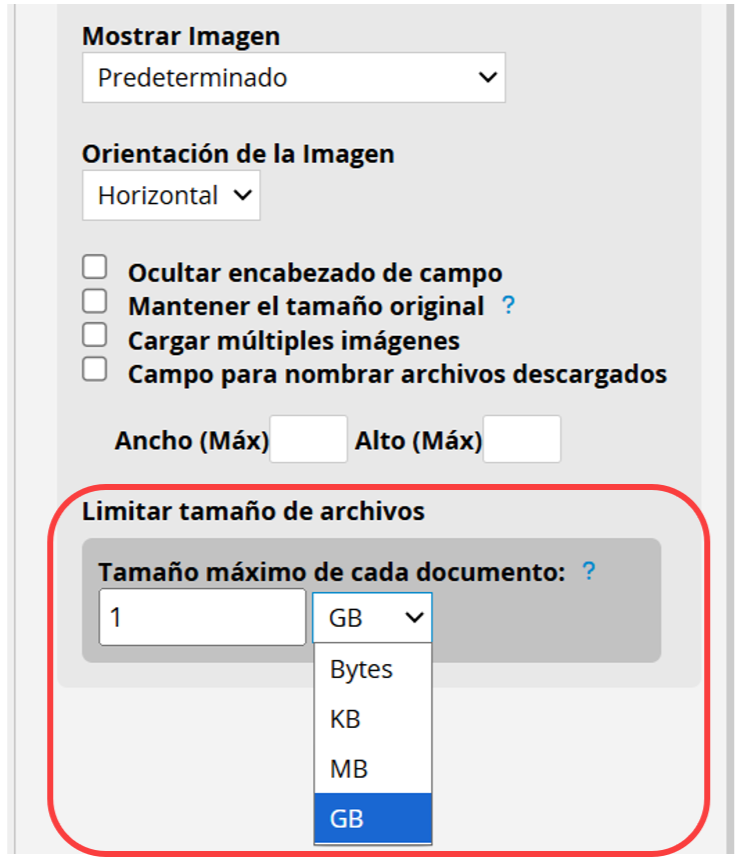
Puedes fijar el tamaño máximo de cada archivo, el límite actual de tamaño de archivo es 1 GB.
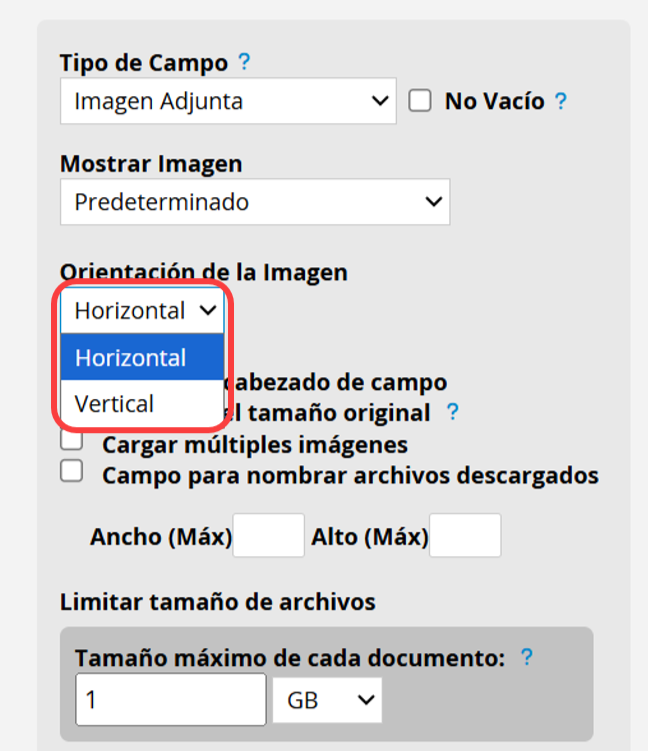
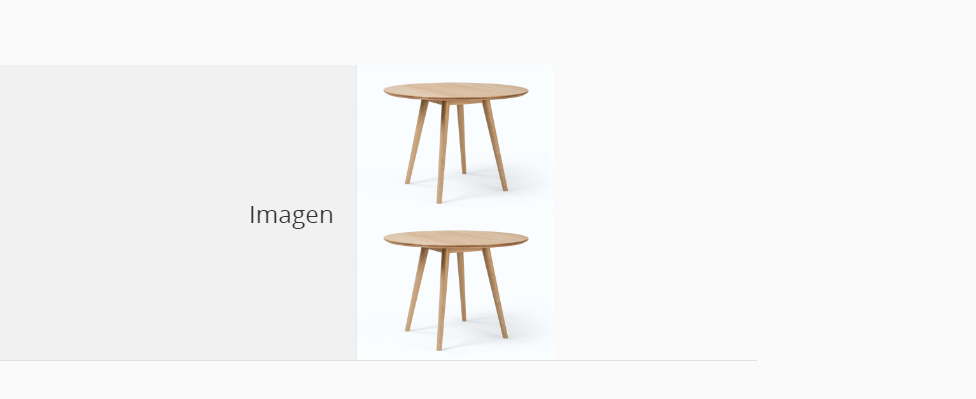
Al cargar múltiples imágenes, puedes configurar su orientación en la Página de Listado y Página de Formulario como "Vertical" u "Horizontal".
Puedes configurar un campo de referencia para los nombres de los archivos descargados. Los archivos descargados se renombrarán automáticamente según el valor de este campo.
Notas:
1. Los tipos de campo admitidos incluyen: texto libre, fecha, autogenerar, correo electrónico, teléfono, dirección y formato especial.
2. Si el valor del campo especificado está vacío, el nombre del archivo descargado se mostrará como "Archivo sin nombre".
3. Si se descargan varios archivos del mismo campo, se añadirán números automáticamente a los nombres de los archivos, por ejemplo, (1) y (2).
4. Los caracteres no válidos en los nombres de archivo (por ejemplo, \ / ? < > o saltos de línea) se reemplazarán automáticamente por _.
5. Esta configuración solo se aplica a la hoja actual donde se realiza la descarga. Si el campo se carga en otra hoja, el campo de nombres debe configurarse nuevamente en esa hoja.
6. Esta configuración no se aplica al descargar archivos desde una vista previa abierta en otra pestaña del navegador.
Especifica que el valor del campo seleccionado es una fecha. Se mostrará un selector de fecha cuando el usuario haga clic en el campo.
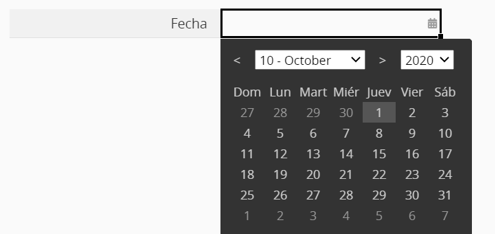
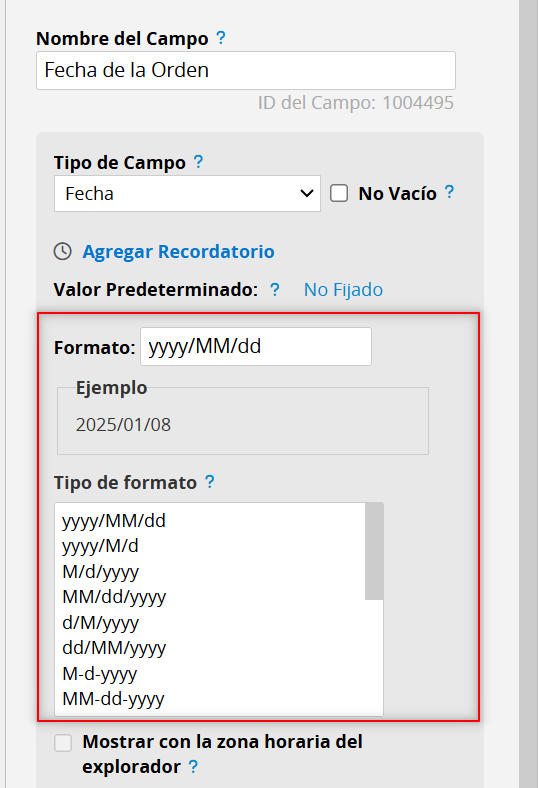
También puedes elegir el formato de fecha en las opciones de formato mostradas bajo tipo de formato en el Modo Diseño.
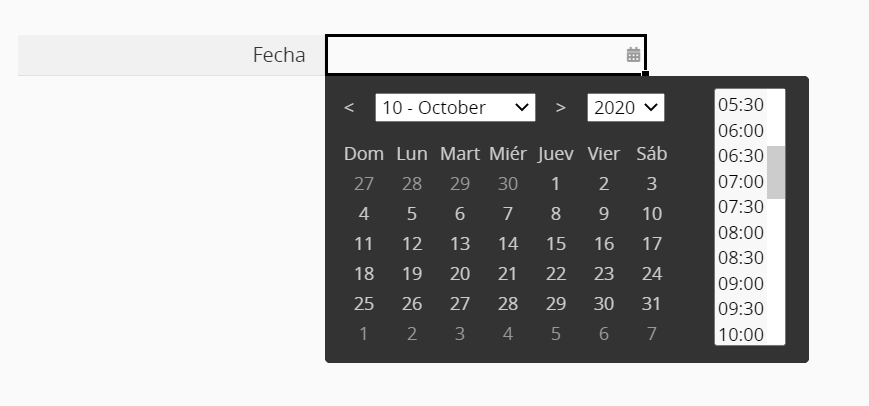
Nota: Si también has aplicado formato de hora, el selector de fecha te permitirá fijar ambas opciones.
El campo de fecha de Ragic contiene una hora fija. Si el valor del campo es 9/15 00:00, el valor del campo sería lo mismo sin importar en qué zona horaria te encuentres.
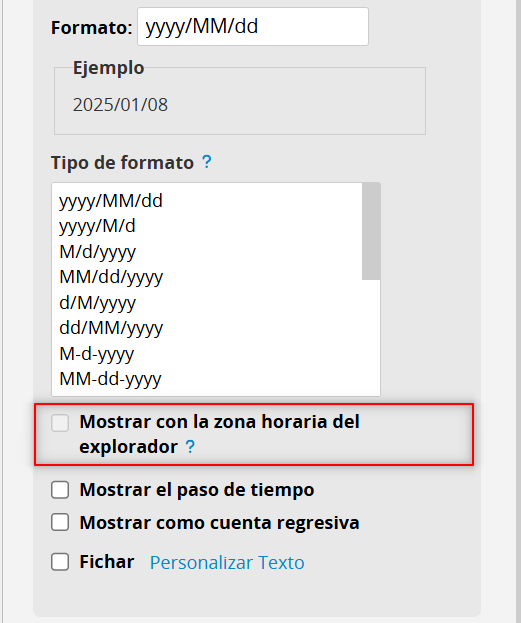
Al seleccionar “Mostrar con la zona horaria del explorador”, el valor del campo será diferente dependiendo de la zona horaria del explorador del usuario. Si el usuario ubicado en la zona horaria UTC ingresa "9/15 00:00", este valor de campo mostrará "9/15 08:00" para el usuario en la zona horaria UTC+8 ó "9/14 20:00" para usuarios en la zona horaria UTC-4.
Al seleccionar esta opción, los usuarios ubicados en diferentes zonas horarias no necesitan calcular la diferencia horaria y se mostrará un orden más preciso de hora.
Nota:
1. Al no habilitar “Mostrar con la zona horaria del explorador”, la hora guardada en la base de datos no pertenece a ninguna zona horaria. Si habilitas esta configuración después, el campo será considerado como hora UTC+0. Por ejemplo, si estuvieras ubicado en la zona horaria UTC+8 y hubieras ingresado el valor de campo 2022/06/10 00:00 antes de habilitar “Mostrar con la zona horaria del explorador”, el valor de campo se convertiría en 2022/06/10 08:00 si habilitas la configuración posteriormente.
2. Al habilitar “Mostrar con la zona horaria del explorador”, el valor del campo será guardado como hora UTC y se mostrarán diferentes valores dependiendo de la zona horaria del usuario. Si esta configuración es deshabilitada posteriormente, el valor del campo será mostrado en la zona horaria UTC.
3. “Mostrar con la zona horaria del explorador” no está disponible para reportes, así que los valores de fecha y hora se mostrarán usando la base de datos en la hora UTC.
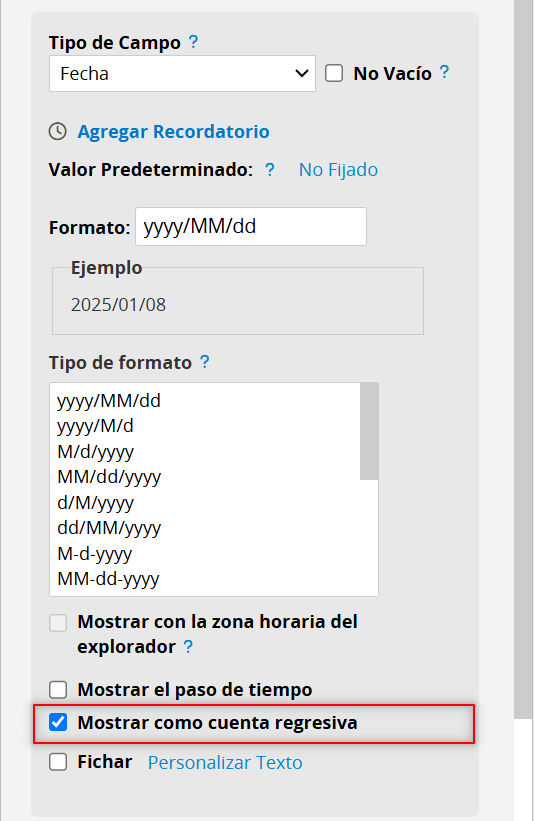
Al seleccionar "Mostrar como cuenta regresiva", el valor del campo se mostrará usando cuenta regresiva.

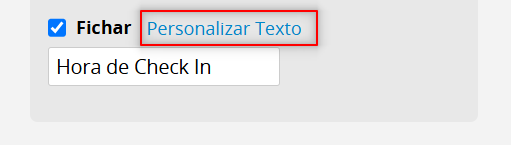
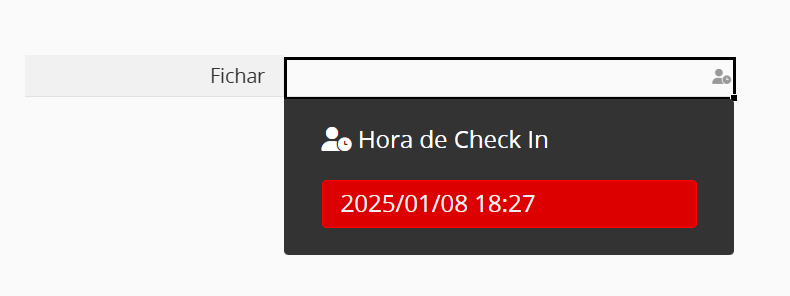
Al seleccionar "Fichar" los usuarios tendrán la opción de fichar la hora del momento de edición del valor del registro.
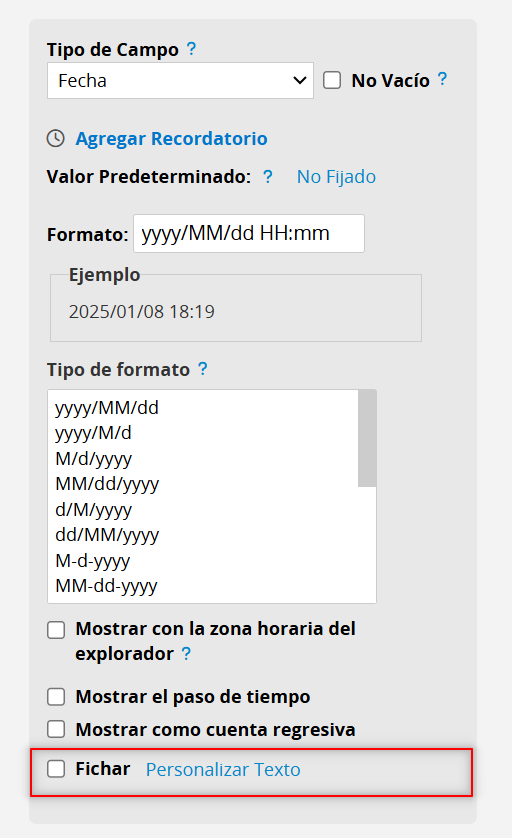
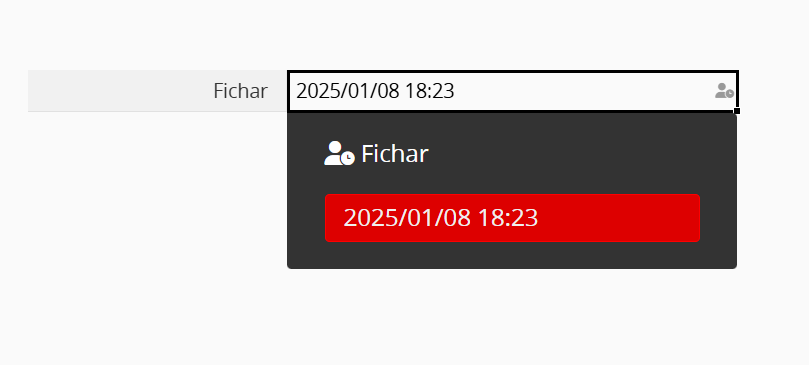
También puedes personalizar el texto del botón de fichaje.
Puedes aplicar fórmulas al campo fecha para calcular fechas.
Otro uso común del campo de fecha es crear marcas de tiempo. Lo que puedes lograr asignando un valor predeterminado al campo fecha.
Los campos de tipo fecha también pueden ayudarte a recordar fechas configurando recordatorios o sincronizando con tu calendario favorito.
Puedes usar el valor de este campo para configurar un Recordatorio cíclico en la configuración de Formulario para enviar automáticamente correos de cumpleaños a los clientes en un día específico cada año, o enviar solicitudes de pago a los clientes cada mes.
El ciclo recurrente incluye: anual, mensual y semanal.
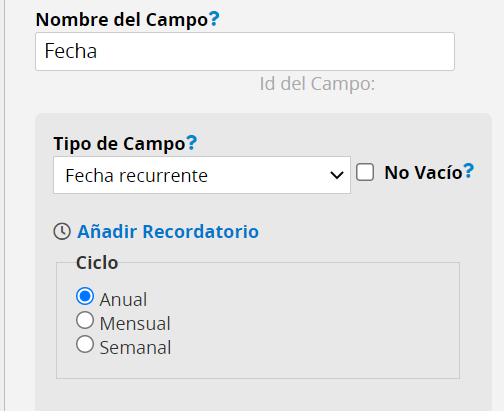
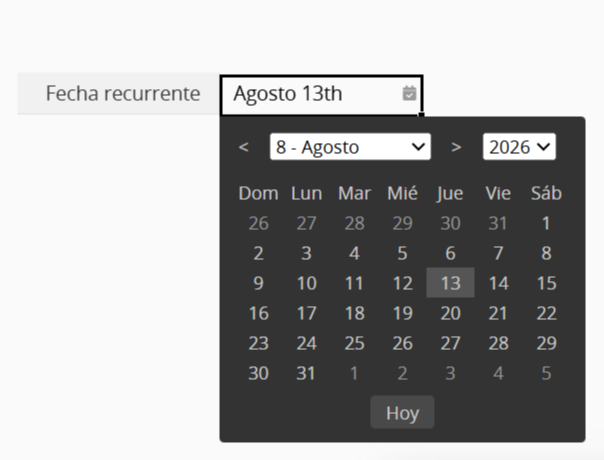
Si eliges el ciclo anual, el valor recurrente será el mes y día específicos de cada año (por ejemplo, el 4 de mayo de cada año). Para el ciclo mensual, el valor será la fecha específica de cada mes (por ejemplo, el día 13 de cada mes). En cuanto al ciclo semanal, el valor será el día específico de la semana (por ejemplo, todos los lunes).
Nota:
1. Si configuras un recordatorio con fecha recurrente el día 31 de cada mes, el recordatorio no se ejecutará en los meses que no tengan día 31.
2. Para evitar errores de formato, el tipo de campo "Fecha recurrente" no se puede modificar después de guardar el diseño.
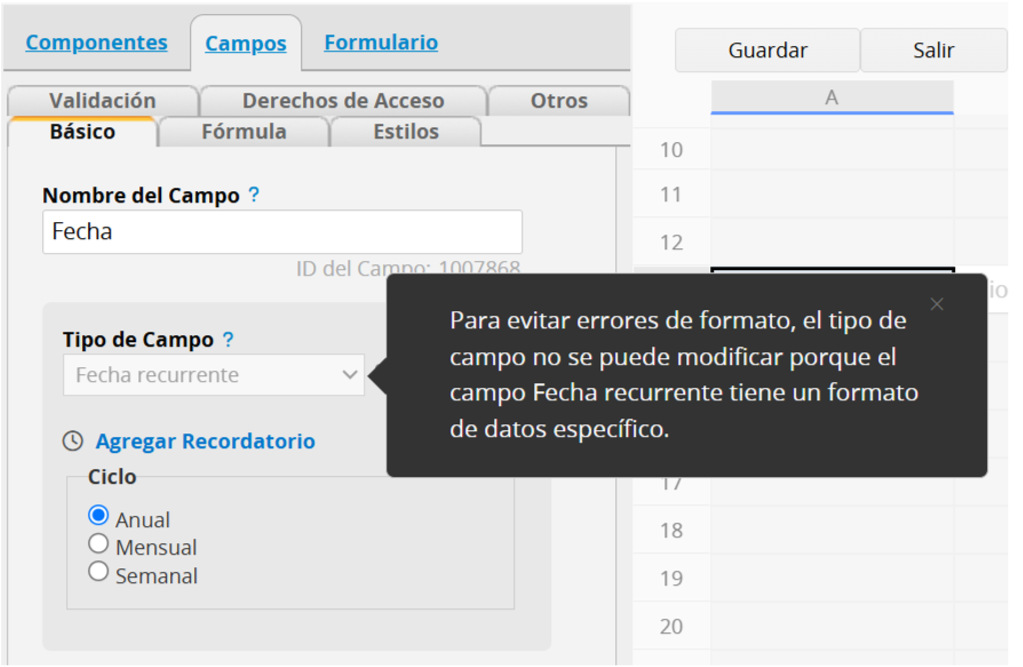
3. Los campos existentes de otros tipos de campo no se pueden cambiar a un campo de fecha recurrente. Necesitas agregar un nuevo campo para seleccionar el tipo de campo Fecha recurrente.
4. Acerca de los campos de fecha recurrente en el calendario de eventos, consulta esta página.
Especifica que el campo seleccionado es un valor numérico.
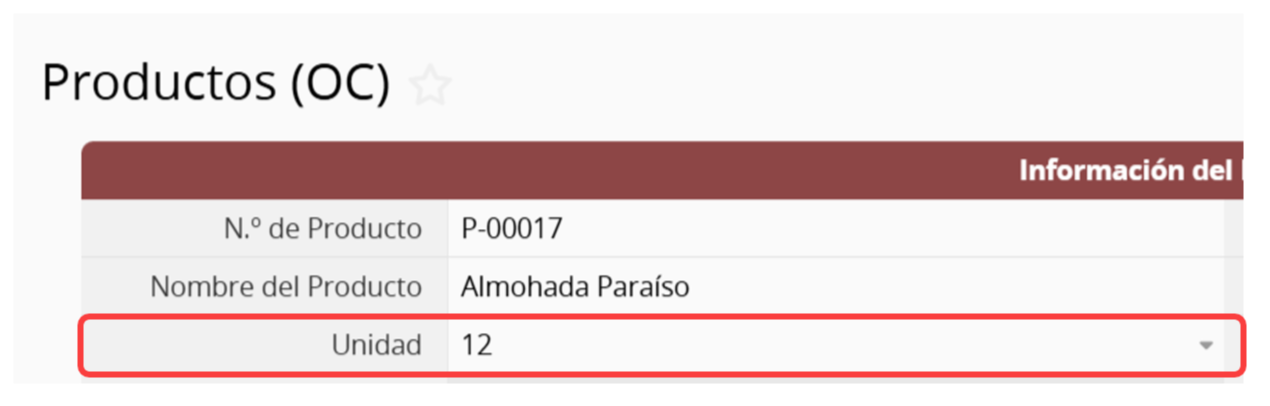
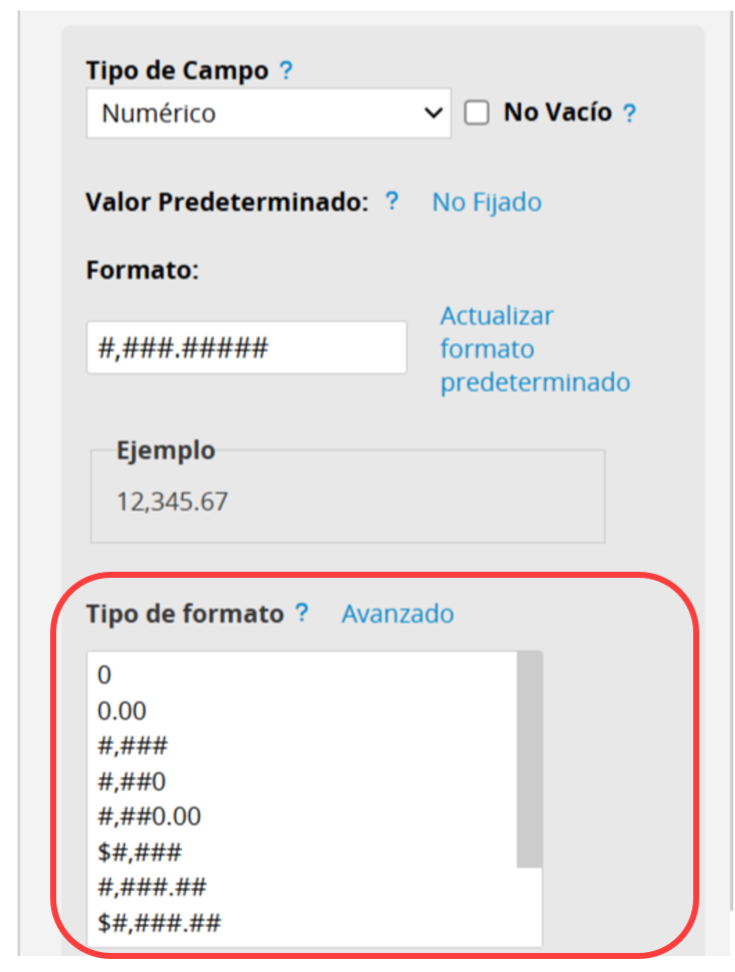
También puedes elegir un formato desde las opciones enlistadas bajo Tipo de formato en el Modo Diseño.
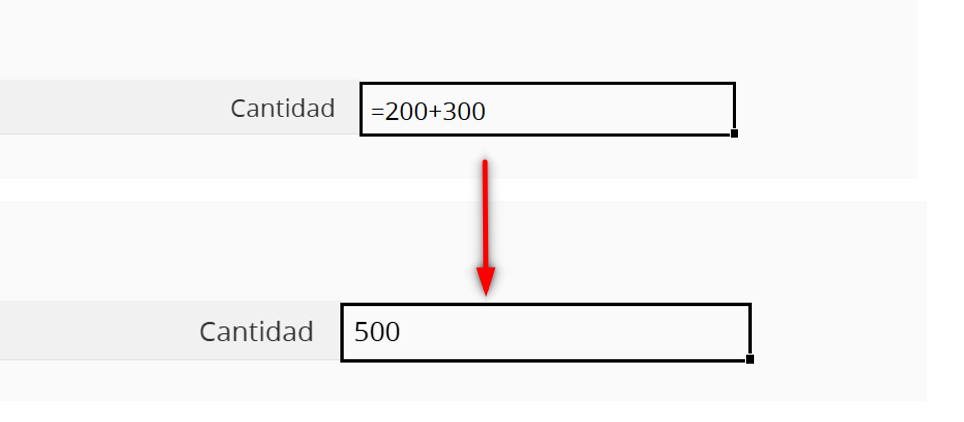
Puedes ingresar = en el campo para realizar aritmética básica y obtener un valor. Por ejemplo, si ingresas "=200+300", el valor del campo se convertirá en "500".
Nota: La fórmula no quedará registrada después de calcular el valor.
Comúnmente, los campos numéricos se combinan en fórmulas.
Al trabajar con grandes valores numéricos, puedes seleccionar la siguiente opción: abreviación de números mayores. Si el valor ingresado excede el umbral seleccionado, se abreviará.
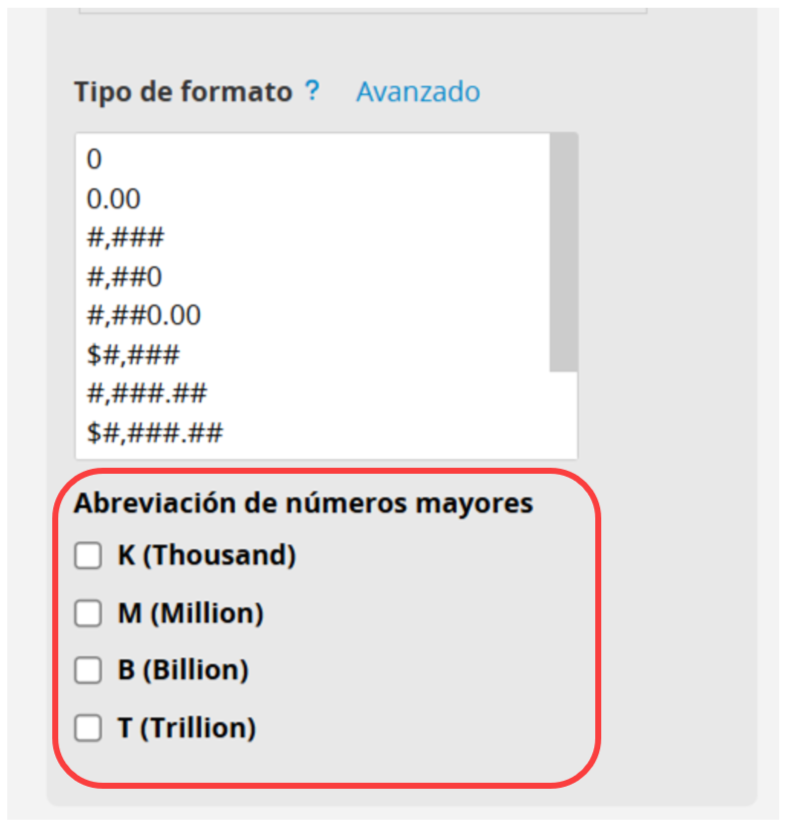
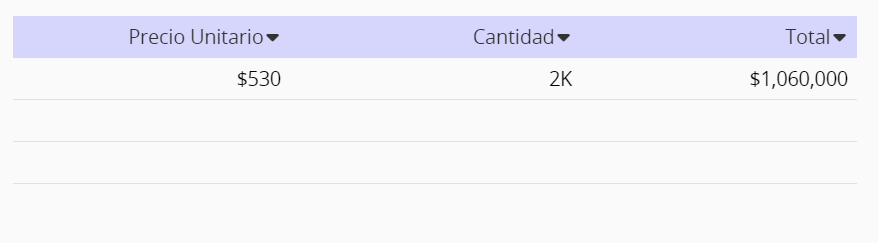
Por ejemplo, si has seleccionado "K" para el campo "Cantidad", el campo mostrará "2K" cuando la cantidad sea "2000".
Especifica que el campo seleccionado tiene un valor en porcentaje.

Los campos de tipo porcentaje también son comúnmente usados con fórmulas.
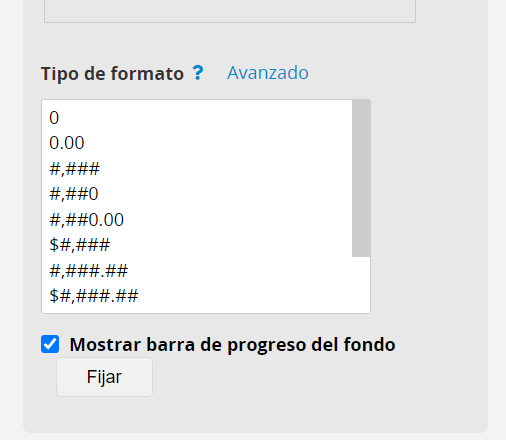
Al seleccionar la opción "Mostrar barra de progreso" bajo el campo porcentaje, se convertirá el campo en una barra de progreso.

Cuando la opción "Mostrar barra de progreso" está seleccionada, se mostrará una ventana de configuración de la barra de progreso y puedes arrastrar los separadores para definir el rango de porcentaje. Por ejemplo, si deseas mostrar el porcentaje mayor a 70% en rojo oscuro, puedes arrastrar el separador de 75% a 70%.
Al hacer clic en diferentes rangos de porcentaje en la barra de progreso, puedes agregar separadores y configurar el color del texto y color de fondo para los rangos.
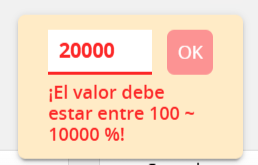
Haz clic en el icono del lápiz para modificar el límite superior, que puede llegar hasta el 10000%.
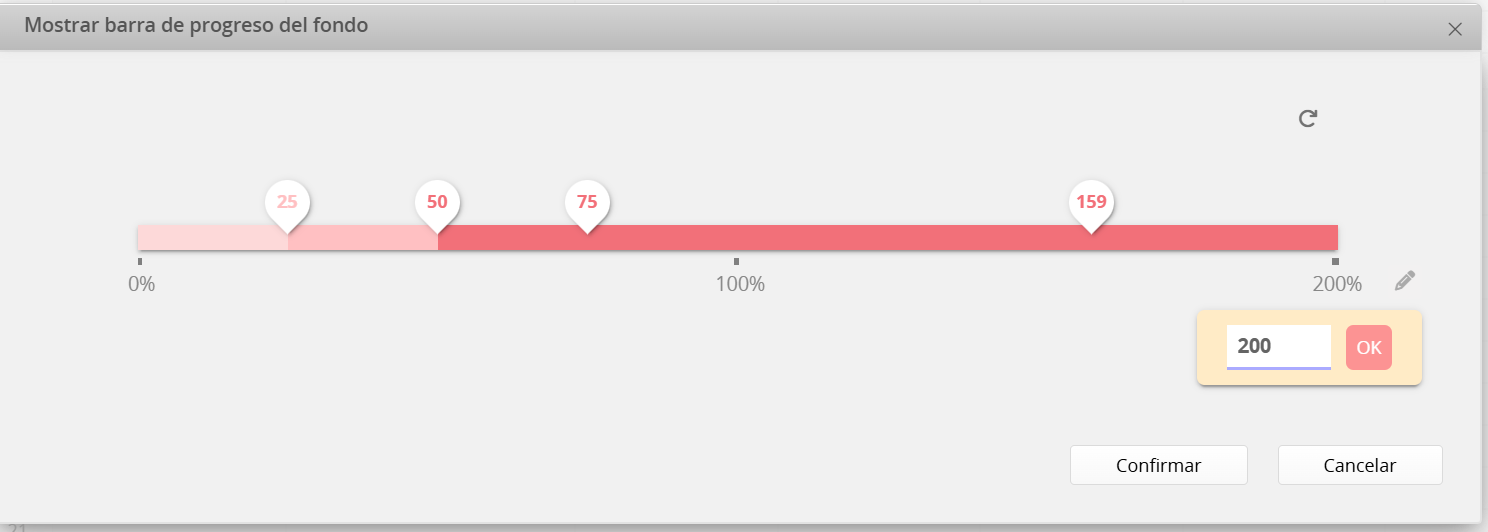
Si deseas restablecer la barra de progreso, simplemente haz clic en el botón restablecer  y la barra de progreso se restablecerá a la configuración predeterminada.
Es similar al campo de tipo numérico, puedes usar aritmética básica para ingresar valores en los campos y también aplicar fórmulas para calculaciones.
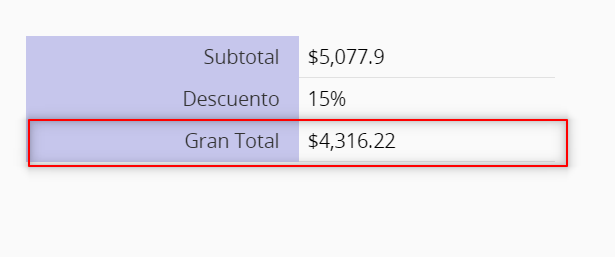
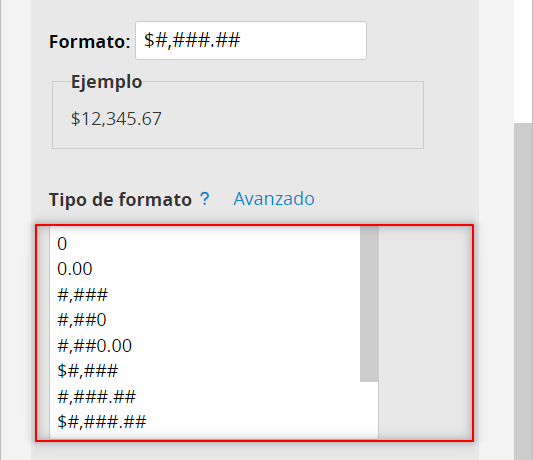
Puedes editar el formato de la moneda desde las opciones de formato mostradas bajo Tipo de formato en el Modo Diseño.
Al trabajar con grandes valores numéricos, puedes ver la sección Abreviación de números mayores en la configuración de Campo Numérico para configurarla.
Este campo obtiene las tasas de cambio en tiempo real desde Open Exchange Rates (tasas de cambio abiertas) al agregar o editar un registro. Puedes usar fórmulas en conjunto para convertir la moneda original a otras monedas y rellenar valores vacíos si es necesario.
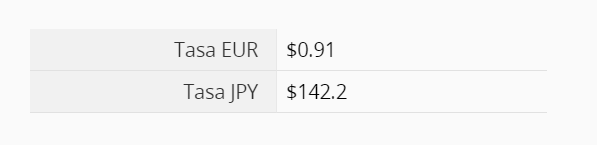
El campo tasa de cambio por defecto obtendrá la tasa más reciente y te permitirá especificar la conversión de una moneda a otra. Por ejemplo, si conviertes de USD a EUR, el valor del campo se mostrará con la tasa de cambio fija de dólares americanos a euros.
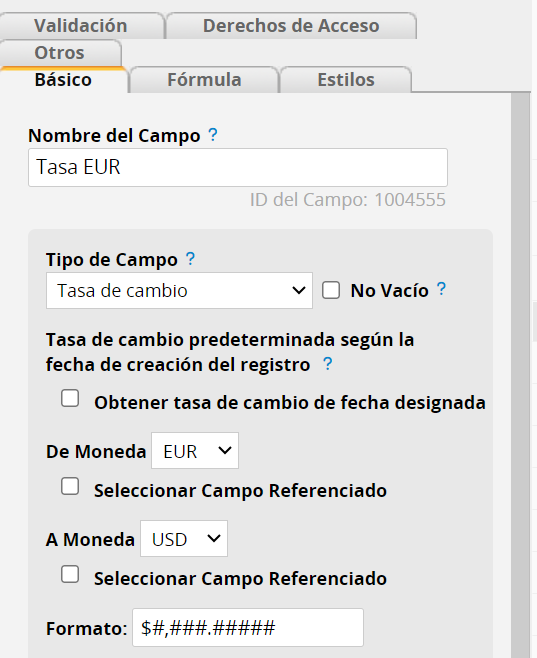
En ocasiones, no queremos usar la tasa más reciente para calculaciones. Por ejemplo, las cotizaciones con frecuencia se basan en la tasa de cambio del día en que la cotización se emitió, en lugar de la tasa actual. En tales casos, puedes usar un campo de fecha referenciado para especificar la tasa de cambio según la “Fecha de Compra” en la hoja.
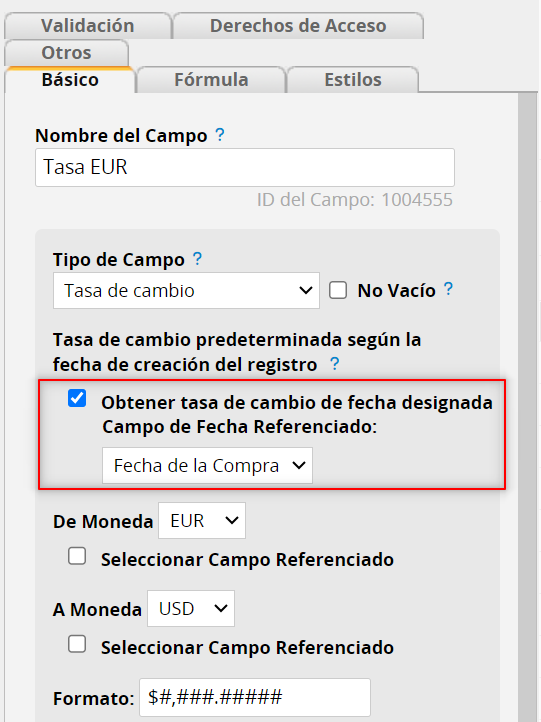
Si la moneda original o moneda objetivo no está fija, puedes ajustar la conversión de una moneda a otra según un campo de moneda referenciado. Por ejemplo, si tu empresa se encarga de clientes de Europa y Japón y necesita convertir precios de USD a EUR y JPY, puedes fijar la conversión desde USD y seleccionar un campo Moneda como referencia. Por otro lado, si recibes varias monedas extranjeras y necesitas convertirlas nuevamente a USD para usos de contabilidad, puedes fijar la conversión del campo moneda referenciado a USD. Si ambas monedas no están fijas, puedes referirte a cada campo de moneda correspondiente.
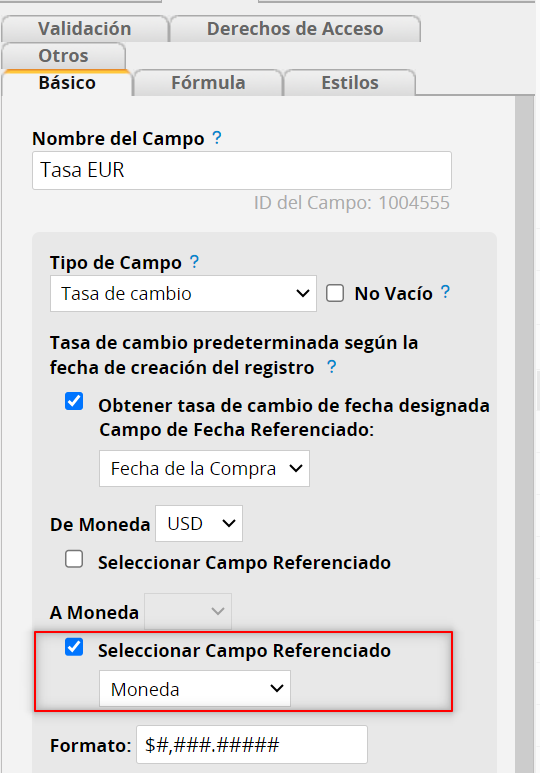
Ten en cuenta que los campos referenciados sólo pueden ser campos de Texto libre o Selección. Los valores de campo deben tener 3 letras mayúsculas tales como USD, JPY, EUR, etc. Si no estás seguro de la abreviación, puedes ver las opciones en el menú.
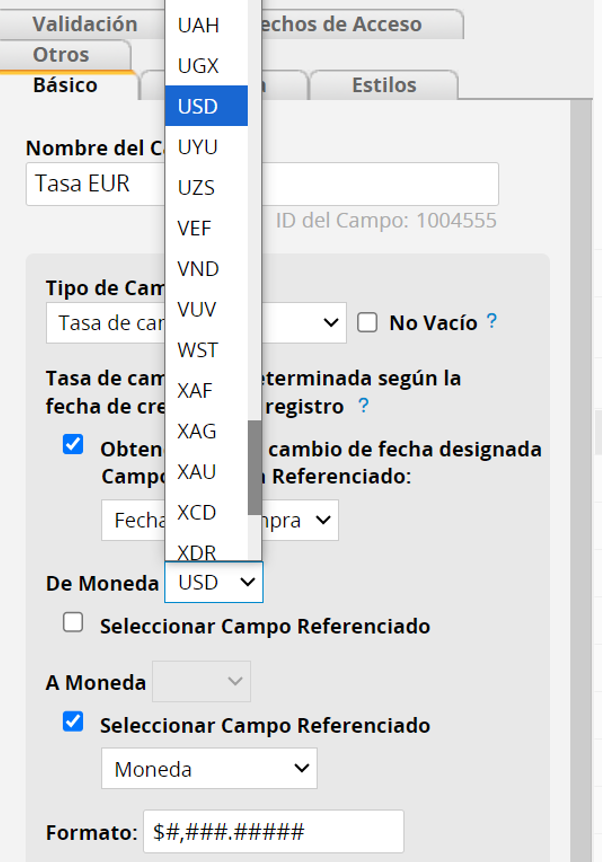
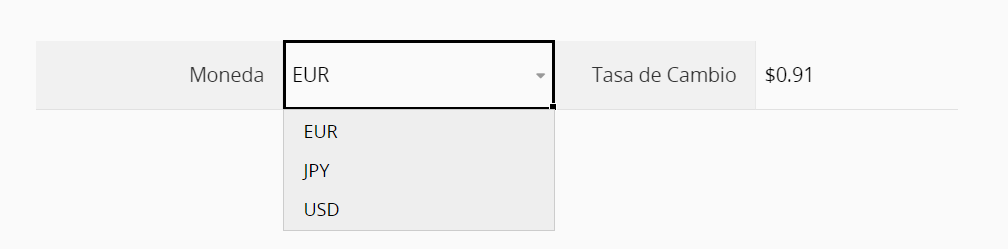
Al editar, selecciona “EUR” para el campo “Moneda” y automáticamente obtendrás la tasa de cambio correspondiente.
El campo de tasa de cambio solo buscará la tasa de campo al agregar o editar el registro. Si quieres actualizar la tasa de cambio para ese campo en todos los registros al mismo tiempo, puedes ejecutar Actualizar Tasa en el Modo Diseño.
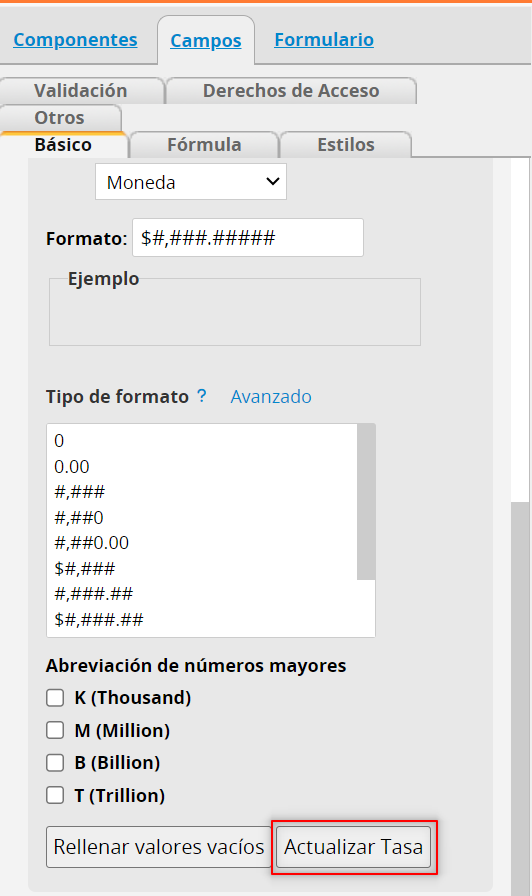
Ten en cuenta que ejecutar este botón actualizará todos los valores de este campo, sobrescribiendo los valores existentes. Si no hay campo de fecha referenciado, el sistema actualizará el valor del campo con la tasa de cambio más reciente, de lo contrario, el sistema actualizará el valor del campo con la tasa de cambio en la fecha especificada.
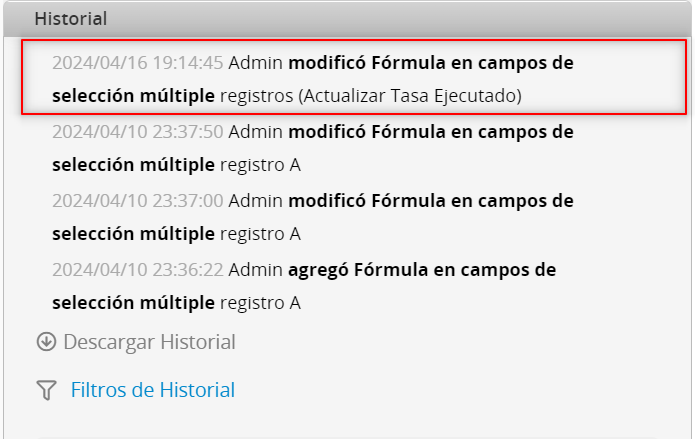
La tasa de actualización también será registrada en la información de registro.
Este campo puede agregar todos los registros en la hoja fuente (hoja enlazada) que tiene un campo enlazado a este registro. Hay 5 métodos de agregados: conteo, total, mínimo, máximo, y promedio.
Por ejemplo, si tienes las hojas “Órdenes de Ventas” y “Clientes” y en “Órdenes de Ventas” si ya tienes configurado enlazar y cargar hacia “Clientes”
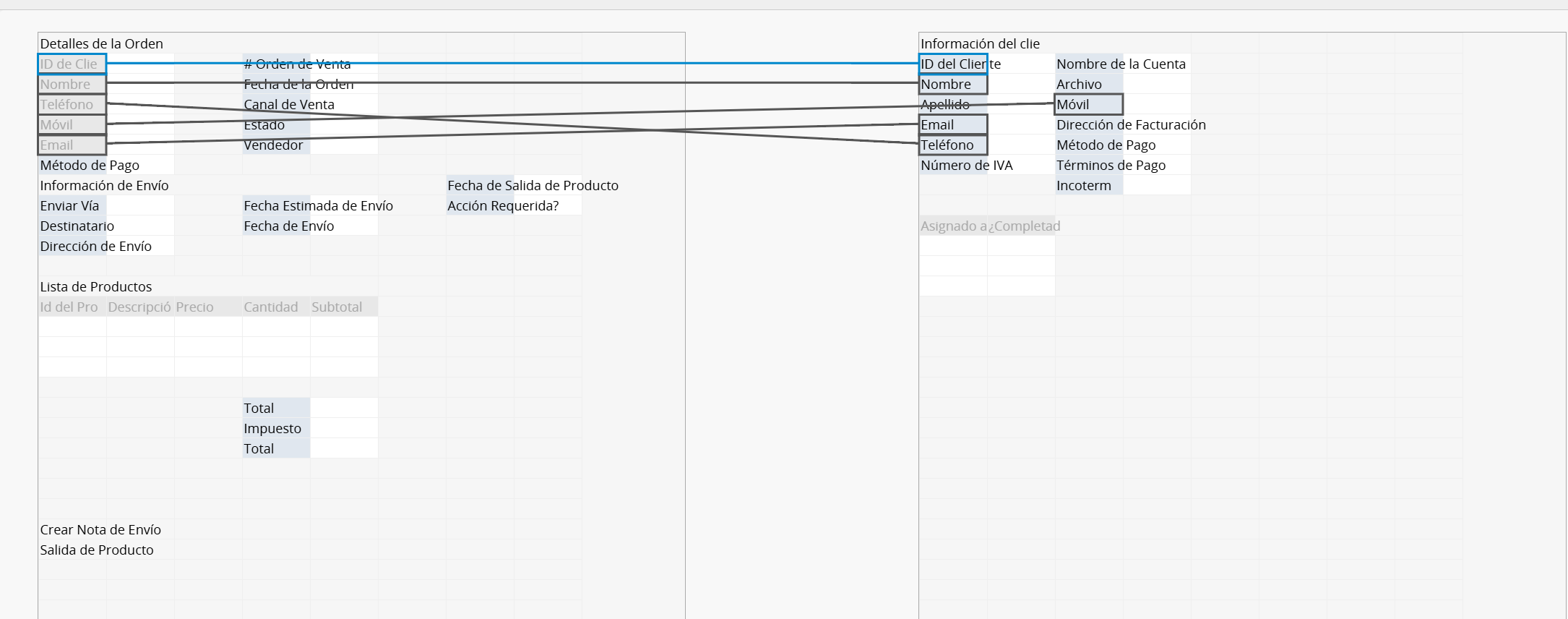
Puedes agregar un campo Agregado en "Clientes" para calcular la cantidad total gastad por cada cliente desde los registros "Órdenes de Ventas". Según tus requerimientos, puedes seleccionar el método de agregado, la hoja fuente, y el campo a ser agregado.
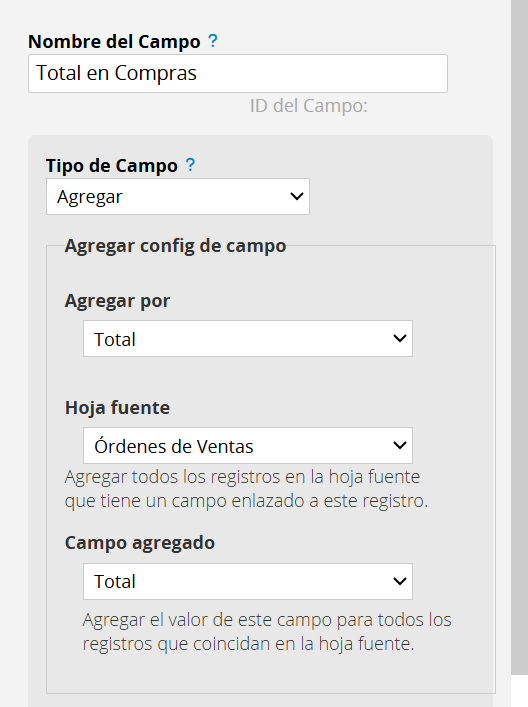
En “Clientes”, podrás mostrar el total de la cantidad gastada, la cantidad mayor, y el promedio gastado por cada cliente.

El valor de este campo se generará automáticamente. Esto resulta de gran ayuda para generar identificadores de sistema y números de serie.
Al hacer clic en un campo para ingresar datos, los usuarios podrán ver la opción Autogenerar.

Ragic generará un número o una cadena de caracteres según tu formato.

Puedes elegir entre las opciones de formato en el modo diseño o personalizar los valores al agregar tu propio formato.
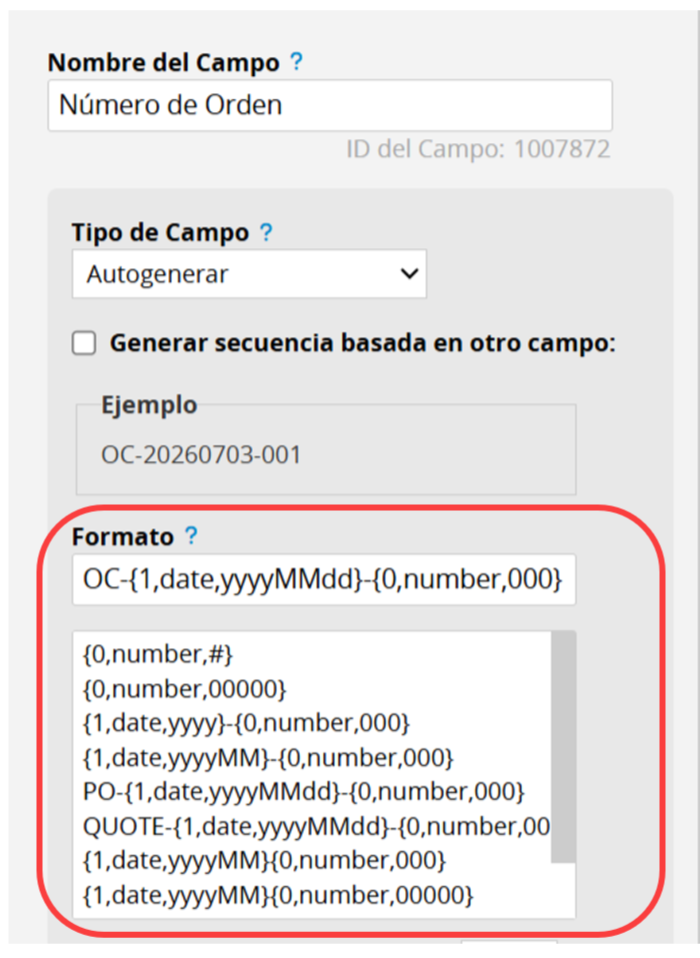
También puedes configurar el campo autogenerar para generar secuencias numéricas según valores especificados en campos de selección, fecha o texto libre.
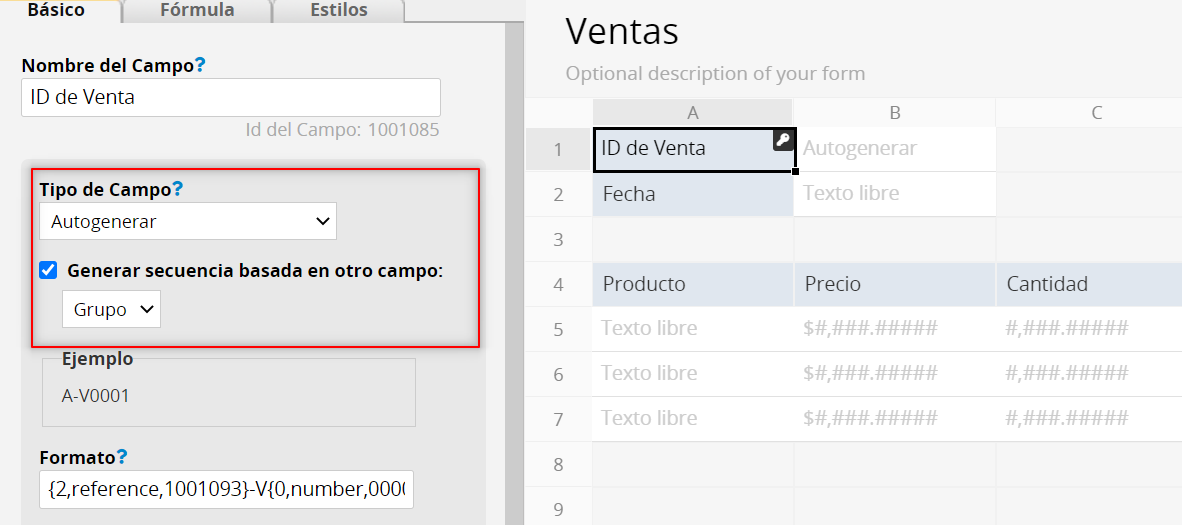
Por ejemplo, si quieres generar números de secuencia para órdenes de venta según los grupos de ventas para su categorización.
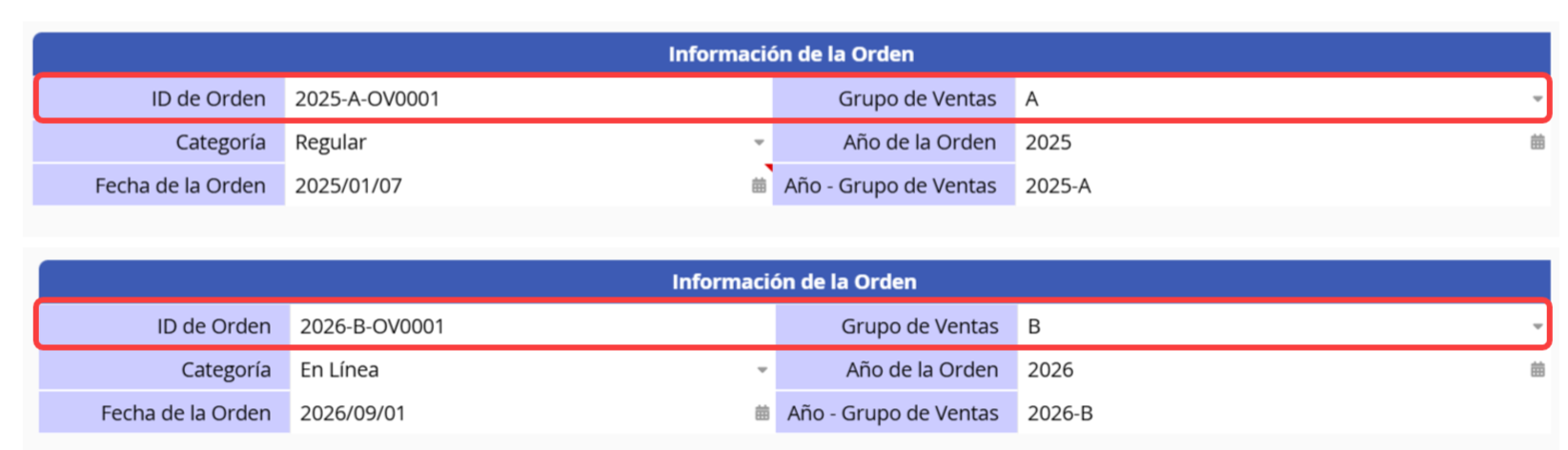
Al editar un registro, los valores generados automáticamente se muestran como vista previa y solo se crean al guardar el registro.
Nota: Las fórmulas que hacen referencia a campos generados automáticamente no se recalcularán automáticamente después de guardar. Para activar el recálculo de fórmulas, utiliza un flujo de trabajo posterior. Para obtener más información, consulta aquí.

Para más información sobre este campo, por favor vea la sección de campos de valores autogenerados.
Puedes usar el campo código de barras para generar un código de barras. Hay una selección de tipos de códigos que puedes generar en Ragic, tales como código 128 y código QR.
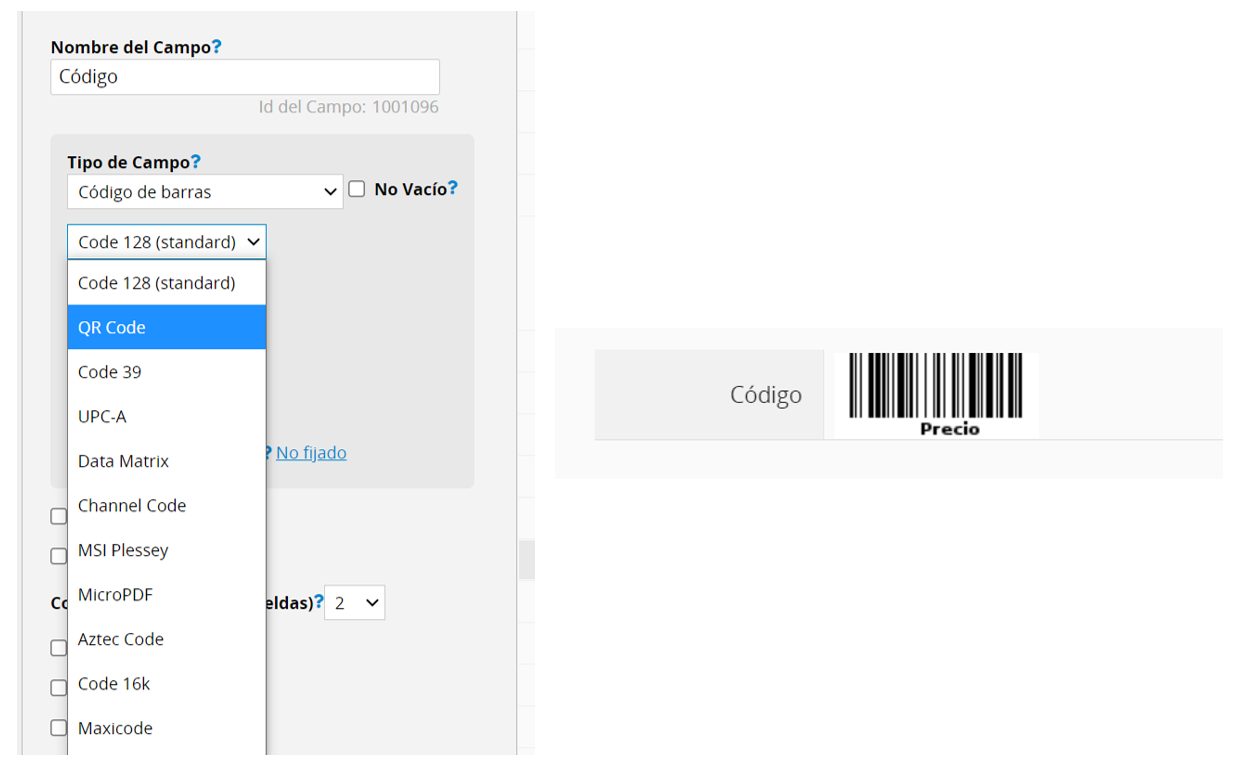
Opcionalmente, puedes configurar ajustes adicionales para mostrar valores como código de barras 128.
Para más casos de uso de códigos de barras, puedes ver el centro de aprendizaje Ragic
El valor de este campo se formateará según los estándares universales que usted puede especificar.

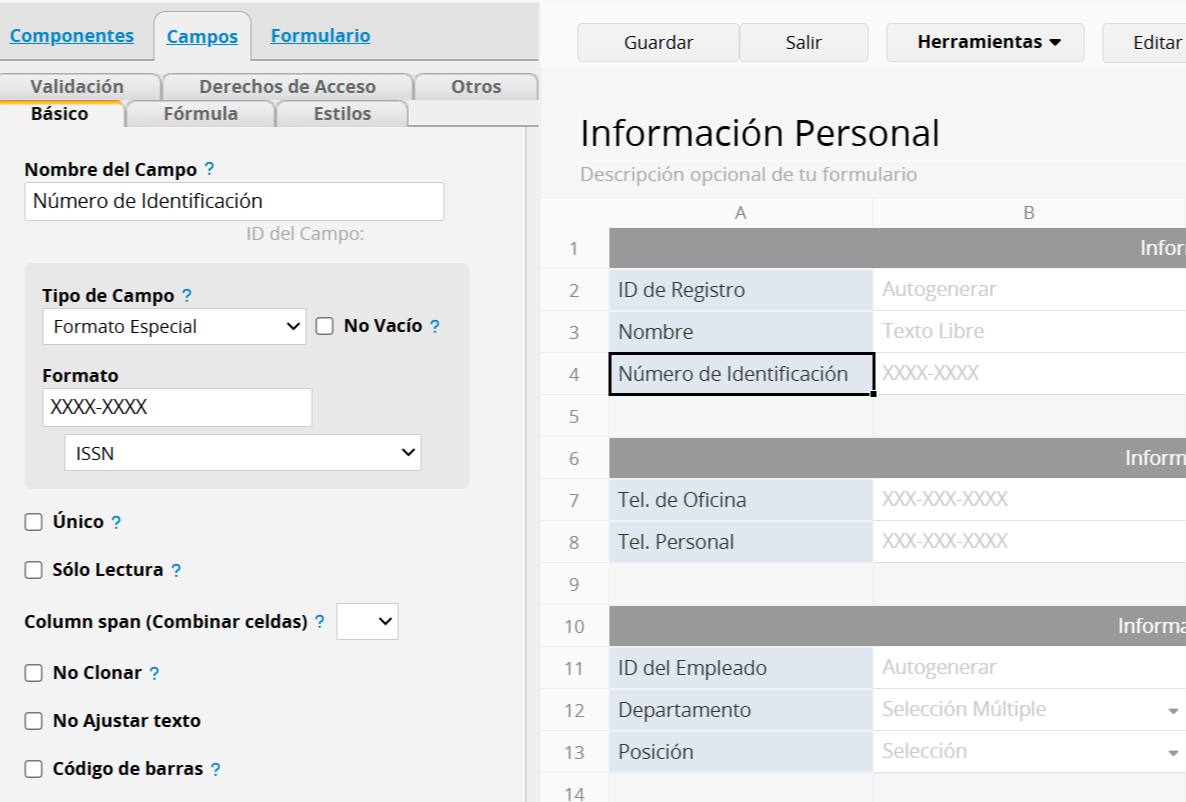
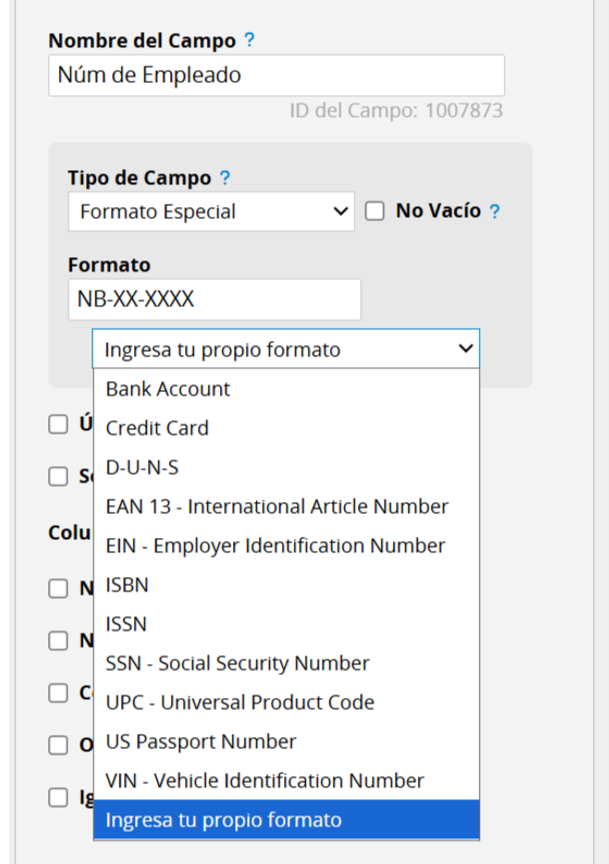
Existen opciones preprogramadas disponibles, como "SSN (Número de Seguro Social)" y "VIN (Número de Identificación del Vehículo)", pero también puedes ingresar formatos personalizados.
El valor de este campo se formateará como un enlace al correo electrónico. Al hacer clic en el enlace, tu navegador web responderá según su configuración, por ejemplo, abriendo una aplicación de correo electrónico. Admite la introducción de varias direcciones de correo electrónico, separadas por comas "," y espacios de ancho medio.

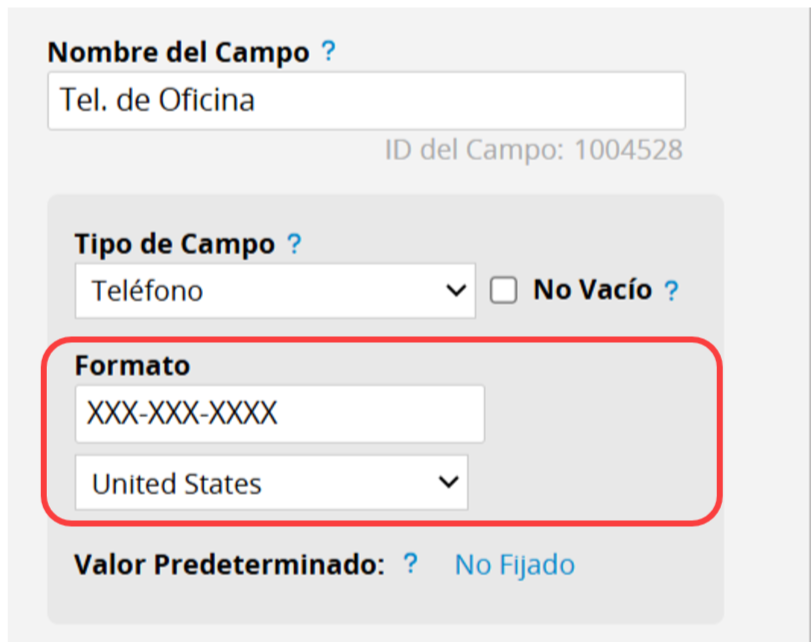
El valor de este campo aparecerá en el formato que seleccionaste en el modo de diseño. Al hacer clic en el valor de un campo de teléfono, tu navegador web responderá según tu configuración.

Puedes seleccionar el formato deseado según el número telefónico de cada país en formato.
Este campo permite a los usuarios ingresar direcciones o longitud y latitud. El usuario puede hacer clic en el valor del campo para ver la locación en Google Maps.

Para longitud y latitud, estos son los formatos disponibles:
Grados, minutos, y segundos (DMS): 41°24'12.2"N 2°10'26.5"E
Grados y minutos decimales (DMM): 41 24.2028, 2 10.4418
Grados decimales (DD): 41.40338, 2.17403
Otra forma de ingresar este tipo de valores en el campo es al hacer clic en el Pin de Ubicación.

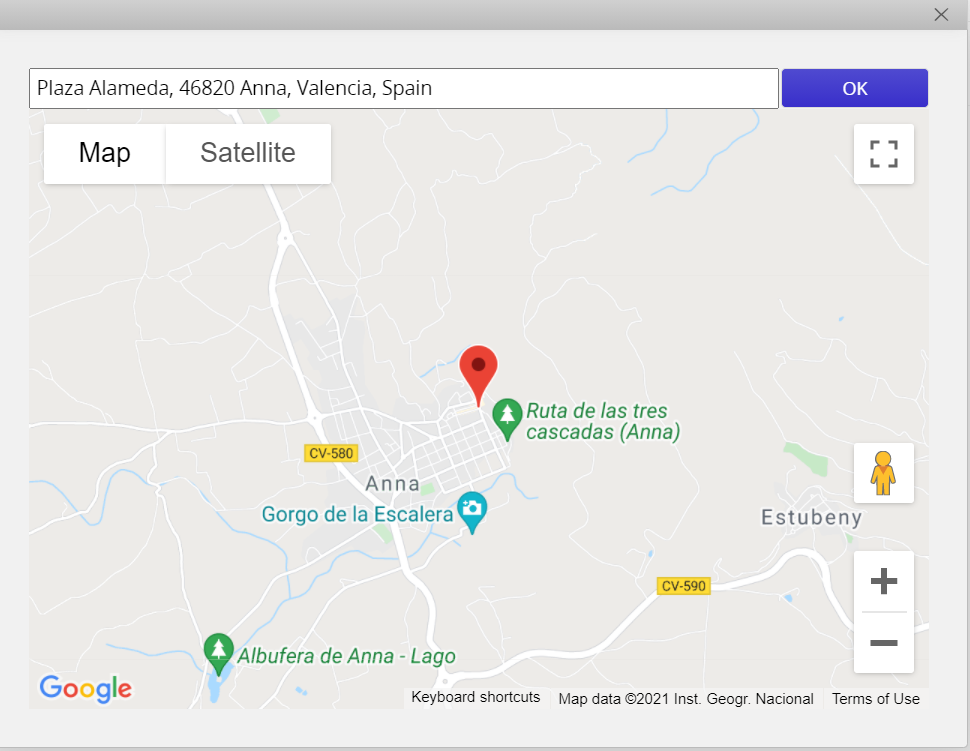
Se mostrará una ventana de Google Maps para que puedas fijar la ubicación de la dirección deseada en el mapa.
Haga clic directamente en una ubicación en el mapa y haga clic en OK para guardar esa ubicación. También puedes elegir mostrar como "Dirección" o "Coordenadas" entre las opciones anteriores.
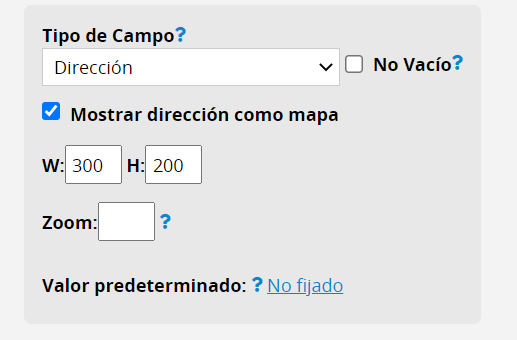
También puedes configurar este campo para mostrar la ubicación a través de un mapa.
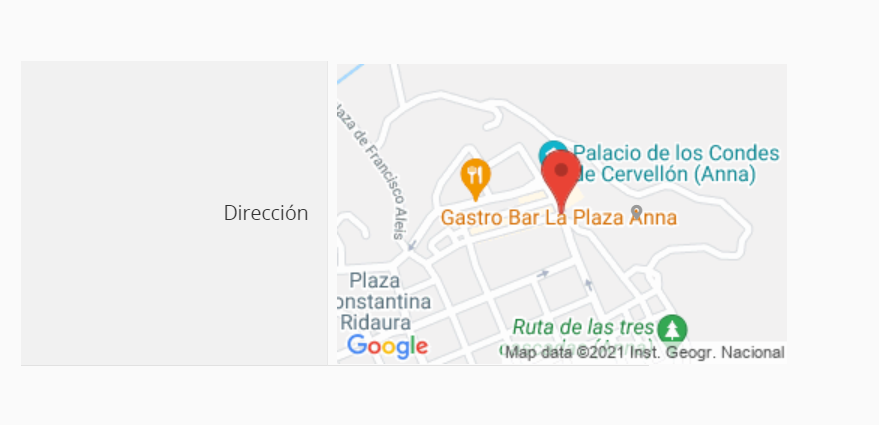
Ingrese y guarde la dirección en el campo. Esta será automáticamente mostrada como un mapa.
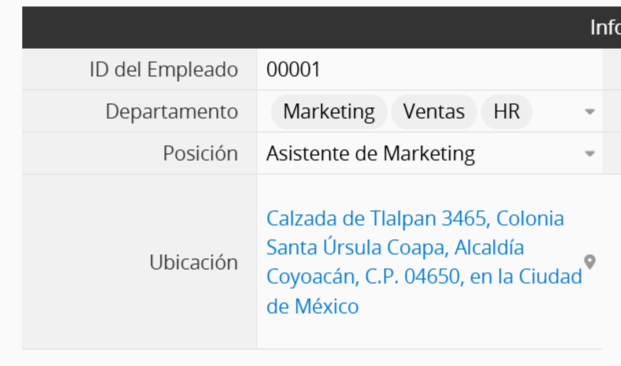
En ocasiones, es posible que necesites que los usuarios informen su ubicación actual, por ejemplo, para los informes de ubicación de visitas de campo. Puedes utilizar la función Ubicación en el campo de dirección y elegir el formato que desees según tus necesidades.
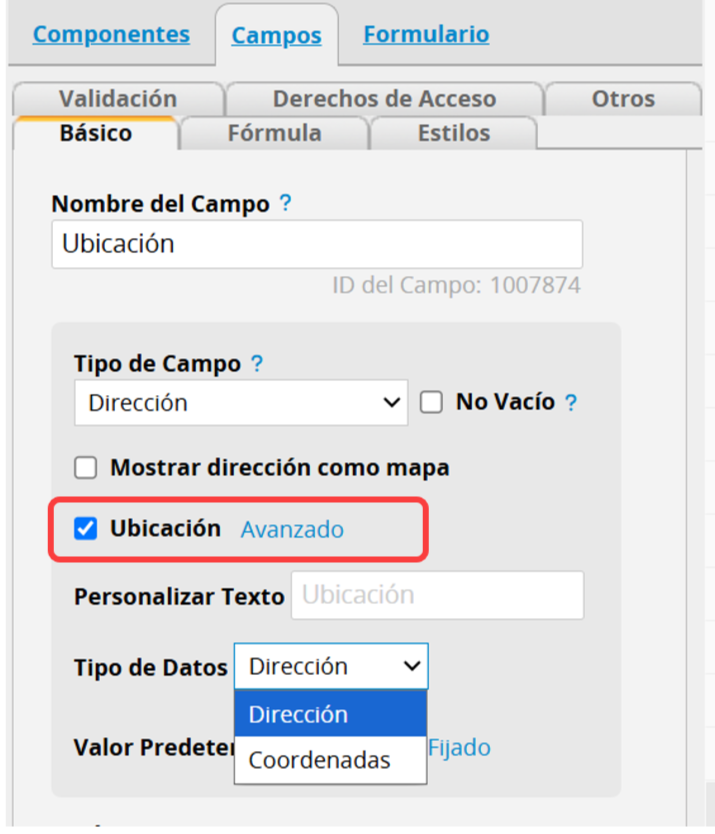
Una vez configurado, los usuarios pueden introducir su ubicación actual haciendo clic en el botón "Ubicación" al completar el registro. (Es necesario proporcionar los datos de ubicación al navegador para obtener la ubicación actual).
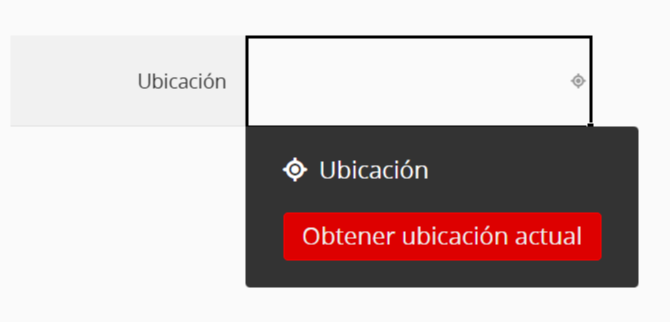
Además, puedes personalizar el texto del botón "Ubicación".
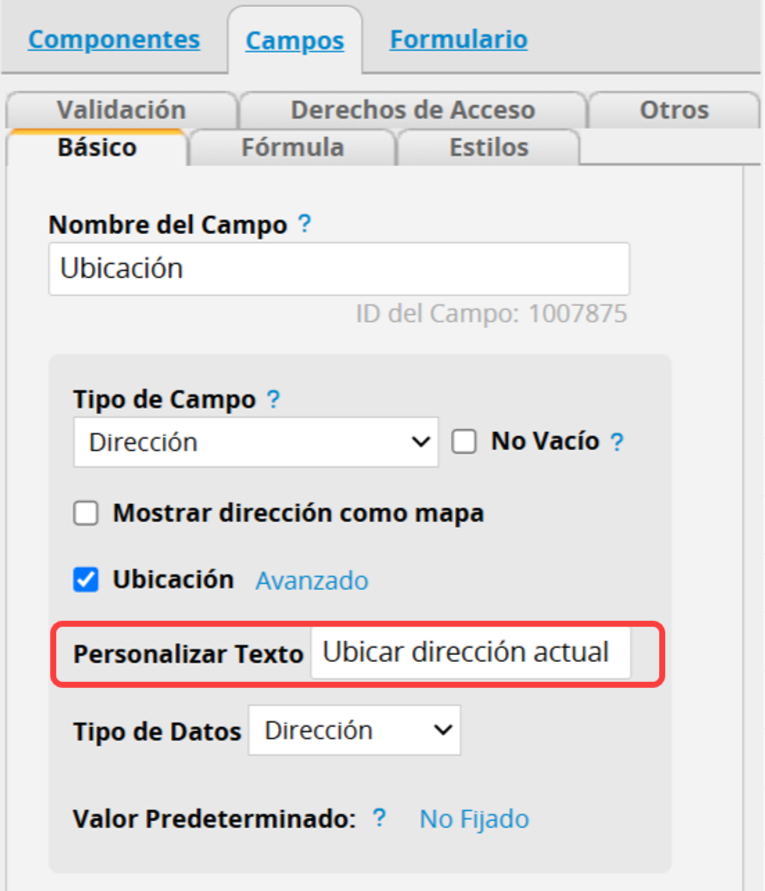
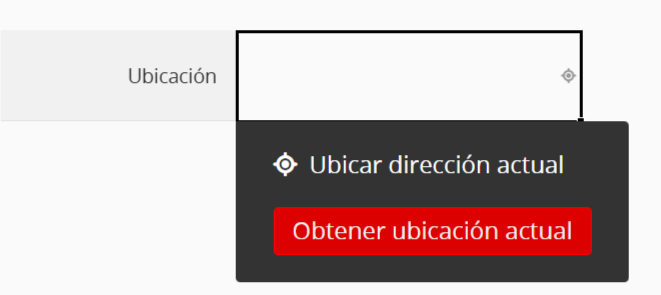
El valor de este campo será mostrado como enlace y al hacer clic en él, podrás acceder al sitio web enlazado.

En este campo, la firma digital puede ser agregada usando el mouse o un panel táctil.
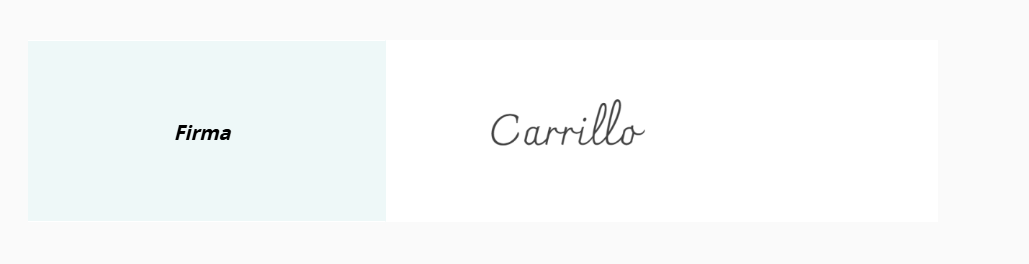
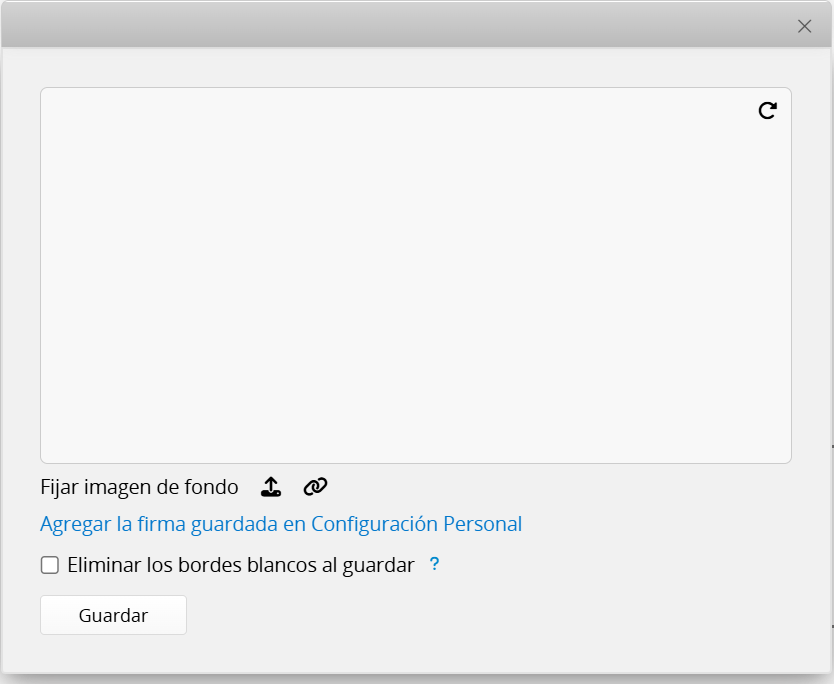
También puedes cargar un documento con la firma, insertar un enlace hacia la URL de la imagen o cargar la firma guardada en configuración personal.
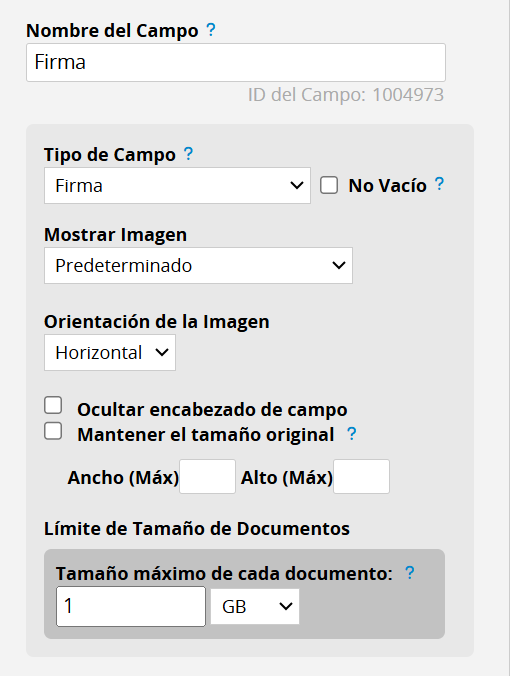
En el modo diseño, el campo firma tiene las mismas configuraciones avanzadas que el campo de imagen adjunta.
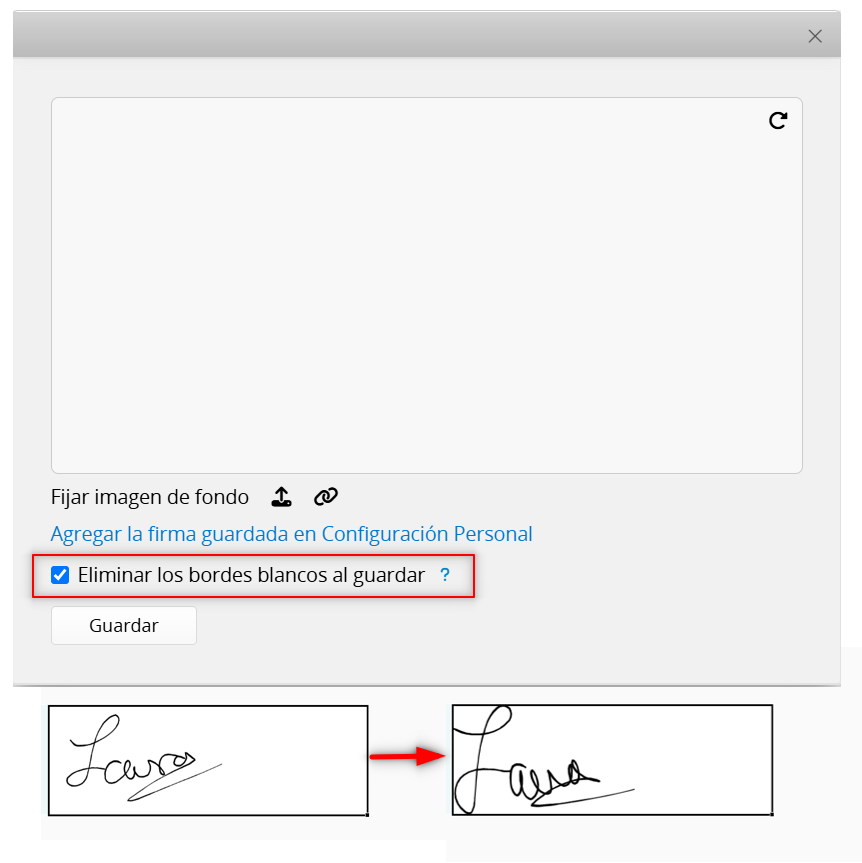
Al terminar de firmar, los usuarios pueden seleccionar Eliminar los bordes blancos al guardar, el sistema eliminará los bordes blancos y guardará la imagen en su proporción original.
El campo acción código de barras se presenta como un código QR, lo que permite a los usuarios escanear el código QR y realizar una de las siguientes acciones:
1. Ver el registro: Por ejemplo, ver la información de un evento.
2. Ejecutar el Botón de Acción: Después de escanear el código QR, aparecerá una página donde el usuario puede hacer clic para ejecutar el botón de acción, como iniciar sesión en un evento o agregar registros de pago.
A continuación se explican estas dos funciones en detalle:
Selecciona Ver este registro bajo Escanear Código QR para ejecutar: para permitir que los usuarios vean el registro al escanear el código de barras.
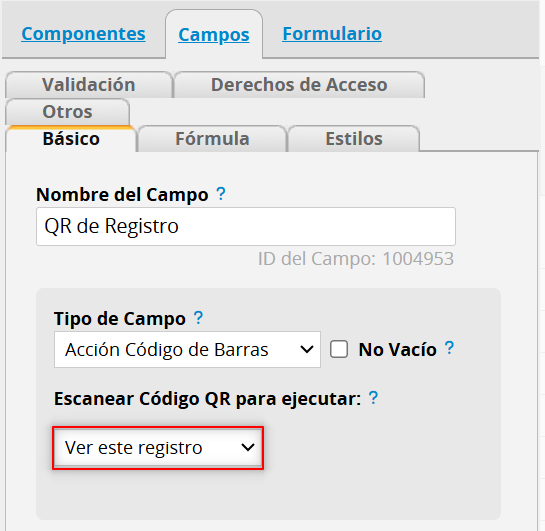
Por ejemplo, puedes imprimir el código de barras del evento y permitir que los participantes lo escaneen para ver la información relacionada al registro.
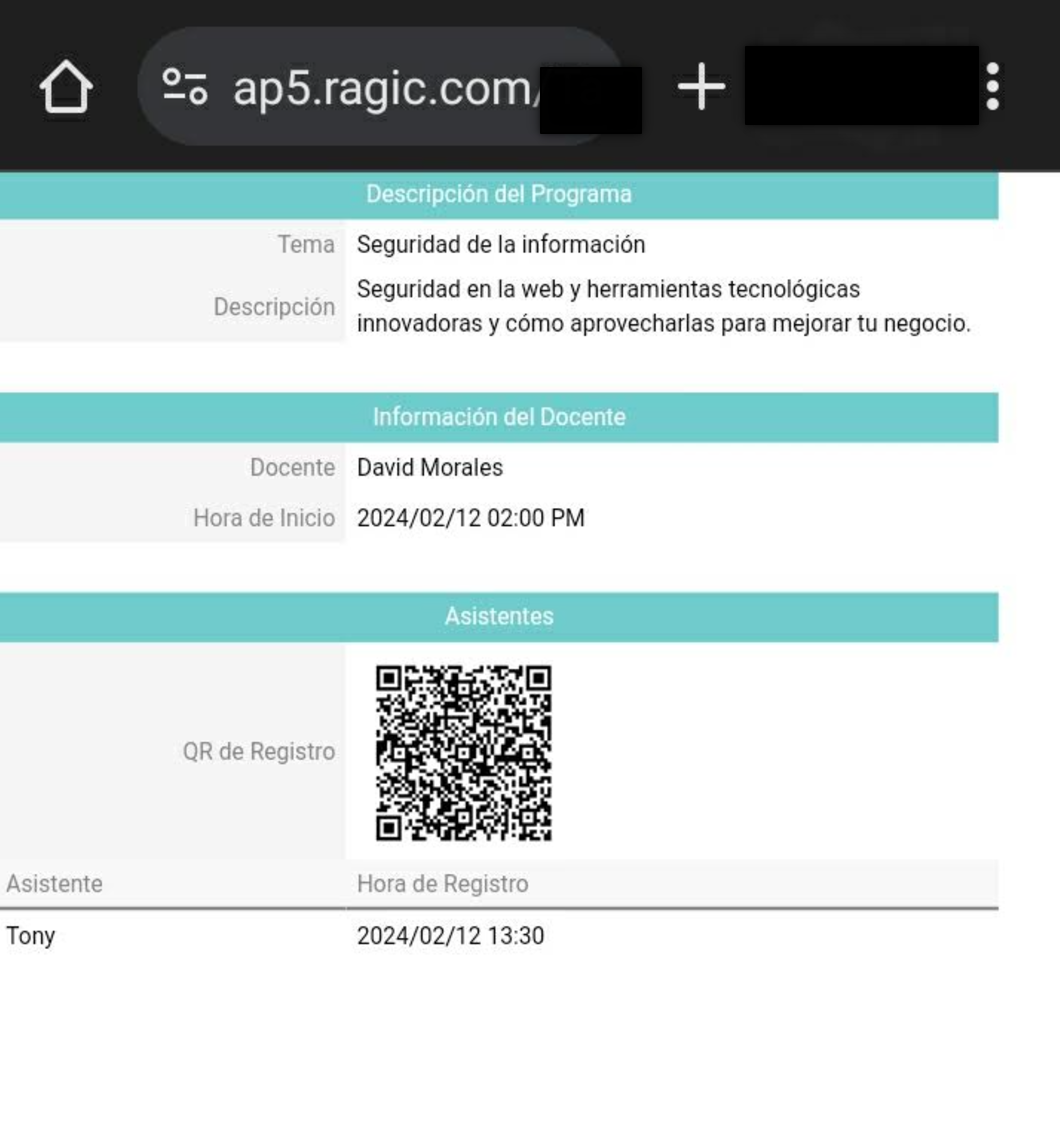
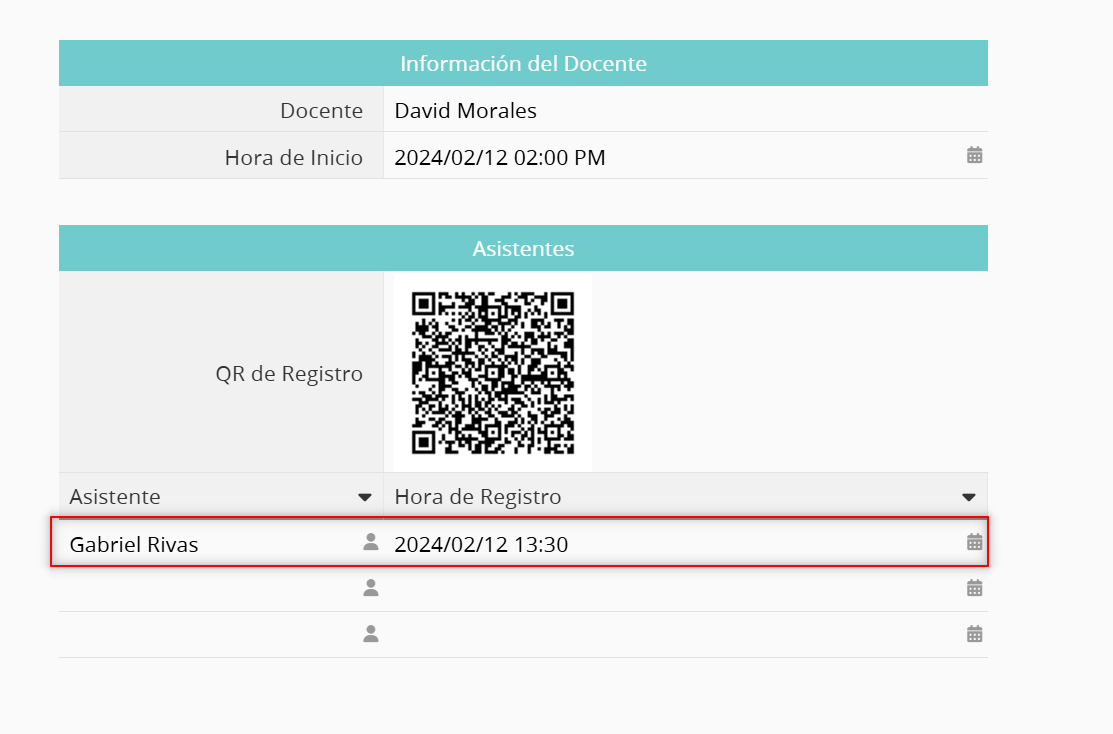
Supongamos que tenemos una hoja llamada "Capacitación Corporativa" y un botón de acción "Registro de Asistentes", el cual agrega el nombre del usuario y hora de registro.
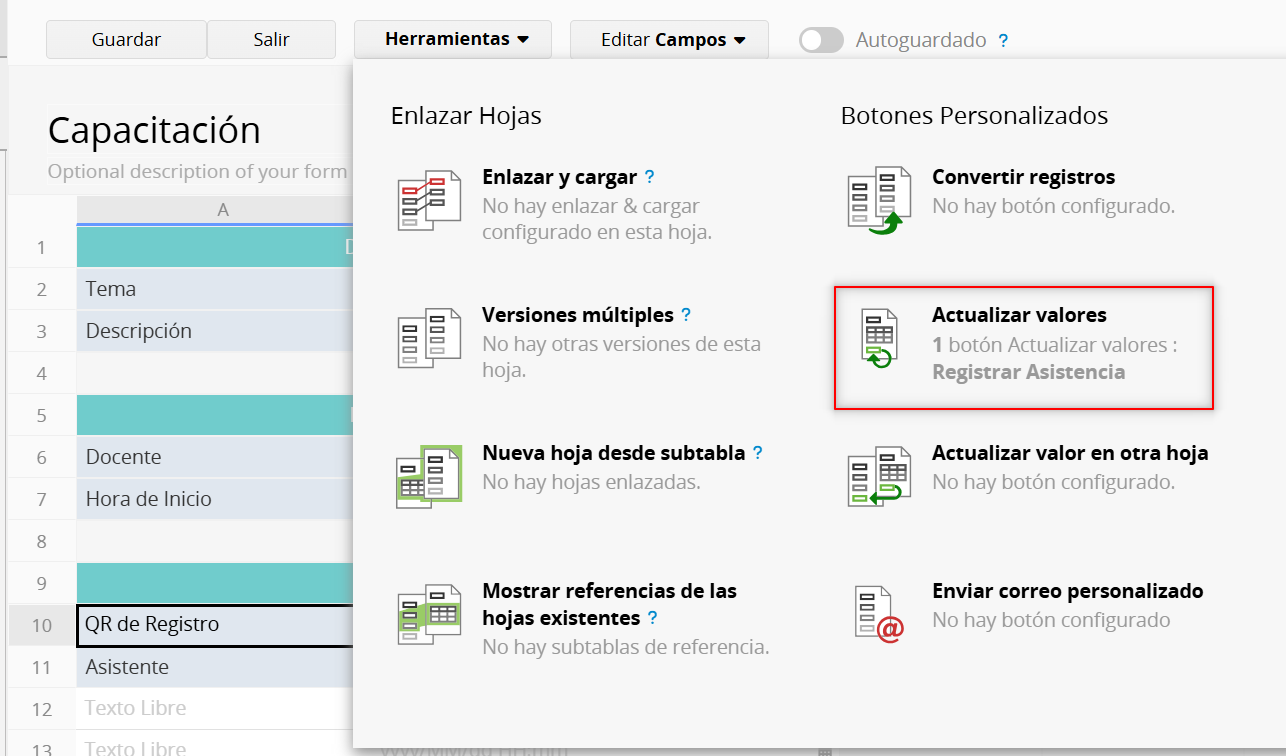
Agrega un campo de acción de código de barras en la hoja y selecciona el botón de acción "Registrar Asistencia" en Configuración de campo. Al seleccionar el botón de acción, aparecerá un botón "Fijar" a la derecha, que te permite personalizar el contenido mostrado al escanear el código de barras. También puedes utilizar la configuración avanzada del botón de acción para personalizar el mensaje de éxito.
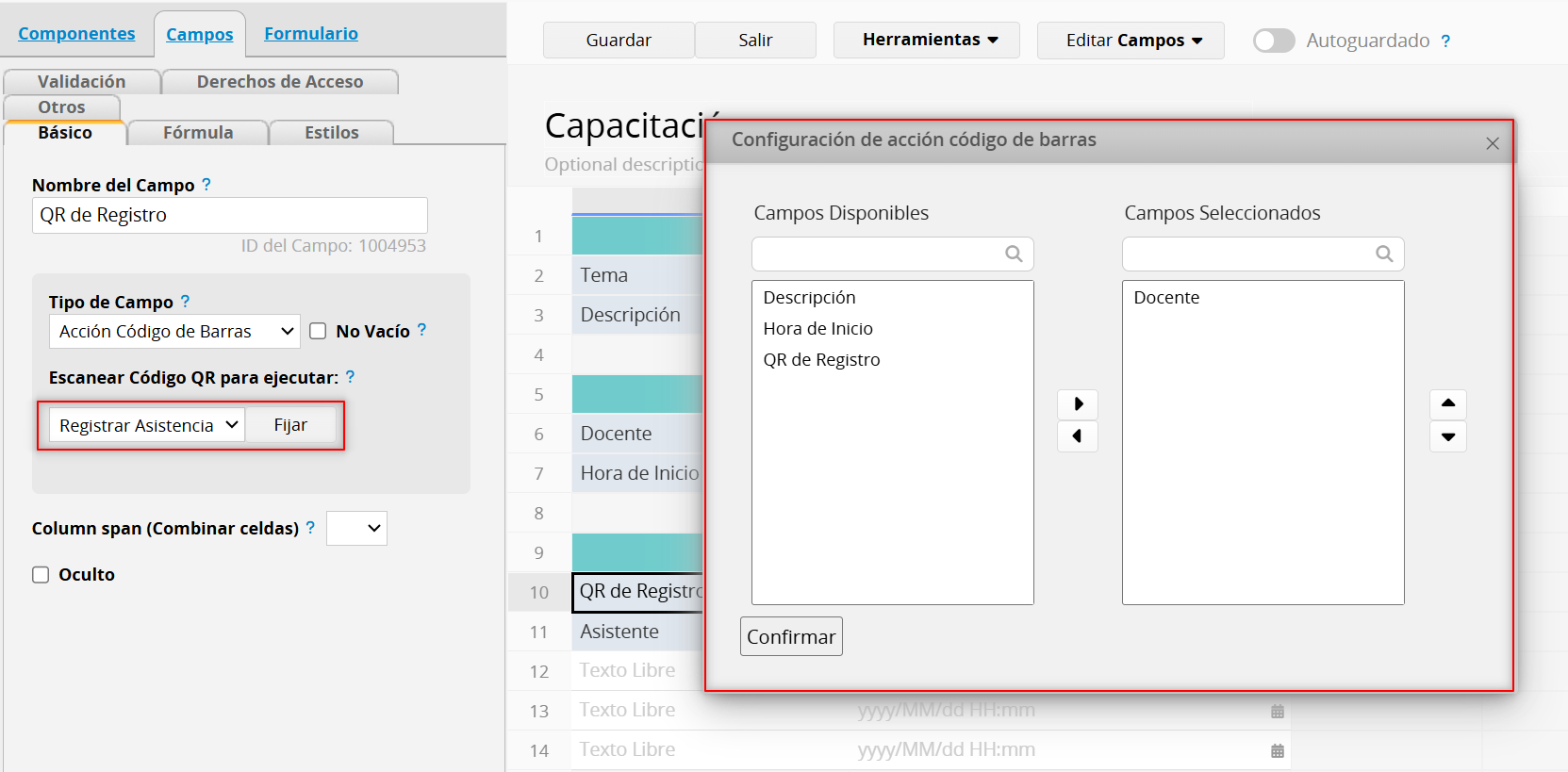
Con ello, los asistentes pueden registrarse con solo escanear el código QR. También puedes imprimir el código QR o mostrarlo en una pantalla para que los asistentes lo escaneen, y así el proceso de registro puede ser realizado sin acceder a la hoja.
Nota: No olvides ajustar los derechos de acceso de la hoja. Por ejemplo, en la hoja "Capacitación", todos los participantes deben ser asignados como Administrador.
Cada vez que el botón de acción sea ejecutado, el SYSAdmin verá un registro de asistencia en la hoja.
 ¡Gracias por sus valiosos comentarios!
