 Guía de diseño
Guía de diseño
Guía de diseño
Los SYSAdmins pueden asignar múltiples tareas a largo plazo y continuas a Ragic IA, por ejemplo, revisar automáticamente la entrada de formularios, rellenar campos, enviar notificaciones por correo electrónico o responder correos electrónicos. También puede analizar imágenes y archivos subidos para ayudar con las tareas, por ejemplo, generar descripciones de productos a partir de imágenes de productos subidas.
Primero, haz clic en "No hay agentes asignados" en la esquina superior derecha de la ventana Ragic IA.
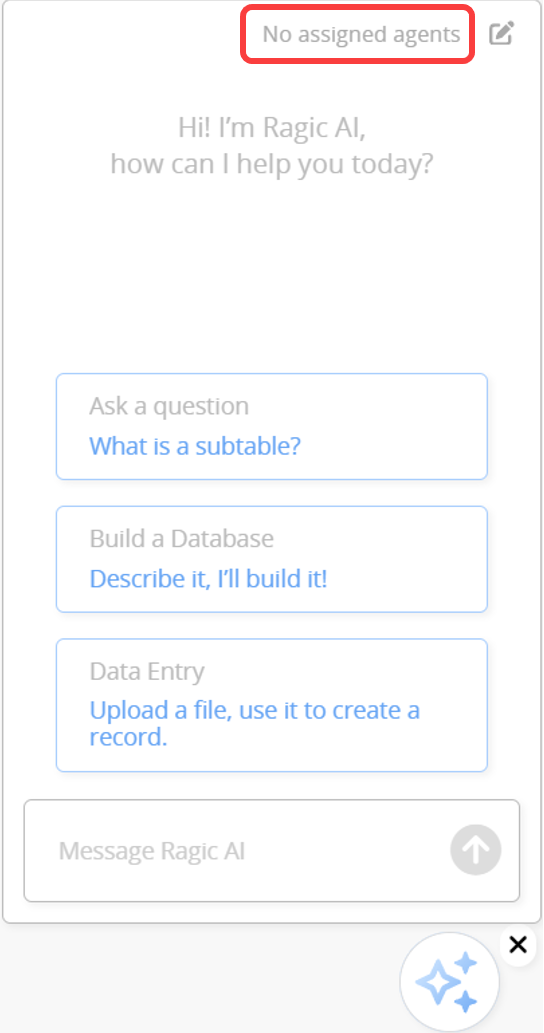
Puedes optar por crear un nuevo agente o aplicar una plantilla directamente.
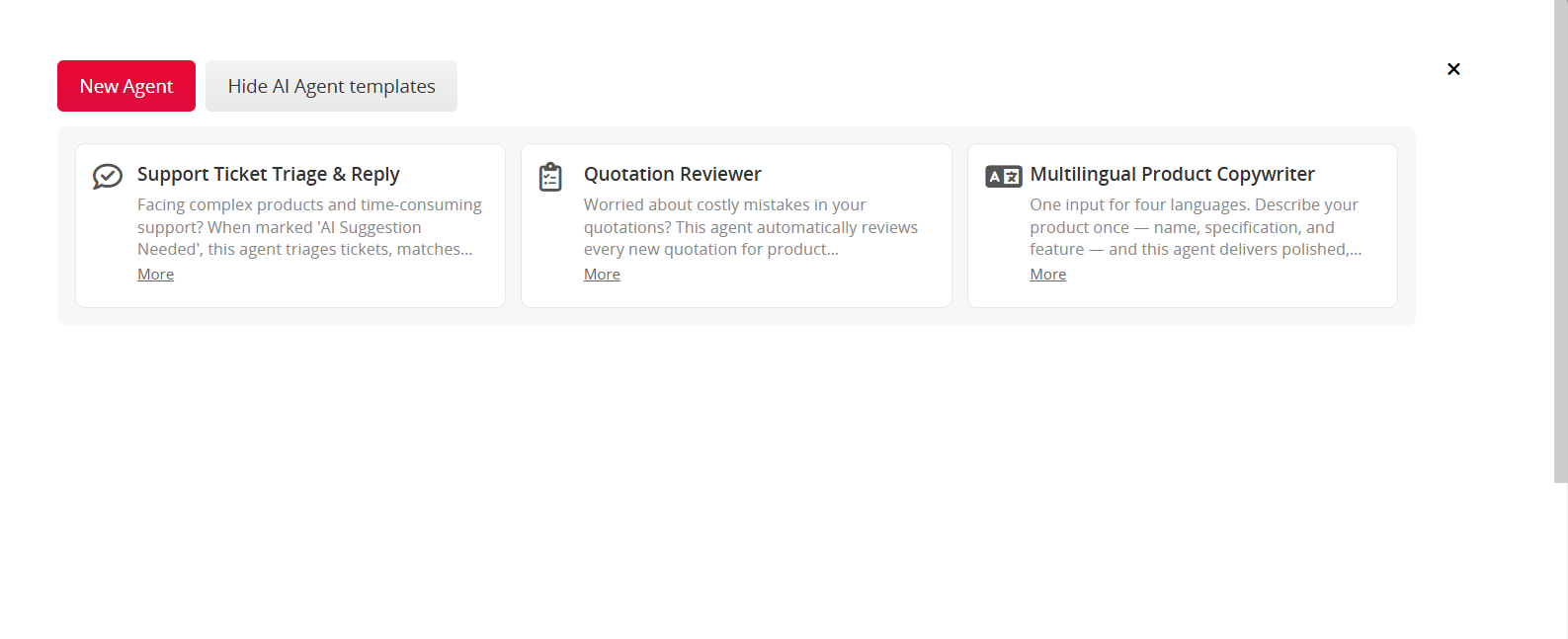
Después de hacer clic en Nuevo agente, seleccione un Tipo de agente y configura la regla manualmente.
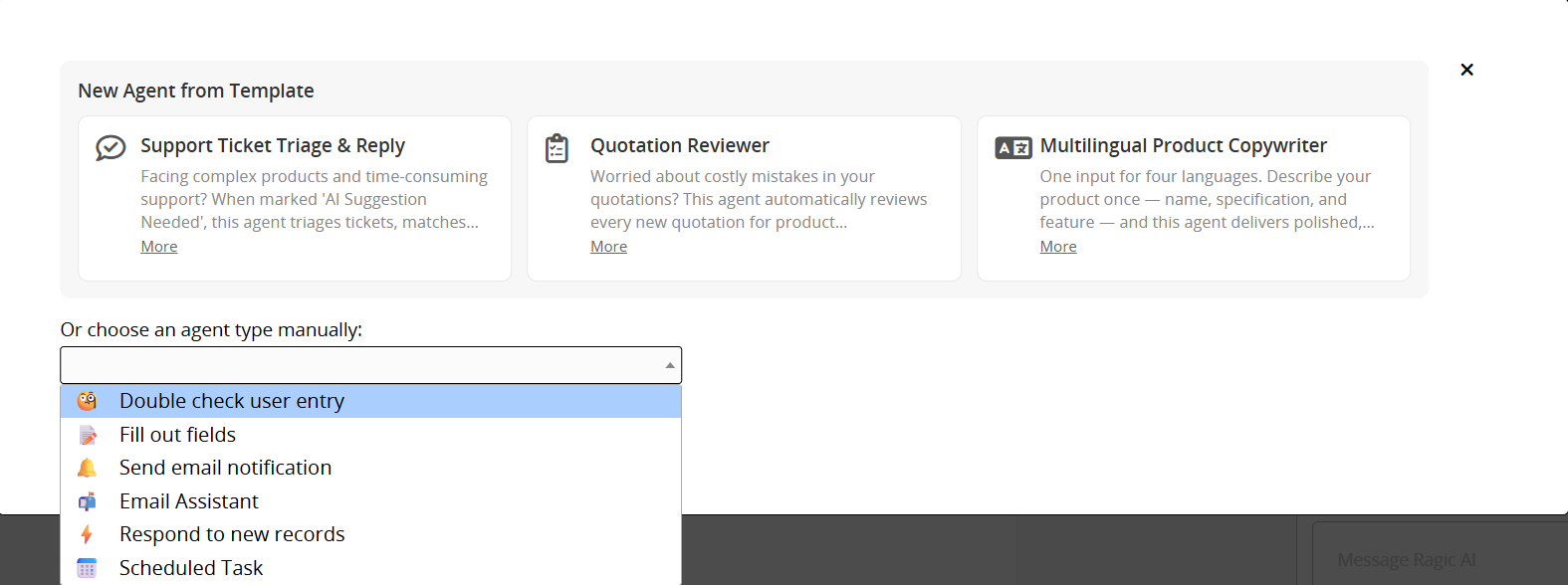
Después de guardar, Ragic AI ejecutará automáticamente el agente según las reglas configuradas. También puede ajustar la configuración adicional según sea necesario.
Los siguientes tipos de agente están disponibles:
Verifica si el contenido de la hoja cumple con las condiciones especificadas o si contiene errores o valores inesperados. Si no se cumplen las condiciones, Ragic IA puede dejar automáticamente un comentario para notificar al usuario.
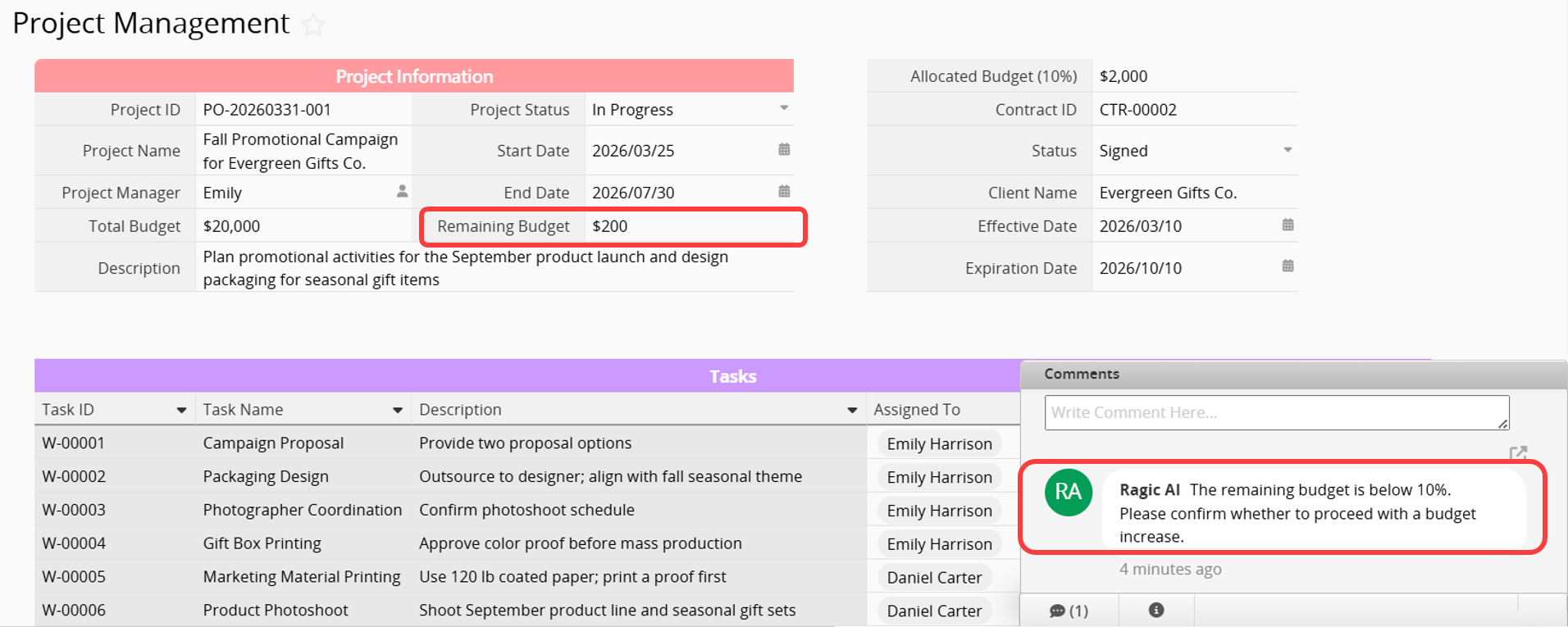
Ejemplo: Solicita a Ragic IA que revise el campo "Presupuesto restante" en la hoja "Gestión de proyectos". Cuando el presupuesto restante sea inferior al 10 % del presupuesto total, deja el siguiente comentario: "El presupuesto restante es inferior al 10 %. Por favor, confirme si desea proceder con un aumento de presupuesto".
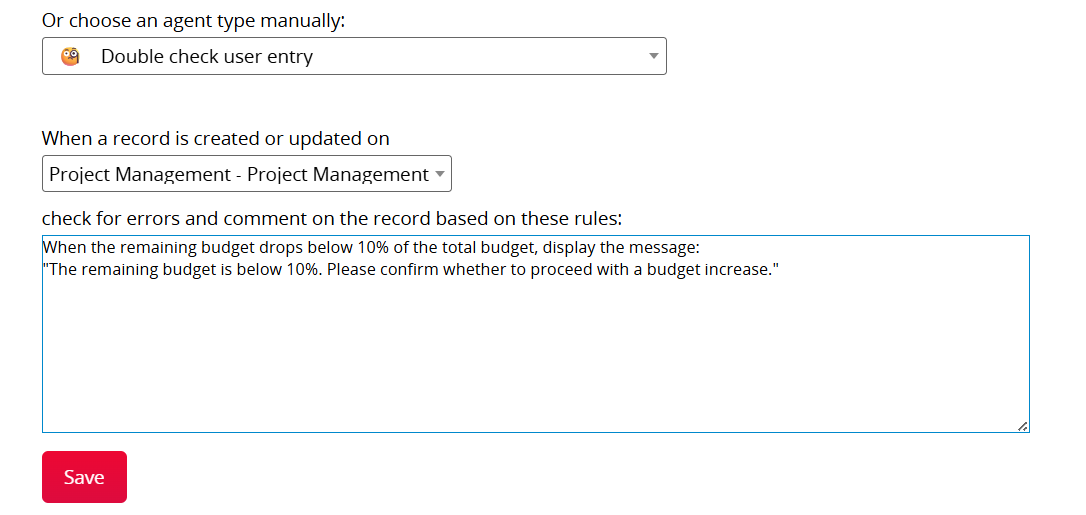
Después de guardar, cuando el presupuesto restante caiga por debajo del 10% del presupuesto total, Ragic IA dejará automáticamente un comentario recordatorio.
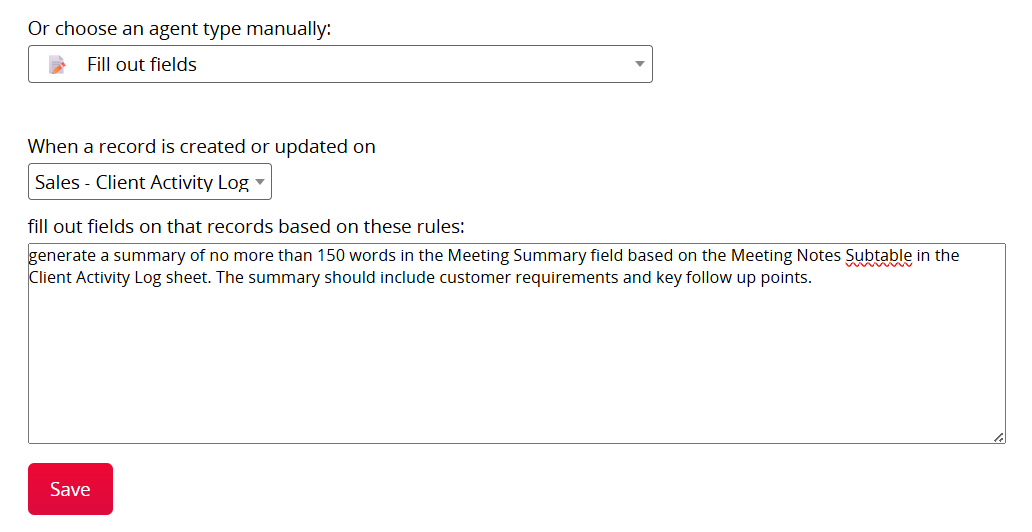
Rellena automáticamente un campo según los valores existentes o ingresa contenido específico según las condiciones definidas.
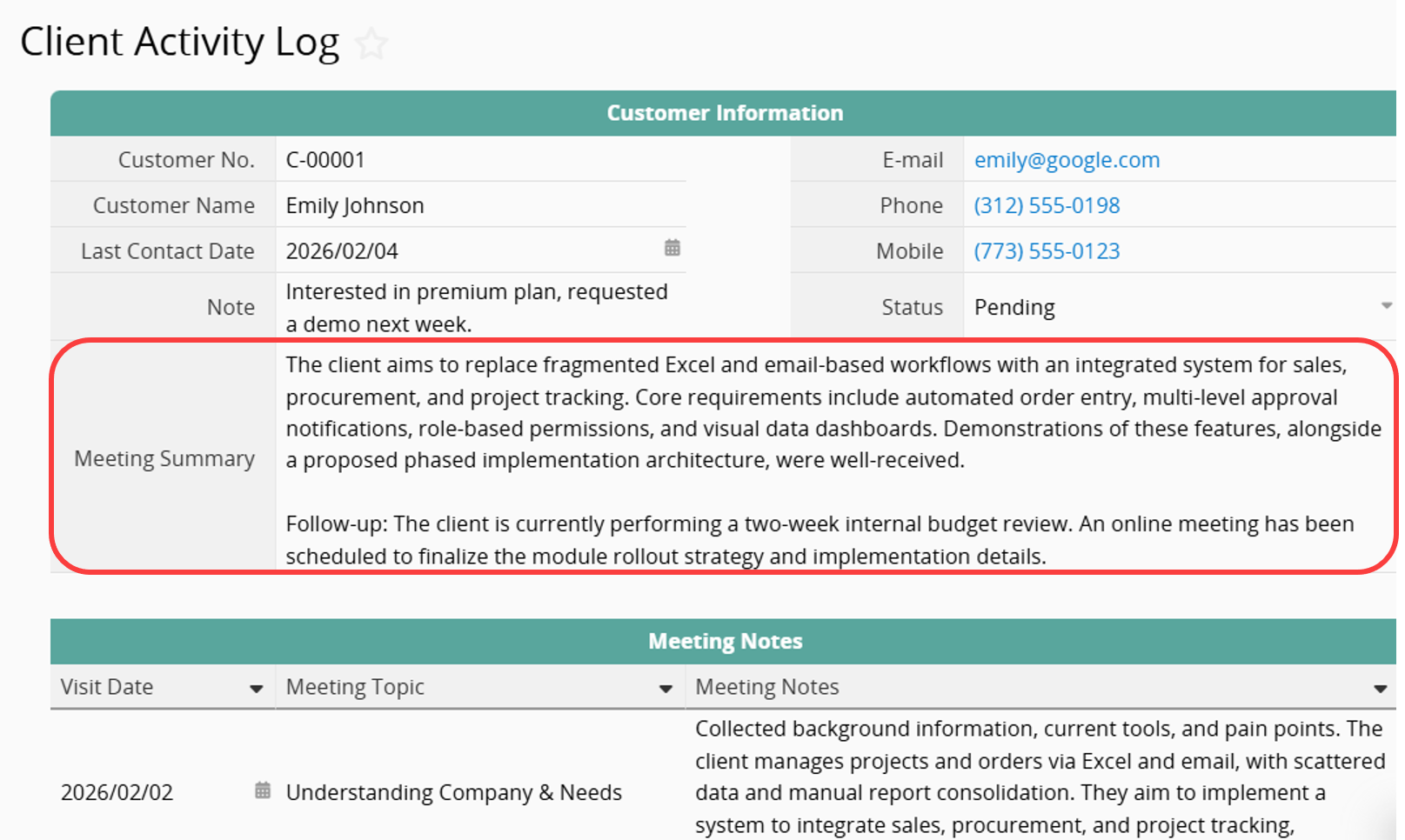
Ejemplo: Solicita a Ragic IA que genere un resumen de no más de 150 palabras en el campo "Resumen de la reunión" basado en la subtabla "Notas de la reunión" en la hoja "Registro de actividad del cliente". El resumen debe incluir los requisitos del cliente y los puntos clave de seguimiento.
Después de guardar, Ragic IA resumirá automáticamente las "Notas de la reunión" y rellenará el campo correspondiente.
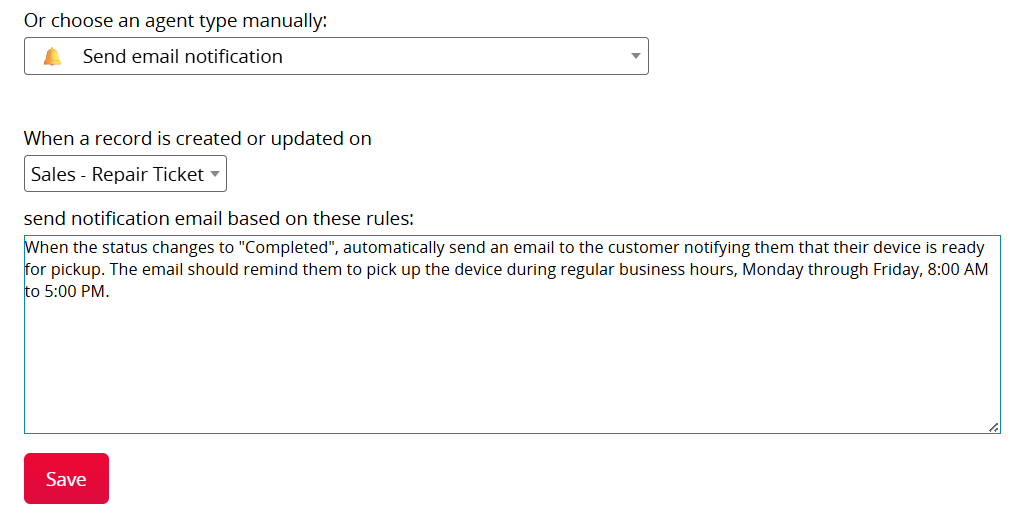
Envía automáticamente correos electrónicos de notificación según condiciones específicas.
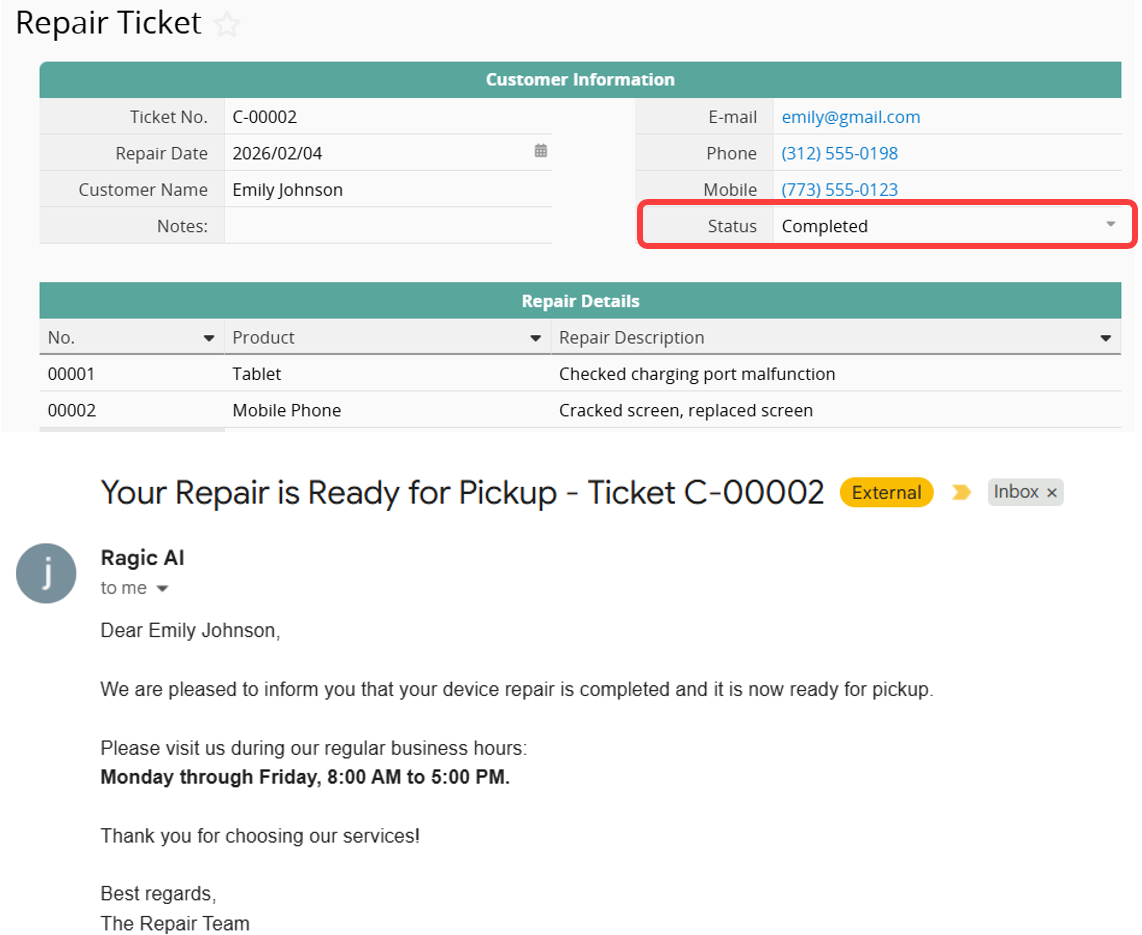
Ejemplo: Cuando el estado de un "Ticket de reparación" cambia a "Completado", envíe automáticamente un correo electrónico al cliente notificándole que su dispositivo está listo para ser recogido. El correo electrónico debe recordarles que recojan el dispositivo durante el horario comercial habitual, de lunes a viernes, de 8:00 a. m. a 5:00 p. m.
After saving, when the status is updated to "Completed", Ragic AI will automatically send the notification email.
Después de guardar, cuando el estado se actualice a "Completado", Ragic IA enviará automáticamente el correo electrónico de notificación.
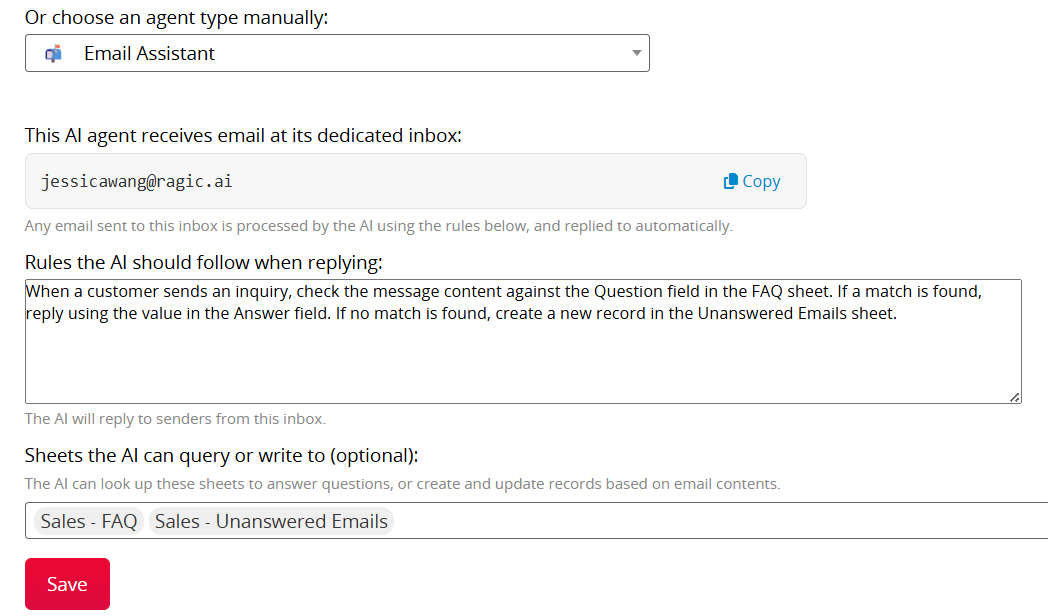
Cuando la dirección de correo electrónico dedicada recibe un mensaje (por ejemplo, si su Nombre de cuenta es example, la dirección de correo electrónico es example@ragic.ai), Ragic IA puede redactar automáticamente una respuesta según reglas definidas.
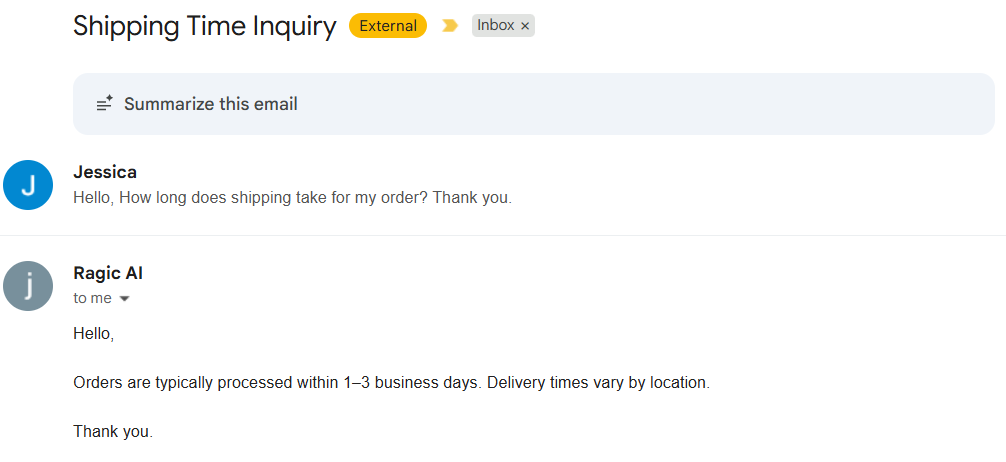
Ejemplo: Cuando un cliente envía una consulta, se compara el contenido del mensaje con el campo "Pregunta" de la hoja "Preguntas frecuentes". Si se encuentra una coincidencia, se responde utilizando el valor del campo "Respuesta". Si no se encuentra ninguna coincidencia, se crea un nuevo registro en la hoja "Correos electrónicos sin respuesta".
Después de guardar los cambios, cuando un cliente envíe por correo electrónico una pregunta que figure en la sección de "Preguntas frecuentes", Ragic IA enviará automáticamente la respuesta correspondiente.
Ejecutar automáticamente las acciones especificadas cuando se crean o modifican registros.
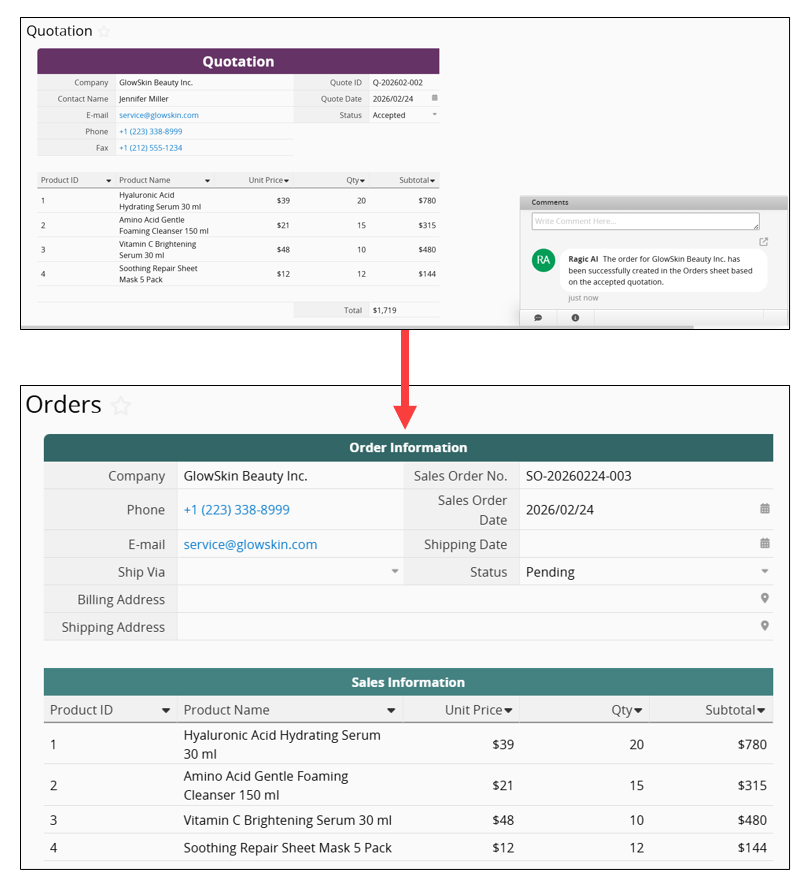
Ejemplo: Cuando el estado de una "Cotización" se establece como "Aceptada", se crea un nuevo registro en "Pedidos" con base en los detalles de la cotización y su estado se establece como "Pendiente".
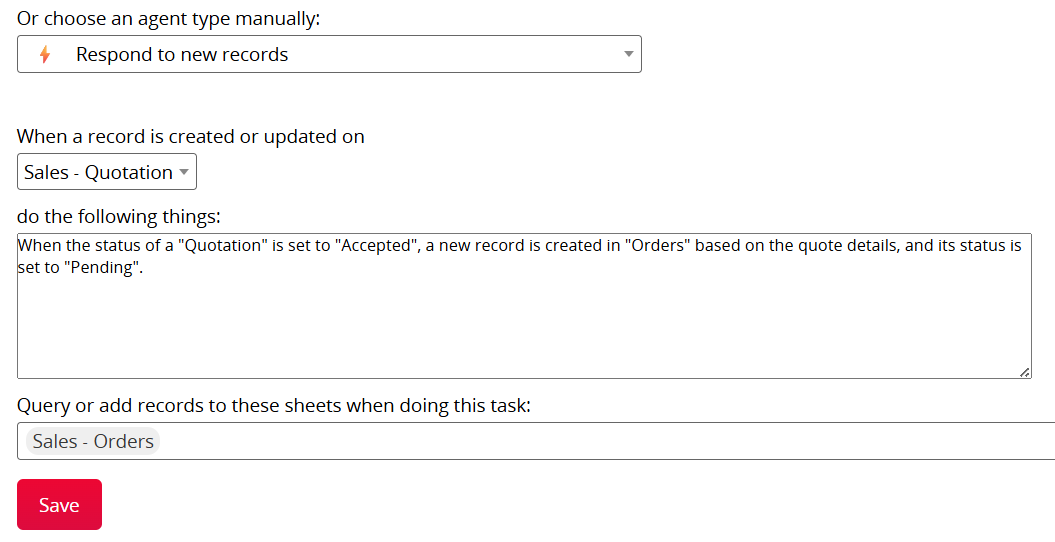
Después de guardar, cuando el estado de "Cotización" se actualiza a "Aceptada", el sistema crea automáticamente el pedido correspondiente.
Una vez configurado, se agrega automáticamente un botón de acción a la hoja. Al hacer clic en él, Ragic IA ejecuta la tarea especificada, lo cual resulta útil cuando se desea que el usuario decida cuándo debe ejecutarse.
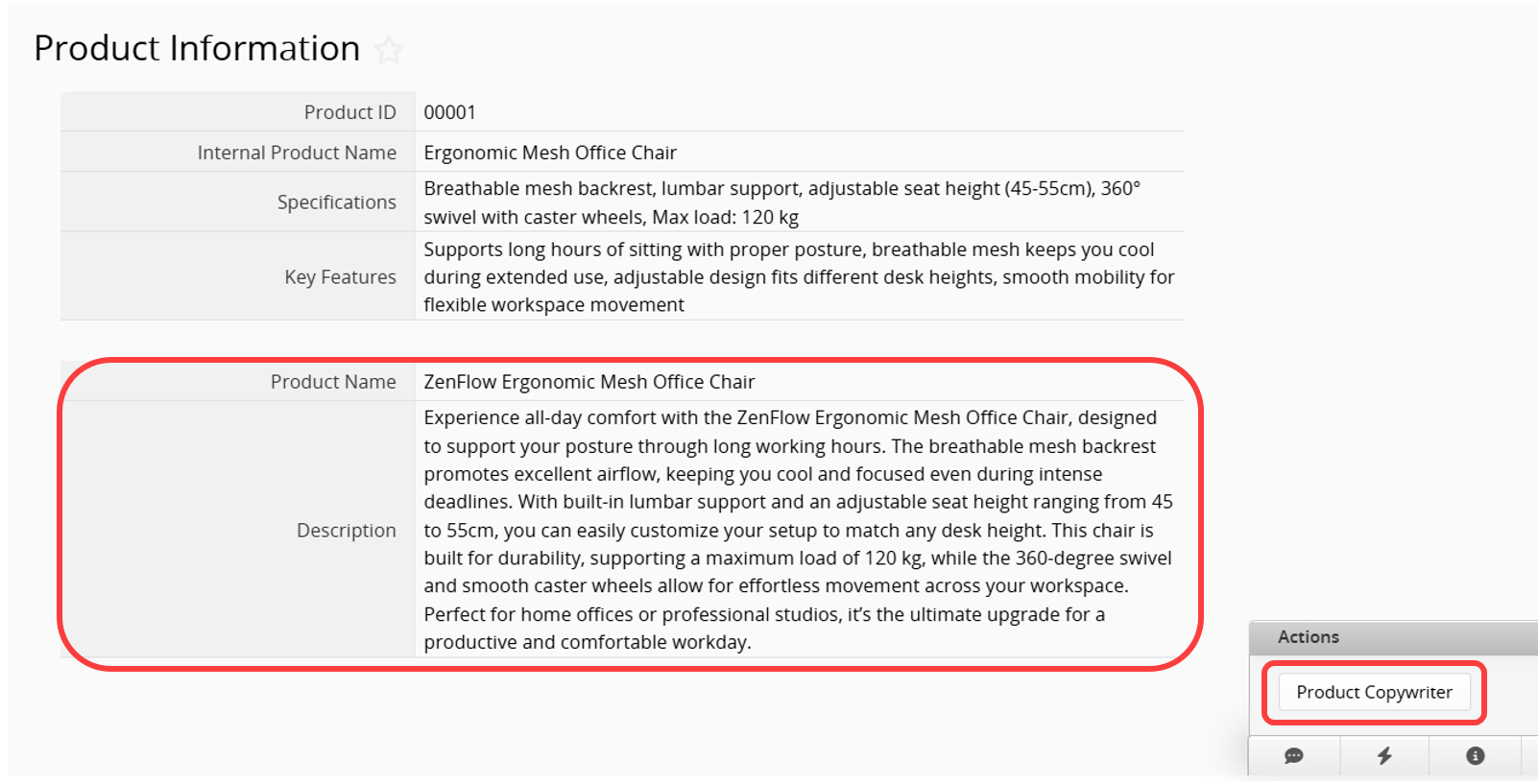
Ejemplo: Solicita a Ragic IA que agregue un botón de acción "Redactor de textos de producto" a la hoja "Información del producto". Al hacer clic, debería generar un "Nombre del producto" y una "Descripción" basados en los campos "Nombre interno del producto", "Especificaciones" y "Características principales" del registro.
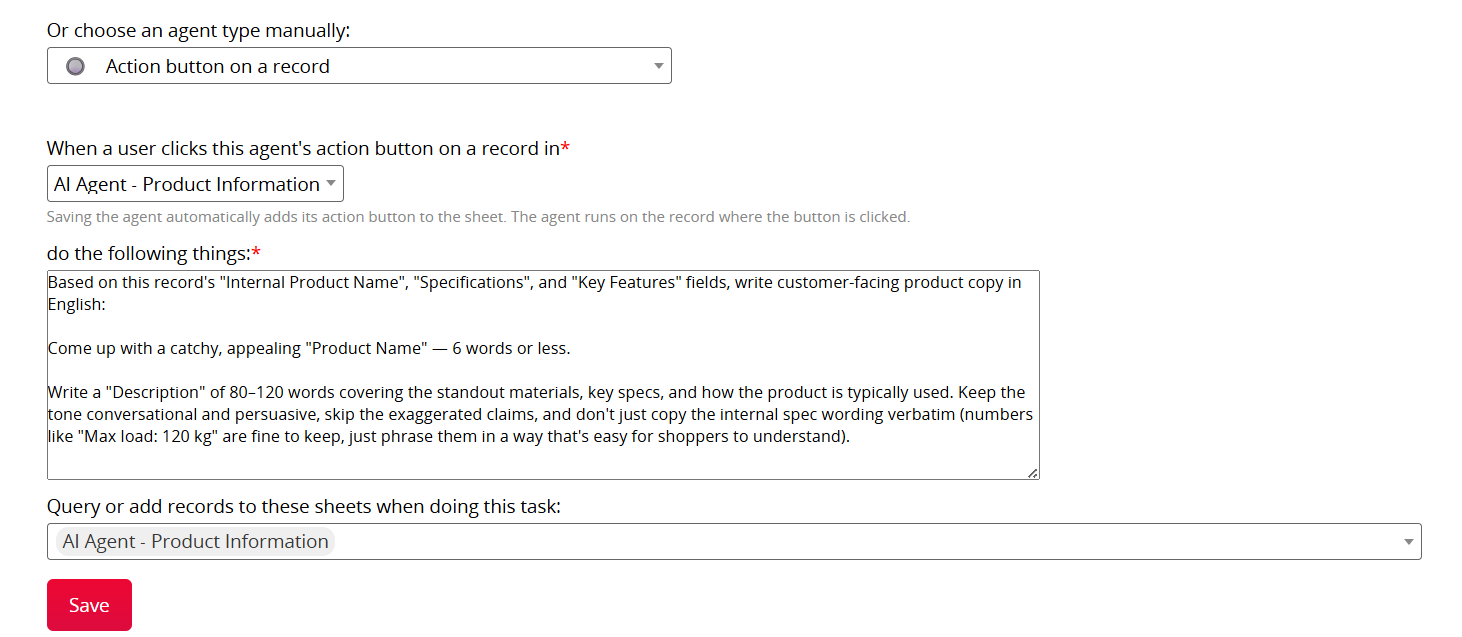
Después de guardar, Ragic IA agregará automáticamente el botón de acción a la hoja "Información del producto". A partir de ese momento, al hacer clic en este botón en cualquier registro, Ragic AI generará el "Nombre del producto" y la "Descripción" en función de los valores de los campos del registro.
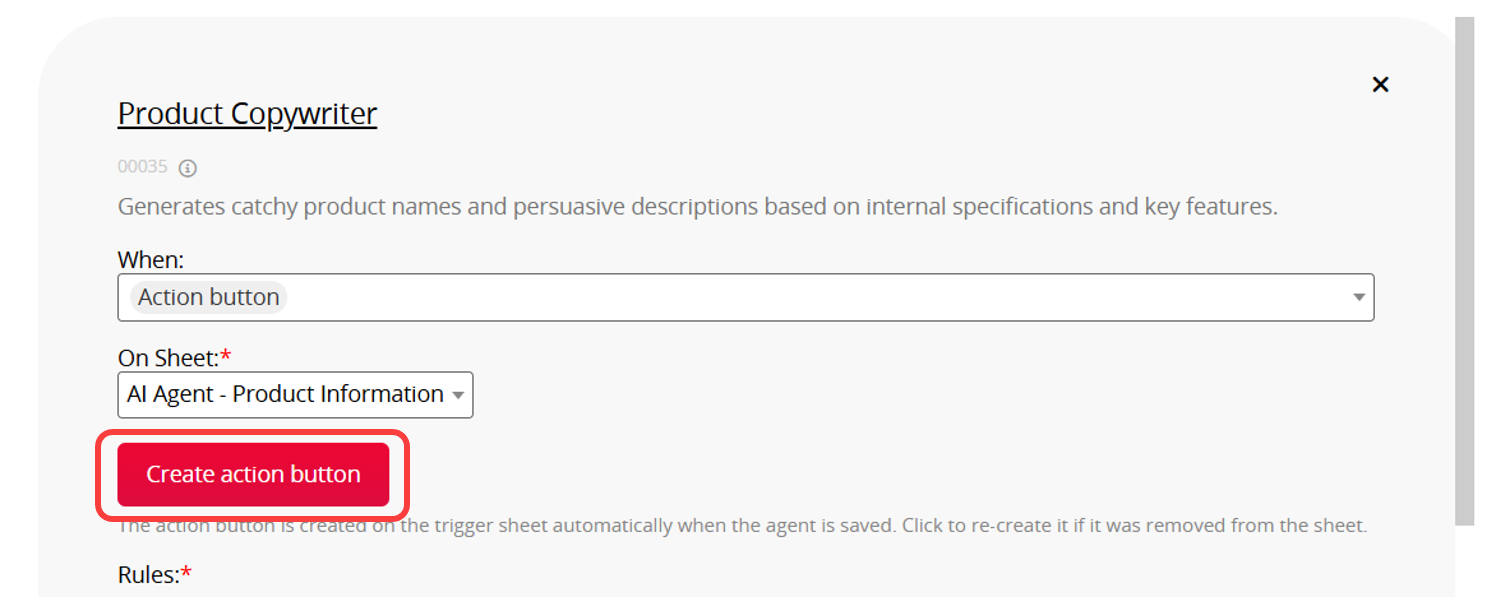
Este botón de acción también admite configuraciones adicionales o puede eliminarse en el modo de diseño. Si se elimina accidentalmente, vuelve a la configuración del agente de IA y haz clic en Crear botón de acción para restaurarlo; al eliminar la tarea del agente, también se eliminará el botón de acción correspondiente.
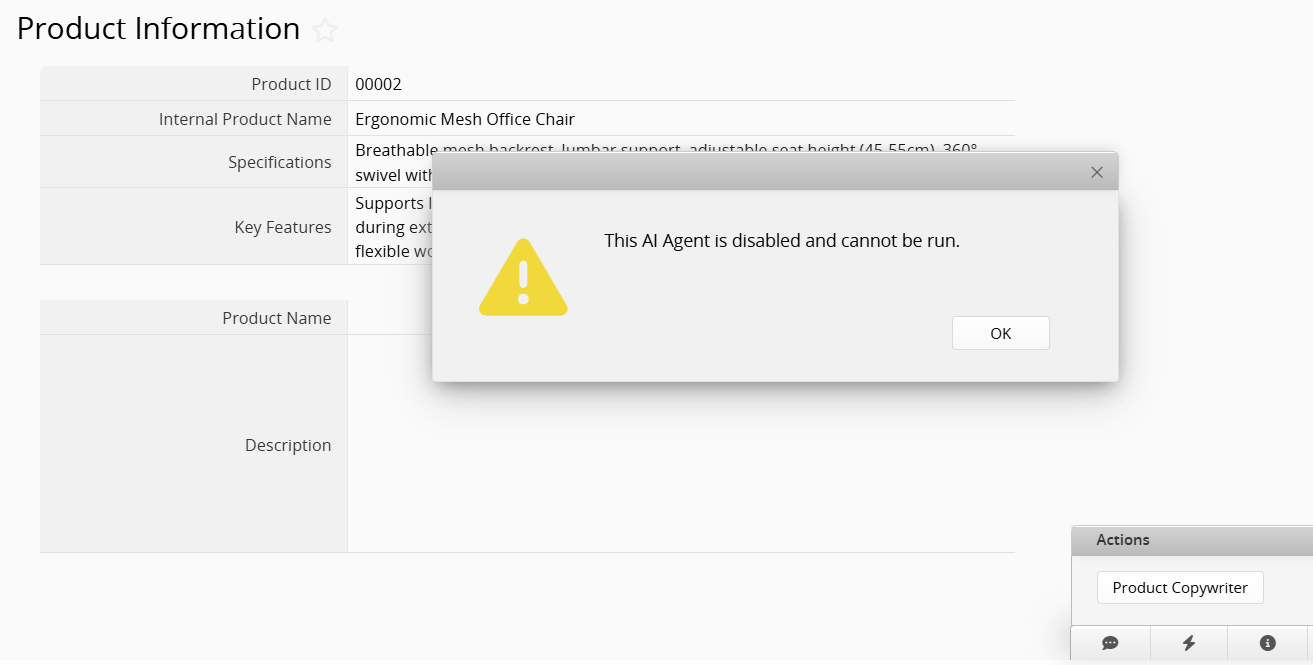
Cuando un agente está deshabilitado, su botón de acción permanecerá en la hoja. Al hacer clic en él, se mostrará un mensaje que indica que el agente ha sido deshabilitado.
Puedes configurar tareas para que se ejecuten a horas fijas, por ejemplo, a diario, semanalmente o a una hora específica. Esto puede utilizarse para organizar información periódicamente, enviar notificaciones o realizar comprobaciones rutinarias.
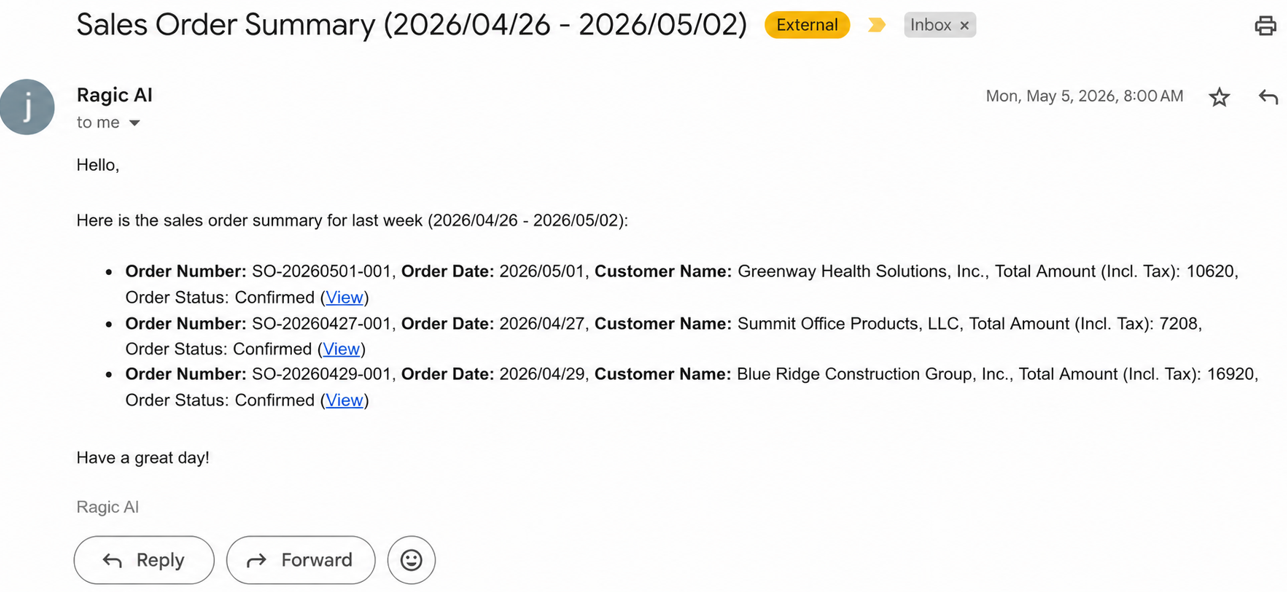
Ejemplo: Todos los lunes a las 8:00, consulta las órdenes agregadas a la hoja "Orden de venta" durante la semana anterior, genera un resumen de las órdenes y envíalo al gerente de ventas.
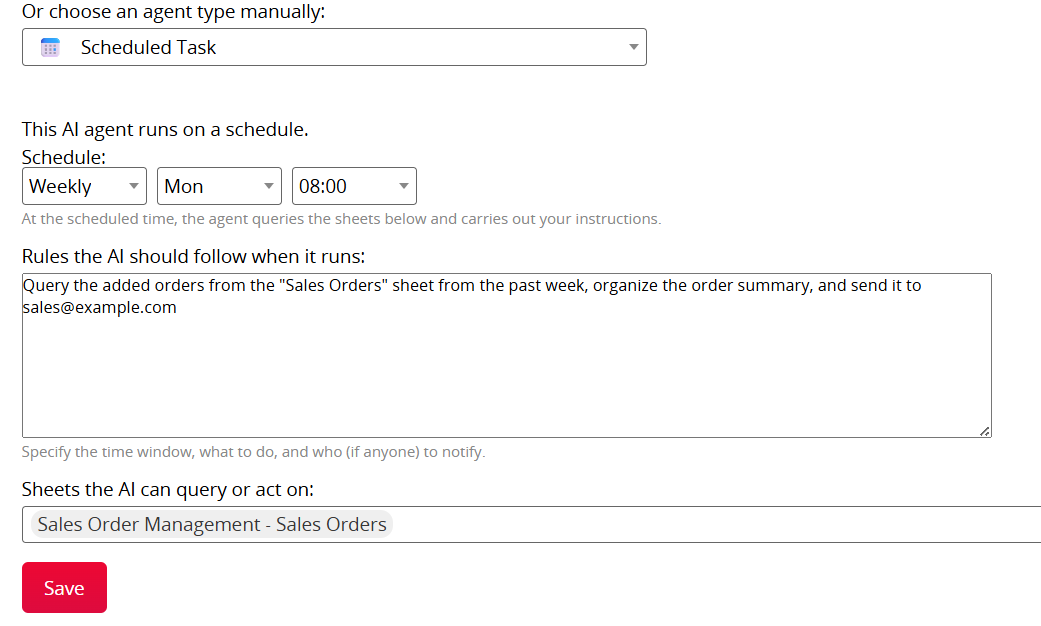
Después guardar, el sistema organizará automáticamente los datos relacionados y enviará el resumen según el calendario configurado.
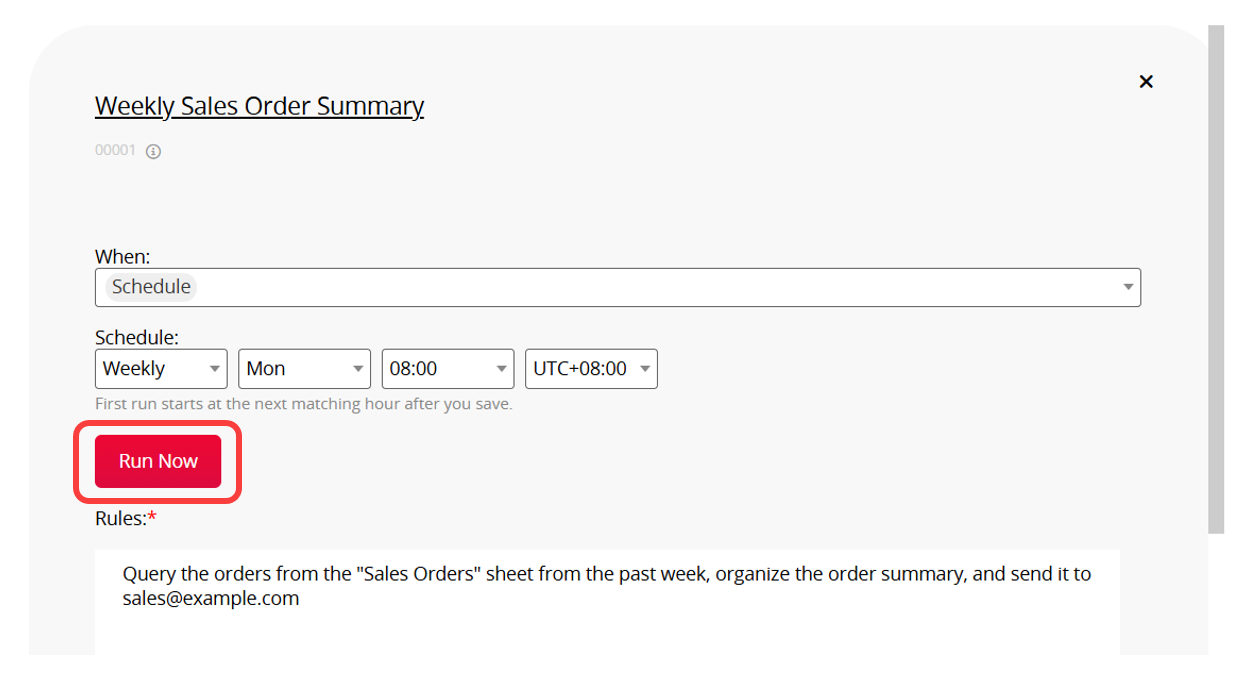
También puedes hacer clic en Ejecutar ahora en la página de configuración para ejecutar la tarea inmediatamente, sin esperar a que se programe.
El sistema proporciona plantillas de agente que se pueden aplicar directamente para crear rápidamente flujos de trabajo de automatización de IA comunes.
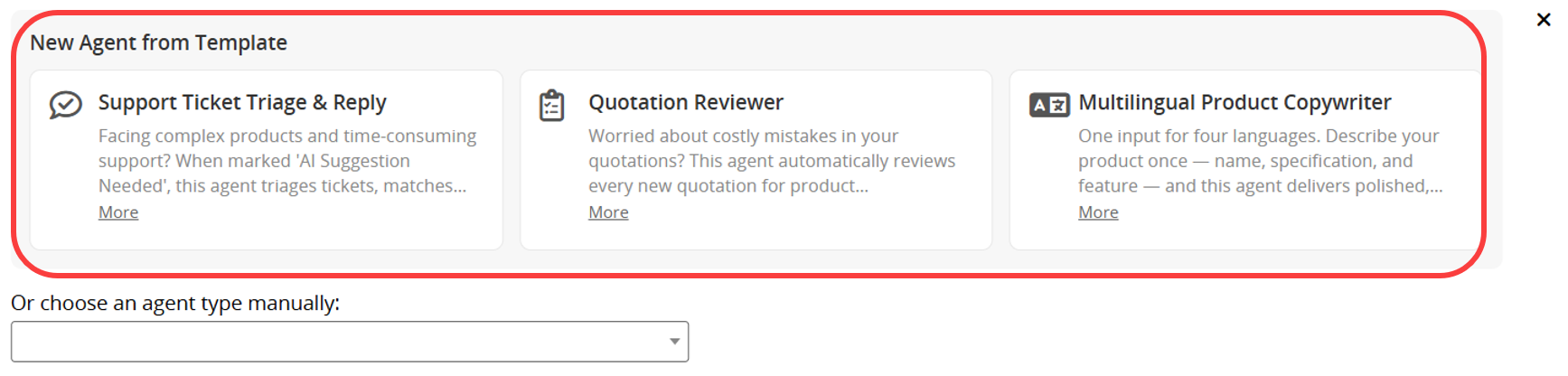
Después de seleccionar una plantilla, puede usar las hojas de plantilla (que se instalarán automáticamente al guardar) o seleccionar sus propias hojas. También puede personalizar las instrucciones de IA y otros ajustes según sea necesario.
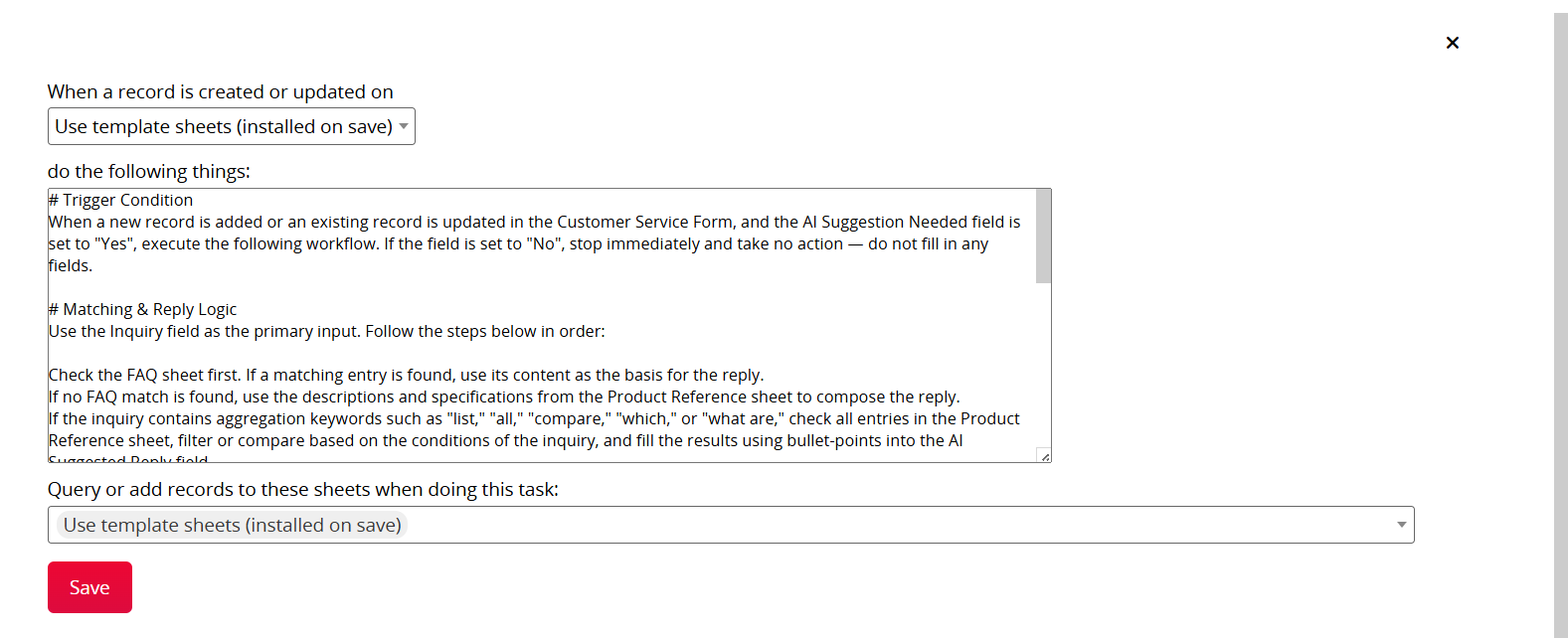
For more information about Agent templates and how to use them, please refer to the Learning Center.
Para obtener más información sobre las plantillas de agentes y cómo utilizarlas, consulta el centro de aprendizaje.
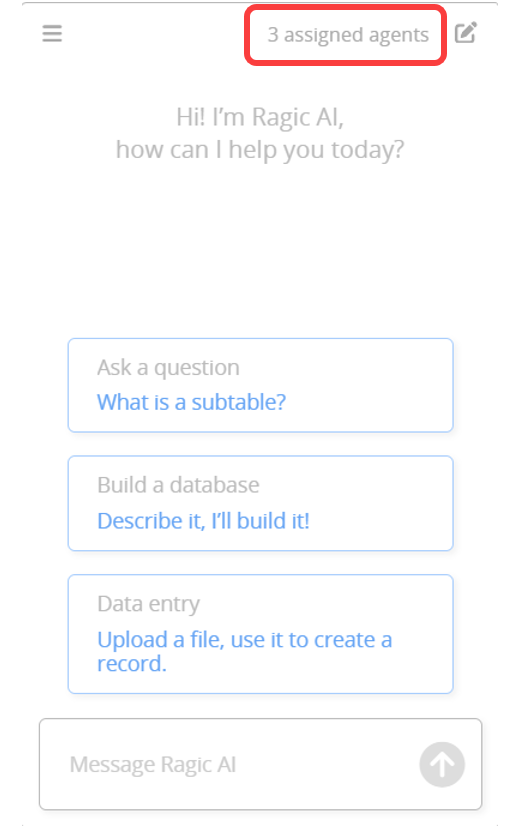
En la esquina superior derecha de la ventana de Ragic IA, puedes ver el número de agentes asignados actualmente.
Haz clic para ver la lista de agentes de IA guardados y la información relacionada con cada agente, incluidos los eventos desencadenantes, las acciones y las hojas correspondientes. También puedes hacer clic directamente en la hoja para acceder rápidamente.
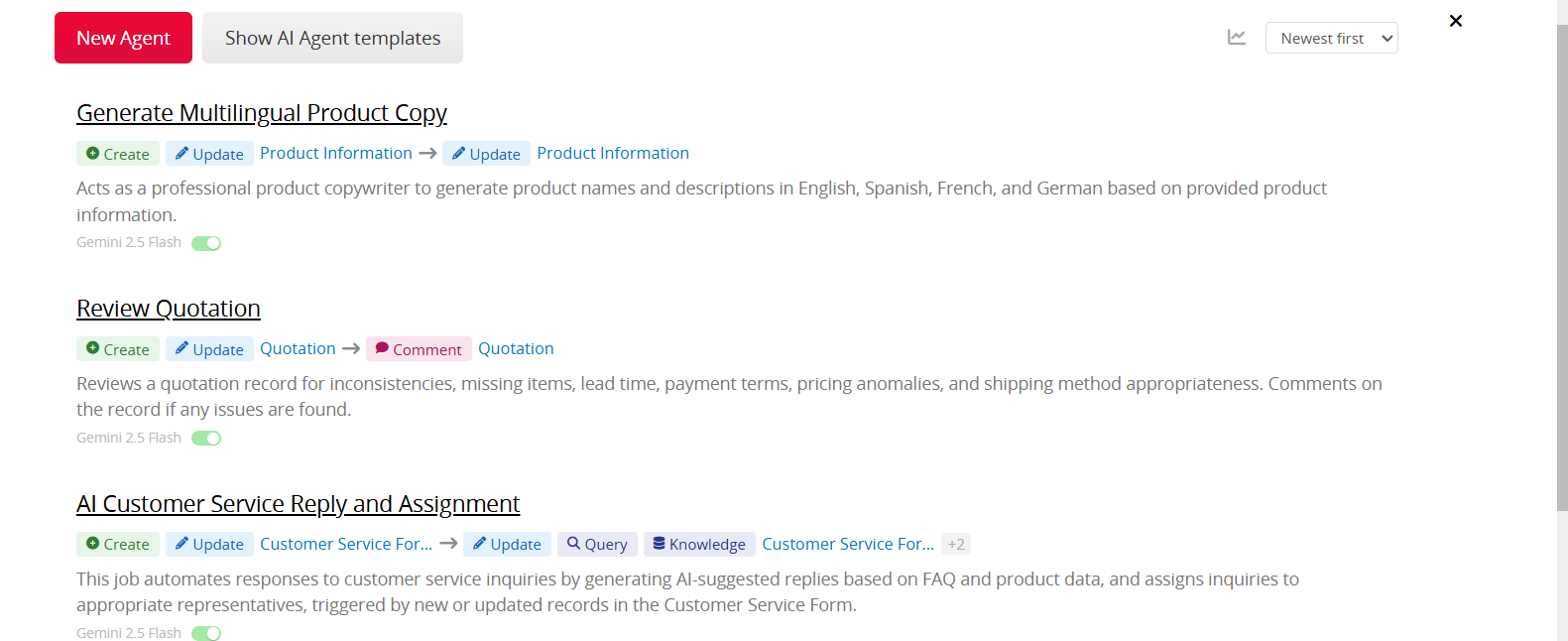
Después de crear un agente, el sistema generará automáticamente un nombre. Puedes hacer clic en el icono del lápiz junto al nombre para personalizarlo o cambiarle el nombre en la página de configuración detallada.
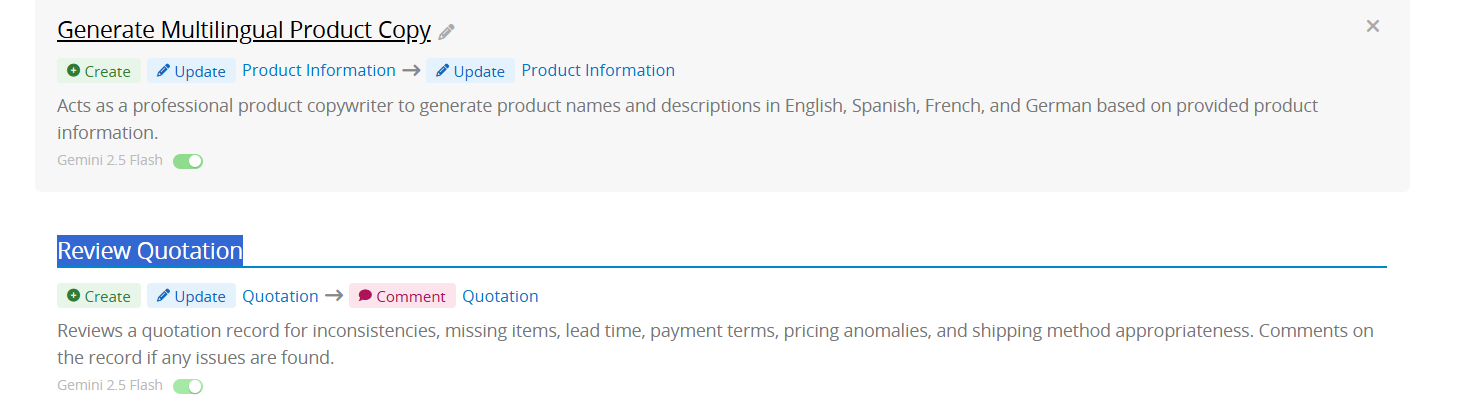
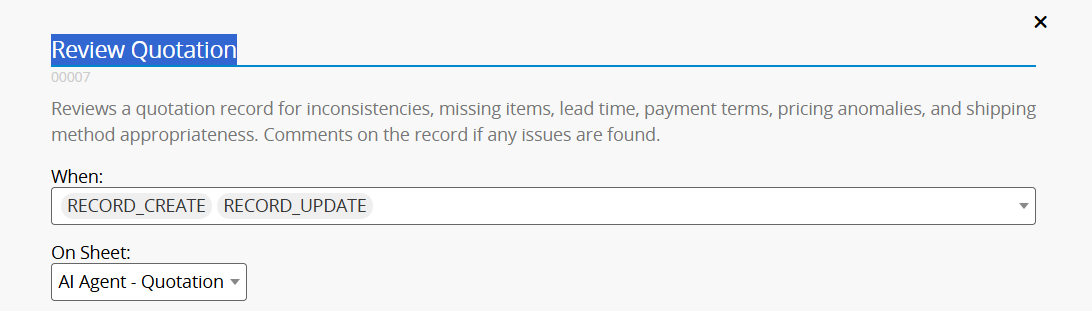
Para deshabilitar un agente, utiliza el interruptor situado debajo de la tarjeta del agente.

Para eliminar un agente, haz clic en la X que aparece en la esquina superior derecha del elemento.

En la esquina superior derecha encontrará un menú de clasificación que le permitirá ordenar los agentes por fecha de creación, nombre o tipo.

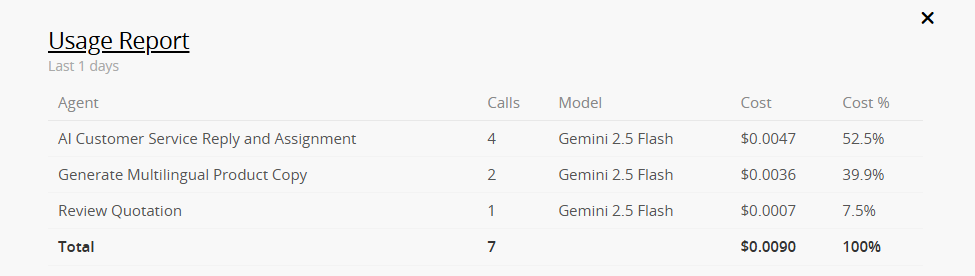
Haz clic en el ícono  en la esquina superior derecha, puedes ver el reporte de uso del agente de los últimos 30 días, que incluye el número de llamadas y los costes de uso. Esto le ayuda a supervisar el uso de la IA y optimizar la configuración del agente, por ejemplo, cambiando los modelos o modificando las reglas.

Haz clic en un agente individual para editar la siguiente configuración:
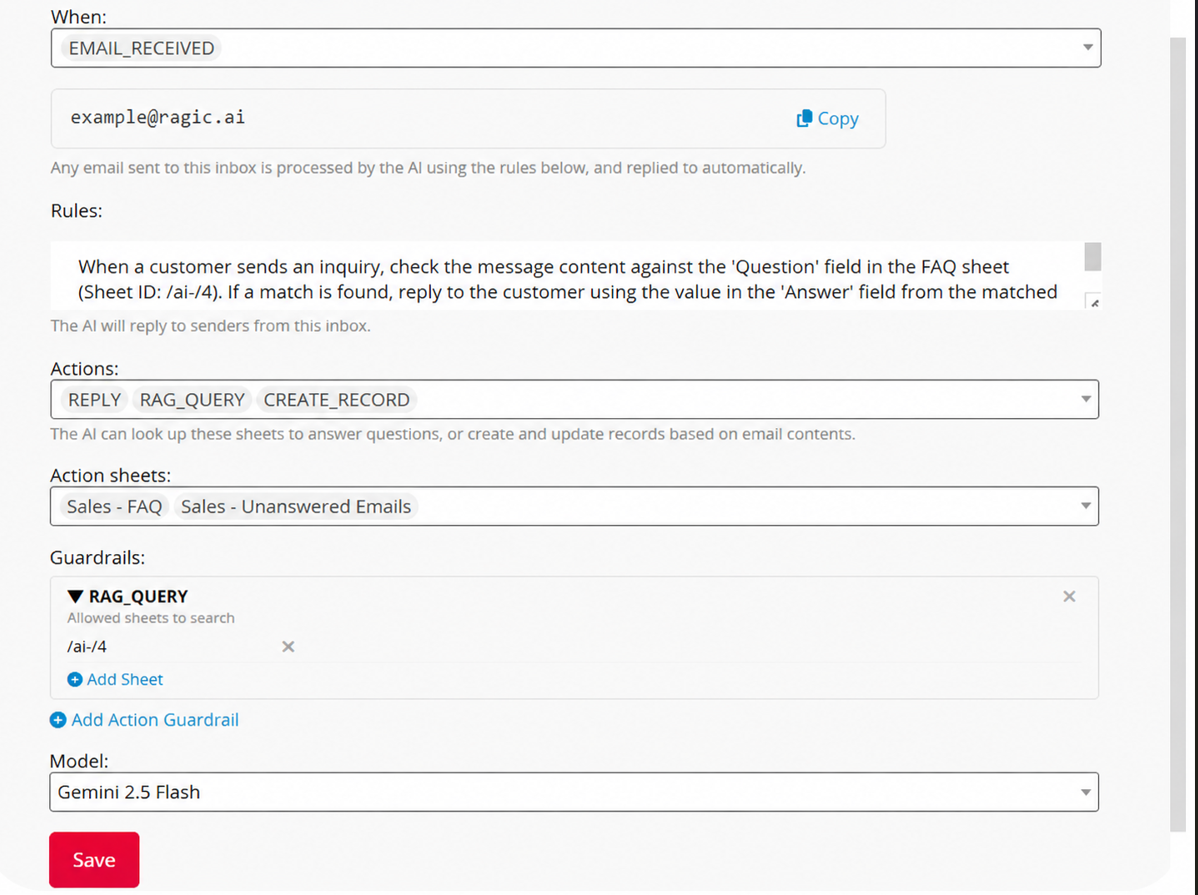
Cuándo (Eventos desencadenantes): Determinar cuándo iniciar el agente de IA. Los siguientes eventos desencadenantes están disponibles:
| Evento desencadenante | Descripción |
|---|---|
| RECORD_CREATE | Se activa cuando se crea un nuevo registro. |
| RECORD_UPDATE | Se activa cuando se actualiza un registro existente. |
| RECORD_COMMENT | Se activa cuando se agrega un comentario a un registro. |
| EMAIL_RECEIVED | Se activa cuando se recibe un correo electrónico recibido. |
| MENCIÓN | Se activa cuando un usuario lo menciona usando @. |
| PROGRAMADO | Se activa automáticamente a la hora especificada. |
En la hoja (hoja de activación): Selecciona la hoja para el evento de activación. No es necesario para algunos eventos de activación.
Si la hoja tiene vistas compartidas, puedes configurar el agente de IA para que se active solo cuando se creen o actualicen registros que coincidan con vistas compartidas específicas.
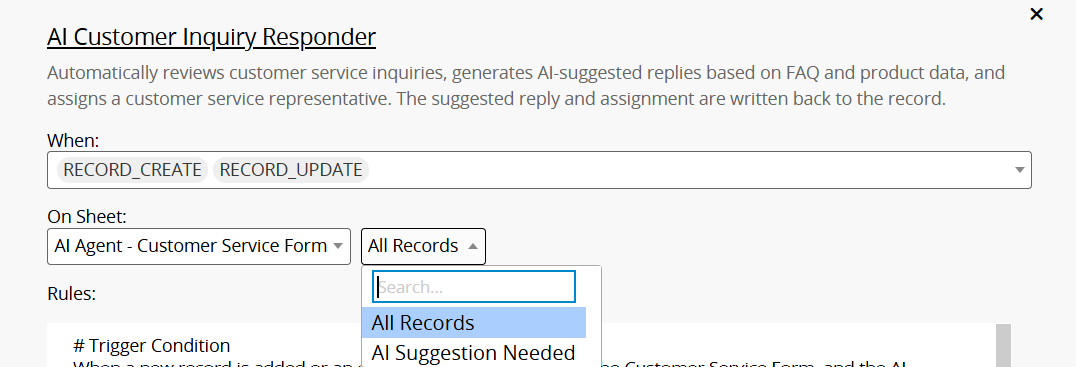
Reglas: Define las tareas, condiciones e instrucciones para el agente de IA. Describe el comportamiento esperado con la mayor claridad posible.
Acciones: Selecciona las acciones que el agente de IA puede realizar. Las siguientes acciones están disponibles.
| Acción | Descripción |
|---|---|
| REPLY | Genera respuestas como responder a correos electrónicos, comentarios o mensajes. Las respuestas se enviarán automáticamente a través del canal apropiado según el origen del mensaje. |
| RAG_QUERY | Busca en la hoja datos semánticamente relacionados. |
| CREATE_RECORD | Crea un nuevo registro. |
| MODIFY_RECORD | Modifica los registros especificados o los seleccionados por la IA. |
| ADD_COMMENT | Añade un comentario a un registro. |
| QUERY_SHEET | Buscar datos de la hoja según condiciones de campo. |
| SEND_EMAIL | Enviar correos electrónicos automáticamente. |
| URL_CALL | Llamar a la URL especificada y obtener la respuesta. |
| PDF_GEN | Editar contenido y generar documentos PDF. |
| EXECUTE_ACTION_BUTTON | Ejecutar un Botón de acción en la hoja. |
Hojas de acción: SeleccionA las hojas a las que el agente de IA puede acceder y utilizar al ejecutar tareas.
Restricciones: Configure a qué puede acceder y modificar el agente de IA, por ejemplo, campos editables, destinatarios de correo electrónico o hojas accesibles.
Modelo: Seleccione el modelo de IA utilizado por este agente.
El modelo predeterminado es Gemini 2.5 Flash. Los distintos modelos varían en coste de uso y capacidad de razonamiento. Elija un modelo adecuado según la complejidad de la tarea, los requisitos de calidad de respuesta y el presupuesto de uso. Consulte la tabla a continuación:
| Modelo | Casos de uso recomendados | Nivel de uso | Capacidad de razonamiento |
|---|---|---|---|
| Gemini | |||
| Gemini 3.1 Flash Lite | Notificaciones sencillas, acciones de actualización de registros ligeras y programación simple tareas | ● | ● |
| Gemini 3 Flash | Asistente de correo electrónico, autocompletado de campos, notificaciones diarias y tareas de automatización | ●● | ●● |
| Gemini 3.1 Pro | Escenarios complejos de agentes de IA, análisis de contenido multimedia y tareas programadas avanzadas de varios pasos | ●●●● | ●●●●● |
| Gemini 2.5 Flash Lite | Notificaciones sencillas, acciones de actualización de registros ligeras y tareas programadas sencillas | ● | ● |
| Gemini 2.5 Flash | Asistente de correo electrónico, notificaciones generales y tareas de automatización diarias | ●● | ●● |
| Gemini 2.5 Pro | Adecuado para la mayoría de los escenarios de agentes de IA, especialmente contenido multimedia y análisis programado avanzado | ●●●● | ●●●●● |
| GPT | |||
| GPT-4o Mini | Acciones sencillas de actualización de registros y notificaciones programadas ligeras | ●● | ●● |
| GPT-5 Nano | Validación de entrada simple, respuesta a actualizaciones de registros y tareas programadas simples | ● | ● |
| GPT-5 Mini | Validación de entrada, autocompletado de campos y tareas programadas generales | ●● | ●● |
| GPT-5.1 | Autocompletado de campos, notificaciones por correo electrónico y actualización de registros de complejidad media acciones | ●●● | ●●● |
| GPT-5.2 | Adecuado para la mayoría de los escenarios de agentes de IA, especialmente flujos de trabajo complejos y tareas críticas | ●●●● | ●●●●● |
| GPT-5.4 | Asistente de correo electrónico complejo, actualizaciones de registros en varios pasos y análisis programado tareas | ●●●●● | ●●●●● |
| GPT-5.5 | Tareas de agente de alta complejidad y rango completo que requieren razonamiento profundo para el autocompletado de campos y decisiones de flujo de trabajo | ●●●●●● | ●●●●●● |
| Claude | |||
| Claude 3.5 Haiku | Notificaciones por correo electrónico sencillas, validación básica de entrada y programación simple tareas | ● | ● |
| Claude Haiku 4.5 | Notificaciones por correo electrónico sencillas, autocompletado básico de campos y tareas programadas sencillas | ●● | ● |
| Claude Sonnet 4.6 | Asistente de correo electrónico con respuesta automática, redacción de contenido de notificaciones y automatización general del flujo de trabajo | ●●●● | ●●●● |
| Claude Opus 4.8 | Asistente de correo electrónico complejo, generación de contenido para campos extensos y análisis avanzado de flujos de trabajo de varios pasos | ●●●●●● | ●●●●●● |
 ¡Gracias por sus valiosos comentarios!
