 Guía de diseño
Guía de diseño
Guía de diseño
Puedes autorizar a una herramienta de IA de terceros para que lea datos en tu propia cuenta de Ragic usando MCP (Protocolo de Contexto del Modelo). Una vez conectada, puedes pedirle a la IA que busque datos, resuma el contenido, compare registros o responda preguntas sobre tus datos.
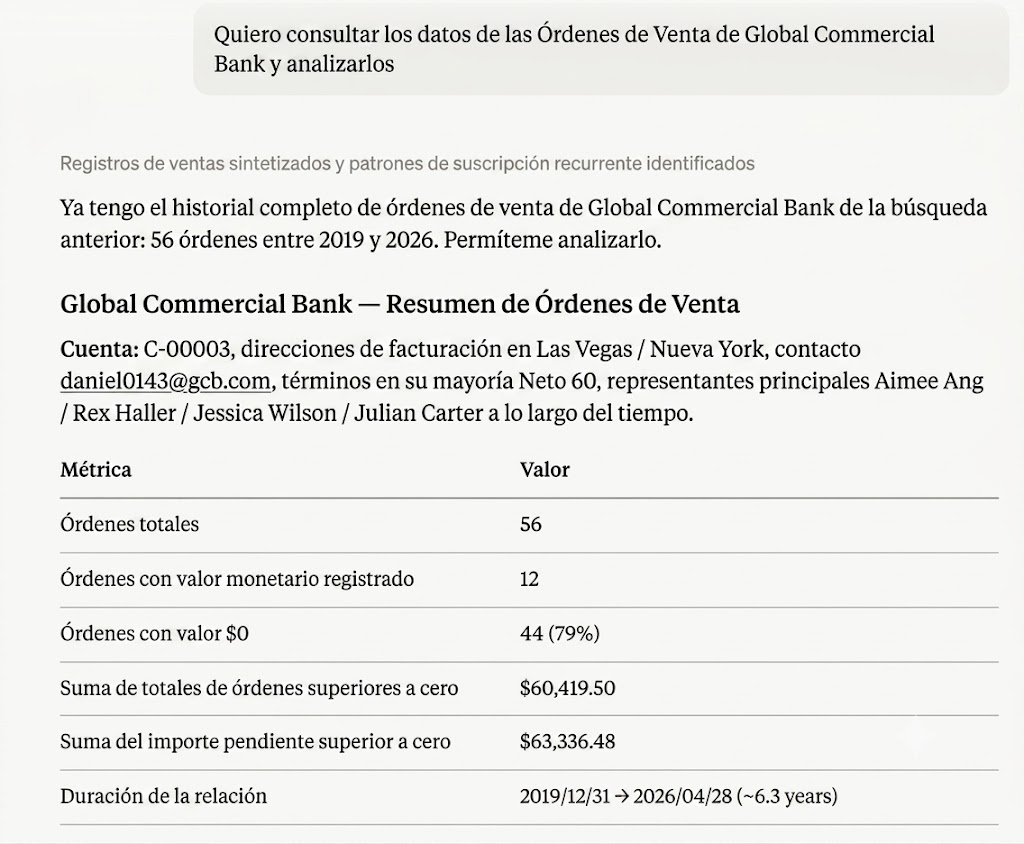
Una vez conectada, la IA puede ayudarte con lo siguiente. Simplemente pregunte con sus propias palabras, por ejemplo, "Busca 'Contrato Anual'". Consulta Ejemplos de sugerencias para obtener más información.
| Función | Descripción |
|---|---|
| Consultar cuentas de base de datos | Listar las cuentas de base de datos de Ragic a las que puedes acceder |
| Consultar hojas y campos | Listar las hojas de una cuenta de base de datos, junto con las definiciones de los campos de cada hoja |
| Búsqueda de texto completo | Busca una palabra clave en toda la cuenta de la base de datos para localizar la hoja y el registro donde se encuentran los datos. Siga las mismas reglas que la búsqueda de texto completo. |
| Explorar datos de la página de listado | Explora los registros tal como aparecen en la página de listado (solo las columnas de listado), con filtros opcionales por campo, fecha de creación, creador o gestor de registros |
| Leer registros completos | Lee el contenido completo de los registros, incluidas las subtablas, los comentarios de los registros, los comentarios de los campos y el historial de correo electrónico del registro |
| Buscar usuarios | Consulta las opciones de usuario disponibles para los filtros "Creador" y "Gestor de registros" |
| Consultar la documentación para desarrolladores | Lee la documentación para desarrolladores de Ragic (API HTTP y flujo de trabajo JavaScript) para resolver dudas sobre la integración de la API y la creación de scripts de flujo de trabajo |
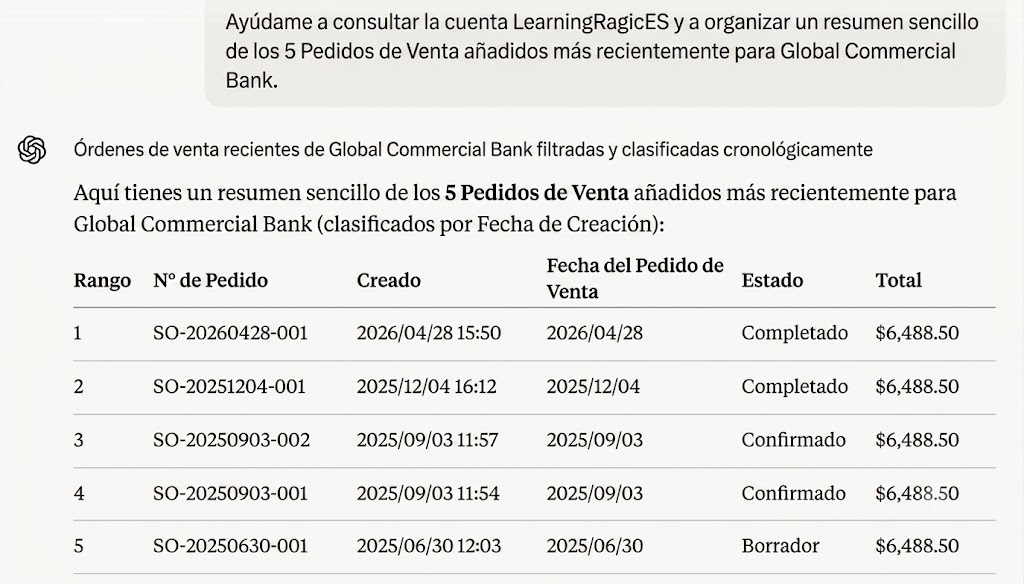
Nota: Actualmente, Ragic MCP solo admite la lectura de datos. La IA puede consultar los datos a los que tienes acceso, pero no puede crearlos, editarlos ni eliminarlos.
Puedes usar Ragic MCP como si hicieras cualquier otra pregunta. Aquí tienes algunos ejemplos comunes:
1. Consulta las cuentas de base de datos disponibles.
2. Ver hojas
3. Buscar datos
4. Leer y organizar registros
5. Consultar por persona o fecha
Nota: Si solo recuerdas el nombre de alguien y no estás seguro de su correo electrónico, primero puedes pedirle a la IA que encuentre a la persona correspondiente y luego usar ese correo electrónico para continuar la búsqueda.
Ragic MCP lee los datos según los derechos de acceso que ya tenga en Ragic:
1. Solo lee y devuelve las cuentas de base de datos, hojas y campos a los que tenga acceso.
2. Si es un usuario externo en una cuenta de base de datos, MCP no leerá ningún dato de ella.
3. Las hojas de configuración internas del sistema de Ragic no son accesibles a través de MCP.
Nota: Siempre que tengas acceso a la hoja o al campo, MCP aún puede leer datos que se hayan ocultado o filtrado, incluidas las hojas ocultas, campos con el atributo oculto, campos y secciones ocultos por formato condicional y datos excluidos por vista fija. Para restringir esto, ajuste el permiso de la API de MCP en configuración de acceso a funciones.
1. Identifica tu cuenta de base de datos: Necesitarás saber qué cuenta de base de datos de Ragic quieres consultar. Puedes encontrar esta información en la URL. Por ejemplo, si la URL de tu página de inicio de Ragic es:
https://www.ragic.com/nombredecuenta
entonces "nombredecuenta" es el nombre de tu cuenta de base de datos. Una vez conectado, simplemente dile a la IA: "En la cuenta nombredecuenta, ayúdame a encontrar...". Si no estás seguro del nombre de tu cuenta de base de datos, puedes pedirle a la IA que "enumere las cuentas de base de datos de Ragic a las que tengo acceso".
2. Obtén la URL de conexión: Si utilizas el servicio en la nube, usa:
https://www.ragic.com/api/mcp
Si utilizas un plan local, consulta con tu administrador para obtener la URL correcta, que suele ser:
https://tu-dirección-del-servidor/api/mcp
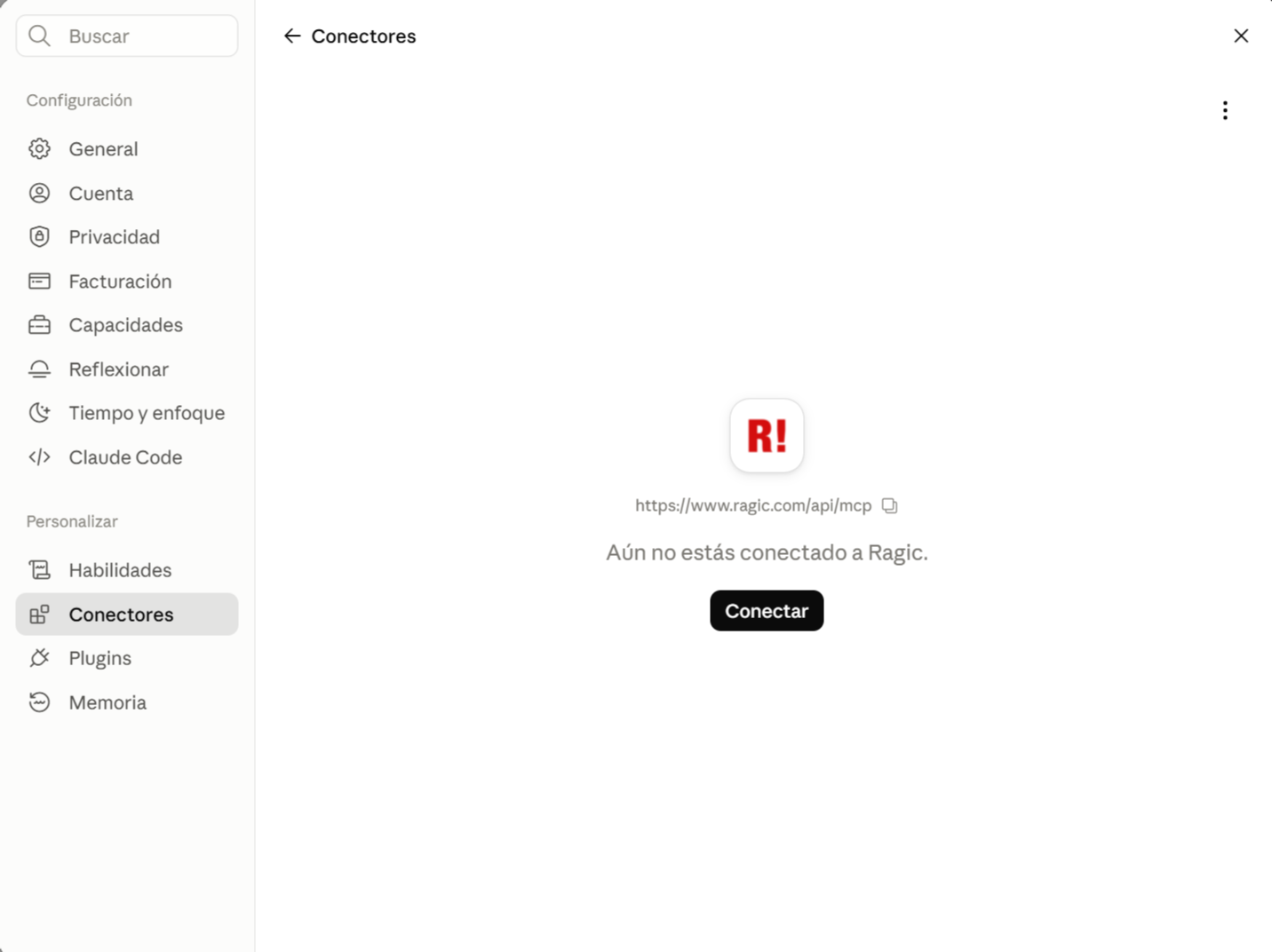
En claude.ai, puedes agregar Ragic MCP mediante un conector personalizado.
Pasos:
1. Abra la página de configuración "Personalizar" en claude.ai.
2. Agrega un "conector personalizado".
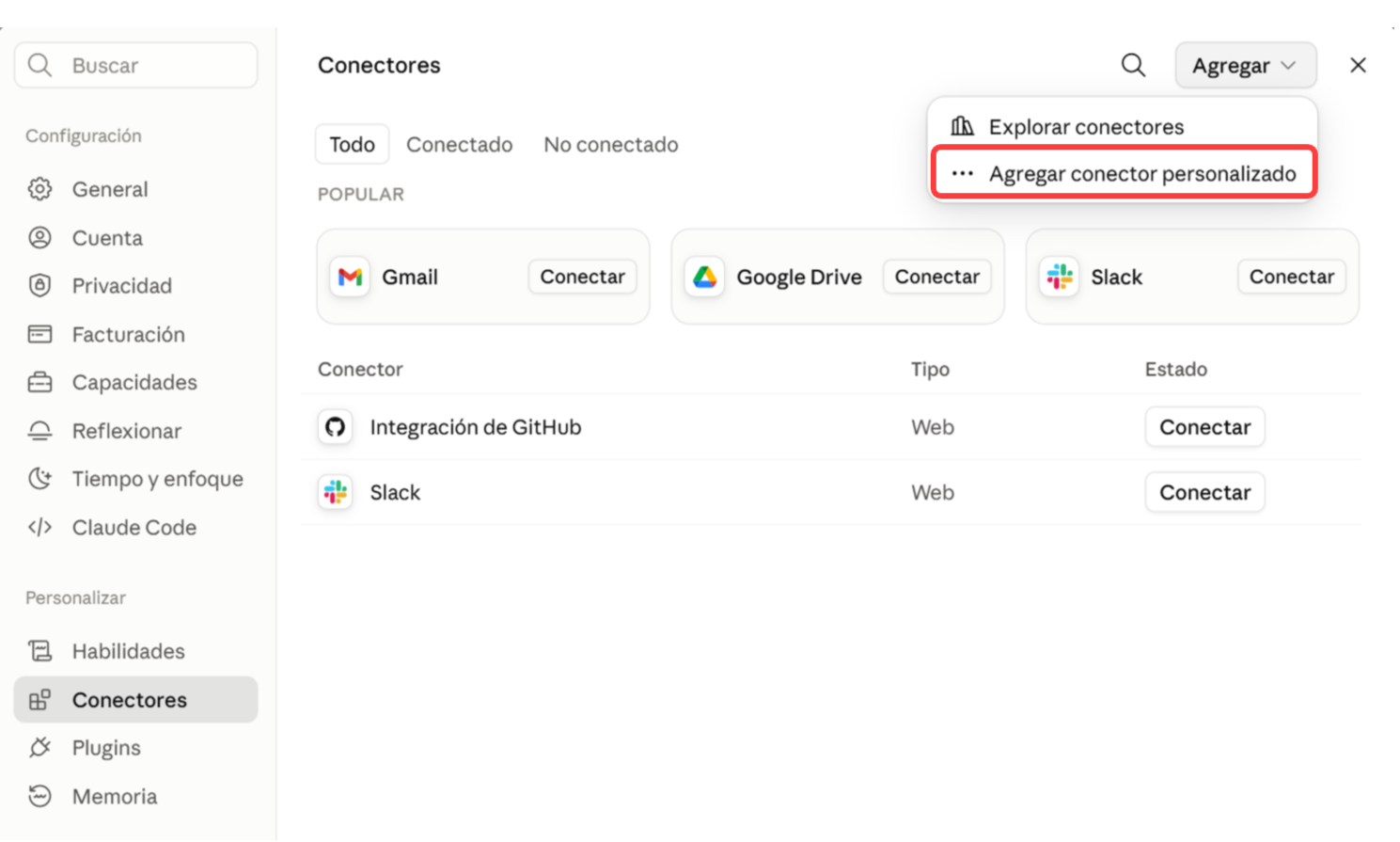
3. Introduce "Ragic" como nombre.
4. Introduce la URL de conexión: https://www.ragic.com/api/mcp
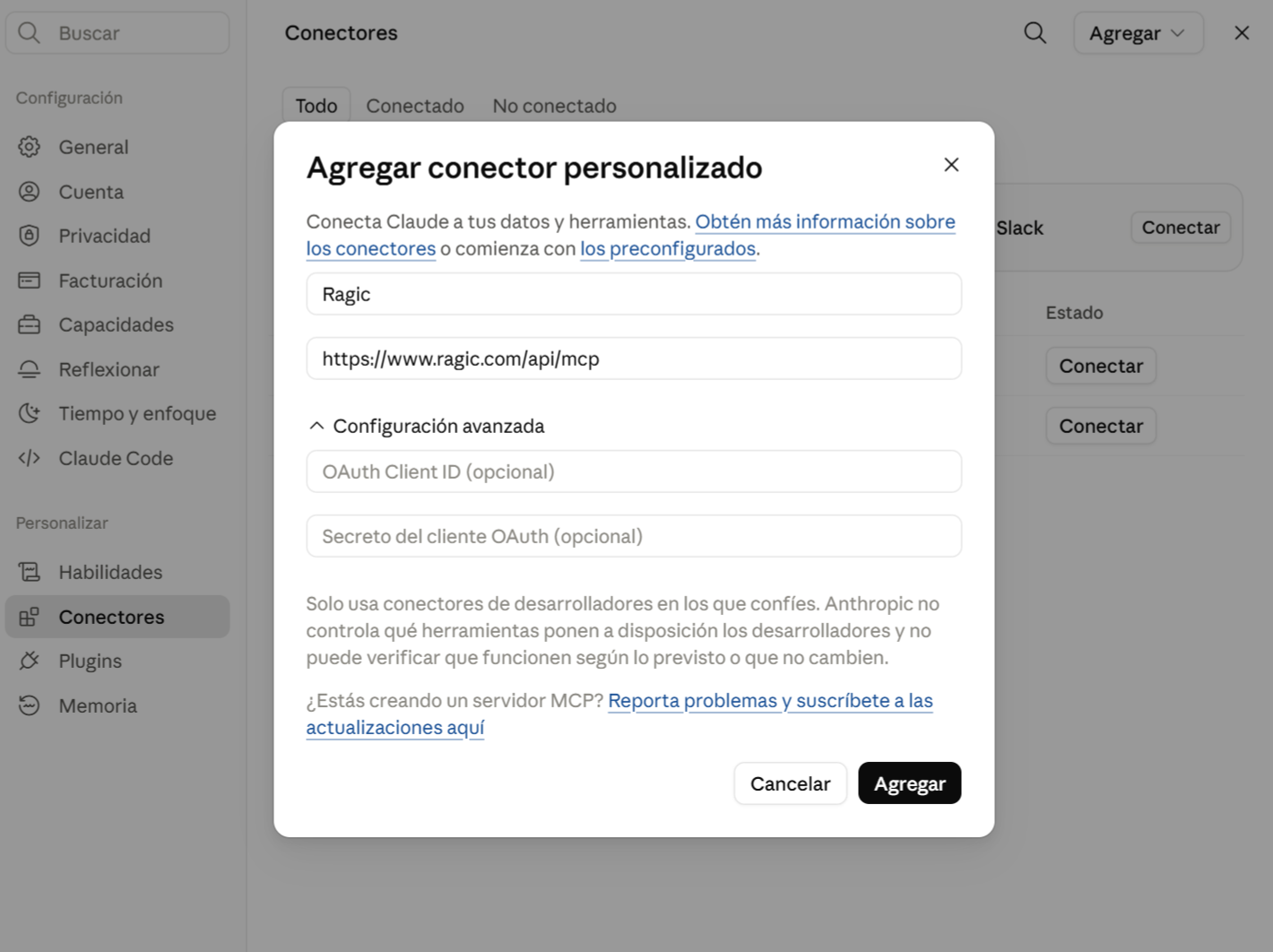
Nota: Si estás utilizando un plan local, utiliza la URL que te proporciona tu administrador.
5. Elige OAuth como método de autenticación o siga la configuración predeterminada que se muestra en la pantalla.
6. Guarda los cambios y sigue las instrucciones para iniciar sesión en Ragic y completar la autorización.
7. Vuelve a la conversación y habilita el conector de Ragic; ya puedes empezar a solicitar información sobre sus datos.
En chatgpt.com, puedes crear una aplicación Ragic mediante el modo Desarrollador. Si no ves la configuración correspondiente a tu cuenta u organización, consulta tu plan o ponte en contacto con el administrador de tu organización.
Pasos:
1. Abre la configuración de ChatGPT.
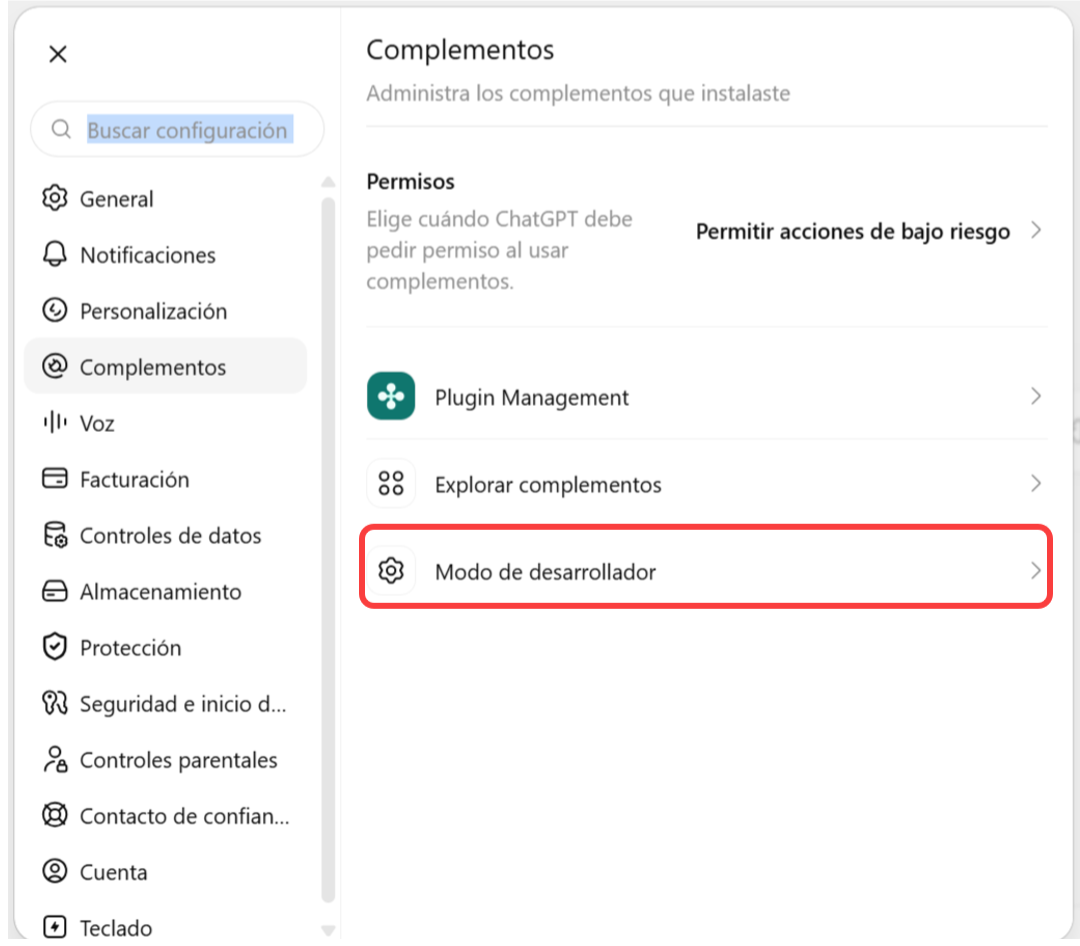
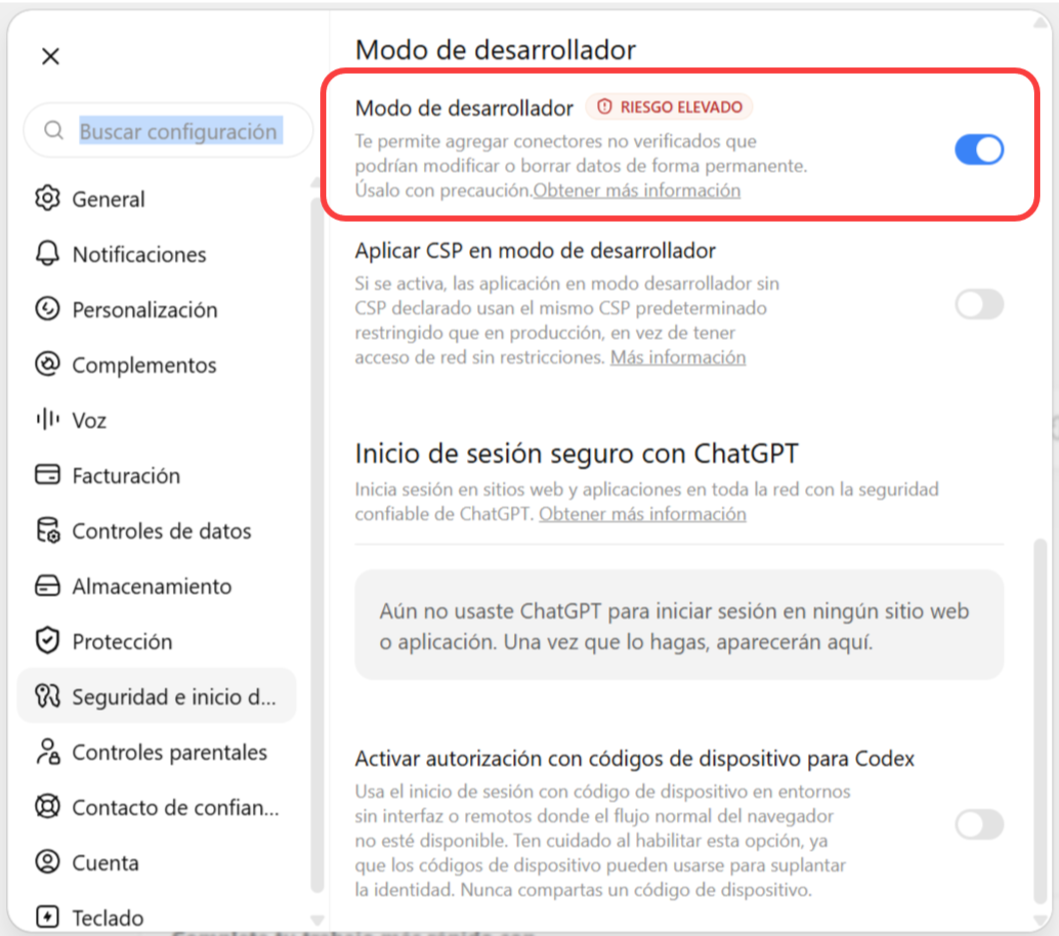
2. Ve a la configuración de complementos y activa el Modo de desarrollador.
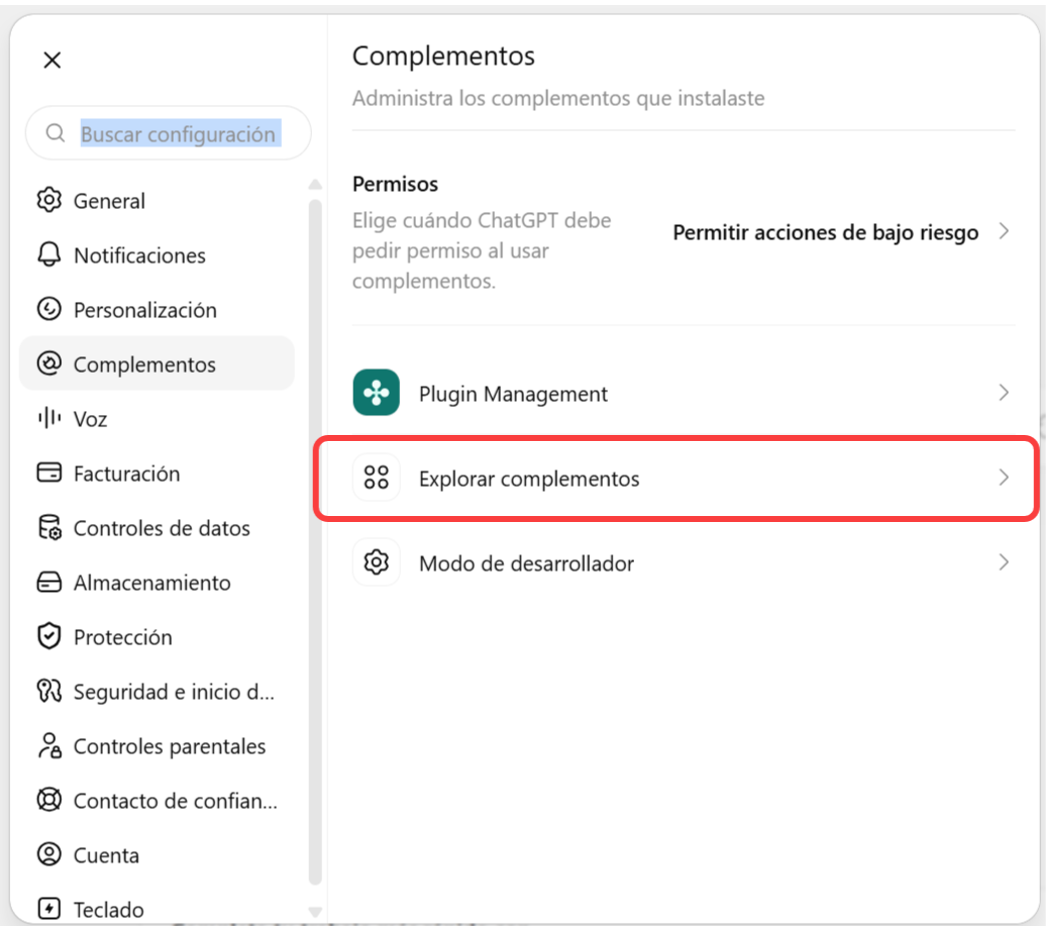
3. Vuelve a la configuración de complementos y haz clic en Explorar complementos, luego haz clic en el ícono +
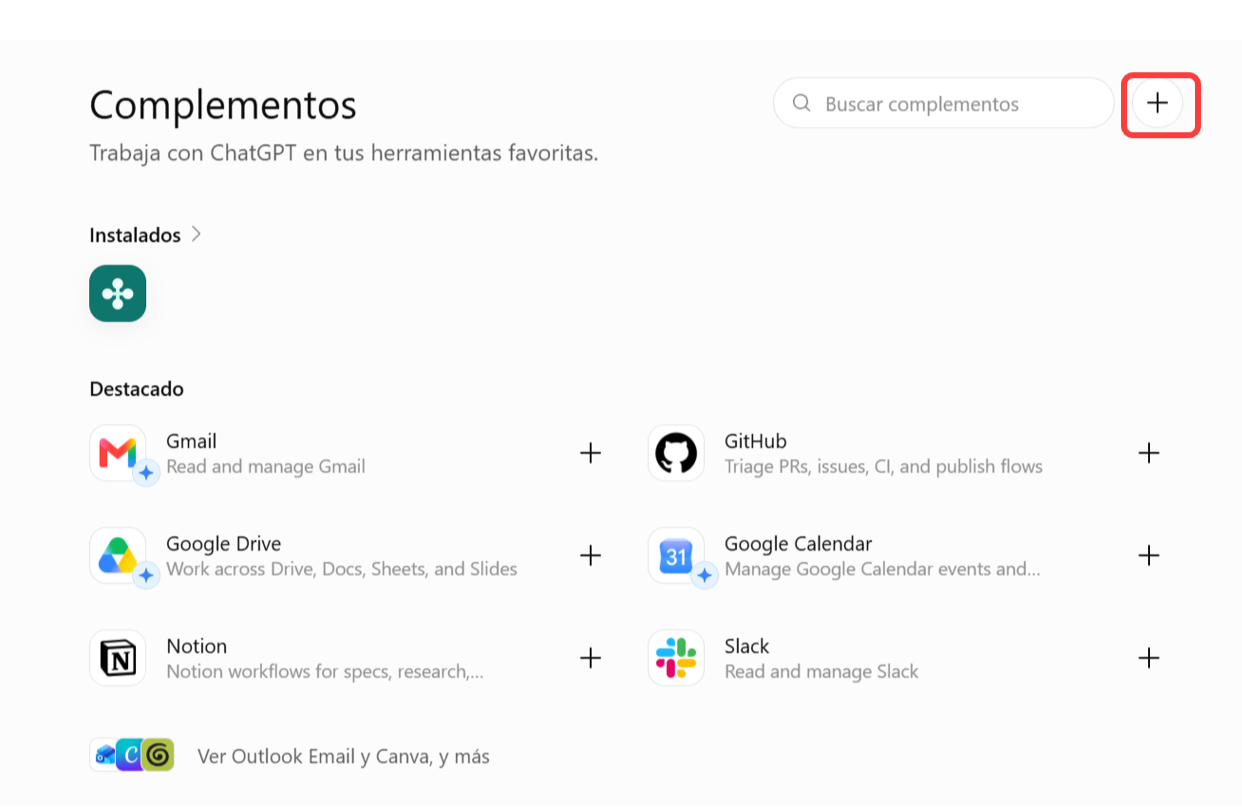
4. Introduce "Ragic" como nombre.
5. Introduce la URL de conexión: https://www.ragic.com/api/mcp
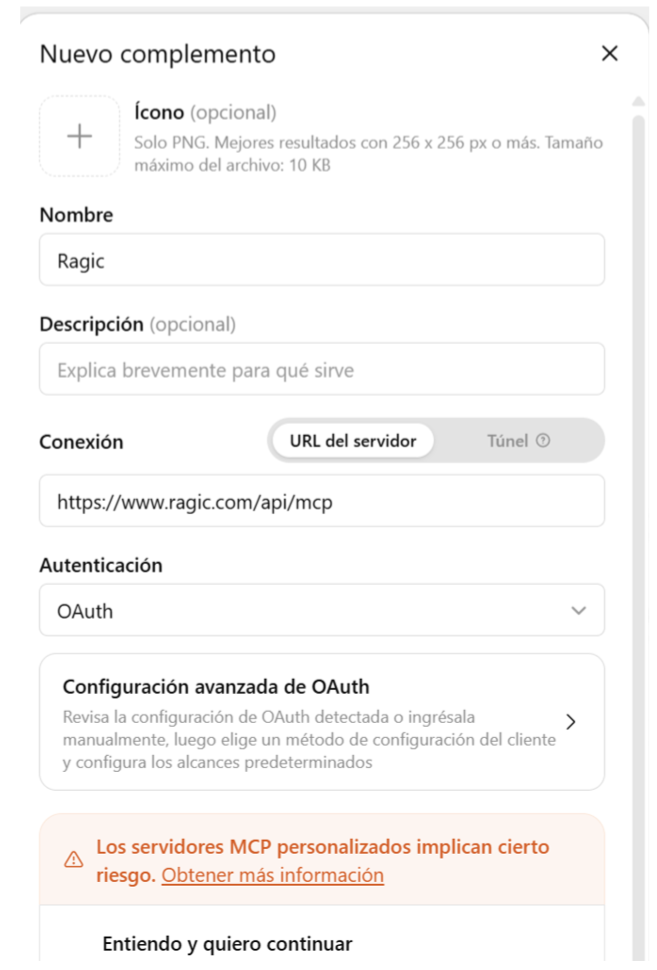
Nota: Si está utilizando un plan local, reemplace la URL de conexión con la que le proporcione su administrador.
6. Elige OAuth como método de autenticación.
7. Después de guardar, sigue las instrucciones para iniciar sesión en Ragic y completar la autorización.
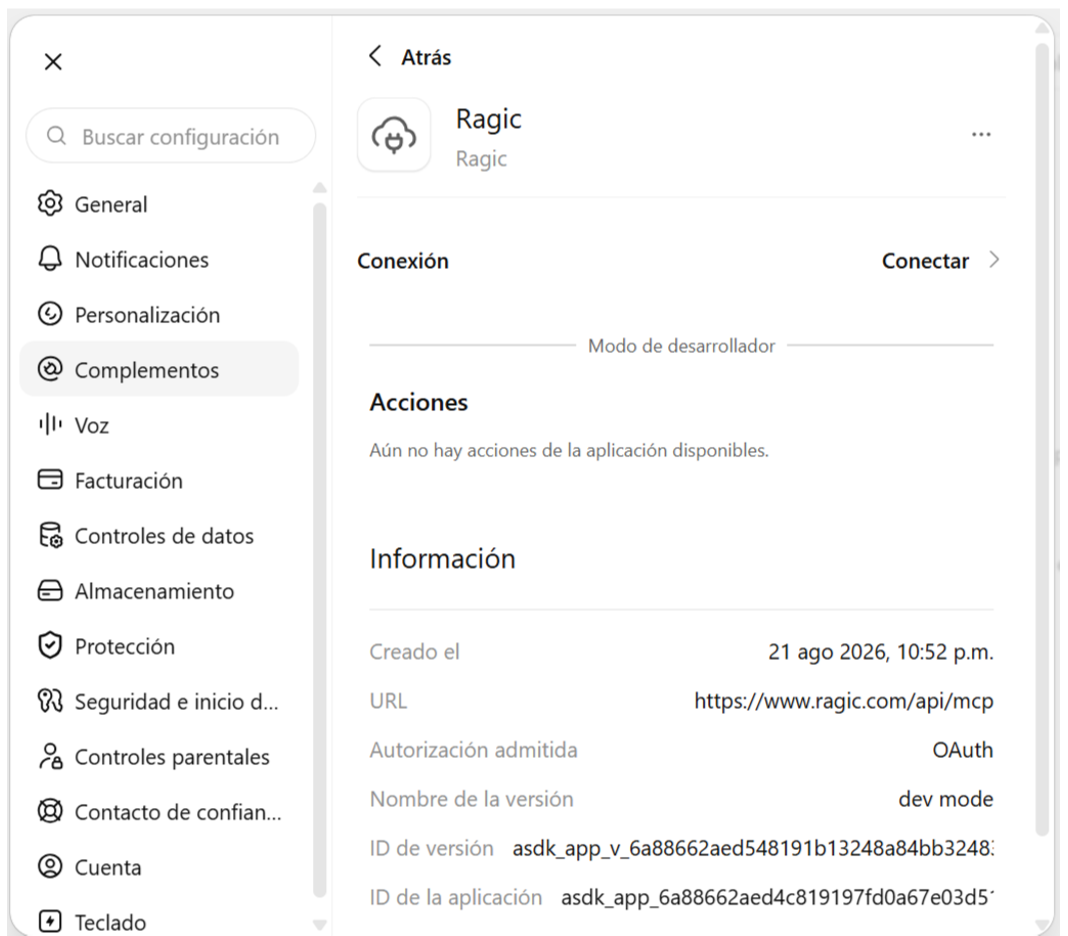
8. Selecciona esta aplicación de Ragic en un chat y podrás pedirle a ChatGPT que lea tus datos de Ragic.
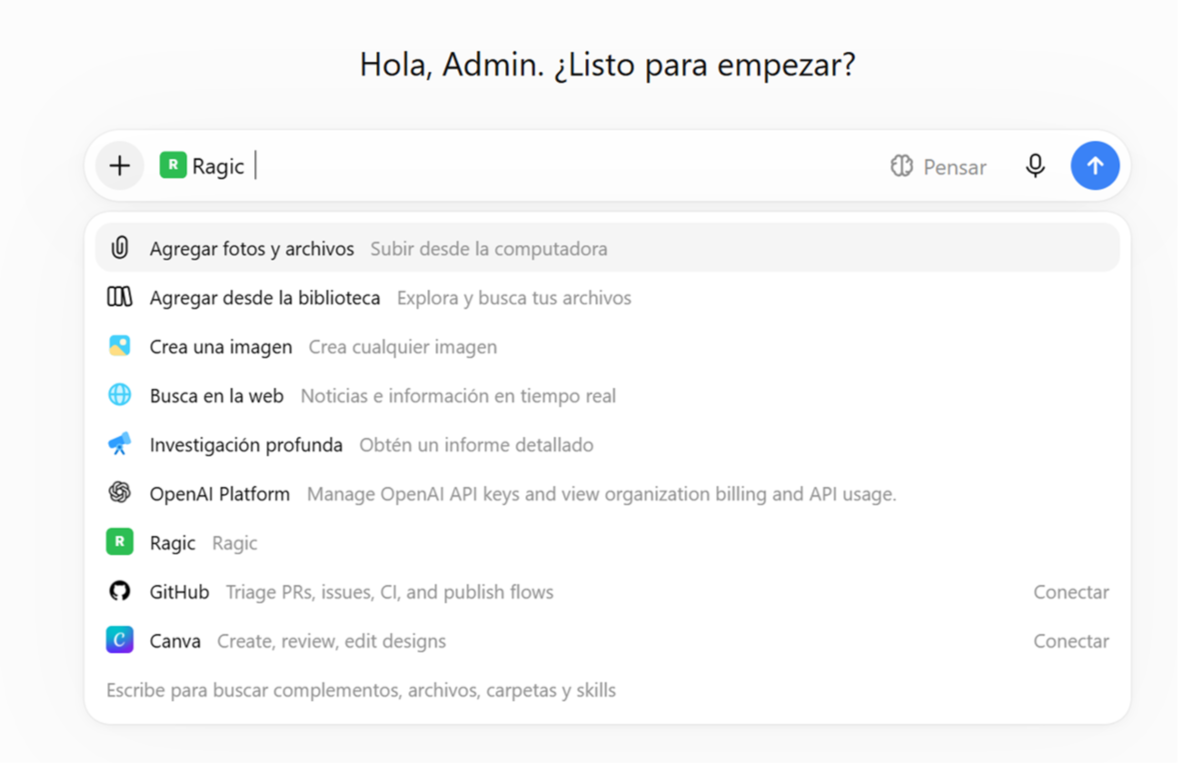
Nota: El punto de acceso al modo desarrollador de ChatGPT y los planes disponibles pueden variar según la interfaz de OpenAI. Si no ve la opción para el modo desarrollador o para crear una aplicación, revise la configuración de su plan de cuenta y de su organización
El inicio de sesión OAuth que se utiliza al conectarse a través de MCP sigue las mismas reglas de verificación en dos pasos que el inicio de sesión en el sitio web de Ragic: si su cuenta tiene habilitada la verificación en dos pasos (código de verificación por correo electrónico o aplicación de autenticación), la página de inicio de sesión muestra una solicitud de código de verificación después de que ingrese su contraseña. Con el método de correo electrónico, el código se envía automáticamente y puede reenviarse.
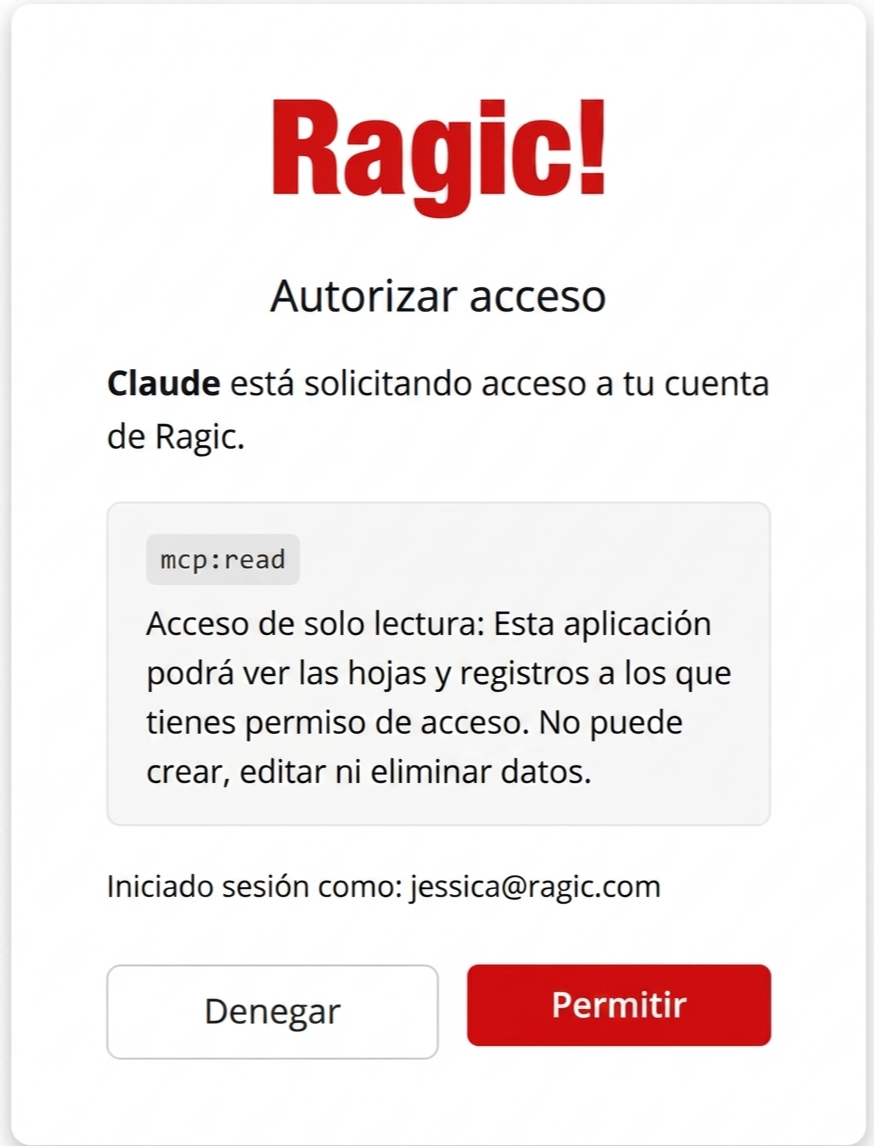
Después de la verificación, se le redirigirá a la página de consentimiento; una vez que haga clic en Permitir, la herramienta de IA podrá comenzar a leer sus datos.
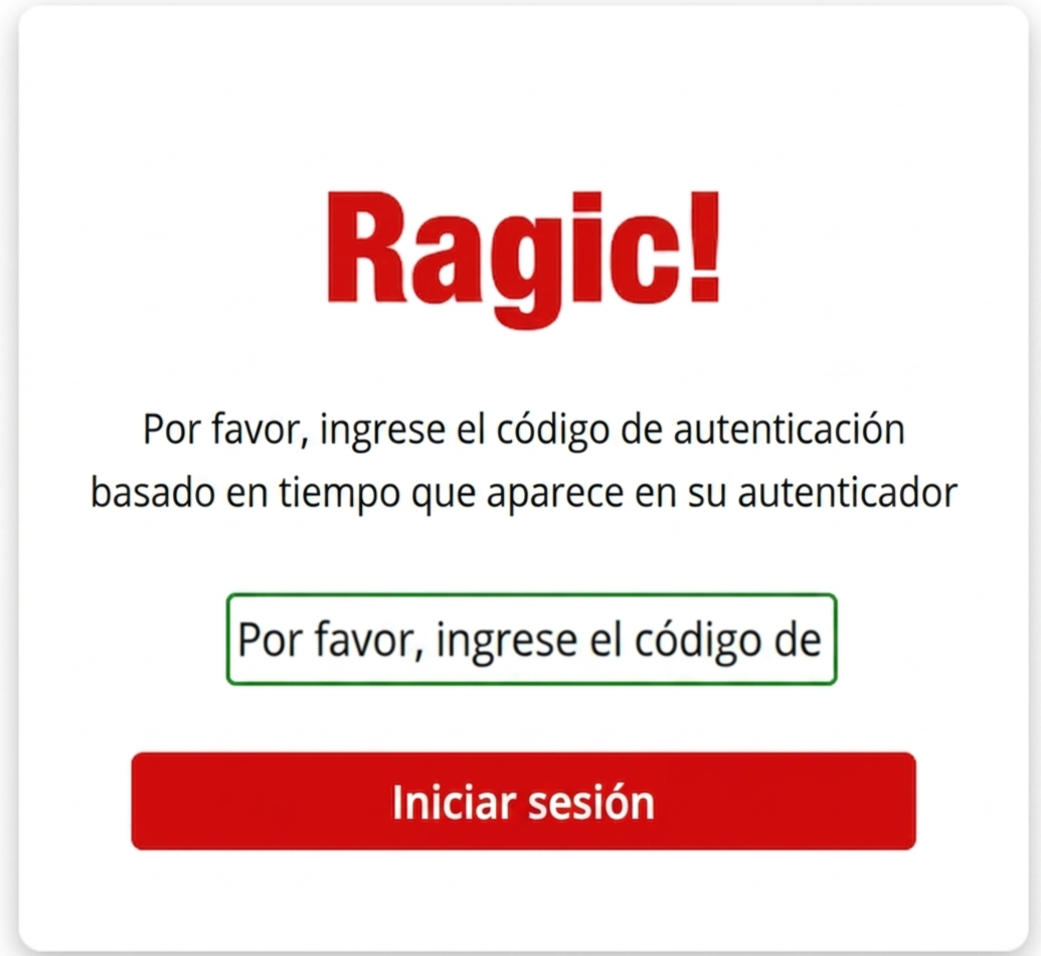
Nota:
1. Introducir el código incorrecto demasiadas veces bloquea temporalmente la cuenta, al igual que ocurre al iniciar sesión en la página web.
2. Al iniciar sesión con una cuenta de Google, el proceso se completa mediante el sistema de verificación de Google; Ragic no solicita ningún código adicional.
Si utilizas herramientas de desarrollo como Claude Code o Codex, también puedes conectarte a Ragic MCP. Esta sección está dirigida a usuarios familiarizados con la línea de comandos o los archivos de configuración.
Si utilizas el servicio en la nube, puedes añadir el servidor MCP remoto directamente desde tu terminal.
Claude Code:
claude mcp add --transport http --scope user ragic https://www.ragic.com/api/mcp
Una vez agregado, escribe lo siguiente en la ventana interactiva de Claude Code:
/mcp
Sigue las instrucciones para completar el inicio de sesión y la autorización de Ragic.
Codex: Esto escribirá en tu archivo de usuario ~/.codex/config.toml:
codex mcp add ragic --url https://www.ragic.com/api/mcp
A continuación, siga el flujo de inicio de sesión de Codex para completar la autorización.
Si utiliza un plan local sin un certificado de CA de confianza, o si su entorno solo admite conexiones MCP mediante comandos locales, deberá conectarse utilizando mcp-remote en su lugar; además, deberá instalar Node.js, npm y npx previamente.
Si npm o npx no están instalados en tu ordenador, primero descarga e instala la versión LTS desde el sitio web oficial de Node.js; npm se instalará junto con Node.js. Una vez instalado, vuelve a abrir la terminal y ejecuta los siguientes comandos para verificar:
node -v
npm -v
npx -v
Una vez que los tres comandos muestren un número de versión, puede usar la configuración que se describe a continuación. Al ejecutar npx -y mcp-remote, el sistema descargará automáticamente mcp-remote la primera vez; no se requiere ninguna instalación adicional.
claude mcp add ragic --scope user -e NODE_TLS_REJECT_UNAUTHORIZED=0 -- npx -y mcp-remote https://localhost/api/mcp --allow-http
Reemplaza https://localhost/api/mcp con tu URL de conexión de Ragic MCP real.
Codex: Puedes cambiar a mcp-remote de esta manera:
codex mcp add ragic --env NODE_TLS_REJECT_UNAUTHORIZED=0 -- npx -y mcp-remote https://localhost/api/mcp --allow-http
Reemplaza https://localhost/api/mcp con tu URL de conexión de Ragic MCP real.
Nota: mcp-remote no tiene función de cierre de sesión. Si necesita cambiar de cuenta o iniciar sesión nuevamente, primero elimine manualmente los datos de autenticación locales y luego reinicia Claude Code o Codex; se le redirigirá al flujo de inicio de sesión de Ragic.
Mac:
rm -rf ~/.mcp-auth
Windows:
1. PowerShell:
Remove-Item "$HOME\.mcp-auth" -Recurse -Force
2. cmd:
rmdir /s /q "%USERPROFILE%\.mcp-auth"
Si tienes un plan on-premise, consulta primero con tu administrador lo siguiente:
Si utilizas una IA basada en web como claude.ai o chatgpt.com, la conexión a tu URL de Ragic MCP se realiza a través del servicio en la nube, no directamente desde tu navegador. Por lo tanto, no necesitas configurar por separado los orígenes de navegador permitidos. El servicio en la nube no requiere configuración adicional; el plan local solo necesita que la URL sea accesible desde servicios externos.
1. ¿Cómo inicio sesión la primera vez que me conecto?
La primera vez que te conectes, el servicio de IA te guiará a través del proceso de inicio de sesión de Ragic. Inicia sesión con tu cuenta de Ragic; si tu empresa admite el inicio de sesión con Google, también puedes usarlo. Una vez que hayas iniciado sesión, la IA podrá leer los datos según tus permisos de acceso.
2. ¿Puede la IA modificar mis datos?
No. Actualmente, Ragic MCP solo permite leer datos. La IA puede consultar los datos a los que tienes acceso, pero no puede crear, editar ni eliminar nada. Si en el futuro se incorporan otras funcionalidades, proporcionaremos información detallada sobre la autorización y los límites de uso.
3. ¿Qué ocurre si no encuentro mis datos?
Verifique lo siguiente:
Si no está seguro de en qué hoja se encuentran los datos, intente primero pedirle a la IA que busque por palabra clave.
4. ¿Por qué faltan algunos campos?
MCP lee los datos según tus permisos de acceso en Ragic. Si no tienes acceso a un campo en Ragic, la IA tampoco lo verá.
5. ¿Qué ocurre si una IA web no puede conectarse a mi servidor local?
Contacta con tu administrador para comprobar lo siguiente:
 ¡Gracias por sus valiosos comentarios!
