 Guía de diseño
Guía de diseño
Guía de diseño
Si deseas compartir un archivo de Excel con tus registros, puedes usar la opción Publicar en la web. Esto generará un enlace que permitirá a otros descargar el archivo directamente. Por ejemplo, puede permitir que tus clientes descarguen los datos de sus pedidos.
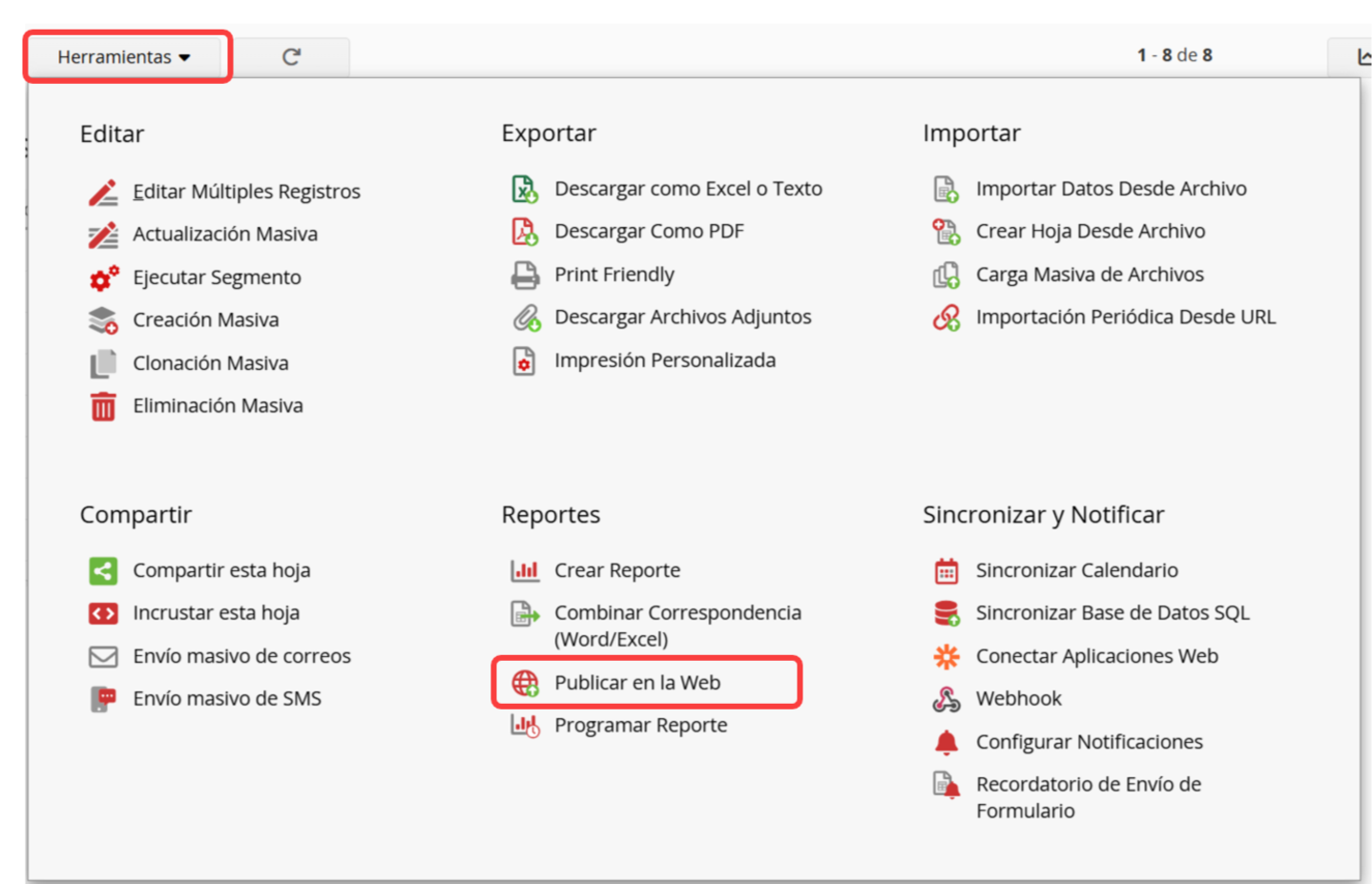
Ve a la Página de listado > Herramientas > Publicar en la web, dentro de la sección Reporte.
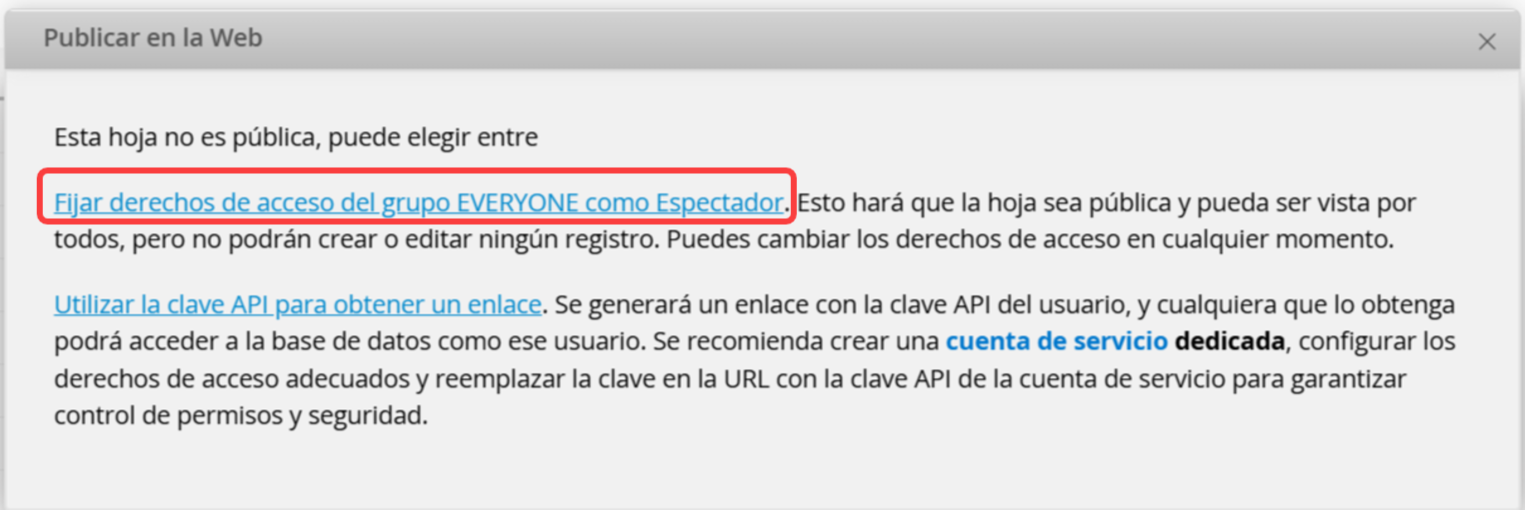
Necesitas configurar los derechos de acceso correctos para el grupo EVERYONE para permitir que otros descarguen registros a través de este enlace. Ten en cuenta que cambiar los derechos de acceso para el grupo EVERYONE también afectará a los derechos de acceso para toda la hoja.
Si no has configurado tu hoja de cálculo como pública mediante los permisos de acceso, tendrás dos opciones:
Esto hará que la hoja sea visible públicamente, pero los usuarios no podrán agregar ni modificar registros. Además, asegúrate de que el grupo EVERYONE tenga acceso a la función "Descargar página de listado". Puedes cambiar los derechos de acceso en cualquier momento.
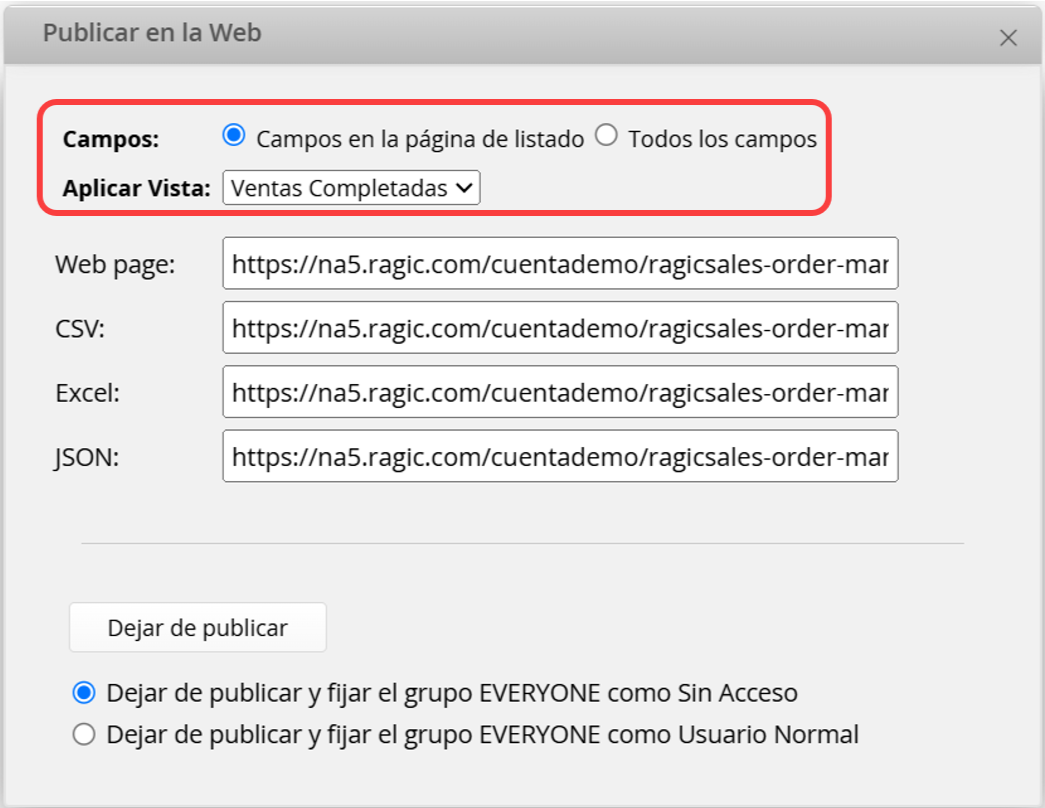
Puedes seleccionar campos de la página de listado o todos los campos para publicar y elegir si deseas aplicar una vista compartida guardada.
Nota: Si no se ha configurado ninguna vista compartida, aún puedes publicar datos filtrados siguiendo este método para agregar parámetros de filtro a la URL.
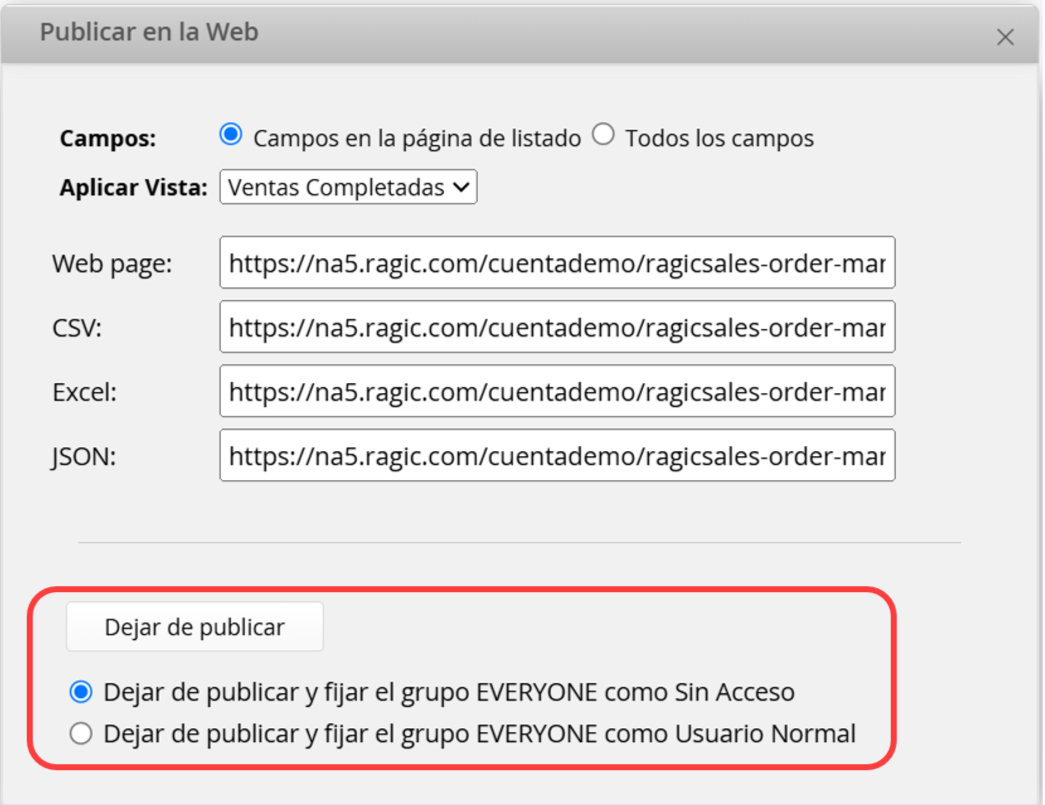
Para detener la publicación, configure el grupo EVERYONE como Sin Acceso o Usuario normal en esta ventana. De esta manera, no tendrás que navegar al modo de diseño.
Esto generará un enlace usando la clave API con los permisos de acceso del usuario actual.
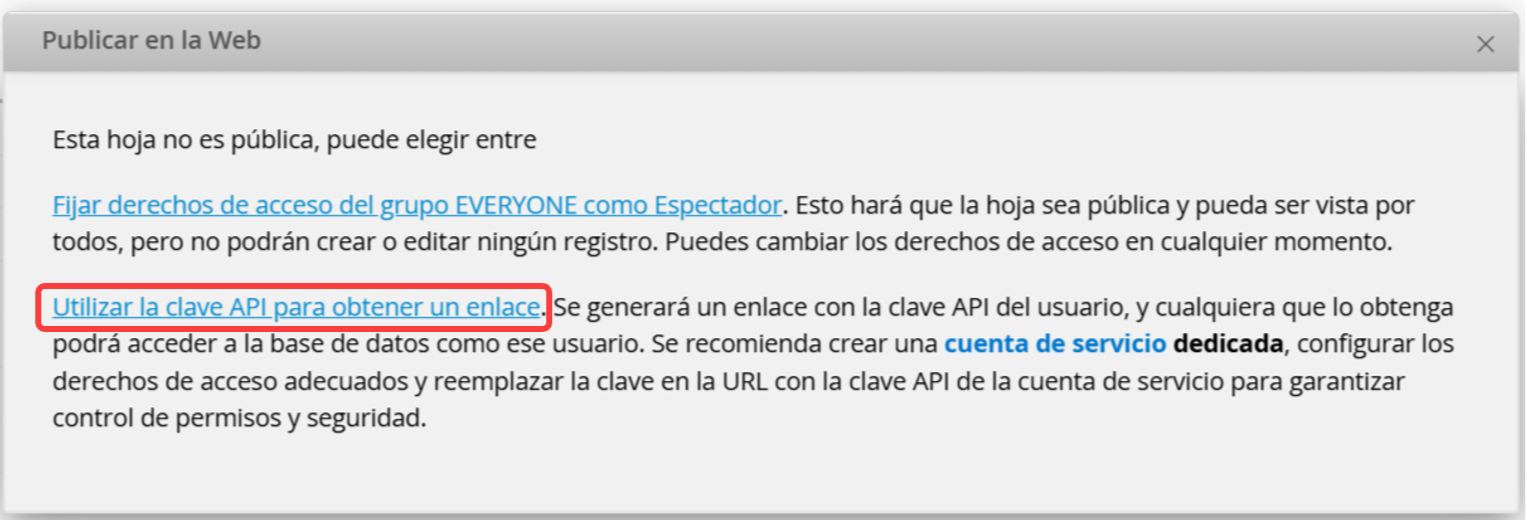
Cualquier persona con el enlace puede acceder a la base de datos con los mismos derechos que el usuario que generó la clave API. Por lo tanto, se recomienda crear una cuenta de servicio dedicada, configurar los derechos de acceso adecuados y reemplazar la clave en la URL con la clave API de la cuenta de servicio para garantizar un control de permisos y una seguridad adecuados.
También puedes seleccionar campos de la página de listado o todos los campos para publicar y elegir si deseas aplicar una vista compartida guardada.
Nota: Si no se ha configurado ninguna vista compartida, aún puedes publicar datos filtrados siguiendo este método para agregar parámetros de filtro a la URL.
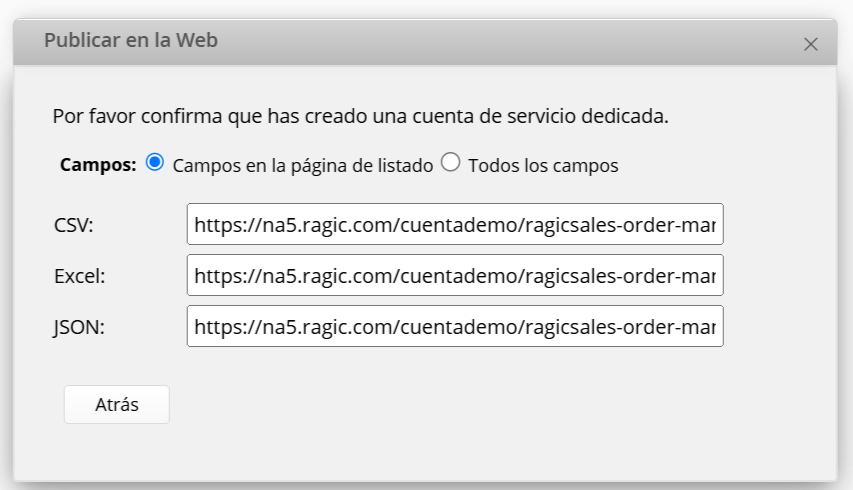
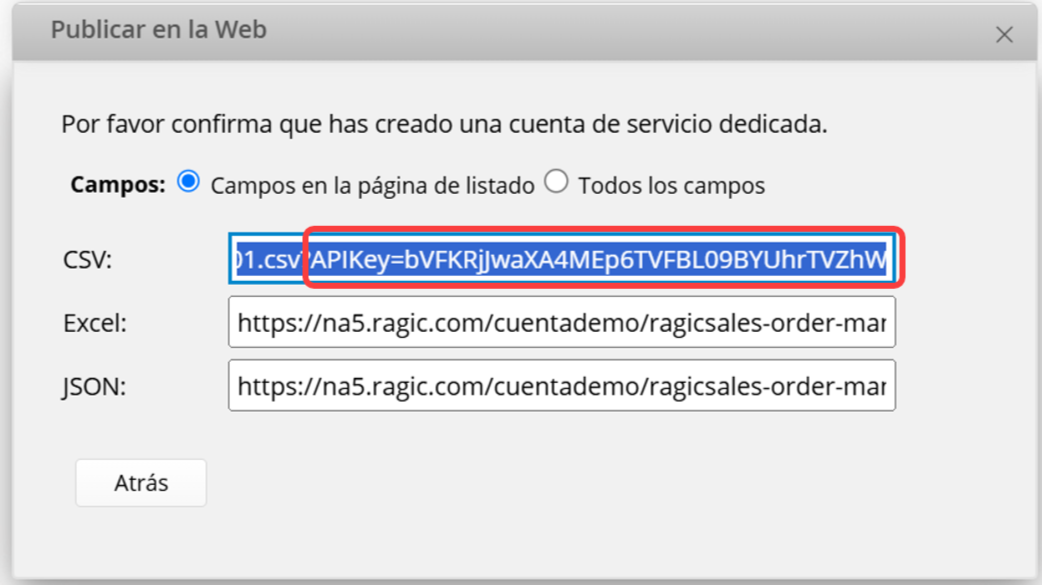
Si no utilizas una cuenta de servicio y necesitas usar una clave API de otra cuenta, inicia sesión primero en esa cuenta y sigue las instrucciones de esta sección para obtener la clave API. Una vez obtenida, agréguela a la URL después de APIKey=.
Si desea publicar solo campos específicos en línea, puede agregar parámetros a la URL generada para Publicar en la web. Los distintos tipos de URL requieren distintos parámetros. Tenga en cuenta que las URL de páginas web no admiten la adición de parámetros para especificar campos.
Ejemplo:
1. Si la URL generada para descargar un archivo de Excel es:
https://www.ragic.com/ExampleAccount/Tab1/18.xlsx
Agrega el parámetro ?f=cust&s=1000&order=["id_de_campo",...] para especificar qué campos incluir. (Para encontrar el id_de_campo, consulta esta documentación).
2. Si quieres incluir datos únicamente de los campos con los ID "1000231" y "1000243".
3. Agrega los parámetros a la URL como se muestra a continuación:
https://www.ragic.com/cuentadeejemplo/Tab1/18.xlsx?f=cust&s=1000&order=["1000231","1000243"]
Ejemplo:
1. Si la URL generada para recuperar datos JSON es:
https://www.ragic.com/cuentadeejemplo/Tab1/18?api&listing
Agregue el parámetro &fetchDomainIds={id_de_campo} para incluir solo los campos especificados. Repite el parámetro si desea incluir varios campos.
2. Desea incluir datos solo de los campos con ID "1000231" y "1000243".
3. Agrega los parámetros a la URL como se muestra a continuación:
https://www.ragic.com/cuentadeejemplo/Tab1/18?api&listing&fetchDomainIds=1000231&fetchDomainIds=1000243
 ¡Gracias por sus valiosos comentarios!
