 Guía de diseño
Guía de diseño
Guía de diseño
Si necesitas enviar reportes automáticamente con registros de una hoja en particular cada cierto intervalo de tiempo (ej., monitorear las ventas semanales, mensuales, anuales de tu empresa), puedes usar la herramienta Programa Reporte.
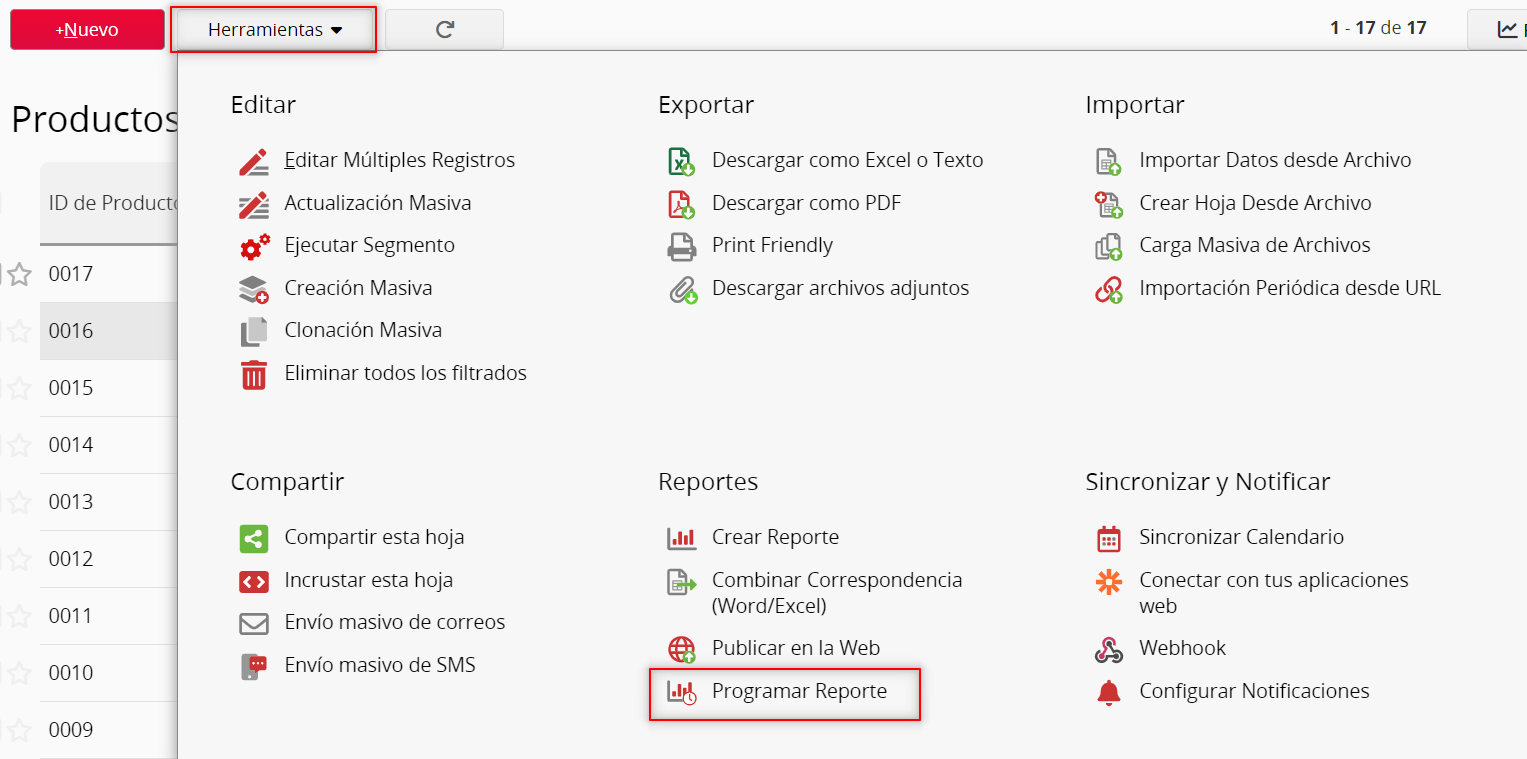
Para programar un reporte, ve al menú Herramientas en la página de listado y selecciona Programar Reporte bajo la sección Exportar.
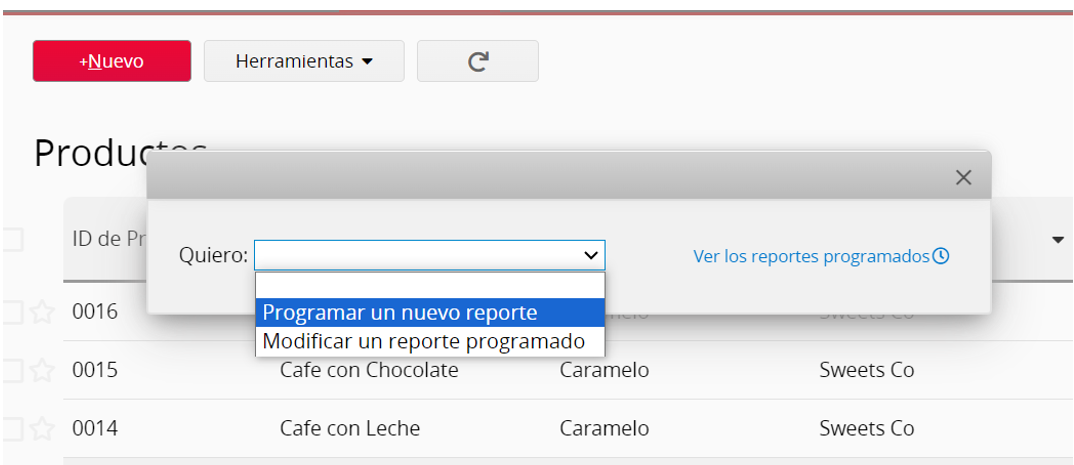
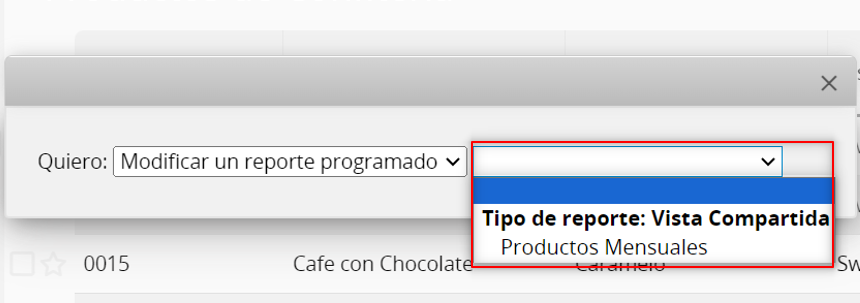
Puedes elegir entre programar un nuevo reporte o modificar un reporte programado.
Luego, configura los siguientes elementos:
Puedes establecer la frecuencia para exportar reportes y elegir el "intervalo de tiempo" para exportar registros.
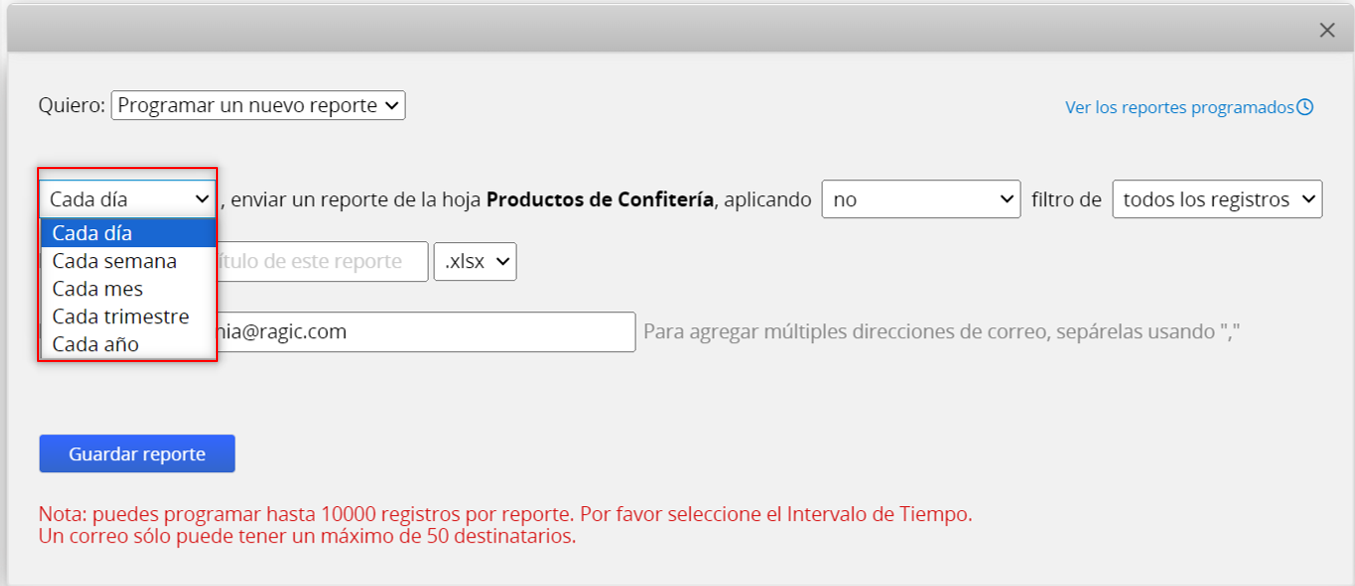
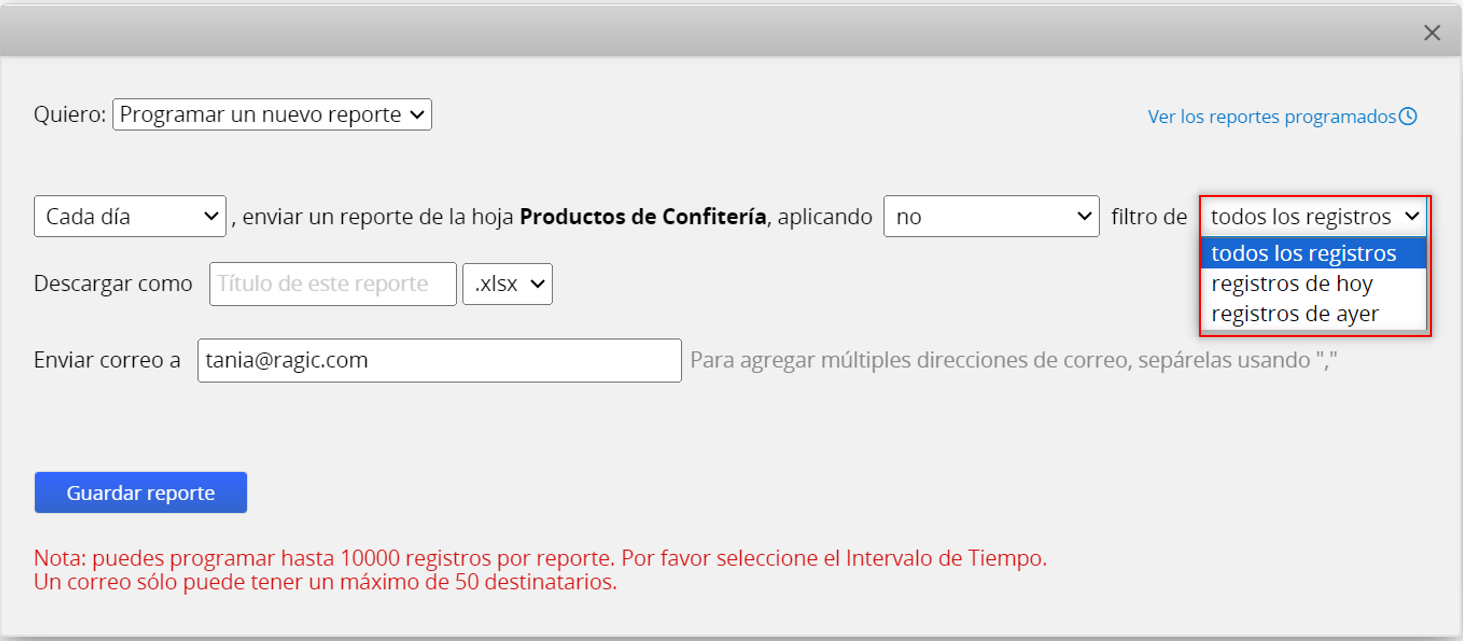
Las frecuencias disponibles son las siguientes:
| Frecuencia | Registros Exportados y Tiempo |
|---|---|
| Cada día | "Diario" para enviar los registros "todos", "día actual" y "día anterior". |
| Cada semana | "Semanal" para enviar los registros "todos", "semana actual" y "semana anterior" y especificar el día de inicio de la semana. |
| Cada mes | "Mensual" para enviar los registros "todos", "mes actual" y "mes anterior". En un día específico del mes o el último día del mes. |
| Cada trimestre | "Trimestralmente" para enviar los registros "todos", "trimestre actual" y "trimestre anterior" en un día específico del trimestre. |
| Cada año | "Anualmente" para enviar los registros "todos", "año actual" y "año pasado" en una fecha específica del año. |
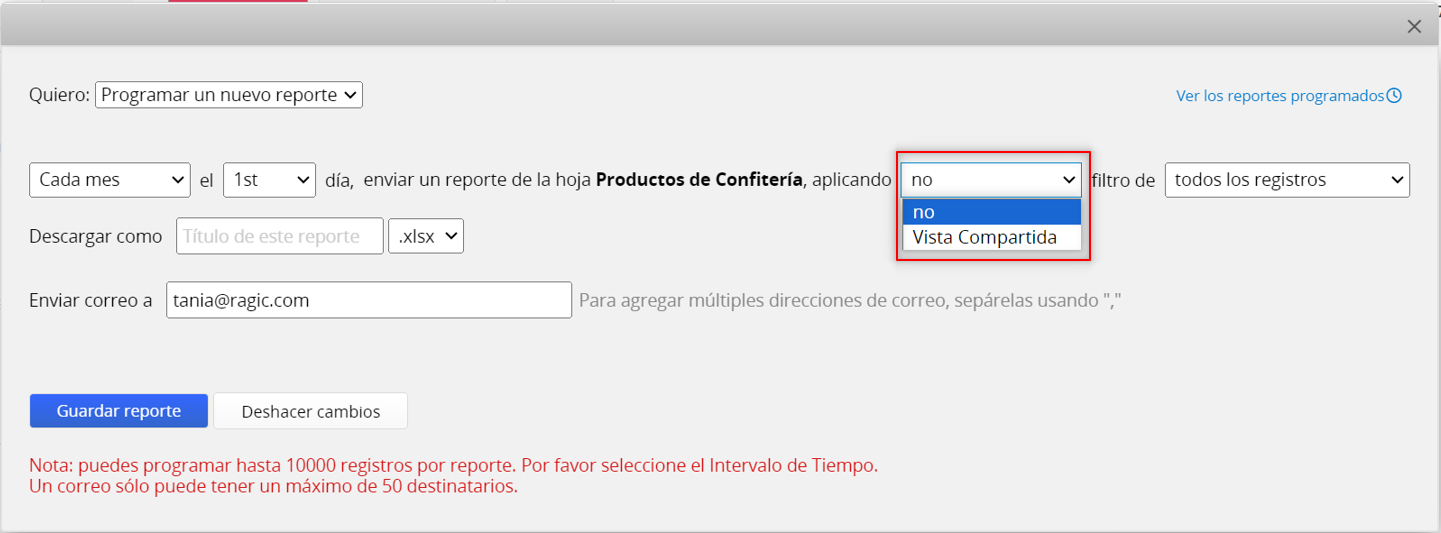
Puedes exportar registros con una vista compartida o exportar todos los registros sin una vista aplicada.
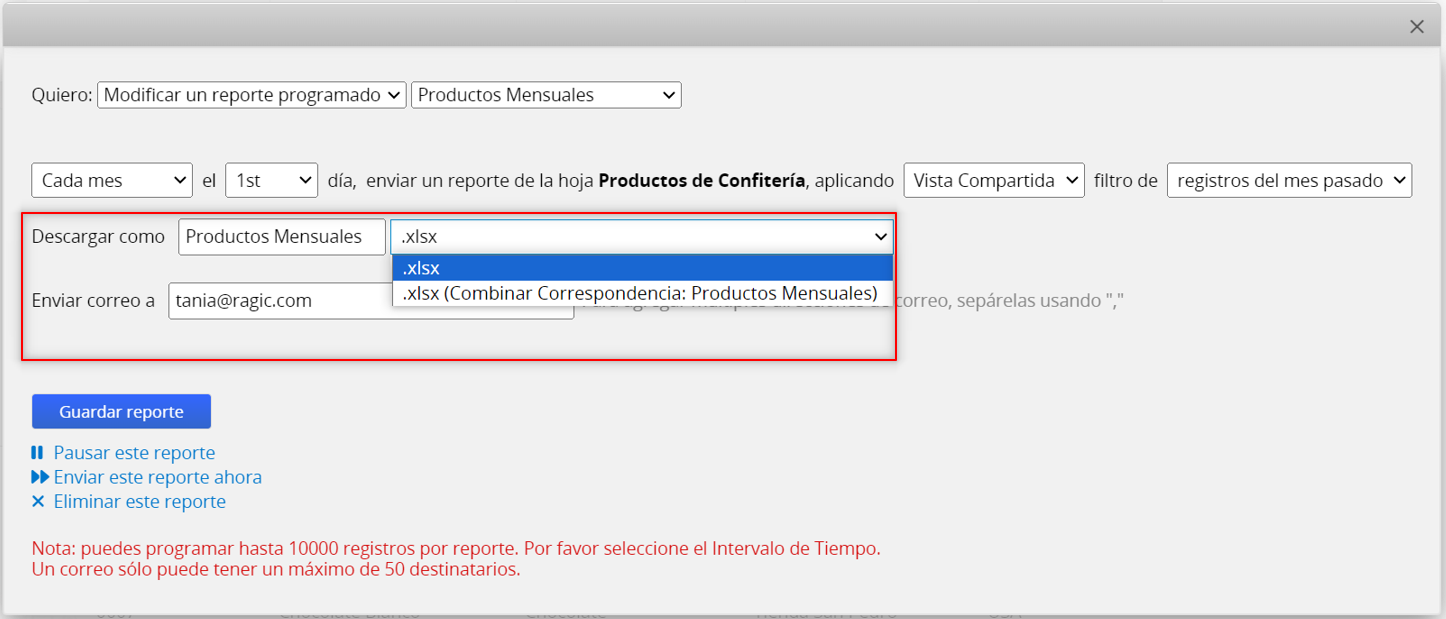
Puede descargar el reporte como un archivo ".xlsx" o en una plantilla existente de combinación de correspondencia de página de listado y nombrar el archivo.
Nota: Si exportas como un archivo ".xlsx", el archivo exportado incluirá todos los campos que se muestran en la página de listado (excluyendo los campos ocultos) y no estará restringido por derechos de acceso a nivel de campo. Los campos exportados no se pueden personalizar individualmente. Si necesitas personalizarlos, utiliza el formato de combinación de correspondencia de página de listado.
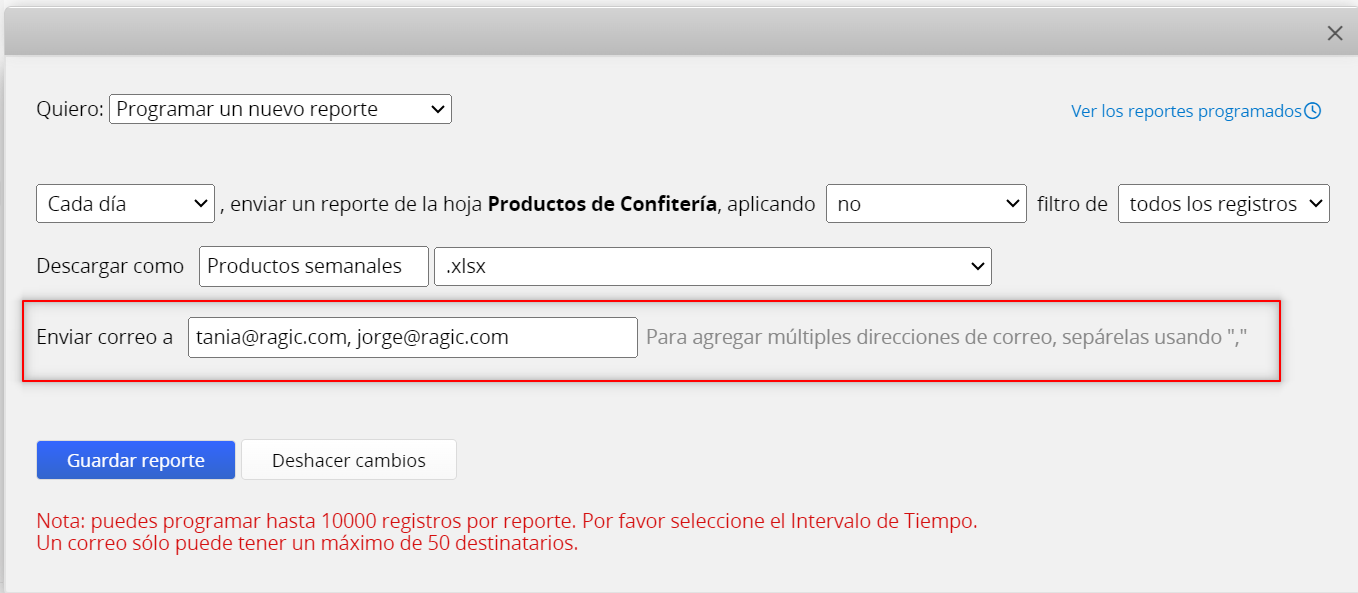
Ingresa las direcciones de correo electrónico a las que deseas enviar el reporte; utiliza comas (",") para separar múltiples direcciones. Si deseas incluir a todos los usuarios de un grupo específico, puedes usar la variable {{GROUPUSERS_GroupName}}. Por ejemplo, para enviarlo a todos los usuarios del grupo de HR, ingresa: {{GROUPUSERS_HR}}. Puedes combinar direcciones de correo electrónico y variables de grupo: Simple@gmail.com,{{GROUPUSERS_Sales}}.
Nota: Cada correo electrónico puede tener un máximo de 50 destinatarios.
Si has programado un reporte, puedes elegir actualizarlo o eliminarlo.
También puedes pausar (o reiniciar) o enviar inmediatamente este reporte.
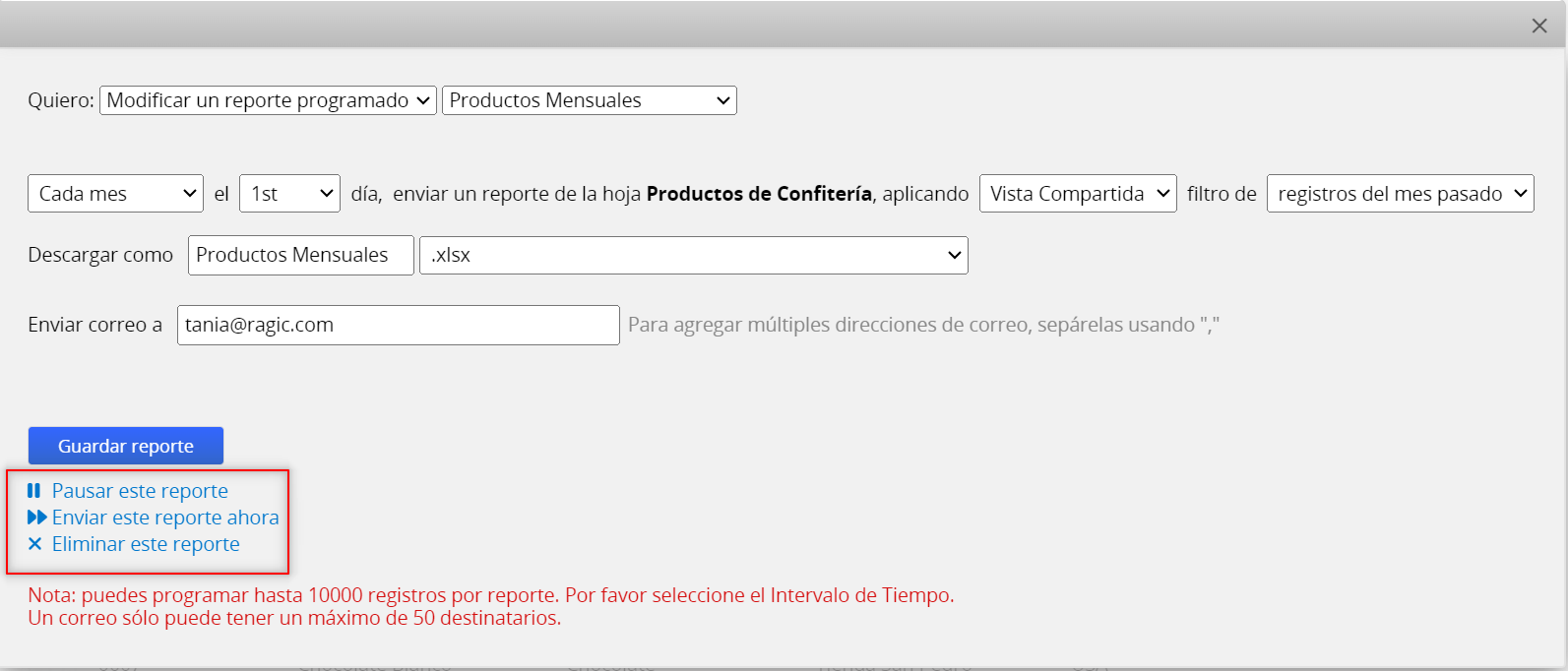
Luego haz clic en Guardar reporte, o Deshacer cambios si necesitas modificar la configuración.
Puedes programar reportes de hasta 5,000 registros de la hoja. Tenga en cuenta que cuando el número de registros en la hoja exceda los 5,000 y el tiempo de intervalo esté configurado para enviar “Todos los registros”, el sistema sólo enviará el reporte con los primeros 5,000 registros. Por lo tanto, es importante que seleccione el intervalo de tiempo cuidadosamente.
Solo puede haber un reporte programado con el mismo conjunto de criterios. Por lo tanto, si diferentes usuarios requieren el mismo reporte programado, por favor elige modificar un reporte programado y agrega destinatarios adicionales.
Para ver la lista de reportes programados de la hoja, haz clic en Ver reportes programados en la esquina superior derecha de la ventana emergente, y accederás a Ejecución de Trabajos.
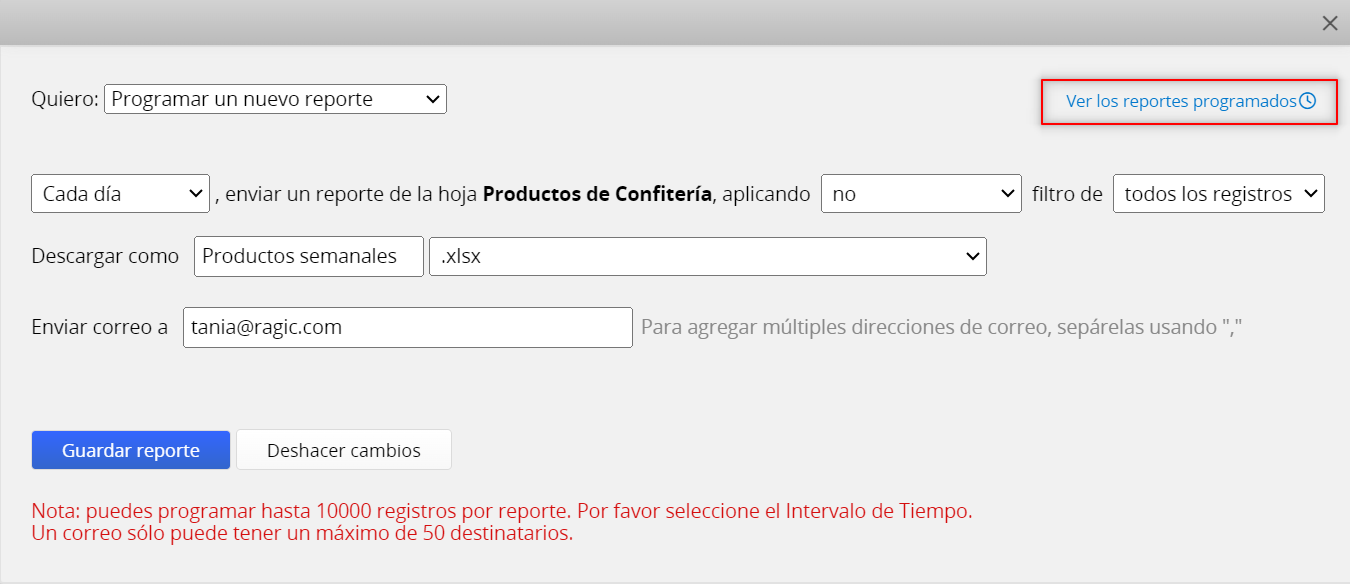
El sistema ejecutará el reporte programado según la configuración de la hora de ejecución predeterminada en la ejecución de trabajos en la configuración de su perfil de la empresa.
Para cambiar el tiempo de ejecución, puede modificarlo en ejecución de trabajos.
Ten en cuenta que si configuras un reporte programado y luego cambias la hora de ejecución predeterminada de la ejecución de trabajos en la configuración de la empresa, el reporte programado guardado previamente no se actualizará. Deberás ajustarlo directamente en ejecución de trabajos.
 ¡Gracias por sus valiosos comentarios!
