 Guía de diseño
Guía de diseño
Guía de diseño
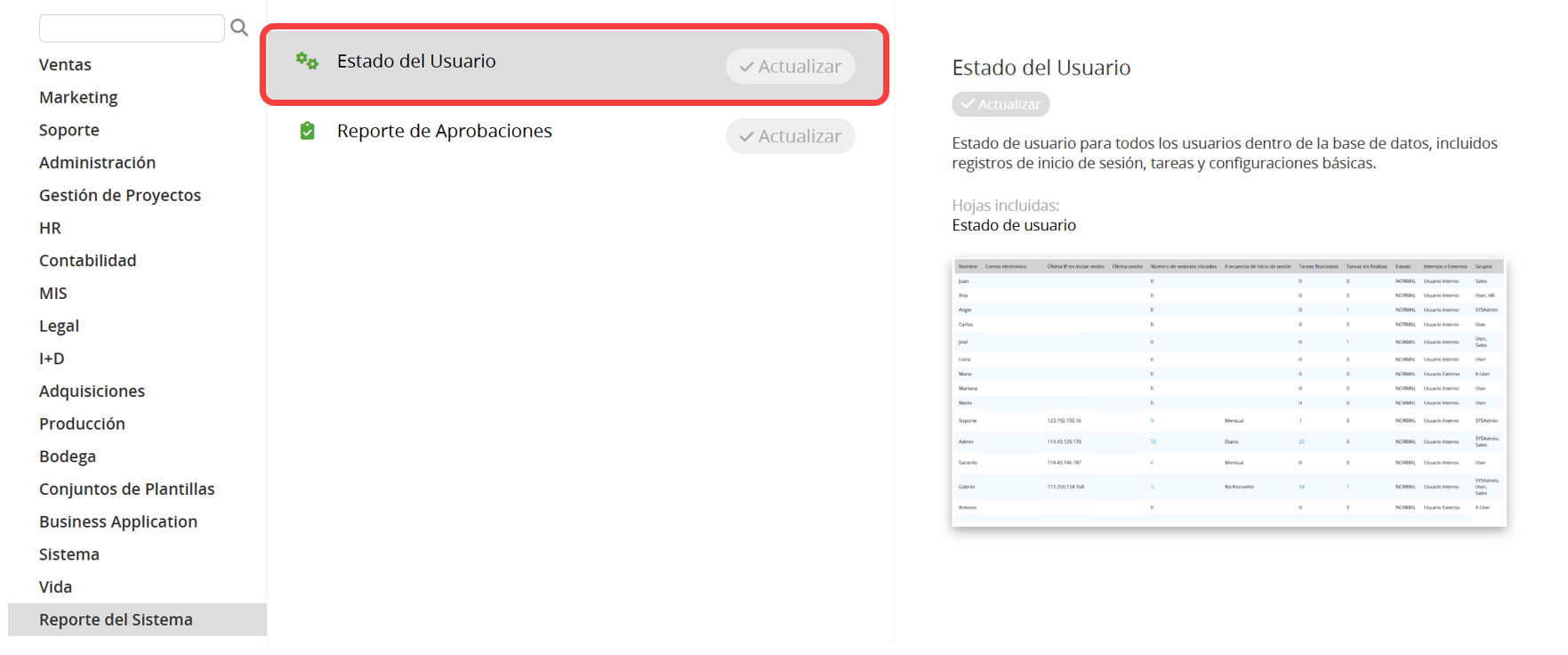
Puedes instalar el Reporte de Estado del Usuario desde Instalar plantillas en la categoría Reporte del sistema para ver la actividad de inicio de sesión y otra información de cada usuario.
Nota:
1. Este reporte solo es accesible para SYSAdmin.
2. Para acceder a este reporte, es necesario cargar los datos del usuario. Un mayor número de usuarios de la base de datos (incluidos los externos) aumentará el tiempo de carga.
En el reporte de estado del usuario, hay dos pestañas disponibles para revisión: Análisis de usuario y Usuarios en línea.
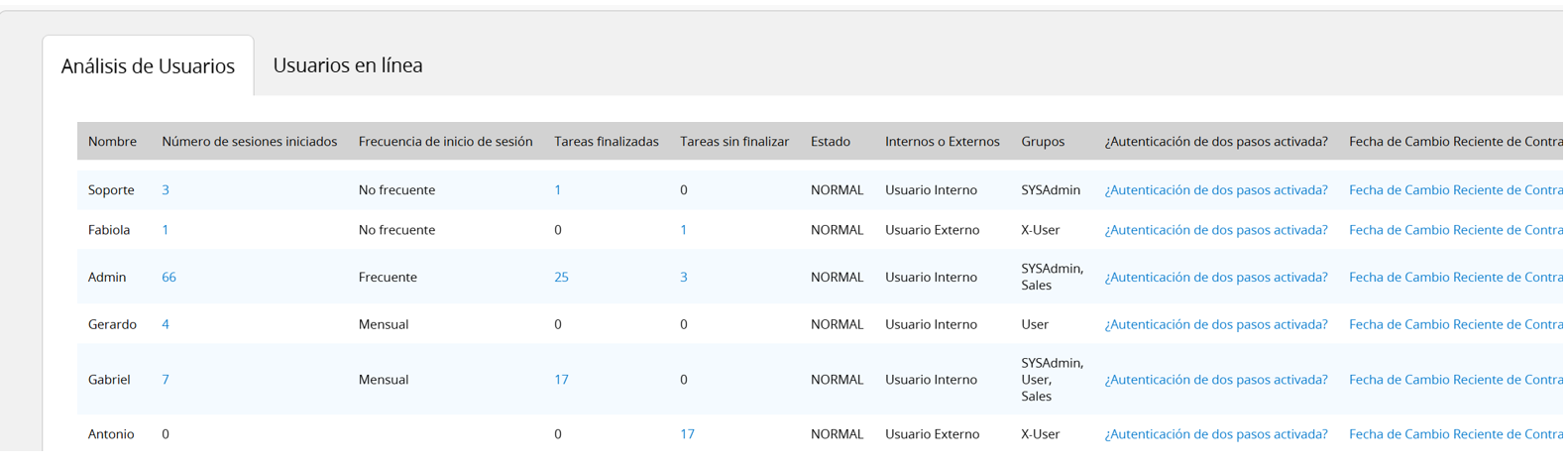
En la parte superior, puede ver los datos de actividad del usuario, incluida la "información de inicio de sesión", las "tareas", el "estado del usuario", el estado de la "Autenticación de dos pasos", la "información de contraseña", etc.
Notas:
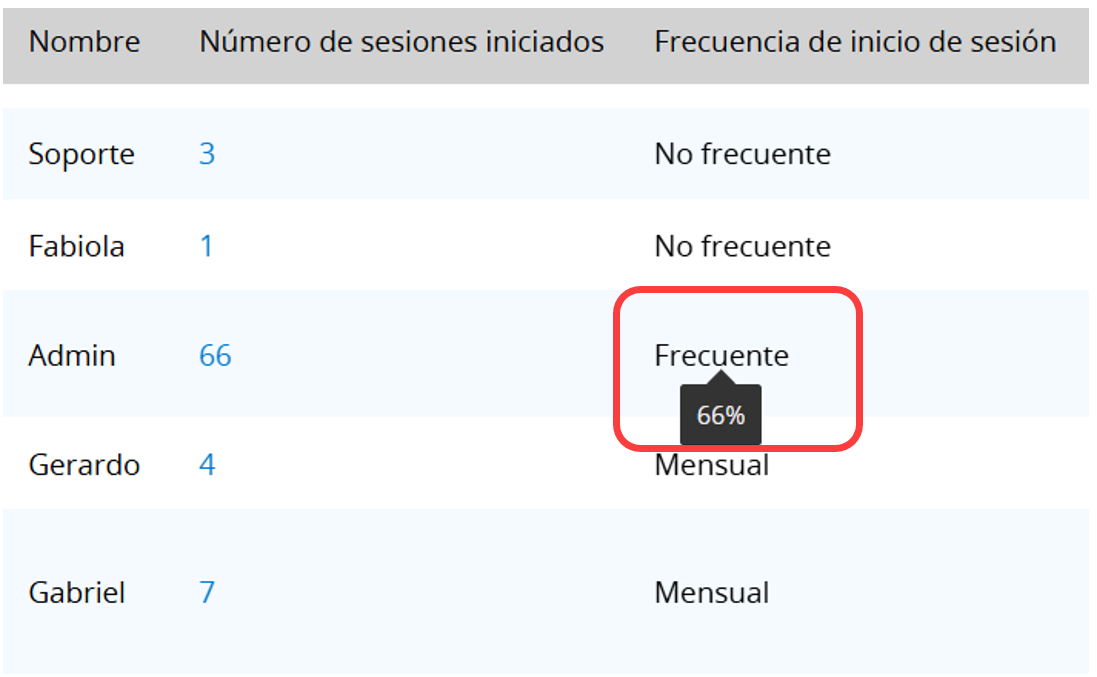
1. La frecuencia de inicio de sesión se calcula como el número de días que el usuario inició sesión / el primer día del cálculo del reporte.
"Número de días que el usuario inició sesión": un usuario que inicia sesión varias veces el mismo día solo se contabiliza una vez.
"El primer día del cálculo del reporte": se cuenta a partir del primer día en que un usuario inició sesión, hasta un máximo de 100 días. Por ejemplo, en una base de datos de uso prolongado, el cálculo abarca hasta 100 días. Si se trata de una base de datos nueva y el primer inicio de sesión se produjo hace tres días, el cálculo comienza desde hace tres días.
Al desplazar el cursor sobre la frecuencia de inicio de sesión, se mostrará el valor real.
| Frecuencia | Contenido |
|---|---|
| Frecuencia>70% | Diariamente |
| Frecuencia>40% | A menudo |
| Frecuencia>14% | Semanalmente |
| Frecuencia>3% | Mensualmente |
| Frecuencia>0% | Rara vez |
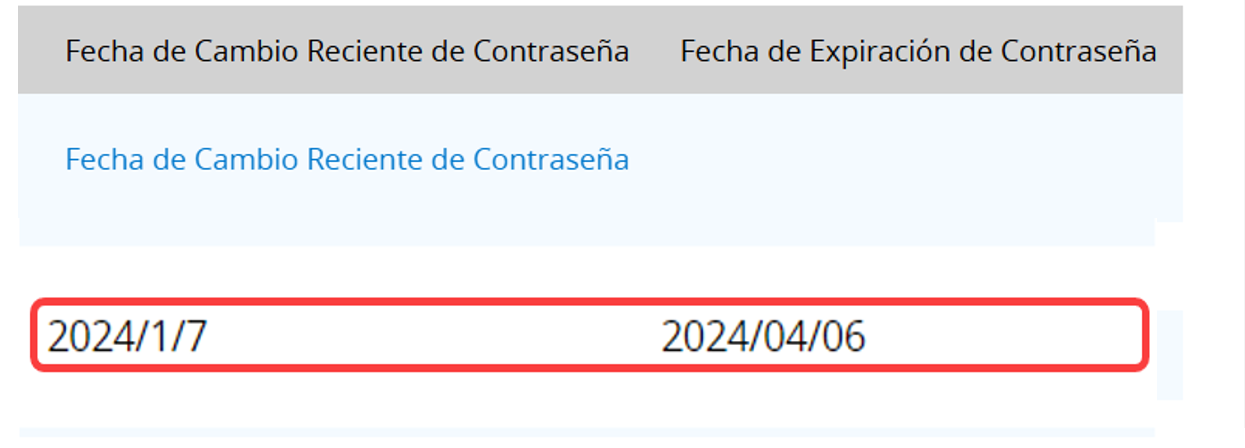
2. Información de contraseña registra la última vez que un usuario cambió su contraseña. Si la opción Cambiar contraseña cada __ días está configurada en Configuración de Seguridad, al hacer clic en "Fecha reciente de cambio de contraseña" se mostrará la fecha de vencimiento de la contraseña en "Fecha de vencimiento de la contraseña".
3. Los registros relacionados con el tiempo en el reporte, como la Hora del último inicio de sesión, se basan en la zona horaria "UTC+0".
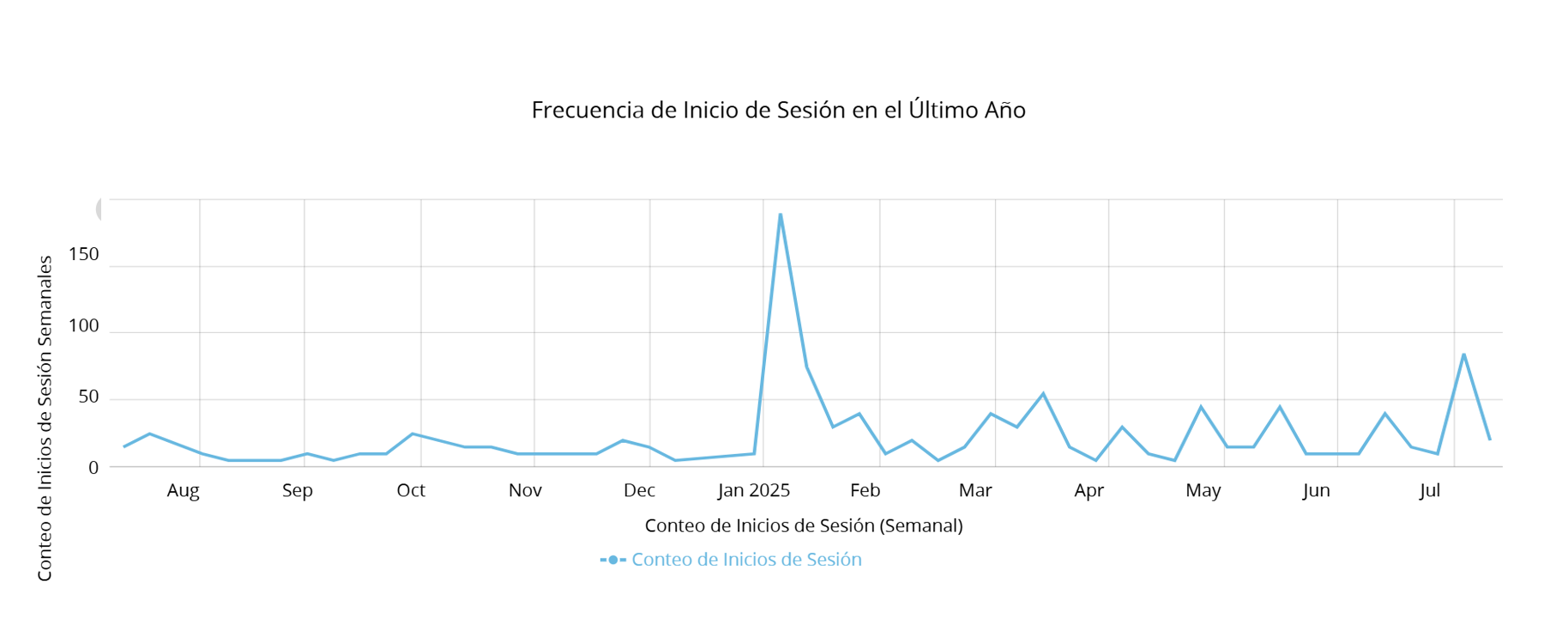
Frecuencia de inicio de sesión del último año
En la parte inferior de esta pestaña, puede ver la Frecuencia de inicio de sesión del último año.
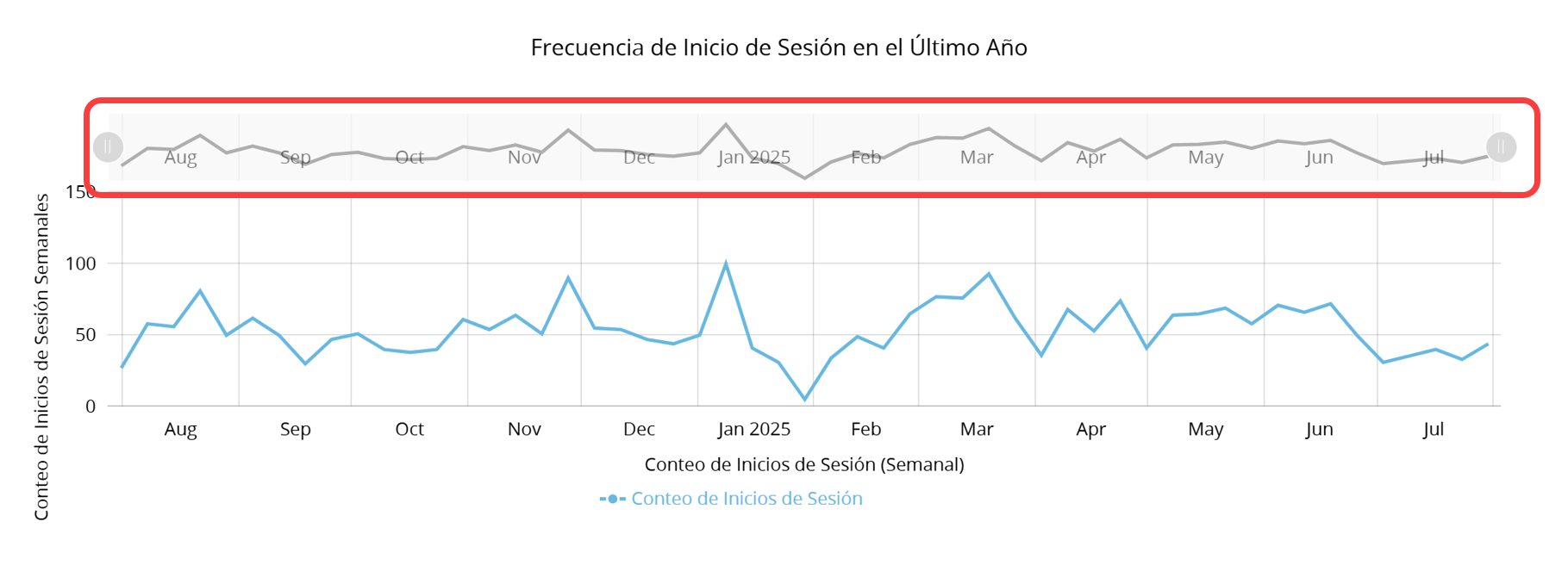
Cuando el número de nodos supere los 50, aparecerá un bloque gris en la parte superior que le permitirá ajustar el rango temporal.
(Los nodos se refieren a puntos temporales con fluctuaciones significativas (medidas en semanas). Si la tendencia es consistentemente al alza o a la baja sin cambios notables, no se generan nodos)
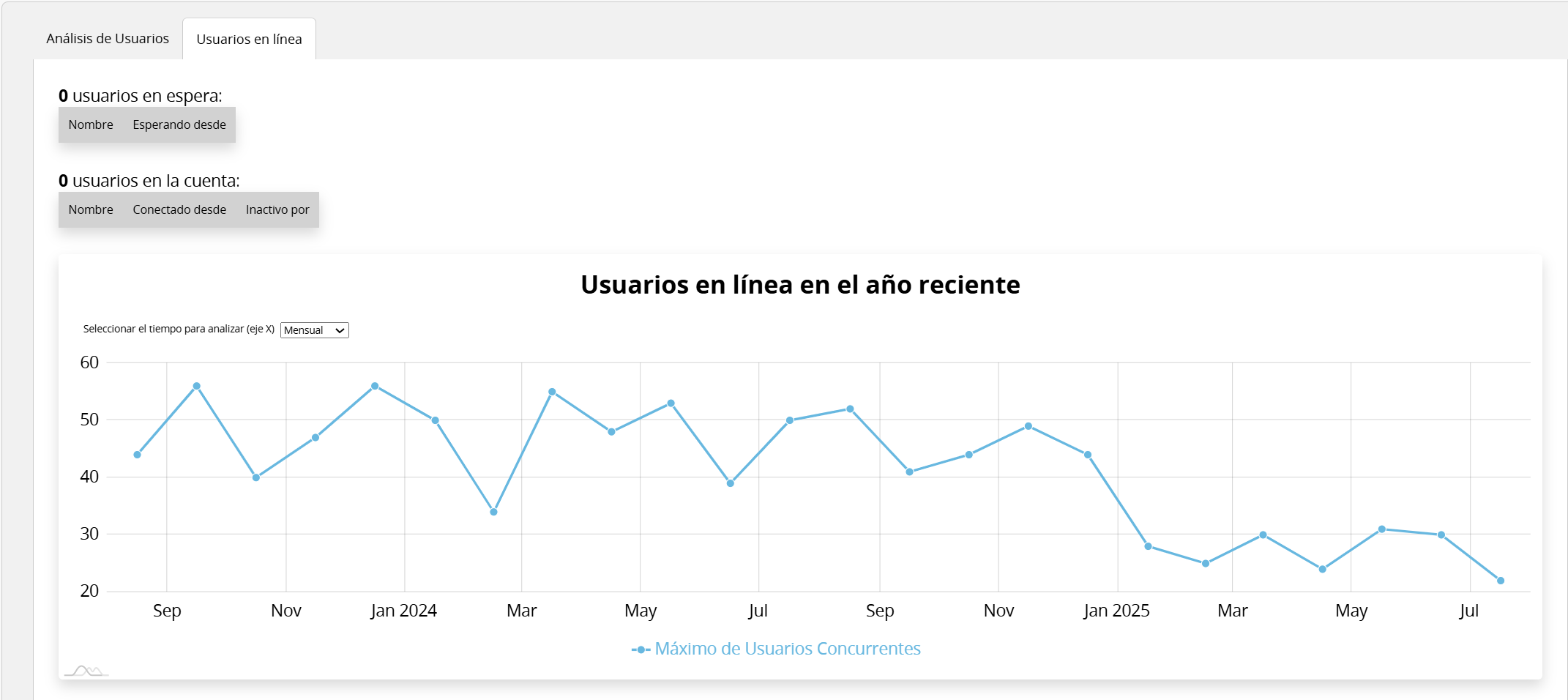
Puede ver el número de usuarios que están actualmente en espera o activos, así como la tendencia de los usuarios en línea durante el último año.
Si usas este reporte con frecuencia, puedes guardarlo para acceder a él fácilmente. Además, puedes exportar el reporte como archivo PDF, Excel o imprimirlo.
Puedes aplicar filtros para generar el reporte deseado.
Puedes incrustar el reporte en tu sitio web o compartir un enlace a otros.
En la configuración de reportes, puedes ajustar los estilos, incluyendo fuente, tamaño de la fuente, márgenes, filtro y derechos de acceso.
Una vez guardado un reporte, puedes programar una instantánea del reporte para guardar automáticamente una instantánea del reporte en intervalos regulares y ver su estado en diferentes momentos en el centro de reportes.
Puede crear una instantánea editable del reporte para resaltar datos, aplicar estilos al contenido del reporte (por ejemplo, negrita, subrayado o color de fuente) o agregar tablas y texto explicativo.
 ¡Gracias por sus valiosos comentarios!
