 Guía de diseño
Guía de diseño
Guía de diseño
Fórmulas para obtener cadenas de valores de campo o verificar el contenido de un campo, como obtener caracteres de cadena, cambiar mayúsculas y minúsculas, verificar valores nulos, etc.
A continuación se muestra la lista de las fórmulas admitidas. Ten en cuenta que las siguientes fórmulas distinguen entre mayúsculas y minúsculas.
| Fórmula | Descripción |
|---|---|
| LEFT(valor,longitud) | Devuelve el primer carácter o los primeros caracteres (desde el lado izquierdo) de una cadena de texto, según la longitud especificada.
Ejemplo: Si la longitud es 3, devolverá los 3 caracteres más a la izquierda. Para más detalles, haz clic aquí. |
| RIGHT(valor,longitud) | Devuelve el último carácter o los últimos caracteres (desde el lado derecho) de una cadena de texto, según el número de caracteres (longitud) especificado.
Ejemplo: Si la longitud es 3, devolverá los 3 caracteres más a la derecha. Para más detalles, haz clic aquí. |
| MID(valor,inicio,[longitud]) | Extrae una cantidad determinada de caracteres del centro de una cadena de texto proporcionada. Para el carácter inicial, el primer carácter del campo referenciado se especificará como 0. Por ejemplo, si el valor del campo A1 es ABCD, al establecer la fórmula como MID(A1,1,2) en otro campo, se devolverá BC. Para más detalles, haz clic aquí |
| FIND((encontrar_texto, en_texto,[núm. inicial]) | Devuelve la posición inicial de una cadena de texto específica dentro de otra cadena de texto (a partir de 1). Devuelve 0 si no se encuentra. El argumento encontrar_texto es la cadena que se va a buscar, en_texto es la cadena de texto dentro de la cual se realizará la búsqueda, y [núm_inicio] es un parámetro opcional que especifica la posición del carácter inicial para la búsqueda (el valor predeterminado es 1). Por ejemplo, si A1 es "ABCD", FIND("BC", A1) devuelve 2, FIND("EF", A1) devuelve 0, y `FIND("C", A1, 3)` devuelve 3. Para más detalles, haz clic aquí.
Devuelve 1 si la subcadena especificada (encontrar_texto) está vacía. Consulta este ejemplo para obtener más detalles. |
| LEN(valor) | Devuelve el número de caracteres de una cadena de texto. Para más detalles, haz clic aquí. |
| UPPER(valor)/TOUPPERCASE(valor) | Convierte todas las letras minúsculas en una cadena de texto a mayúsculas sin cambiar la cadena original. |
| LOWER(valor)/TOLOWERCASE(valor) | Convierte todas las letras mayúsculas de una cadena de texto a minúsculas sin cambiar la cadena original. |
| PROPER(valor) | Escribe en mayúscula la primera letra de una cadena de texto y cualquier otra letra de un texto que siga a cualquier carácter que no sea una letra. Convierte todas las demás letras a minúsculas. |
| SUBSTITUTE(texto,texto_anterior,texto_nuevo,[núm_instancia]) | Sustituye texto_anterior por texto_nuevo cuando se desea reemplazar texto específico en una cadena de texto. |
| TEXT() | Formatea un valor numérico o de fecha en un formato específico. Para detalles, haz clic aquí. |
| REPT(valor,número_de_veces) | Devuelve el valor repetido un número determinado de veces. Para detalles, haz clic aquí. |
| SPELLNUMBER(número, [idioma]) | Verás números escritos con palabras en algunos documentos formales. Por ejemplo, usa "cien" en lugar de "100". Puedes usar la fórmula SPELLNUMBER si necesita ver los números con palabras en sus hojas de cálculo. Para más detalles, clic aquí. |
| TRIM() | Elimina espacios de ancho completo y medio ancho al principio y al final de un valor de campo. Si hay varios espacios de ancho completo y medio ancho entre textos, solo conservará el primer espacio. Ejemplo: TRIM(" a c ") obtendrá "a c". |
| CHAR(valor) | Devuelve un carácter cuando se le proporciona un código de carácter válido. Por ejemplo, CHAR(10) devuelve un salto de línea y CHAR(32) devuelve un espacio. |
| ISBLANK() | Comprueba si el campo referenciado está vacío. Puedes referenciar directamente campos específicos o usarlos en fórmulas condicionales. Por ejemplo, ISBLANK(A2) o IF(ISBLANK(A2), 'Y', 'N'). |
Una fórmula de cadena es sencilla: si el valor en C1 es "Juan" y C2 es "Perez", entonces "C1+C2" será "JuanPerez". Si desea añadir un espacio entre dos cadenas, puede usar "C1+' '+C2", lo que da como resultado "Juan Perez".
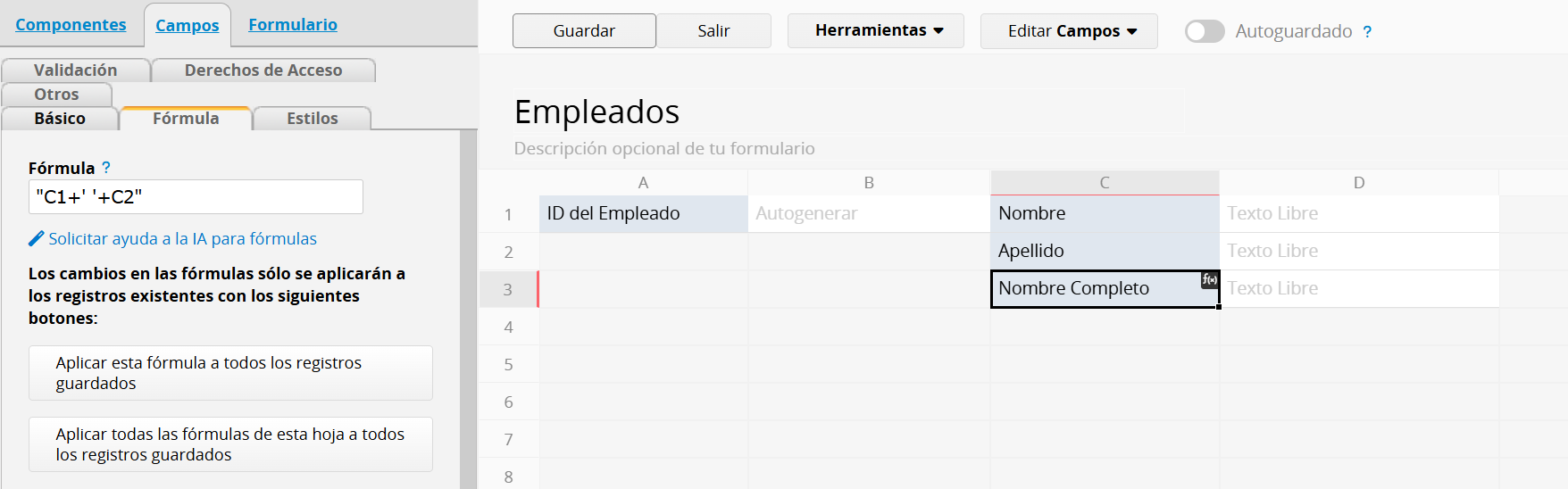
Nota: Si desea representar "\" en una fórmula, debe escribirse como "\\".
Puedes combinar funciones como LEFT(), MID(), RIGHT(), FIND() y LEN() para extraer texto específico de un campo de texto con flexibilidad.
| Fórmula | Descripción |
|---|---|
| LEFT(valor,longitud) | Devuelve el primer carácter o los primeros caracteres (desde el lado izquierdo) de una cadena de texto, según el número de caracteres (longitud) que especifiques.
Ejemplo: Si la longitud es 3, devolverá los 3 caracteres más a la izquierda. |
| RIGHT(valor,longitud) | Devuelve el último carácter o caracteres (desde la derecha) de una cadena de texto, según el número de caracteres (longitud) especificado.
Ejemplo: Si la longitud es 3, devolverá los 3 caracteres más a la derecha. |
| MID(valor,inicio,[longitud]) | Extrae un número determinado de caracteres del centro de una cadena de texto proporcionada. Para el carácter inicial, el primer carácter del campo referenciado se especificará como 0. Por ejemplo, si el valor del campo A1 es ABCD, al establecer la fórmula como MID(A1,1,2) en otro campo, devolverá BC. |
| FIND(encontrar_texto,en_texto,[núm_de_inicio]) | Devuelve la posición inicial de una cadena de texto específica dentro de otra cadena de texto (a partir de 1). Devuelve 0 si no se encuentra. El argumento encontrar_texto es la cadena que se va a buscar, en_texto es la cadena de texto dentro de la cual se realizará la búsqueda, y [núm_inicio] es un parámetro opcional que especifica la posición del carácter inicial para la búsqueda (el valor predeterminado es 1). Por ejemplo, si A1 es "ABCD", FIND("BC", A1) devuelve 2, FIND("EF", A1) devuelve 0, y `FIND("C", A1, 3)` devuelve 3. Para más detalles, haz clic aquí. |
| LEN(valor) | Devuelve el número de caracteres de una cadena de texto. |
Ejemplo 1: Extracción de texto antes y después de un carácter específico
Por ejemplo, el valor del campo "Nombre completo" es "Juan Perez".
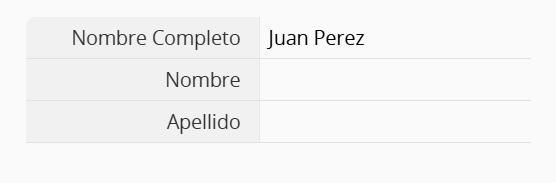
Si desea mostrar el nombre y el apellido en campos separados, puede utilizar las siguientes fórmulas:
(1) Extraer el nombre
Ingrese la siguiente fórmula en el campo "Nombre": LEFT(A1, FIND(" ", A1, 1))
Esta fórmula utiliza la función FIND para localizar el espacio (" ") en el nombre completo. Luego, la función LEFT extrae el texto a la izquierda de ese espacio, resultando en "Juan".
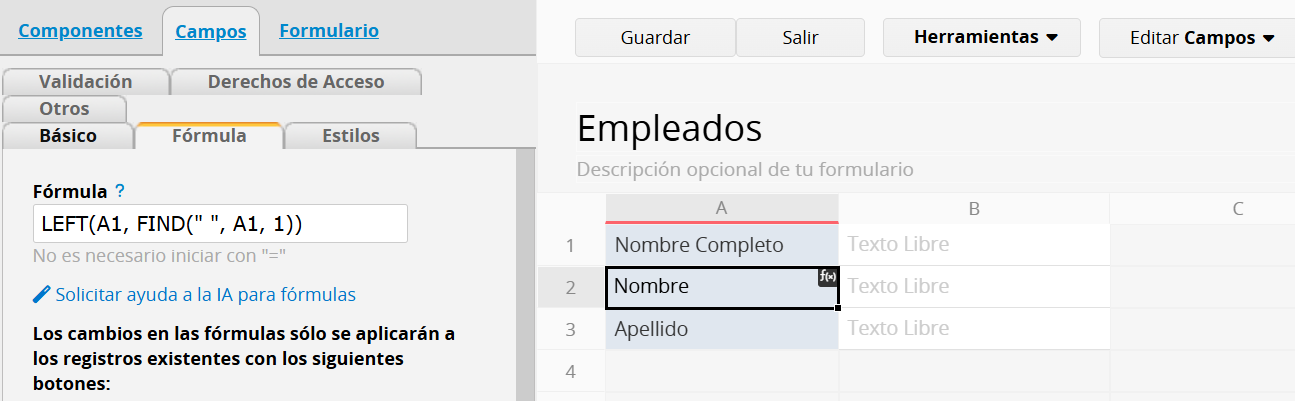
(2) Extraer el apellido
Ingrese la siguiente fórmula en el campo "Apellido": RIGHT(A1, LEN(A1) - FIND(" ", A1, 1))
Esta fórmula utiliza la función LEN para contar el número total de caracteres, resta la posición del espacio y luego utiliza la función RIGHT para extraer el texto a la derecha de ese espacio, lo que da como resultado "Perez".

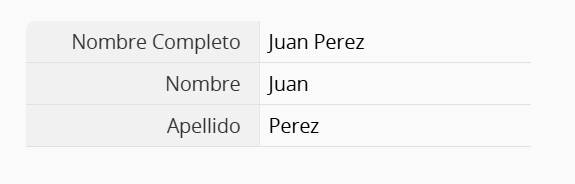
De esta manera, el campo "Nombre completo" se puede dividir automáticamente en "Nombre" y "Apellido".
Ejemplo 2: Extraer una subcadena del centro del texto
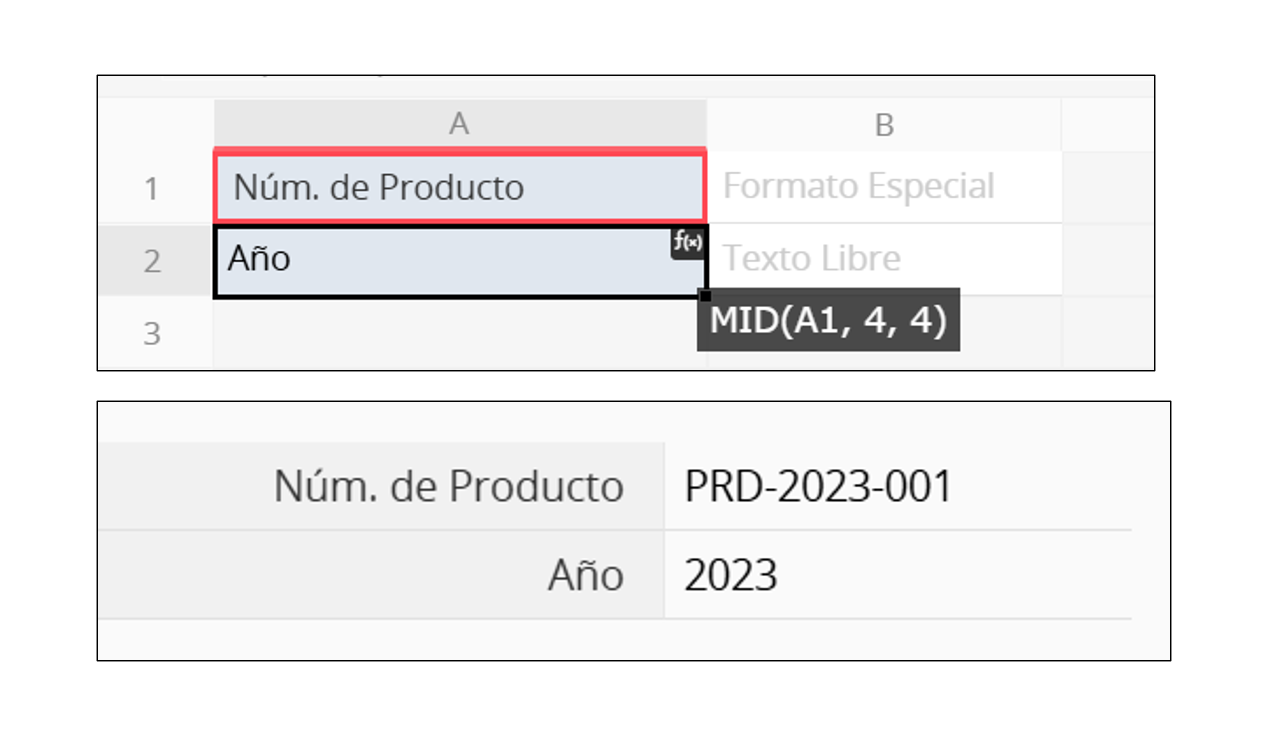
Si el valor del campo "N.º de producto" es "PRD-2023-001", donde los cuatro dígitos centrales indican el año, introduzca MID(A1, 4, 4) en el campo "Año".
Esto extrae cuatro caracteres a partir de la quinta posición (el índice empieza en 0), lo que da como resultado 2023.
Ejemplo 3: Valores de retorno y manejo de la función FIND cuando la subcadena está vacía
Cuando la subcadena especificada (encontrar_texto) está vacía, FIND() devuelve 1.
Por ejemplo, si el valor en el campo "Ciudad" (A2) está vacío, FIND(A2, A1) devuelve 1 al buscar dentro del campo "Dirección" (A1).
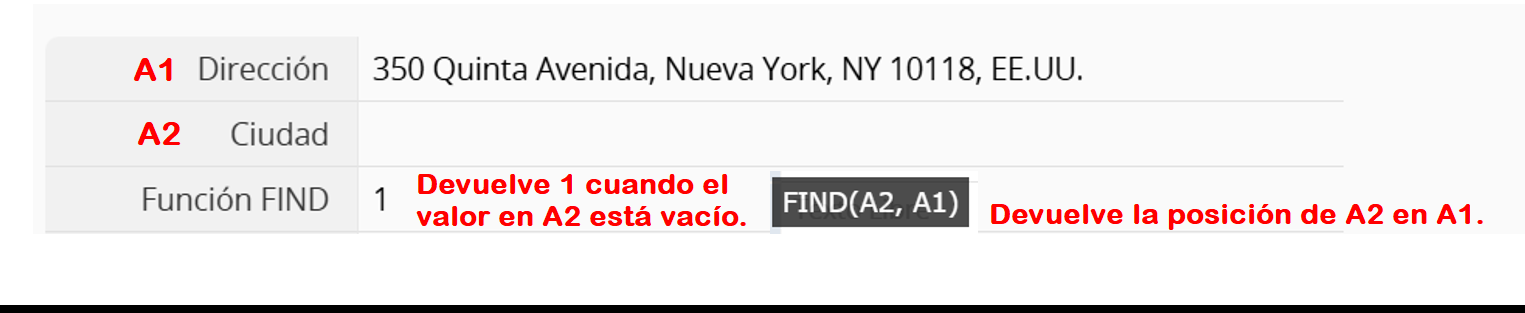
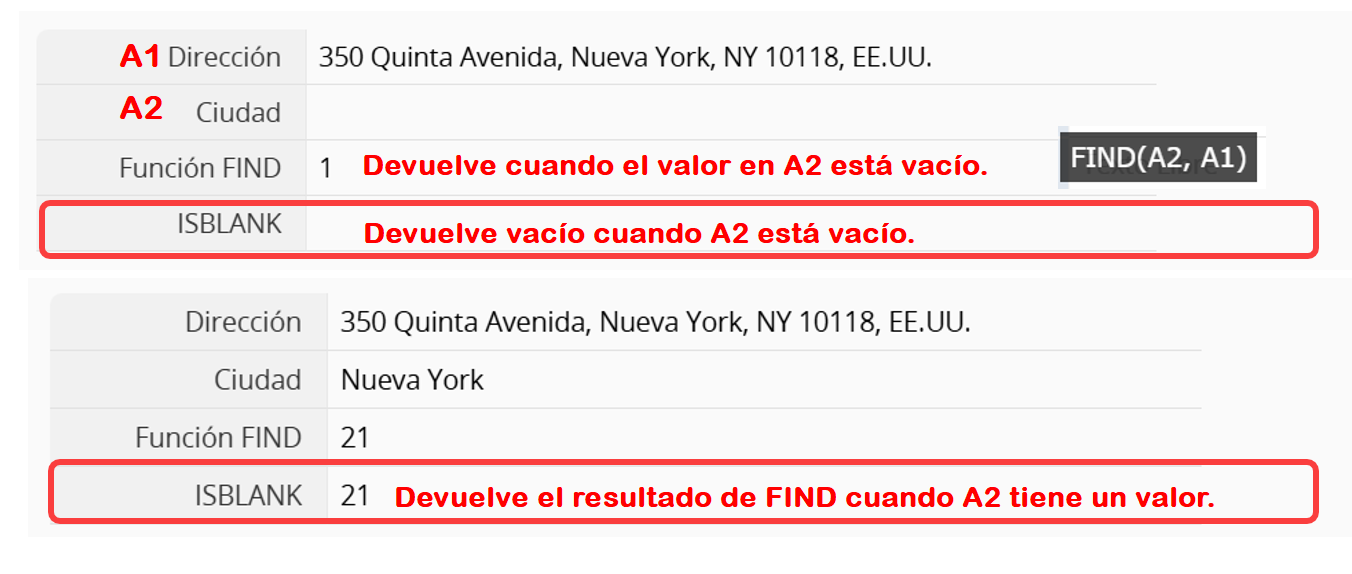
En la práctica, este resultado puede llevar a interpretaciones incorrectas al comprobar si un texto contiene una palabra clave específica, ya que un valor de retorno de 1 puede interpretarse como una coincidencia y afectar a cálculos o filtros posteriores.
Para evitarlo, utiliza la función ISBLANK() para comprobar si el campo está vacío: IF(ISBLANK(A2), "", FIND(A2, A1))
Esta fórmula comprueba si A2 está vacío. Si lo está, devuelve una cadena vacía sin ejecutar FIND(). Si existe un valor, devuelve la posición de la subcadena dentro del texto.
Utiliza esta función para aplicar un formato específico a un campo.
| Fórmula | Sintaxis |
|---|---|
| TEXT | TEXT(valor formato_de_texto) |
Argumentos:
valor (obligatorio): El número o la fecha a formatear; puede hacer referencia a un campo.
formato_de_texto (obligatorio): El formato a aplicar.
Campos numéricos
Para el formato 12.345,67, puede utilizar TEXT(A1, '#,###.##').
Esta fórmula también se puede aplicar a otros formatos de campos numéricos.
Campos de fecha
Para mostrar el nombre completo del día de la semana (p. ej., "viernes"), utiliza TEXT(A1;'EE'). Para mostrar la forma abreviada (p. ej., "Vie"), utiliza TEXT(A1;'E').
Para otras opciones de formato, consulte este documento.
Repite automáticamente texto o números específicos un número determinado de veces. Útil para formatear, alinear o mostrar clasificaciones con símbolos.
| Fórmula | Sintaxis |
|---|---|
| REPT | REPT(valor,número_veces) |
Argumentos:
Valor (obligatorio): El texto o número a repetir; puede hacer referencia a un campo o introducirse directamente.
número_de_veces (obligatorio): El número de repeticiones; debe ser un entero positivo.
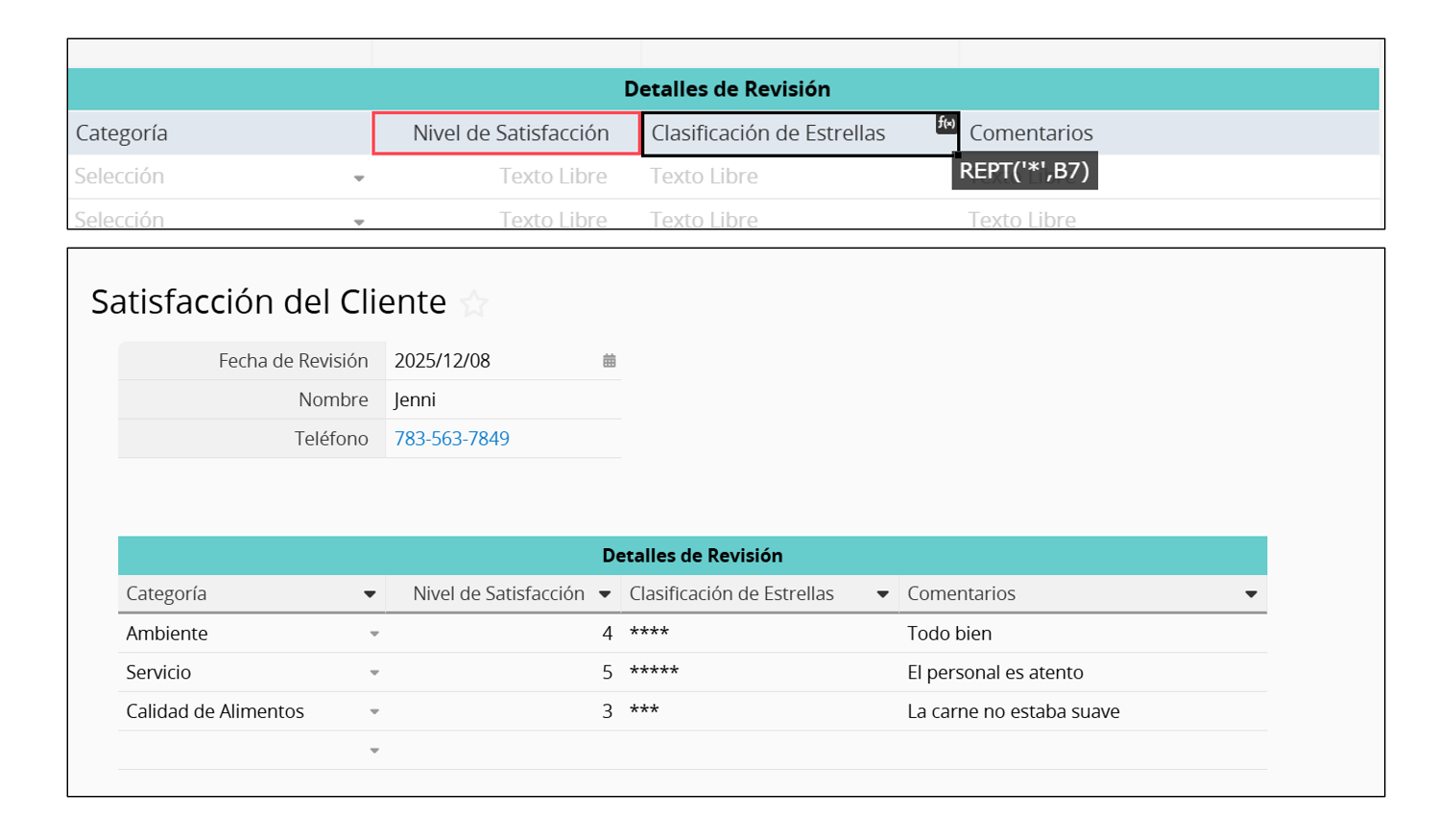
Ejemplo: Mostrar los niveles de satisfacción con símbolos repetidos.
En el campo "Calificación de estrellas", ingresa REPT("*", "Calificación de satisfacción") para representar la puntuación con estrellas.
El sistema repite automáticamente el símbolo para mostrar visualmente la calificación.
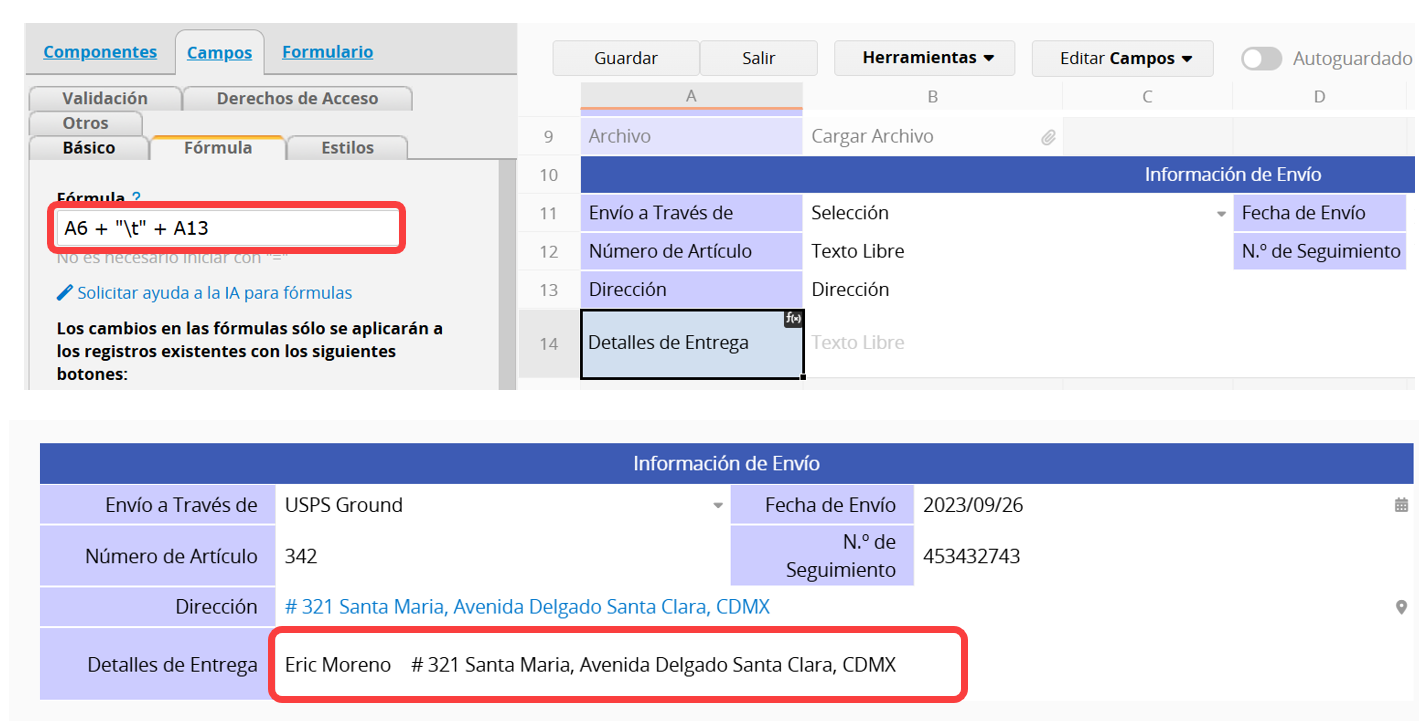
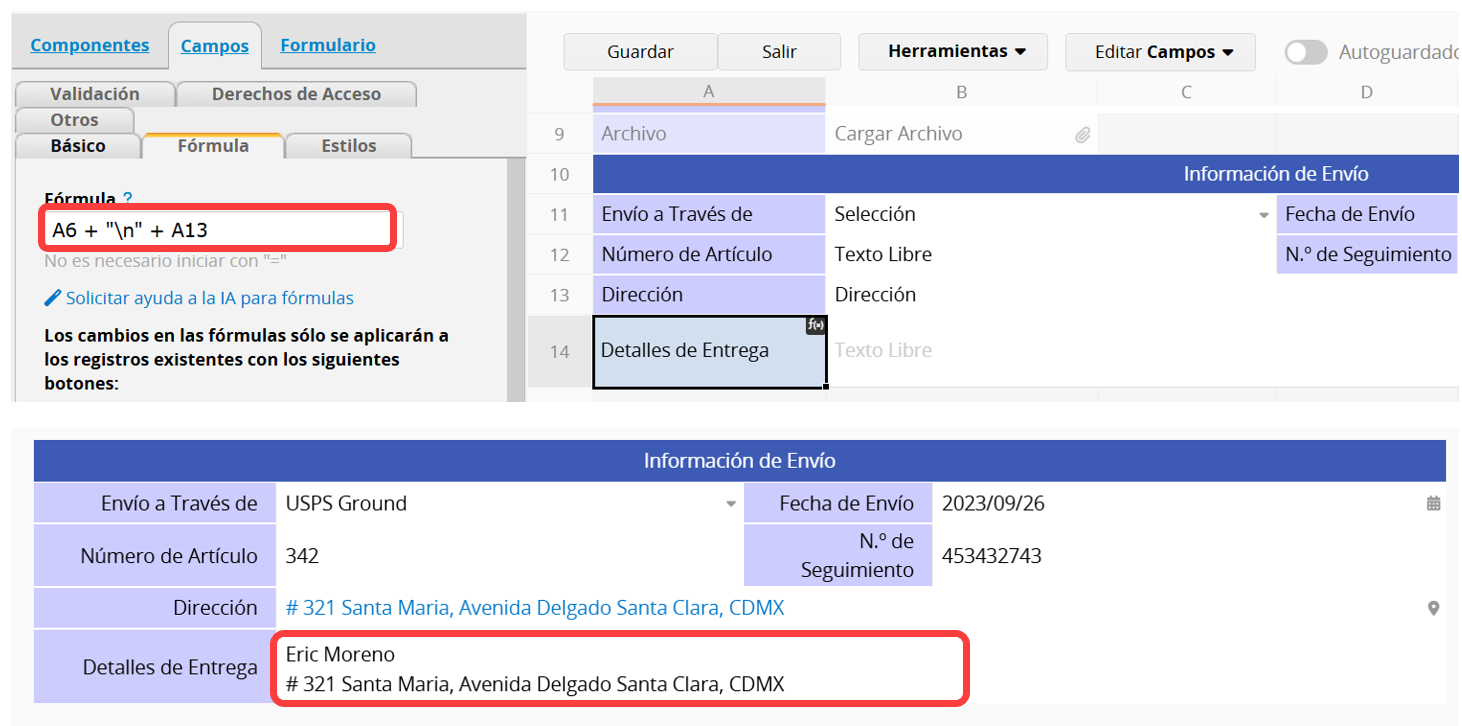
Al diseñar una hoja de cálculo, las fórmulas no solo se utilizan para cálculos numéricos, sino también para combinar texto. El carácter especial "\" puede ayudar a ajustar el formato del texto dentro de un campo. A continuación, se muestran varias maneras de usar el carácter "\" en fórmulas.
Ejemplo: A6 + "\t" + A13 inserta un espacio entre "Destinatario" y "Dirección de envío".
Ejemplo: A6 + "\n" + A13 muestra "Destinatario" y "Dirección de envío" en dos líneas separadas.
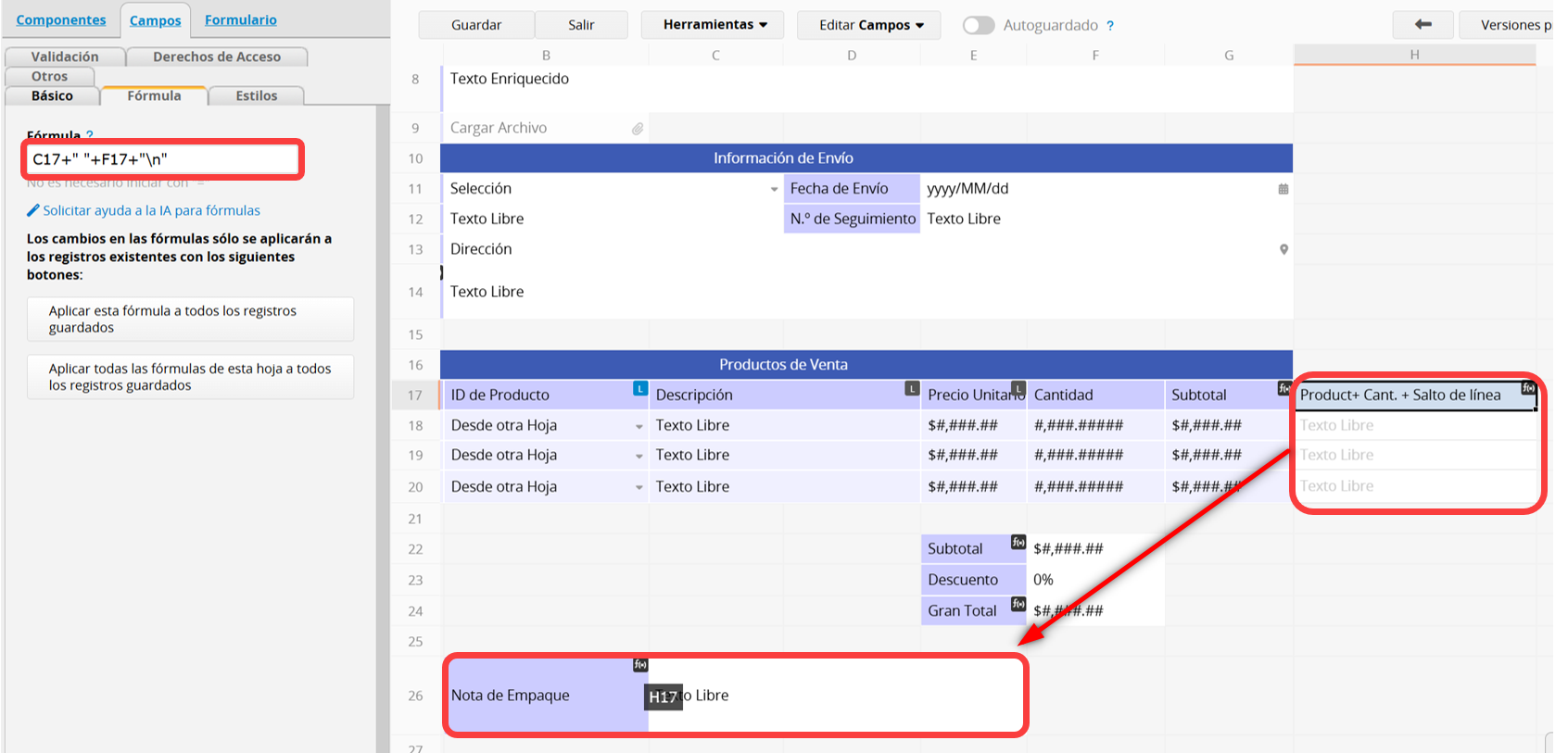
Caso de uso: Saltos de línea de subtabla
Si desea mostrar cada fila de un campo específico de la subtabla con saltos de línea en otro campo, siga estos pasos:
1. Agrega un nuevo campo a la subtabla.
2. Utilice una fórmula que una los valores del campo de destino con el carácter de salto de línea "\n".
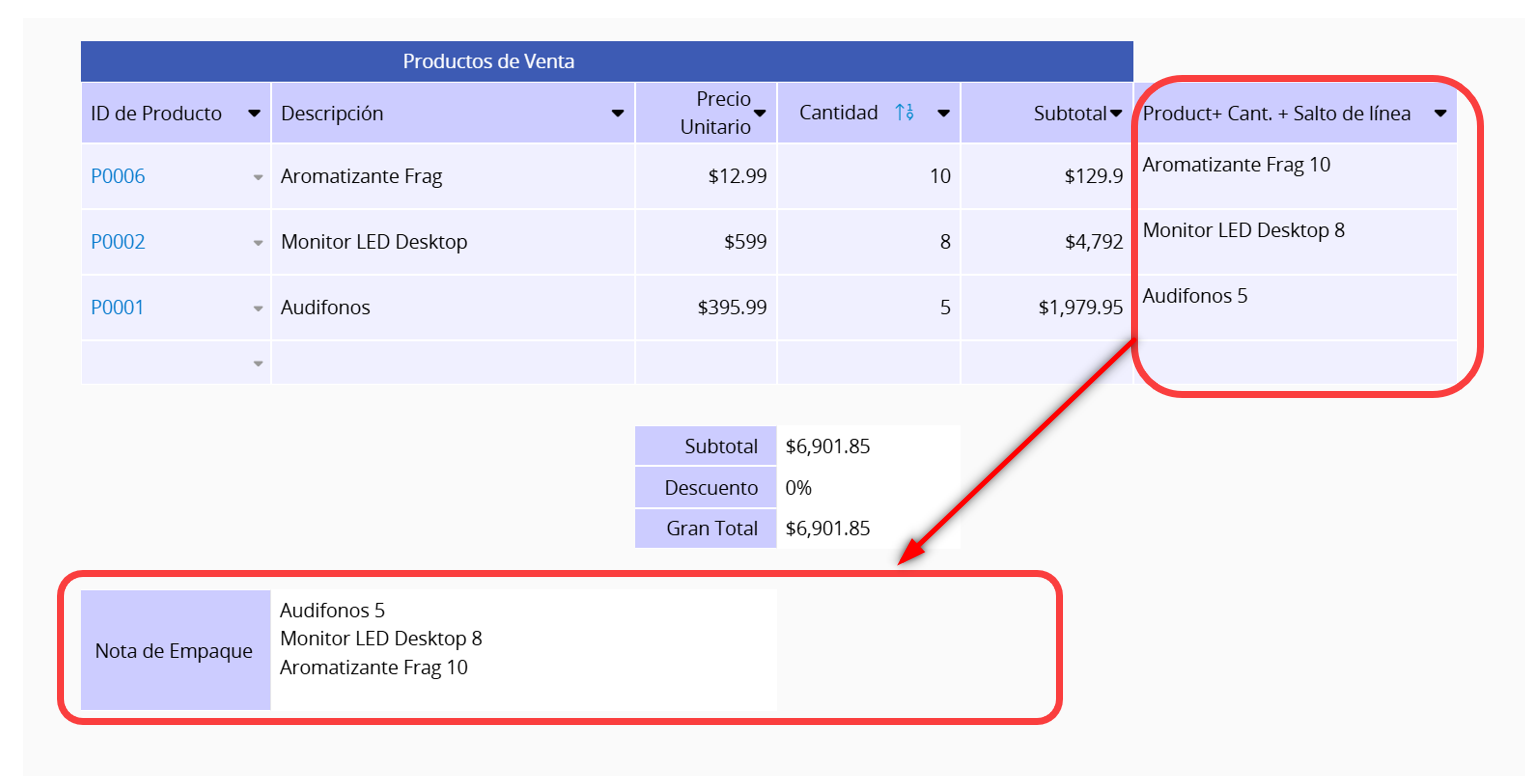
Los valores de cada fila aparecerán en líneas separadas en el campo.
Dado que "\" es un carácter especial, debes hacer referencia a él como "\\" en las fórmulas al completarlo en tus campos.
Por ejemplo, si el valor en el campo A1 es "a/b/c" y desea reemplazar todos los "/" con "\ "para que sea" a\b\c", la fórmula sería: SUBSTITUTE(A1, "/", "\\").
 ¡Gracias por sus valiosos comentarios!
