 Guía de diseño
Guía de diseño
Guía de diseño
Ragic ofrece varios tipos de reportes. Puedes usarlos para analizar tus datos según tus necesidades. También puedes guardar reportes a los cuales otros usuarios pueden acceder.
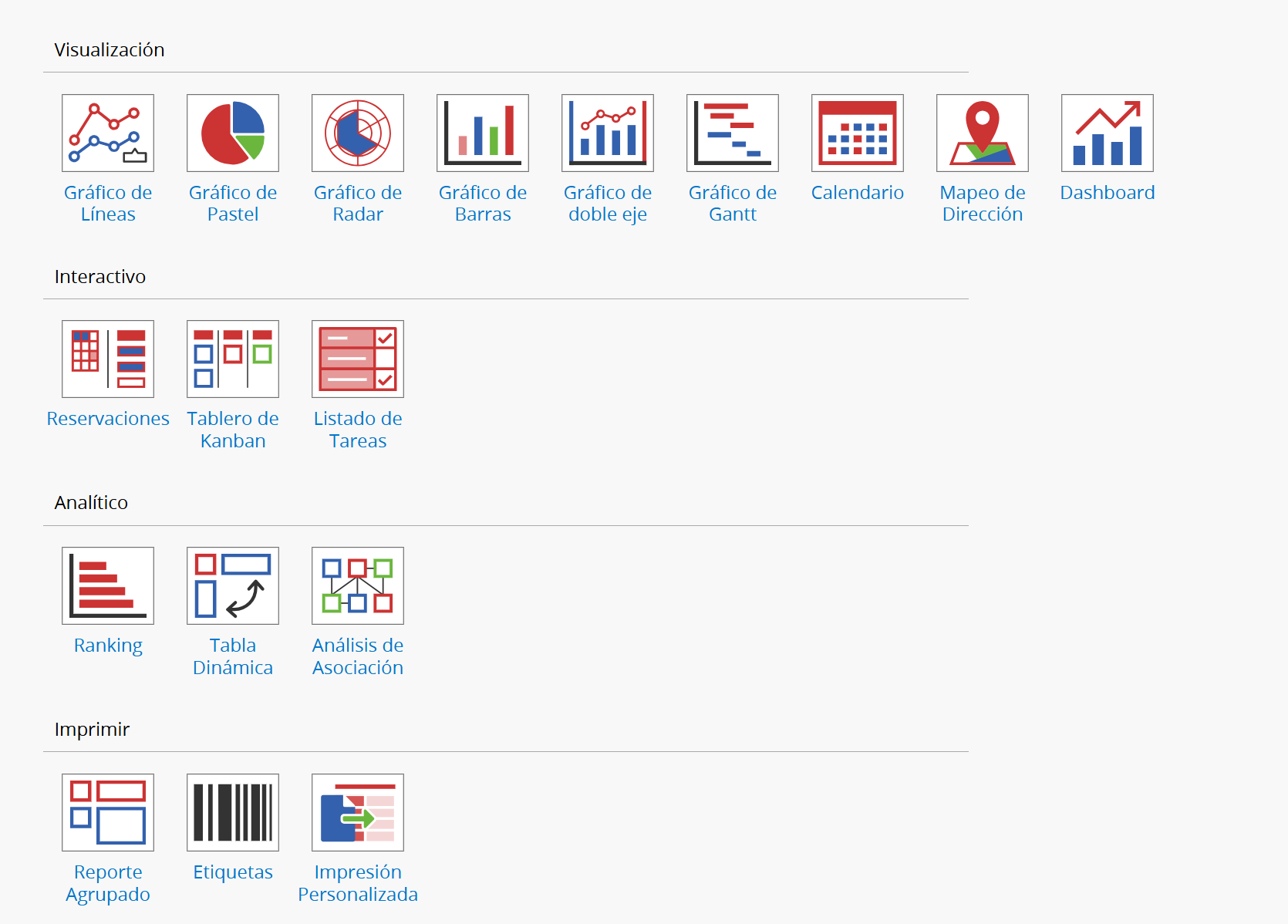
Haz clic en Reportes en la esquina superior derecha de la Página de Listado para seleccionar el tipo de reporte que deseas generar.
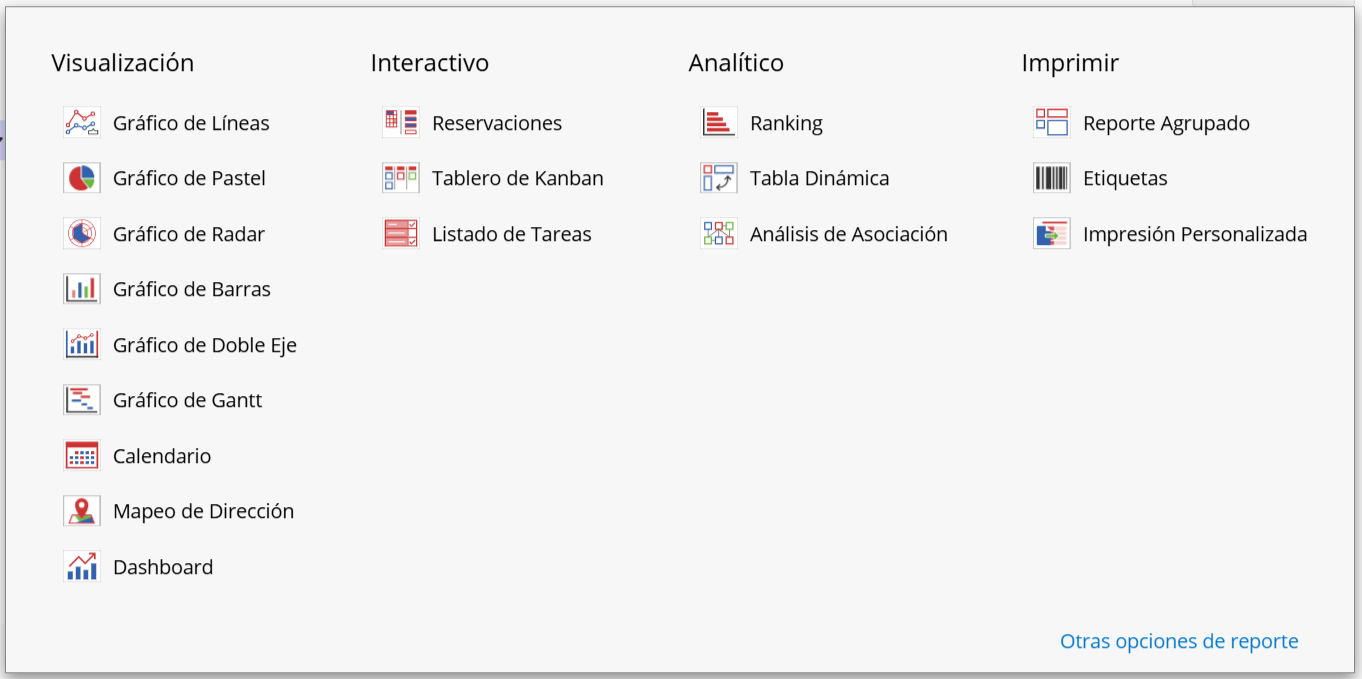
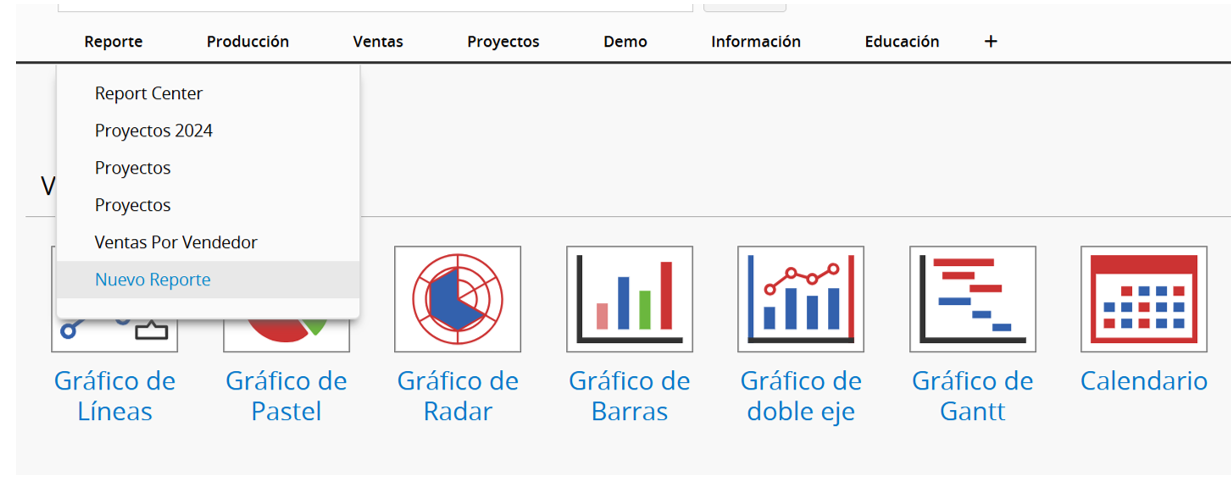
También puedes crear o ver los reportes guardados en la Pestaña Reportes.
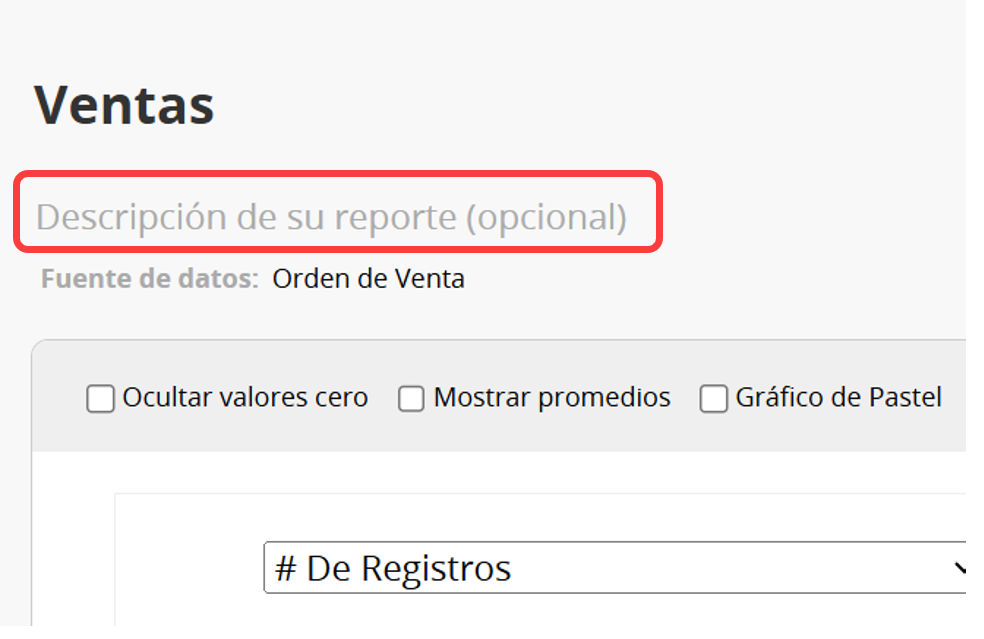
Puedes agregar una descripción a tu reporte.
Actualmente, el reporte ofrece los siguientes tres filtros:
En Configuración de reporte > Básico, puedes configurar filtros preestablecidos que permiten a los usuarios aplicar filtros a estos campos antes de usar el reporte. Consulta aquí.
Cuando una hoja tiene vistas compartidas aplicadas, puedes seleccionar el filtro deseado en la esquina superior derecha para mostrar los resultados según diferentes criterios de filtrado.
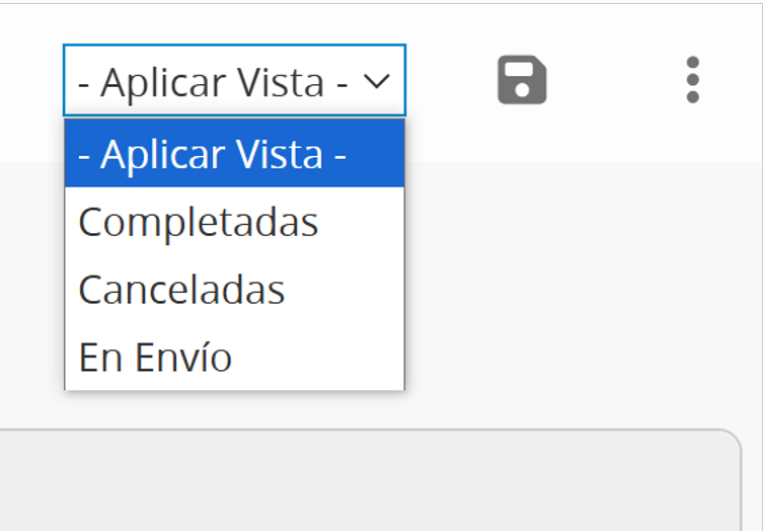
Además, si una hoja tiene aplicada la vista fija, el reporte solo mostrará los resultados filtrados.
En la parte superior del reporte, puedes agregar campos de filtro para aplicar filtros. Además de los campos independientes, también puedes usar los campos de la subtabla como criterios de filtro. Ten en cuenta que esta configuración de filtro no se guarda y solo se puede usar temporalmente mientras visualizas el reporte.
Por ejemplo, en un reporte de clasificación de "Órdenes de venta", puedes filtrar por nombre de producto en la subtabla para analizar el rendimiento de ventas de un producto específico.
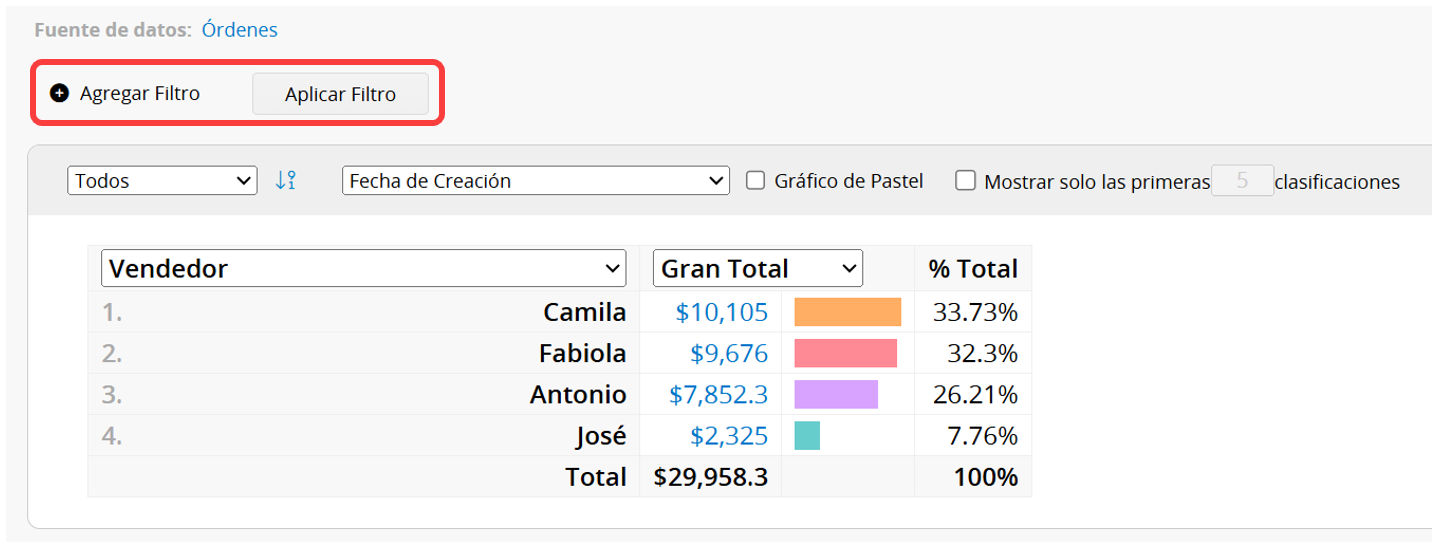
Después de agregar las condiciones de filtro, haz clic en "Aplicar filtro" para ver el reporte filtrado. También puedes agregar varios campos como condiciones de filtro.
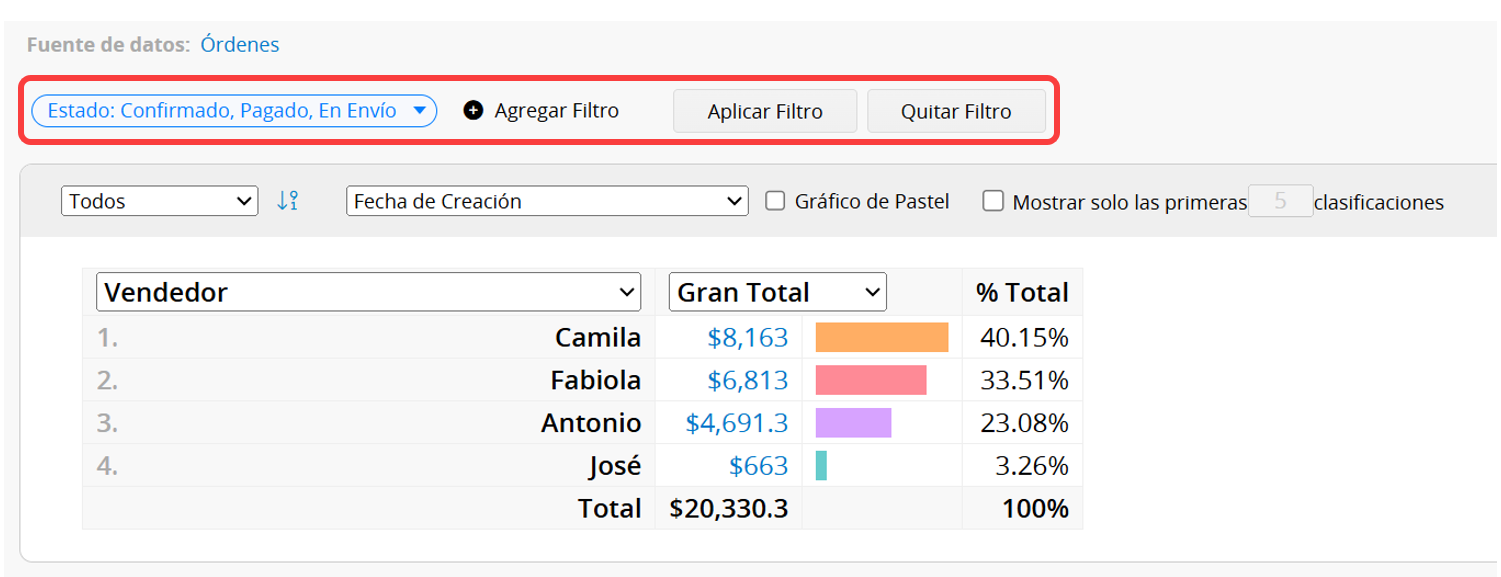
Coloca el cursor sobre un campo de filtro para eliminar esa condición específica, o haz clic en "Quitar filtro" para restablecer todos los ajustes de filtro.
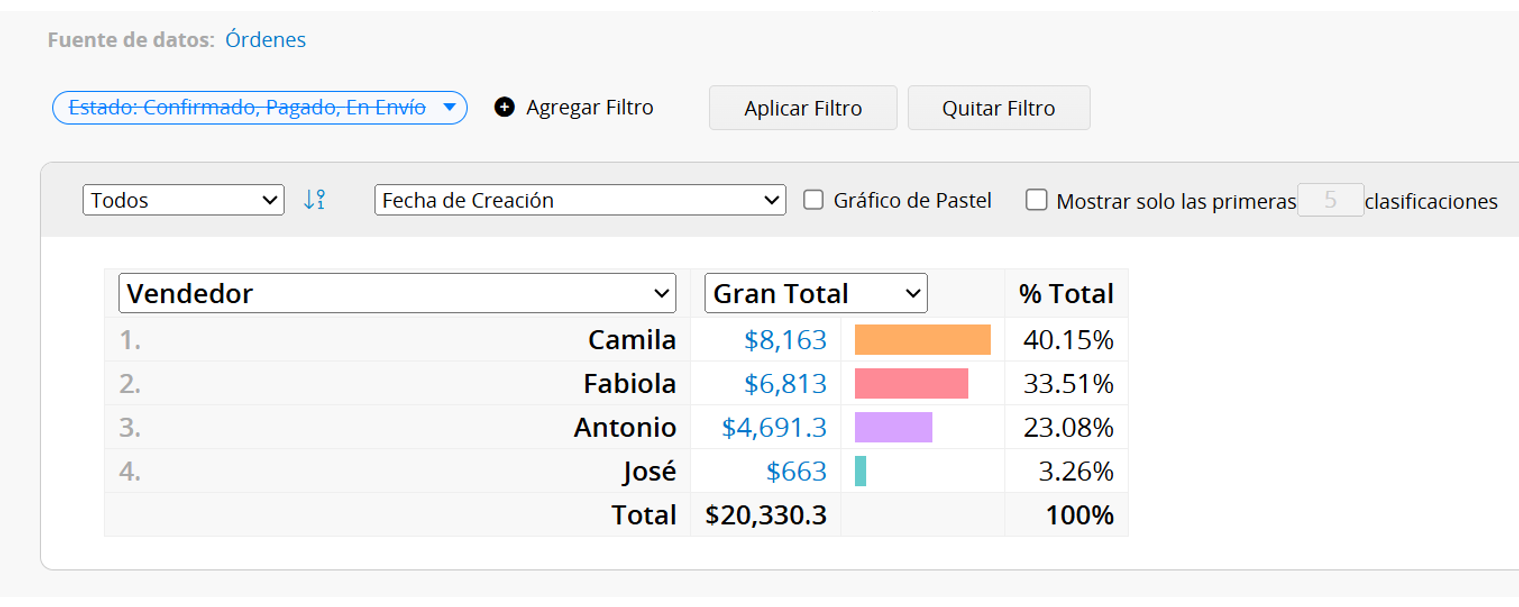
Nota: Solo los campos configurados en la herramienta de búsqueda de la barra lateral izquierda, página de listado o como filtros preestablecidos en la configuración del reporte al guardarlo estarán disponibles como opciones de filtro.
1. Cuando un reporte incluye un filtro preestablecido y una vista compartida, el sistema combina sus condiciones y muestra los resultados si no hay conflicto. Si las condiciones entran en conflicto, el filtro aplicado posteriormente anulará el anterior.
2. Si la hoja tiene una vista fija, todos los demás filtros se aplicarán en función de los resultados de dicho filtro.
Por ejemplo, si la vista fija está configurada en "Órdenes de este año" y el usuario selecciona "Año pasado" en el filtro preestablecido o en los campos de filtro sobre el reporte, no se mostrarán resultados.
3. Dado que los campos de filtro situados sobre el reporte no se pueden guardar, si deseas que un reporte guardado aplique siempre un filtro específico al abrirse, se recomienda guardar una vista compartida, aplicarla al reporte y luego guardarlo.
Puedes configurar el estilo de cualquier reporte haciendo clic en  en la esquina superior derecha y seleccionar Configuración de reporte.
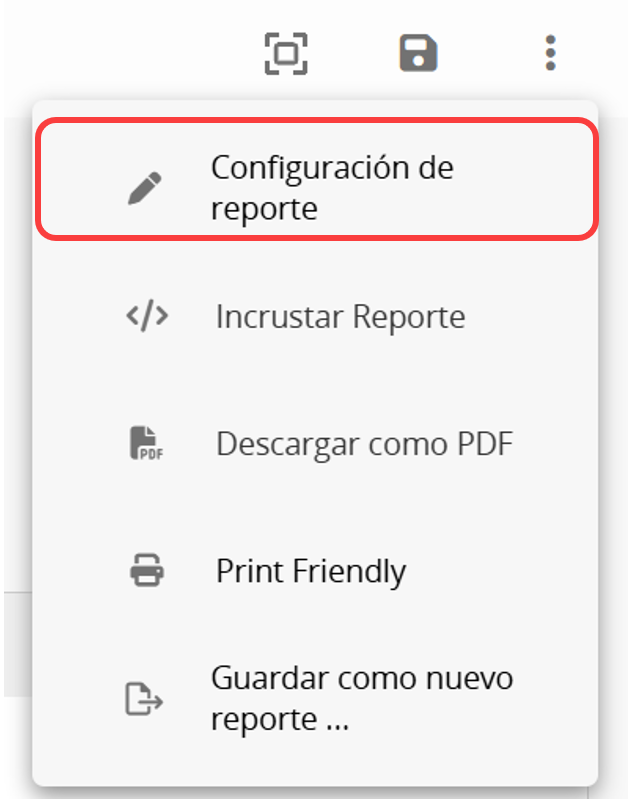
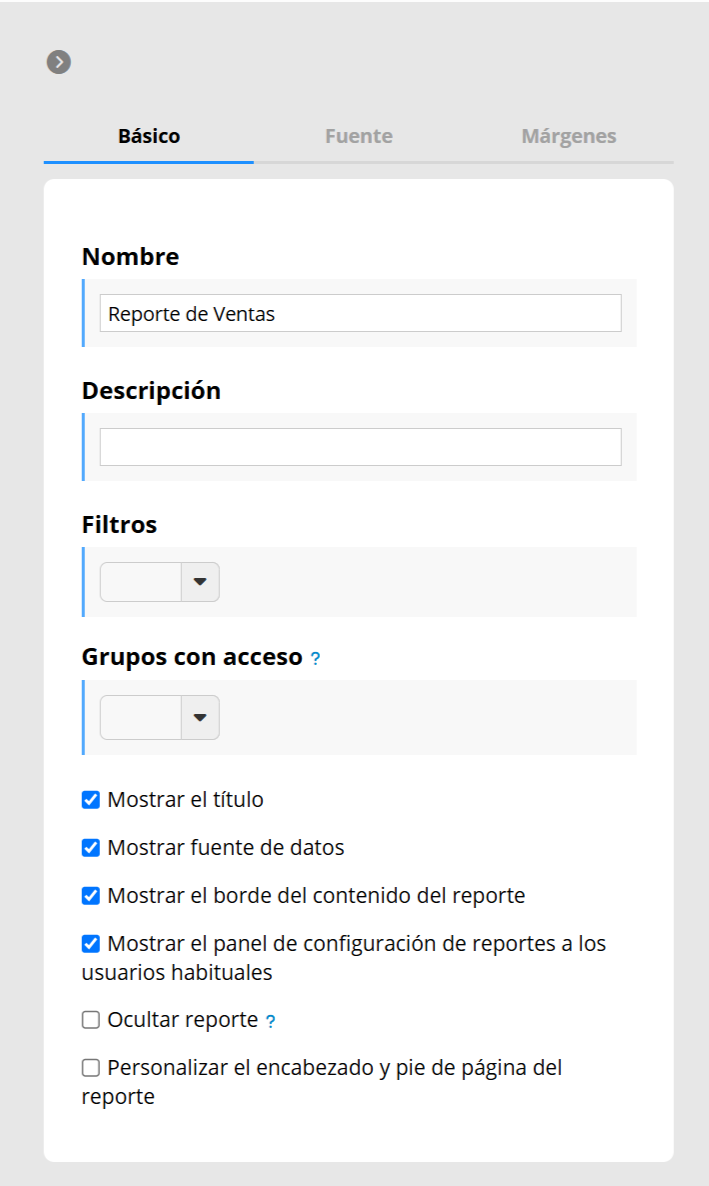
Configuración de estilos incluye tres secciones: Básico, Fuente y Márgenes.
Además de modificar el nombre y descripción del reporte, puedes ajustar las siguientes configuraciones:
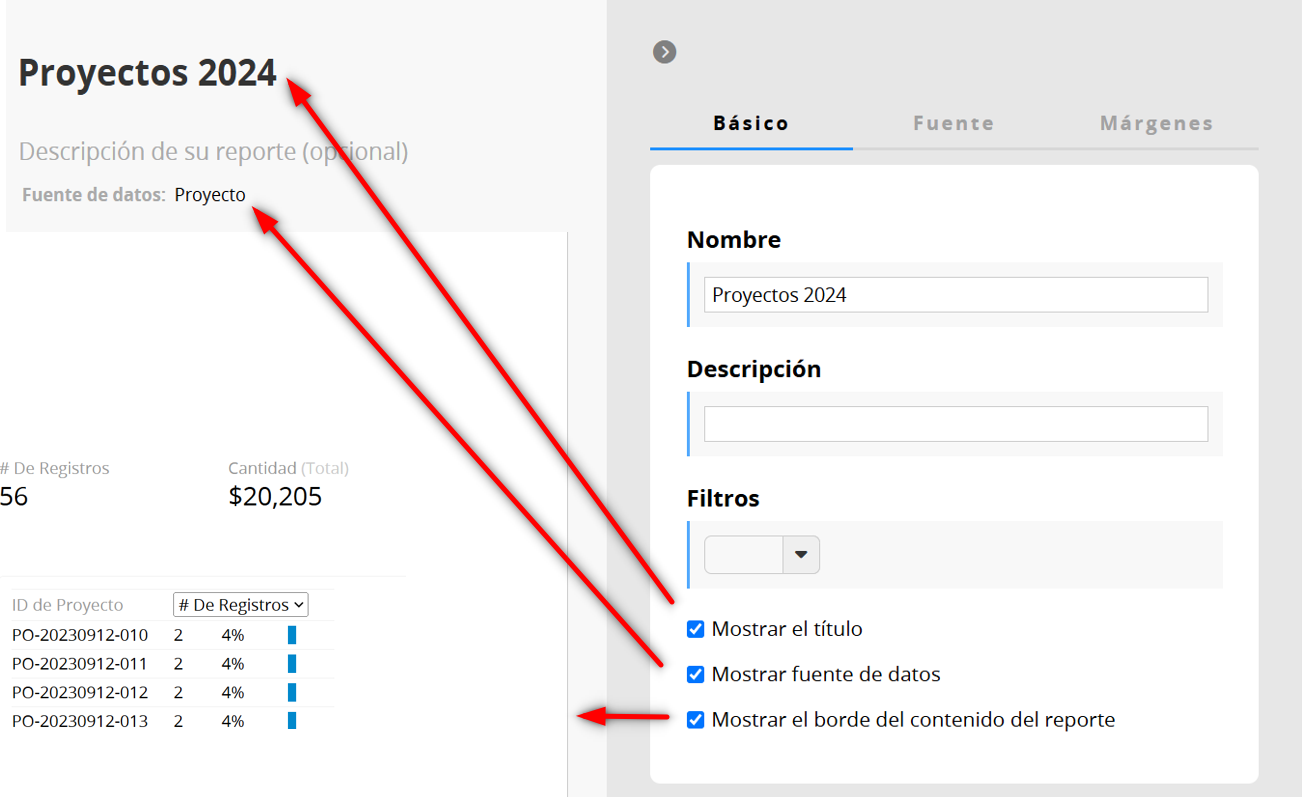
Mostrar contenido del reporte: Ve la imagen a continuación.
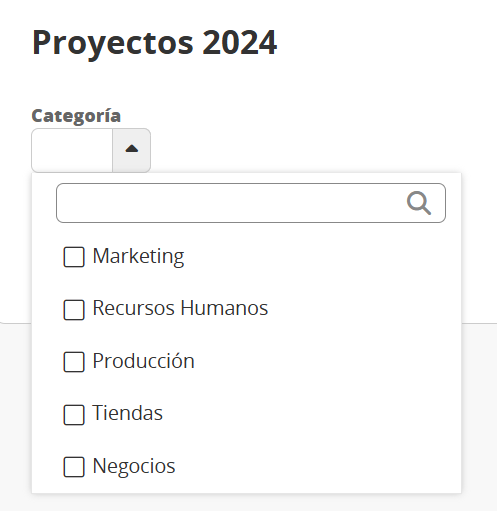
Filtros: Permite a los usuarios aplicar filtros a estos campos antes de usar el reporte.
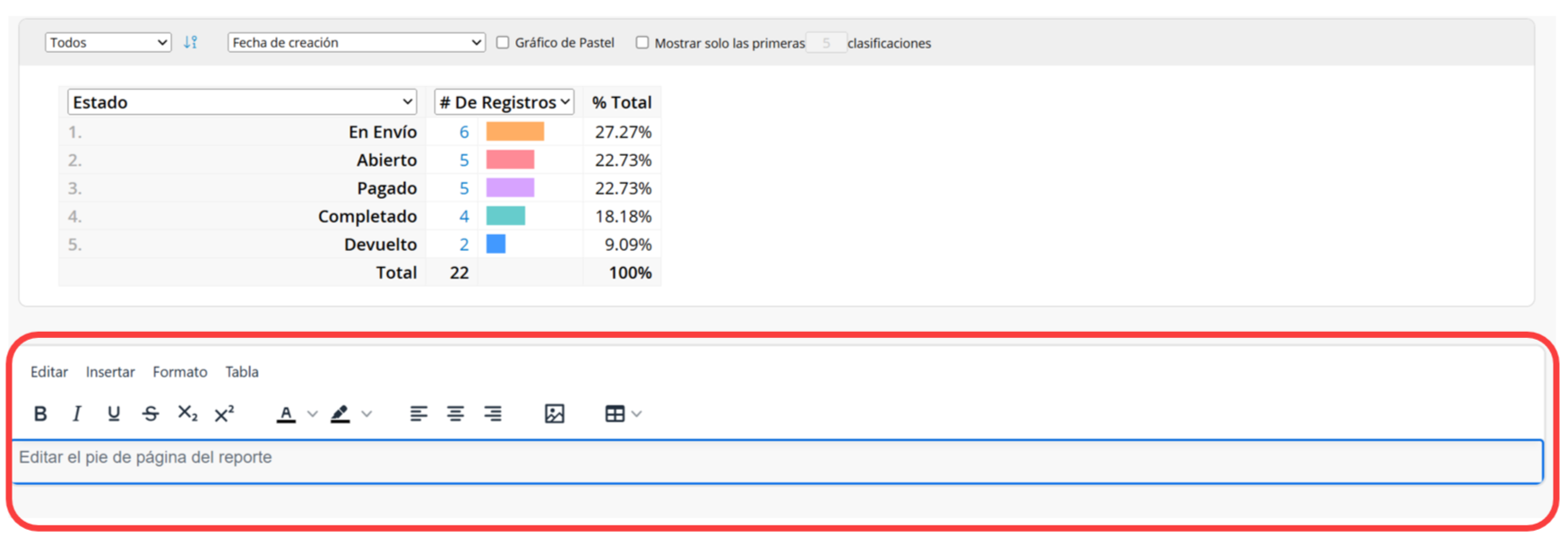
Para reportes específicos, puedes configurar los siguientes ajustes:
Reporte de Agrupación: Selecciona Insertar salto de página después de cada grupo al imprimir.
Etiquetas: Ajusta la configuración de impresión.
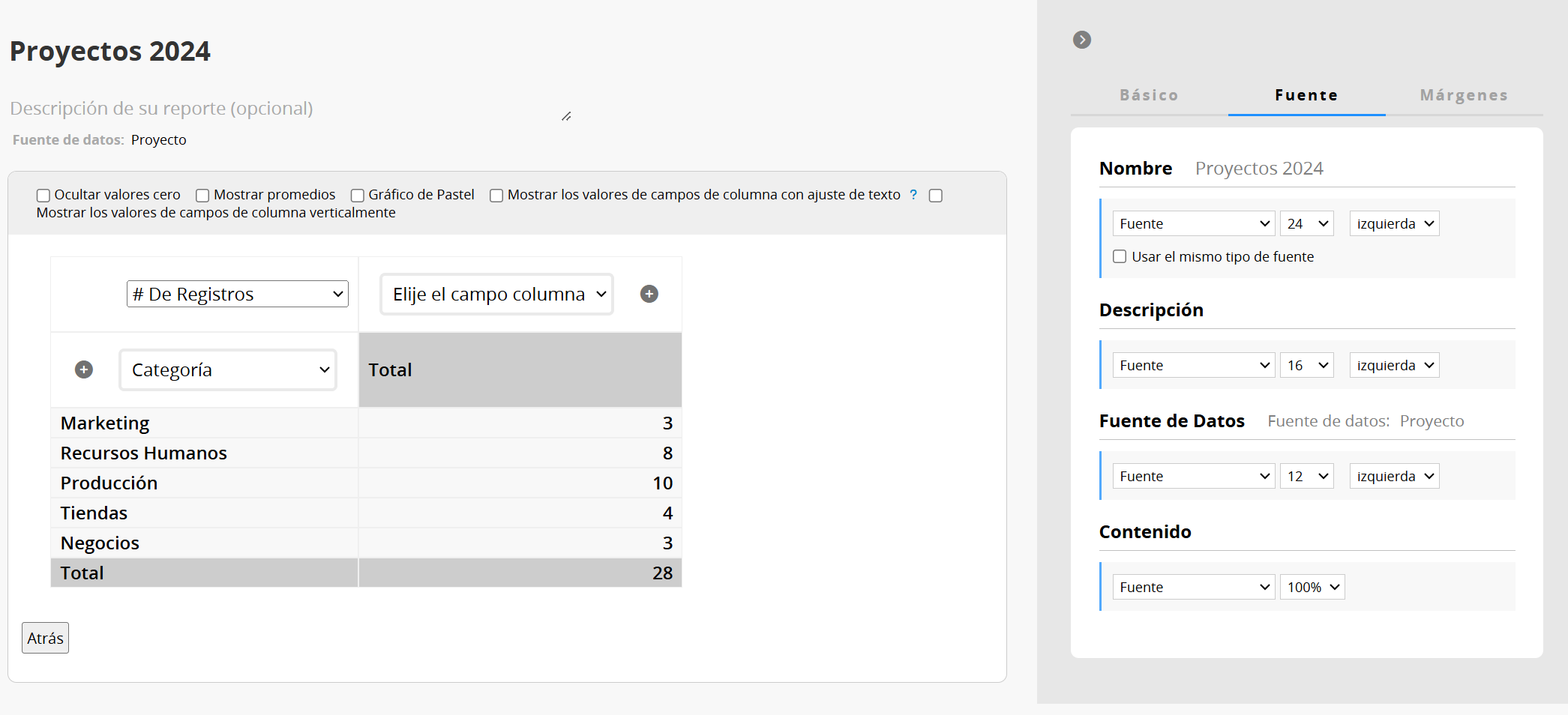
Aquí puedes ajustar la fuente, el tamaño y la alineación.
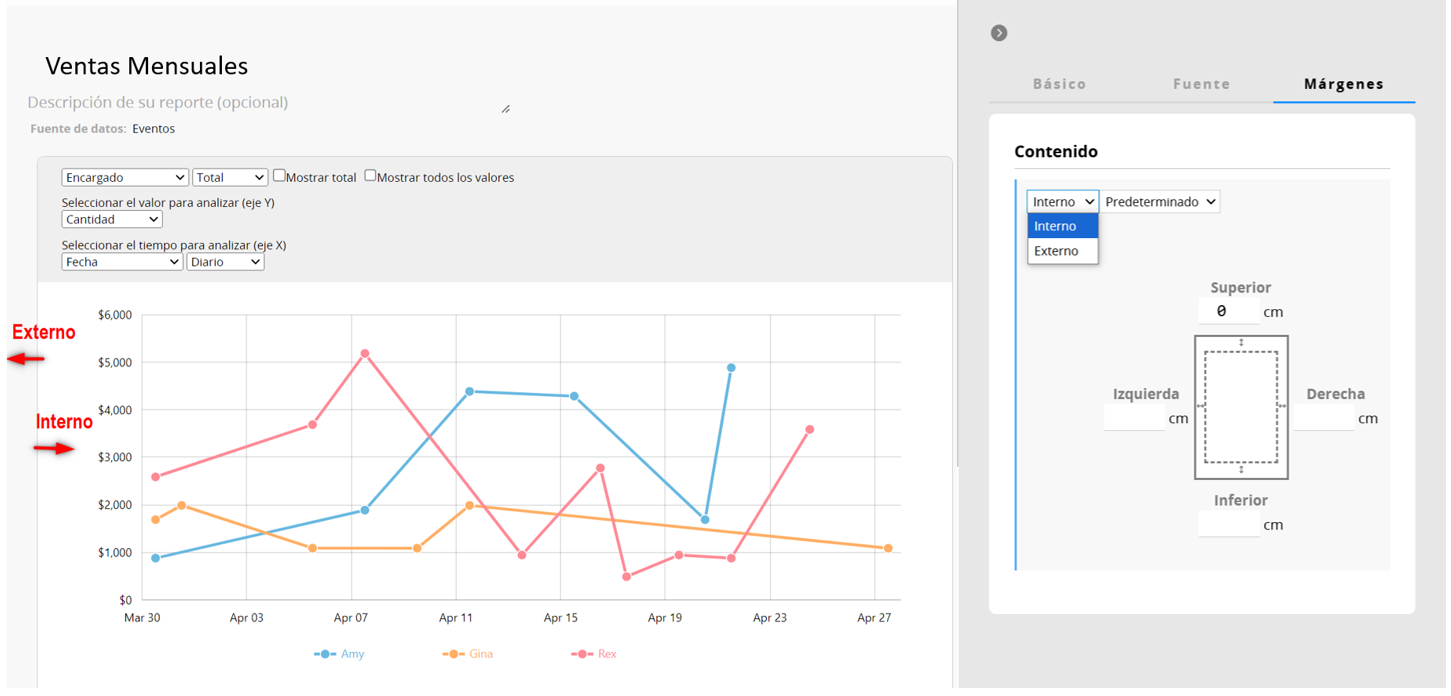
Puedes modificar el margen interno y externo del reporte:
Margen interno: La distancia entre el borde y el contenido del reporte.
Margen externo: La distancia entre el borde del reporte y el borde del explorador.
Después de completar la configuración del reporte, haz clic en el ícono Guardar en la esquina superior derecha para guardarlo.
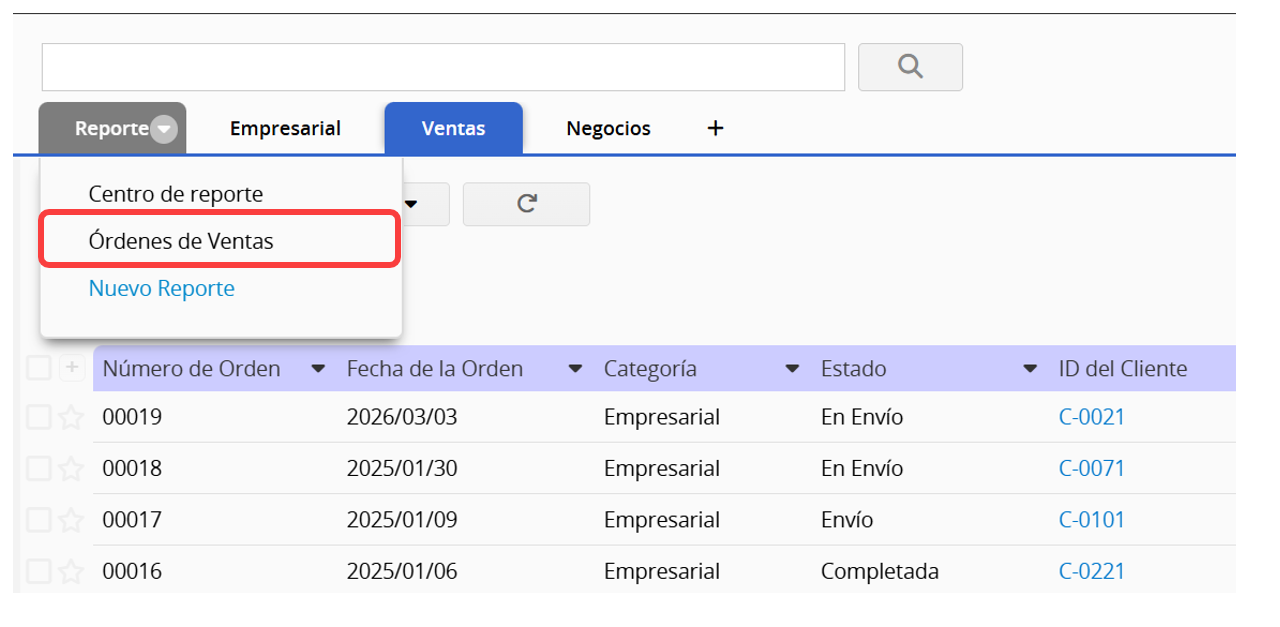
Después de guardar, puedes encontrar el reporte en la Pestaña Reportes.
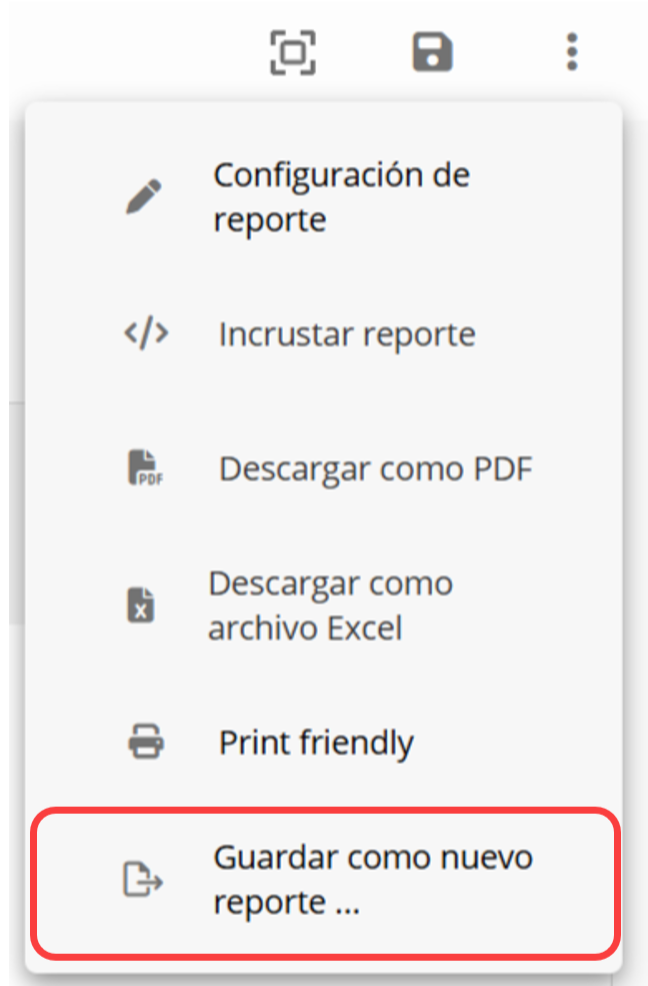
Para crear un nuevo reporte según uno existente, puedes hacer clic en el ícono en la esquina superior derecha y elegir Guardar como nuevo reporte.
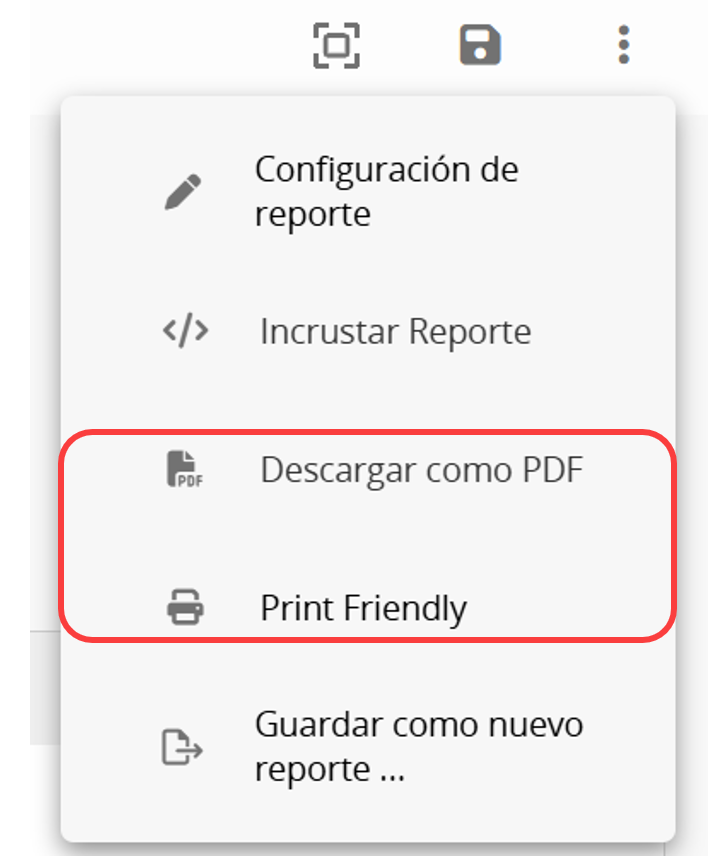
Además, puedes hacer clic en el ícono en la esquina superior derecha y seleccionar Descargar como PDF o Print Friendly para guardar el reporte como archivo PDF o imprimirlo.
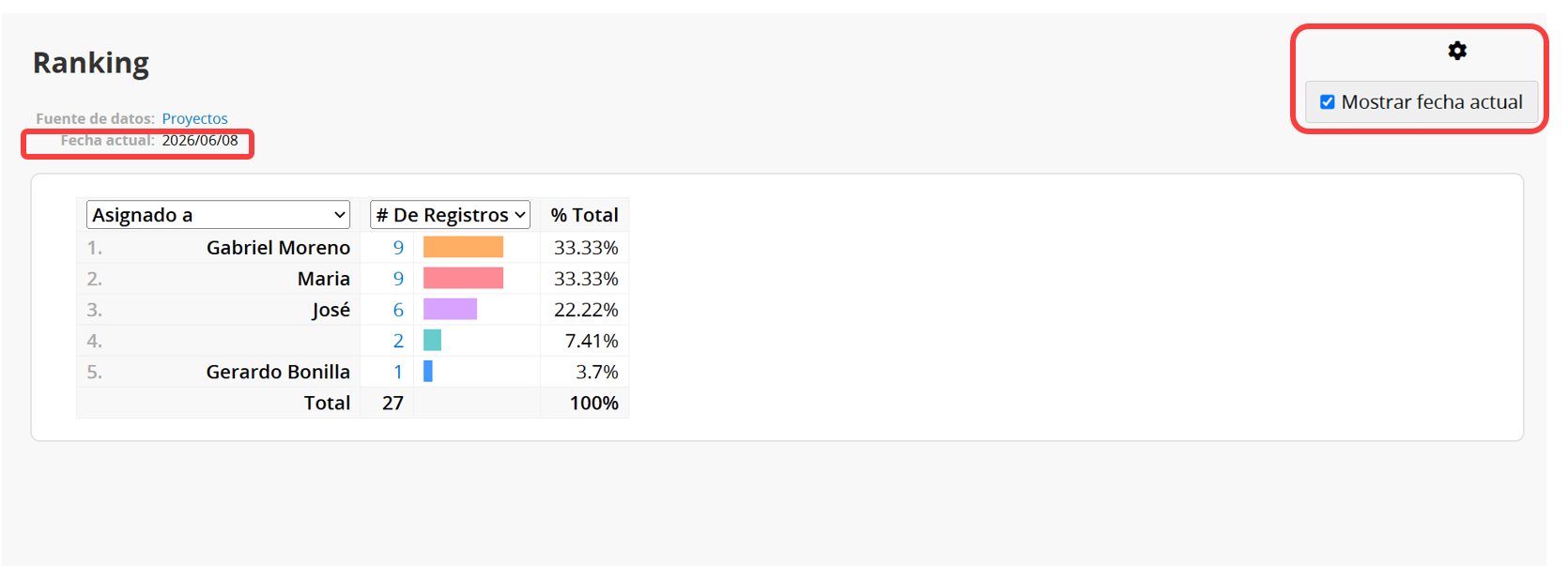
En la página Print Friendly, haz clic en el ícono de configuración en la esquina superior derecha y selecciona "Mostrar fecha actual" para que la fecha aparezca en la parte superior del reporte al imprimirlo.
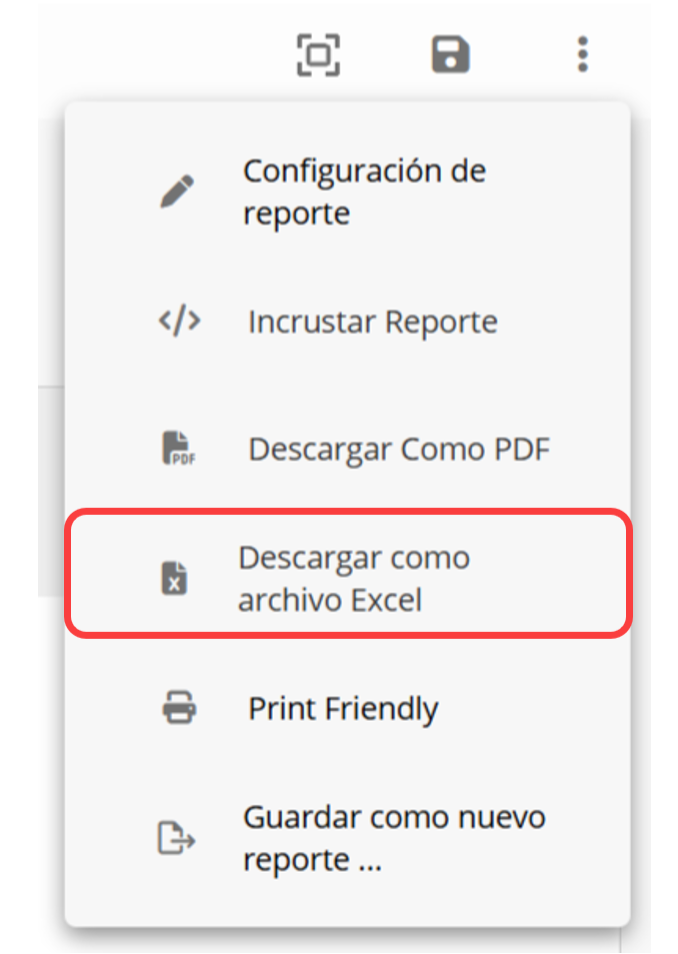
Los reportes de agrupación y tabla dinámica también admiten Descargar como archivo de Excel, lo que te permite exportar el reporte como un archivo de Excel.
Nota:
1. Para exportaciones de reporte agrupado, los campos imagen adjunta mostrarán solo la URL, y los campos firma se dejarán en blanco. Si la hoja contiene un campo código de barras y la exportación supera los 5,000 registros, la exportación se bloqueará. Puedes filtrar los registros por debajo del límite o desmarcar primero Mostrar registros individuales.
2. Para las exportaciones de tabla dinámica, los reportes con un gráfico de pastel pueden tardar un poco más en descargarse, y las configuraciones Ajustar texto de campos de columna y Mostrar campos de columna verticalmente no son compatibles con el archivo exportado.
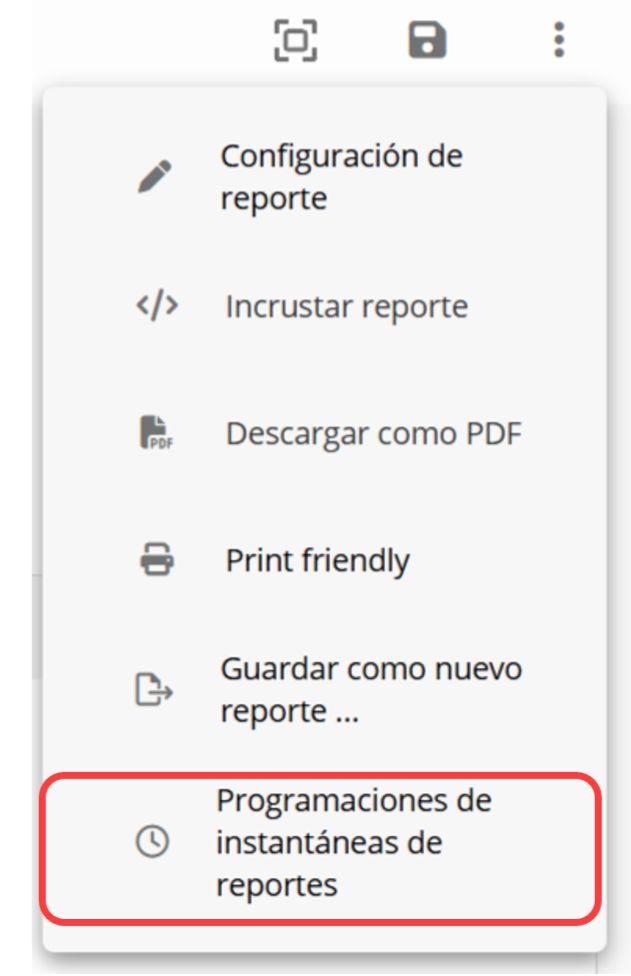
Después de guardar el reporte, haz clic en el ícono situado en la esquina superior derecha y selecciona Programación de instantáneas de reportes para programar instantáneas automáticas de reportes a intervalos regulares. A continuación, podrá ver instantáneas de diferentes periodos de tiempo en el centro de reportes.
Haz clic en Agregar nueva programación para crear una nueva. Puedes crear varias programaciones para el mismo reporte.
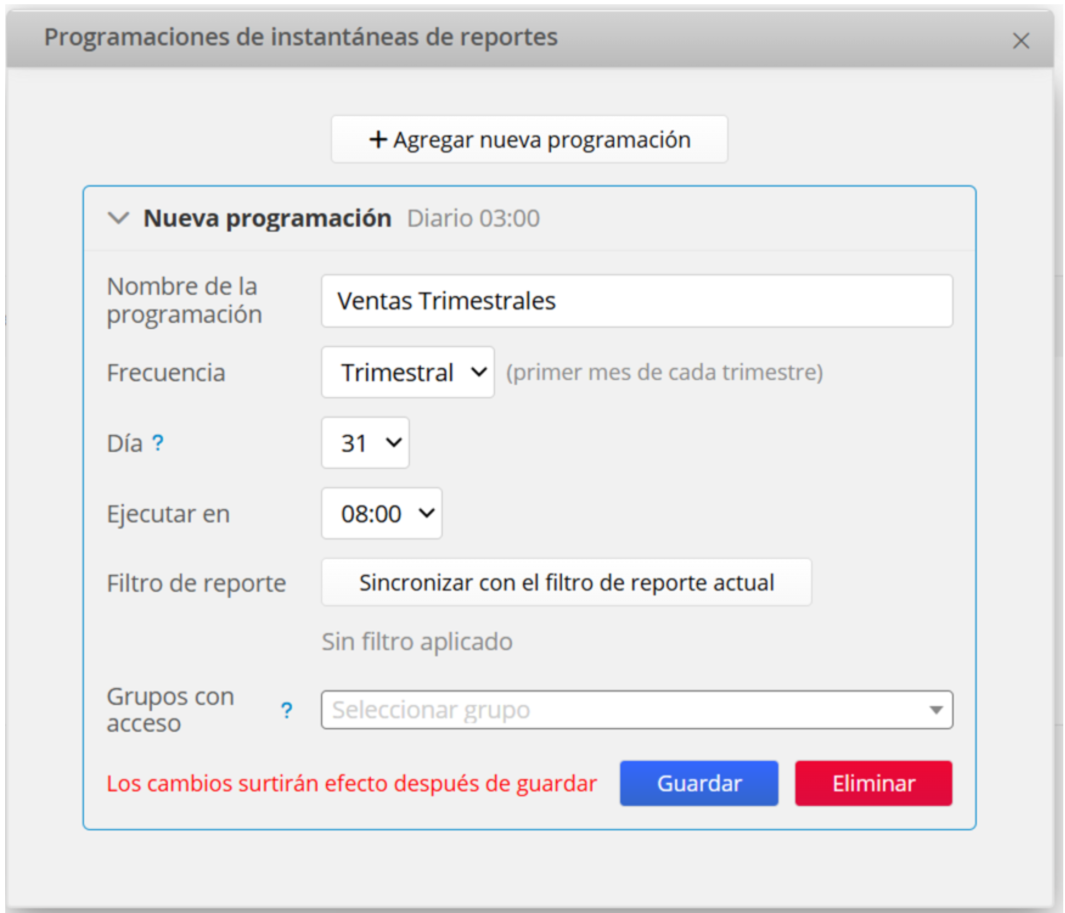
Nombre de la programación: Introduce un nombre personalizado para diferenciar las distintas programaciones.
Frecuencia y hora: Configura la frecuencia (diaria, semanal, mensual, trimestral o anual) e indica el día y la hora en que se guardará la instantánea.
Filtro del reporte: La configuración actual del filtro del reporte se aplicará automáticamente al crear la programación. Para actualizarla posteriormente, ajusta primero el filtro en el reporte y, a continuación, haz clic en Sincronizar con el filtro del reporte actual.
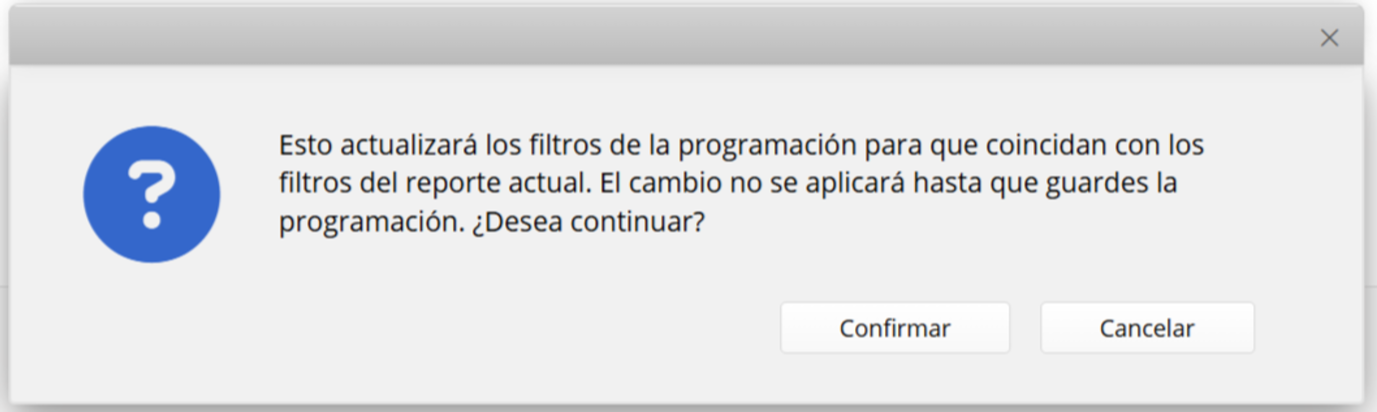
Grupos con acceso: Especifica qué grupos de usuarios pueden ver las instantáneas generadas por esta programación. Si se deja en blanco, solo SYSAdmin podrá verlas.
Nota: Las instantáneas se generan con permisos de SYSAdmin y pueden incluir datos a los que los usuarios normalmente no tienen acceso, por lo que pueden diferir de lo que ven al consultar el reporte directamente.
Si ya no necesita instantáneas periódicas, puede deshabilitar la programación en lugar de eliminarla para conservar las instantáneas existentes.
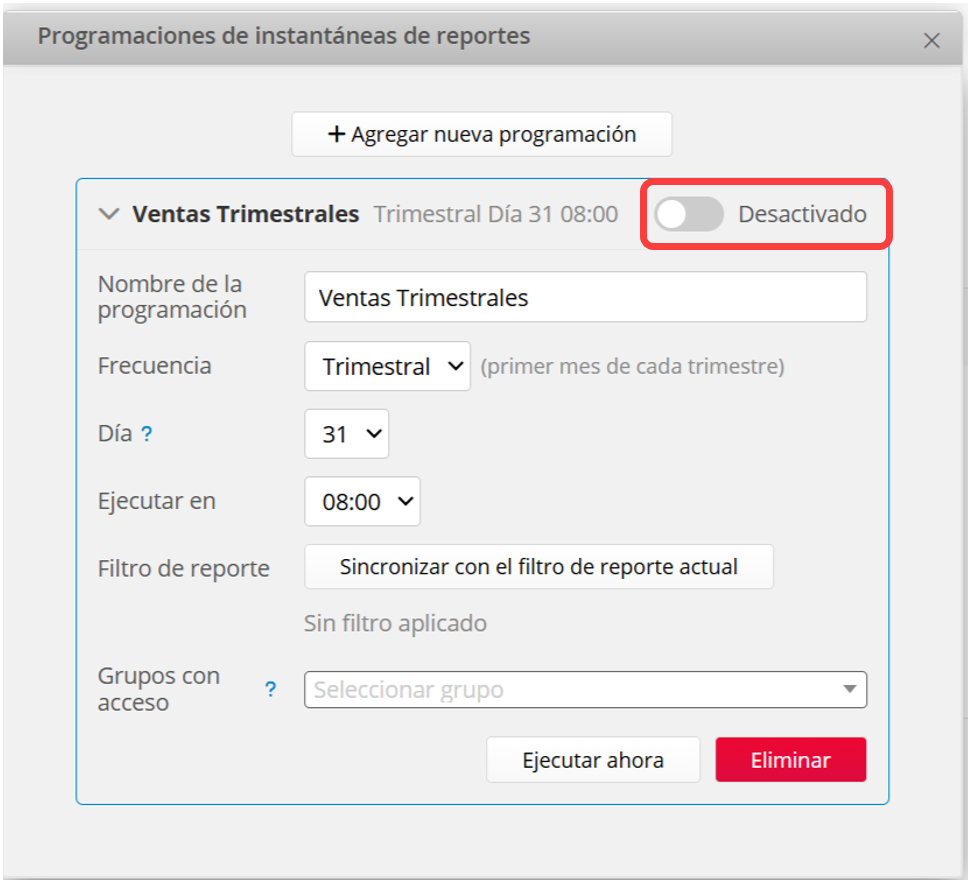
Si eliminas una programación, todas las instantáneas asociadas también se eliminarán permanentemente. Aparecerá una ventana de confirmación en la que deberá escribir Eliminar programación e instantáneas para confirmar.
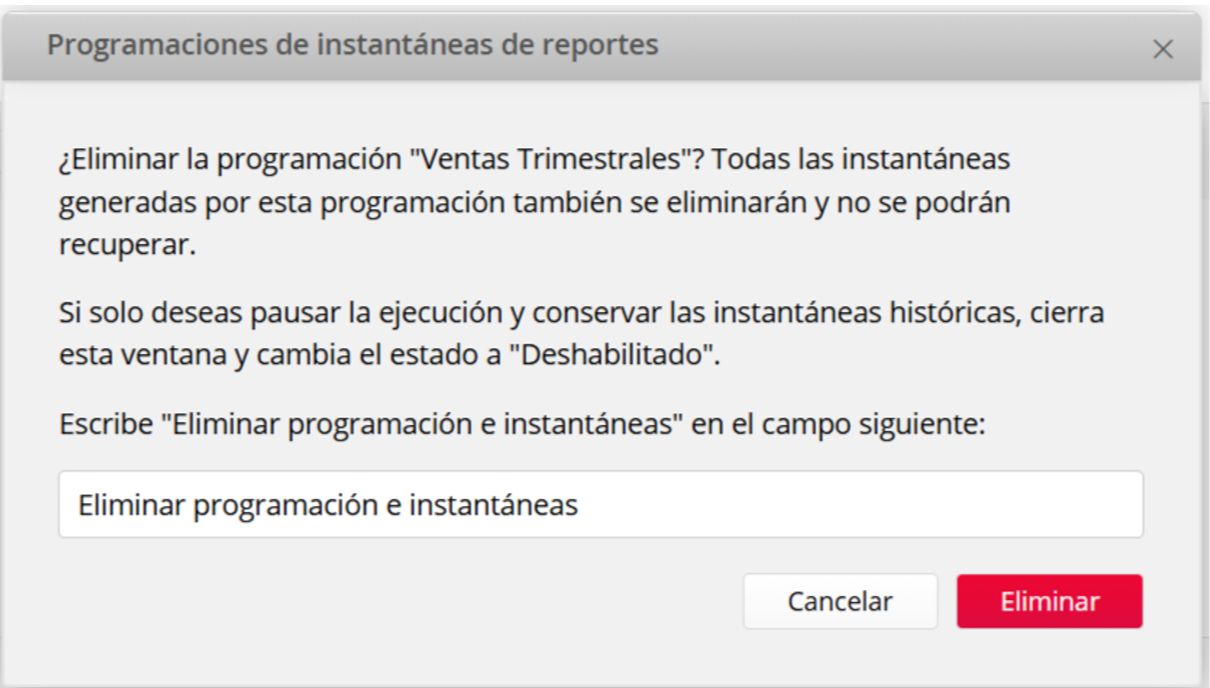
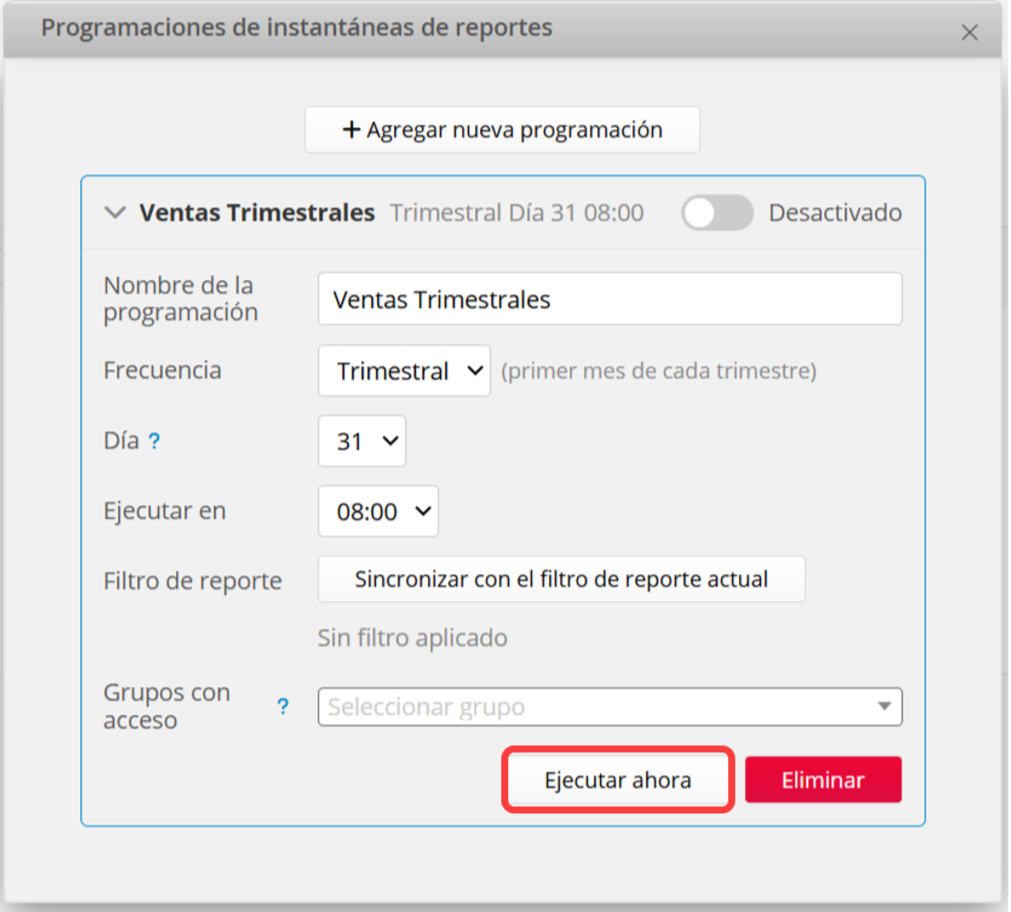
Nota: En casos excepcionales, es posible que una instantánea programada no se genere debido a un reinicio del servidor. Si notas que falta una instantánea, haz clic en Ejecutar ahora para guardarla manualmente.
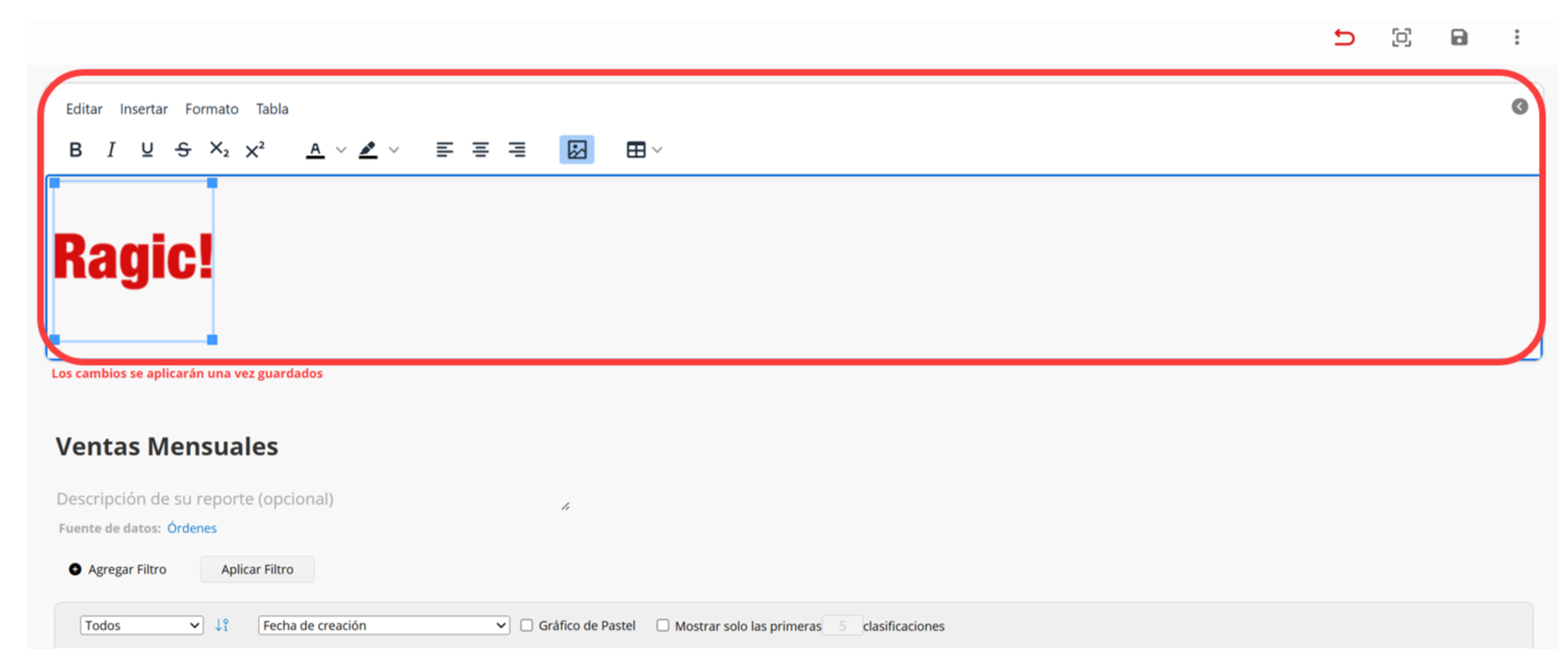
En ocasiones, es posible que desees resaltar datos, aplicar estilos al contenido del reporte (por ejemplo, negrita, subrayado o color de fuente), agregar texto explicativo o eliminar datos innecesarios sin usar filtros. En estos casos, puedes usar la función Crear una instantánea editable del reporte.
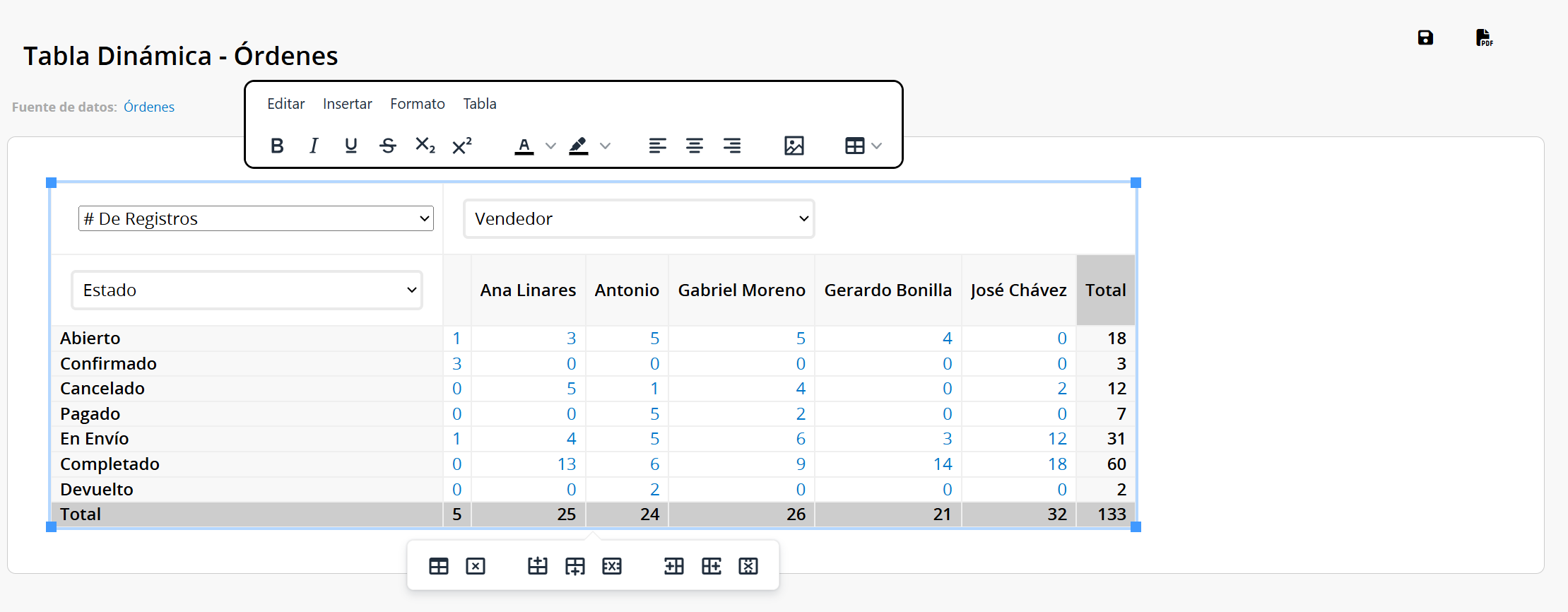
Haz clic en el ícono  para abrir una nueva ventana. En esta ventana, al hacer clic en el reporte, se cambia al modo de selección, lo que te permite aplicar negrita o subrayado a los valores o cambiar el color de la fuente. (Los valores mostrados en los gráficos de Gráfico de Líneas, Gráfico de Barras, Gráfico de Pastel y Gráfico de Doble Eje no se pueden ajustar). Puedes hacer clic en el área blanca que rodea el reporte, para insertar texto, imágenes o tablas, así como ajustar el formato del contenido agregado.
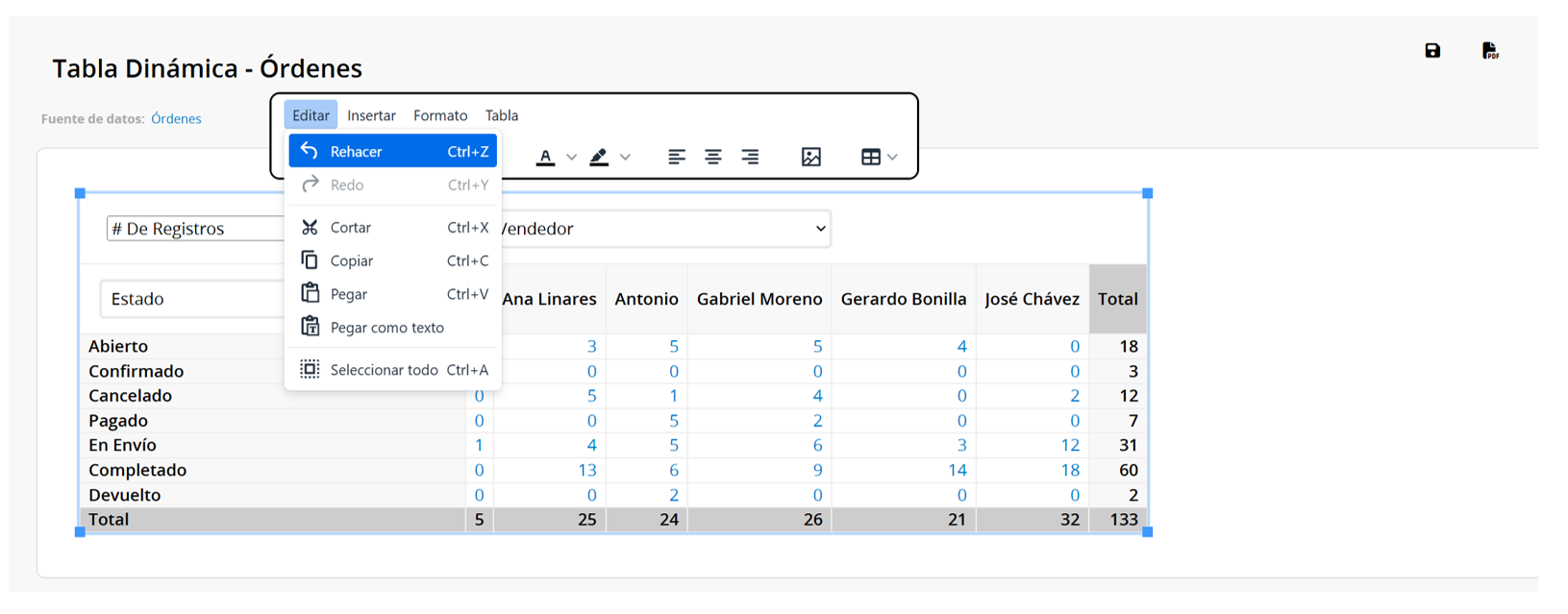
Si necesitas volver al paso anterior, haz clic en "Editar" y selecciona "Deshacer", o utiliza el atajo Ctrl+Z.
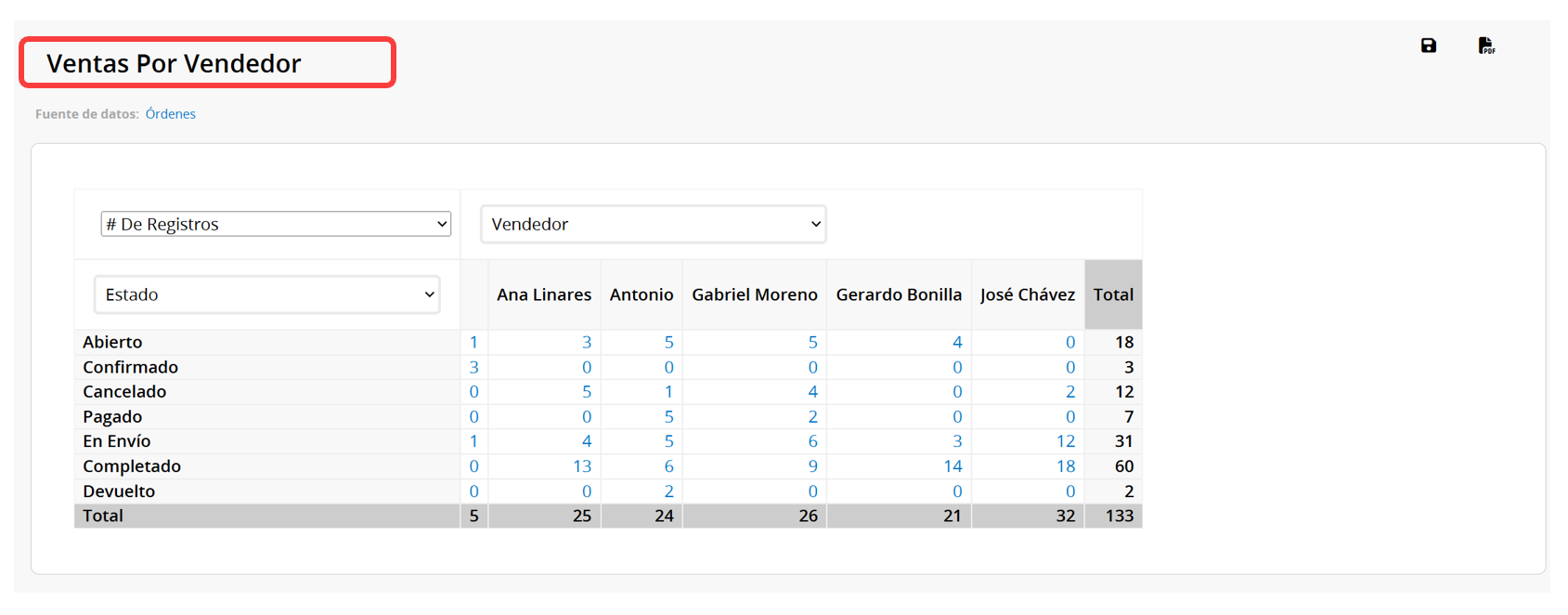
Puedes nombrar la instantánea en la parte superior de la página.
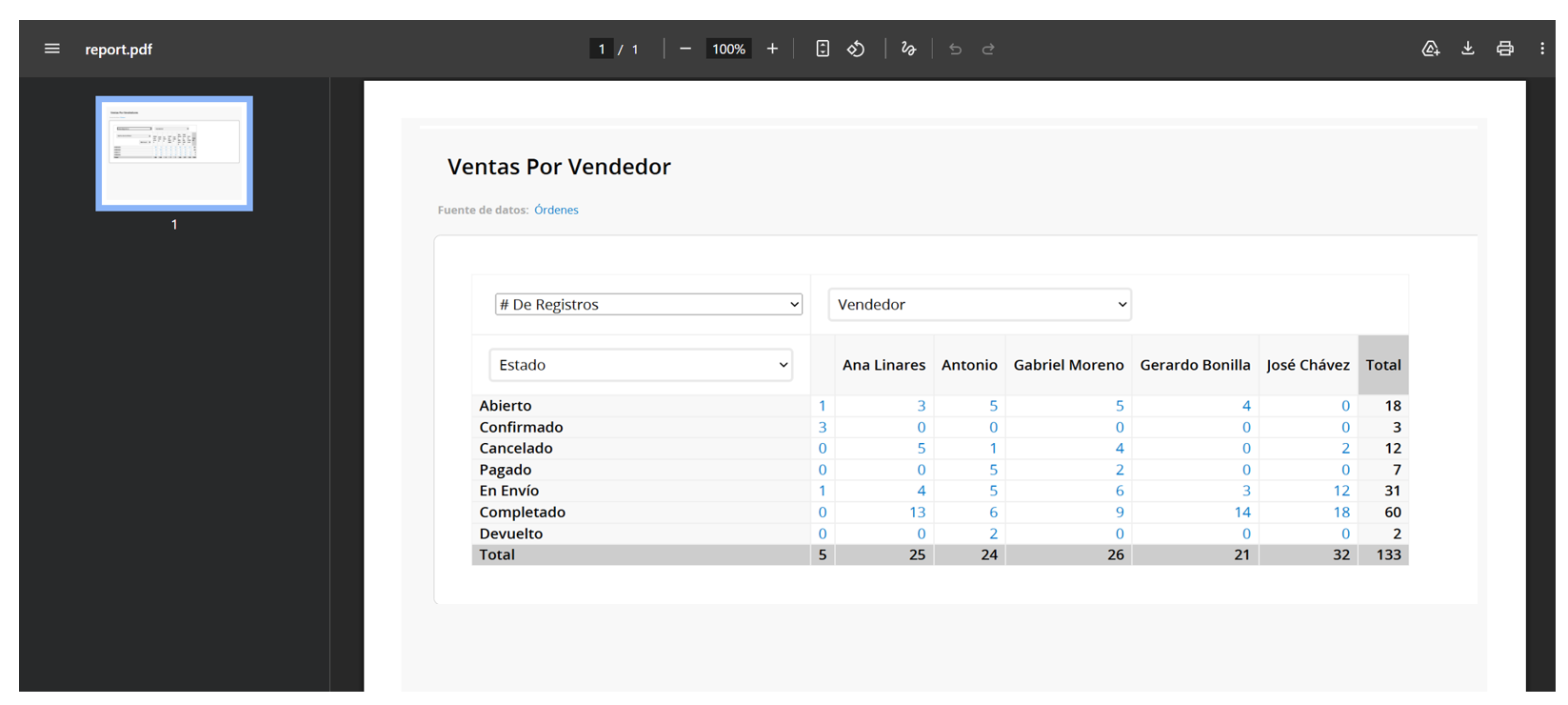
Después de completar tus ediciones, haz clic en el ícono  en la esquina superior derecha para descargar la instantánea como PDF. Esto hace que tu reporte sea más flexible, más fácil de leer y de compartir.
Nota: Si el archivo PDF resultante aparece incompleto, intenta ajustar las dimensiones del reporte o el tamaño de exportación del PDF.
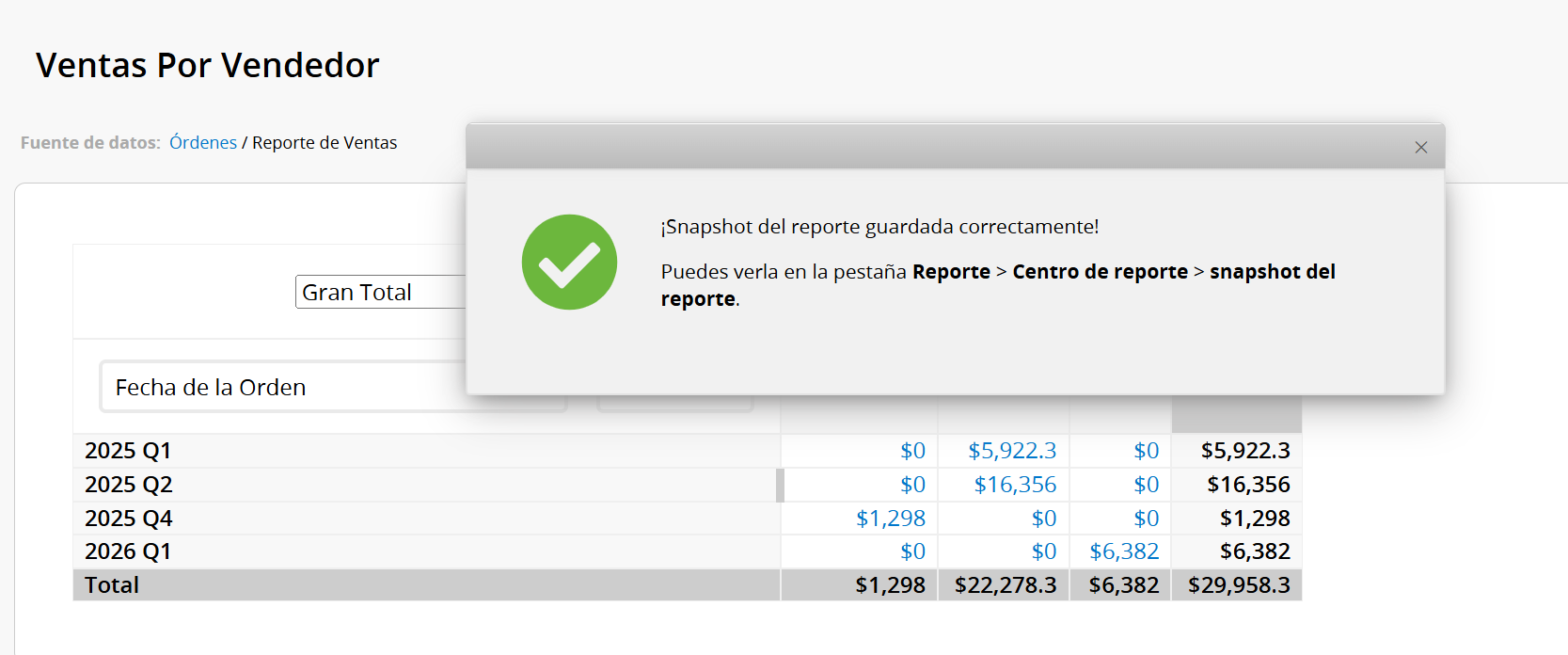
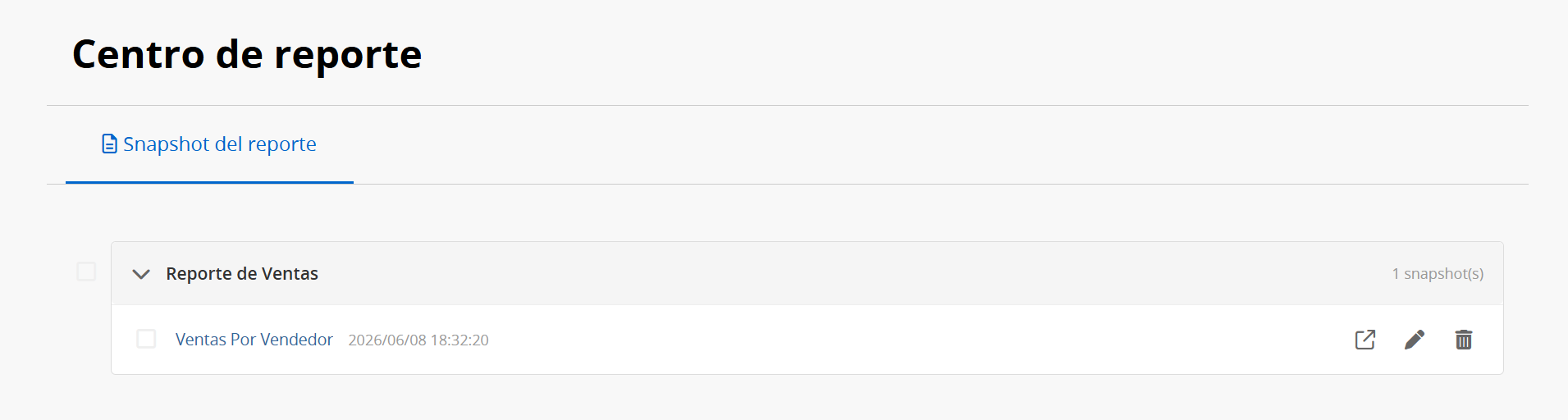
También puedes hacer clic en el ícono  en la esquina superior derecha para guardar la instantánea en el Centro de Reporte, donde puedes verlo en cualquier momento.
Nota: Las instantáneas guardadas en el Centro de Reportes no se pueden editar y solo se pueden descargar como PDF.
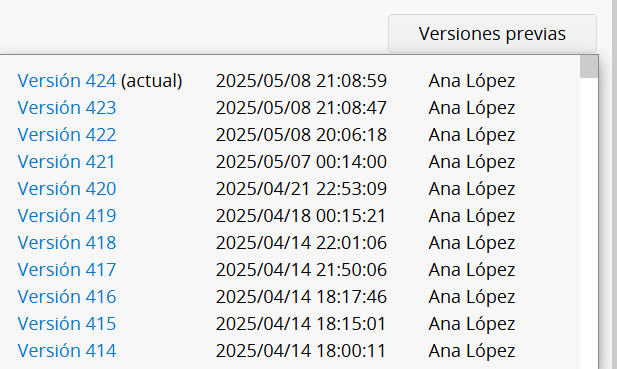
Haz clic en Nuevo Reporte bajo la Pestaña Reporte, y luego en Versiones previas en la esquina superior derecha. Elige la versión que deseas restaurar.
El SYSAdmin puede generar y guardar reportes. Por defecto, los usuarios internos normales pueden generar reportes, mientras que los usuarios internos y los externos pueden ver los reportes guardados por el SYSAdmin.
Si deseas que solo grupos específicos de usuarios puedan generar reportes o acceder a reportes guardados, puedes ajustar las opciones "Crear reporte" y "Ver reporte" en la configuración de acceso a funciones. Ten en cuenta que no puedes otorgar Ver reportes sin otorgar también el permiso para "crear reportes".
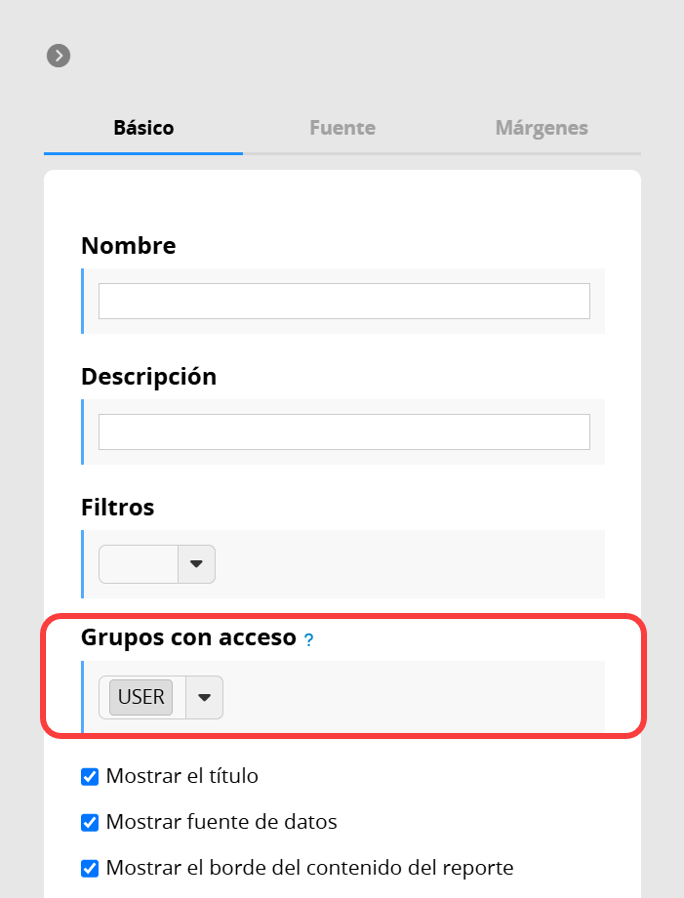
En la sección Básico de la Configuración de Reporte, el campo Grupos con acceso enlista los grupos con derechos de acceso a la hoja fuente, lo que te permite limitar aún más qué grupos pueden ver el reporte. Si se deja en blanco, el reporte seguirá los derechos de acceso de la hoja fuente.
Nota: Los resultados mostrados solo incluirán los registros que el usuario pueda ver.
Puedes incrustar el reporte en tu sitio o enviar un enlace a otros.
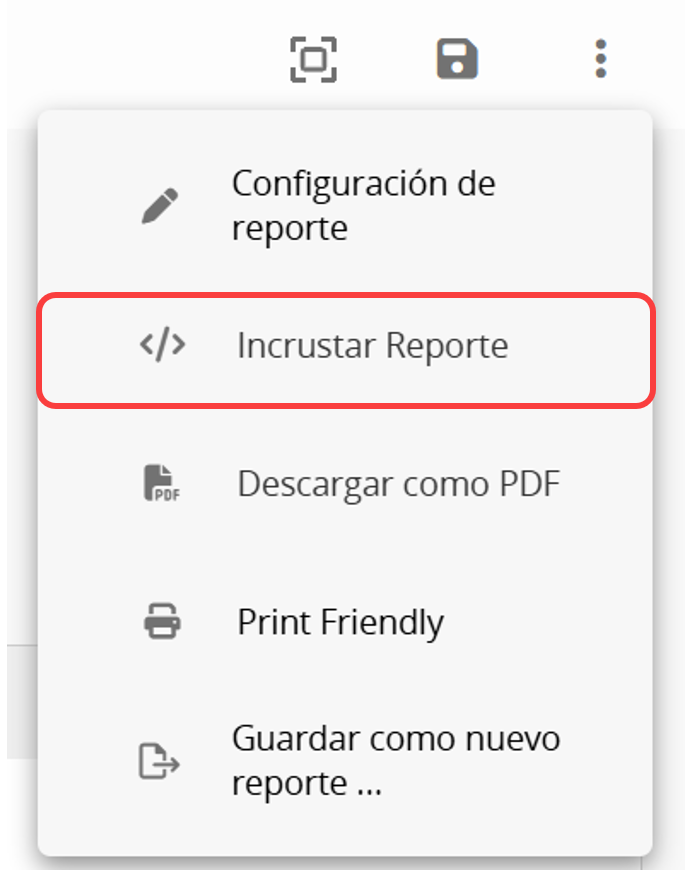
Haz clic en la esquina superior derecha y selecciona Incrustar Reporte.
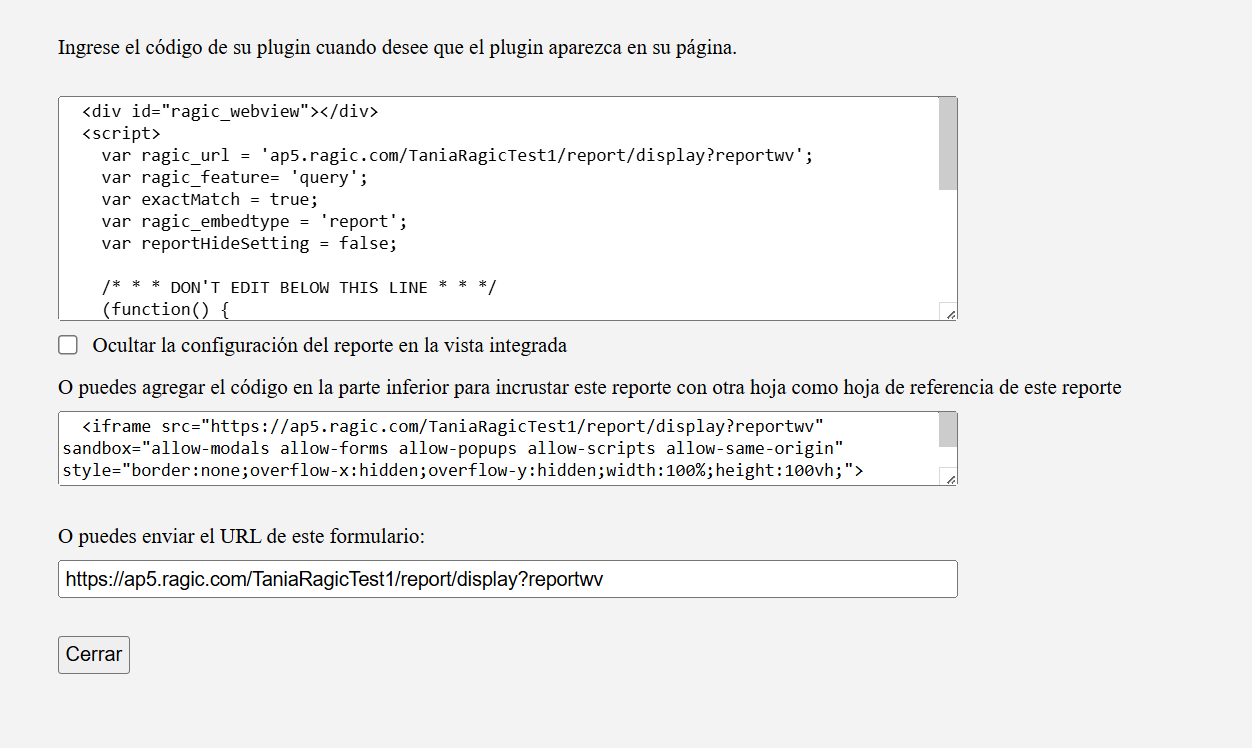
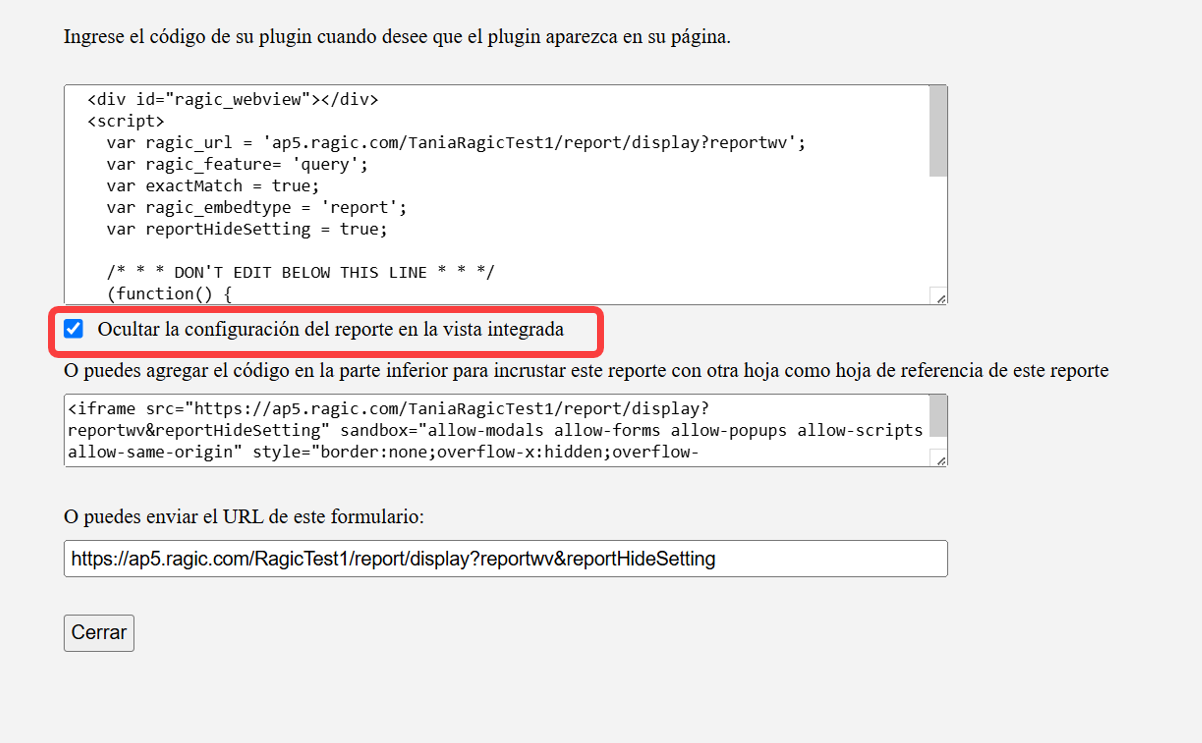
Si no deseas mostrar la sección de configuración del reporte en una página incrustada, marca Ocultar la configuración del reporte en la vista integrada.
El sistema determina la ubicación del usuario según su dirección IP y muestra el idioma correspondiente. Esto puede provocar que la página del informe incrustado muestre un idioma diferente al preferido del usuario, que no se puede ajustar a través de la interfaz de Ragic. En este caso, puedes configurar manualmente el idioma del informe añadiendo el parámetro lang=language a la URL incrustada.
Por ejemplo, para mostrar el reporte en japonés:
URL del parámetro original:
https://ap11.ragic.com/kbdoc/report/display?reportwv&id=28&viewMode
URL ajustado del parámetro:
https://ap11.ragic.com/kbdoc/report/display?reportwv&id=28&viewMode&lang=ja
Actualmente se admiten los siguientes idiomas y todos los parámetros deben estar en minúsculas:
| Idioma | Parámetro |
|---|---|
| Inglés | en |
| Español | es |
| Francés | fr |
| Japonés | ja |
| Chino Tradicional | zh-tw、tw |
| Chino Simplificado | zh-cn、cn |
¡Sigue el vídeo a continuación para aprender sobre los reportes paso a paso!
 ¡Gracias por sus valiosos comentarios!
