 Guía de diseño
Guía de diseño
Guía de diseño
Al usar la IA de Ragic para crear un registro a partir de un archivo cargado, puedes mejorar la precisión de la asignación de campos definiendo una solicitud de IA. Por ejemplo, al enviar un reporte de gastos, puede cargar una imagen del recibo y el sistema extraerá y completará automáticamente los campos relevantes.
Navega hasta la Configuración del formulario en Modo de Diseño en la barra lateral izquierda, luego haz clic en la pestaña Configuración de IA.
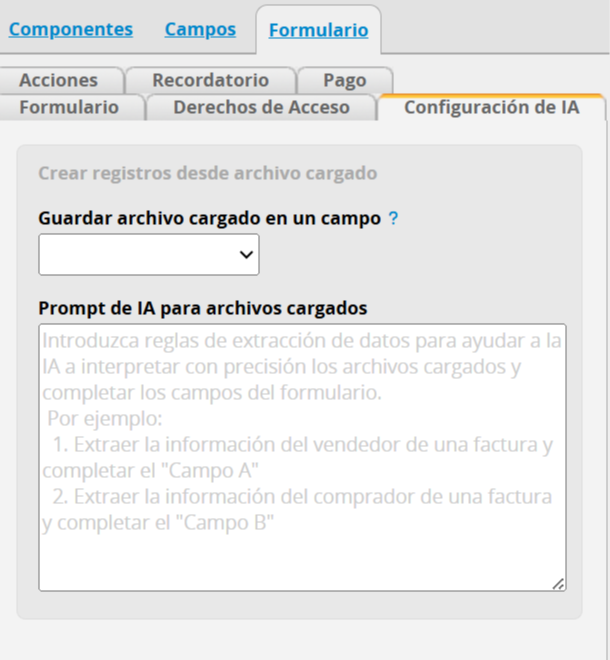
Guardar archivo cargado en este campo: Al crear registros a partir de archivos subidos, estos se guardarán en este campo. Si no se selecciona ningún campo, los archivos no se guardarán.
Nota: El archivo cargado debe coincidir con el formato admitido por el campo. De lo contrario, no se podrá guardar correctamente.
Solicitud de IA para archivos cargados: Introduzca las reglas de extracción de datos para ayudar a la IA a interpretar con precisión los archivos cargados y completar los campos de la hoja de cálculo.
Utilizando el siguiente recibo y el "Reporte de gastos" como ejemplo:
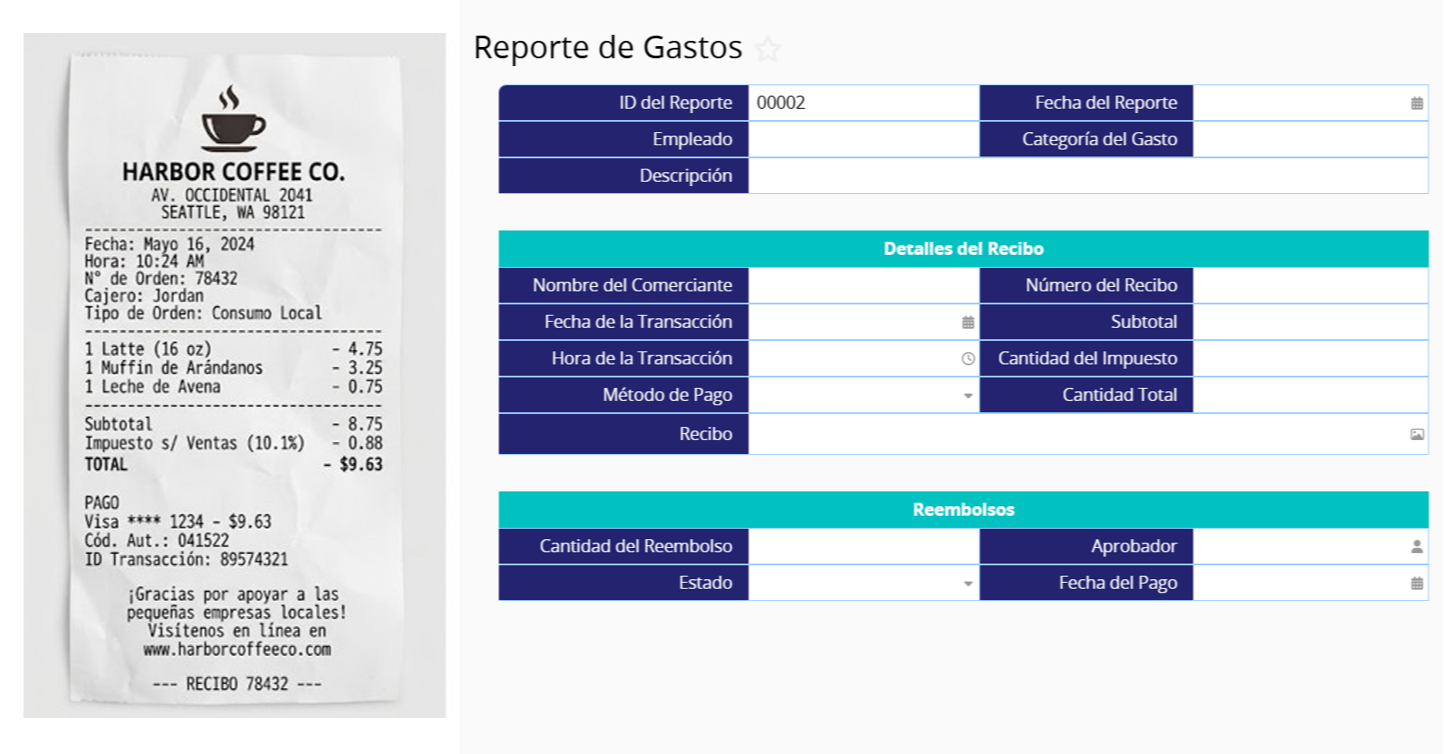
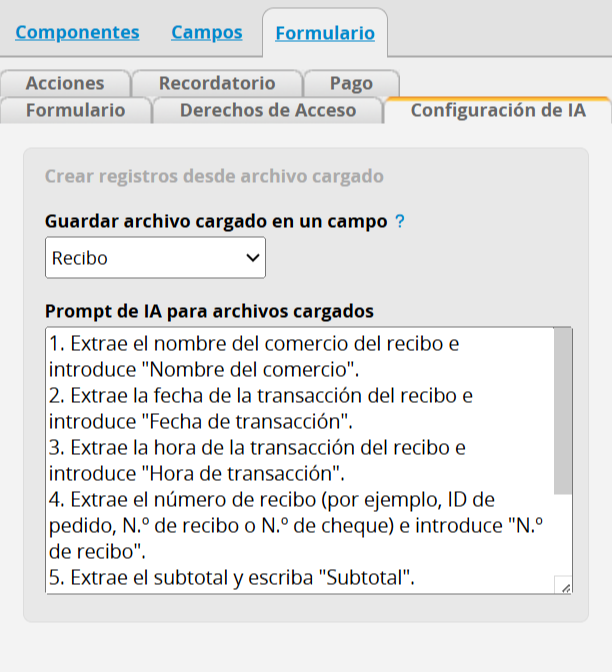
Puedes configurar la solicitud de IA de la siguiente manera:
1. Extrae el nombre del comercio del recibo e introduce "Nombre del comercio".
2. Extrae la fecha de la transacción del recibo e introduce "Fecha de transacción".
3. Extrae la hora de la transacción del recibo e introduce "Hora de transacción".
4. Extrae el número de recibo (por ejemplo, ID de pedido, N.º de recibo o N.º de cheque) e introduce "N.º de recibo".
5. Extrae el subtotal y escribe "Subtotal".
6. Extrae el importe del impuesto sobre las ventas y escribe "Importe del impuesto".
7. Extrae el importe total y escribe "Importe total".
8. Extrae el método de pago y escribe "Método de pago".
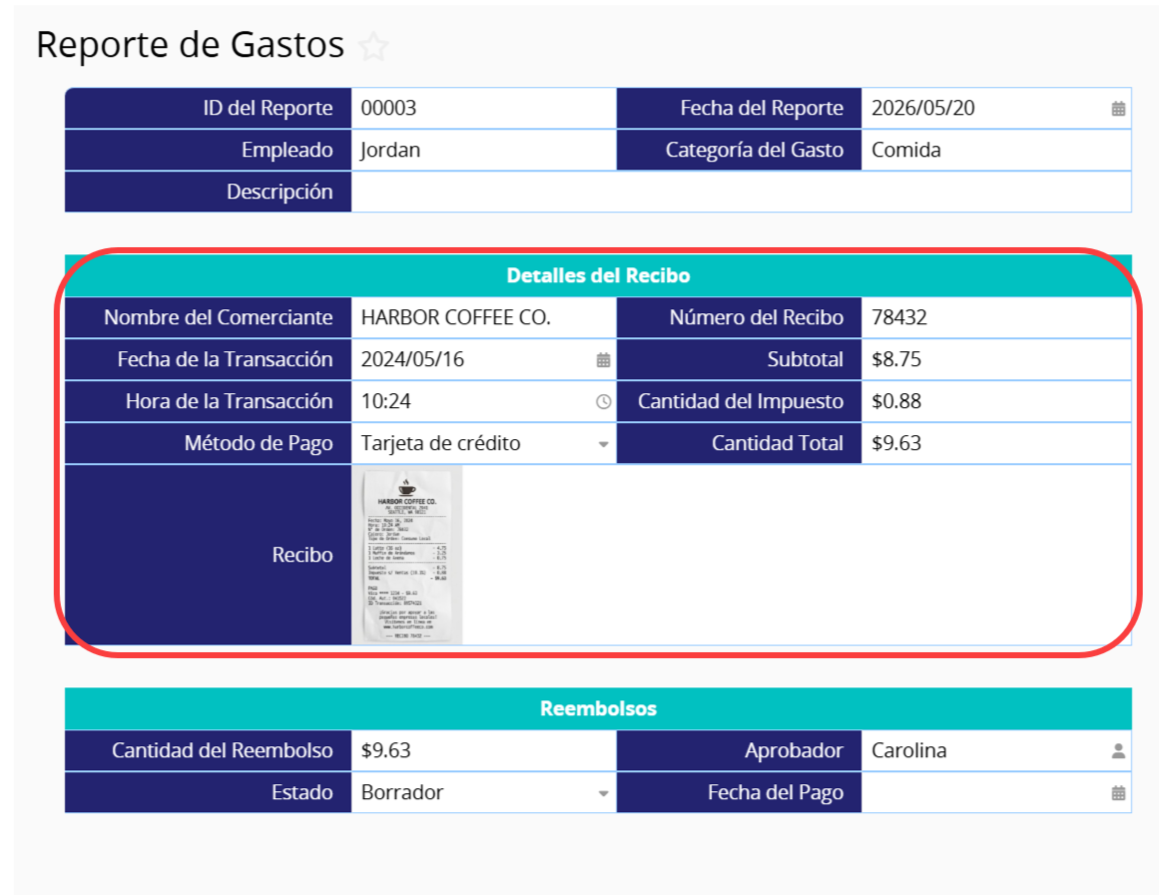
Tras completar la configuración, al subir un archivo para crear un nuevo registro con Ragic AI, el sistema extraerá automáticamente los datos según las indicaciones y rellenará los campos correspondientes. El archivo subido también se almacenará en el campo especificado.
 ¡Gracias por sus valiosos comentarios!
