 Guía de diseño
Guía de diseño
Guía de diseño
Haz clic en el ícono de configuración en la esquina superior derecha de la página para iniciar la personalización de la página de inicio de tu base de datos.
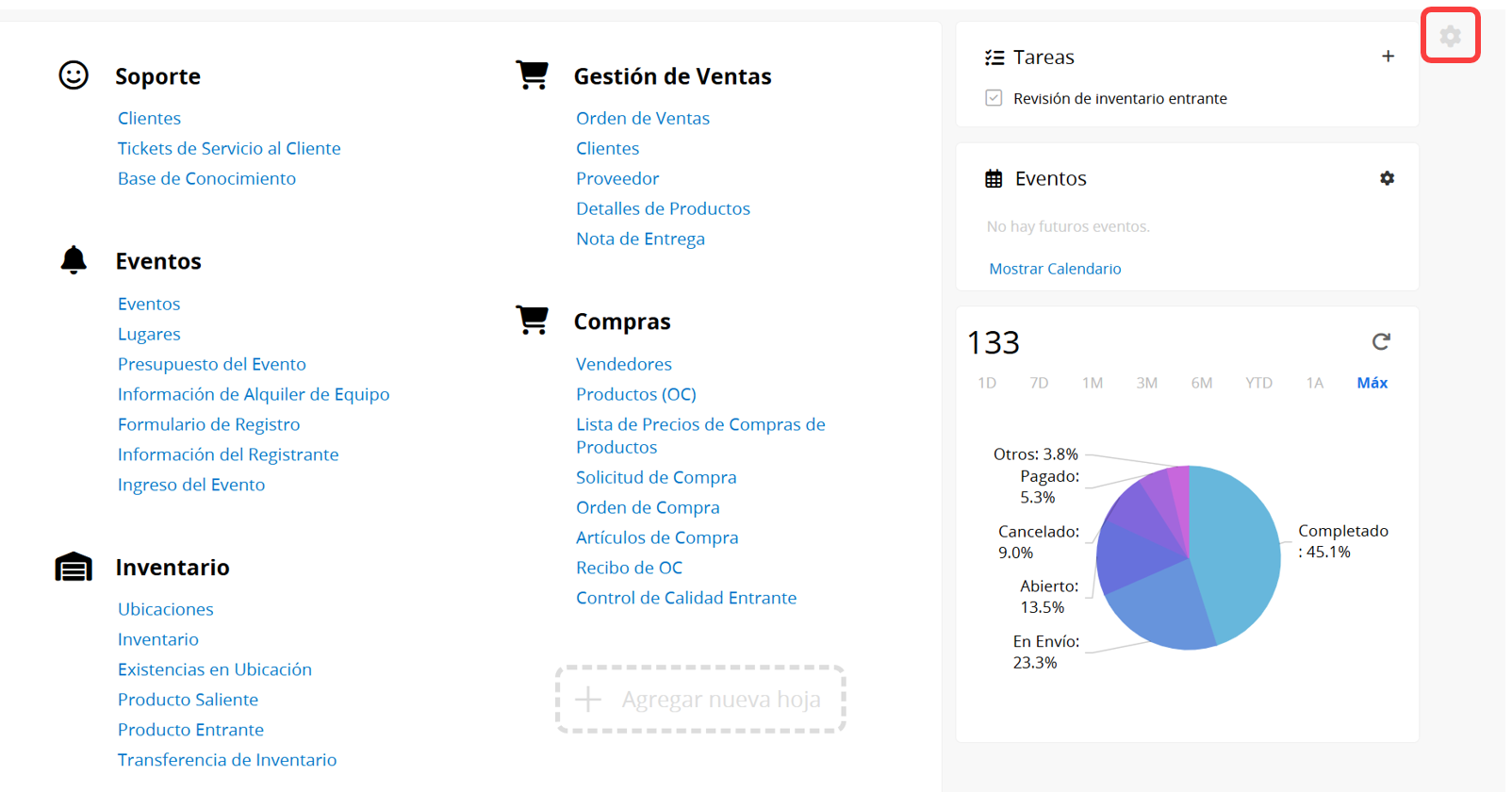
En esta página, puedes hacer clic en + para agregar secciones o columnas, y arrastrar los bordes entre columnas para ajustar sus anchos.
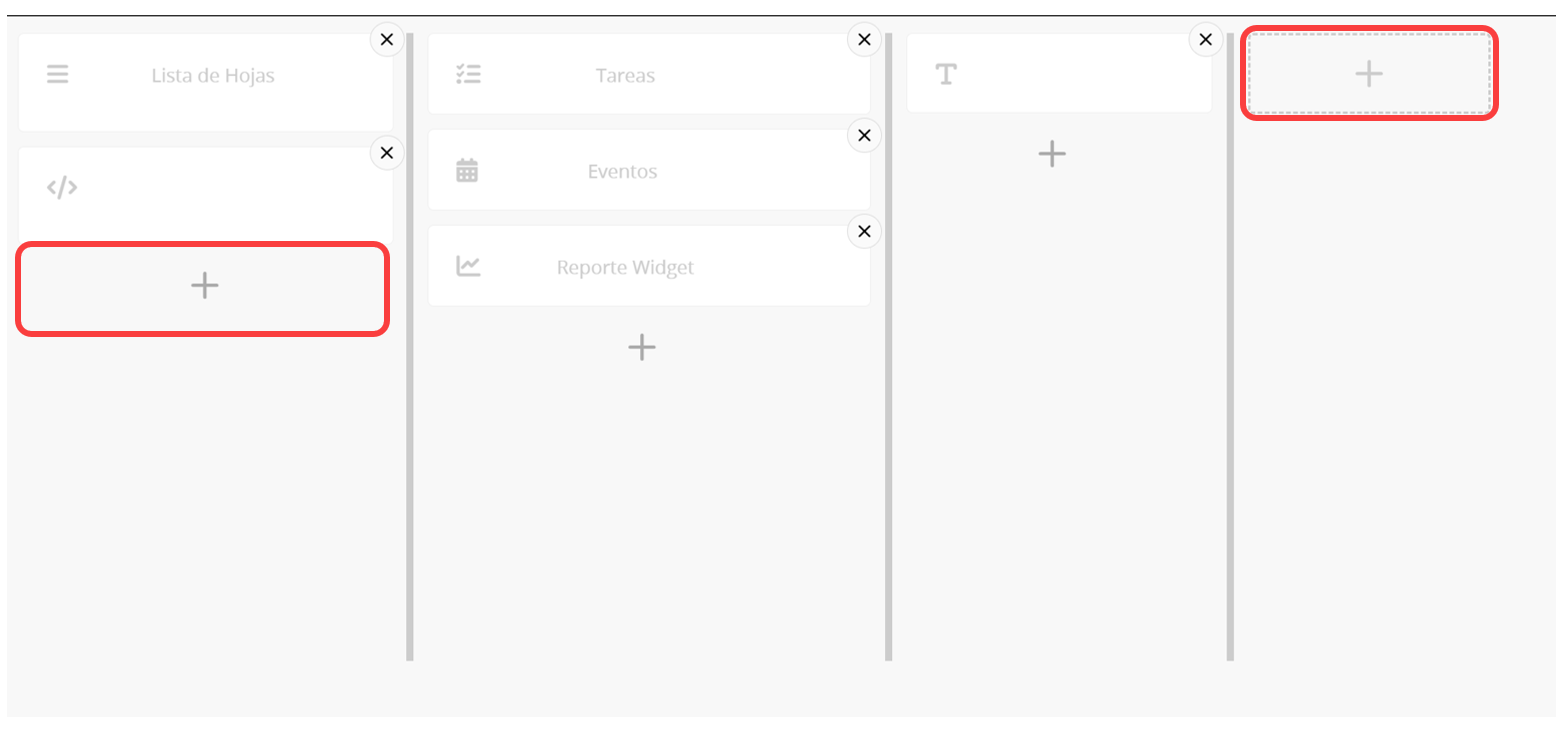
Después de agregar una sección, haz clic en ella para configurar los ajustes. Puedes hacer clic en la X de la esquina superior derecha para eliminar la sección, o arrastrar y soltar secciones para reordenarlas en la página principal. Sin embargo, las secciones solo se pueden mover dentro de la misma columna. Por ejemplo, no puedes mover una sección de la columna izquierda a la derecha. Recuerda guardar los cambios cuando hayas terminado.
También puedes configurar grupos con acceso para cada sección, haciendo que ciertas secciones sean visibles solo para grupos de usuarios específicos.
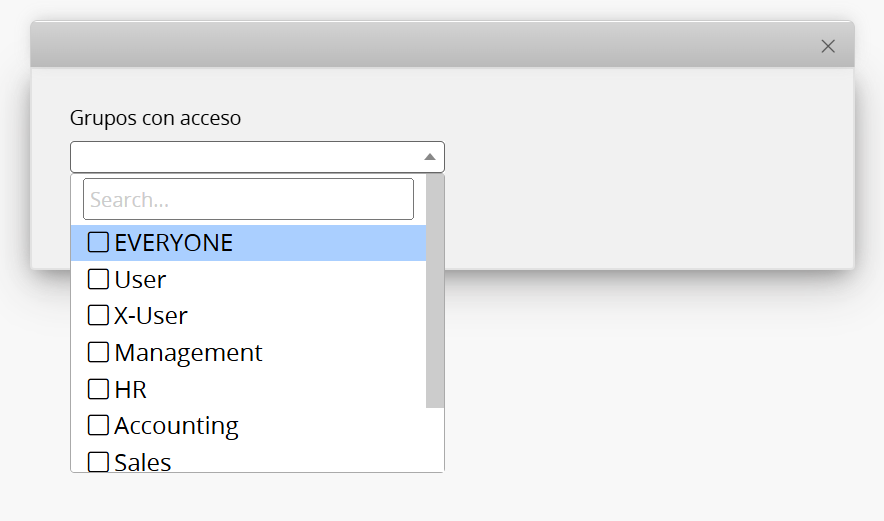
Por defecto, los usuarios internos pueden ver todo, mientras que los usuarios externos no pueden ver nada.
Las excepciones son las siguientes tres secciones:
1. Lista de hojas: Configurada en Everyone por defecto.
2. Tareas: Sincronizadas con los grupos de usuarios en configuración de acceso a funciones.
3. Eventos: Sincronizados con los grupos de usuarios en configuración de acceso a funciones.
Actualmente, se admiten 10 secciones diferentes.
Lista de todas las pestañas y hojas en tu base de datos.
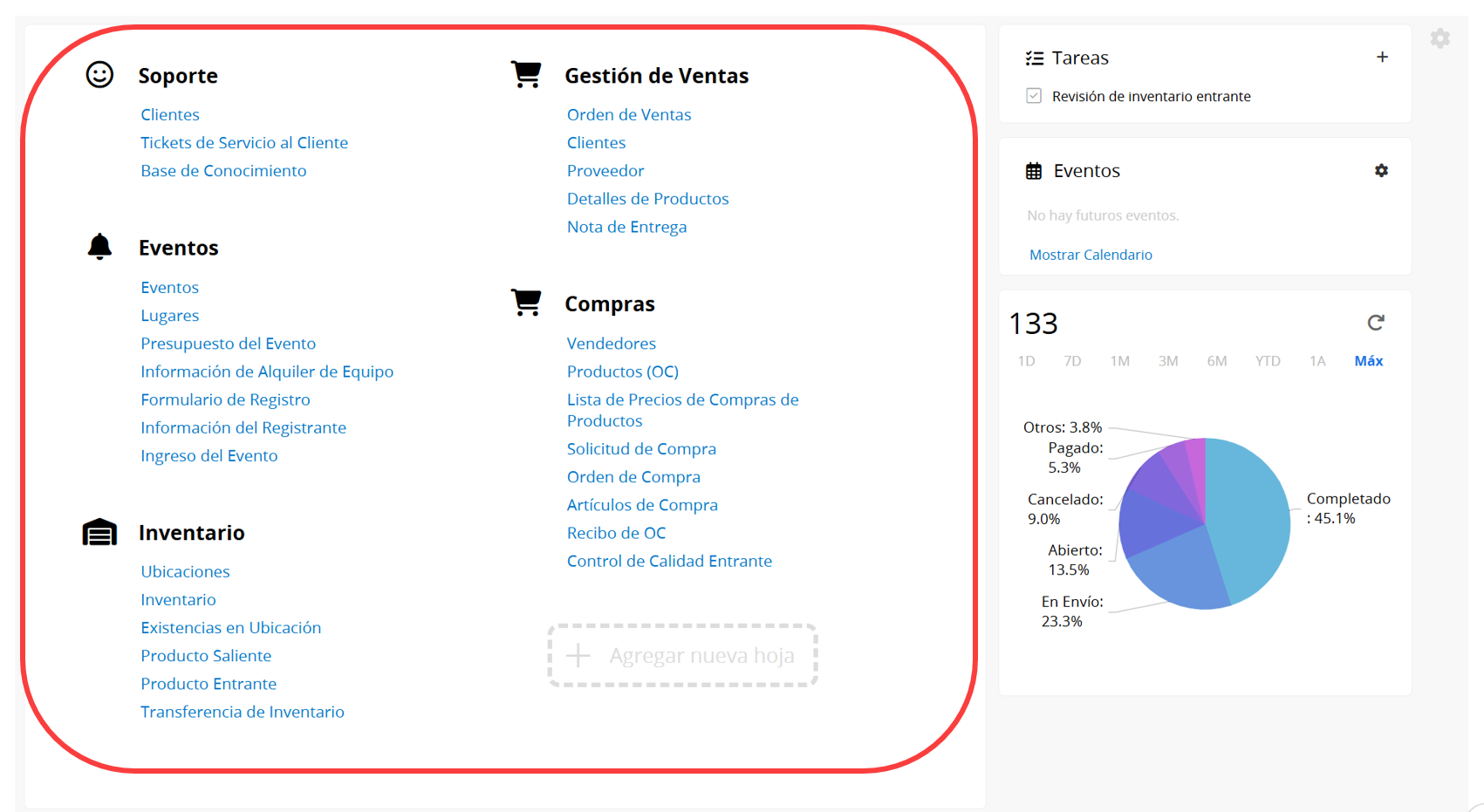
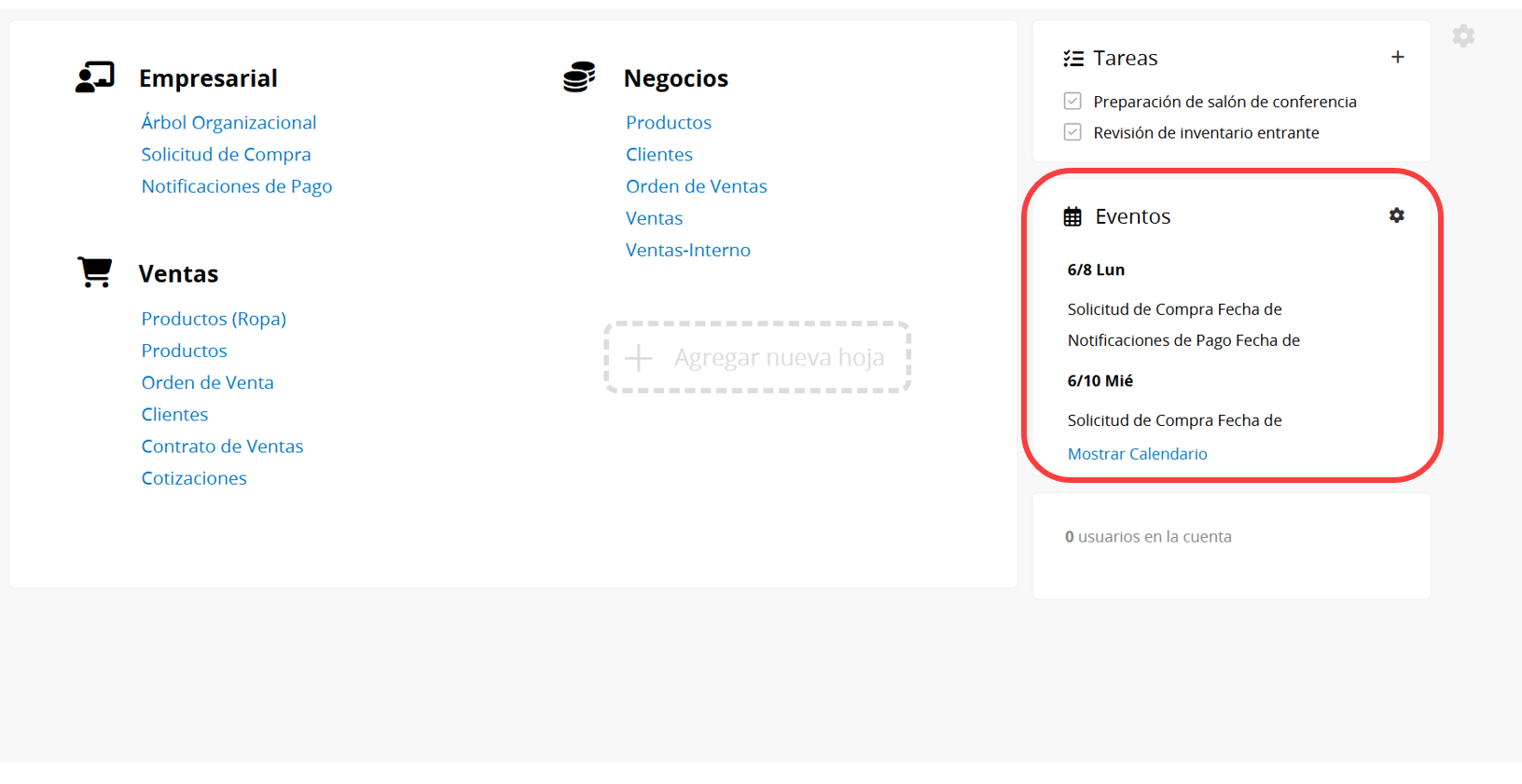
Eventos muesta hasta 10 registros con un campo de fecha donde la fecha esté dentro de los próximos siete días.
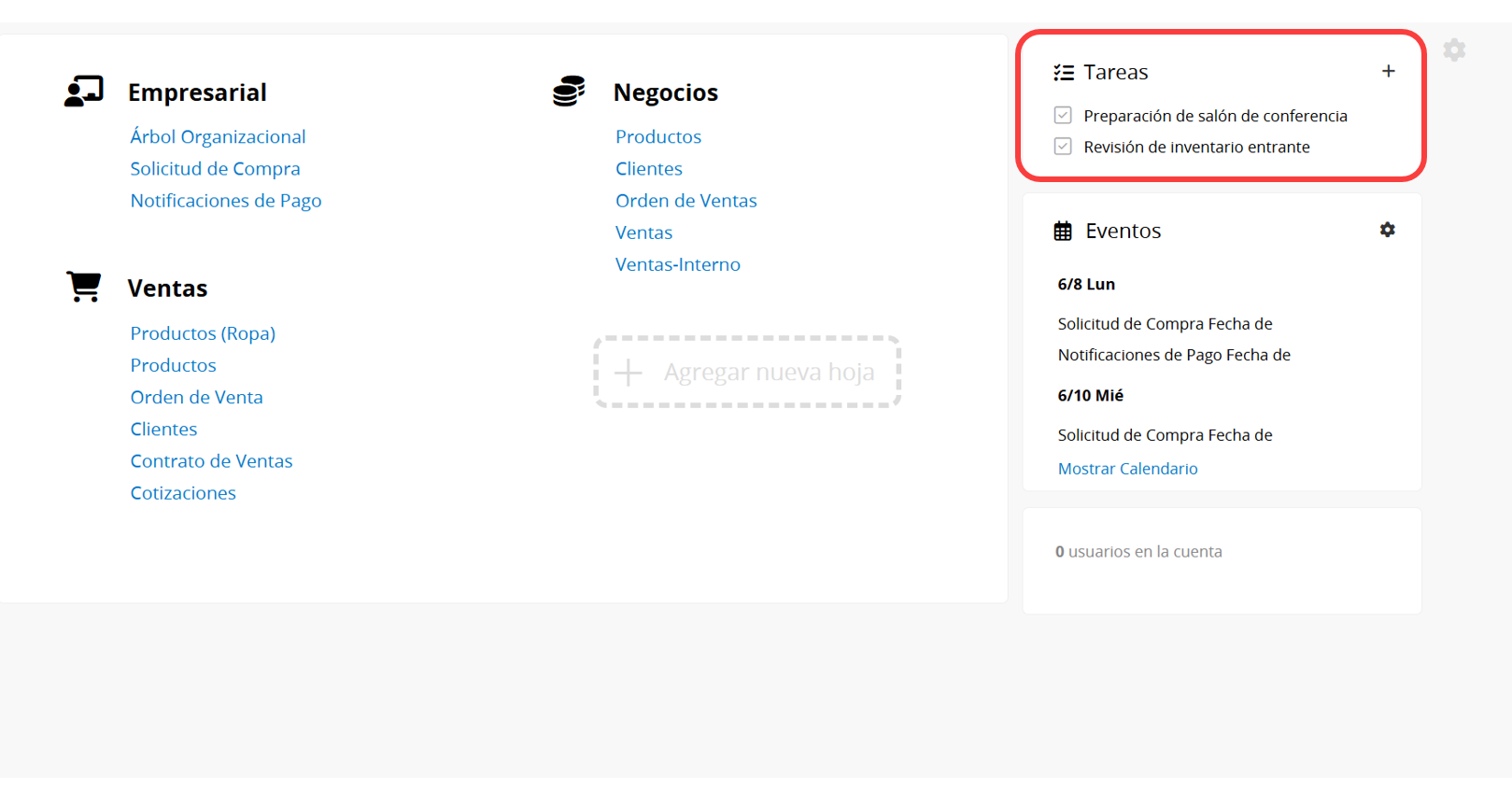
Tareas es la lista de tareas pendientes para cada usuario, que puede generarse desde el sistema o asignarse manualmente.
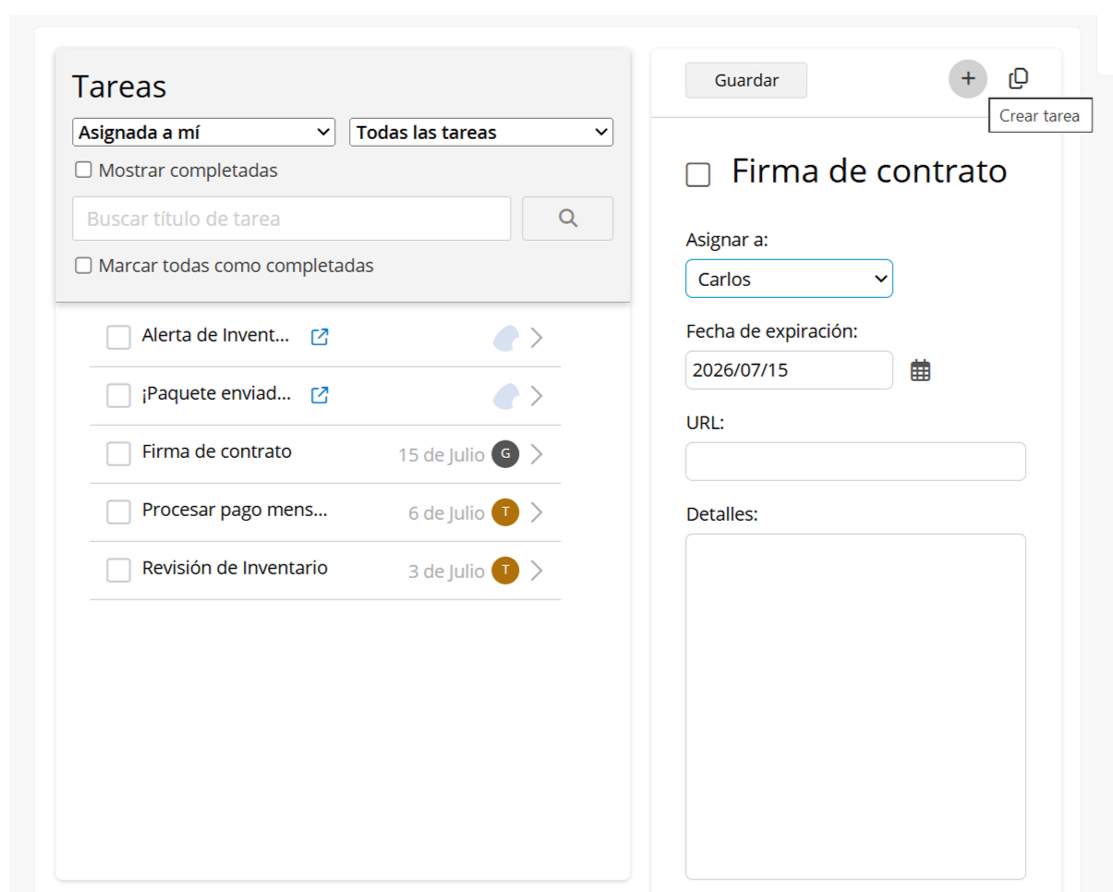
La sección de Gestión de tareas te permite visualizar y administrar tu lista de tareas directamente desde la página de inicio. También puedes hacer clic en Crear tarea en esta sección para asignar tareas a otros usuarios, facilitando así que los equipos planifiquen y realicen el seguimiento del trabajo directamente desde la página de inicio.
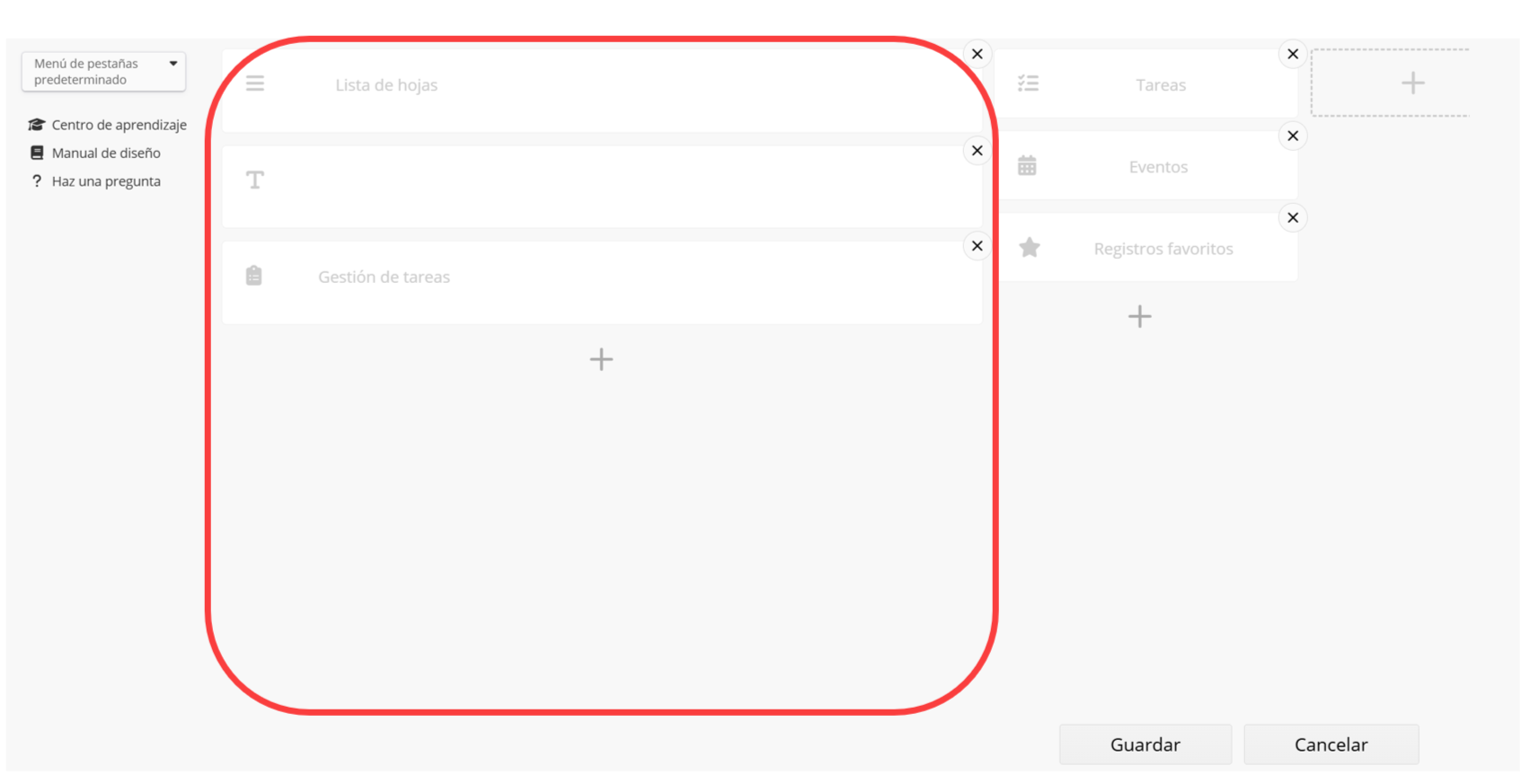
Nota: Esta sección solo se puede agregar como la primera sección en la página de inicio.
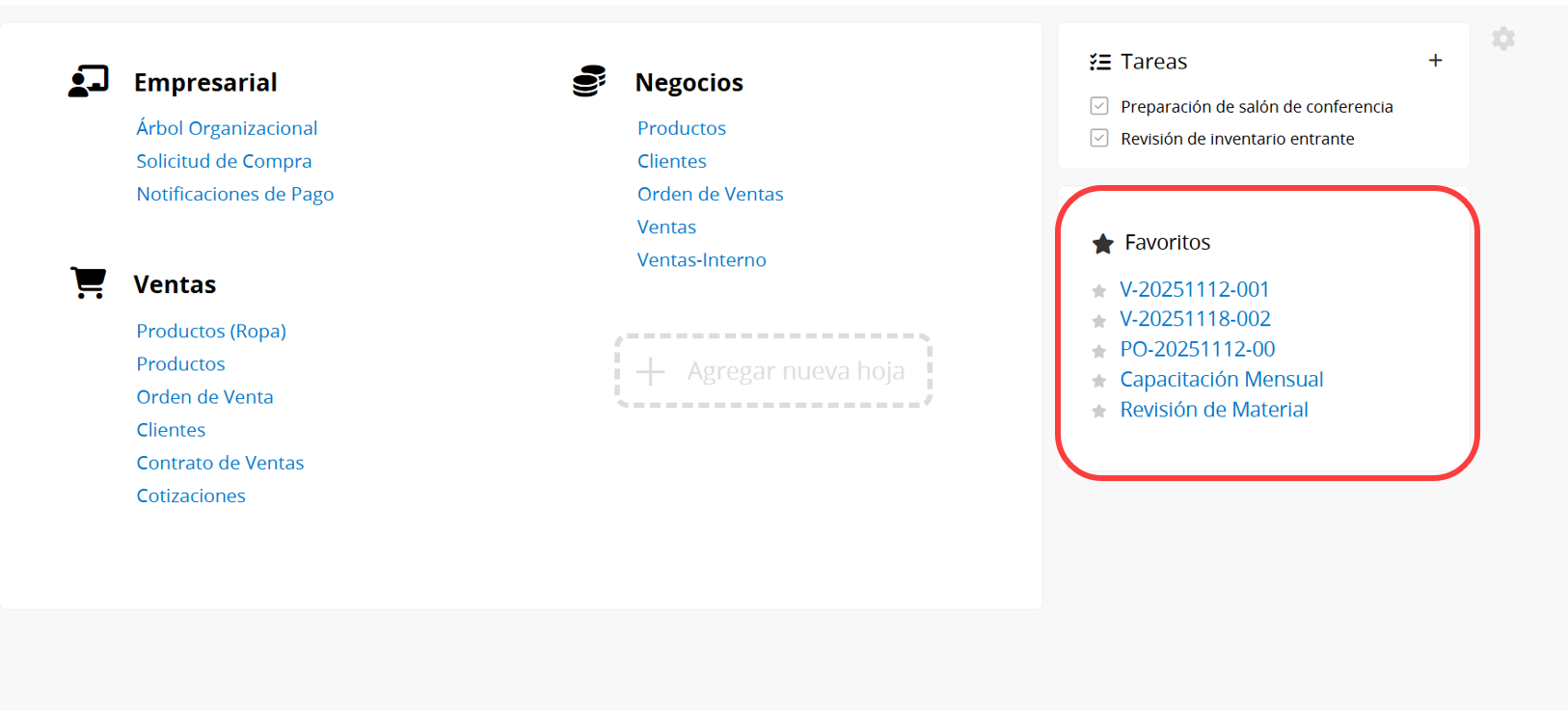
Muestra el campo de título de todos los registros marcados como favoritos de todas las hojas.
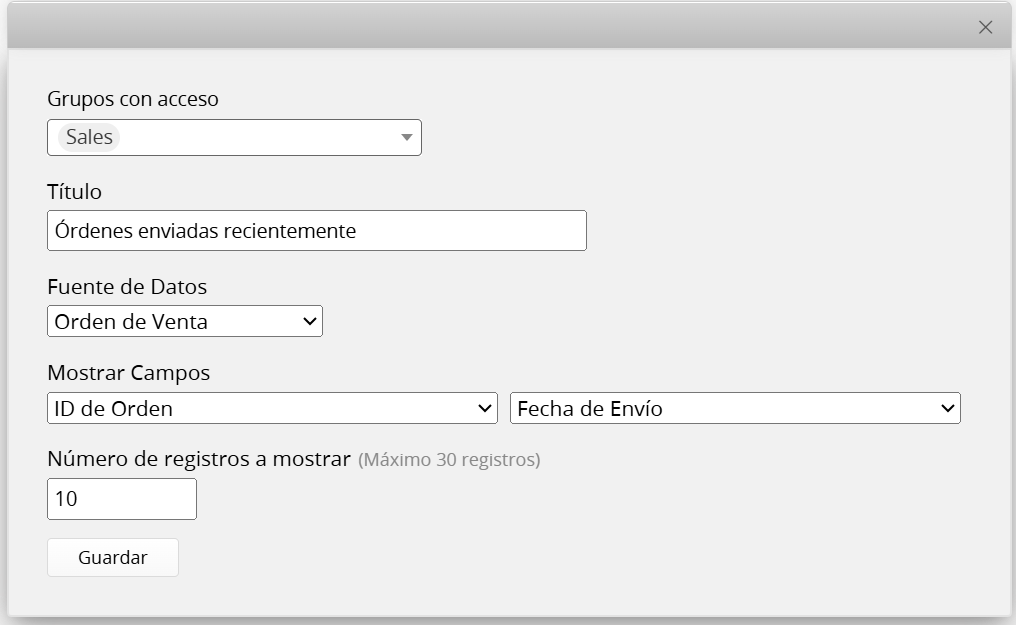
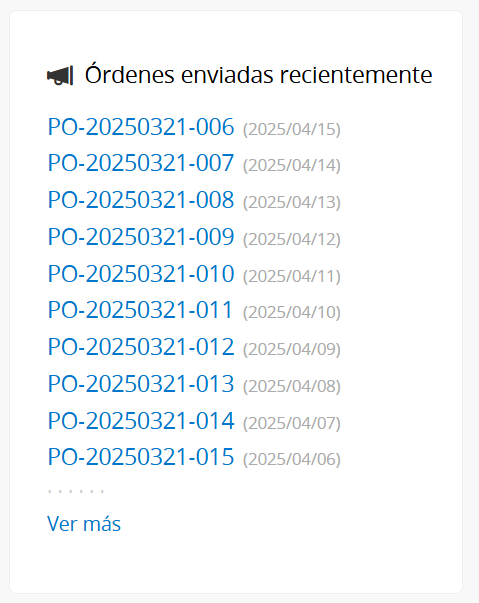
Muestra los registros de una hoja específica. Puedes configurar los grupos con acceso, seleccionar los dos campos de visualización y establecer la cantidad de registros que se mostrarán.
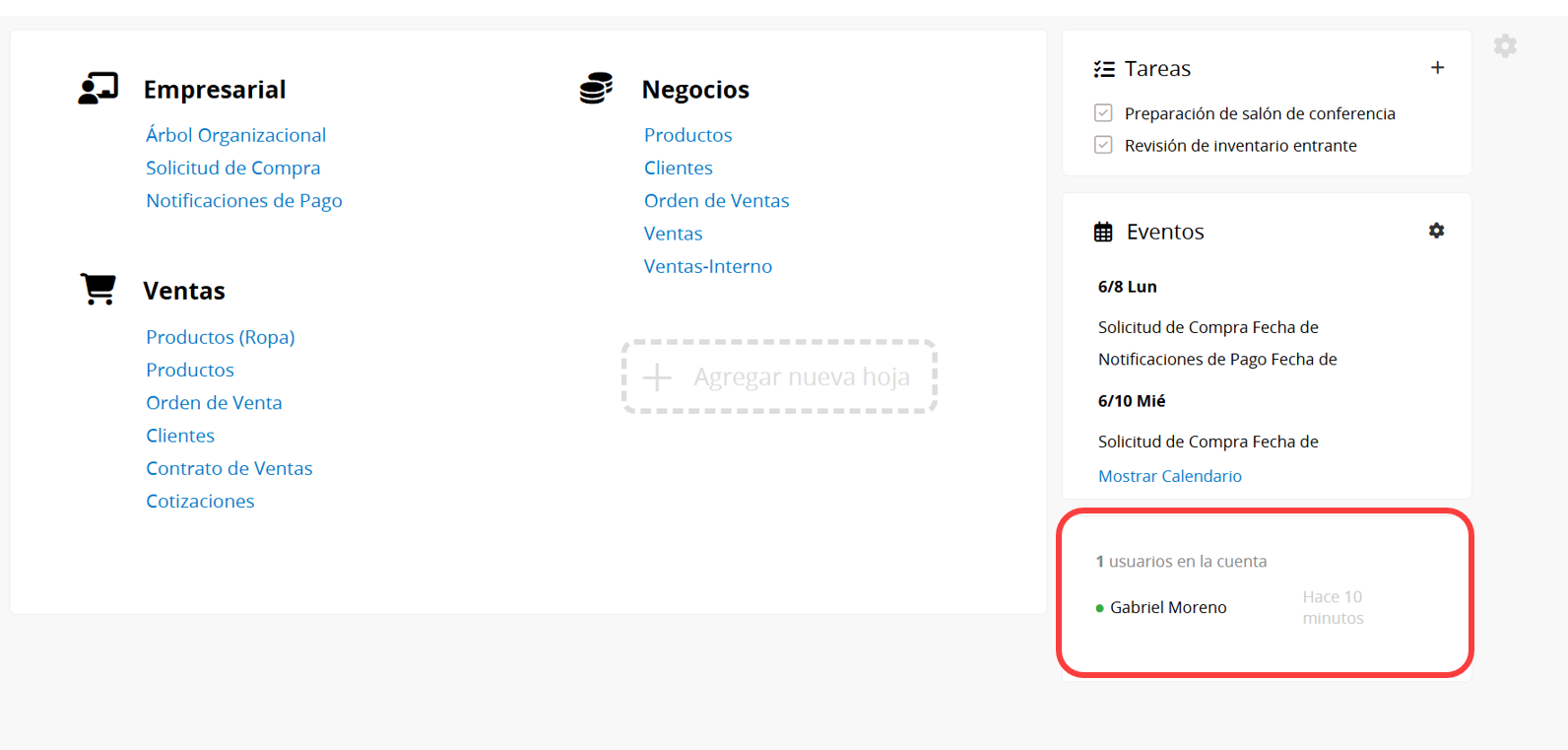
Lista de usuarios conectados y su última hora de inicio de sesión.
Verde: En línea
Amarillo: Inactivo durante más de 3 minutos
Gris: Inactivo durante más de 30 minutos
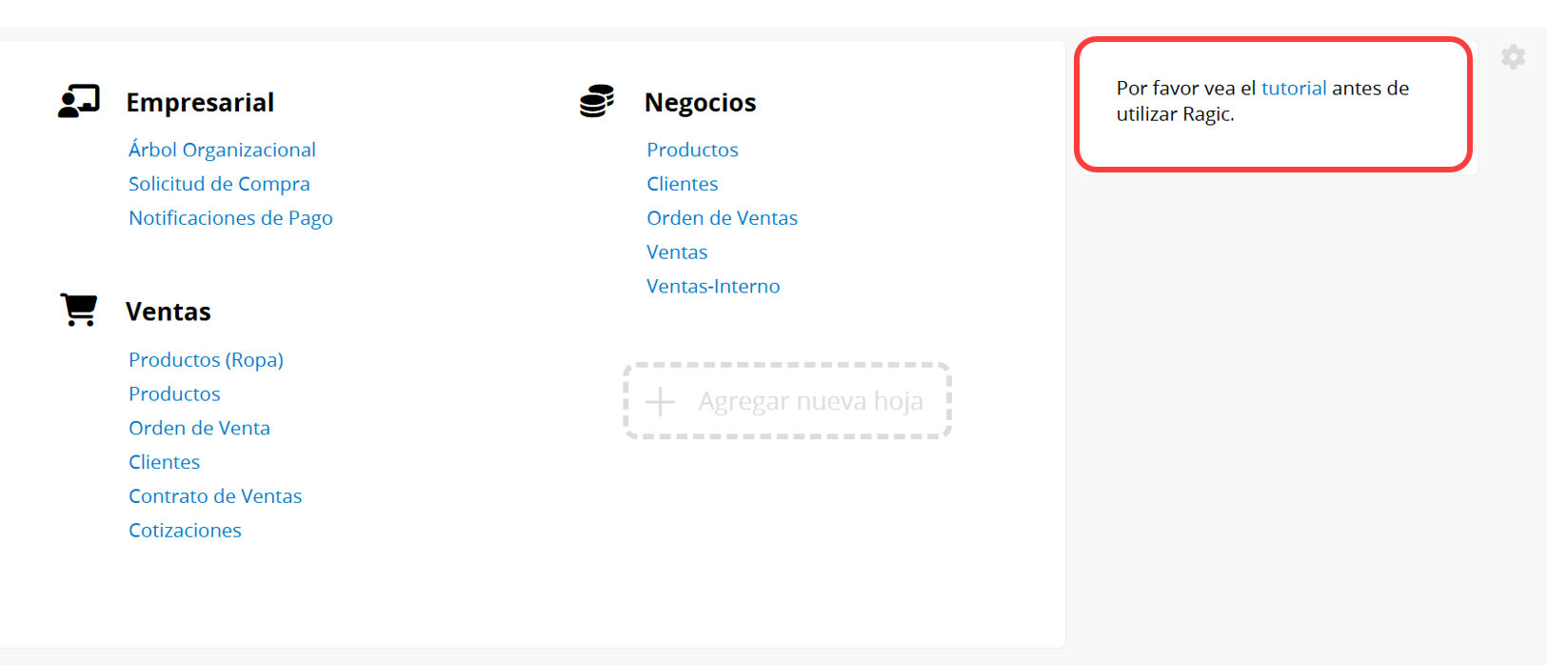
Ingresa cualquier texto y configura si deseas habilitar el ajuste automático de línea. Se admite BBCode, por lo que también puede insertar imágenes, vídeos o hipervínculos.
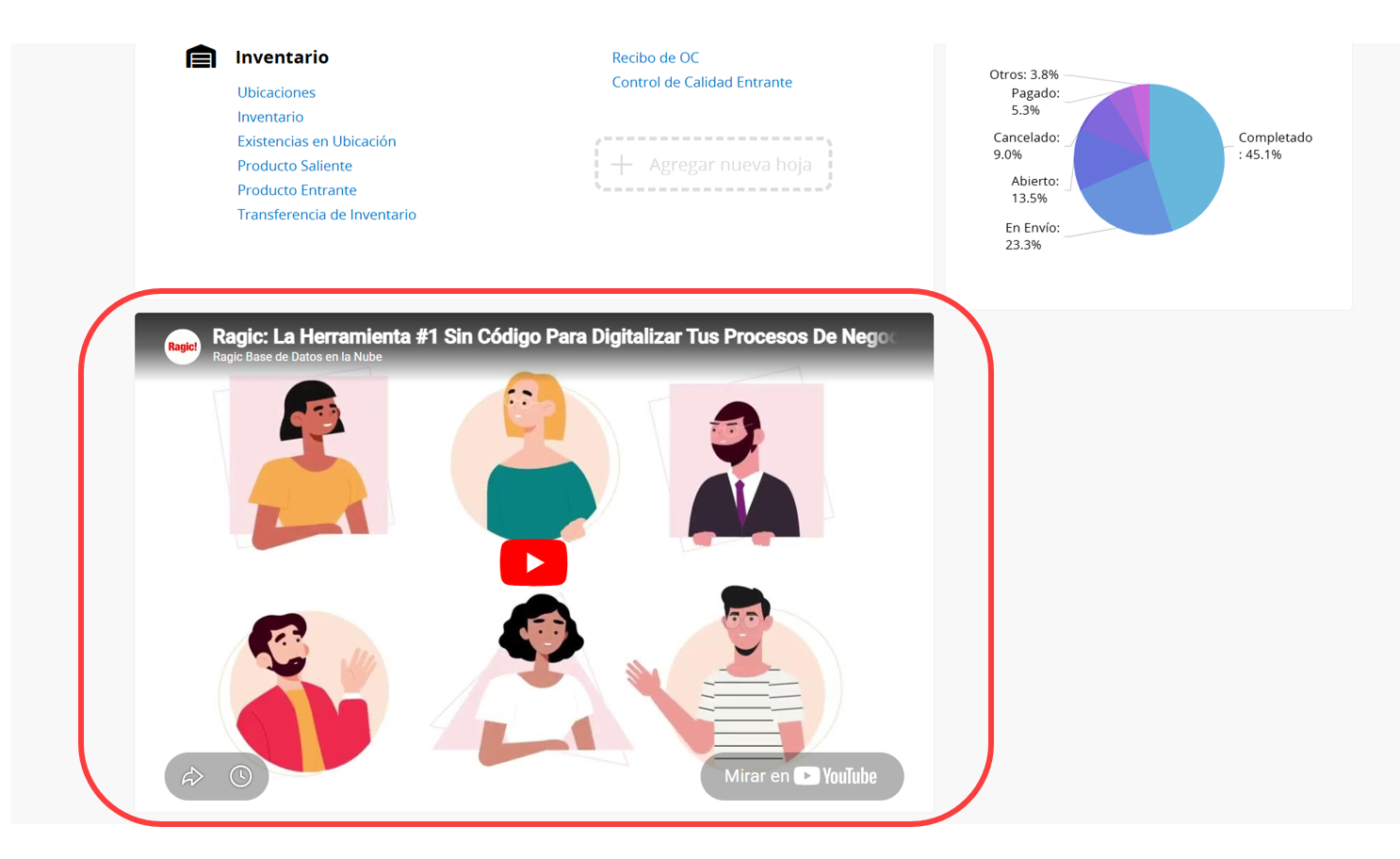
Agrega una URL para insertar su contenido en esta sección, como por ejemplo, insertar Google Calendar, videos de YouTube, etc. Para conocer los métodos de incrustación más comunes, consulta este artículo.
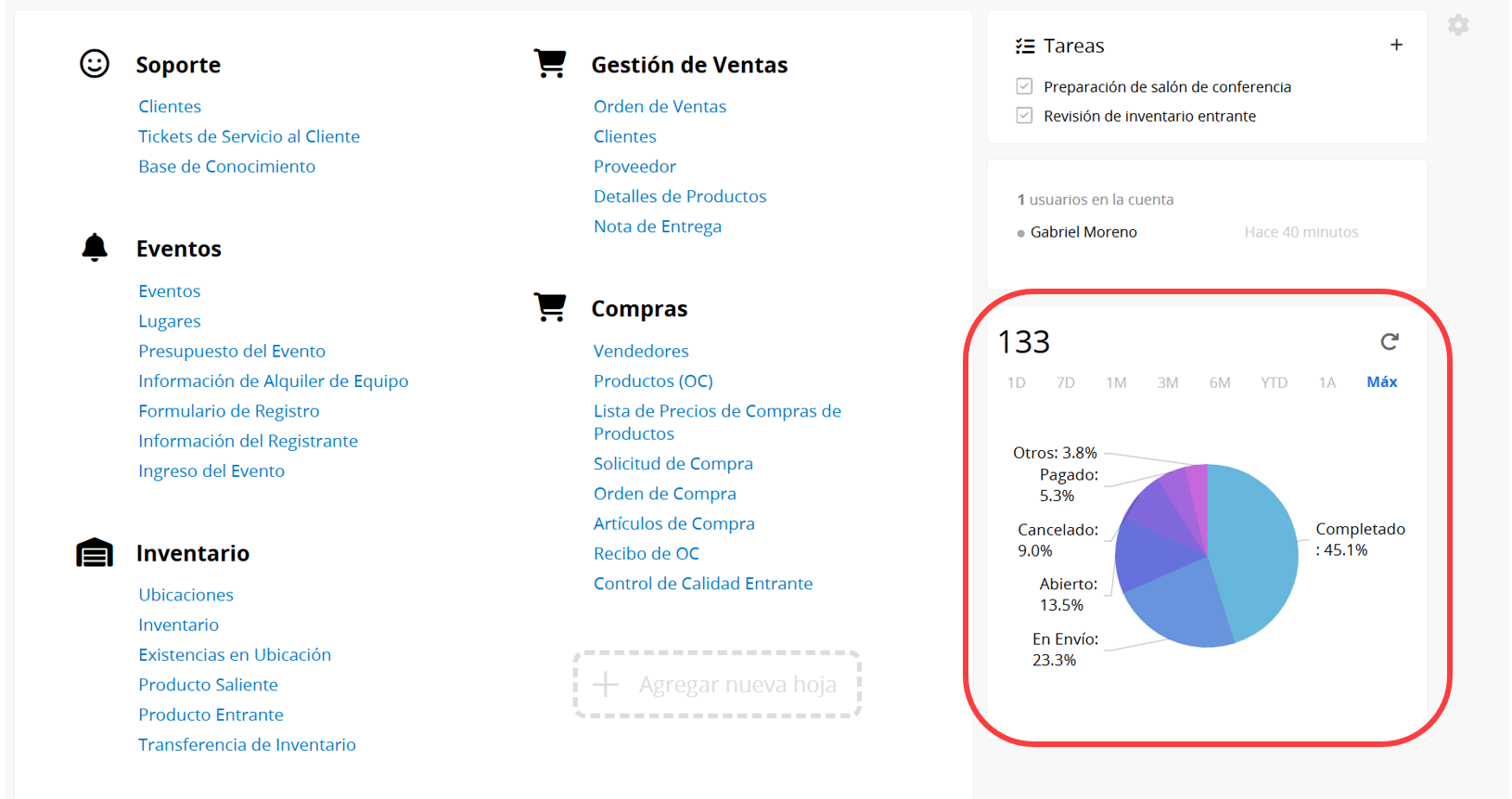
Inserta un Widget en tu página de inicio para visualizar datos. Por ejemplo, usar un gráfico circular para mostrar los ingresos por representantes de ventas o la tendencia de crecimiento de los ingresos junto a los datos de ventas.
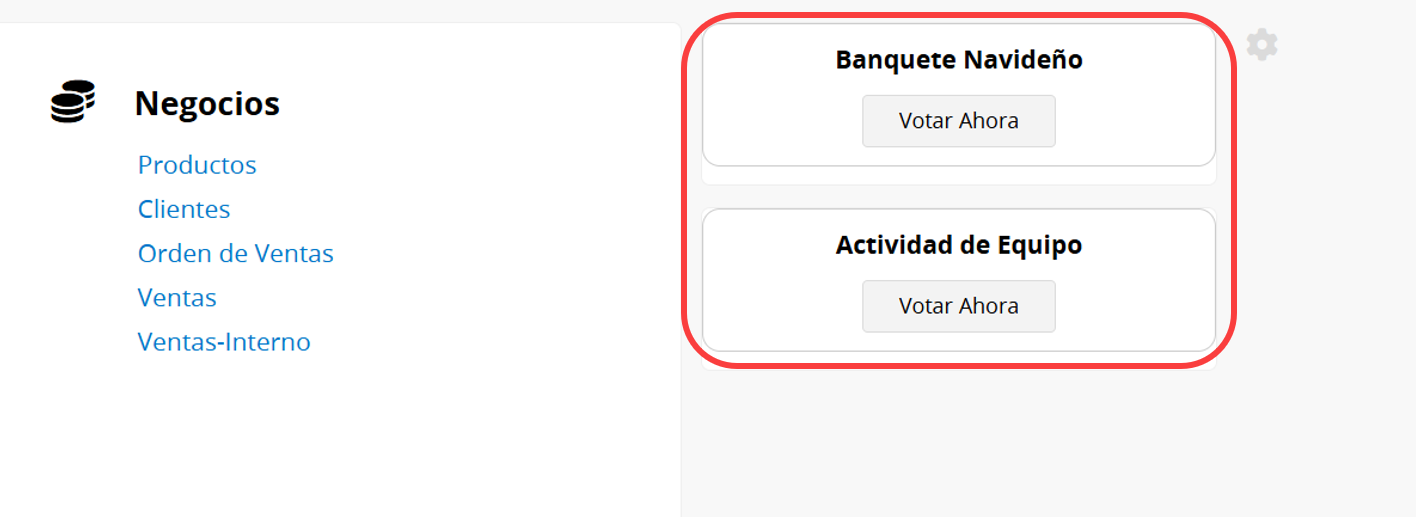
Además de crear encuestas dentro de las hojas, también puedes crearlas directamente en la página de inicio. Por ejemplo, durante los eventos de la empresa, puedes permitir que los empleados voten directamente en la página de inicio.
Puedes configurar los derechos de acceso para Más Visitados y Elementos Recientes en la barra lateral izquierda de la página de inicio, y vista personal dentro de las hojas desde configuración de acceso a funciones.
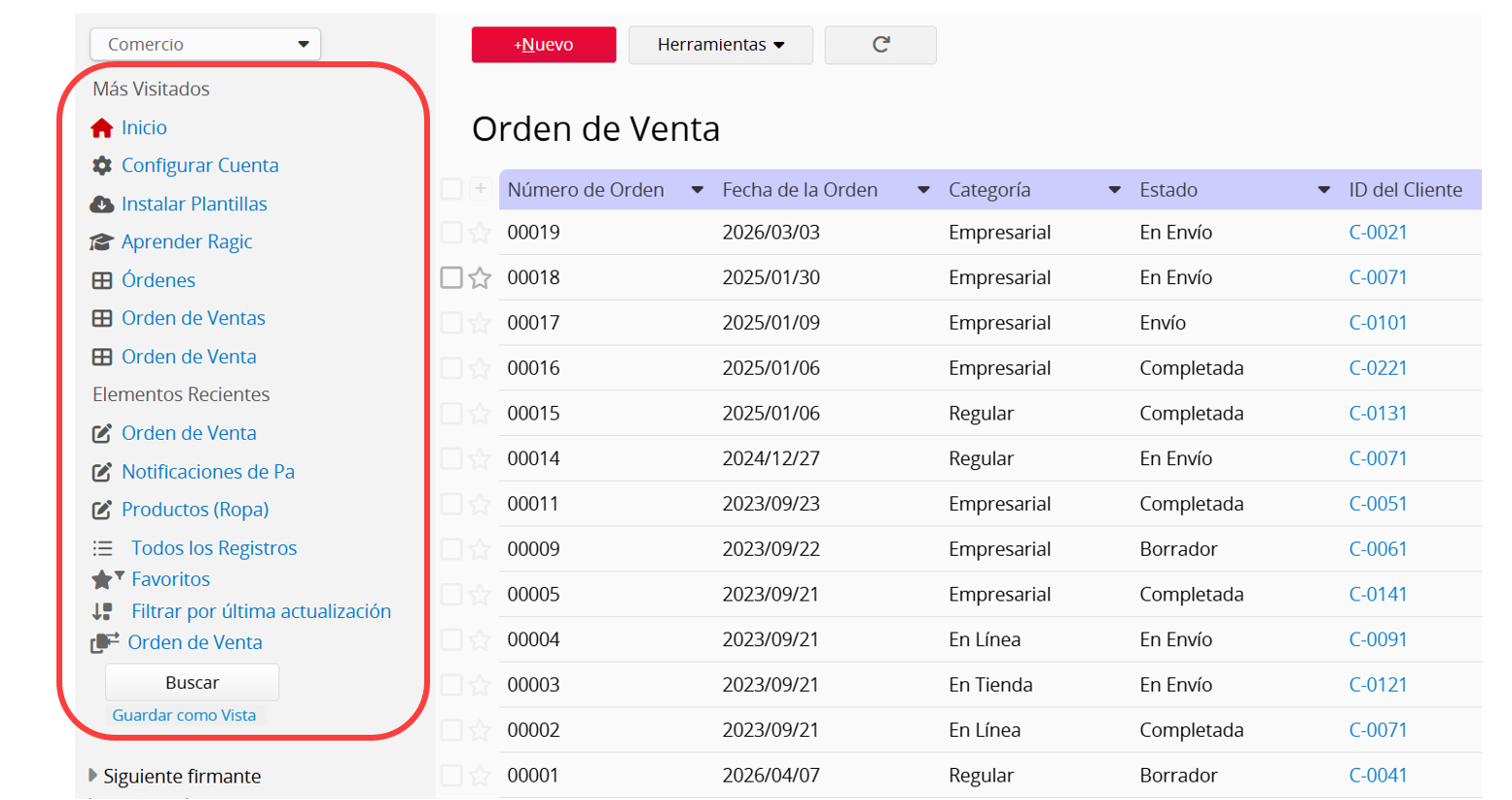
Después de habilitar la función más visitados o recientes, los usuarios pueden decidir si mostrarla en sus preferencias personales.
 ¡Gracias por sus valiosos comentarios!
