 Guía de diseño
Guía de diseño
Guía de diseño
Al usar Print Friendly o Descargar como PDF, Ragic admite la configuración de encabezados y pies de página en la página del formulario para imprimir, lo que le permite personalizar el contenido fijo que se muestra en cada página, como el encabezado de la empresa, el texto descriptivo o los números de página. Además, puede insertar un componente de Salto de página en la hoja para dividir automáticamente las páginas en posiciones específicas.
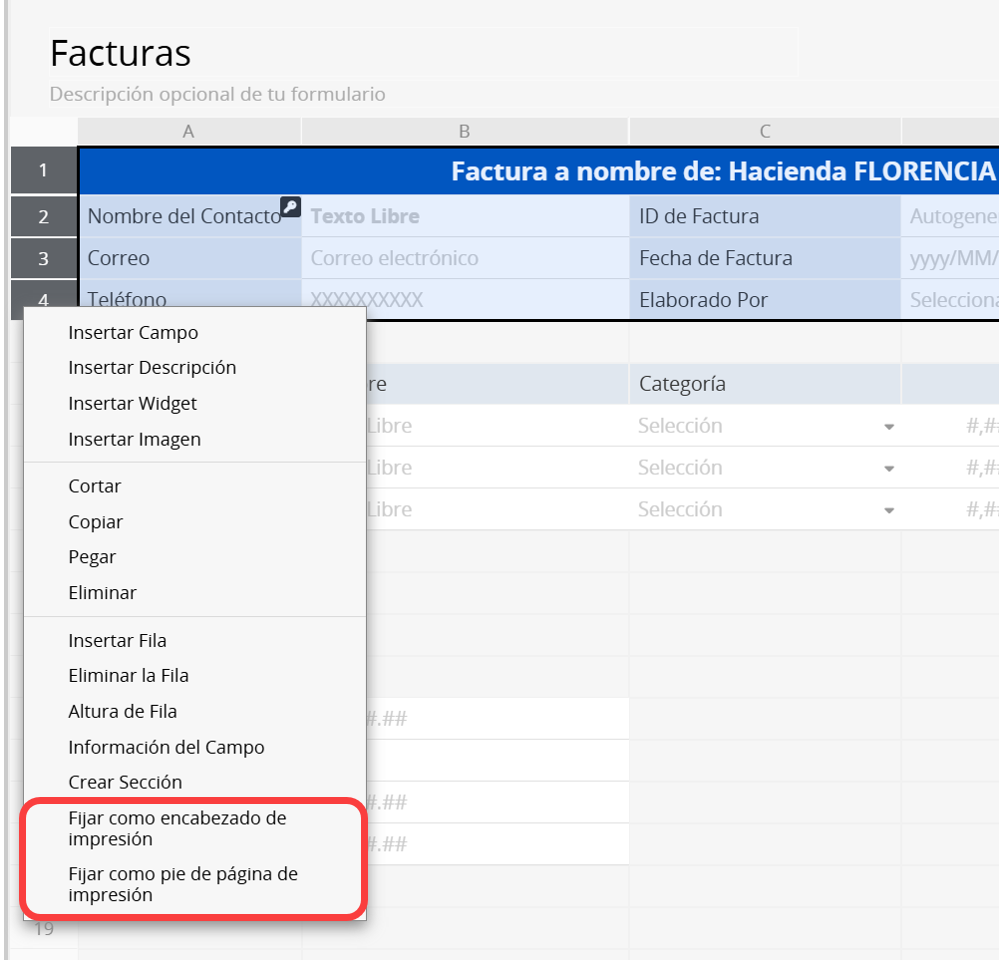
En el modo de diseño de la página de formulario, selecciona las filas superiores o inferiores que contienen campos independientes o campos de descripción. Puedes seleccionar varias filas para el rango de impresión: el encabezado debe incluir la primera fila y el pie de página debe incluir la última. Después de seleccionar las filas, haz clic con el botón derecho en el lado izquierdo y selecciona Fijar como encabezado de impresión o Fijar como pie de página de impresión.
 .
.
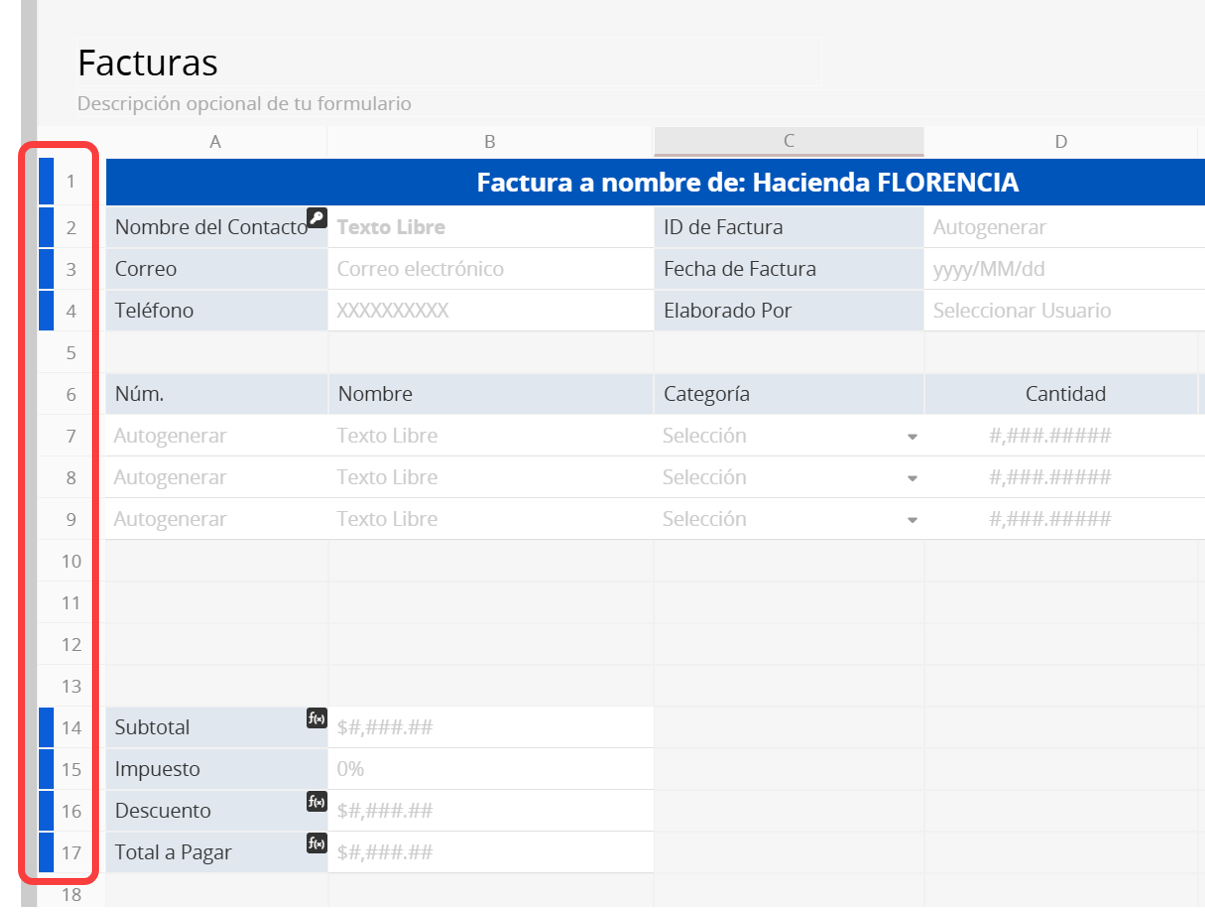
Las filas seleccionadas se resaltarán en azul a la izquierda para facilitar su identificación.
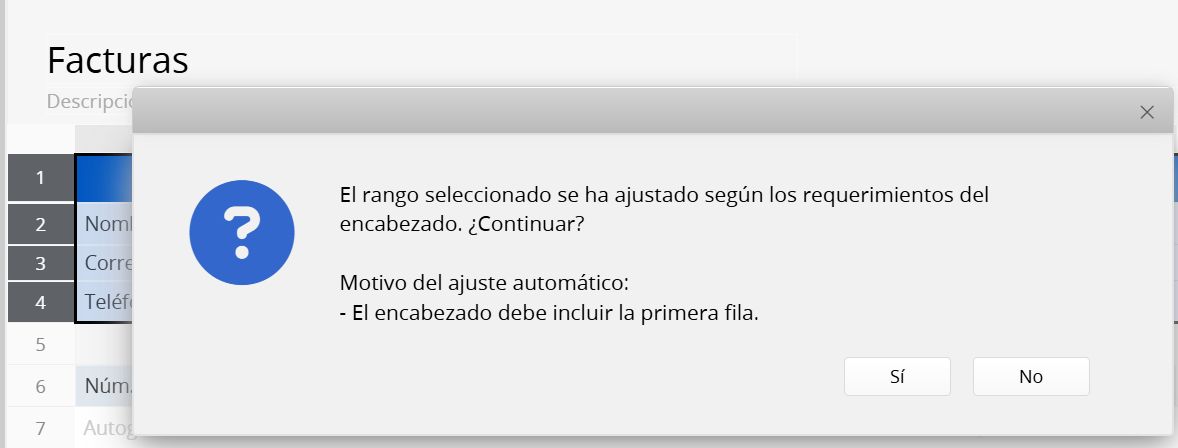
Si el rango no incluye la primera fila (para el encabezado) o la última fila (para el pie de página), el sistema te pedirá que ajustes la selección.
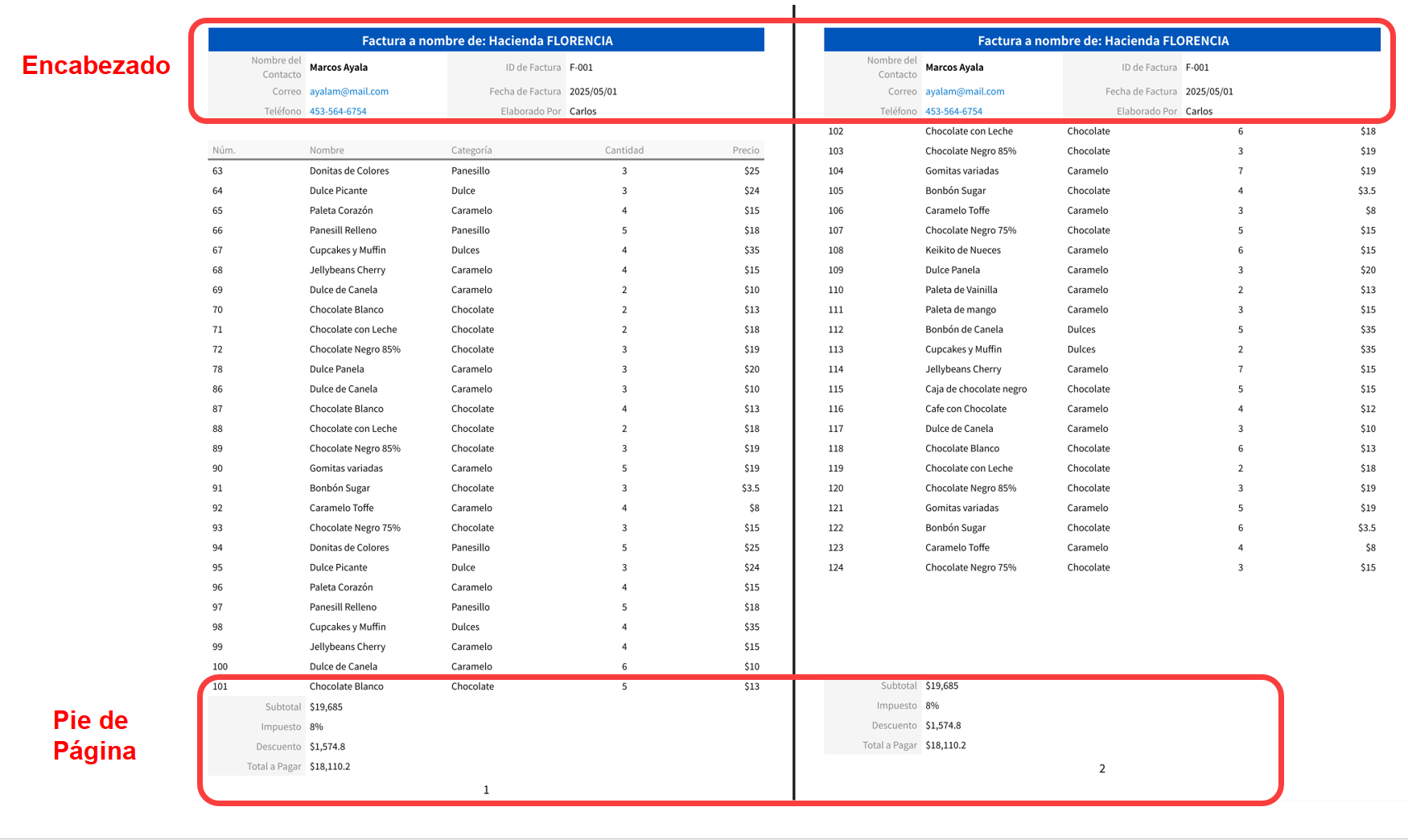
Una vez configurado, el encabezado y el pie de página aparecerán en todas las páginas en Print Friendly y Descargar como PDF, y los números de página se agregarán automáticamente.
Si solo deseas mostrar números de página sin contenido fijo, puedes agregar un campo de descripción con un espacio en la primera fila y establecer esa fila como encabezado.
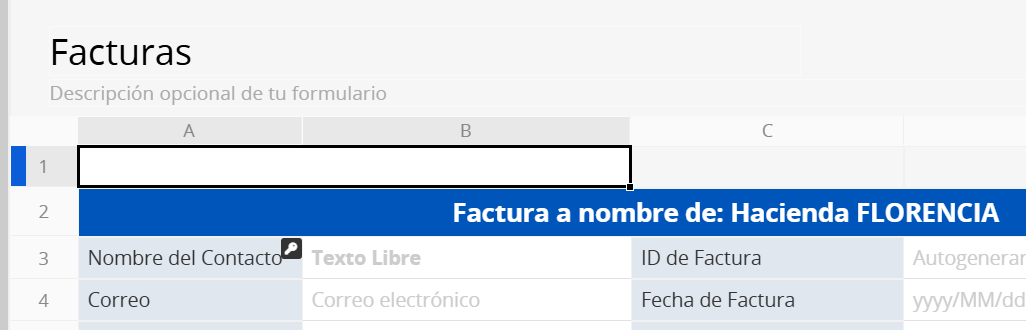
Nota:
1. Solo se pueden configurar las filas que incluyen la primera fila (para el encabezado) o la última fila (para el pie de página) y que contienen campos independientes o campos de descripción.
2. Las subtablas y los campos de sección no se pueden incluir en el encabezado ni en el pie de página.
3. La configuración de encabezado y pie de página solo se aplica a las opciones Print Friendly y Descargar como PDF. Si utilizas Combinar correspondencia o Reporte de impresión personalizado, consulta esta documentación.
1. Selecciona las filas resaltadas en azul o haz clic en el área azul para seleccionar automáticamente todas las filas configuradas como encabezado o pie de página.
2. Haz clic derecho y selecciona Eliminar encabezado/pie de página de impresión para eliminar la configuración.
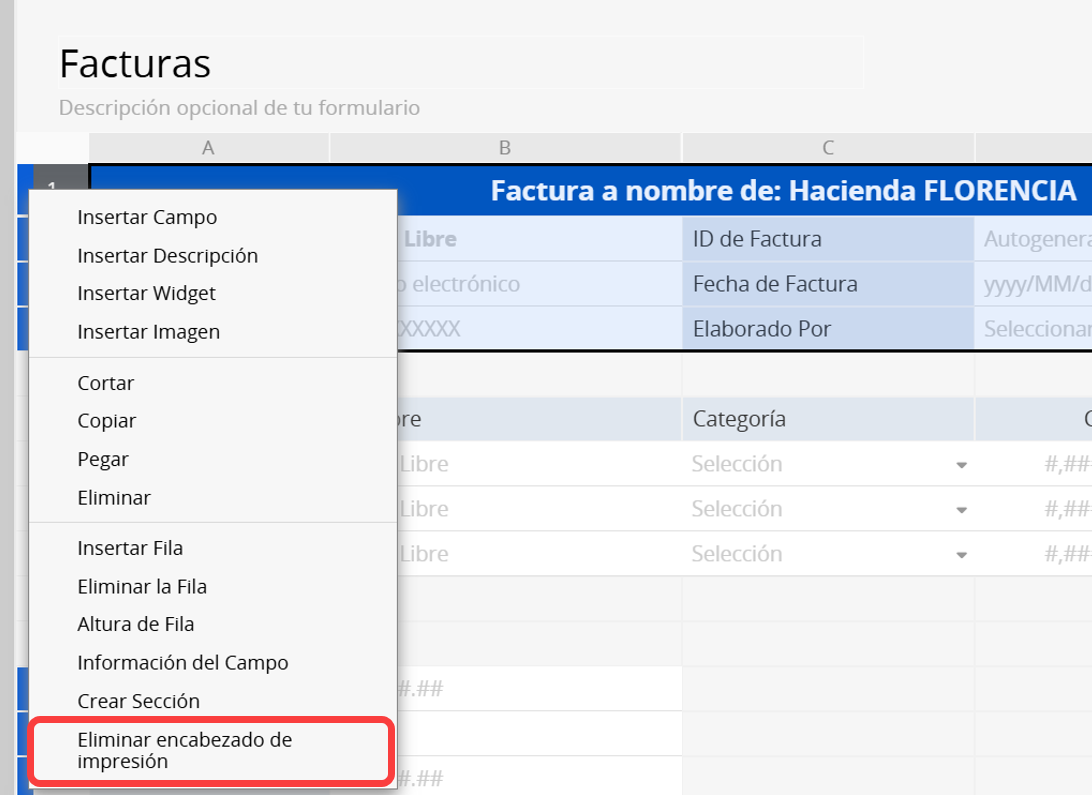
Nota: Esta función solo se aplica a las exportaciones y no afecta al diseño de los formularios en línea o incrustados.
Por ejemplo, si tienes una hoja de "Producto" y deseas insertar un salto de página entre los campos "Cantidad total" e "Imagen" al imprimir, accede al modo de diseño y busca el componente "Salto de página" en la pestaña "Agregar componentes".
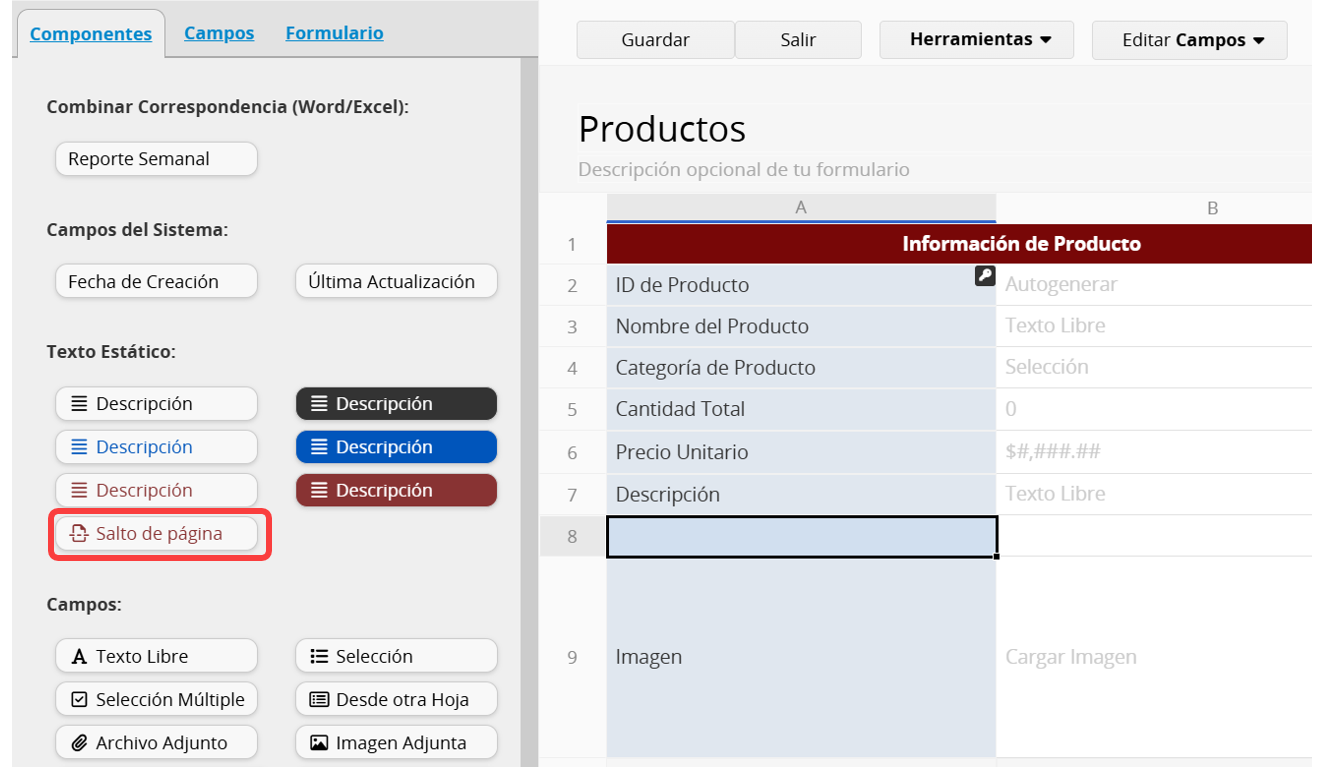
A continuación, arrastra el componente "Salto de página" a la posición deseada, como cualquier otro campo.
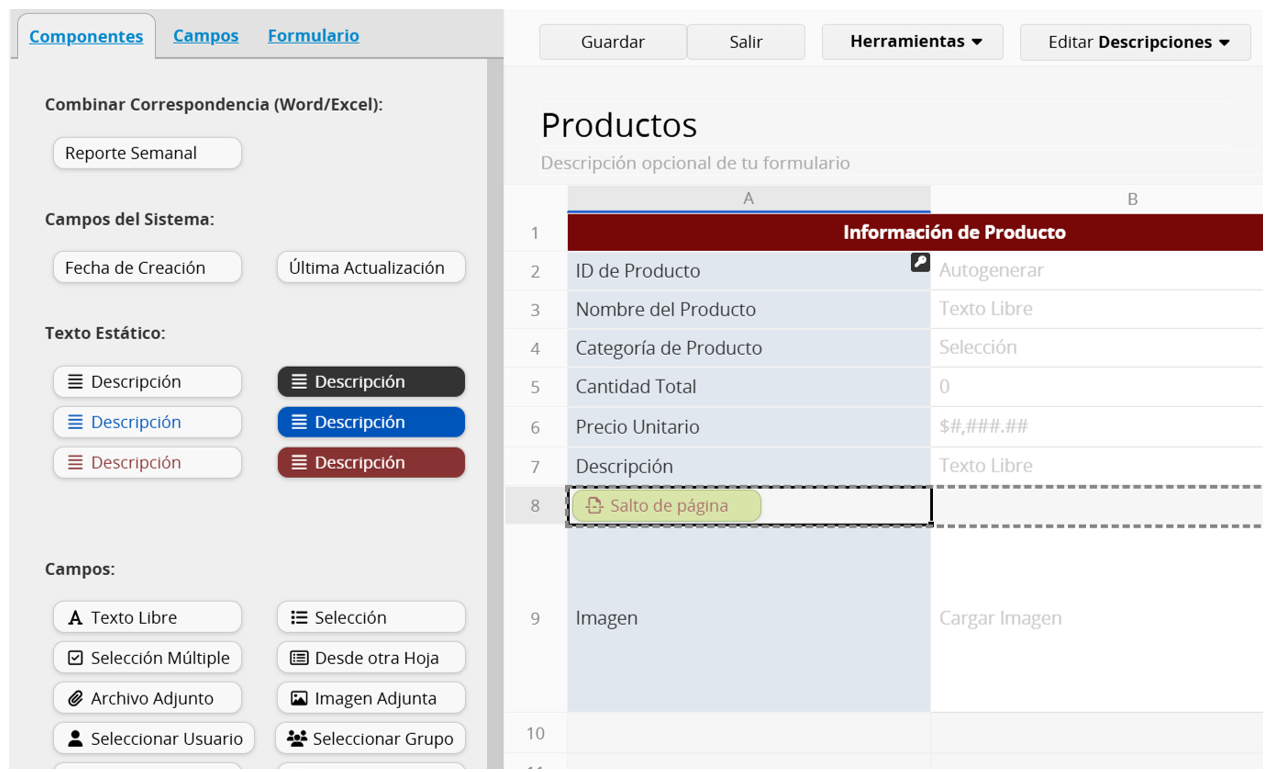
Después de guardar el diseño, el componente "Salto de página" no aparecerá al visualizar la hoja en línea.
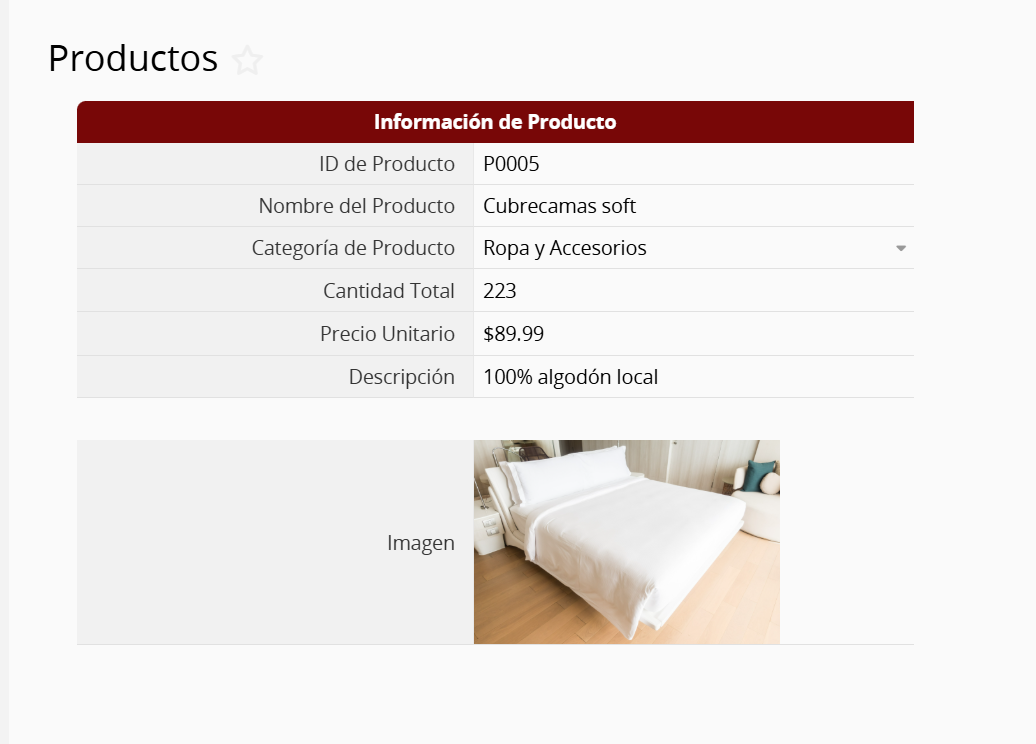
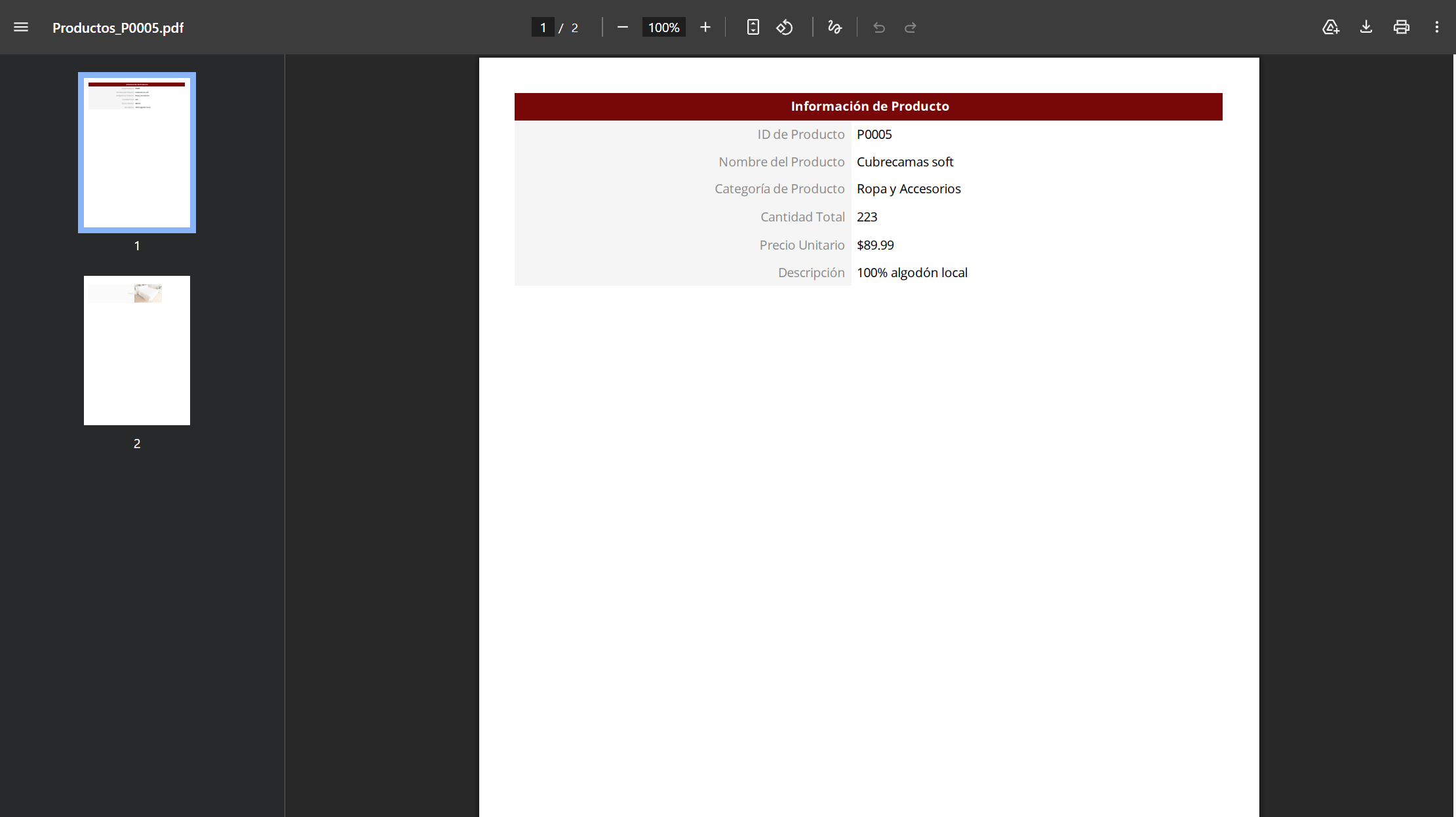
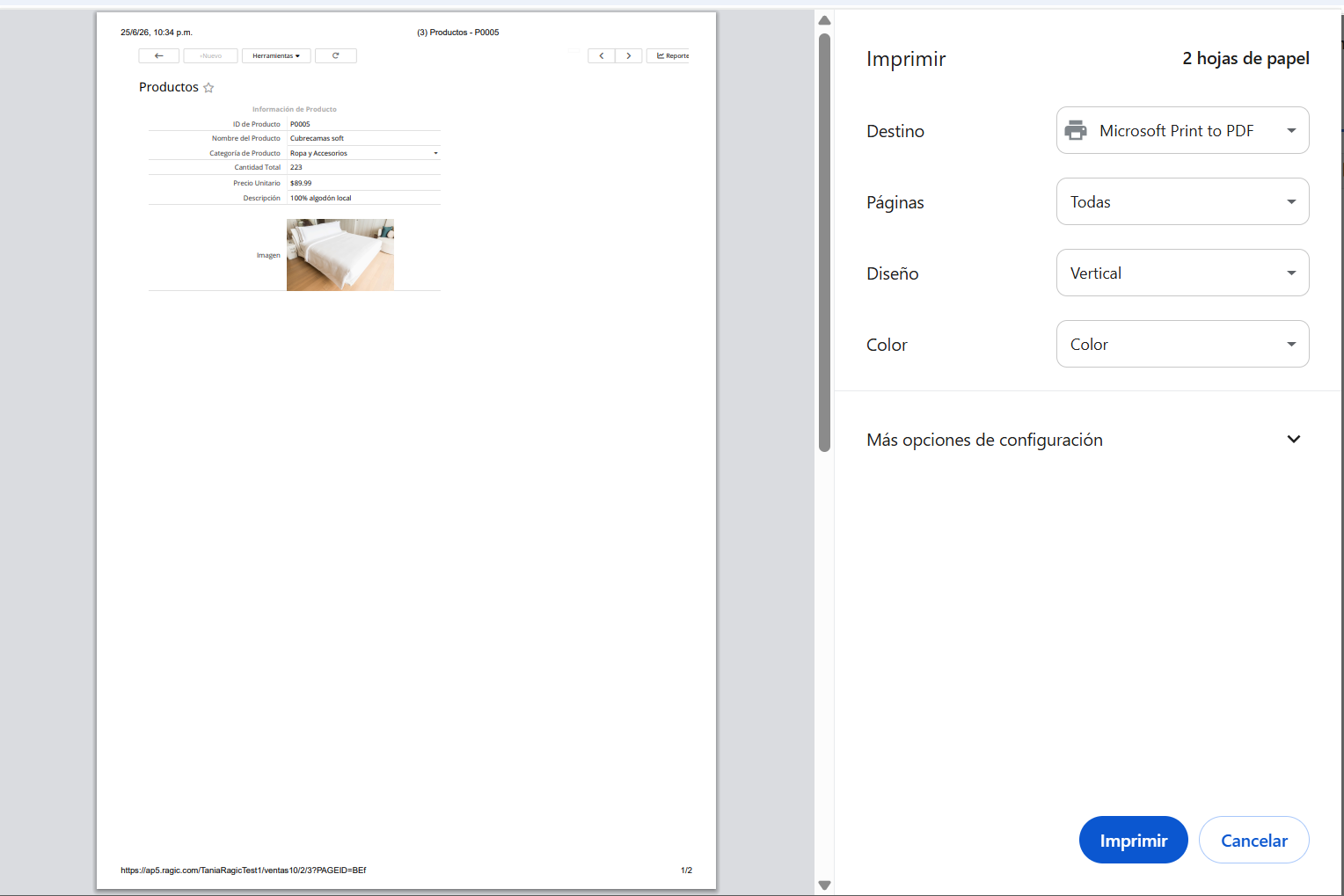
Sin embargo, al utilizar la función Descargar como PDF o Print Friendly para exportar la hoja, el archivo exportado incluirá saltos de página en las posiciones especificadas.
Descargar como PDF:
Print Friendly:
 ¡Gracias por sus valiosos comentarios!
