 Guía de diseño
Guía de diseño
Guía de diseño
Los filtros dinámicos se pueden configurar para campos que ya tienen configurado Enlazar y cargar o que son campos seleccionar de otra hoja. Permiten elegir opciones en otra hoja según los valores de un campo específico de esta hoja.
Por ejemplo, si una hoja tiene un campo "Nivel de membresía" con las opciones "VIP" y "Regular", al seleccionar "VIP" se filtrarán los miembros cargados mediante enlazar y cargar para mostrar solo aquellos con nivel "VIP". Del mismo modo, al seleccionar "Regular" se mostrarán solo los miembros con nivel "Regular". Esta función le permite cargar únicamente las opciones que necesita.
Para crear un filtro dinámico, ve al Modo Diseño de la página de formulario y, en Herramientas del formulario, haz clic en el icono de configuraciones junto al nombre de la hoja correspondiente en Enlazar y cargar.
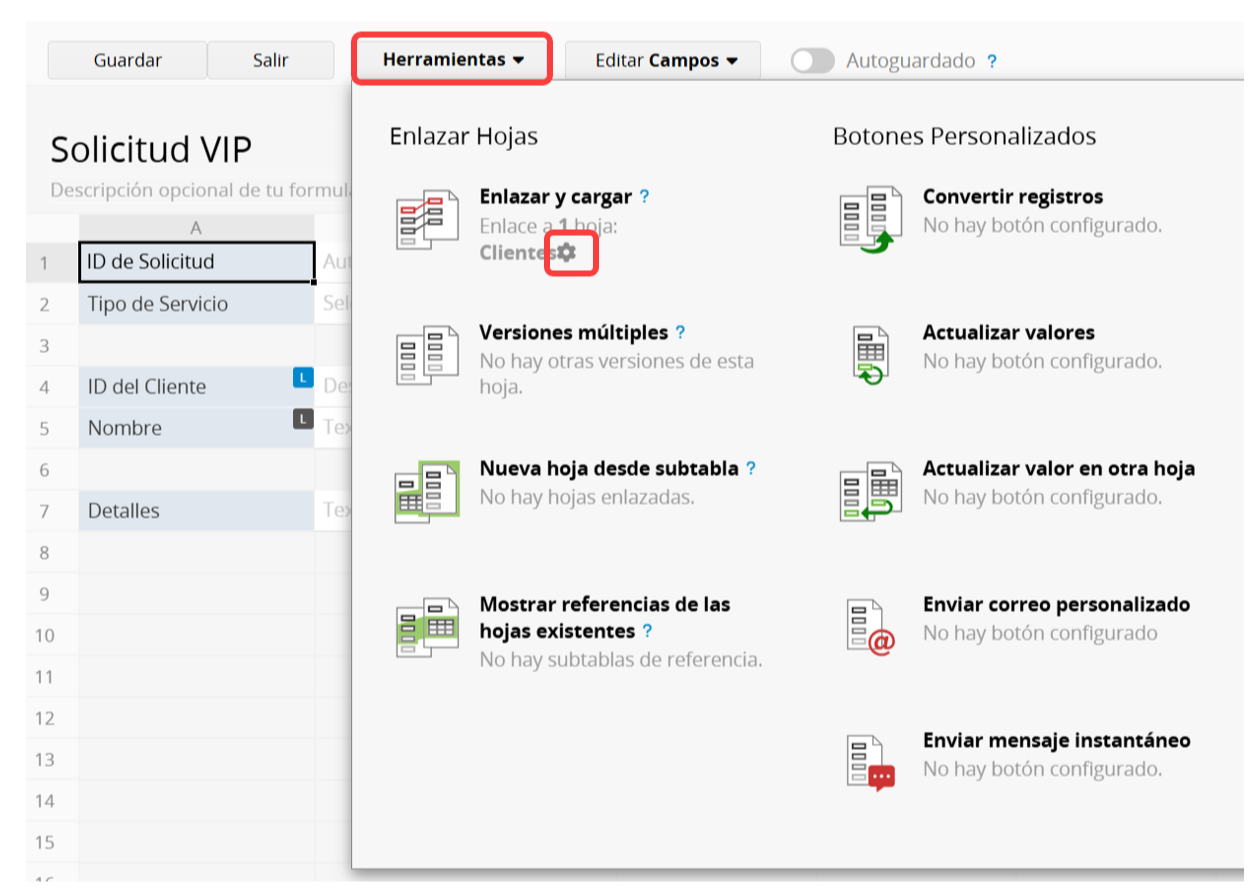
Selecciona el valor del campo en otra hoja enlazada y el valor del campo en esta hoja, y luego configura las reglas. Al cargar datos desde la otra hoja, solo se mostrarán los datos que coincidan con las reglas. Haz clic en el botón "+" para agregar reglas, o haz clic en el icono del lápiz a la derecha para ingresar criterios personalizados.
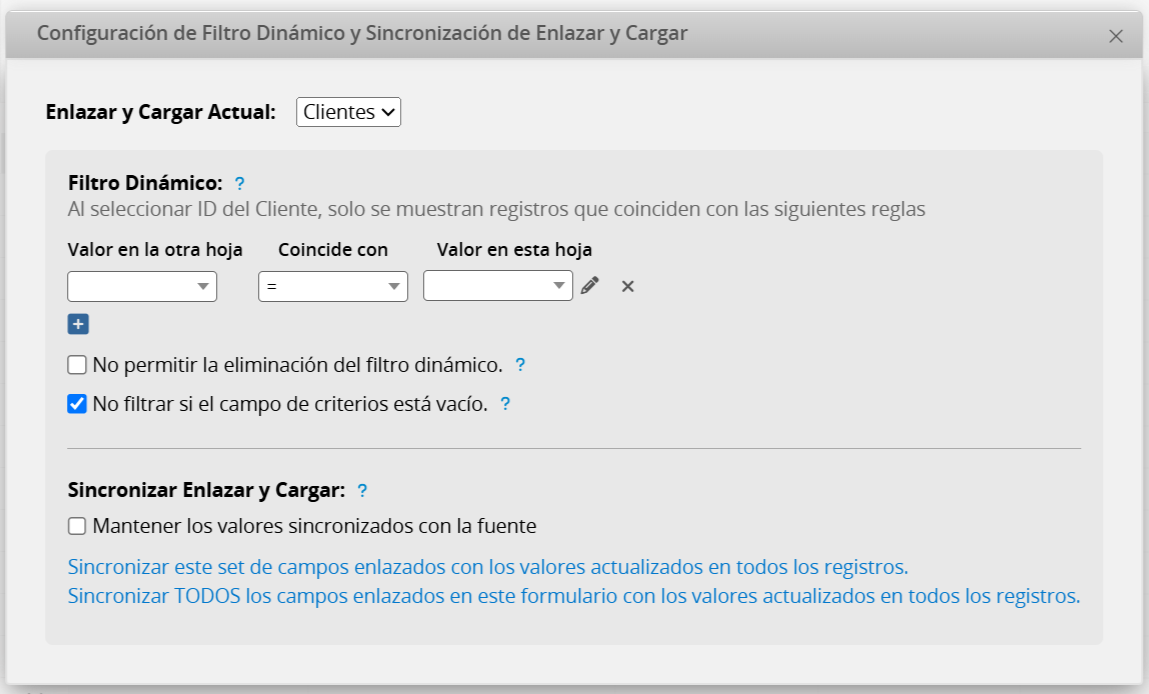
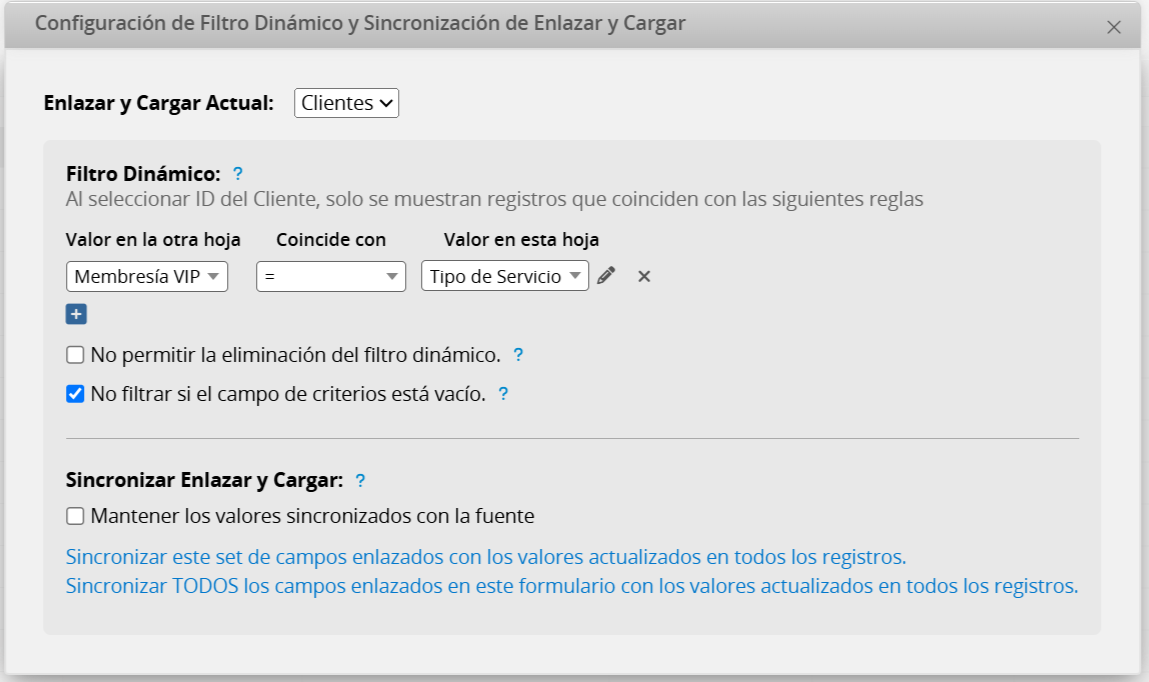
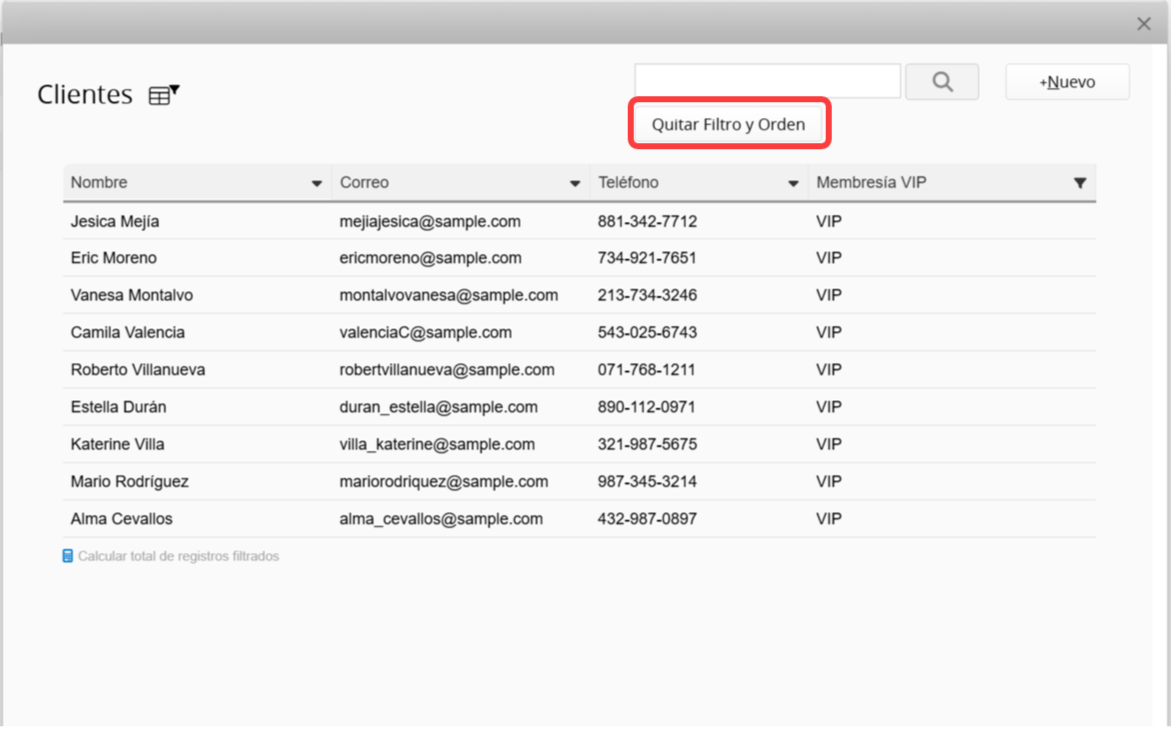
Después de seleccionar un "Tipo de servicio", solo se mostrarán los clientes que pertenezcan a los miembros "VIP" asociados.
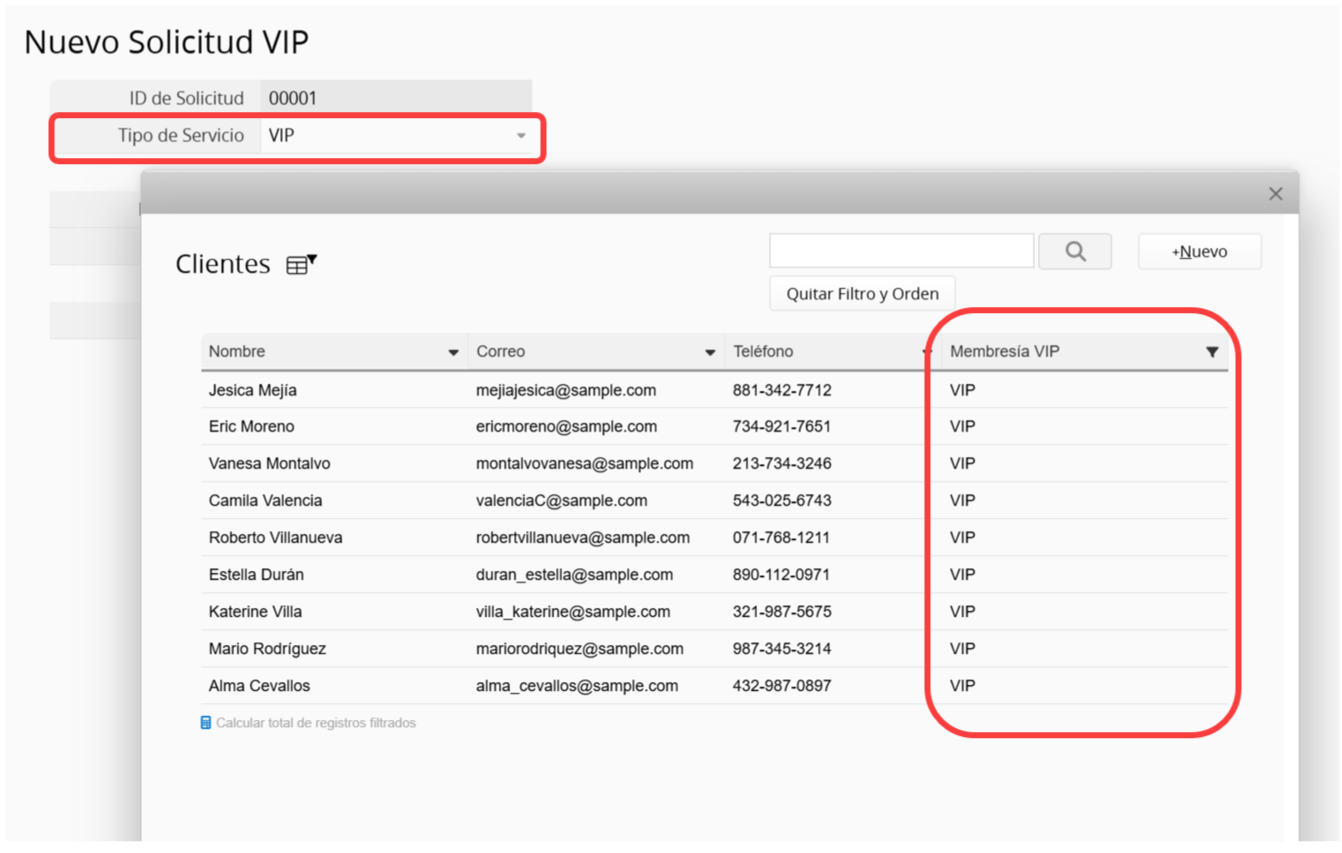
Nota: El filtro dinámico prefiltra los datos según los criterios establecidos. Los usuarios pueden borrar manualmente las condiciones de filtrado y seleccionar los datos que no cumplan las reglas.
El filtro dinámico también se puede aplicar a campos enlazados como subtablas.
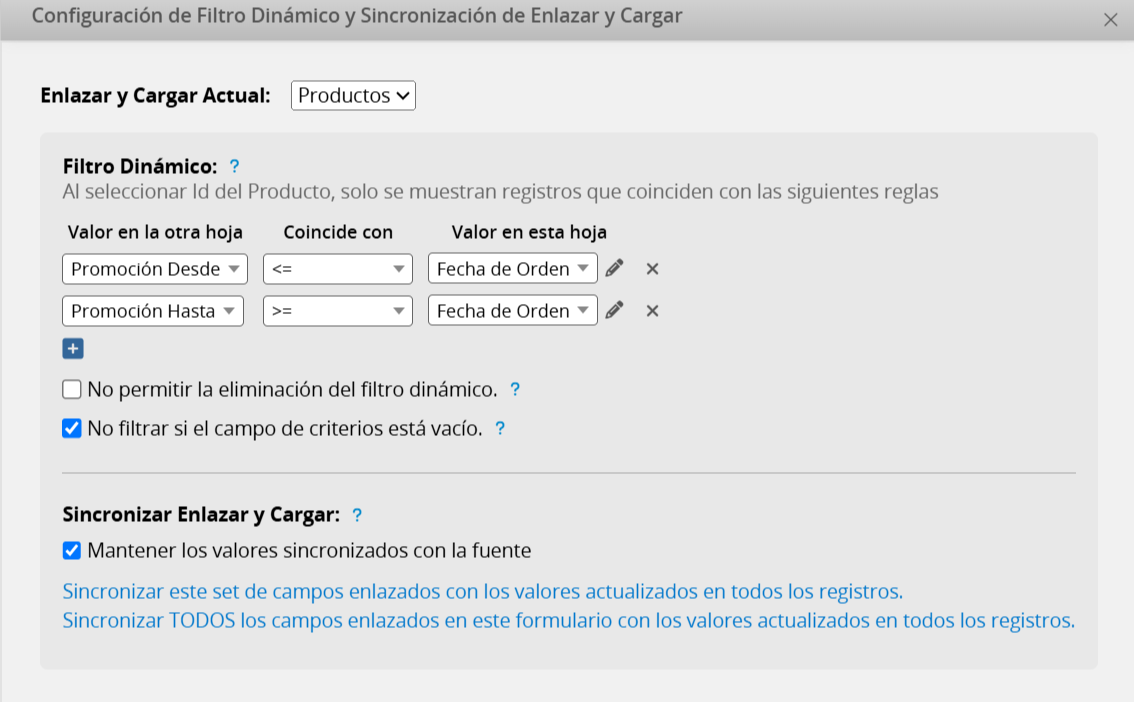
En la hoja "Pedido de venta", solo se mostrarán los productos de la subtabla enlazada desde la hoja "Producto" que estén en promoción. El rango de fechas de la promoción se establece en la hoja de producto, con la regla que comprueba si la fecha de la orden se encuentra entre la fecha de inicio y finalización de la promoción.
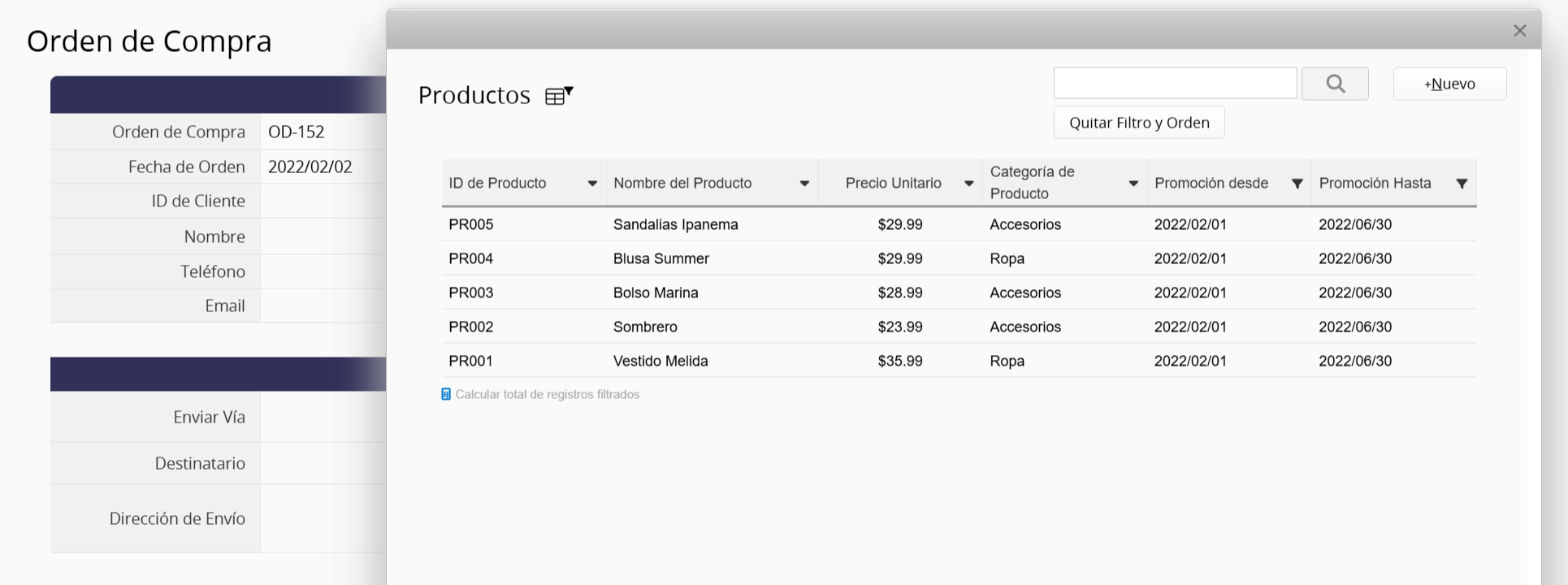
Al seleccionar un producto, se muestran los artículos que coinciden con el período de la promoción.
La hoja "Pedido de comida" incluye una subtabla enlazada a la hoja "Menú". Al aplicar el criterio "no contiene" al campo "Alérgico a", el sistema solo mostrará las opciones de comida que no contengan el alérgeno.
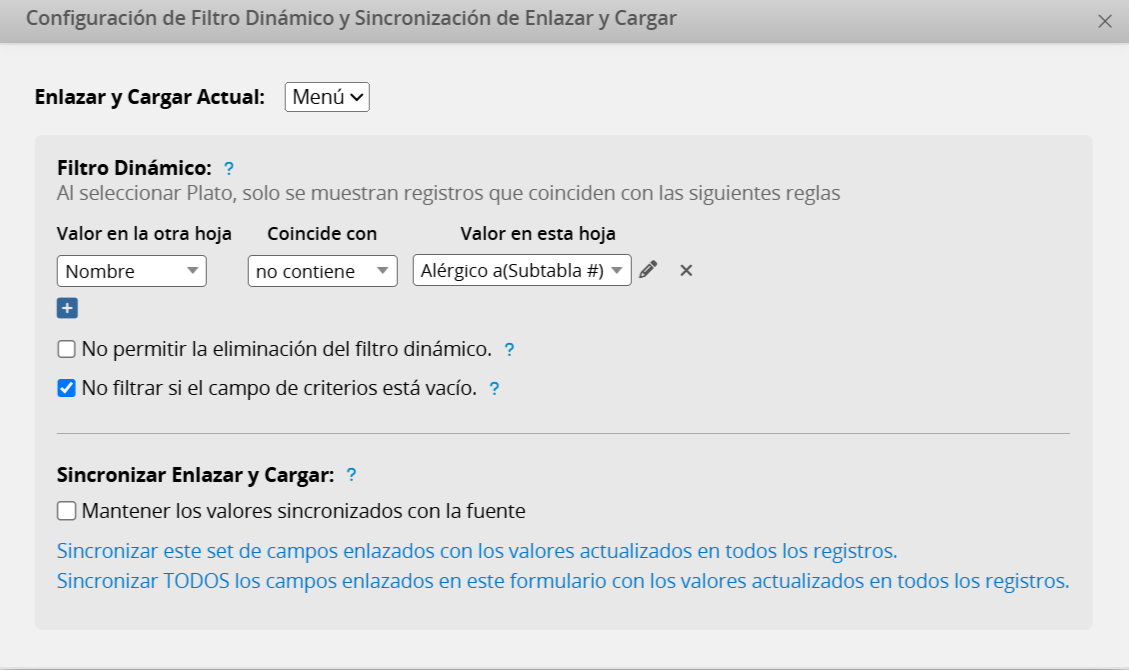
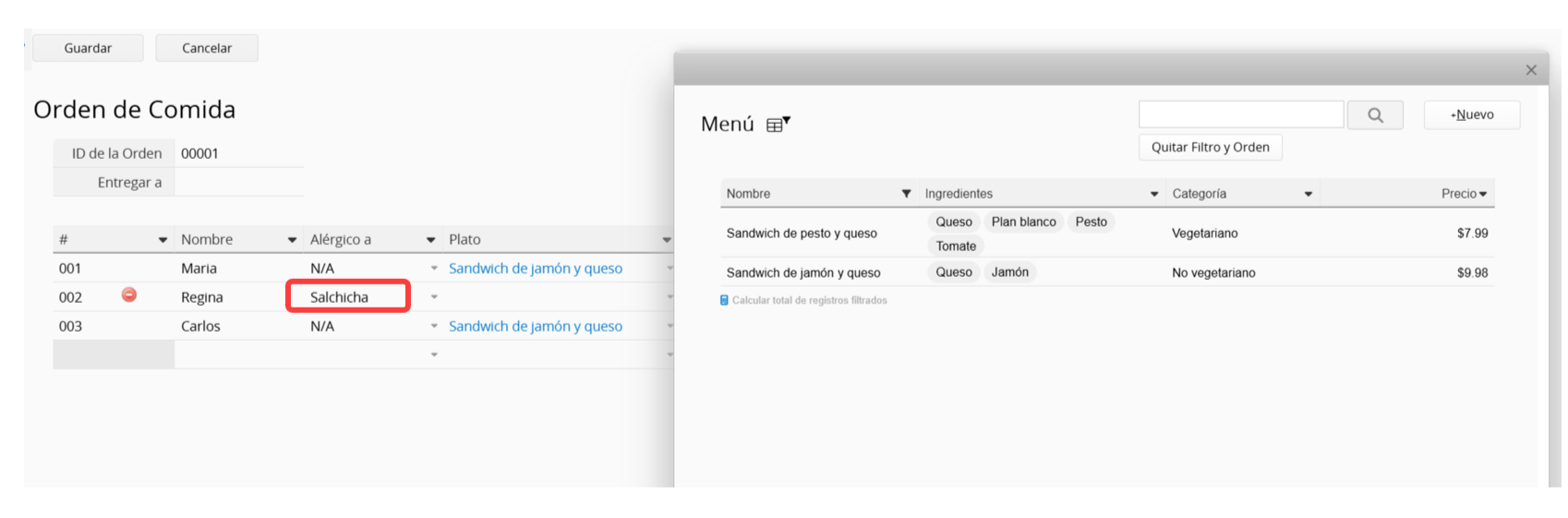
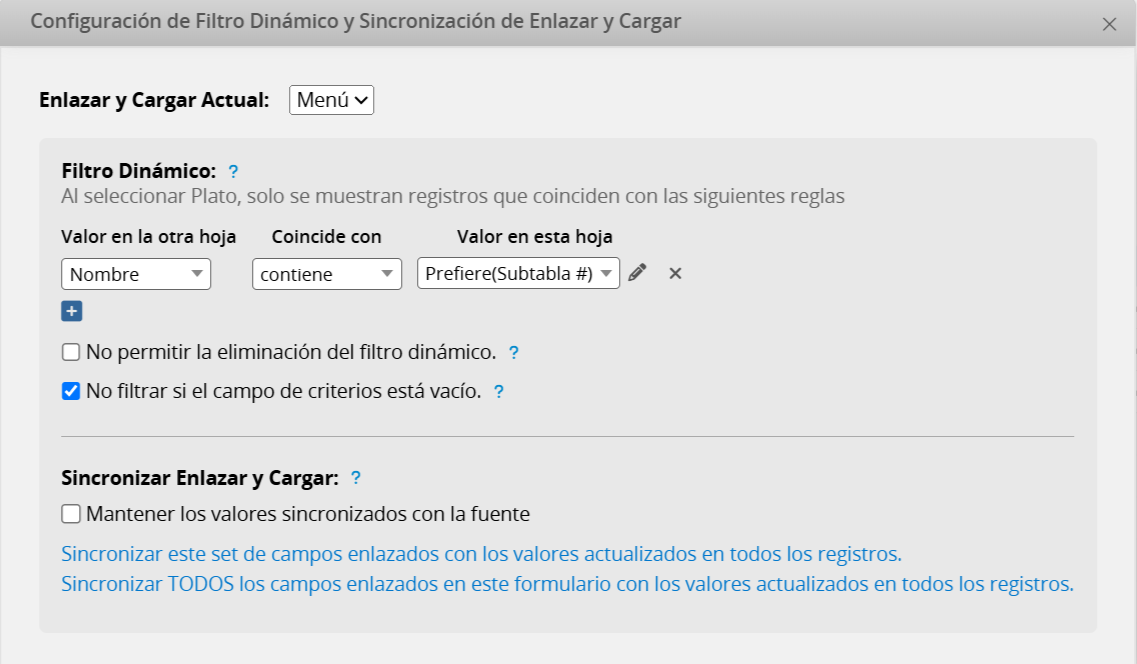
También puedes aplicar criterios de "contiene" para filtrar los registros que contengan valores específicos.
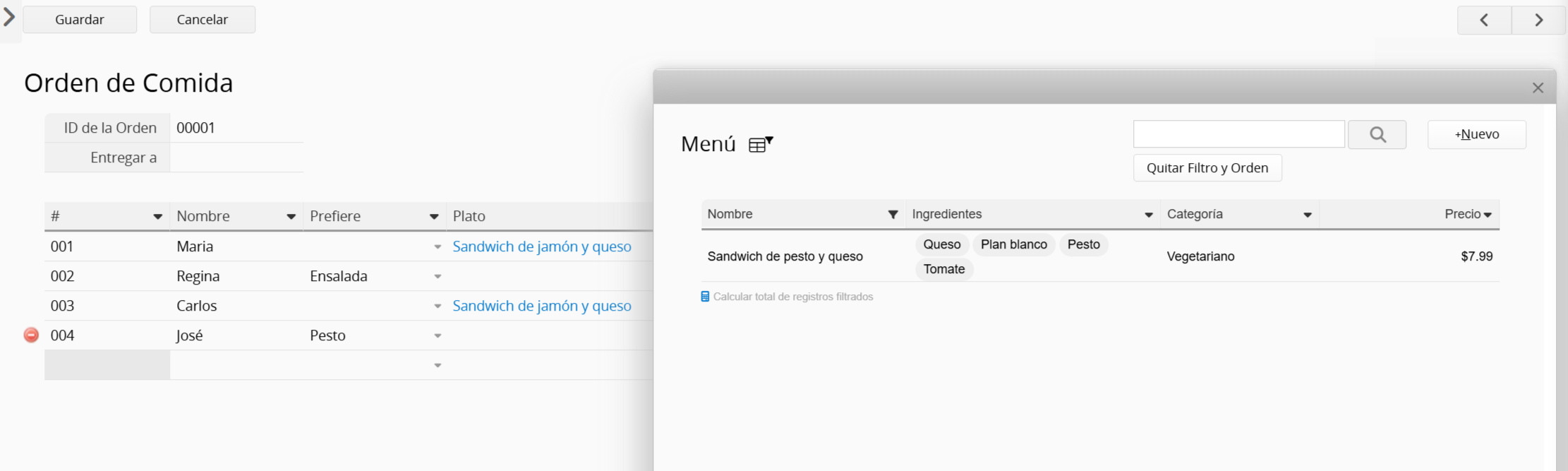
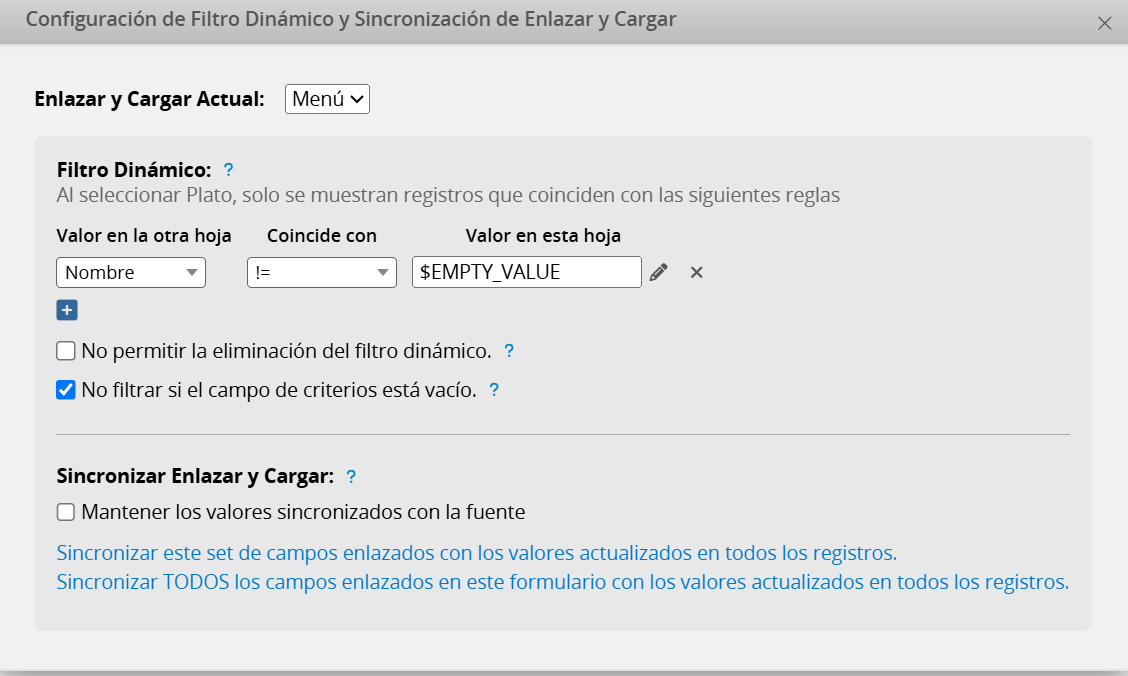
En algunos casos, ciertos campos de sus registros pueden tener valores vacíos. Para filtrar los registros con valores vacíos, puedes usar el parámetro "$EMPTY_VALUE".
Para evitar que los usuarios eliminen las condiciones de los filtros dinámicos mediante "Borrar filtro y ordenar", active No permitir la eliminación de filtros dinámicos.
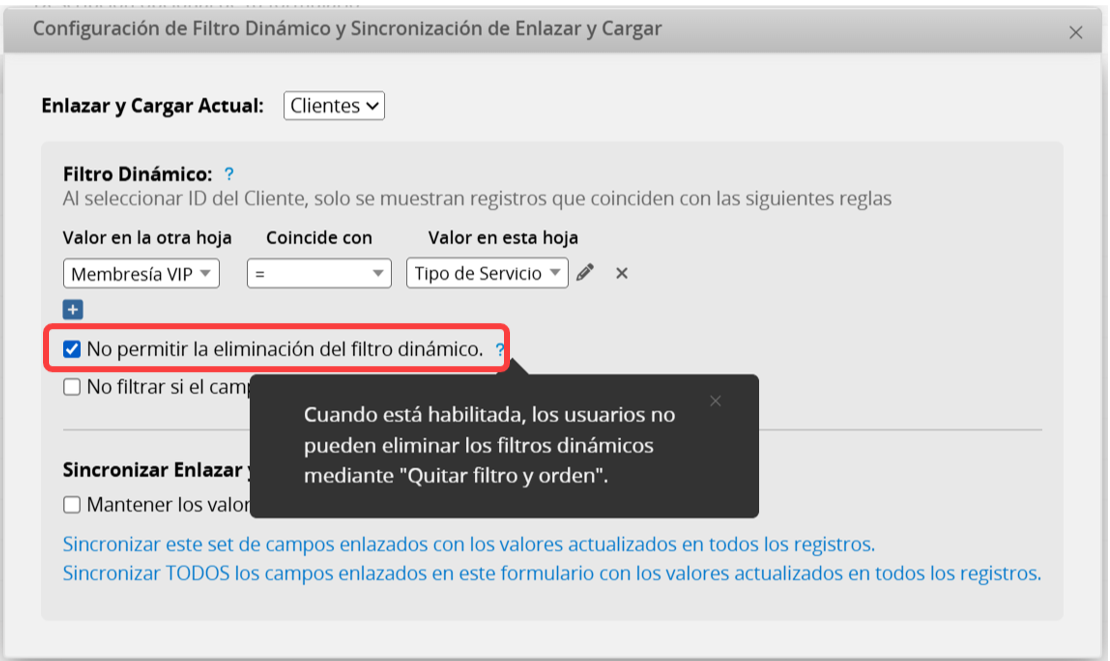
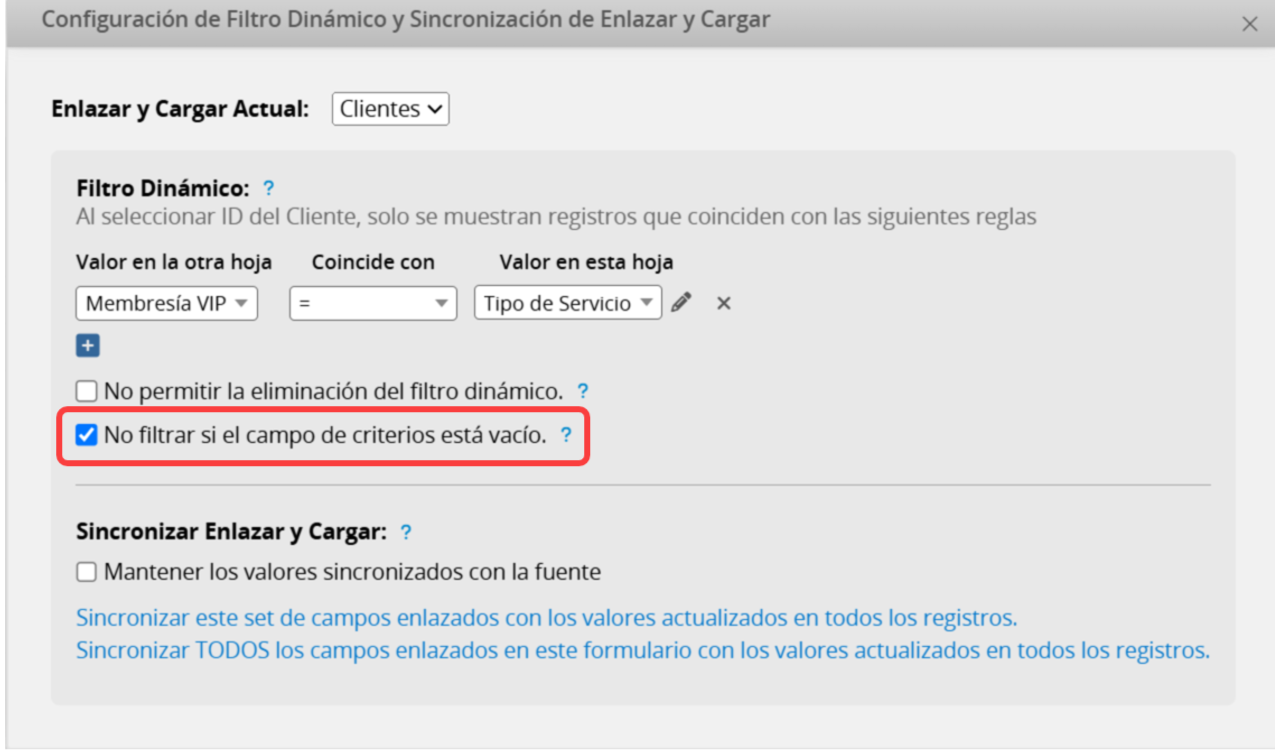
Cuando el campo de criterios está vacío, no se aplicará el filtro dinámico y se mostrarán todas las opciones. Para considerar los valores vacíos como una condición de filtro, desactive esta opción.
Nota: Si estableces los criterios en "!=" o "no contiene", esta opción no se verá afectada. El filtro se aplicará incluso si el valor está vacío.
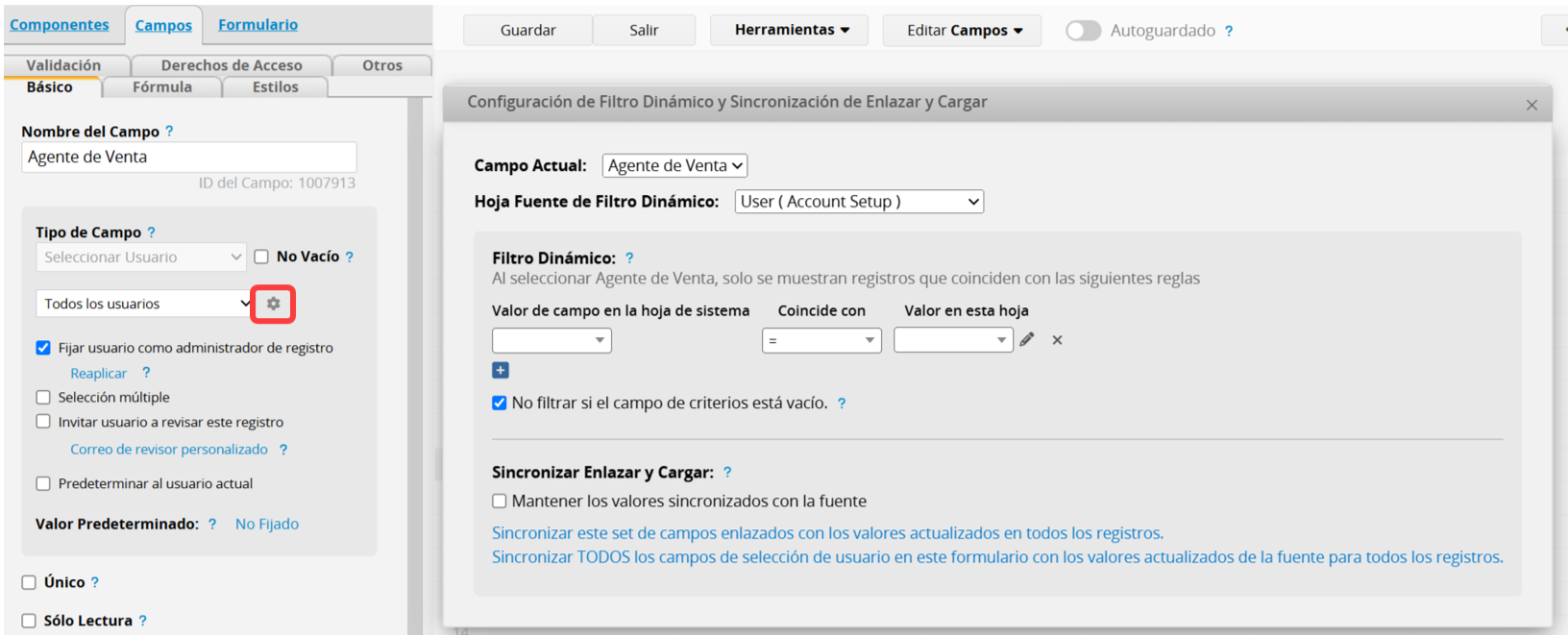
El filtro dinámico se puede aplicar al campo seleccionar usuario enlazado a la hoja de usuarios del sistema. Puedes hacer clic en el icono de configuración junto al campo para abrir la interfaz. Además, puedes usar variables relacionadas con el usuario, como $USERID y $USERNAME, para filtrar.
Puedes aplicar el filtro dinámico al campo seleccionar grupo de la misma manera.
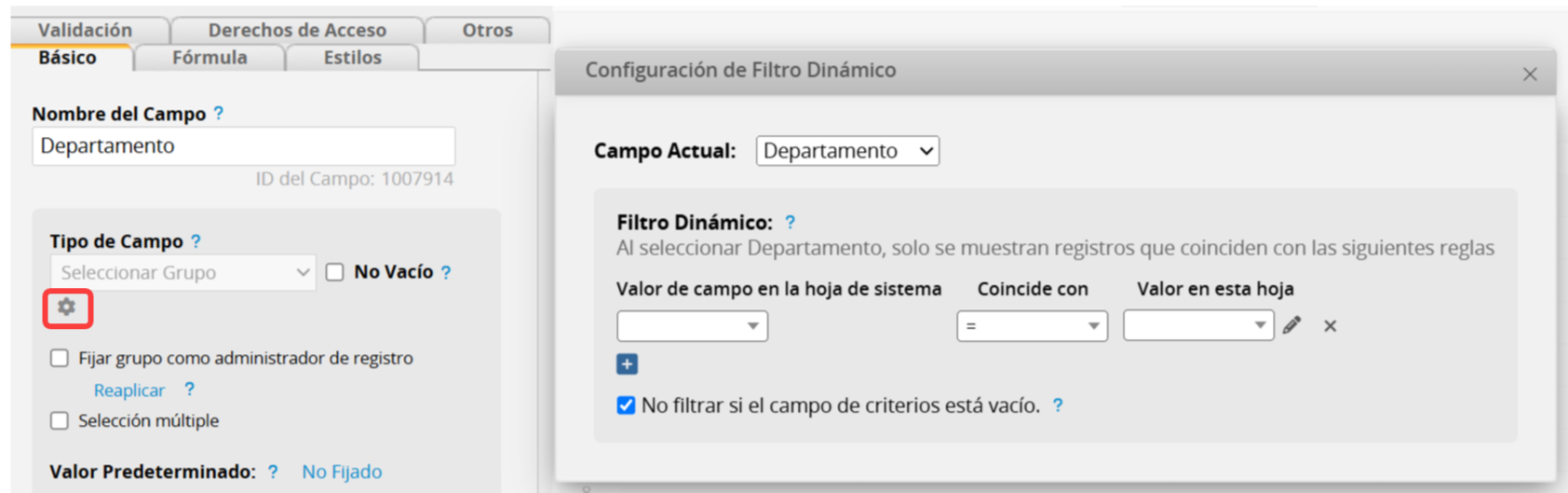
El proceso es el mismo que para configurar filtros dinámicos en campos enlazados.
 ¡Gracias por sus valiosos comentarios!
