 設計ガイド
設計ガイド
設計ガイド
設計ガイド
1. データのコンバート
4. カスタムメールを送信
5. 即時メッセージ送信
6. 組み合わせボタンは複数のアクションを1つのボタンで同時に実行できる機能で、例えば、注文データからの納品書の作成(データコンバート)と注文状況の変更(このフォームのフィールド値の更新)を同時に実行することが可能です。
7. よく使うツールにカスタムボタンを追加し、操作時間を短縮。
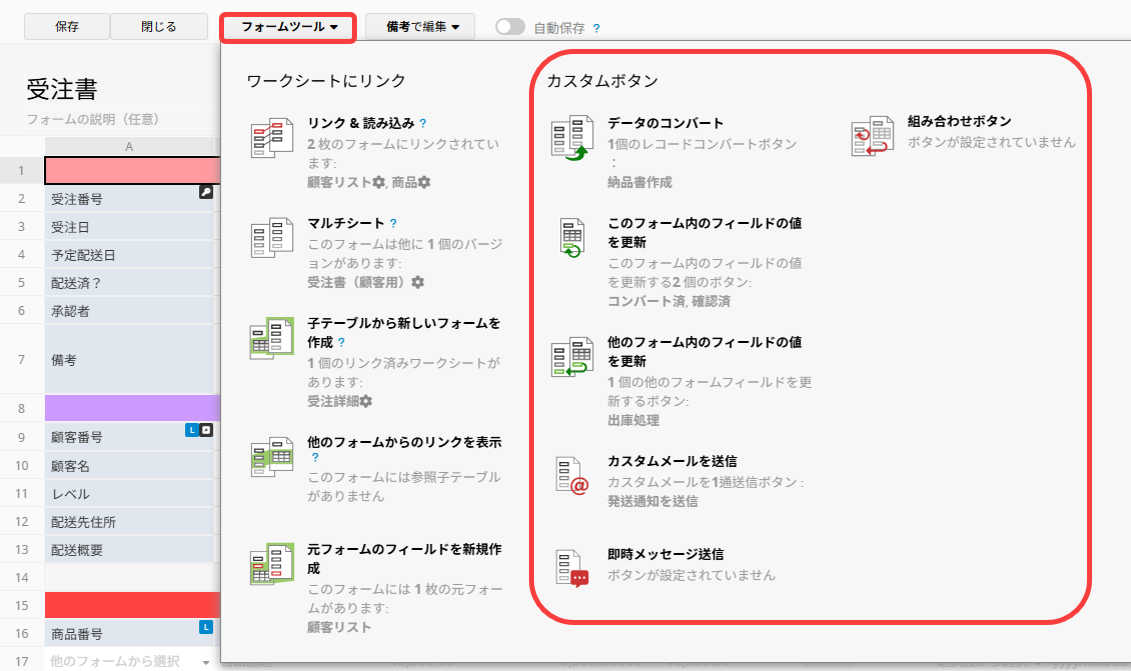
アクションボタンには、以下の追加設定項目があります:
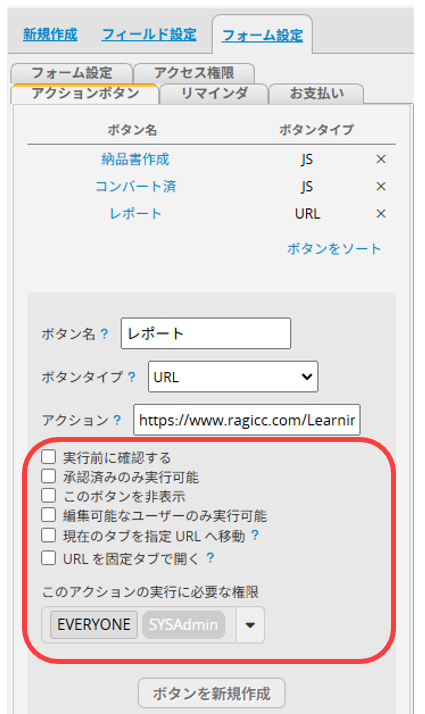
注意:データコンバート、このフォーム内のフィールド値を更新、他のフォーム内のフィールド値を更新、カスタムメールを送信など、フォームツールの下にあるアクションボタンは、左のツールバーに追加したり、コードをコピーして作成したりすることはできません。当ボタンの設定インターフェイスで追加する必要があります。
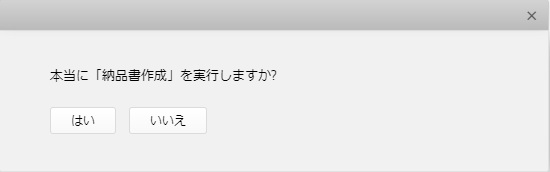
ユーザーが誤ってアクションボタンをクリックしてしまうのを防ぐため、アクションボタンに実行前に確認を設定できます。
この設定を有効にすると、ユーザーはそのアクションを実行する前に確認を求められます。
アクションボタン実行前に表示される確認メッセージは、BBCode を使ってカスタマイズできます。
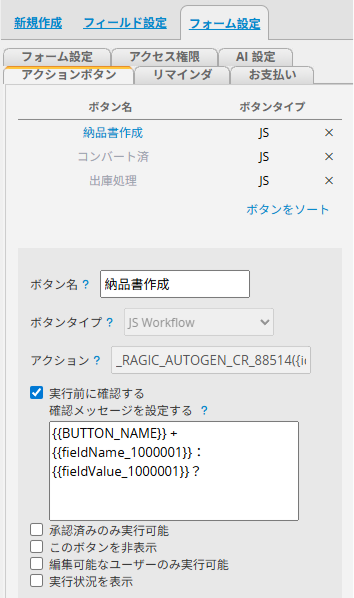
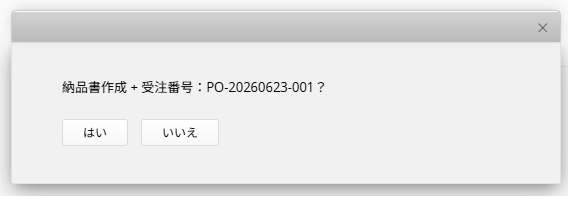
以下のパラメータに対応しています。
| パラメータ | 説明 |
|---|---|
| {{BUTTON_NAME}} | アクションボタン名を表示します。 |
| {{fieldName_FieldID}} | 指定したフィールド名を表示します。 |
| {{fieldValue_FieldID}} | 指定したフィールドの値を表示します。 |
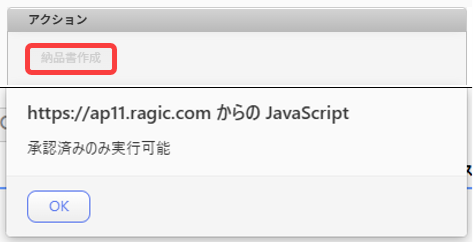
アクションボタンの中には、データの変更量が多く、実行する前に複数の人が承認する必要がある場合もあります。 この場合、承認済みのみ実行可能にチェックを入れるのがおすすめです。 このアクションボタンは、データが承認済んだ後にのみクリックすることができます。
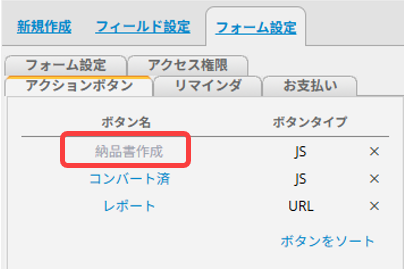
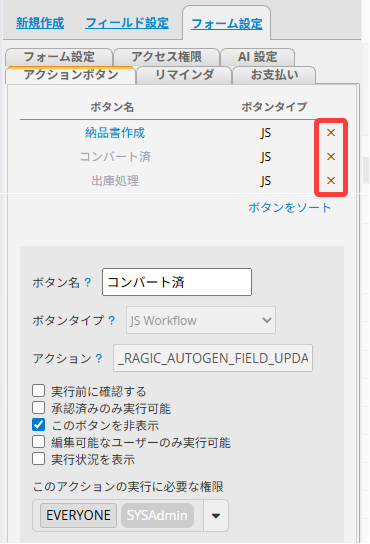
アクションボタンを非表示にしたい場合、例えば、以前に2つのアクションボタンを組み合わせたことがあり、前のアクションボタンを削除できずにそのままにしていて、間違って押してしまう可能性がある場合、非表示を選択することができます。
非表示に設定されたボタンは、アクションボタン一覧内でグレーで表示されます。
1 つのシートに対して、複数のユーザーグループが、それぞれ異なるアクセス権限でアクセスできるようになっているケースはよくあります。
たとえば、あるグループはレコードを閲覧するだけの「閲覧のみ」であり、別のグループは「管理者」や「掲示板式ユーザー」としてレコードを変更できる場合があります。通常、「閲覧のみ」グループにはアクションボタンの実行を許可すべきではありません。
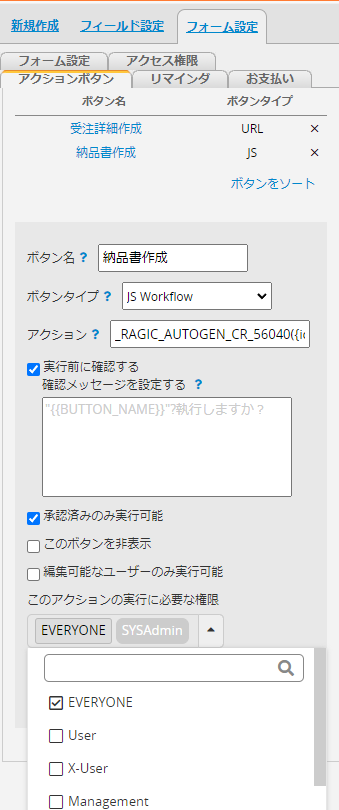
デフォルトでは、アクションボタンは EVERYONE ユーザーグループに対して有効になっているため、そのシートにアクセスできるユーザーであれば誰でもそのアクションを実行できます。
どのグループにボタンのクリックを許可するかは、このアクションの実行に必要な権限 のドロップダウンメニューから設定できます。
場合によっては、ユーザーが編集権限を持つレコードに対してのみアクションボタンを実行できるようにしたいことがあります。
その場合は、編集可能なユーザーのみ実行可能 を有効にしてください。すると、アクションボタンは、そのユーザーが編集できるレコードでのみ表示され、閲覧のみ可能なレコードでは表示されません。
JS ワークフローボタンを追加する際にこの設定を有効にすると、左下に進行状況インジケーターが表示されます。一部の処理に時間がかかる場合でも、ボタンが反応しない・システムが故障しているといった誤解や不安を防ぐのに役立ちます。
URL ボタンを追加する際にこの設定を有効にすると、ボタンをクリックしたときに現在のタブで指定された URL に遷移し、新しいタブは開きません。
URL ボタンを追加する際にこの設定を有効にすると、ボタンをクリックしたときに新しいタブを固定して URL を開き、複数の新しいタブを開くのではなく、そのタブを更新します。
フォームにデザインされたアクションボタンは、左側のツールバー > フォーム設定 > アクションボタンで確認でき、削除したい場合もこちら側から設定できます:
削除したいアクションボタンの横のxをクリックし、最後にデザインを保存するのを忘れないでください。
1. バーコードをスキャンしてアクションボタンを実行したい場合は、アクションバーコードフィールドを使用することができます。
2. フィールドにアクションボタンを追加します。
4. URL タイプのアクションボタンでは、リンク先に指定したページ URL を直接入力するだけでなく、フィールド番号 をパラメータとして追加することもできます。これにより、フィールド値に応じて異なるページへ遷移することができます。
 貴重なご意見をありがとうございます!
