 設計ガイド
設計ガイド
設計ガイド
設計ガイド
承認フローを利用すると、提出されたレコードを上司や特定の担当者に確認・承認してもらうよう設定できます。
たとえば、休暇申請は「直属の上司」に承認を依頼し、販売注文は「営業マネージャー」の承認が必要といった運用が可能です。ユーザーが新しいレコードを追加して承認開始をクリックすると、最初の承認者にメールが送信されます。承認が行われると、システムは上から下の順に次の承認者へ通知を送ります。
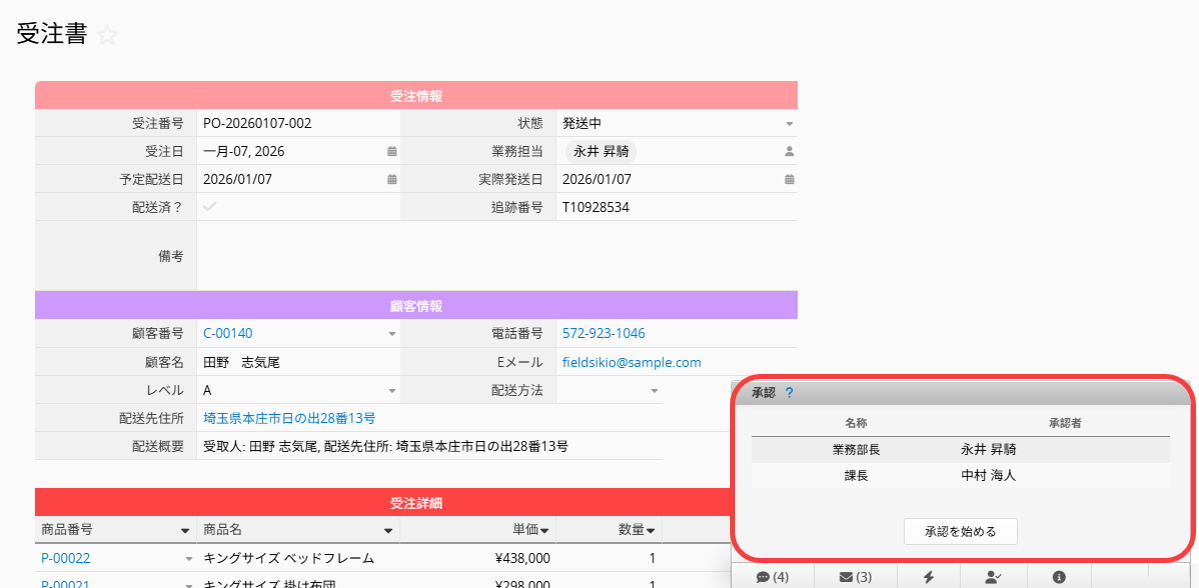
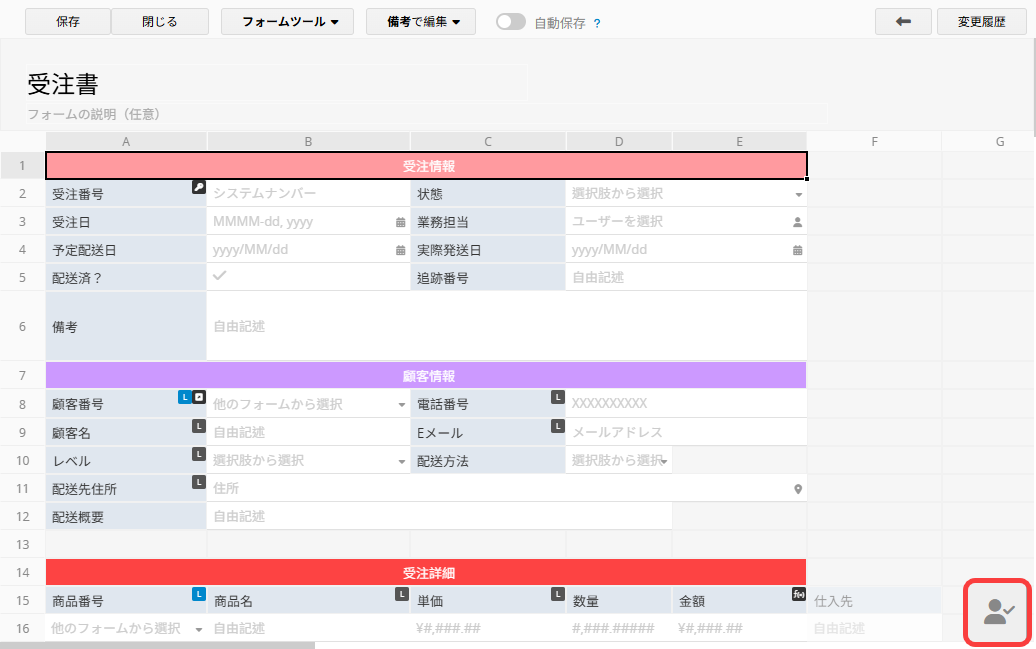
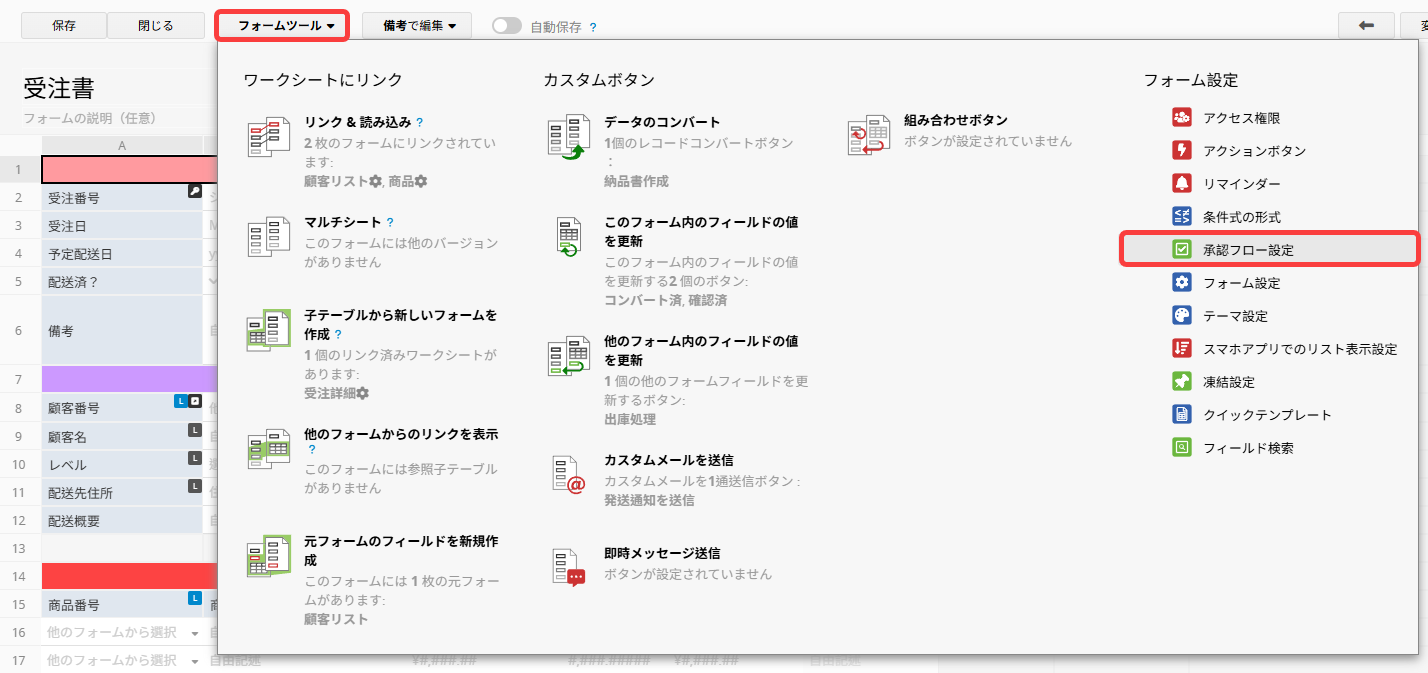
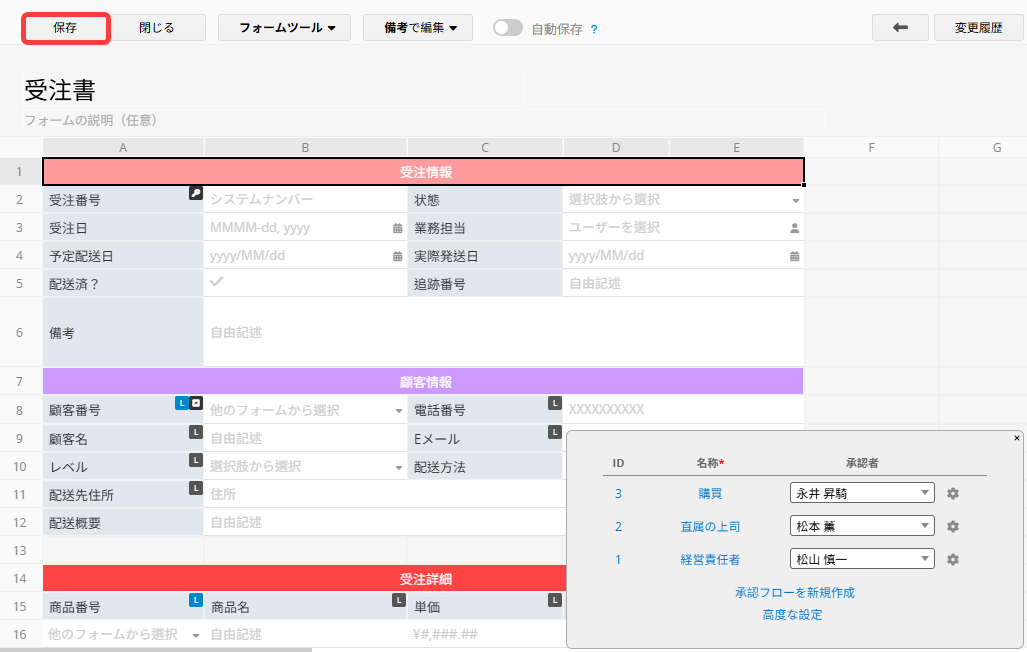
承認設定画面を開くには、設計モード右下のアイコンをクリックするか、フォームツールから開いてください。
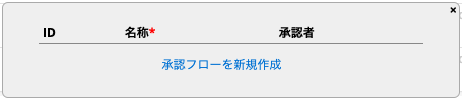
承認フローを新規作成をクリックして、承認フローを追加します。
承認ステップには、必須項目であるステップ名を設定します。たとえば、「購買マネージャー」や「プロジェクトマネージャー」などです。
組織メニューから承認者を選ぶ場合は、以下のオプションを利用できます。
1. 直属の上司:申請をユーザーの直属の上司に送ります。
2. 直属の上司の上司:申請をユーザーの直属の上司のさらに上位の上司に送ります。
3. 前の承認者の上司:申請を直前の承認者の上司に送ります。
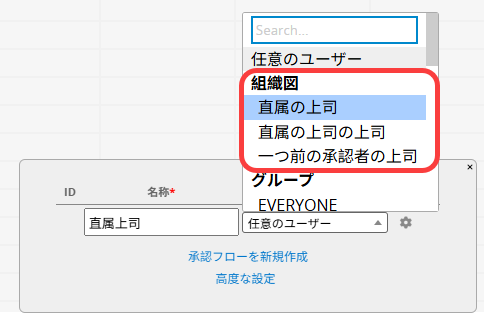
備考: 直属の上司およびその上位の上司に対する承認機能を利用するには、システムのユーザーシートにある直属の上司フィールドを使用する必要があります。このフィールドがシートに表示されていない場合は、Ragic サポートまでご連絡いただき、更新をご依頼ください。
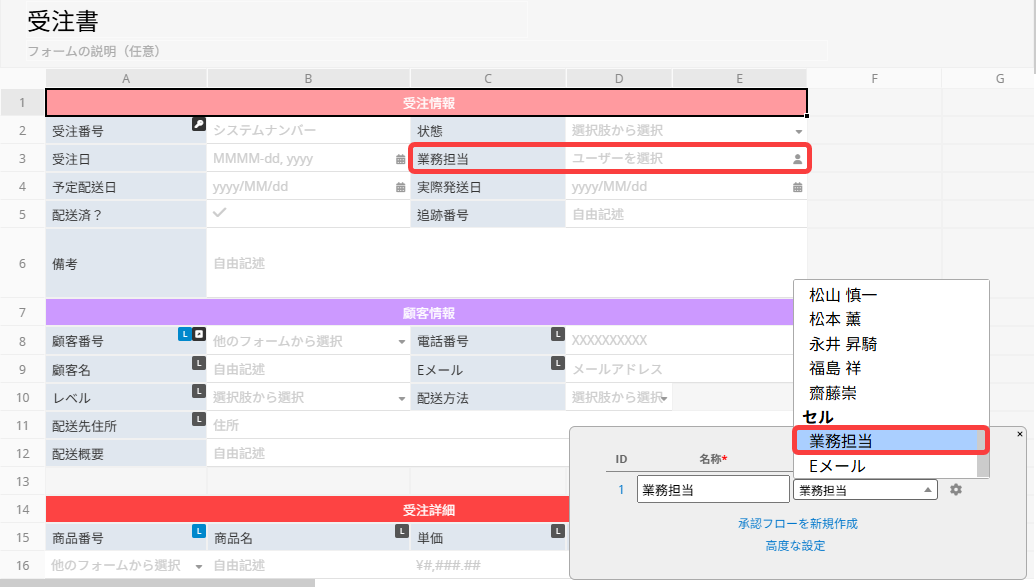
また、ユーザー選択フィールドまたはグループ選択フィールドから承認者を指定することもできます。
たとえば、「購買グループ」の中から承認者を選ぶ代わりに、この受注書レコードの「業務担当」(指定された承認担当者)へ承認依頼を送ることができます。
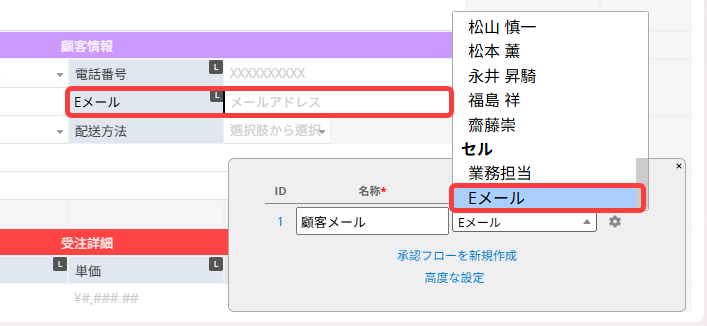
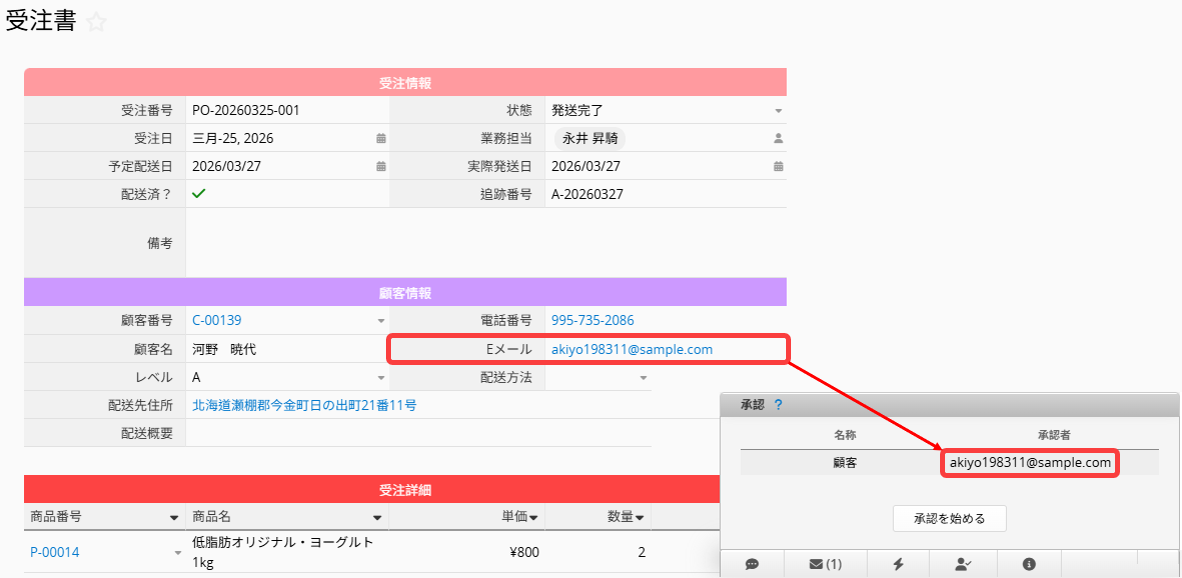
社外の承認者(たとえば顧客や仕入先など)を承認者として設定したい場合は、メールアドレスフィールドを選択できます。
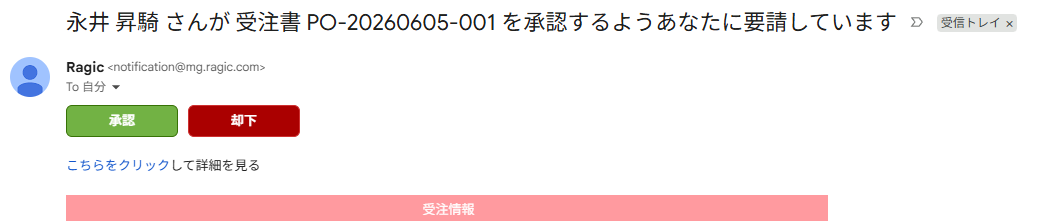
その場合、承認依頼は指定したメールアドレス宛に送信され、受信したメールから直接承認を行えます。
また、ドラッグ&ドロップで承認順序を並び替えることもできます。
画面を離れる前に、忘れずに「保存」をクリックしてください。
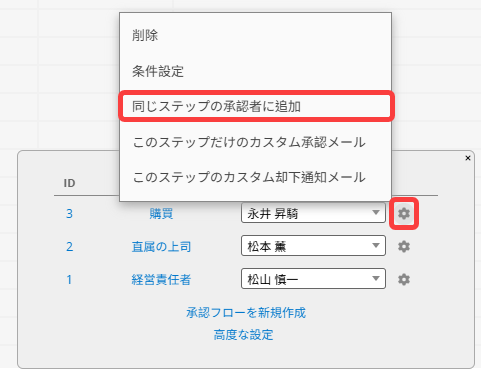
承認者選択メニューの右側にある「ギア」アイコンをクリックすると、同じステップの承認者に追加できます。 この設定を行うと、このステップに追加されたすべての承認者が承認を完了しない限り、次の承認ステップには進みません。
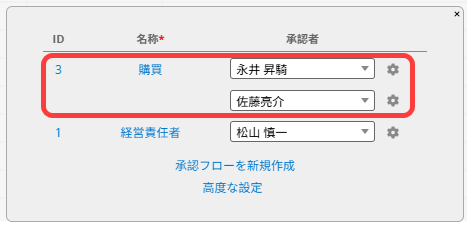
同じステップ内の承認者数をユーザー側で決められるようにしたい場合は、ユーザー選択フィールドを作成し、複数選択を有効にしてください。
そのうえで、承認フロー設定時にそのフィールドを 2 回選択します。こうすることで、そのフィールドで選ばれたすべてのユーザーが承認を完了しない限り、次の承認ステップへ進まないように設定できます。
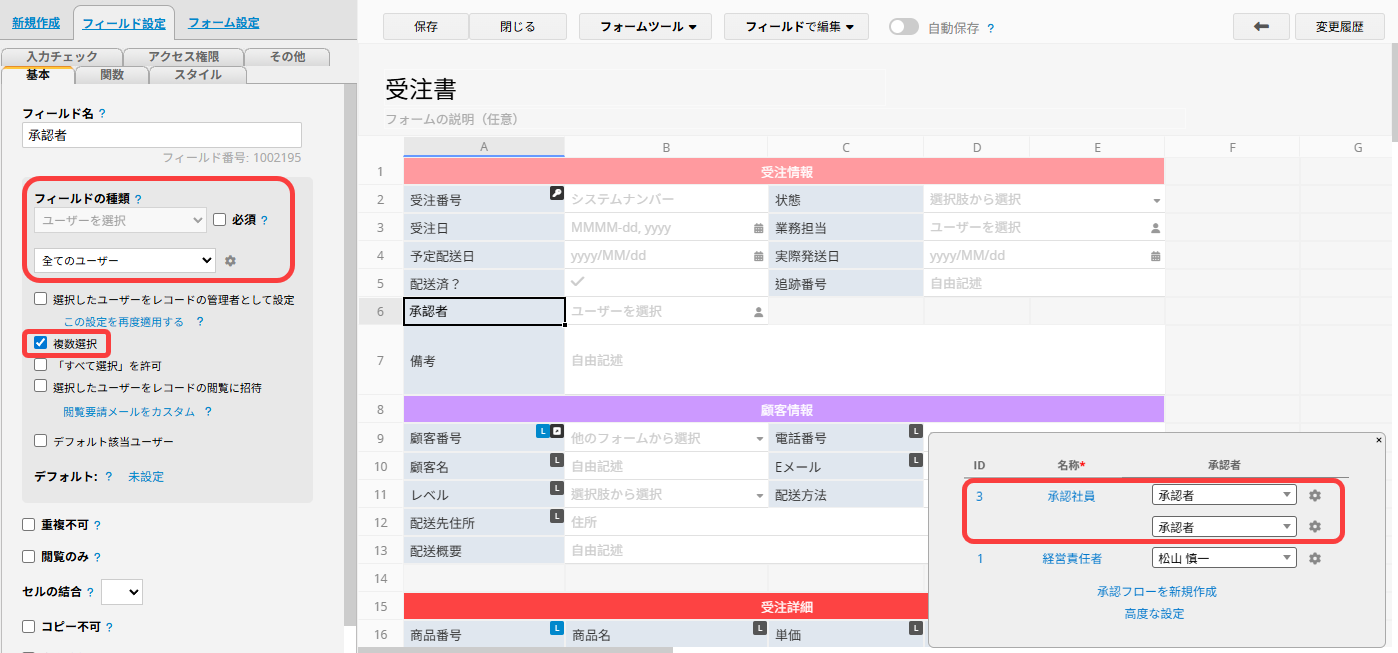
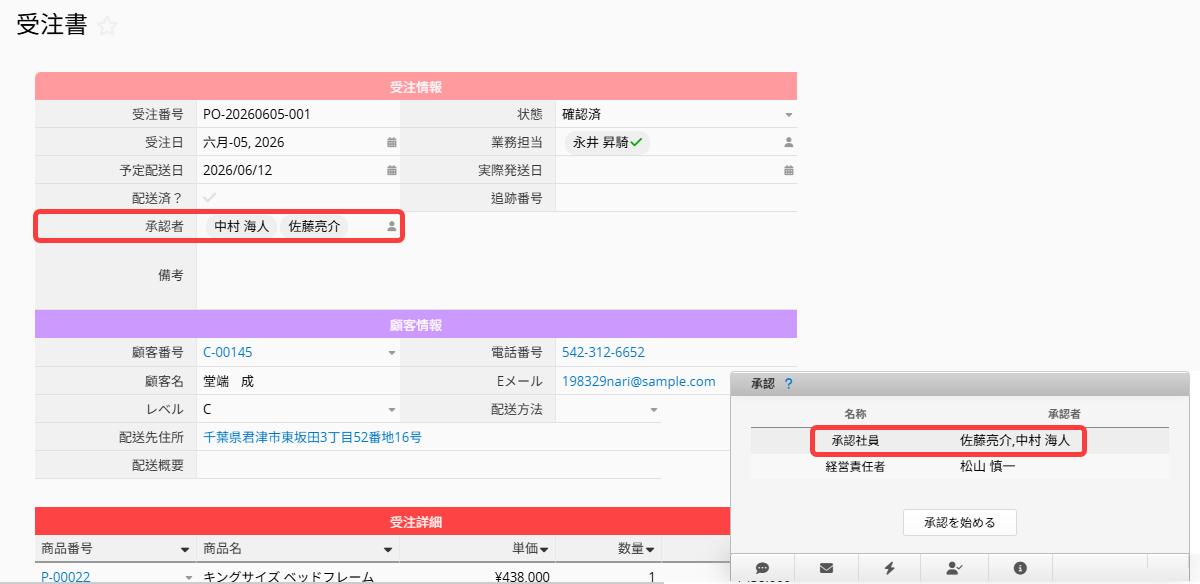
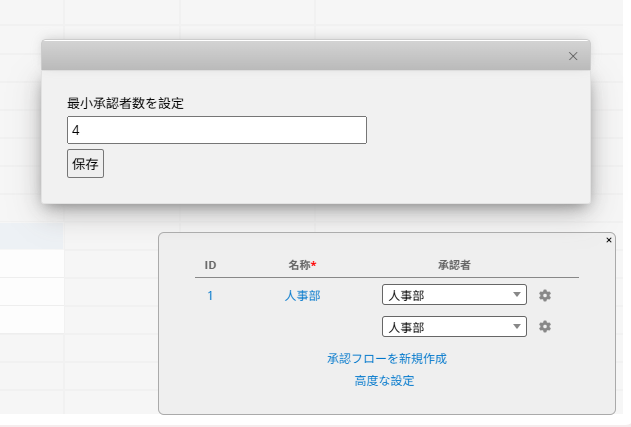
ステップに承認者を追加した後は、最小承認者数を設定することもできます。 たとえば、あるレコードの第 1 承認ステップに 3 人の承認者がいて、しきい値を 2 に設定した場合、第 1 ステップのうち 2 人が承認した時点で、そのレコードは次のステップへ進みます。
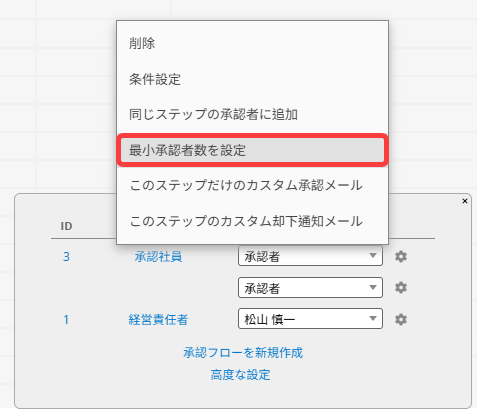
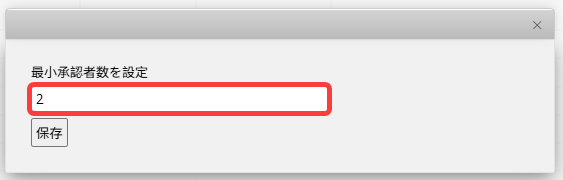
1 つまたは複数のグループに属する全員に承認してもらいたい場合は、まず承認ステップに 2 人以上の承認者を設定する必要があります。その後で、承認のしきい値を設定できます。
たとえば、人事ユーザーグループに 4 人のユーザーがいて、その 4 人全員の承認後に次のステップへ進めたい場合は、承認ステップに人事ユーザーグループ、または人事ユーザーグループ内のいずれかのユーザーを設定します。すると、承認のしきい値を設定できるようになり、その値を 4 に設定できます。
以下の2種類の承認メールをカスタマイズできます:
1. 通用承認メール:このメールは承認ステップに関係なく送信されます。
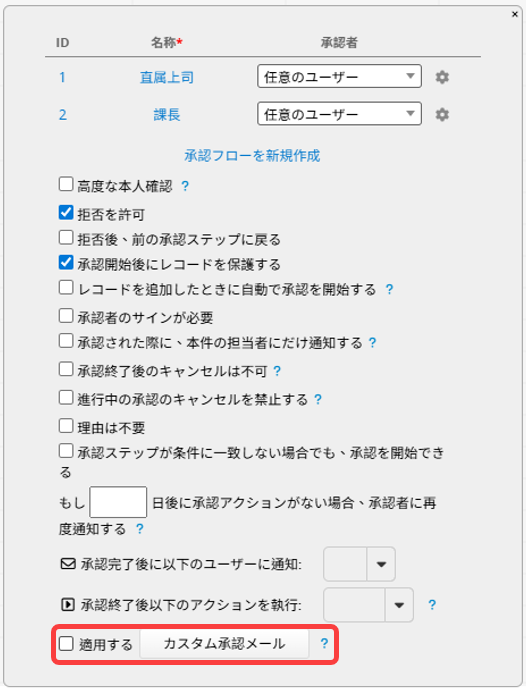
高度な設定で、カスタム承認メールを適用オプションにチェックを入れ、「カスタム承認メール」"ボタンをクリックしてメールの内容を設定します。
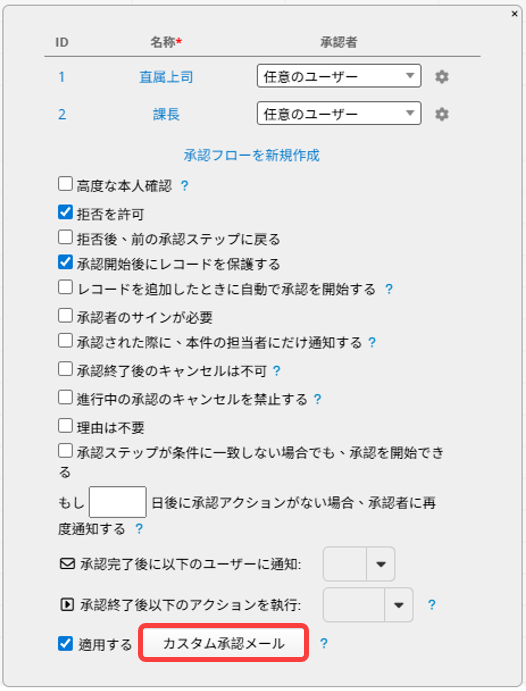
注:オプションがチェックされているが、カスタムメールが設定・保存されていない場合、システムはデフォルトの承認メールを使用します。
2. ステップ別承認メール:このメールは、指定された承認ステップに対して送信されます。
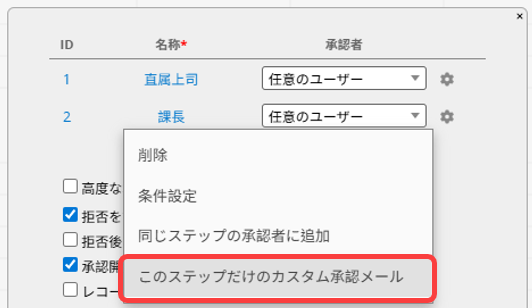
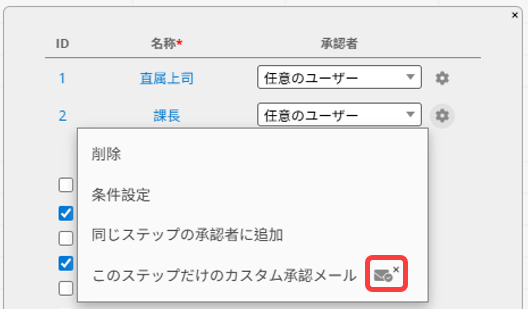
承認ステップの横にあるギアアイコンをクリックし、このステップだけのカスタム承認メールを選択します。
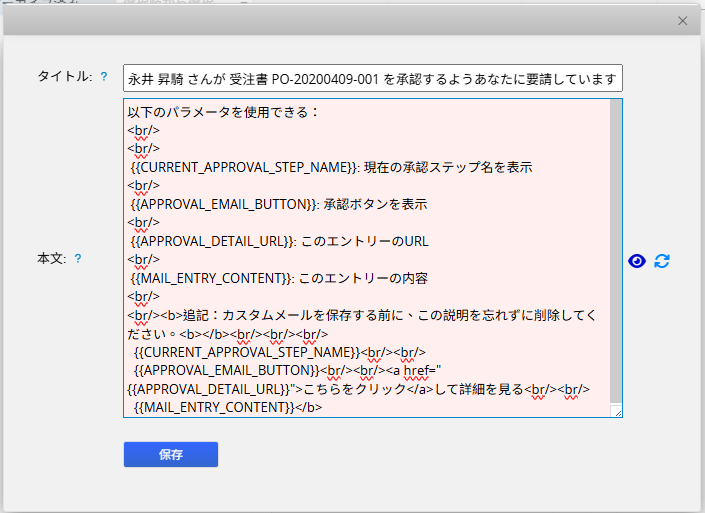
カスタム承認メールの設定については、こちらの記事を参照してください。
カスタム承認メールテンプレートが保存されるように、シートデザインを保存することを忘れないでください。
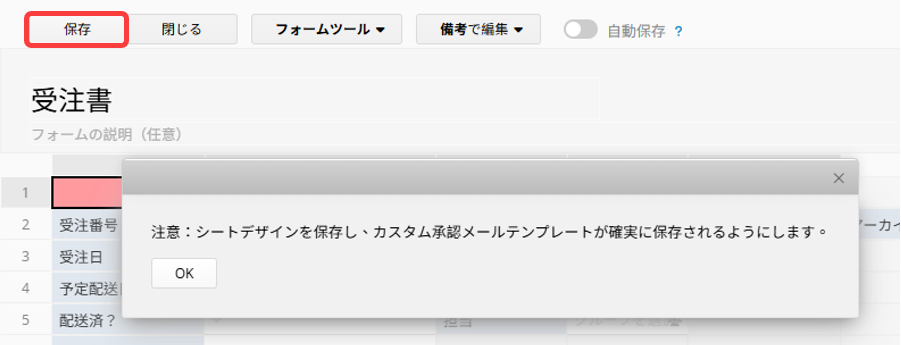
保存後、Eメールのアイコンがこのステップだけのカスタム承認メールの横に表示されます。
承認プロセスが開始されると、承認者はカスタマイズされた承認メールを受け取ります。

備考:
1. メール送信の優先順位は以下のとおりです:
ステップ別承認メール > 通用カスタム承認メール > デフォルトの承認メール
2. ステップの前または後に新しいステップを追加: これらのアクションは、もともと承認プロセスになかった新しいステップを作成します。この場合、通用カスタム承認メールが最初に送信されます。通用カスタム承認メールが設定されていない場合、デフォルトの承認メールが送信されます。
1. 通用カスタム承認メール: 高度な設定で、カスタム承認メールを適用オプションのチェックを外します。削除すると、デフォルトの承認メールの送信に切り替わります。
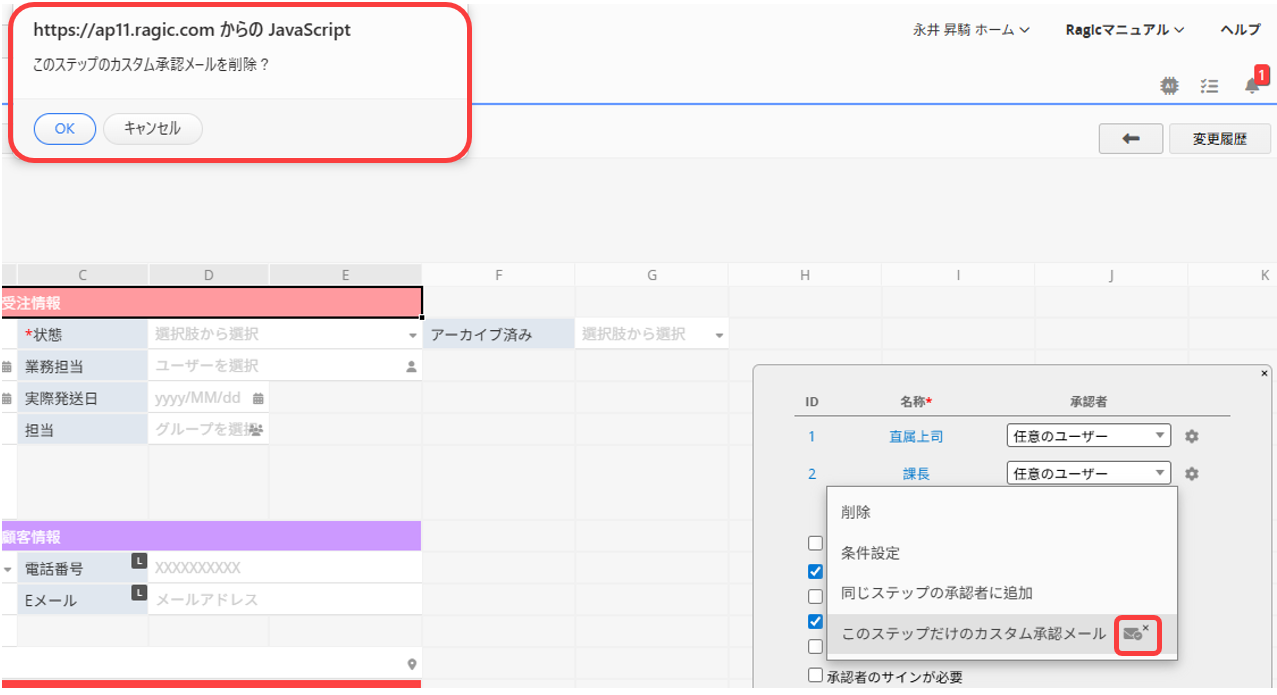
2. ステップ別承認メール: このステップだけのカスタム承認メールの横にある「メール」アイコンの右上にある「×」をクリックすると、設定が削除されます。削除後、通用カスタム承認メールが設定されている場合は、通用カスタム承認メールが送信されます。通用カスタム承認メールが設定されていない場合は、そのステップにデフォルトの承認メールが送信されます。
承認プロセスの変数は以下の通り:
{{CURRENT_APPROVAL_STEP_NAME}}:現在の承認レベルの名前を表示する
{{APPROVAL_EMAIL_BUTTON}}:承認のアクションボタンを表示する
{{APPROVAL_DETAIL_URL}}:レコードの詳細内容へのハイパーリンクを提供する
{{MAIL_ENTRY_CONTENT}}:レコードの内容を表示する
その他のカスタムEメールテンプレートがサポートする変数については、こちらを参照してください。
デザインモードでは、条件によって承認フローを動的に調整できます。 承認項目の横にあるギアマークをクリックし、条件を設定します。
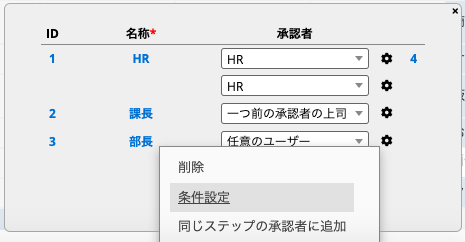
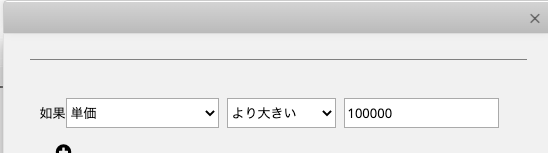
条件を設定します。例えば、注文の合計金額が10万円以上の注文のみ、課長の承認が必要です。必要であれば、"+"で複数の条件を追加することも可能。
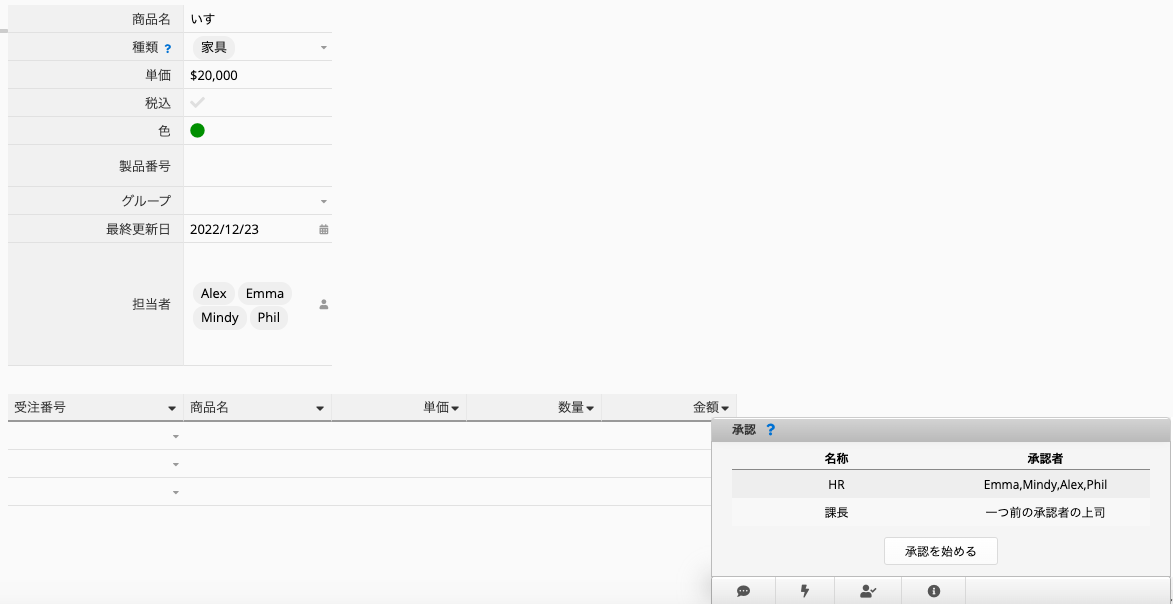
10万円未満の場合、当承認項目は表示されません。
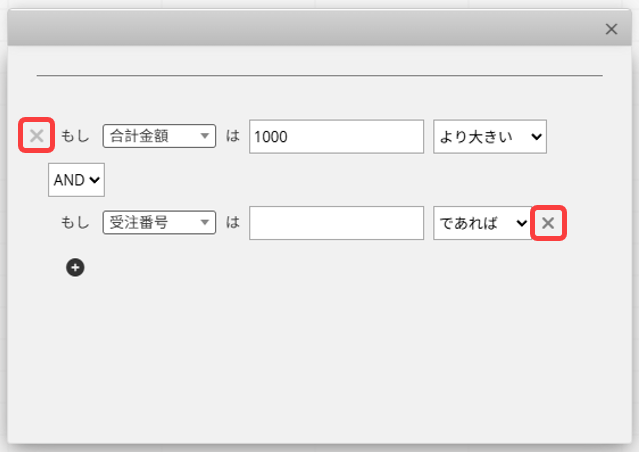
ご注意: 不要になった条件は必ず「×」をクリックして削除してください。削除しない場合、その条件は引き続き適用されてしまいます。
ご注意: 「承認開始」ボタンの表示・非表示も、条件式形式で設定することができます。
シートに承認フローを追加すると、リストページのフィールド選択を使って、承認関連のフィールドをリストページに追加できます。
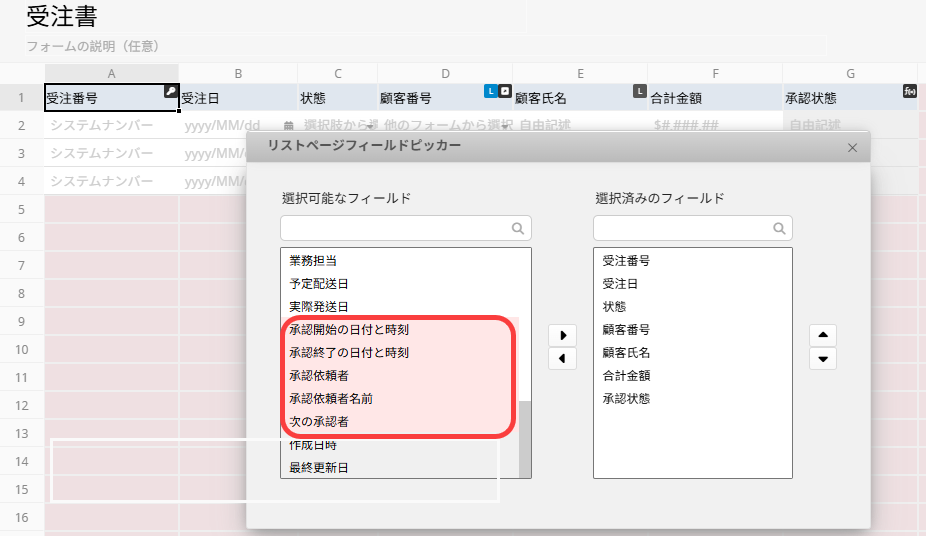
これらのフィールドをリストページに追加すると、フォームページ下部にも自動的に追加され、デフォルトでは非表示に設定されます。
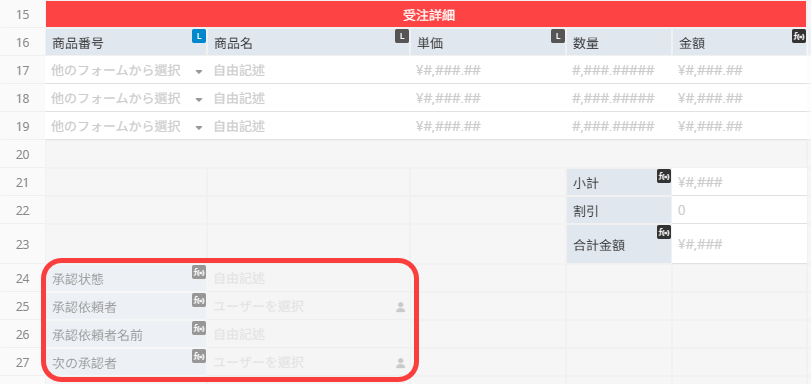
または、手動でフィールドを作成し、承認関数を設定して、承認関連の値を表示することもできます。
たとえば、承認フローの状態を表示したい場合は、フリーテキストフィールドを作成し、次の数式を設定します。
APPROVAL.STATUS()
保存後、このレコードの承認ステータスを取得できます。新しいフィールドは、フィールドピッカーを使ってリストページに追加できます。
注意:
承認状態の関数を適用すると、それぞれ以下のシステム値が返されます:
N: New、承認プロセスがまだ開始されていない、または取消された状態。
P: Processing、承認プロセスが進行中で、完了を待っている状態。
REJ: Rejected、いずれかの承認者によって却下された状態。
F: Finish、全承認者が同意し、承認プロセスが完了した状態。
返された値が「N」の場合に「未開始」と表示するなど、これらのシステム値をテキストに変換したい場合は、IF() 関数を使用できます。
承認状態の計算式を適用しているフィールドが A1 の場合、A2 に新しいフィールドを作成し、次の数式を適用します。
IF(A1.RAW="N","未開始",IF(A1.RAW="P","進行中",IF(A1.RAW="F","承認済み",IF(A1.RAW="REJ","却下",""))))
これにより、フィールド内で承認状態をすばやく確認できるようになります。
レコードの承認開始ができるのは、十分なアクセス権限を持つユーザーのみです。これには、SYSAdmin、そのシートに対して管理者アクセス権限を持つユーザー、またはそのシートに対して掲示板式ユーザーまたはアンケートユーザーのアクセス権限を持つ「レコード管理者」(レコード作成者、またはそのレコードに割り当てられたユーザー)が含まれます。
なお、外部ユーザーは承認フローを開始できません。この機能の使い方について詳しくは、こちらのドキュメントをご参照ください。
備考: 承認プロセスが開始されると、承認者は自動的にそのレコードのレコード管理者になります。また、代理承認を有効にして通知が有効になっている場合は、承認者の代理人にもそのレコードに対するレコード管理者権限が付与されます。
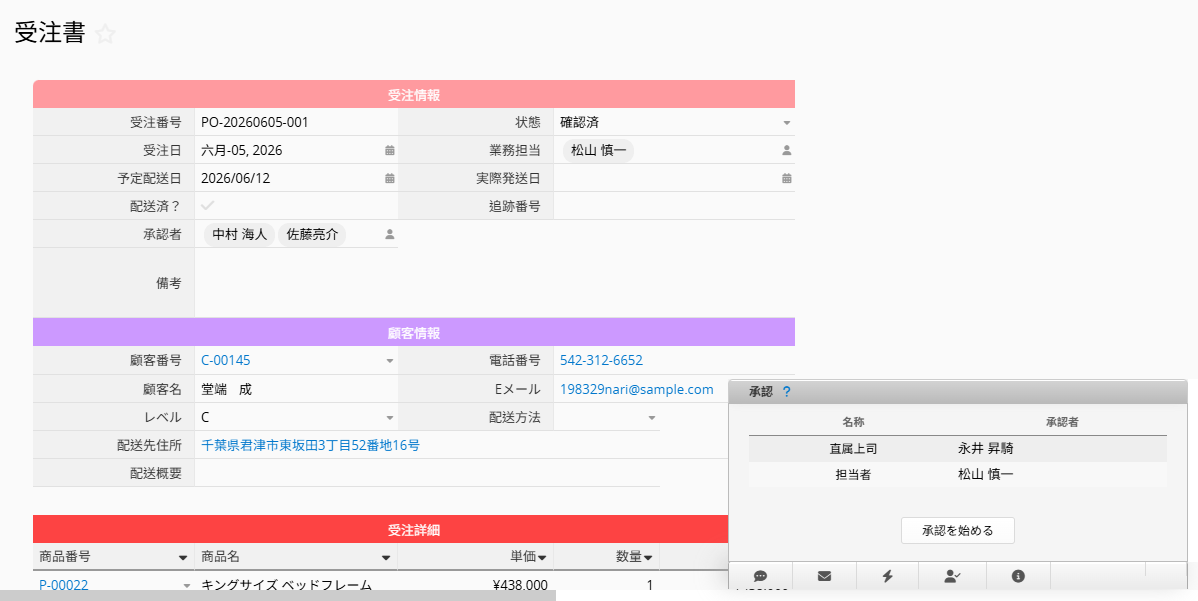
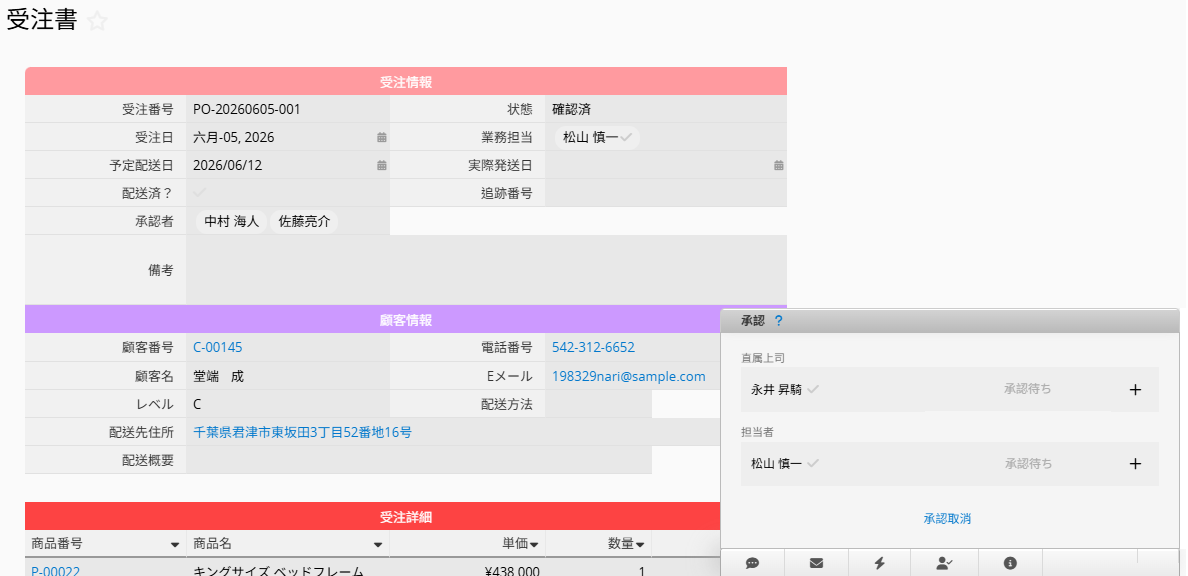
承認者を変更しなければならない特例状況がある場合、SYSAdminは承認者の隣にある+をクリックし、承認担当者を変更を選択することができます。
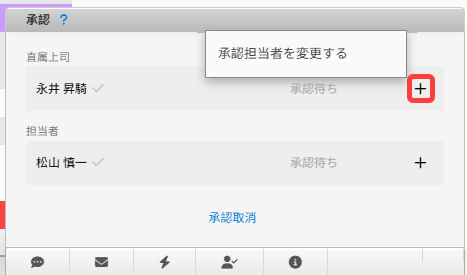
レコードが承認フロー中で、現在承認待ちの承認者がSUSPENDED(停止中)である場合でも、システムはその承認者に対して自動通知を継続して送信します。これには、以下の 2 つのケースが含まれます。
1. 承認フローの進行中に承認者が停止中となり、かつ承認者への再通知(日数設定)が有効になっている場合、自動通知は継続して送信されます。
2. ユーザーが停止される前に承認者として設定されており、その後に承認フローが開始された場合でも、通知はその停止中の承認者に送信されます。さらに、承認者への再通知(日数設定)が有効になっている場合は、自動通知も継続して送信されます。
SUSPENDED(停止中)のユーザーからの承認が不要な場合は、以下の対応を行ってください。
1. これらのレコードの承認待ちを取り消し、停止中のユーザーへの自動通知が送信されないようにします。
2. 承認フローから停止中のユーザーを削除します。
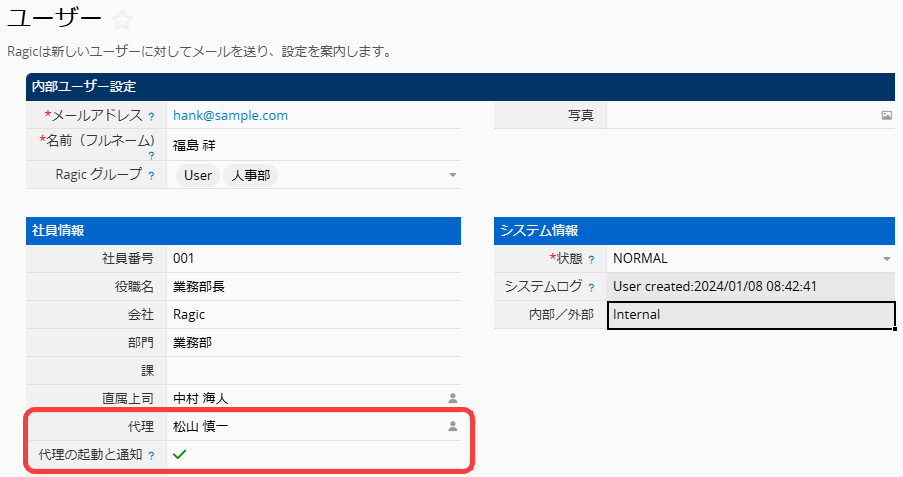
システムのユーザーシートにユーザーの代理を設定することで、ユーザーが不在の時に承認が必要なレコードは代理で行うことができます。代理による承認方法については、こちらの文書をご参照ください。
ユーザーページの代理の起動と通知オプションにチェックを入れて、そのユーザーの代理承認機能を有効にし、代理承認者が承認通知とEメールを受け取れるようにすることを忘れないでください。
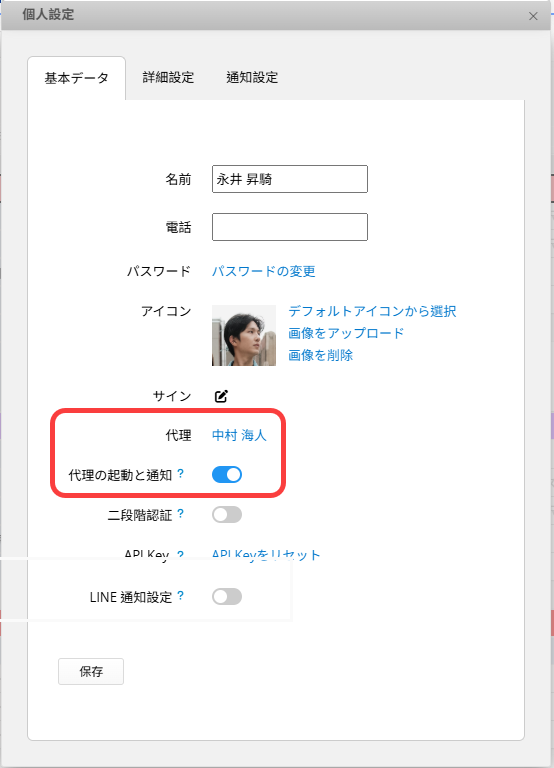
ユーザーは、個人設定で代理の起動と通知を有効にすることができます。
手動で通知メールの再送信をクリックすると、承認者と現在通知するように設定されている代理の両方がレコード管理者として追加されます。
備考:
ユーザーシートに代理フィールドが表示されない場合は、Ragicサポートに連絡して更新してください。
以下の動画を見て、一歩ずつ学んでいきましょう!
 貴重なご意見をありがとうございます!
