 設計ガイド
設計ガイド
設計ガイド
設計ガイド
特定シートのレコードを、一定間隔で自動的にレポートとしてメール送信したい場合(たとえば、会社の週次・月次・年次売上を継続的に確認したい場合など)、スケジュールレポートは非常に便利な機能です。
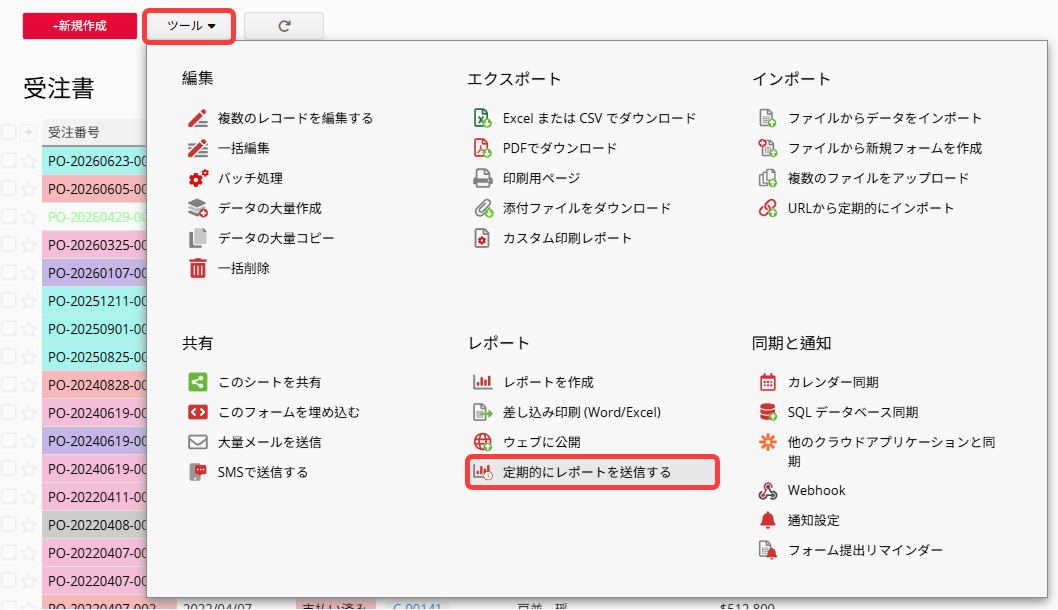
シートのリストページでツールをクリックし、レポート項目の中にあるスケジュールレポートを選択してください。
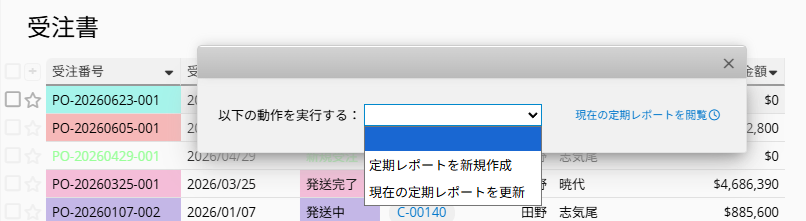
設定画面では、まず、このフォームに定期レポートを新規作成するか、定期的にレポートを更新するかを選択する必要があります。
次に、以下の項目を設定する:
レポートをエクスポートする固定頻度を設定し、エクスポートするレコードの「時間間隔」を選択できます。
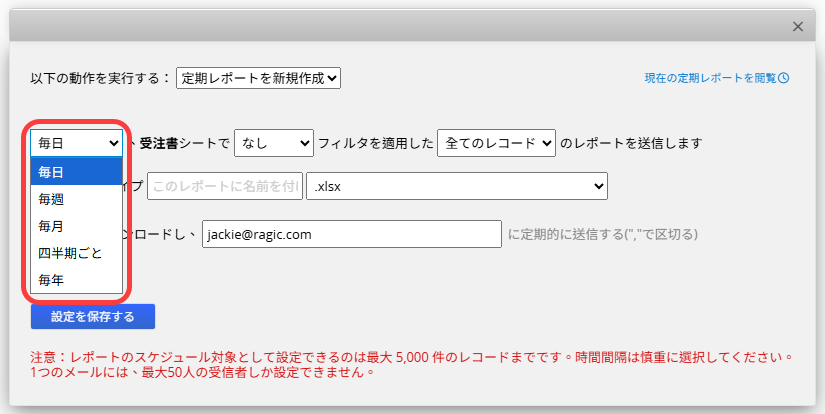
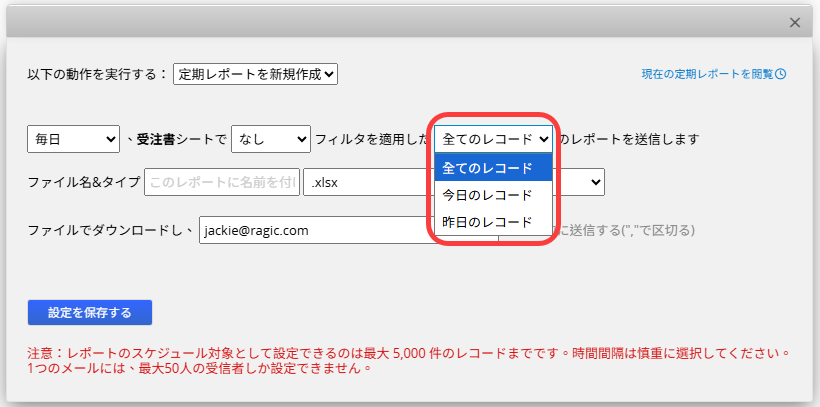
対応頻度は以下の通り:
| 頻度 | エクスポートされたレコードと時間 |
|---|---|
| 毎日 | 「毎日」で、「全て」、「今日」、「昨日」のレコードを送信する |
| 毎週 | 「毎週」を設定して、「全て」、「今週」、「前週」のレコードを送信し、さらに週の開始日を指定する |
| 毎月 | 「毎月」を設定して、「全て」、「当月」、「前月」のレコードを特定の日または月末に送信する. |
| 四半期ごと | 「四半期ごと」を設定して、四半期の特定の日に「全て」、「今四半期」、「前四半期」のレコードを送信する |
| 毎年 | 「毎年」を設定して、毎年の特定の日付に「全て」、「今年」、「前年」のレコードを送信する |
保存した共通フィルタを使用してレコードをエクスポートすることも、フィルタを適用せずに全てのレコードをエクスポートすることもできます。
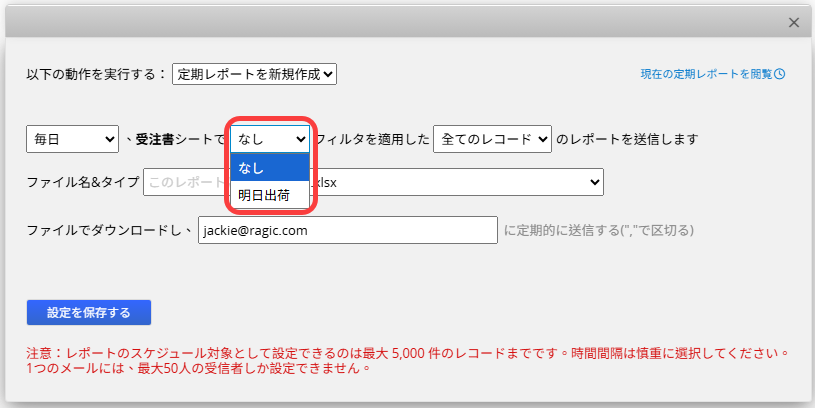
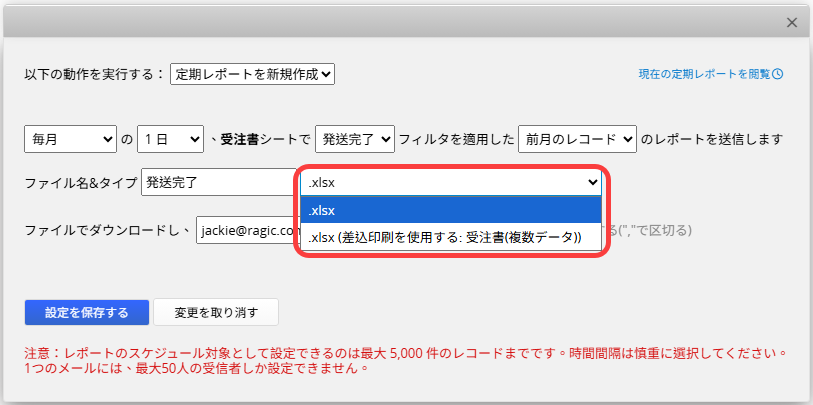
レポートは .xlsx ファイルとしてダウンロードすることも、既存のリストページの差し込み印刷 テンプレートへ出力することもでき、ファイル名も指定できます。
備考: .xlsx ファイルとして出力した場合、出力ファイルにはリストページに表示されているすべてのフィールド(非表示フィールドを除く)が含まれ、フィールドレベルのアクセス権限による制限は適用されません。また、出力対象のフィールドを個別にカスタマイズすることはできません。出力フィールドをカスタマイズしたい場合は、代わりにリストページの差し込み印刷形式をご利用ください。
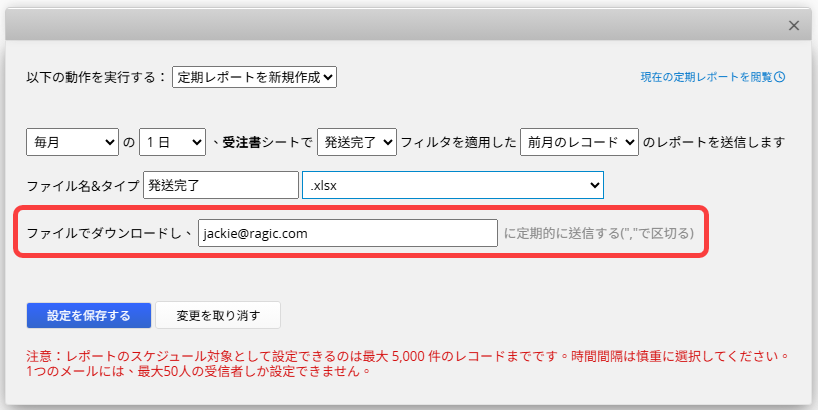
レポートの送信先メールアドレスを入力してください。複数のメールアドレスを指定する場合は、カンマ "," で区切ります。特定のグループに所属するすべてのユーザーを含めたい場合は、{{GROUPUSERS_GroupName}} 変数を使用できます。たとえば、HR グループのすべてのユーザーに送信したい場合は、{{GROUPUSERS_HR}} と入力します。メールアドレスとグループ変数を組み合わせて使うこともできます。
例:Simple@gmail.com,{{GROUPUSERS_Sales}}
備考: 1 通のメールに指定できる宛先は最大 50 件です。
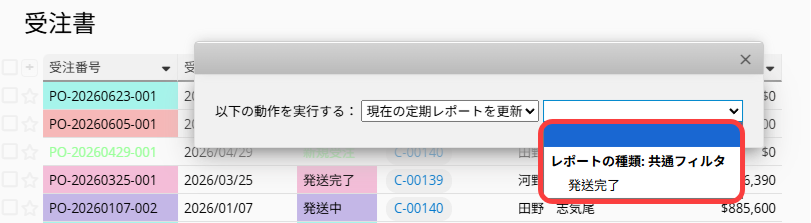
定期レポートがある場合は、更新または削除を選択できます。
また、このレポートを一時停止(または開始)したり、すぐに送信することもできます。
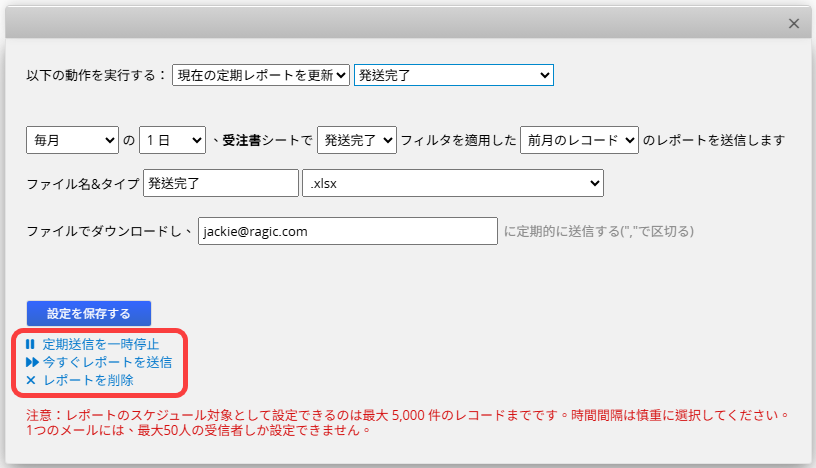
その後、設定を保存するをクリックするか、まだ設定を変更する必要がある場合は変更を取り消しをクリックします。
シート内の最大 5,000 レコードのレポートを作成できます。シート内のレコード数が5,000を超える場合、「全レコード」の送信を選択しても、システムは最初の5,000レコードのレポートのみを送信することにご注意ください。 したがって、時間間隔を正しく選択することが重要である。
同じ条件の定期レポートは1つしか設定できません。したがって、異なるユーザーが同じ定期レポートを必要とする場合、既存の定期レポートを修正し、受信者を追加することを選択してください。
そのシートのすべての定期レポートを見るには、ポップアップウィンドウの右上にある現在の定期レポートを閲覧をクリックしてください。これでシステムスケージュールページが表示されます。
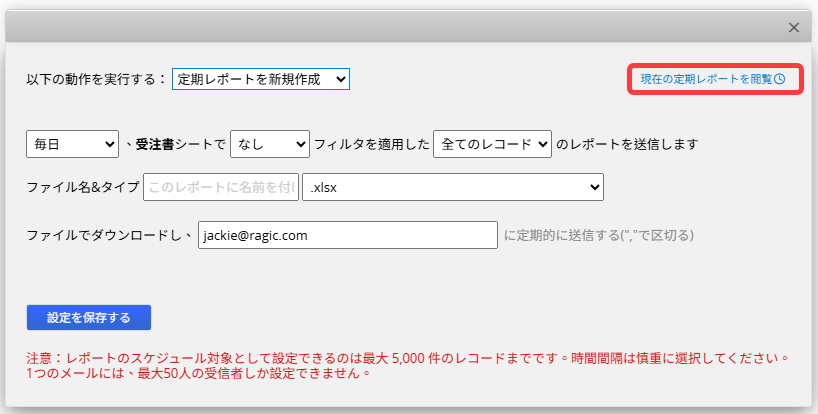
システムは、会社設定で設定されているデフォルトのシステムスケジュール実行時刻に基づいて、スケジュールレポートを実行します。
実行時刻を変更したい場合は、システムスケジュールで変更できます。
ただし、スケジュールレポートを設定した後に、会社設定でデフォルトのシステムスケジュール実行時刻を変更しても、すでに保存済みのスケジュールレポートには反映されません。その場合は、システムスケジュール側で直接調整する必要があります。
 貴重なご意見をありがとうございます!
