 設計ガイド
設計ガイド
設計ガイド
設計ガイド
デザインモードの フィールド設定 > 基本 では、デフォルト値やフィールド形式以外にも、追加のフィールド設定を行えます。
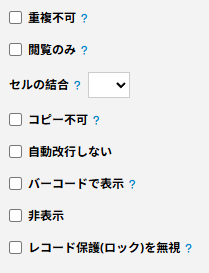
必須にチェックを入れると、そのフィールドが入力されていない場合、データを保存できないことを意味します。注: 子テーブル における 必須 の設定については、こちらの記事をご参照ください。

備考: 子テーブルにおける必須設定については、こちらの記事をご参照ください。
フィールドを重複不可に設定すると、そのフィールドの値は重複できなくなります。
この機能は、たとえばユーザー名、メールアドレス、電話番号など、同じ内容をデータベースに二重登録したくない場合に特に役立ちます。

この設定を行うと、ユーザーが重複不可に設定されたフィールドにすでに存在する値を入力してレコードを保存しようとした際、データベースは保存を許可しないだけでなく、すでに保存されている元のレコードへのリンクを含むポップアップウィンドウも表示します。

子テーブルフィールドを設定する時、通常フィールドと違う、子テーブル内重複不可という設定があります。チェックすると、同じデータの子テーブルフィールドのすべての値は重複できませんが、異なるデータの子テーブルフィールド値は対象外です。 これにより、ユーザーが子テーブルに重複してデータを入力することを防ぐことができます。
フィールドが閲覧のみに設定されている場合、そのフィールドの値は読み取ることのみが可能で、変更することはできません。

他のフォームからフィールドを参照する、フィールド値自動生成、若しくは デフォルト値が設定されている場合などによく使っています。
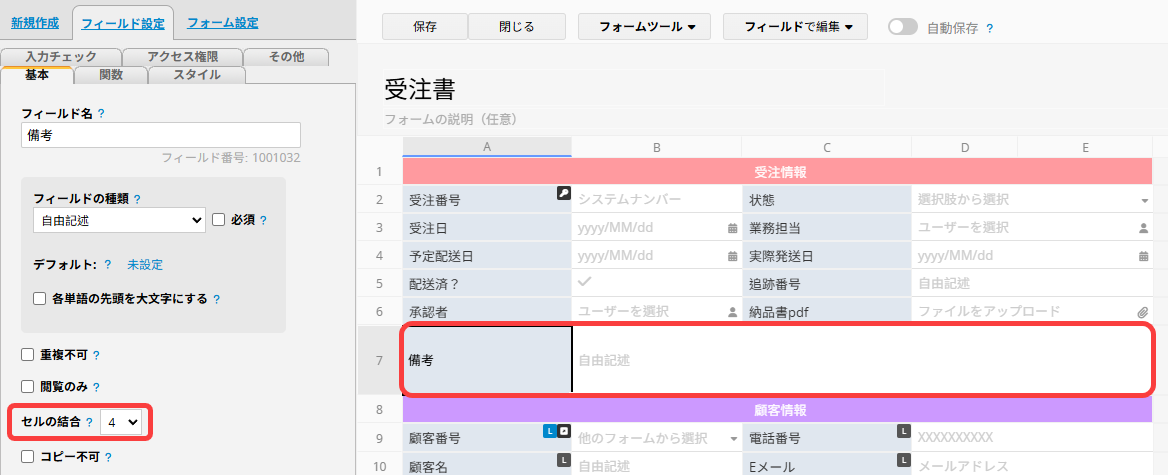
セルを結合して列をまたがらせることで、1 つのフィールドをより横長に見せることができます。
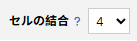
これは、行の高さや列の幅を調整することとは異なります。
似合うなデータを複数作成する必要がある場合、作り直すよりコピーする方が速い場合があります。
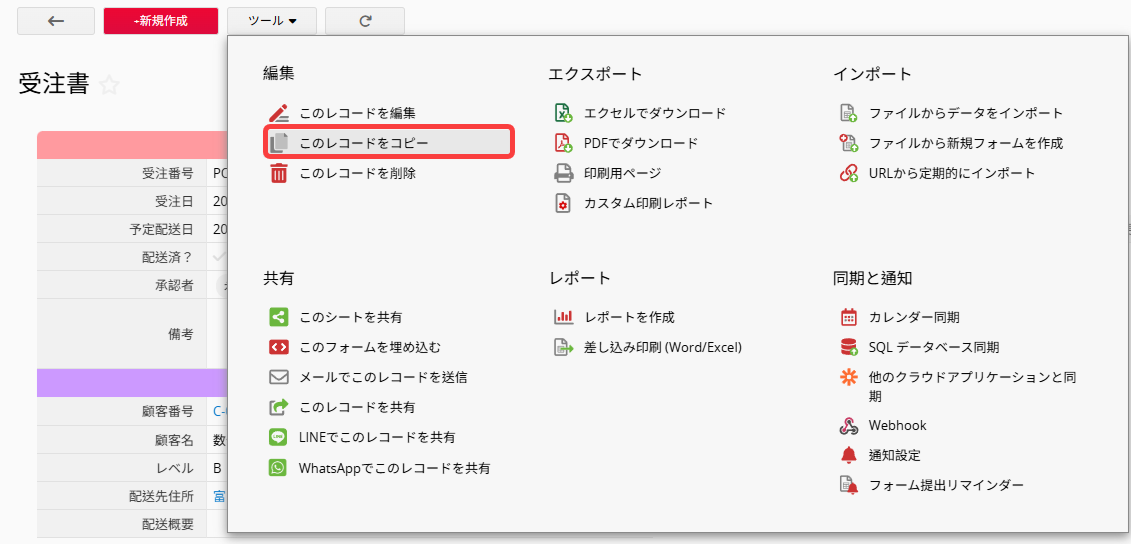
データのコピー機能を頻繁に使用する場合は、この設定により、コピー不可フィールドをコピーせずに、データ全体をコピーすることができます。
チェックすると、フィールド内のテキストは自動的に改行されなくなります。
この機能が有効になっておらず、かつ折り返しも行われない場合は、改行ルールをご参照ください。

このフィールドの値をバーコードとして表示する。(QR コード)
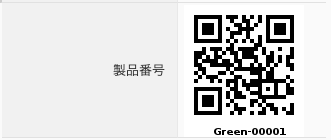
Code 128など、別の形式のバーコードを生成したい場合は、バーコードフィールドを使ってください。
非表示の属性を設定すると、以下の場合に指定のフィールドを非表示にすることができます:
1. 表計算ページ
2. 印刷用ページ
3. エクセルファイルダウンロード(他のエクスポート機能を含む)
4. ウェブサイトでフォームを埋め込む

ユーザーに表示する必要はないものの、定数や数式などで値が必要な場合は、そのフィールドを非表示フィールドとして設定できます。
子テーブル内で使用する場合、非表示フィールドは「空白」を生じさせるため、子テーブル内の一番後ろに移動することをおすすめします。

注意:この設定はレイアウト画面で特定のフィールドを非表示にするだけであり、変更履歴やレコードの更新通知にはそのフィールドのデータが表示されます。そのため、ユーザーのアクセス権に応じてフィールドを非表示にしたい場合は、フィールドレベルのアクセス権限を設定することをおすすめします。
チェックすると、このフィールドはレコードが保護(ロック)された後でも編集できます。
使い方説明(BBCode対応)を追加して、ユーザーがそのフィールドに入力しやすいよう補足説明を表示できます。
使い方説明の設定は、デザインモードの左側サイドバーにある フィールド設定 > その他 で行えます。
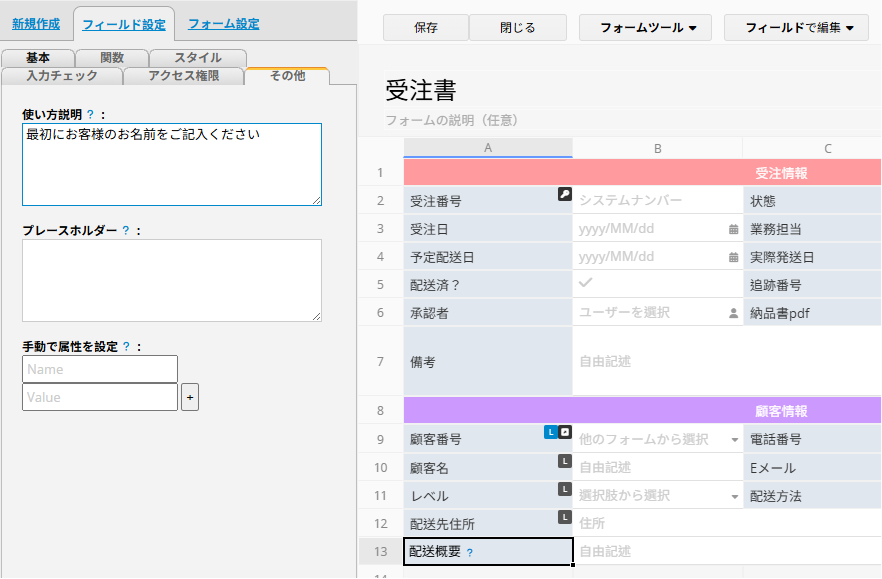
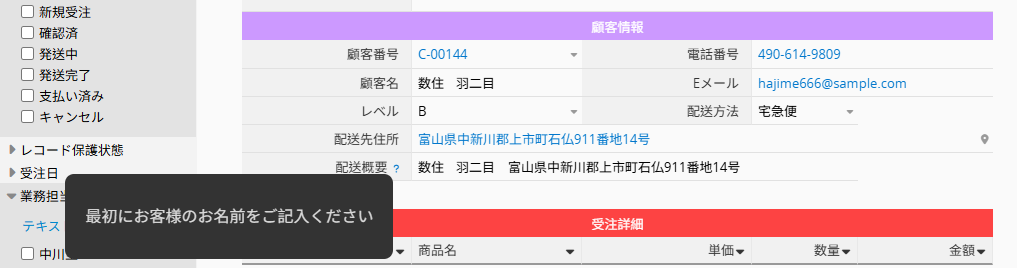
設定すると、フィールド見出しに「(?)」が追加され、ユーザーがその「(?)」をクリックすると入力説明が表示されます。
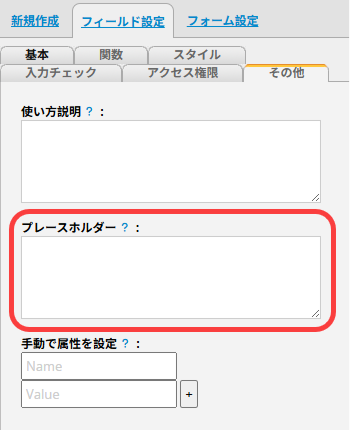
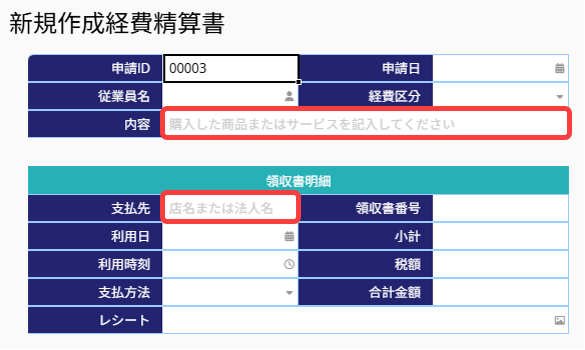
フィールド使用説明に加えて、フィールド入力のための指示文(プレースホルダー)を追加することも可能です。この指示文は、ユーザーがフィールド情報を入力しやすくするために、フィールド内に直接表示することができます。プレースホルダの設定は、フォームのデザインモードでこのフィールドを選択した後、左側のフィールド設定にあるその他にあります。
フィールドにデータが入力されていない場合、設定したテキストがグレーで表示され、ユーザーがデータを正しく入力できるようになります。
注意:Ragic サポートからの指示なしにこの機能を設定しないでください。
フィールドに新しい手動属性設定を追加したい場合は、デザインモードで フィールド設定>その他>手動属性設定を選択し、属性を手動でフィールドに追加できます。
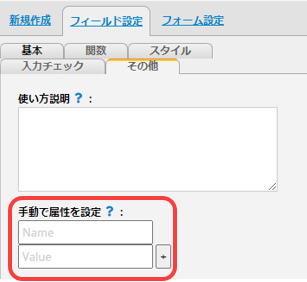
属性パラメータを入力し、その横にある「+」ボタンをクリックします。
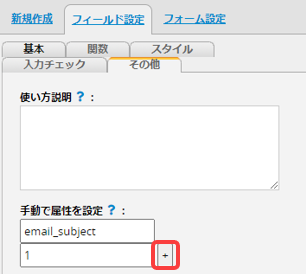
クリックすると、先ほど入力したパラメータが消えます。
これは、属性が追加されたことを意味します。
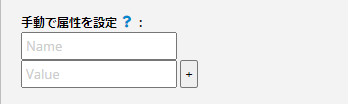
手動で属性を追加したら、デザインを保存することを忘れないでください。
属性を削除したい場合は、空の値を入力するだけで削除されます。
 貴重なご意見をありがとうございます!
